

Auf Steam ist WWE 2K25 ein langjähriges Wrestling-Spiel, das in der Gaming-Community mit seinem immersiven Erlebnis boomt. Bei einem so komplexen Spiel möchte ein Benutzer wissen, wo sein Spielfortschritt und seine Anpassungsoptionen gespeichert werden. Indem Sie den WWE 2K25 Speicherdateipfad kennen, können Sie jederzeit auf diese Speicherdateien zurückgreifen. Das Spiel selbst verfügt über verschiedene Spielmodi wie MyRISE, MyGM und Universal Mode.
Daher enthält jeder dieser Spielmodi einen anderen Speicherort auf Ihrem Desktop oder Ihrer Konsole. Dieser Artikel zeigt Ihnen alle Möglichkeiten, wie Sie manuell und über Steam Desk auf diese Spielfortschrittsordner zugreifen können. Wenn Sie versehentlich eine wichtige Datei löschen, hilft Ihnen Recoverit, diese verlorene Datei einfach wiederherzustellen.
Probieren Sie Recoverit für die WWE 2K25 Speicherdaten-Wiederherstellung
 Sicherheit verifiziert. 3,591,664 Menschen haben es heruntergeladen.
In diesem Artikel

Teil 1. WWE 2K25 Speicherdateipfad: Greifen Sie manuell auf Ihren Spielfortschrittsordner zu
Wie wir gelernt haben, ist die Erhaltung Ihres gesamten WWE 2K25 Spielfortschritts, wie Charakteranpassung, Handlung und dynamische Spielmodi, entscheidend. Wenn Sie Änderungen an diesen Optionen vornehmen möchten, greifen Sie manuell auf die gespeicherten Dateien von Ihrem PC aus zu. Wenn Sie wissen, wo Sie Ihre Dateien speichern, können Sie Zeit sparen und Frustration vermeiden, wenn Sie Geräte wechseln, Daten sichern und mehr.
WWE 2K25 Speicherdateipfad
Der WWE 2K25 Steam-Spielspeicherort wird standardmäßig als Spielfortschritt auf Ihrem PC gespeichert. Daher kann Ihnen das Wissen über den Speicherort helfen, schnell auf das Spiel zuzugreifen, es zu kopieren und zu sichern, ohne das Spiel öffnen zu müssen. Auf diese Weise haben Sie die Kontrolle über die gespeicherten Daten und können sie jederzeit übertragen. Lassen Sie uns nun die folgenden Anweisungen durchgehen und die Spieldatei lokalisieren:
Für Windows
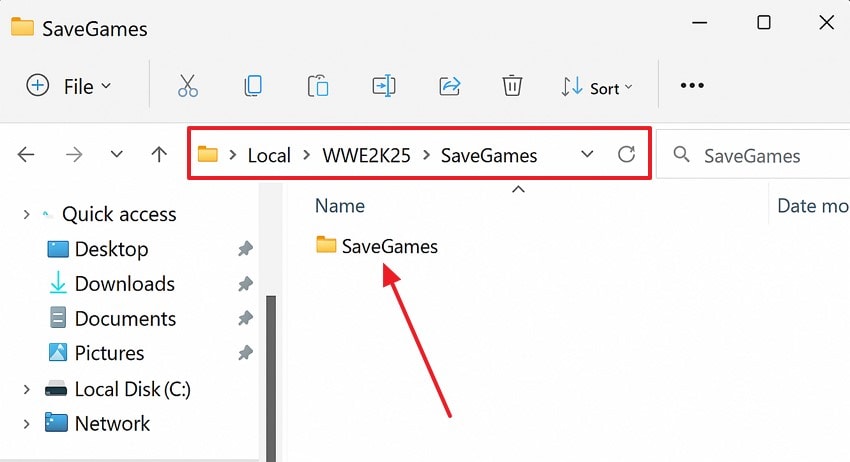
Anweisungen. Öffnen Sie das kleine "Ausführen"-Dialogfeld, indem Sie die Tasten "Win + R" drücken und "AppData" in das Feld "Öffnen" eingeben. Klicken Sie dann auf die Schaltfläche "OK", um den Datei-Explorer zu öffnen, und folgen Sie dem Pfad "Local>WWE2K25>SaveGames".
Für Mac
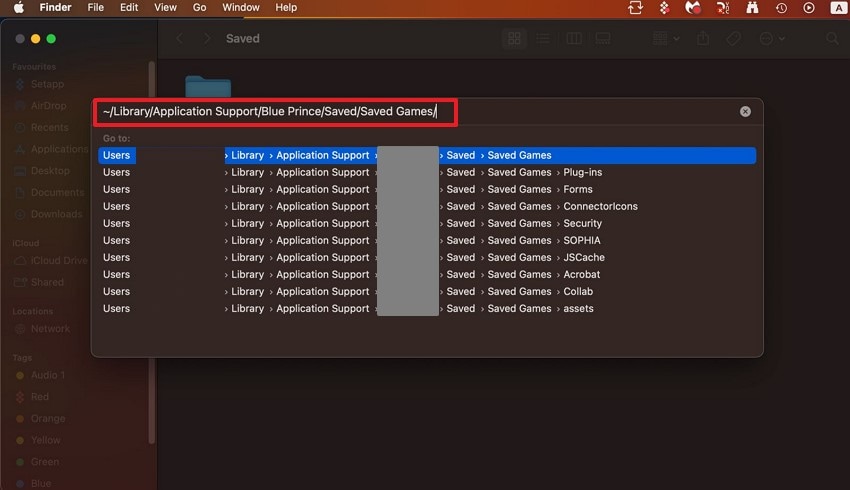
Anweisungen. Gehen Sie zuerst zum "Finder" und drücken Sie "Gehe zu > Gehe zum Ordner" und fügen Sie diesen Pfad ein "~/Library/Application Support/WWE2K25/Saved/SaveGames". Klicken Sie danach auf die Schaltfläche "Return", um den folgenden Ordner zu öffnen.
Für Linux
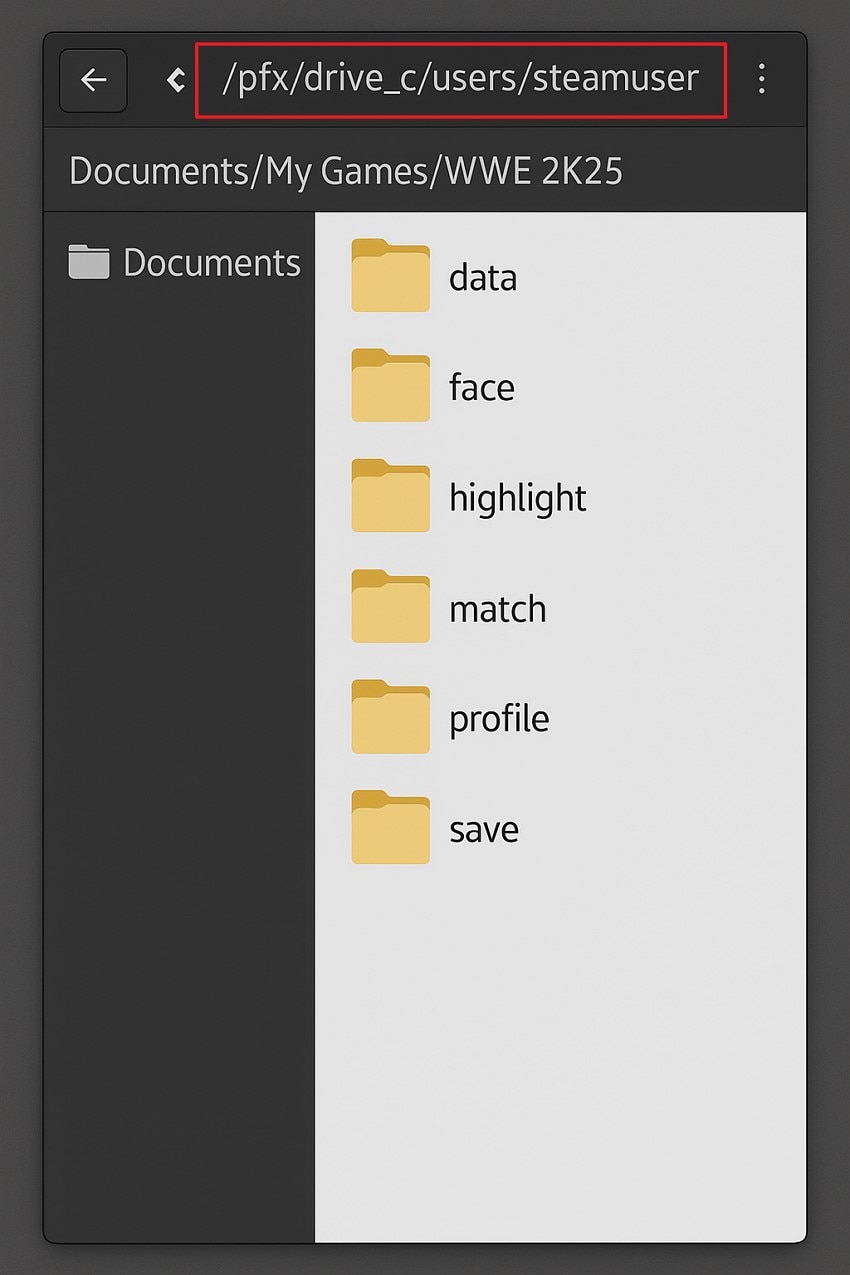
Anweisungen. Gehen Sie zum “Terminal" oder "Dateimanager" unter Linux und folgen Sie diesem Pfad: "pfx/drive_c/users/steamuser/Documents/My Games/". Wählen Sie nun das gewünschte "WWE 2K25"-Spiel und greifen Sie auf die gespeicherten Dateien zu.
WWE 2K25 Konfigurationsdateipfad
Neben den gespeicherten Daten unterhält WWE 2K25 auch eine separate Konfigurationsdatei, die alle Ihre personalisierten Spieleinstellungen enthält. Dazu gehören Grafik, Spielmechanik, Steuerungstasten und Audiopegel. Deshalb ermöglicht Ihnen das Wissen über den genauen Standort, diese nach Ihren Wünschen anzupassen. Befolgen Sie diese Anweisungen und sorgen Sie für ein konsistentes und optimiertes Spielerlebnis:
Für Windows
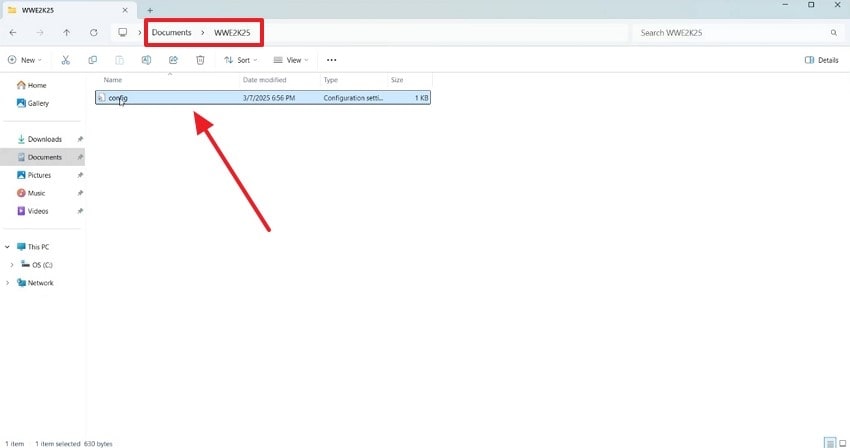
Anweisungen. Um die WWE 2K25-Einstellungsdateien zu finden, navigieren Sie zum "Datei-Explorer" und suchen Sie den Ordner "Dokumente". Doppelklicken Sie anschließend auf den Ordner "WWE2K25" und greifen Sie auf den Speicherort der Spielkonfigurationsdatei zu.
Für Mac
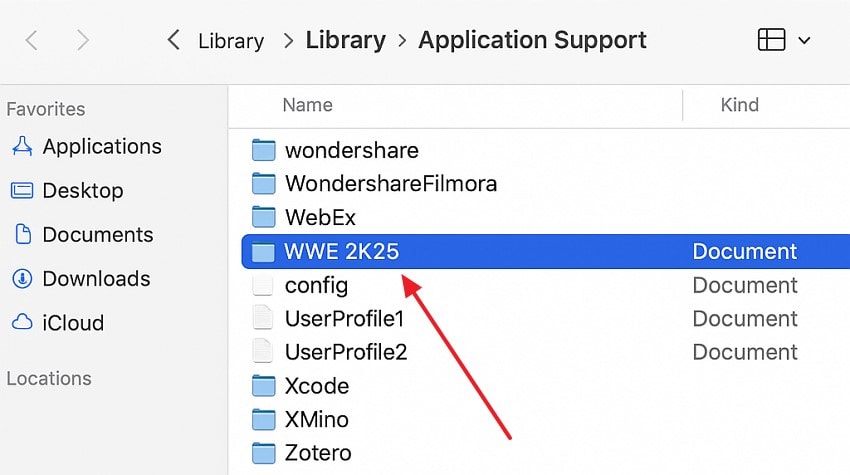
Anweisungen. Öffnen Sie das "Terminal" des Mac und geben Sie "open ~/Library/Application\ Support/" ein. Suchen Sie dann nach einem ähnlichen WWE 2K25-Ordner und greifen Sie auf alle Konfigurationsdateien zu.
Für Linux
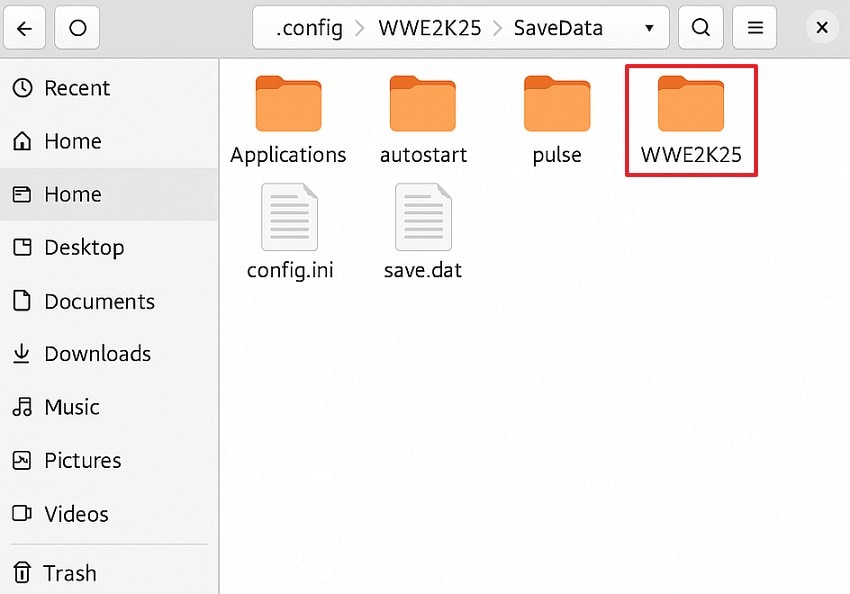
Anweisungen. Gehen Sie zum "Dateimanager"-Fenster und drücken Sie "Strg + H", um die versteckten Ordner anzuzeigen. Wenn Sie die gewünschten Ordner sehen, navigieren Sie zu "~/.config/WWE2K25/SaveData" und finden Sie Ihre gespeicherten Dateien und Konfigurationsdaten.
Überprüfen Sie das RE9-Veröffentlichungsdatum, PC-Anforderungen und Leistungstipps. Erfahren Sie außerdem, wie Sie verlorene RE9-Speicherdateien sofort wiederherstellen können.

Teil 2. Steam-Spielspeicherort: Erfahren Sie, wo alle Steam-Titel Speicherdaten ablegen
Steam bewahrt Ihre Spiele sicher auf seiner Plattform auf, und Sie können jederzeit darauf zugreifen. Wenn Sie verstehen, wo Ihr Steam-Spielspeicherort gespeichert ist, können Sie ihn für verschiedene Zwecke abrufen. Darüber hinaus können Spieler sicher sein, dass sie ihre Daten proaktiv verwalten und ein reibungsloses Spielerlebnis genießen können.
Steam Dateien durchsuchen
Innerhalb der Steam-Plattform können Sie bequem lokale Dateien finden, mit denen Sie direkt auf die gespeicherten Dateien des Spiels zugreifen können. Auf diese Weise müssen Sie nicht manuell durch den komplizierten Verzeichnispfad gehen und können direkt darauf zugreifen. Außerdem können Benutzer ihre Spielmodi, Protokolle, Anpassungsoptionen und mehr lokalisieren. Befolgen Sie die folgenden Schritte und erfahren Sie, wie Sie den Steam-Spieldateipfad finden:
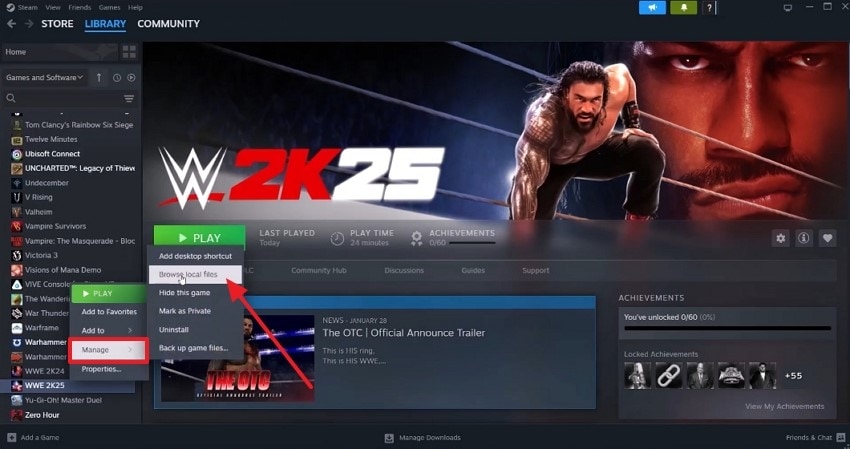
Schritt 1. Klicken Sie auf der Registerkarte "Bibliothek" von Steam mit der rechten Maustaste auf das gewünschte Spiel und erweitern Sie die Option "Verwalten". Klicken Sie auf die Auswahl "Lokale Dateien durchsuchen", um zu einem anderen Fenster zu gelangen.
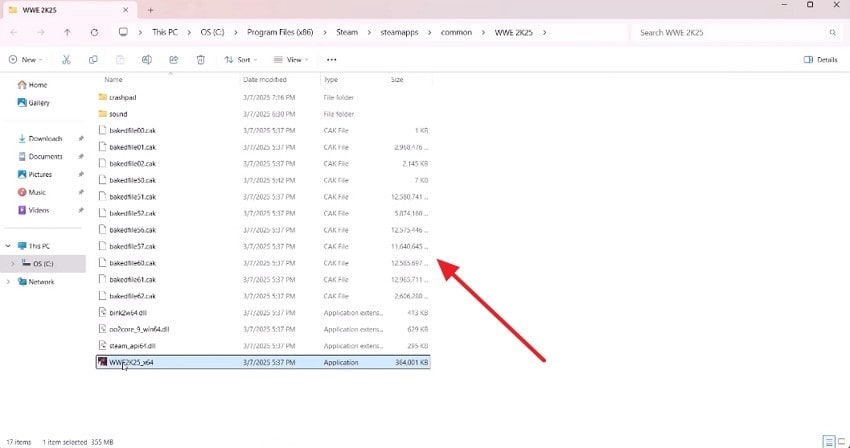
Schritt 2. Dies führt Sie direkt zum Dateispeicherort des Spiels auf Ihrem PC, wo Sie auf gespeicherte Dateien des Spiels zugreifen können.
Steam Cloud
Mit der integrierten Cloud-Funktion kann die Plattform Ihre Spielspeicherdateien und -einstellungen automatisch über mehrere Geräte hinweg synchronisieren. Es bietet eine sichere Backup-Option, da es Ihren Fortschritt speichert und keine Spieldaten verliert. Auf diese Weise bleiben Ihre Spielstände über Geräte hinweg konsistent, was wiederum das Risiko verringert, Ihren Fortschritt von lokalen Speichergeräten zu verlieren. Gehen Sie nun durch die folgenden Schritte, um zu verstehen, wie Steam Cloud funktioniert:
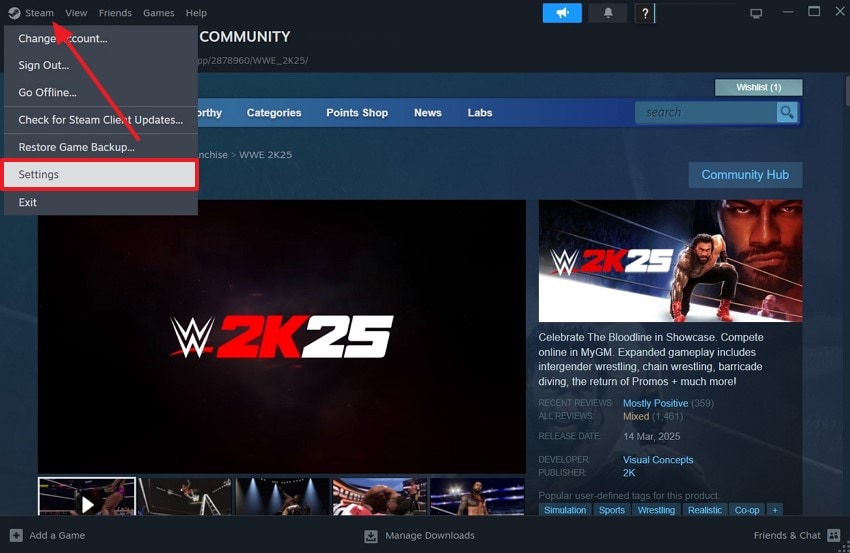
Schritt 1. Klicken Sie in der Hauptoberfläche von Steam auf die Registerkarte "Steam" und wählen Sie die Option "Einstellungen" aus dem Dropdown-Menü.
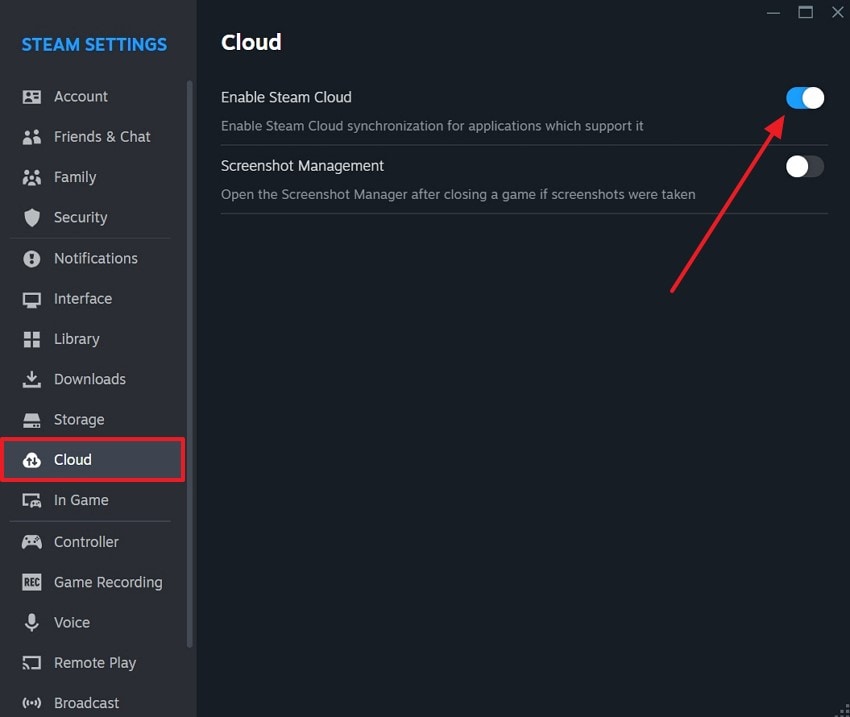
Schritt 2. Nachdem die "Steam-Einstellungen" geöffnet wurden, greifen Sie auf die Registerkarte "Cloud" zu und aktivieren Sie die Option "Steam Cloud aktivieren".
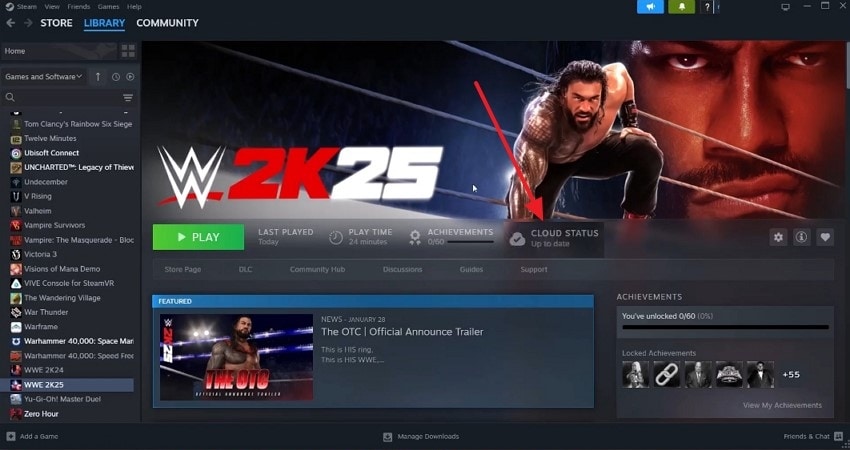
Schritt 3. Weiter geht's, wählen Sie das Spiel "WWE 2K25" und drücken Sie die Option "Cloud-Status".
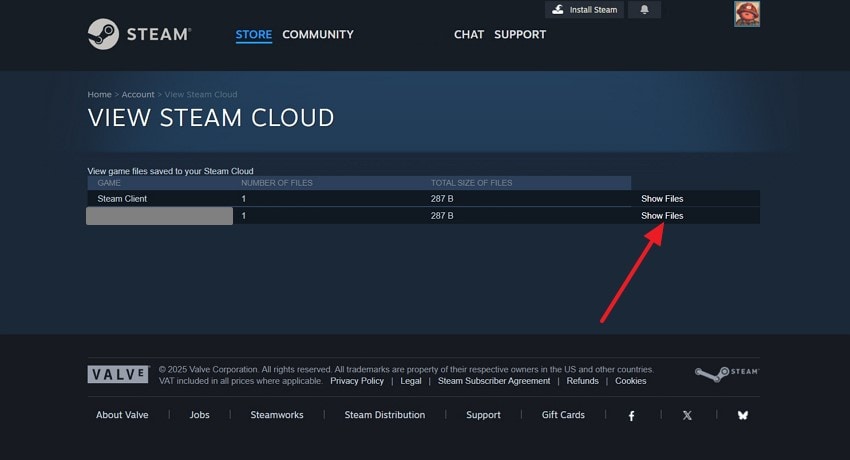
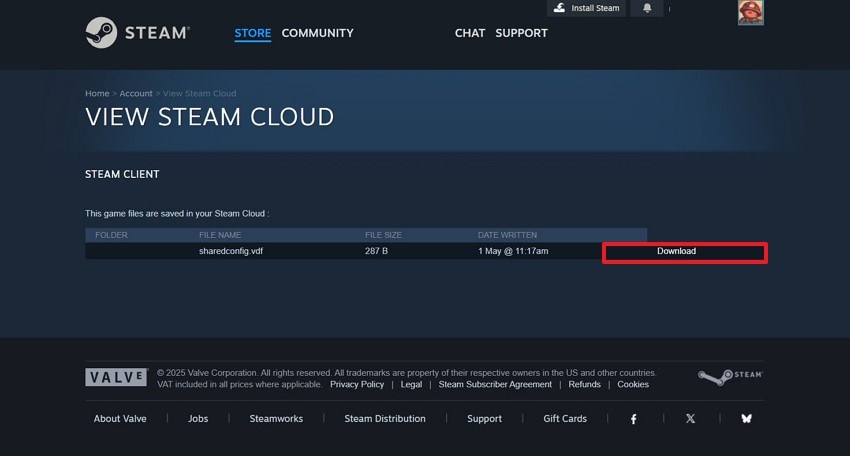
Schritt 4. Danach gehen Sie zur Steam Cloud Website und melden sich bei Ihrem Steam-Konto an. Wenn alle Spiele angezeigt werden, drücken Sie neben dem gewünschten Spiel auf "Ordner anzeigen", um zur nächsten Registerkarte zu gelangen.
Schritt 5. Hier finden Sie alle gespeicherten Dateien des Spiels und klicken auf die Schaltfläche "Download", um sie auf Ihrem PC zu speichern.
Dateien über Steam-Einstellungen durchsuchen
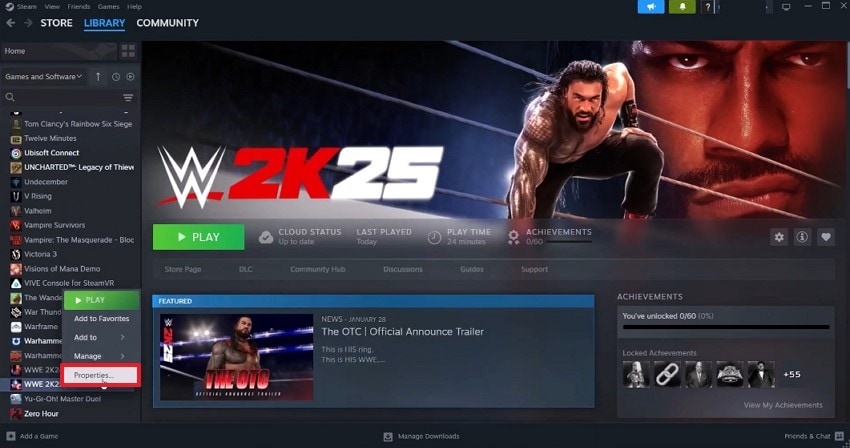
Jede Spieleigenschaft enthält einen Bereich zur Speicherverwaltung, in dem Sie den Installationsordner des Spiels und den belegten Speicherplatz auf dem PC einsehen können. Darüber hinaus können Benutzer ihren Festplattenspeicher effizient verwalten und sich von Spielen trennen, die zu viel Platz beanspruchen. Mit dieser Option können Sie die Dateipfade, Installationen und Speicherdateien kontrollieren. Lassen Sie uns die einfachen Schritte durchgehen, wie Sie auf diese Einstellungen zugreifen können:
Schritt 1. Klicken Sie zuerst mit der rechten Maustaste auf ein Spiel und wenn das Menü erscheint, klicken Sie auf die Option "Eigenschaften".
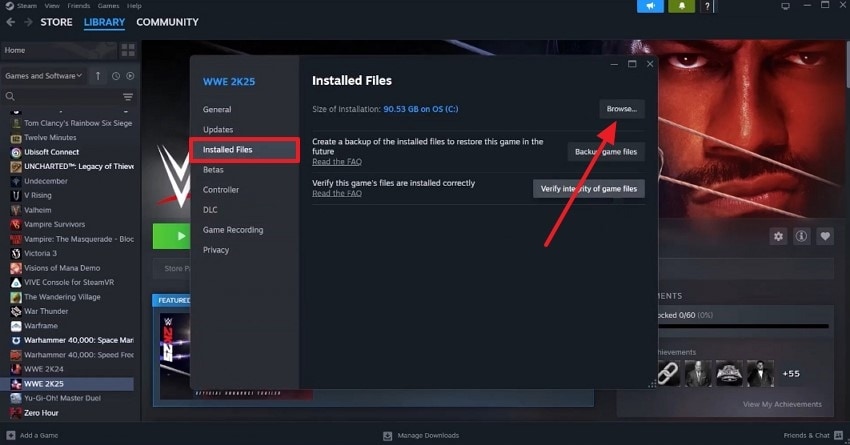
Schritt 2. Wenn das Hauptfenster "Einstellungen" geöffnet wird, gehen Sie zur Registerkarte "Installierte Dateien" und drücken Sie die Schaltfläche "Durchsuchen". Dadurch werden alle gespeicherten Dateien des Spiels geöffnet, auf die Sie leicht zugreifen können.
Teil 3. Stellen Sie Ihre gelöschten WWE 2K25-Spielstände mit einem Klick wieder her: Wondershare Recoverit
Angenommen, Sie haben versehentlich wichtige Spielstände von WWE 2K25 gelöscht, aber es besteht kein Grund zur Panik. Sie können jeden Dateityp von über 2000+ Speichergeräten in Sekunden mit Wondershare Recoverit wiederherstellen. Diese Dateiwiederherstellungssoftware funktioniert mit Windows, Mac und Linux und hilft Ihnen, dauerhaft gelöschte Dateien wiederherzustellen. Mit seiner fortschrittlichen Technologie zur Identifizierung gelöschter Daten kann es verlorene Dateien wiederherstellen, ohne die Daten zu beschädigen.
Recoverit hat eine hohe Wiederherstellungsrate, da es nahtlos gelöschte Dateien sichert und Ihnen einen Überblick darüber gibt. Es spielt keine Rolle, ob es sich um ein Dokument, Video, Audio oder eine ZIP-Datei handelt; dieses Wiederherstellungstool durchsucht Ihr gesamtes Gerät, um sie zu finden. Dies ist Ihre Wiederherstellungssoftware, die sicherstellt, dass jedes Dateifragment sicher und geschützt bleibt, ohne jegliche Mühe.
Hauptfunktionen
- Fortschrittliches Scannen: Der fortschrittliche Scan-Algorithmus von Recoverit kann mehrere Geräte gründlich durchsuchen und nach der fehlenden Datei suchen.
- Vorschaubildschirm: Bevor Sie die endgültig wiederhergestellten Dateien herunterladen, können Sie sie mit dem Vorschaumodus dieses Tools einzeln überprüfen.
- Gefilterte Datei: Wenn Sie Ihre gelöschte Datei schnell finden möchten, verwenden Sie das Filtersystem, um die Suche nach Namen, Tag, Datum und mehr einzugrenzen.
Umfassende Anleitung zur Wiederherstellung gelöschter WWE 2K25-Dateien
Lassen Sie uns nun die folgenden leicht verständlichen Schritte durchgehen, wie dieses Dateiwiederherstellungstool Ihre versehentlich gelöschten Dateien wiederherstellen kann:
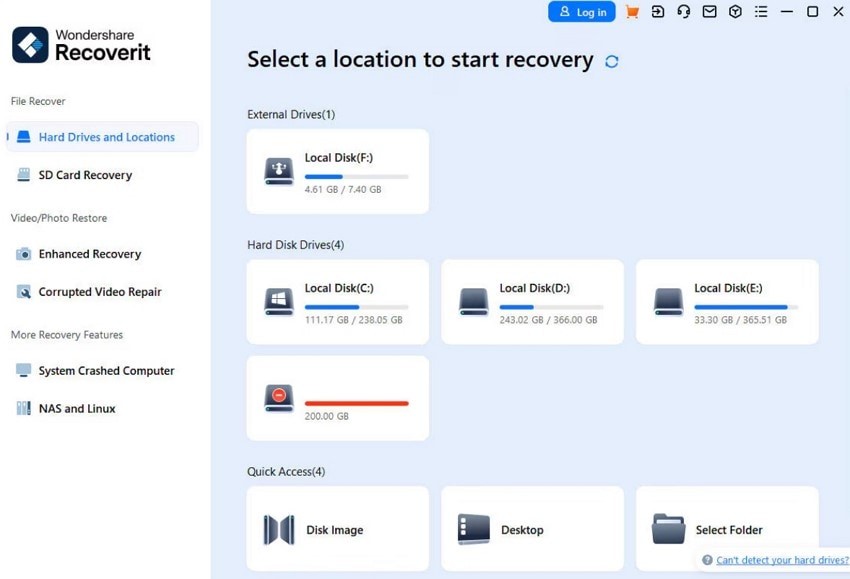
Schritt 1. Starten Sie Recoverit und wählen Sie einen Speicherort
Installieren Sie das Wiederherstellungstool auf Ihrem Desktop und starten Sie seine Hauptoberfläche. Wählen Sie aus der Registerkarte "Festplatten und Speicherorte" eine Option, um zu beginnen.
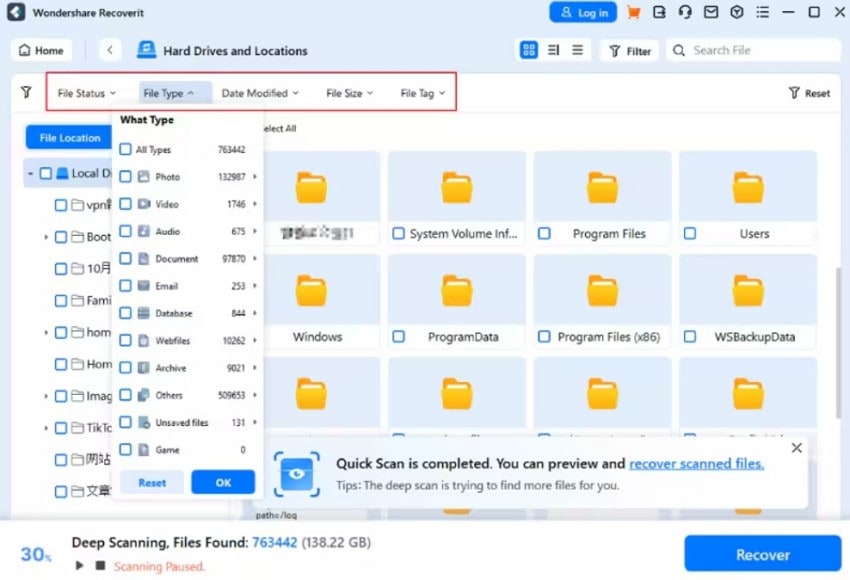
Schritt 2. Tiefenscan-Suche filtern
Klicken Sie während des Tiefenscans oben rechts auf die Option "Filter" und passen Sie die Einstellungen wie Dateityp, Dateigröße und mehr an.
Schritt 3. Spielstanddateien anzeigen und wiederherstellen
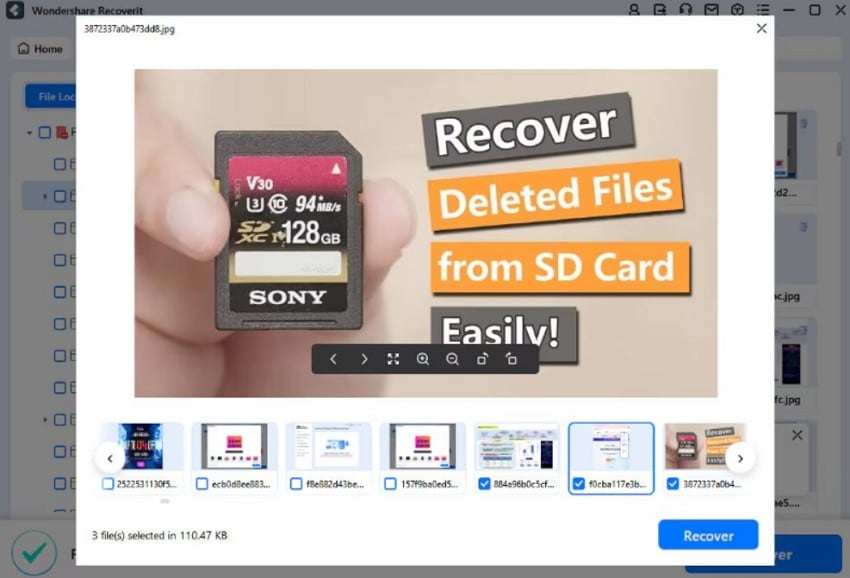
Wenn die Suche abgeschlossen ist, wählen Sie die gewünschten WWE 2K25-Speicherdateien aus und überprüfen Sie sie im "Vorschau"-Bildschirm. Wenn Sie zufrieden sind, klicken Sie auf die Schaltfläche "Wiederherstellen", um sie auf Ihrem Desktop wiederherzustellen.
Behebung von Fatal D3D Crash, re9.exe 0x140000000 und "An Unhandled Exception Occurred" Fehlern.
Fazit
Abschließend bietet dieser Artikel den Benutzern eine breite Palette von Methoden, die ihnen helfen können, den WWE 2K25 Speicherdateipfad zu finden. Darüber hinaus haben die Benutzer gelernt, wie diese Methoden und ihre umfassenden Schritte es ihnen effektiv ermöglichen, die Kontrolle über das Spiel und die Speicherdateien zu übernehmen, wann immer sie möchten. Wichtig ist, dass dieser Artikel eines der am meisten empfohlenen Dateiwiederherstellungstools, Wondershare Recoverit, vorstellt, das nahtlos gelöschte WWE 2K25-Dateien wiederherstellt.
FAQ
-
1.Was passiert, wenn meine WWE 2K25-Speicherdatei beschädigt wird?
Wenn Ihre Spieldatei beschädigt wird oder nicht geladen werden kann, können Sie ein Backup wiederherstellen, das Sie manuell über Steam erstellen können. Versuchen Sie außerdem, Wondershare Recoverit zu verwenden, um auf eine frühere Version der Datei zuzugreifen. -
2.Warum sollte ich meine WWE 2K25-Speicherdateien sichern?
Es ist wichtig, eine Sicherungsdatei Ihres WWE 2K25 Spiels zu erstellen, um die Daten vor versehentlichem Löschen oder Beschädigung zu schützen. Wenn Sie Zeit damit verbringen, Ihre Charaktere anzupassen, bevorzugte Grafikeinstellungen vorzunehmen und mehr, wird die Sicherung unerlässlich. -
3.Wie kann ich dauerhaft gelöschte WWE 2K25-Speicherdateien wiederherstellen?
Um dauerhaft entfernte Dateien wiederherzustellen, verwenden Sie Recoverit, um sie nahtlos und ohne Verluste wiederherzustellen. Die Tiefenscan-Technologie kann mehrere Geräte durchsuchen, um Ihre verlorene Datei zu finden. -
4.Sind Speicherdateien zwischen verschiedenen Versionen des Spiels (Steam, Epic usw.) kompatibel?
Sie sind aufgrund unterschiedlicher Verzeichnisstrukturen und DRM-Behandlung in der Regel nicht zwischen Plattformen kompatibel. Allerdings können verschiedene professionelle Spieler einige Daten manuell zwischen diesen Plattformen übertragen.

