
Haben Sie schon einmal ein Dokument in Microsoft Word geöffnet und statt des erwarteten Inhalts nur ein großes Durcheinander gesehen? Teile der Datei wirken beschädigt, mit seltsamen Symbolen und zahlreichen Formatierungsfehlern. Das wird als nicht lesbarer Inhalt bezeichnet und kann sehr frustrierend sein, wenn Word Ihr Dokument nicht korrekt anzeigt.
Keine Sorge – es gibt Möglichkeiten, nicht lesbare Inhalte zu reparieren und Ihr Word-Dokument wieder richtig anzeigen zu lassen. In diesem Artikel stellen wir Ihnen 6 bewährte Lösungen vor, die schon vielen Nutzerinnen und Nutzern bei diesem verbreiteten Problem geholfen haben.
In diesem Artikel
-
- Lösung 1: Funktion "Öffnen und Reparieren" nutzen
- Lösung 2: Schreibschutz-Attribut deaktivieren
- Lösung 3: Datei-Reparatur-Tool eines Drittanbieters verwenden
- Lösung 4: Microsoft Office 365-Installation reparieren
- Lösung 5: Geschützte Ansicht deaktivieren
- Lösung 6: Tool "Text aus beliebiger Datei wiederherstellen" verwenden
Teil 1: Was verursacht den Fehler "Word hat nicht lesbare Inhalte gefunden"?
Bevor wir zu den Lösungen kommen, ist es hilfreich zu verstehen, wodurch dieses Problem überhaupt entstehen kann. Der Fehler "Word hat nicht lesbare Inhalte gefunden" tritt häufig auf, wenn Microsoft Word Teile des Inhalts oder der Formatierung einer Datei nicht korrekt interpretieren kann.
Hier sind einige Gründe, warum der Fehler "nicht lesbare Inhalte gefunden" auftreten kann:
- Dateibeschädigung: Einer der Hauptgründe für fehlerhafte Dateien ist eine Beschädigung derselben. Das kann passieren, wenn während der Arbeit am Word-Dokument etwas schiefgeht, wie ein Systemabsturz, Stromausfall, ein Virus oder wenn die Datei falsch übertragen wird.
- Inkompatible Formate: Manchmal hat Word Schwierigkeiten, eingebettete Inhalte, Objekte oder Formate aus anderen Programmen oder nicht unterstützten Dateitypen korrekt zu lesen. Das Einfügen von Inhalten zwischen verschiedenen Anwendungen kann zu Formatkonflikten führen.
- Fehlende Bildnamen/Objekte: Enthält ein Word-Dokument Bildnamen mit Online-Inhalten, eingebettete Mediendateien oder externe Objekte, die nicht mehr verfügbar sind, kann Word diese fehlenden Elemente als nicht lesbar markieren.
- Softwareprobleme: Ist Word veraltet oder wurde beschädigt, kann die Anzeige bestimmter Dateien oder Inhalte gestört werden, sodass sie nicht mehr lesbar sind.
Teil 2: Nicht lesbare Inhalte in Word reparieren
Jetzt, da Sie einige mögliche Ursachen kennen, geht es ans Beheben! Wir beginnen mit den einfachsten Lösungen und arbeiten uns zu fortgeschritteneren Methoden vor.
Lösung 1: Funktion "Öffnen und Reparieren" nutzen
Das Tool „Öffnen und Reparieren“ in Microsoft Word ist eine Funktion, die Ihnen hilft, beschädigte oder defekte Word-Dokumente wiederherzustellen. Es versucht, Fehler in der Dateistruktur zu beheben, die beim Öffnen Probleme verursachen können.
So reparieren Sie defekte Word-Dateien:
Schritt 1: 'Word öffnen. Klicken Sie auf 'Datei' und wählen Sie 'Öffnen'. Suchen Sie das Word-Dokument, das Probleme macht, und markieren Sie es.
Schritt 2: Anstatt einfach auf Öffnen zu klicken, wählen Sie den kleinen Pfeil daneben und anschließend Öffnen und Reparieren. Lassen Sie Word die Datei scannen und versuchen, sie zu reparieren.
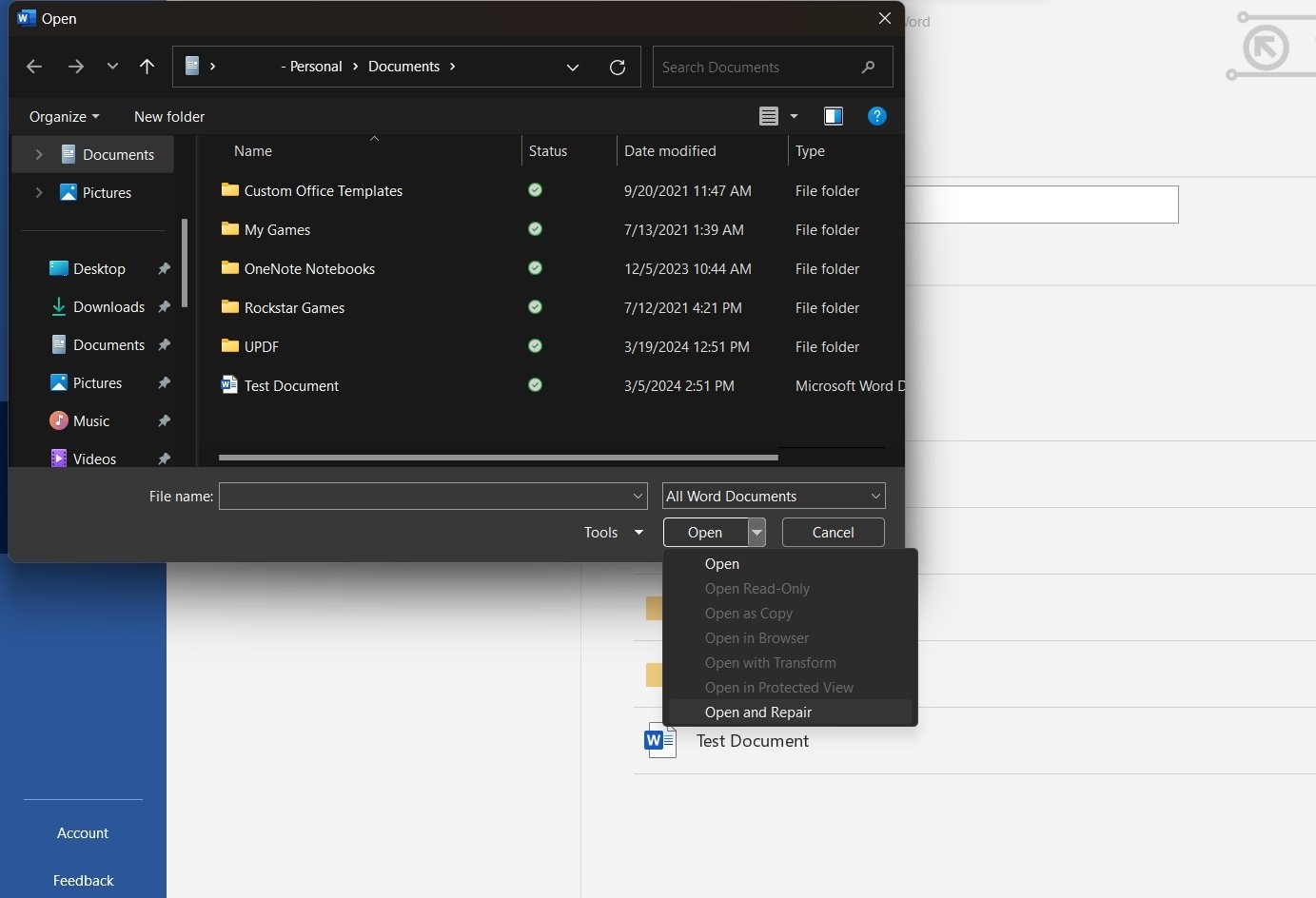
Schritt 3: Nach Abschluss sollte Ihr Dokument geöffnet werden – und idealerweise wurden die nicht lesbaren Inhalte korrigiert!
Diese Lösung ist schnell, kostenlos und direkt in Word integriert – deshalb ist sie immer einen ersten Versuch wert. Sollte das nicht helfen, stehen noch viele andere Methoden zur Verfügung.
Lösung 2: Schreibschutz-Attribut deaktivieren
Hier ist eine weitere Lösung für den Fehler „Word hat nicht lesbare Inhalte gefunden“, die Ihnen helfen kann. Manchmal erscheint der Fehler, wenn eine Datei im Modus "Schreibgeschützt" geöffnet wurde. Diese Schutzfunktion verhindert Änderungen – kann aber auch verhindern, dass Word die Datei wie benötigt einliest.
Eine schnelle Möglichkeit, nicht lesbare Inhalte in einer DOCX zu beheben, ist das Deaktivieren des Schreibschutzes. So geht’s:
Schritt 1: Suchen Sie die betroffene Word-Datei im Datei-Explorer.
Schritt 2: Klicken Sie mit der rechten Maustaste auf den Dateinamen und wählen Sie Eigenschaften. Entfernen Sie im Eigenschaftenfenster das Häkchen bei Schreibgeschützt.
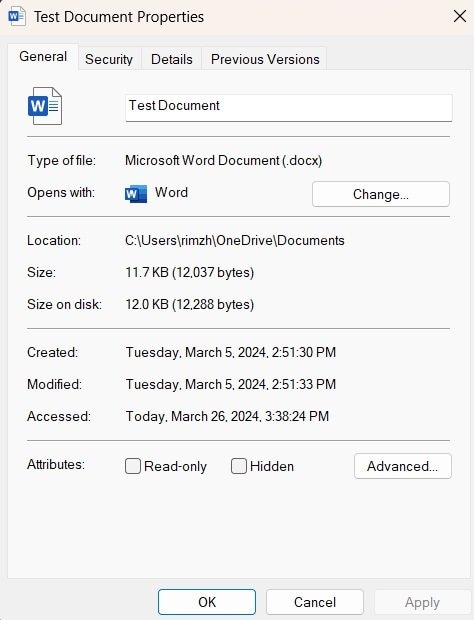
Schritt 3: Klicken Sie auf OK , um die Änderung zu speichern
Lösung 3: Datei-Reparatur-Tool eines Drittanbieters verwenden
Bei schwerwiegenderen Dateibeschädigungen benötigen Sie eventuell eine spezialisierte Software, um die beschädigten Komponenten gezielt zu reparieren. Eine der besten Optionen ist Wondershare Repairit. Dieses spezielle Reparaturprogramm ist auf das Korrigieren von Formatierungen, die Wiederherstellung von Daten aus defekten Dokumenten, die Behebung von Fehlern und mehr bei verschiedensten Dateitypen spezialisiert.
Wondershare Repairit – Word-Datei-Reparatur
Bereits 1.010.994 Downloads.
-
Reparieren Sie beschädigte Dateien aller Art – inklusive leerer Dateien, nicht öffnender Dokumente, unbekannter Formate, nicht lesbarer Inhalte sowie Layout-Veränderungen.
-
Unterstützt die Reparatur aller Formate von PDF, Word, Excel, PowerPoint, ZIP und Adobe-Dateien.
-
Repariert defekte Dateien mit hoher Erfolgsquote – ohne das Original zu verändern.
-
Keine Begrenzung der Anzahl und Größe der reparierbaren Dateien.
-
Unterstützt Windows 11/10/8/7/Vista, Windows Server 2003/2008/2012/2016/2019/2022 sowie macOS 10.13 bis macOS 26.
Repairit arbeitet mit fortschrittlichen Scan-Algorithmen, um verschiedene Arten von Beschädigungen zu beheben in Word-Dateien. Es kann Formatierungen reparieren, eingebettete Medien, Tabellen und mehr wiederherstellen. Im Vorschaufenster sehen Sie außerdem sofort, ob Ihr gesamter Inhalt korrekt wiederhergestellt wurde, bevor Sie abspeichern.
So nutzen Sie Wondershare Repairit, um ein Word-Dokument mit nicht lesbarem Inhalt zu reparieren:
Schritt 1: Starten Sie Wondershare Repairit. Gehen Sie zu “Weitere Typen reparieren” und wählen Sie die Option "Datei-Reparatur".
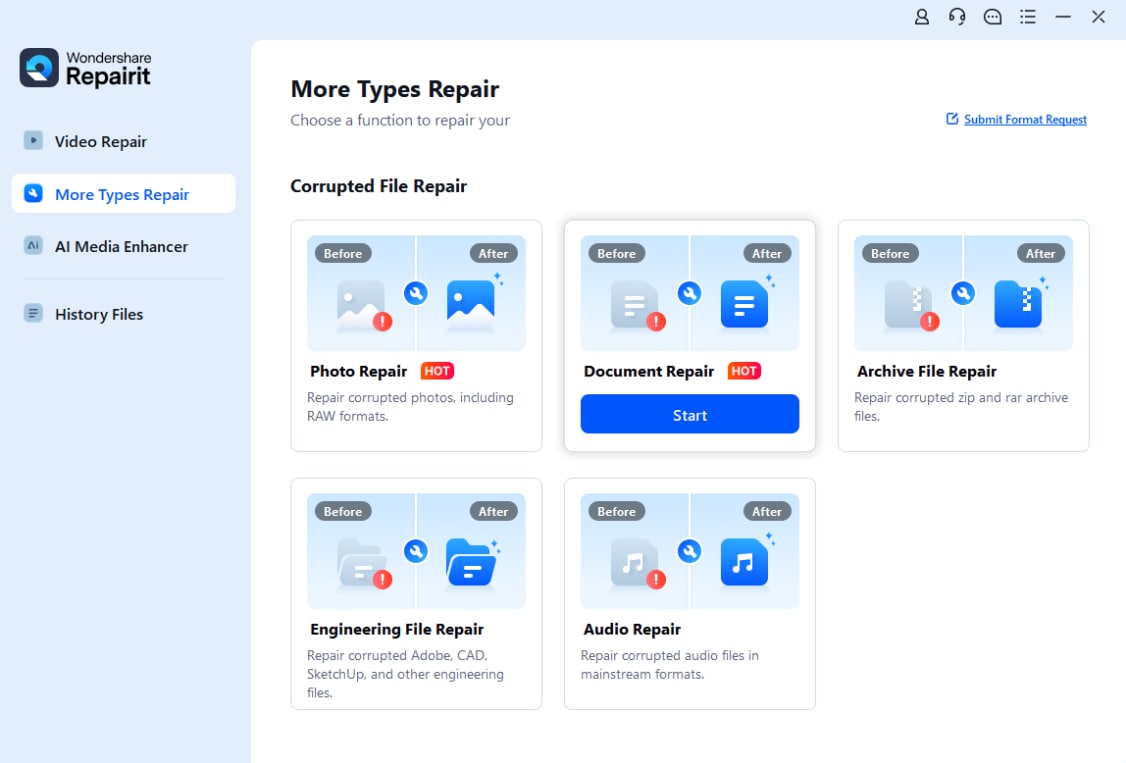
Schritt 2: Klicken Sie auf "Dateien hinzufügen" und wählen Sie die nicht lesbaren Word-Dateien aus.
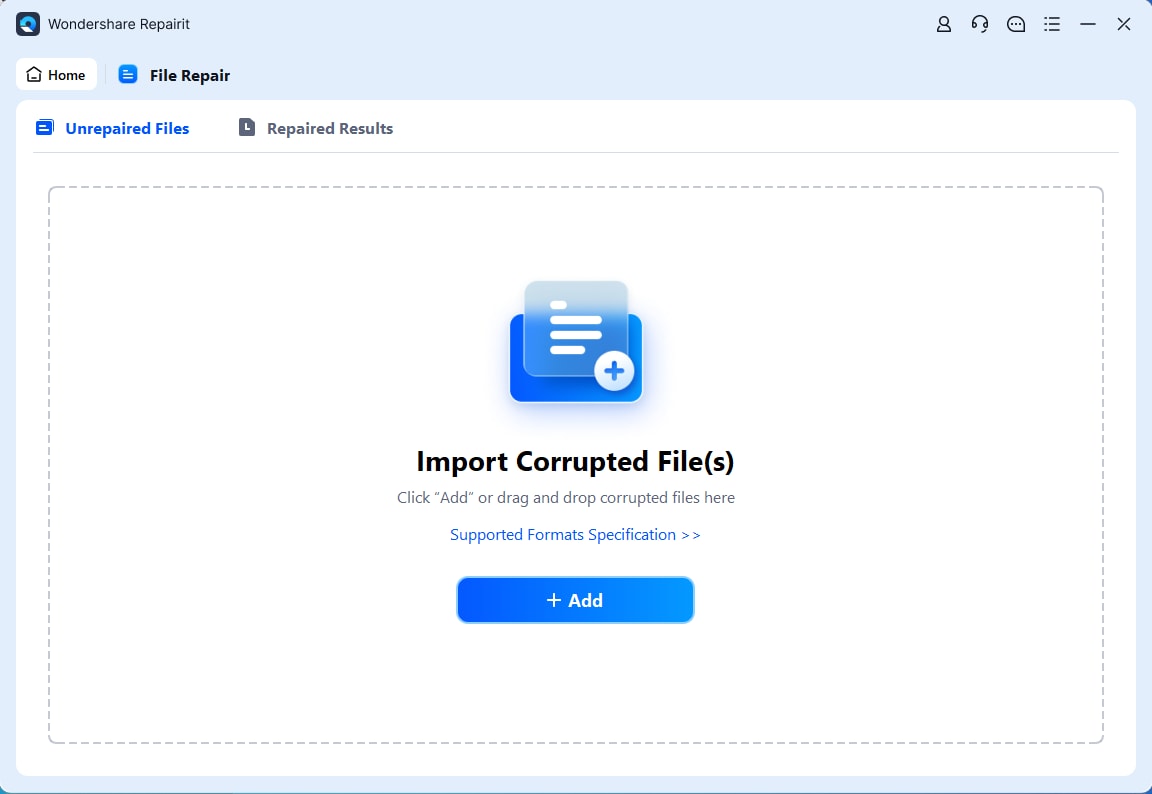
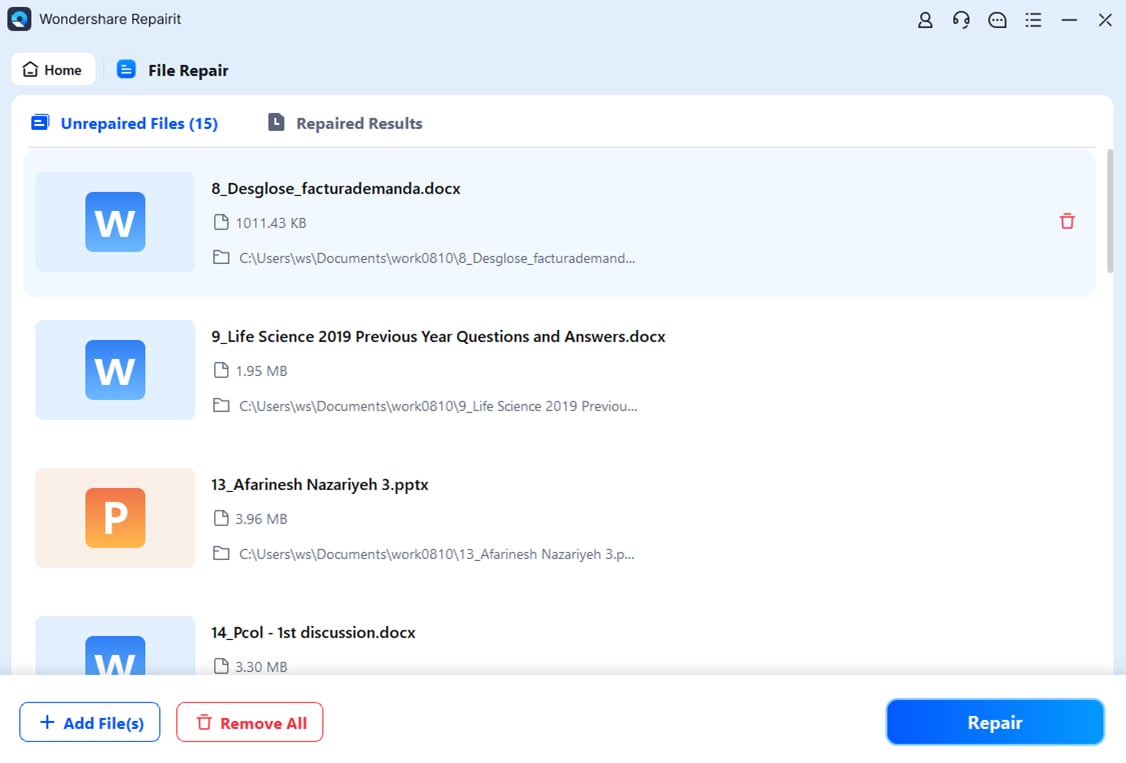
Schritt 3: Nach dem Hinzufügen klicken Sie auf die Schaltfläche "Reparieren", um Scannen und Reparatur zu starten. Repairit rekonstruiert die Datei im Hintergrund – das kann einige Minuten dauern.
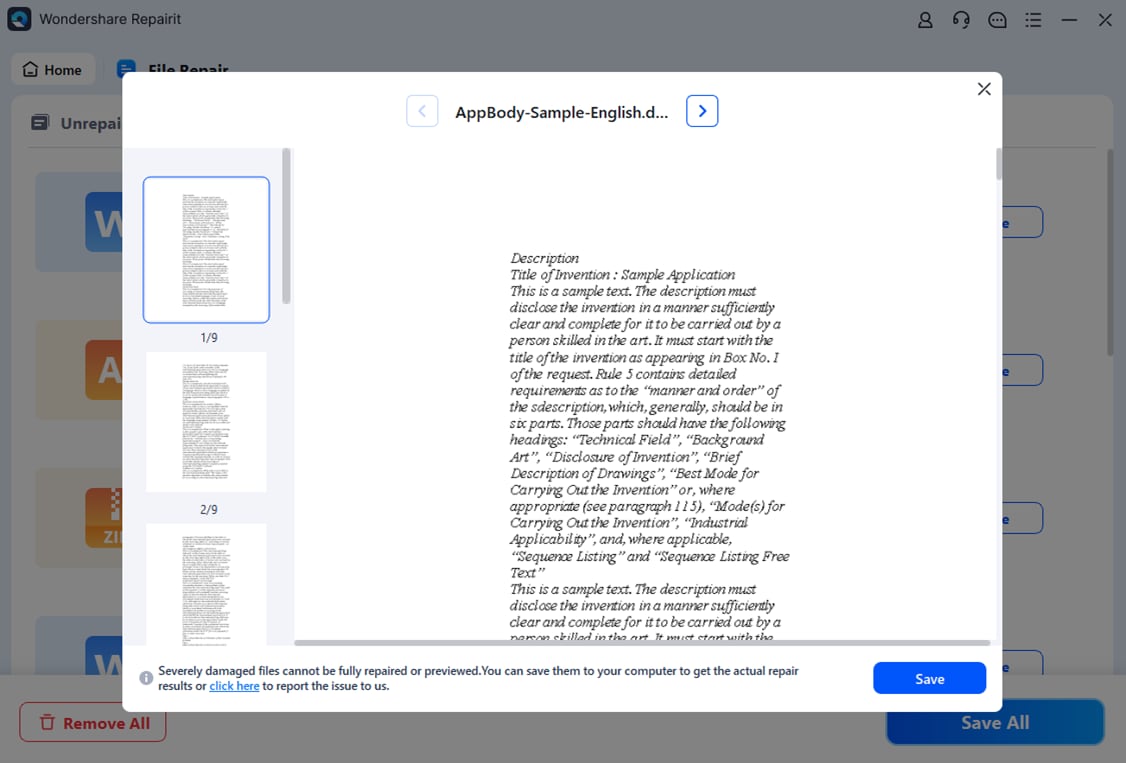
Schritt 4: Nach Abschluss können Sie die reparierte Datei vor dem Speichern in der Vorschau ansehen. Wenn alles in Ordnung aussieht, klicken Sie auf "Speichern" und wählen Sie einen Speicherort für die wiederhergestellte Version.
Dies ist eine der umfassendsten Drittanbieter-Lösungen, erfordert allerdings Kauf und Installation der Repairit-Software. Wer lieber mit Word-Bordmitteln beginnt, kann im nächsten Schritt andere Optionen ausprobieren.
Lösung 4: Microsoft Office 365-Installation reparieren
Manchmal verursacht Word selbst durch Fehler in der Installation Probleme beim Einlesen und damit die Fehlermeldung mit nicht lesbaren Inhalten. Die Reparatur der Office-Installation kann zugrundeliegende Softwareprobleme beheben. Für Microsoft 365/Office 365 gehen Sie so vor:
Schritt 1: Öffnen Sie das Startmenü und suchen Sie nach "Systemsteuerung". Navigieren Sie zu Programme > Programme und Funktionen
Schritt 2: Suchen Sie Ihren Microsoft 365-Eintrag in der Liste, rechtsklicken Sie und wählen “Ändern".
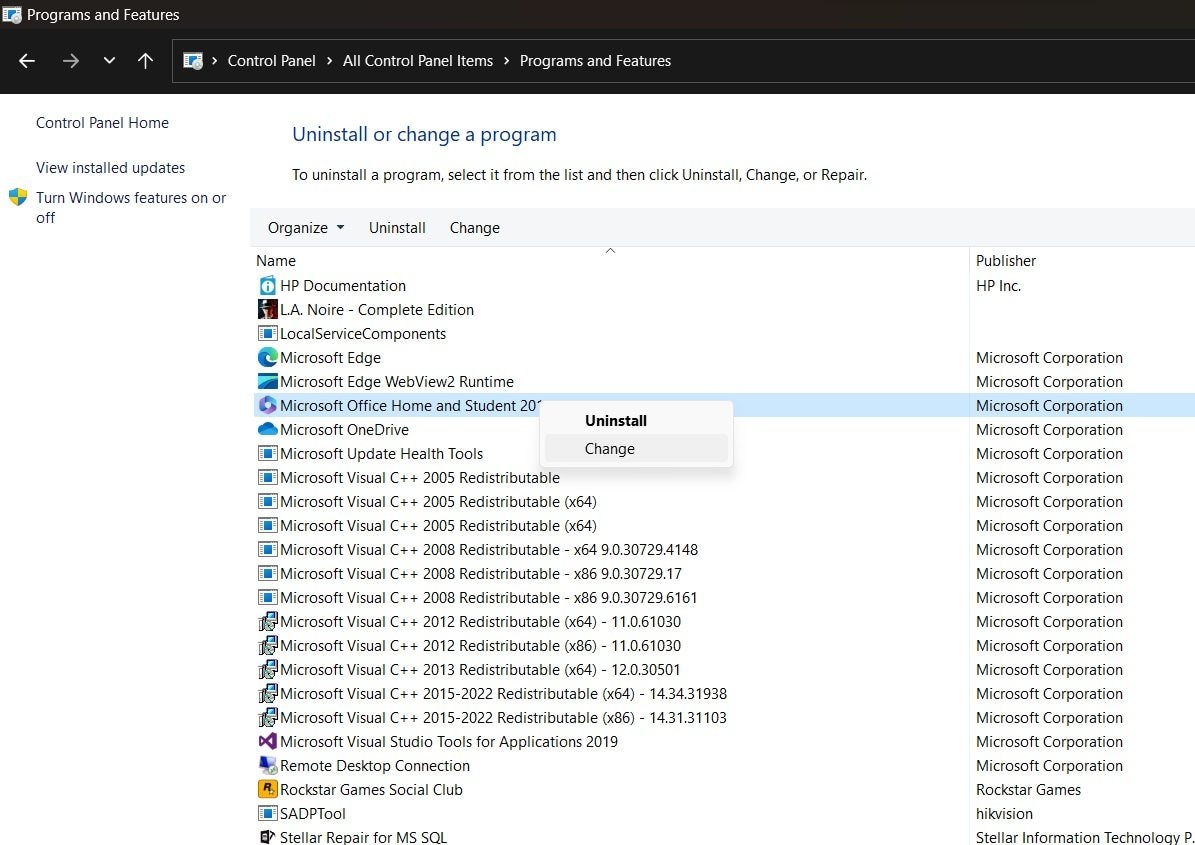
Schritt 3: Wählen Sie die Option "Schnellreparatur", um Fehler zu scannen und die Office-Installation zu reparieren
Lassen Sie das Reparaturtool durchlaufen – dies kann einige Minuten dauern
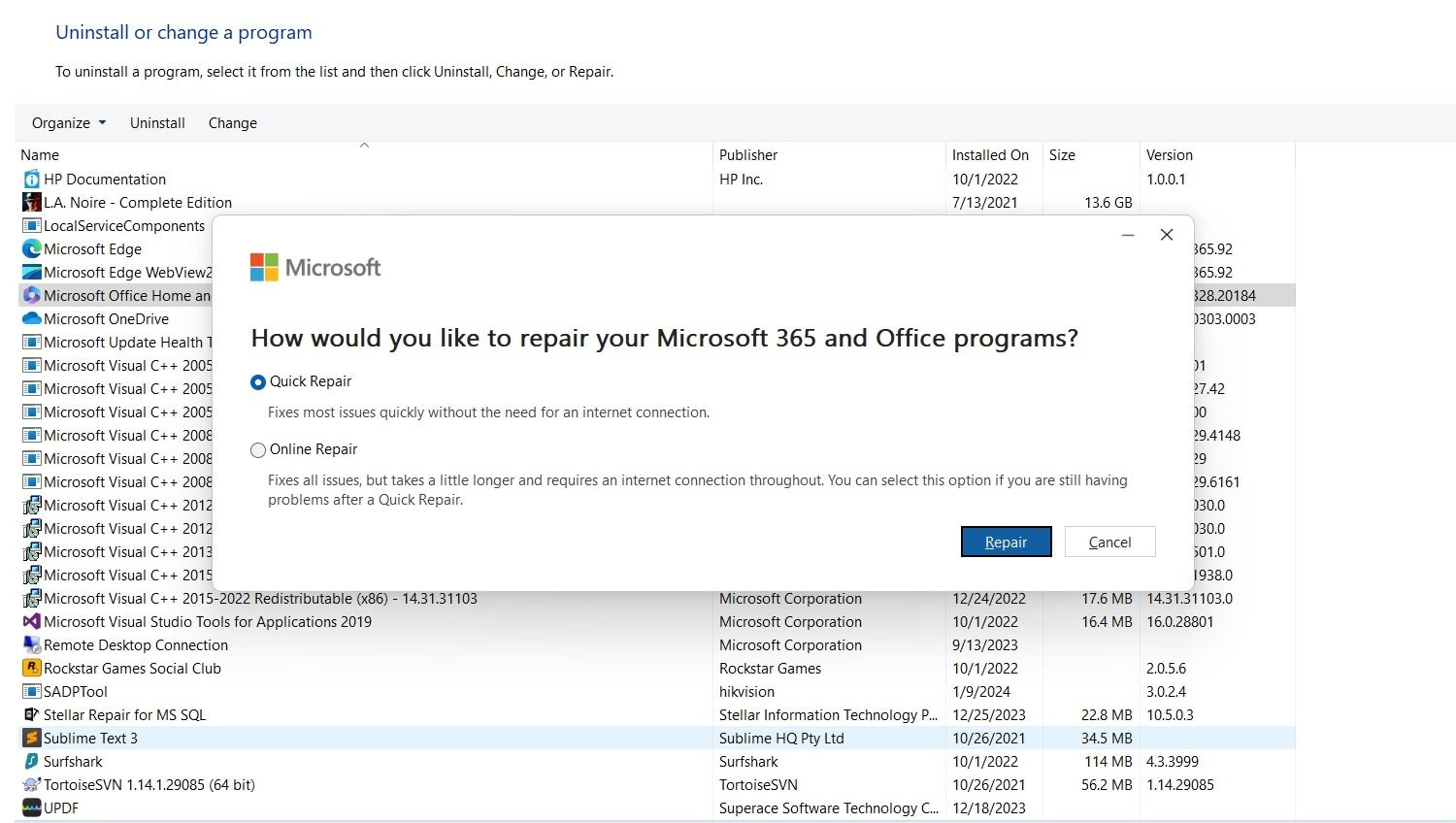
Schritt 4: Versuchen Sie nach Abschluss erneut, Ihr fehlerhaftes Word-Dokument zu öffnen.

Lösung 5: Geschützte Ansicht deaktivieren
Microsoft Word verfügt über die Sicherheitseinstellung „Geschützte Ansicht“, die das automatische Öffnen und Rendern von nicht vertrauenswürdigen Dateien verhindern soll. Manchmal wird diese Vorsichtsmaßnahme jedoch zu streng und blockiert auch eigentlich sichere Dokumente. Die Lösung ist, die Geschützte Ansicht einfach zu deaktivieren:
Schritt 1: Word öffnen und zu Datei > Optionen > Trust Center navigieren. Klicken Sie auf die Schaltfläche für die Einstellungen im Trust Center.
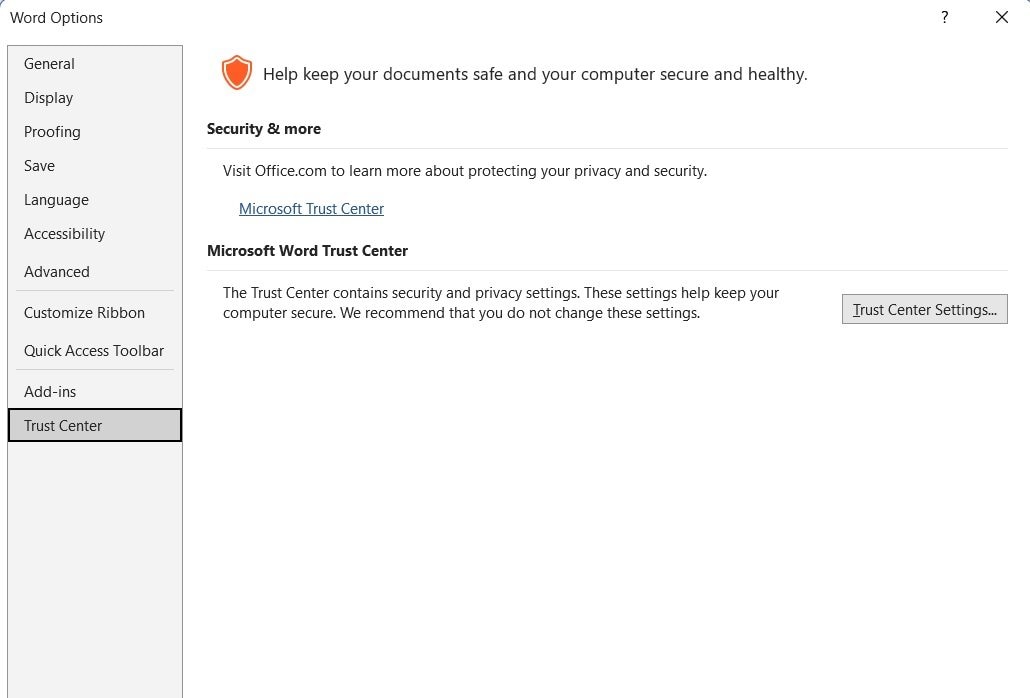
Schritt 2: Im neuen Fenster wählen Sie Geschützte Ansicht im linken Menü. Entfernen Sie die Häkchen für “Geschützte Ansicht für Dateien aus dem Internet aktivieren”.
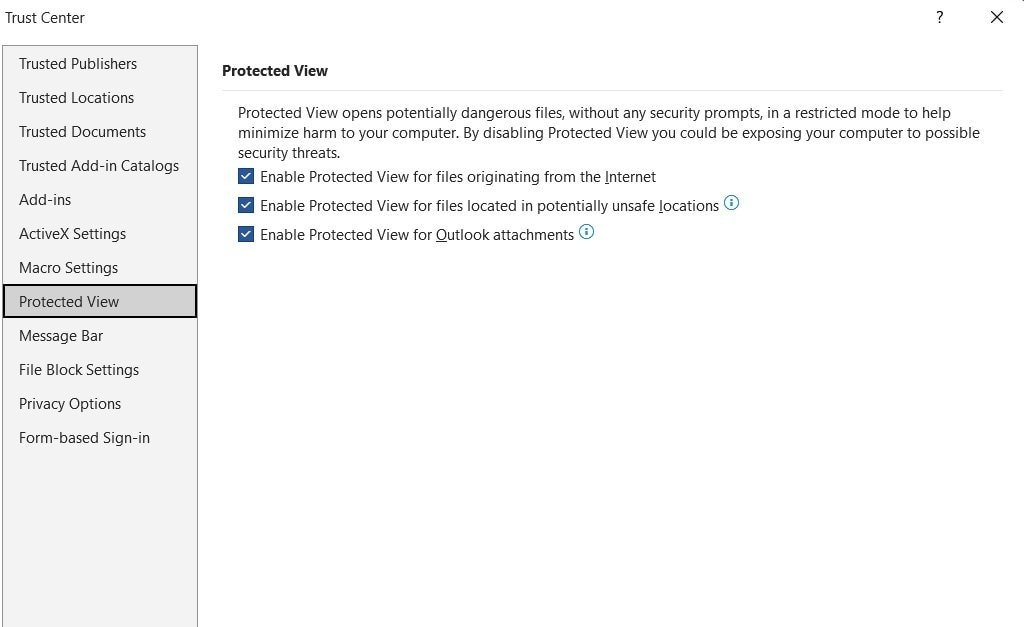
Schritt 3: Klicken Sie auf OK um die Änderung zu speichern. Öffnen Sie das problematische Word-Dokument erneut – es sollte nun korrekt dargestellt werden
Möglicherweise hat die geschützte Ansicht Teile Ihres Dokuments als nicht vertrauenswürdig eingestuft. Durch die Deaktivierung dieses Filters erlauben Sie Word, sämtliche Inhalte uneingeschränkt zu laden und anzuzeigen.
Lösung 6: Tool "Text aus beliebiger Datei wiederherstellen" verwenden
Als letzten Ausweg können Sie versuchen, über die eingebaute Textwiederherstellung von Word reinen Text aus einem nicht lesbaren Dokument zu extrahieren. So funktioniert es:
Schritt 1: Word öffnen und zu Datei > Öffnen.
Schritt 2: Klicken Sie auf „Alle Word-Dokumente“ und wählen Sie aus dem Dropdown-Menü die Option "Text aus beliebiger Datei wiederherstellen". Suchen und wählen Sie die fehlerhafte Datei aus.
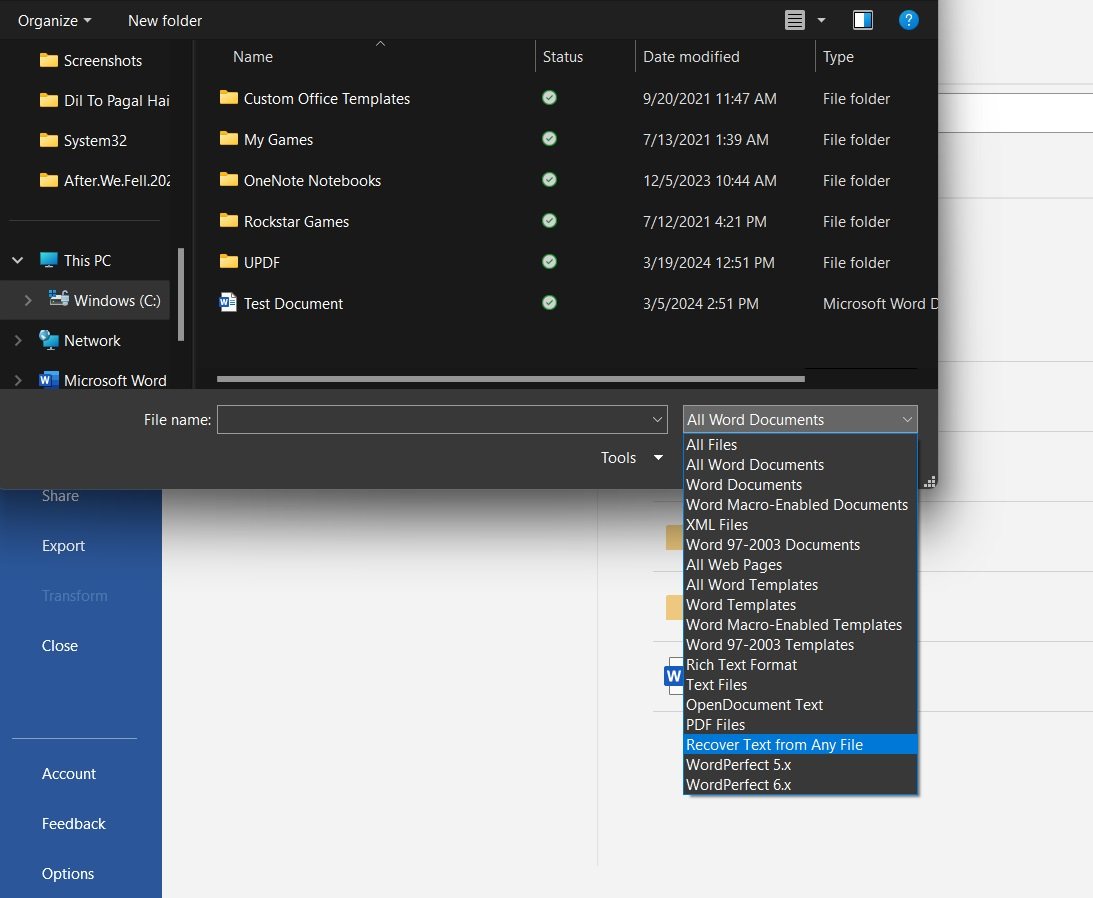
Schritt 3: Word scannt die Datei und versucht, lesbaren Klartext zu extrahieren. Der wiederhergestellte Text erscheint in einem neuen Dokumentfenster. Sie können diesen Inhalt jetzt kopieren, einfügen oder in einer neuen Datei speichern
Bei dieser Methode werden sämtliche Formatierungen, Bilder und Tabellen entfernt – es bleibt nur der reine Text. Das empfiehlt sich wirklich nur dann, wenn Sie den Text aus einer stark beschädigten Datei unbedingt retten müssen.
Der extrahierte Text besitzt keinerlei Formatierung, kann aber in ein neues Dokument übernommen und dann manuell überarbeitet werden. Es ist nicht elegant – aber immer noch besser, als die Arbeit ganz zu verlieren!
Fazit
Niemand möchte unleserliche Dateien oder Fehlermeldungen sehen, wenn man produktiv in Word arbeiten will. Doch so häufig der Fehler „nicht lesbare Inhalte gefunden“ ist, so gut lässt er sich mit den richtigen Schritten und Tools meist beheben.
Probieren Sie zunächst die einfachen Lösungen – etwa Word-interne Reparaturfunktionen, das Entfernen des Schreibschutzes oder die Anpassung der Geschützten Ansicht. Bei starken Beschädigungen kann sich der Einsatz spezialisierter Reparatursoftware wie Wondershare Repairit lohnen.
FAQ
-
F: Kann ich diese Reparaturlösungen für nicht lesbare Inhalte auch bei anderen Microsoft Office-Dateien als Word verwenden?
Viele der hier vorgestellten Methoden eignen sich auch für Excel, PowerPoint und andere Office-Anwendungen, da sie eine ähnliche Struktur nutzen. Verwenden Sie jedoch die jeweils passende Reparaturoption für Ihren Dateityp. -
F: Kann ich mit diesen Methoden kürzlich geschlossene oder nicht gespeicherte Word-Dokumente wiederherstellen?
Nein, diese Lösungen dienen ausschließlich zur Reparatur bestehender, gespeicherter Word-Dateien. Zur Wiederherstellung nicht gespeicherter Dokumente nutzen Sie am besten die temporären Wiederherstellungsfunktionen von Word. -
F: Gibt es Möglichkeiten, die Fehlermeldung „Word hat nicht lesbare Inhalte gefunden“ von vornherein zu vermeiden?
Ganz ausschließen lässt sich das Risiko leider nicht. Durch regelmäßige Updates von Word, häufiges Sichern, aktuelle Virensoftware und einen sauberen Programmabschluss können Sie Dateien aber besser schützen und das Risiko einer Beschädigung minimieren.

