
Heute Morgen bin ich auf ein merkwürdiges Problem gestoßen. Wenn ich versuche, Dateien über den Finder zu öffnen, erscheint folgende Fehlermeldung: „Filename.ext“ ist beschädigt und kann nicht geöffnet werden. Sie sollten die Datei in den Papierkorb bewegen.“
Wenn Sie schon einmal versucht haben, eine Datei auf Ihrem Mac zu öffnen und die Nachricht gesehen haben,Datei ist beschädigt und kann nicht geöffnet werden, sind Sie nicht allein. Ein Reddit-Nutzer hat kürzlich seine Erfahrungen mit diesem Problem unter macOS Sonoma geteilt. Das Problem trat auf, als er versuchte, Dateien aus dem Finder zu öffnen und mit dieser frustrierenden Fehlermeldung konfrontiert wurde.
Diese Fehlermeldung kann beunruhigend sein – vor allem, wenn es sich um wichtige Dateien handelt. In diesem Artikel erfahren Sie vier einfache und effektive Methoden zur Fehlerbehebung, mit denen Sie Ihre Dateien auf dem Mac wiederherstellen und öffnen können.
Inhalt dieses Artikels
Teil 1: Häufige Ursachen für „Datei beschädigt und kann nicht geöffnet werden“ auf dem Mac
Es ist ärgerlich, wenn Sie auf eine Datei auf Ihrem Mac zugreifen wollen und die Meldung „Datei beschädigt und kann nicht geöffnet werden“ erscheint. Meistens deutet das darauf hin, dass dieDatei unlesbar geworden ist, weil bei ihr etwas schiefgelaufen ist. Typische Ursachen dafür sind:
- Beschädigte Downloads: Eine Datei kann beschädigt werden, wenn sie nicht vollständig heruntergeladen wird oder der Downloadvorgang unterbrochen wurde.
- Software-Inkompatibilitäten: Das Programm, das Sie verwenden, ist unter Umständen mit der Datei nicht kompatibel. Unterschiedliche Software-Versionen können Dateien möglicherweise nicht korrekt öffnen, wenn sie veraltet sind.
- Malware- oder Virenbefall: Schadprogramme wie Viren können Ihre Dokumente beeinträchtigen. Wird eine Datei infiziert, verhindert Ihr Mac möglicherweise das Öffnen, um das System zu schützen. Malware kann Dateien beschädigen und so den Zugriff verhindern.
- Hardware-Probleme: Hardware-Fehler Ihres Macs, etwa eine defekte Festplatte, können Dateien ebenfalls unlesbar machen. Ein Festplattenausfall kann zu physischen Schäden an gespeicherten Dateien führen.
- Plötzliche Systemabstürze oder Stromausfälle: Wenn Ihr Mac abstürzt oder während des Bearbeitens bzw. Speicherns einer Datei die Stromversorgung verliert, kann die Datei beschädigt werden. Unerwartete Abschaltungen können das Speichern unterbrechen und zu Fehlern führen.
Teil 2: Wie lässt sich das Problem „Mac-Datei ist beschädigt und kann nicht geöffnet werden“ beheben?
Es gibt zahlreiche Wege, das Problem „Datei ist beschädigt und kann nicht geöffnet werden“ auf Ihrem Mac anzugehen. Im Folgenden finden Sie einige grundlegende Maßnahmen, mit denen Sie beschädigte Dateien reparieren können.
Methode 1. Ein zuverlässiges Reparatur-Tool bei Dateibeschädigungen nutzen
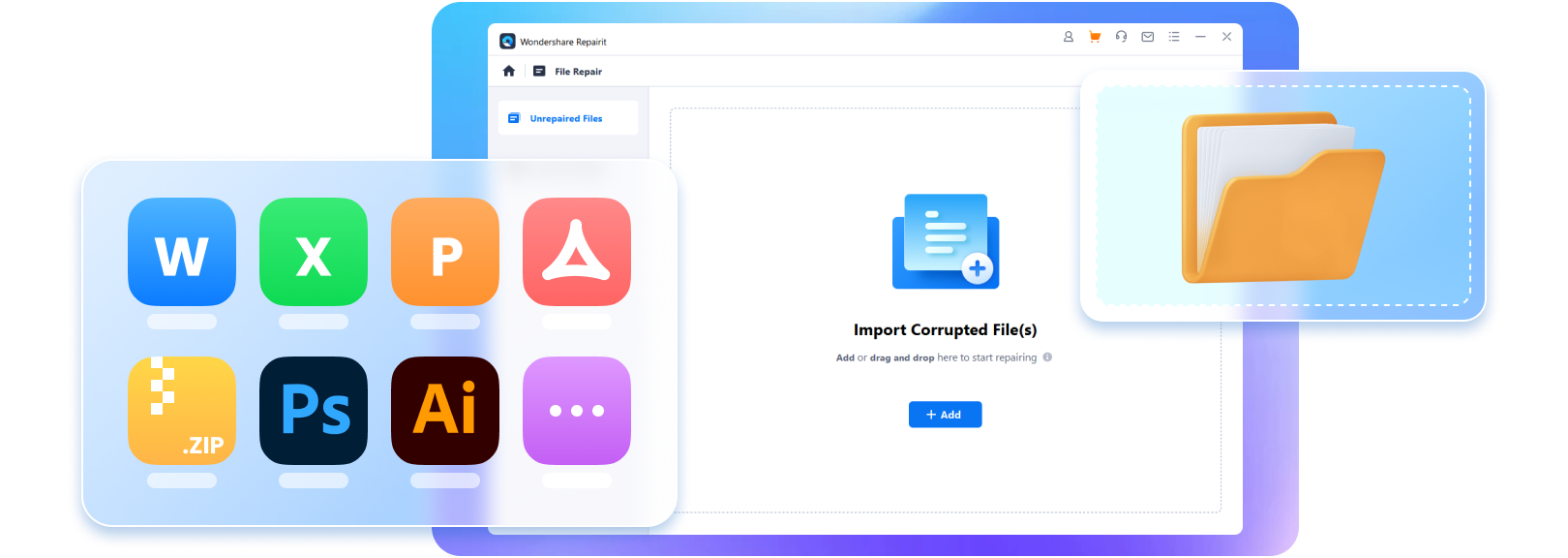
Wenn eine Datei stark beschädigt ist, reichen herkömmliche Lösungswege oft nicht aus. In solchen Fällen empfiehlt sich ein professionelles Reparatur-Tool wieRepairit File Repair für Mac. Es wurde speziell entwickelt, um beschädigte Dateien zu reparieren, die sich mit traditionellen Methoden nicht mehr öffnen lassen. Das Tool unterstützt verschiedenste Dateitypen – von Dokumenten über Bilder bis hin zu Videos – und bietet eine vielseitige Lösung für zahlreiche Datei-Probleme. Repairit ist zudem besonders benutzerfreundlich, sodass Sie keine technischen Vorkenntnisse benötigen.
So funktioniert es:
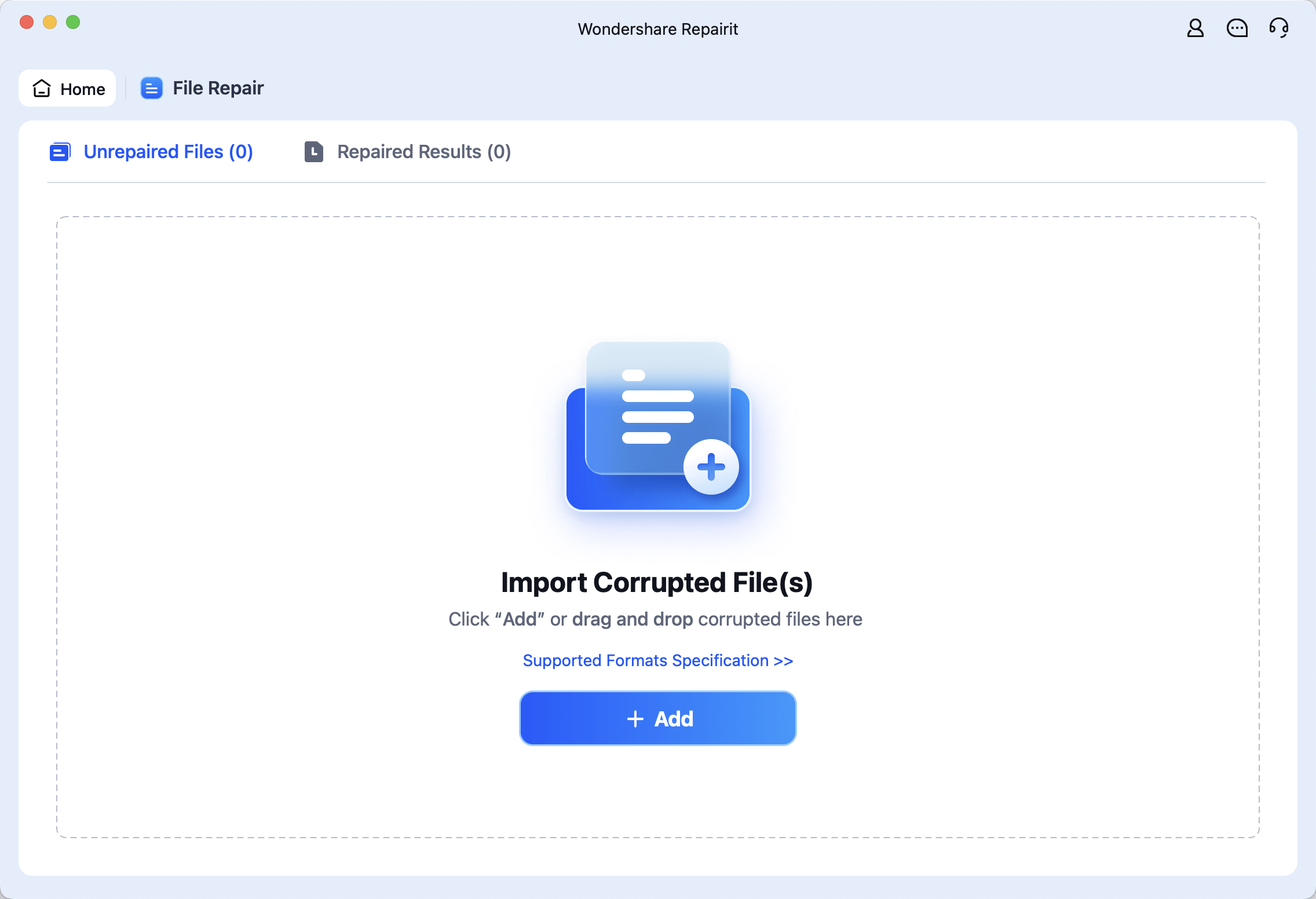
Schritt 1. Gehen Sie zu Mehr Typen reparieren und wählen Sie Dateireparatur. Importieren Sie Ihre Mac-Dateien durch Klicken auf +Hinzufügen.
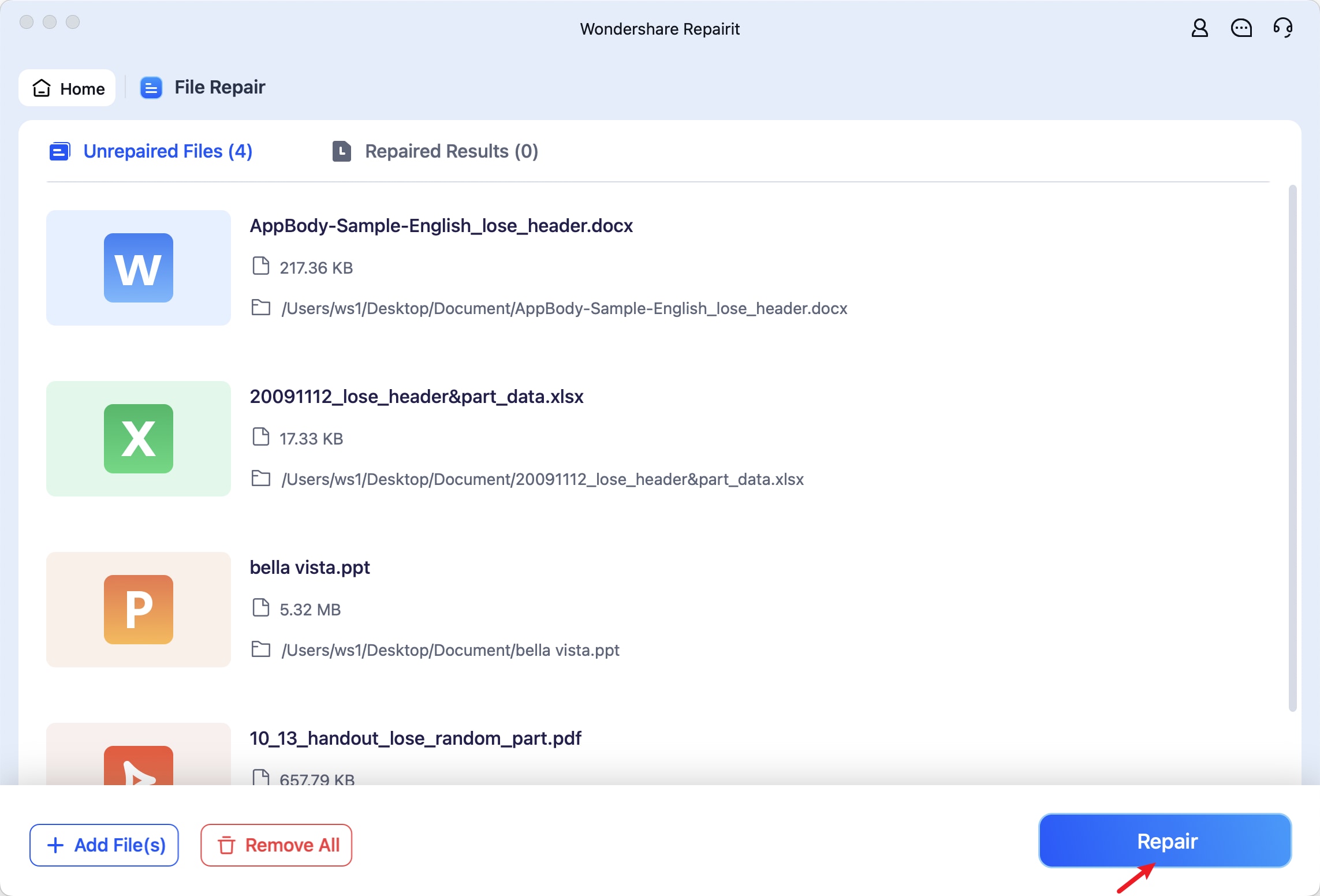
Schritt 2. Klicken Sie auf Reparieren , um die beschädigten Mac-Dateien zu reparieren.
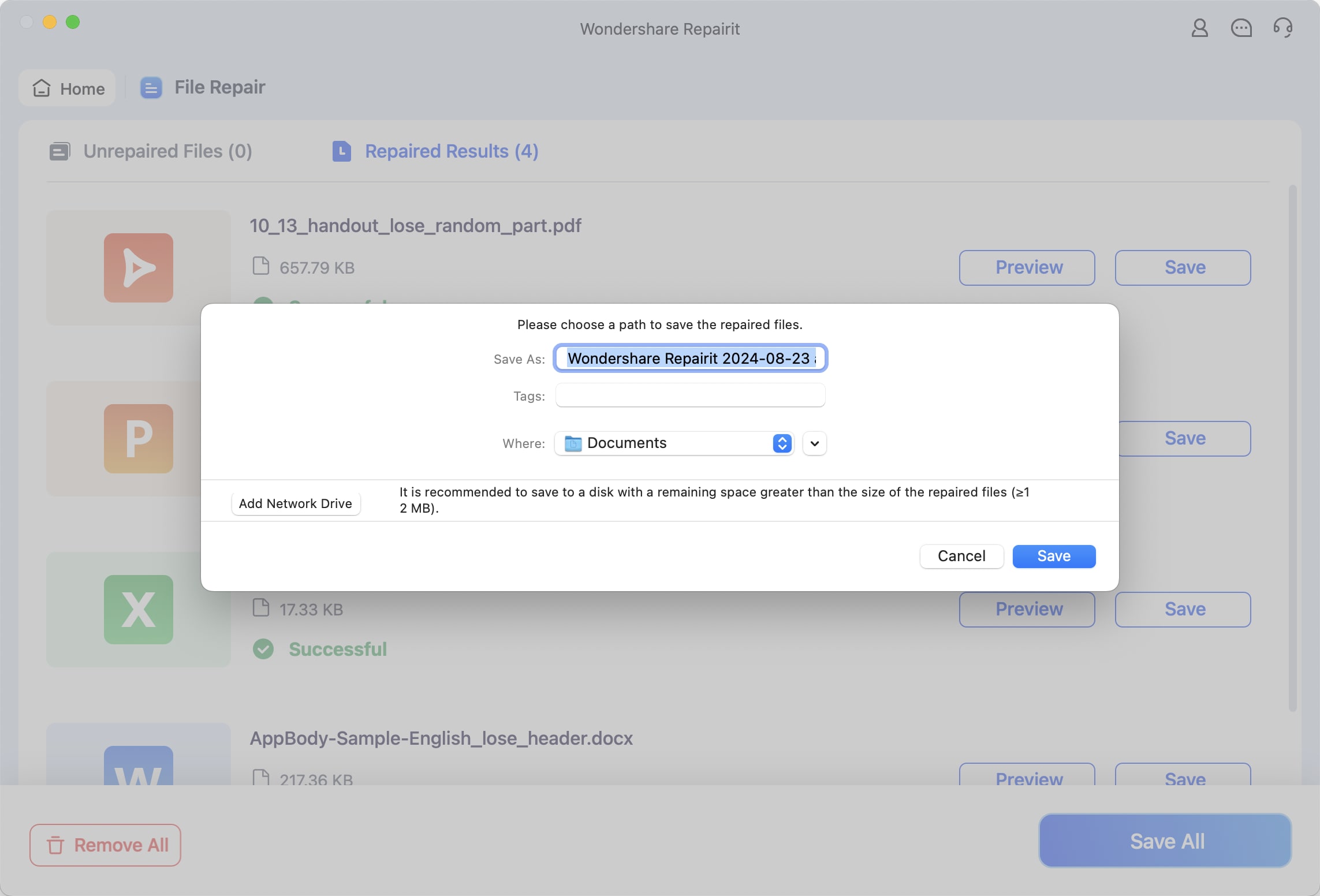
Schritt 3. Klicken Sie auf die Schaltfläche Herunterladen , um Ihre Mac-Dateien am gewünschten Speicherort zu sichern.
Das Problem „Mac-Datei ist beschädigt und kann nicht geöffnet werden“ lösen
 Geprüfte Sicherheit. Über 7.302.189 Personen haben es heruntergeladen.
Methode 2. Nach macOS-Updates suchen und diese installieren
Manchmal liegt das Problem mit beschädigten Dateien nicht an der Datei selbst, sondern daran, dass das System sie nicht richtig verarbeiten kann. Das kommt vor allem dann vor, wenn Ihr macOS nicht aktuell ist. Apple stellt regelmäßig Updates bereit, mit denen Fehler behoben, die Systemstabilität verbessert und die Kompatibilität zu neueren Dateiformaten erhöht wird.
Zudem enthalten macOS-Updates oft Sicherheits-Patches, die Ihr System vor Malware und anderen Bedrohungen schützen – und so Dateibeschädigungen bereits im Ursprung verhindern.
So funktioniert es:
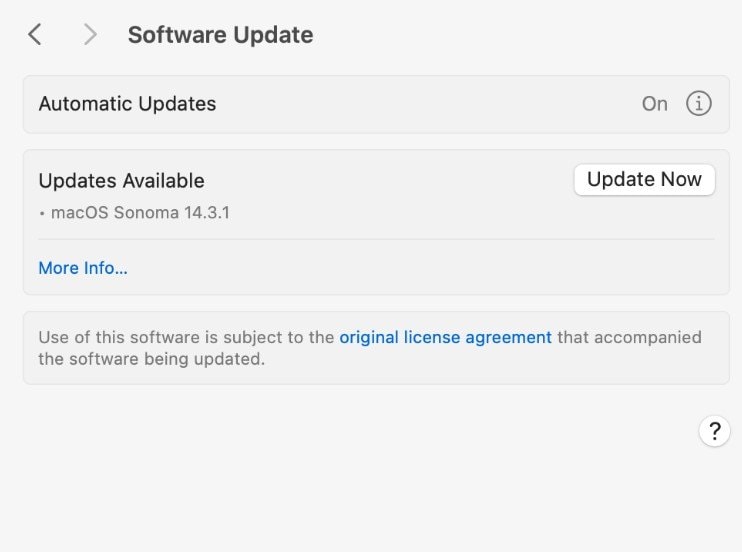
Schritt 1. Öffnen Sie die macOS-Einstellungen und wählen Sie Allgemein und suchen Sie nach Softwareupdate. Wählen Sie diese Option, um zu prüfen, ob Updates verfügbar sind.
Schritt 2. Klicken Sie auf Jetzt aktualisieren, um den Installationsvorgang zu starten.
Methode 3. Mac neu starten und Datei erneut öffnen
Obwohl es einfach klingt, wirkt ein Neustart des Macs oft Wunder. Im Laufe der Zeit sammelt Ihr System viele Prozesse – das kann dazu führen, dass Dateien nicht mehr korrekt geöffnet werden. Ein Neustart gibt Ihrem Mac einen frischen Start, befreit den Arbeitsspeicher und behebt kleinere Fehler.
Schritt 1. Wählen Sie Neustart aus dem Dropdown-Menü des Apple-Menüs.
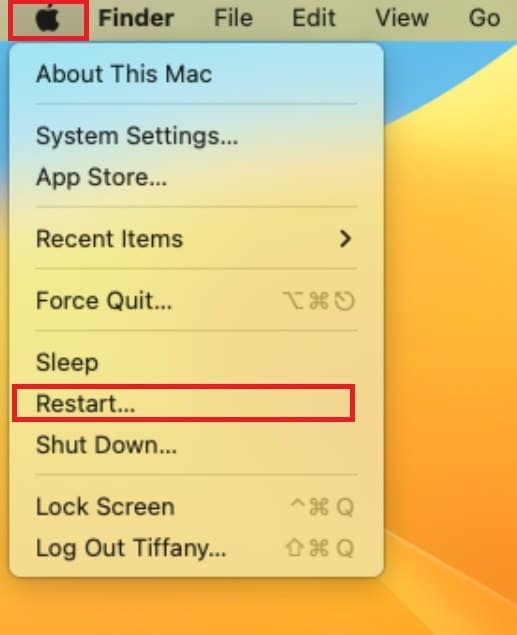
Schritt 2. Lassen Sie Ihren Mac herunter- und wieder hochfahren. Versuchen Sie anschließend erneut, die Datei zu öffnen, um zu prüfen, ob das Problem behoben ist.
Methode 4. Das integrierte Festplattendienstprogramm zur Reparatur verwenden
Mit dem Festplattendienstprogramm können Sie Fehler beheben, wenn das Problem die Festplatte oder das Speicher-System Ihres Macs betrifft. macOS bringt das Dienstprogramm bereits mit – damit können Sie Festplatten und Speicher verwalten. Besonders hilfreich ist die Funktion „Erste Hilfe“, die Ihre Festplatte auf Fehler prüft und diese versucht zu beheben. So können oft durch Datenträgerfehler beschädigte oder unlesbare Dateien wiederhergestellt werden.
Das Festplattendienstprogramm kann beschädigte Sektoren auf der Festplatte reparieren, auf denen die Datei gespeichert ist, und so den Zugriff wiederherstellen. Wenn Sie vermuten, dass Hardwareprobleme die Ursache sind, lohnt sich der Einsatz besonders.
So funktioniert es:
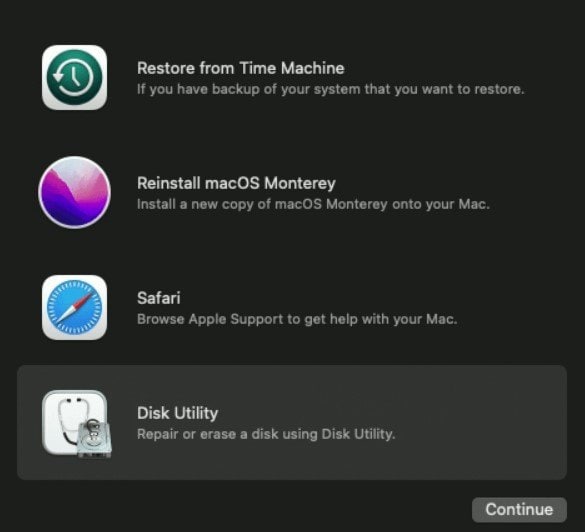
Schritt 1. Gehen Sie in den macOS-Wiederherstellungsmodus, wählen Sie Festplattendienstprogramm und klicken Sie auf Fortfahren.
Schritt 2. Klicken Sie auf den Dropdown-Pfeil und wählen Sie Alle Geräte anzeigen.
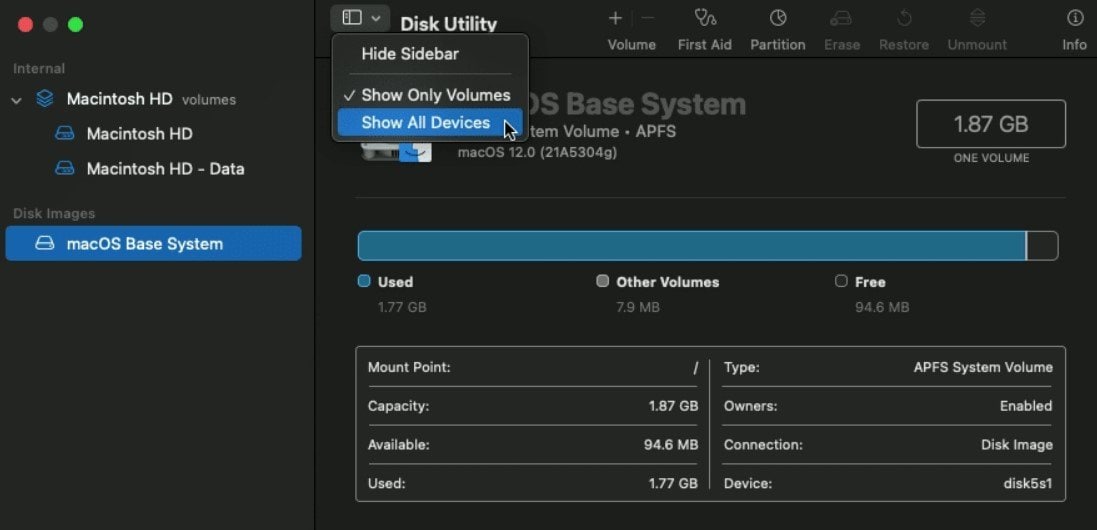
Schritt 3. Klicken Sie das letzte Volume an. Dann wählen Sie Erste Hilfe und klicken Sie auf die Ausführen -Schaltfläche.
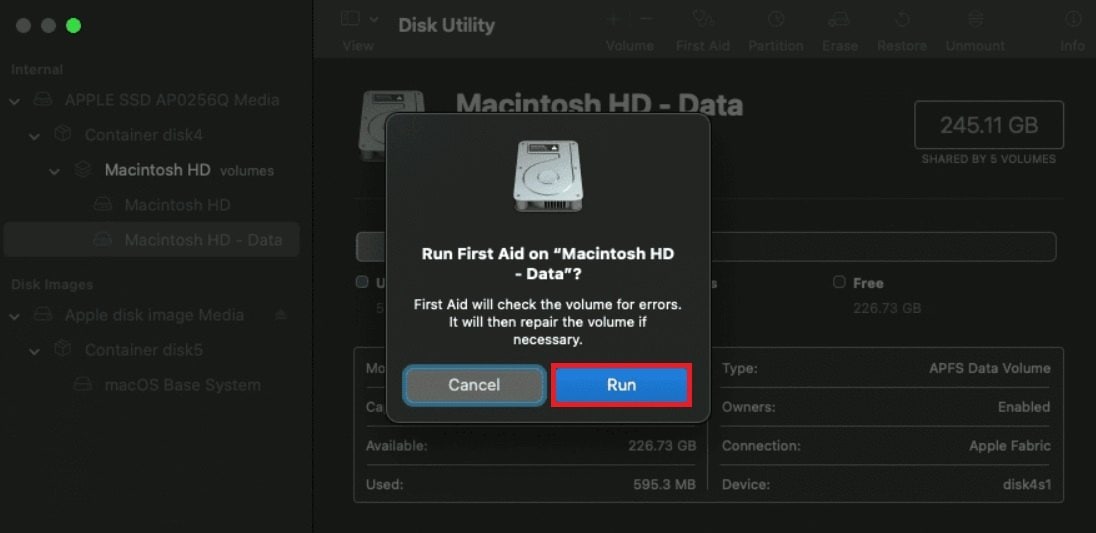
Schritt 4. Führen Sie „Erste Hilfe“ für jedes Volume und jeden Container auf dem Datenträger aus. Abschließend sollten Sie „Erste Hilfe“ noch für das Hauptlaufwerk starten.
Teil 3: Vorbeugende Maßnahmen gegen Dateibeschädigungen auf dem Mac
Vorbeugen ist besser als Nachbessern. In diesem Abschnitt finden Sie einfache Tipps, wie Sie Ihre Dateien schützen und Ihren Mac optimal nutzen. So vermeiden Sie es, dass die Fehlermeldung „Datei ist beschädigt und kann nicht geöffnet werden“ überhaupt erst erscheint.
1. Regelmäßige Updates von macOS und installierter Software
Halten Sie Ihr macOS und Ihre Software immer aktuell. Updates enthalten häufig wichtige Verbesserungen und Korrekturen, um Dateibeschädigungen zu verhindern. Veraltete Anwendungen können Fehler oder Inkompatibilitäten aufweisen, die zu beschädigten Dateien führen. Regelmäßige Updates verringern das Risiko und sorgen dafür, dass Sie auch neue Dateiformate problemlos auf Ihrem Mac nutzen können.
2. Stabile Internetverbindung beim Herunterladen von Dateien sicherstellen
Dateidownloads benötigen eine stabile Internetverbindung. Bricht sie ab oder ist sie zu langsam, kann die Datei fehlerhaft übertragen und damit beschädigt werden. Prüfen Sie vor größeren Downloads immer die Verbindungsqualität, besonders wenn es sich um wichtige oder sensible Dateien handelt.
3. Zuverlässige Antiviren-Software nutzen
Zuverlässige Antiviren-Software schützt Ihr System vor Bedrohungen. Ein Beispiel istBitdefender Antivirus für Mac. Sie bietet umfassenden Schutz, etwa vor Ransomware und Malware. Echtzeitschutz und regelmäßige Scans erkennen und entfernen schädliche Programme, bevor sie Ihre Daten gefährden. So bleibt Ihr Mac sicher und Ihre Dateien geschützt.
4. Wichtige Dateien regelmäßig sichern
Eine der effektivsten Maßnahmen zum Schutz Ihrer Dateien ist das regelmäßige Erstellen von Backups. Haben Sie eine Kopie, können Sie eine beschädigte Datei schnell wiederherstellen. Nutzen Sie beispielsweise Time Machine oder eine andere Backup-Lösung, um wichtige Daten automatisch zu speichern. So bleibt Ihre Information auch bei Problemen sicher.
Fazit
Es kann frustrierend sein, wenn Sie die Meldung „Datei ist beschädigt und kann nicht geöffnet werden“ auf Ihrem Mac sehen. Aber das Problem ist lösbar: Mit den genannten Methoden können Sie Dateien oft wiederherstellen und nutzen. Mit einfachen Präventionsmaßnahmen vermeiden Sie zudem, dass es erneut zu Fehlern kommt. Diese Tipps helfen Ihnen, Ihre wichtigen Daten zu schützen und die Leistung Ihres Macs zu erhalten.
FAQ
Woran erkenne ich, ob eine Datei tatsächlich beschädigt ist oder ob ein Softwarefehler vorliegt?
Versuchen Sie, die Datei mit mehreren Anwendungen zu öffnen, wenn Sie vermuten, dass sie beschädigt ist. In vielen Fällen liegt das Problem nicht an der Datei, sondern am Programm. Probieren Sie auch, die Datei auf einem anderen Mac zu öffnen. Funktioniert sie dort ebenfalls nicht, ist sie sehr wahrscheinlich beschädigt. Lässt sie sich hingegen auf einem anderen System oder mit anderer Software öffnen, liegt der Fehler wahrscheinlich an Ihrem Ausgangssystem oder der Software.Ist es sicher, beschädigte Dateien auf meinem Mac zu öffnen?
Gehen Sie bei beschädigten Dateien vorsichtig vor. Sie könnten Malware enthalten oder selbst eine Gefahr darstellen. Scannen Sie die Datei vor dem Öffnen immer mit einer Antiviren-Software, um mögliche Bedrohungen frühzeitig zu erkennen. Falls Sie unsicher sind, versuchen Sie zuerst eine Reparatur mit einem Tool. So minimieren Sie das Risiko, Ihren Mac zu gefährden oder wichtige Daten zu verlieren.Wie oft sollte ich Dateien sichern, um Datenverlust zu vermeiden?
Um Ihre Daten zu schützen, sollten Sie regelmäßig Backups erstellen. Für die meisten macOS-Nutzer ist eine wöchentliche Sicherung empfehlenswert. Arbeiten Sie häufig mit wichtigen oder sich oft ändernden Dateien, empfiehlt sich ein häufigeres Backup. Mit Time Machine oder anderen Lösungen lassen sich Kopien Ihrer Dateien einfach speichern. So stellen Sie sicher, dass Sie jederzeit eine aktuelle Sicherung Ihrer wichtigsten Informationen haben.

