

Word-Dokument bleibt beim Öffnen leer: So lösen Sie das Problem
 Sicherheitsüberprüfung abgeschlossen. Über 7.302.189 Menschen haben es bereits heruntergeladen.
Das Problem "word-dokument bleibt leer" kann tatsächlich sehr ärgerlich sein. Täglich sind zahlreiche Nutzer davon betroffen. Die gute Nachricht: Sie können das Problem mit einer der in diesem Leitfaden beschriebenen Lösungen beheben.
In diesem Artikel
-
- Lösung 1. Die Dokumenteigenschaften prüfen
- Lösung 2. Die integrierte Reparaturfunktion zum Wiederherstellen des Dokuments nutzen
- Lösung 3. Dokumente mit Repairit File Repair wiederherstellen

- Lösung 4. Eine vorherige Version wiederherstellen, um das leere Dokument zu beheben
- Lösung 5. Den /a-Schalter verwenden, um das "Word-Dokument bleibt leer"-Problem zu beheben
- Lösung 6. Problem durch Änderung des Daten-Registry-Unterschlüssels lösen
- Lösung 7. Windows-Update durchführen, um das “Word-Dokument bleibt leer”-Problem zu beheben
- Lösung 8. MS Office reparieren oder neu installieren, um das leere Dokument zu öffnen
Teil 1. Warum tritt das Problem "Word-Dokument bleibt leer" auf?
Die genauen Ursachen des Problems "mein Word-Dokument ist leer" sind nicht eindeutig. Allerdings kommen folgende Gründe in Betracht:
- Ihr Word-Dokument ist beschädigt
- Software-Fehler
- Sie nutzen eine veraltete Microsoft Word-Version
- Installationsdateien fehlen
- Konflikte durch Add-ins
Teil 2. Wie lässt sich das Problem "Word-Dokument bleibt leer" beheben?
In diesem Abschnitt stellen wir Ihnen mehrere Lösungswege vor, wie Sie das Problem beheben können, dass ein Word-Dokument leer geöffnet wird. Testen Sie die einzelnen Lösungen, um herauszufinden, welche in Ihrem Fall funktioniert:
Lösung 1. Die Dokumenteigenschaften prüfen
Es kommt vor, dass Word-Dokumente leer erscheinen, weil deren Inhalt ausgeblendet ist. Überprüfen Sie dazu die Eigenschaften des Dokuments, um festzustellen, ob dies bei Ihnen zutrifft.
Gehen Sie dazu wie folgt vor:
Schritt 1: Öffnen Sie das betroffene Word-Dokument und wählen Sie eine beliebige Stelle aus.
Schritt 2: Klappen Sie den Bereich Schriftart aus, indem Sie auf den kleinen Pfeil klicken, wie auf dem Bild zu sehen.

Schritt 3: Im Bereich Effekte entfernen Sie das Häkchen bei Ausgeblendet. Klicken Sie auf OK , um die Änderungen zu speichern.

Wenn die Inhalte tatsächlich ausgeblendet waren, sollte das Problem nach Anwendung der oben beschriebenen Schritte gelöst sein.
Lösung 2. Die integrierte Reparaturfunktion zum Wiederherstellen des Dokuments nutzen
Microsoft Word bietet eine integrierte Funktion, mit der beschädigte Dokumente repariert werden können. Führen Sie diese Funktion aus und prüfen Sie, ob dadurch das Problem "Dokument bleibt leer" behoben wird. So geht's:
Schritt 1: Öffnen Sie Word. Klicken Sie auf den Datei Button oben links und wählen Sie Öffnen.
Schritt 2: Wechseln Sie im "Öffnen"-Reiter auf das leere Word-Dokument.

Schritt 3: Klicken Sie auf den Pfeil im Untermenü "Öffnen" und wählen Sie anschließend "Öffnen und reparieren."

Schritt 4: Warten Sie, bis der Vorgang abgeschlossen ist, und öffnen Sie dann Ihr Dokument erneut, um zu prüfen, ob das Problem behoben wurde.
Lösung 3. Dokumente mit Repairit File Repair wiederherstellen
Gespeicherte Word-Dokumente können schwer beschädigt sein. In diesem Fall benötigen Sie eine fortschrittliche Reparatursoftware, um sie wiederherzustellen. Am besten eignet sich dafür Repairit Word File Repair. Dieses effektive Tool behebt Fehler aller Art, darunter das Problem 'Dokument bleibt leer'.
Viele Anwender schätzen Repairit, weil das Programm die Fehler repariert, ohne die Originaldatei zu verändern. Es bietet schnelle Lösungen für Text, Fußzeilen, Kopfzeilen, Schriftarten und mehr. Repairit unterstützt sowohl aktuelle als auch ältere Versionen von Office 365 und MS Word.

Wondershare Repairit – Word File Repair
Bereits 1.010.994 Downloads durchgeführt.
-
Reparieren Sie beschädigte Dateien jeder Art von Korruption – auch leere Dateien, nicht zu öffnende Dateien, nicht erkennbares Format, unlesbaren Inhalt, Layout-Probleme usw.
-
Beschädigte Word-.docx-Dateien können fehlerfrei wiederhergestellt werden, ohne die Originaldatei zu verändern.
-
Einfache Reparaturoptionen für Text, Bilder, Schriftarten, Hyperlinks, Kopf- und Fußzeilen und mehr.
-
Unterstützt Office 365, MS Word 2019, 2016, 2013, 2010, 2007 und frühere Versionen.
-
Kompatibel mit Windows 11/10/8/7/Vista, Windows Server 2003/2008/2012/2016/2019/2022 und macOS 10.12 bis macOS 14.
-
Neben Word unterstützt Repairit außerdem alle Formate von PDF, Excel, PowerPoint, ZIP und Adobe-Dateien.
Mit Repairit können Sie Ihre Dateien in nur drei Schritten reparieren:
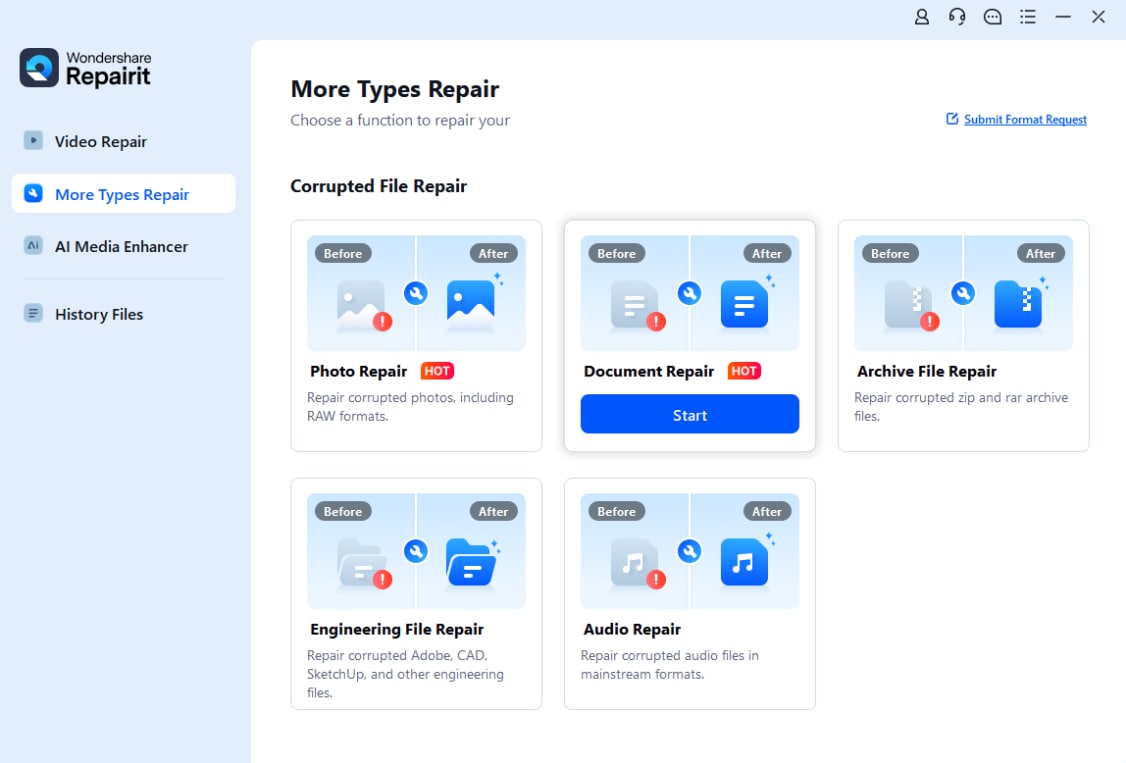
Schritt 1: Öffnen Sie Repairit und wechseln Sie zu Weitere Typen reparieren und wählen Sie Dateireparatur , um die gewünschten Dateien hinzuzufügen.
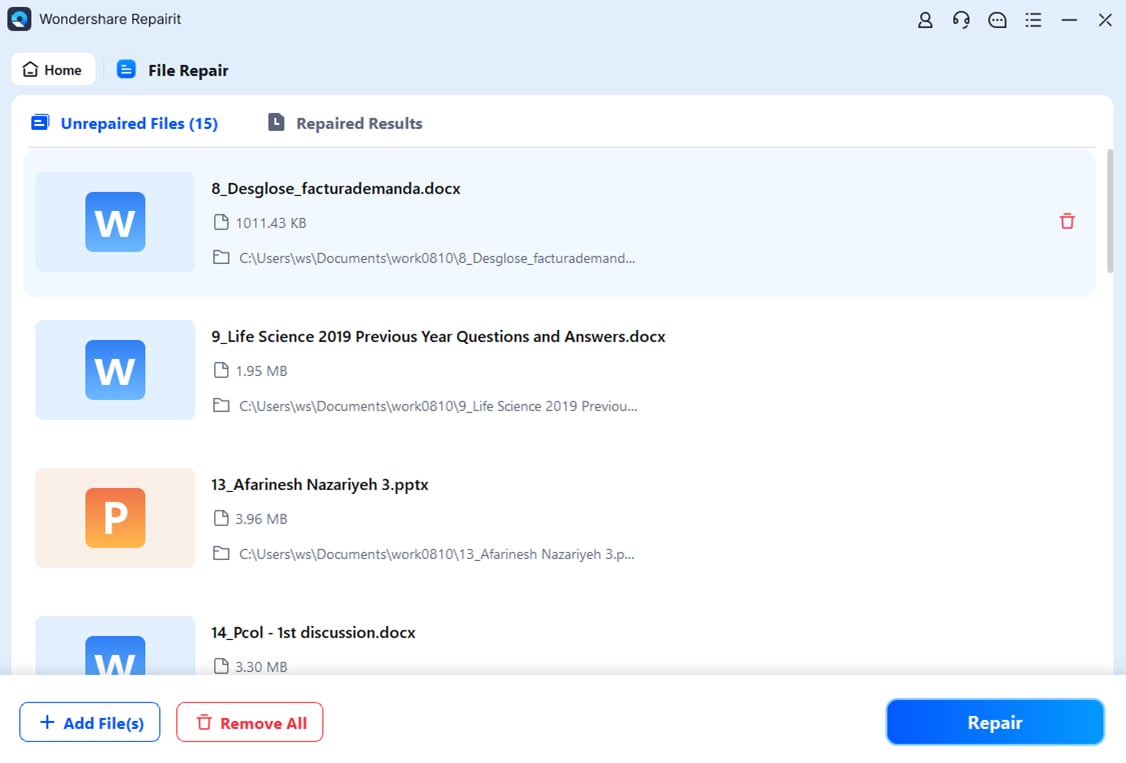
Schritt 2: Nachdem Sie die Word-Dokumente hinzugefügt haben, klicken Sie auf Reparieren , um den Reparaturprozess zu starten.
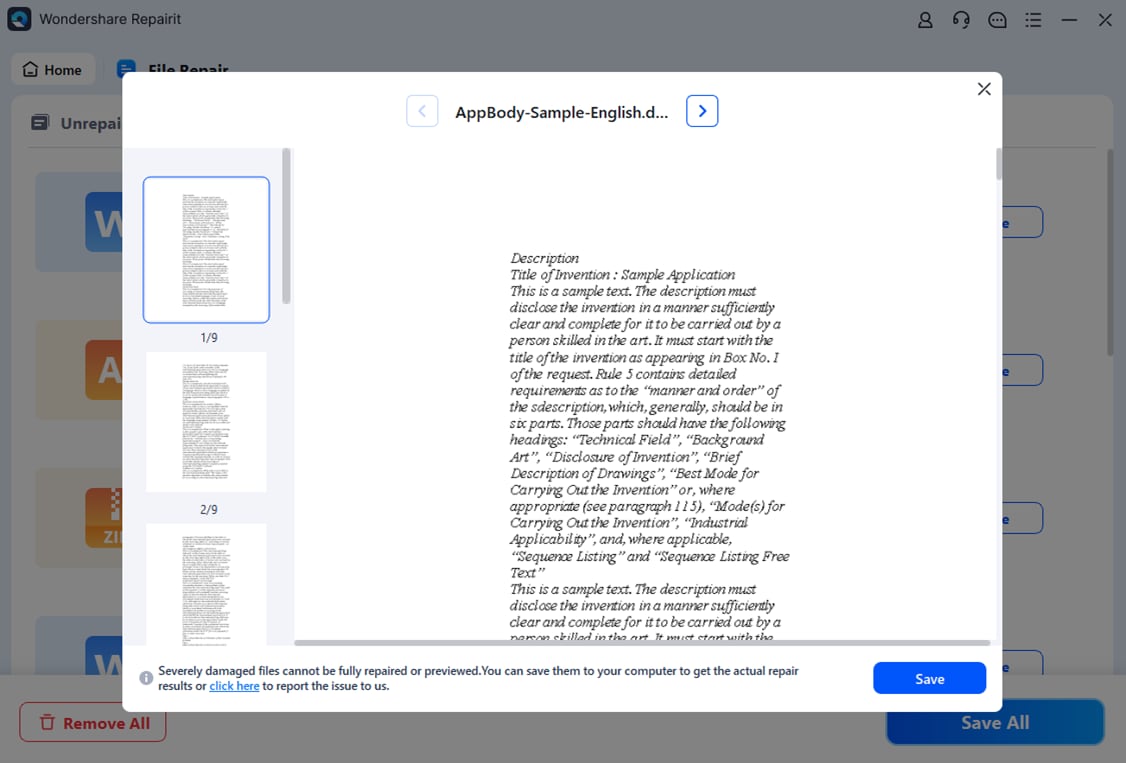
Schritt 3: Warten Sie kurz, bis die Reparatur abgeschlossen ist. Klicken Sie auf Vorschau , um die reparierten Dokumente anzusehen. Sie können die Dateien anschließend Speichern und am gewünschten Ort ablegen.
Ihre Word-Dokumente mit Repairit File Repair wiederherstellen
Sicherheitsüberprüfung abgeschlossen. Über 7.302.189 Menschen haben es bereits heruntergeladen.
Lösung 4. Eine vorherige Version wiederherstellen, um das leere Dokument zu beheben
Das Wiederherstellen einer älteren Version ist eine der schnellsten Möglichkeiten, um das Problem "Mein Word-Dokument ist leer" zu lösen. Bitte beachten Sie: Diese Methode funktioniert nur, wenn die Versionsverwaltung aktiviert war.
Schritt 1: Klicken Sie mit der rechten Maustaste auf das leere Word-Dokument und wählen Sie "Vorherige Versionen wiederherstellen."
Schritt 2: Durchsuchen Sie die Liste der verfügbaren Wiederherstellungspunkte und wählen Sie den aktuellsten aus.
Schritt 3: Klicken Sie auf den Wiederherstellen Button, um Ihr Dokument wiederherzustellen.

Lösung 5. Den /a-Schalter verwenden, um das "Word-Dokument bleibt leer"-Problem zu beheben
Eine weitere Möglichkeit, das "Word-Dokument bleibt leer"-Problem zu beheben, ist der Einsatz des /a-Schalters. Dieser dient zur Problembehebung und sorgt dafür, dass Word ohne Add-ins und eigene Einstellungen gestartet wird. So können Sie herausfinden, ob ein Add-in oder eine Einstellung das Problem verursacht.
Folgende Schritte:
Schritt 1: Tippen Sie "Ausführen" in das Windows-Suchfeld und drücken Sie die Eingabetaste .
Schritt 2: Tippen Sie "winword /a" im Ausführen-Dialog eingeben und Enter drücken.

Wenn sich Ihr Word-Dokument dann öffnet und den Text anzeigt, haben Sie die Fehlerquelle gefunden. Sie können nun die Add-ins deaktivieren.
Lösung 6. Problem durch Änderung des Daten-Registry-Unterschlüssels lösen
Alternativ können Sie auch versuchen, den Word-Daten-Registry-Unterschlüssel zu löschen. Dieser Eintrag speichert zahlreiche Optionen und Standard-Einstellungen in Word.
Nach dem Löschen starten Sie Word neu. Das Programm legt dann den Daten-Unterschlüssel mit den Standardwerten neu an. Die Methode kann sich lohnen – so gehen Sie vor:
Schritt 1: Beenden Sie Word und klicken Sie mit der rechten Maustaste auf Start. Geben Sie "ausführen" in das Suchfeld ein und klicken Sie, um Ausführen zu öffnen.
Schritt 2: Tippen Sie "regedit" eingeben und Enter drücken. Damit öffnen Sie den Registrierungs-Editor.

Schritt 3: Folgen Sie dem im Bild unten angegebenen Pfad.

Klicken Sie mit der rechten Maustaste auf Daten und löschen Sie diesen Eintrag.

Schritt 4: Schließen Sie den Registrierungs-Editor, starten Sie Word neu und prüfen Sie, ob das Dokument richtig angezeigt wird.
Lösung 7. Windows-Update durchführen, um das “Word-Dokument bleibt leer”-Problem zu beheben
Ein veraltetes Windows kann viele Leistungsprobleme verursachen – nicht nur das hier beschriebene. Stellen Sie daher sicher, dass Ihr Betriebssystem aktuell ist. Durch Updates erhalten Sie alle Verbesserungen und Fehlerbehebungen und minimieren Kompatibilitätsprobleme mit Software.
Gehen Sie dazu wie folgt vor:
Schritt 1: Öffnen Sie die Einstellungen und wählen Sie Update & Sicherheit.
Schritt 2: Wählen Sie Windows Update und wählen Sie Nach Updates suchen.
Schritt 3: und installieren Sie alle verfügbaren Updates.

Lösung 8. MS Office reparieren oder neu installieren, um das leere Dokument zu öffnen
Sie können MS Office reparieren oder neu installieren, um Software-Fehler zu beheben. Die Vorgehensweise:
Schritt 1: Tippen Sie "Systemsteuerung" in die Suchleiste eingeben und "Eingabetaste" drücken, um sie zu öffnen.

Schritt 2: Gehen Sie zu Programme, dann klicken Sie auf Programme und Features. Suchen Sie dort Microsoft Office in der Liste und klicken Sie mit Rechtsklick darauf.
Schritt 3: Wählen Sie Reparieren im Menü auswählen, anschließend auf Ja.

Schritt 4: Klicken Sie auf Online-Reparatur im nächsten Fenster. Starten Sie den Reparaturprozess über Reparieren.

Bleibt das Problem bestehen, wiederholen Sie die Schritte 1–2 und wählen Sie diesmal Deinstallieren aus dem Kontextmenü. Deinstallieren Sie Microsoft Office vollständig, installieren Sie die Suite neu und prüfen Sie, ob Ihr Dokument wieder funktioniert.
Fazit
Das "Word-Dokument bleibt leer"-Problem muss Sie nicht weiter belasten. Sie wissen nun, welche Ursachen es geben kann – und vor allem, wie Sie es beheben. Das Beste: Alle hier besprochenen Lösungen lassen sich einfach umsetzen. Probieren Sie sie aus – mit hoher Wahrscheinlichkeit funktioniert eine Methode auch für Sie!
FAQ
-
Warum ist mein Word-Dokument leer, wenn ich es öffne?
Dateibeschädigungen zählen zu den Hauptursachen für leere Word-Dokumente. Ein plötzlicher Stromausfall kann zu beschädigten Dokumenten führen. Fehler beim Speichern der Datei können ebenfalls dazu führen. Wie jede Software ist Microsoft Word zudem anfällig für Programmfehler – dadurch kann es passieren, dass ein Dokument zwar geöffnet, aber ohne Inhalt angezeigt wird. -
Kann ich ein Word-Dokument wiederherstellen, das leer erscheint?
Ja, Sie können ein leeres Word-Dokument wiederherstellen, das geöffnet wird. Eine Möglichkeit besteht darin, eine frühere Version der Datei wiederherzustellen. Sie können auch die Word-Reparaturfunktion nutzen oder Repairit File Repair verwenden, um Dateibeschädigungen zu beheben, die zum "leeren" Problem führen. -
Warum ist zu Beginn eines Word-Dokuments eine leere Seite?
Ein häufiger Grund für störende leere Seiten in Word-Dokumenten ist, dass der Inhalt auf dieser Seite größer ist als der Platz auf der vorigen Seite. Wenn kein Platz mehr für eine weitere Zeile vorhanden ist, verschiebt Word den Inhalt auf die nächste Seite – selbst mehrfaches Löschen des Abschnitts bewirkt keine Änderung. Die leere Seite bleibt, weil kein Platz vorhanden ist.

