
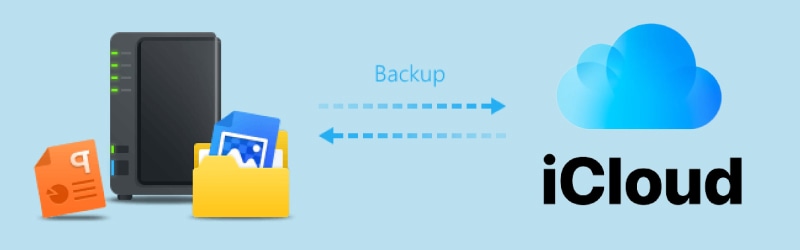
Alle wichtigen Daten synchron zu halten, ist essenziell, da es Datenverluste und -verletzungen verhindert. Synology NAS-Speicher sind die am häufigsten verwendeten Laufwerke, die anfällig für Datenverlust sind, daher können Sie diese als Lösung mit iCloud synchronisieren. In diesem Leitfaden erfahren Sie die 4 einfachen Möglichkeiten, Ihr Synology NAS mit iCloud zu synchronisieren. Darüber hinaus werden hier 2 Methoden erläutert, um iCloud auf Synology NAS zu sichern.
Wenn Sie versuchen, iCloud auf Synology NAS zu sichern, müssen Sie die Bedeutung der Datensicherung erkennen. Feiern Sie mit uns den World Backup Day 2025. Geben wir gemeinsam das Versprechen ab und machen Backups zu einem festen Bestandteil unseres Alltags.
Synology NAS vs. Apple iCloud |
Was ist der Unterschied |
Synology zu iCloud |
1. Über die iCloud-Website |
| 2. Über den iCloud Auto-Sync-Ordner | |
| 3. Mit kostenloser Backup-Software | |
iCloud zu Synology |
1. Über Time Machine auf dem Mac |
| 2. Über integriertes Backup-Tool unter Windows |
Synology NAS vs. Apple iCloud: Was ist der Unterschied
Synology NASund Apple iCloud werden häufig für verschiedene Zwecke verwendet. Um Daten remote zu speichern und bequem zu teilen, nutzen viele BenutzerNAS (Network Attached Storage). Einer der bekannten NAS-Hersteller, Synology, bietet eine breite Palette von Synology NAS-Geräten an. Benutzer können mit Hilfe von Synology NAS Daten aus verschiedenen Tools auf praktischste Weise speichern.
BezüglichApple iCloudSpeicherung handelt es sich um einen sicheren Online-Cloud-Backup-Dienst, der Datei-Synchronisierung und Cloud-Speicherung ermöglicht. Einige Benutzer nutzen ihn, um Daten von ihren iPhones zu übertragen. Apple iCloud verspricht, Apps automatisch Ihre Daten von allen Geräten in seine Cloud zu synchronisieren, genau wie Synology NAS. Darüber hinaus bietet iCloud eine breite Palette zusätzlicher Dienste. Beispielsweise können Sie “Familienfreigabe” aktivieren, um Informationen schnell mit Ihrer Familie zu teilen, wenn Sie bestimmte Dateien mit ihnen teilen möchten.
Um Ihre Dateien zu schützen und sie remote zu speichern, bieten Synology NAS und Apple iCloud sicherlich beide gute Optionen. Apple iCloud bietet mehr Vorteile in Bezug auf die Kosten. Je nach Nutzertyp kann die Preisstruktur flexibel sein. Auch wenn NAS eine größere Anfangsinvestition erfordert, profitieren Sie digital von viel Speicherplatz.
Dies sind gute Argumente, aber im Gegensatz zu einem iCloud-Konto kann ein Synology NAS Daten für das gesamte Familiennetzwerk sichern oder speichern. Daher ist es besser. Es ist besser für jene Nutzer, weil die Dateien-App auf Ihrem iPhone oder iPad den iCloud-Speicher einfach nutzen kann und die Fotos-App leicht auf dort gespeicherte Bilder zugreifen kann.
Kann ich Synology auf iCloud sichern?
Ja. Sie können Synology auf iCloud sichern.
Einige Benutzer verwenden möglicherweise gleichzeitig Synology NAS und kostenlosen öffentlichen Cloud-Speicher wie iCloud, um von verschiedenen Backup-Lösungen zu profitieren. Darüber hinaus müssen sie möglicherweise Dateien vom Synology NAS in die iCloud oder von der iCloud auf das NAS sichern, um den Datenschutz zu gewährleisten oder einen einfacheren Zugriff zu ermöglichen.
Vor diesem Hintergrund ist Synology Drive mit anderen Cloud-Diensten wie Google Drive, Amazon Drive, OneDrive, Microsoft Azure, Box usw. integriert, um es für Benutzer einfacher zu machen, sich zurechtzufinden. Obwohl Synology viele beliebte Cloud-Speicherdienste unterstützt, ist iCloud nicht in der Liste der Dienste enthalten. Daher müssen manche Leute lernen, wie man ein Synology NAS in die iCloud sichert. Die folgenden Inhalte enthalten einige Lösungen, mit denen Sie ein Backup zwischen NAS und iCloud durchführen können.
Kann ich iCloud auf Synology NAS sichern?
Ja, Sie können iCloud auf Synology NAS sichern.
Viele Benutzer schätzen den Zugang zu all ihren Fotos überall und jederzeit. Angesichts der Anzahl der Fotos ist eine sekundäre, unabhängige Backup-Lösung von iCloud die bessere Wahl. Um dies zu erreichen, wäre das Einloggen in die iCloud und das Herunterladen aller Bilder die einfachste Option. Sie können den Download-Speicherort auswählen, wenn Ihre NAS-Laufwerksordner an Ihren Computer angebunden sind.
Haben Sie versehentlich wichtige Dateien im Synology NAS ohne Backup gelöscht?
Kein Problem.Wondershare Recoveritkann Ihre verlorenen NAS-Dateien in nur 3 Schritten wiederherstellen. Die ultimative und professionelleNAS-Datenrettung Die Software ist absolut zuverlässig und 100% sicher.
3 Wege, das Synology NAS mit iCloud zu synchronisieren
Sie können vier Methoden verwenden, um ein iCloud-Backup Ihres Synology NAS zu erstellen. Überprüfen Sie diese sorgfältig und wählen Sie die aus, die am besten für Sie geeignet ist.
Weg 1. Synology NAS manuell über die iCloud-Website in iCloud sichern
Die einfachste Methode, Dateien zwischen NAS und Cloud-Speicher zu übertragen, ist das Herunterladen und erneute Hochladen. Sie können Dateien manuell vom Synology NAS in die iCloud hochladen, indem Sie sie zuerst vom NAS herunterladen. Die folgenden Schritte:
Schritt 1. Laden Sie die benötigten Dateien von Ihrem Synology NAS auf Ihren lokalen PC herunter.
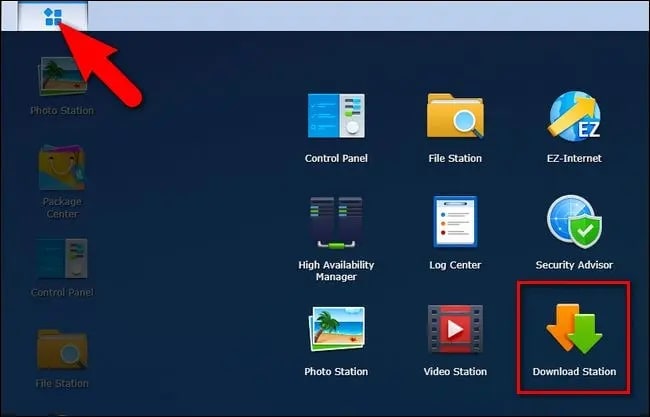
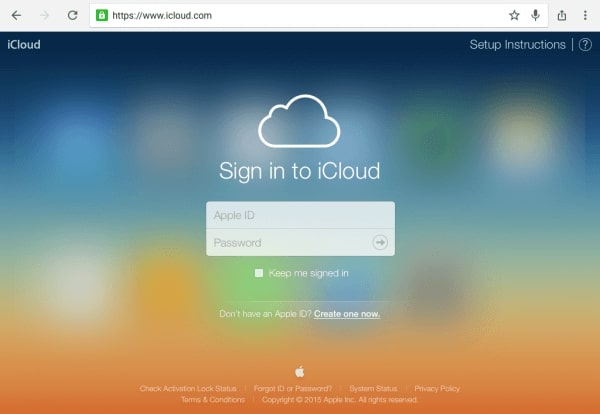
Schritt 2. Dann startet Ihre Synology-iCloud-Foto-Synchronisierungsaufgabe, nachdem Sie einen Browser geöffnet haben. Gehen Sie zu icloud.com, melden Sie sich an und laden Sie die Dateien vom lokalen Computer auf iCloud hoch.
Weg 2. Synology NAS auf iCloud sichern mit iCloud Auto-Sync-Ordner
Zusätzlich zur oben beschriebenen manuellen Methode können Sie den Auto-Sync-Ordner von iCloud Drive verwenden, um Daten zwischen Ihrem Synology NAS und iCloud zu synchronisieren. Bitte befolgen Sie diese Anweisungen:
Auf dem Mac
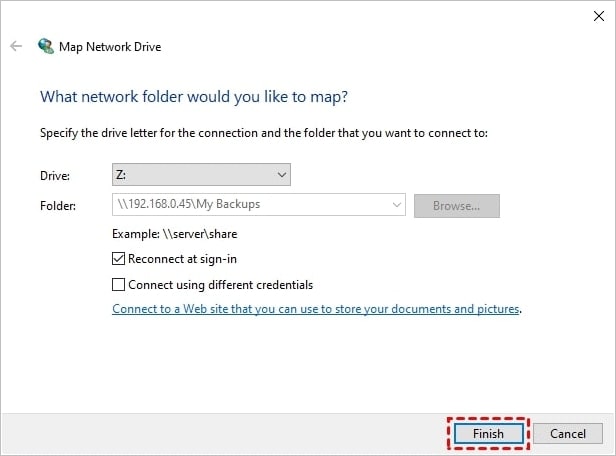
Schritt 1. Binden Sie Ihr Synology NAS als Netzlaufwerk an Ihrem Computer ein. Dann können Sie auf Ihre NAS-Dateien so zugreifen, wie Sie auf lokale Festplattendaten zugreifen würden.
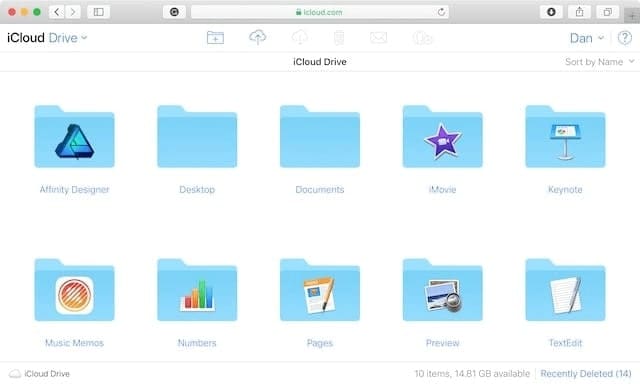
Schritt 2. Wählen Sie auf Ihrem Mac Finder > iCloud Drive. Alles, was Sie tun müssen, um Ihre Daten auf iCloud zu sichern, ist, sie in diesen Ordner zu kopieren, einzufügen oder dorthin zu ziehen. Ziehen Sie Dateien zwischen iCloud Drive und Synology NAS-Ordnern, um sie automatisch mit dem entsprechenden Cloud-Speicherdienst zu synchronisieren.
Auf dem Windows-Computer
Schritt 1.Mounten Sie auf Ihrem Computer das Synology NAS als Netzlaufwerk. Dann können Sie wie auf lokale Festplatten-Daten auf Ihre NAS-Dateien zugreifen. Laden Sie iCloud für Windows von der iCloud-Website herunter. Alternativ können Sie es über den Microsoft Store herunterladen, wenn Sie Windows 10 verwenden.
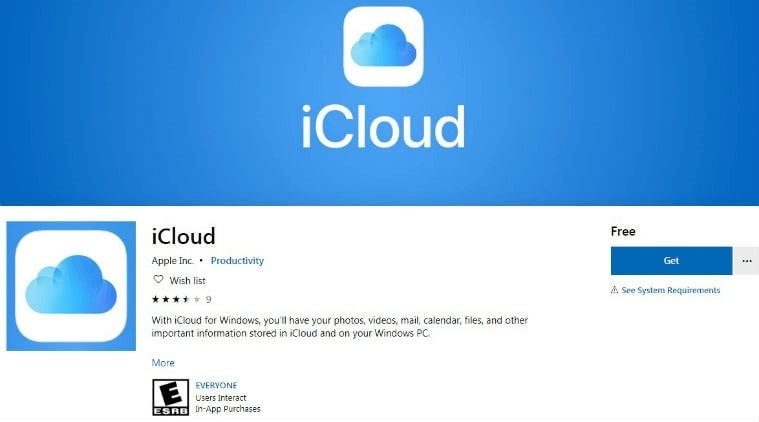
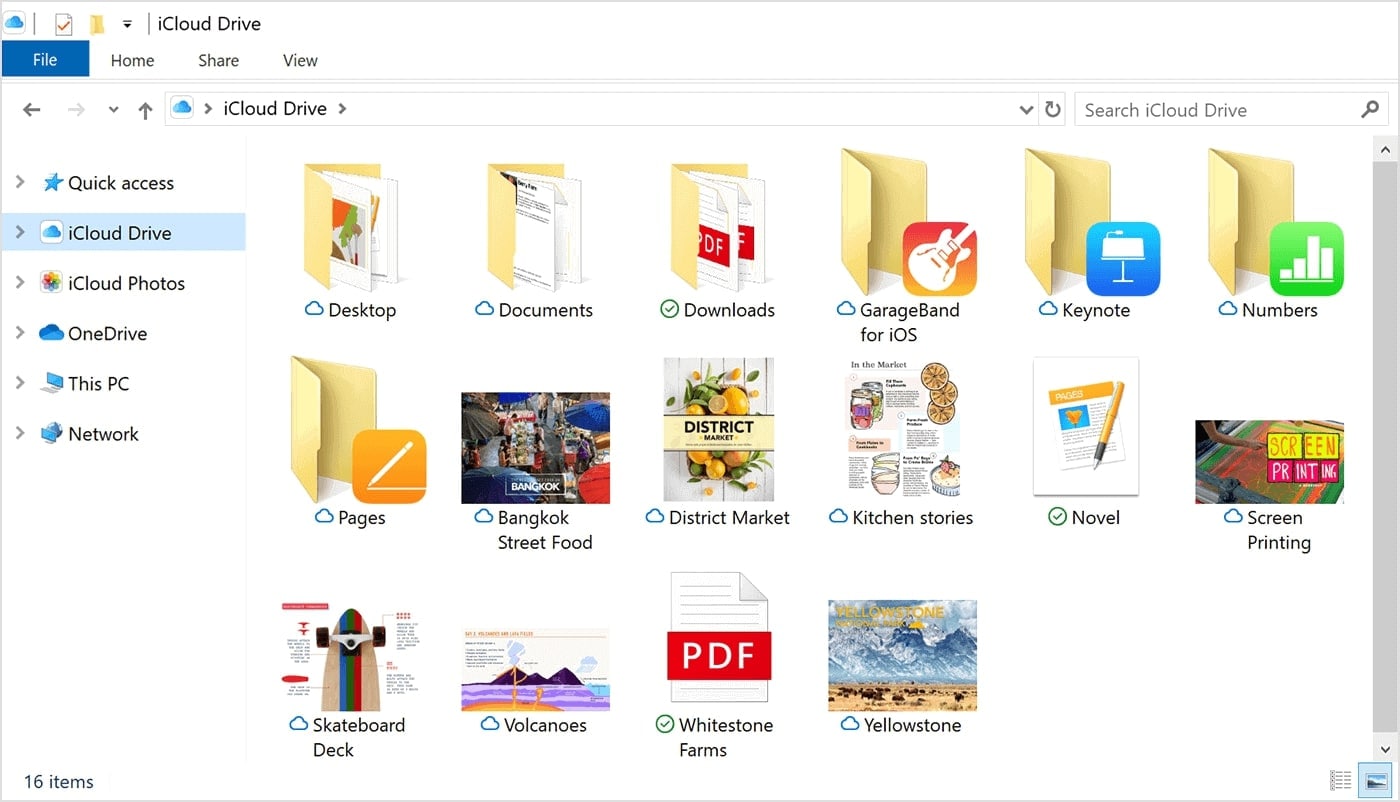
Schritt 2.Nach der Installation von iCloud Drive auf Ihrem Windows-Computer können Sie auf die in iCloud gesicherten Dateien zugreifen, indem Sie den iCloud Drive-Ordner im Datei-Explorer öffnen. Ziehen Sie Dateien zwischen iCloud Drive und Synology NAS-Ordnern, um sie automatisch mit dem entsprechenden Cloud-Speicherdienst zu synchronisieren.
Methode 3. Synology NAS mit kostenloser Backup-Software auf iCloud synchronisieren
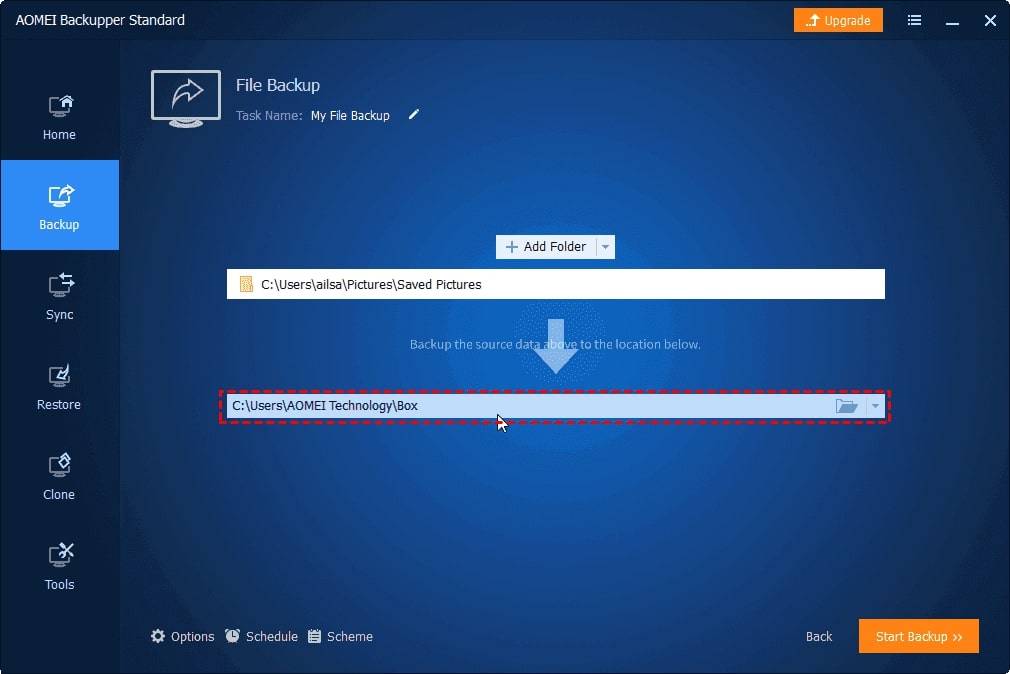
Interessanterweise erfordern beide oben genannten Methoden entweder manuelle Datei-Downloads oder die Installation passender Software, was sie schwierig in der Handhabung macht. Um ein NAS auf iCloud zu sichern, können Sie auf eine kostenlose Drittanbieterlösung wie AOMEI BackupperStandard. OneDrive, Dropbox, Google Drive und andere Dienste werden ebenfalls für das Backup von Synology NAS-Daten unterstützt.
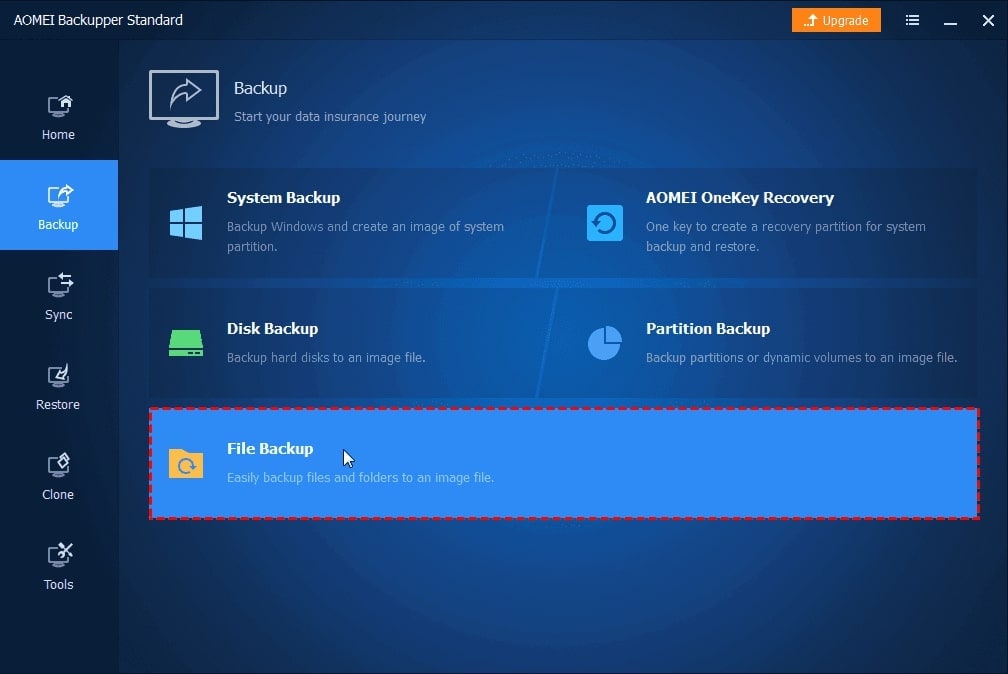
Schritt 1. Damit AOMEI Backupper Standard Ihr iCloud-Konto erkennen kann, laden Sie die iCloud-Desktopanwendungherunter und installieren Sie sie. Installieren und starten Sie AOMEI Backupper Standardnach dem Herunterladen. Wählen Sie Backupund dann Datei-Backup.
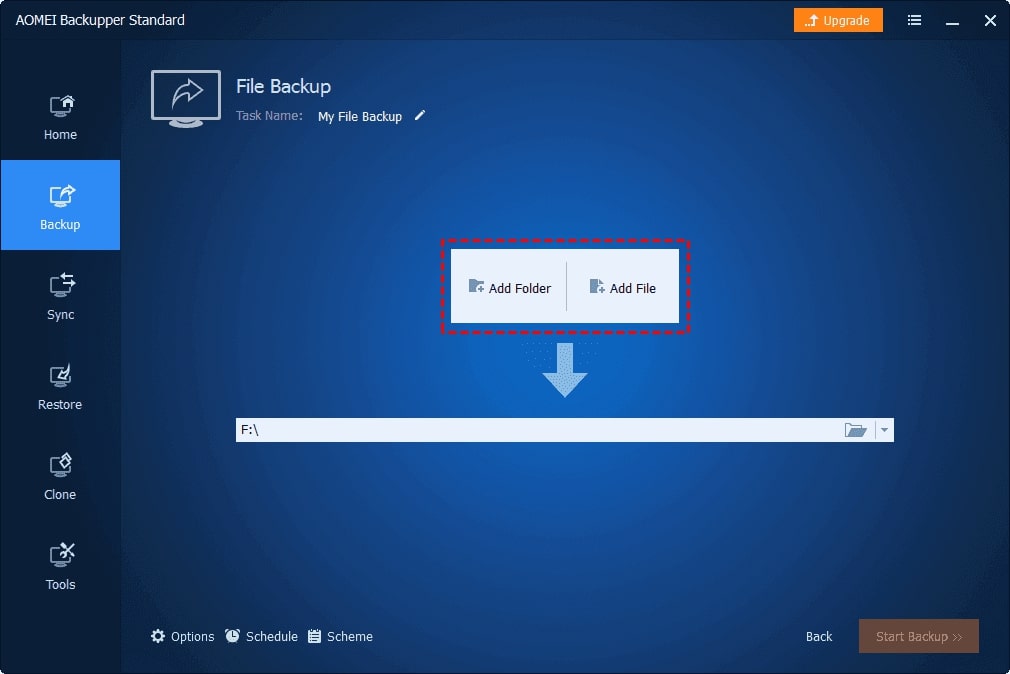
Schritt 2. Um das netzwerkgebundene Speichergerät hinzuzufügen, klicken Sie auf Ordner hinzufügen or Datei hinzufügen, und klicken Sie dann auf Freigabe/NAS im Popup-Fenster.
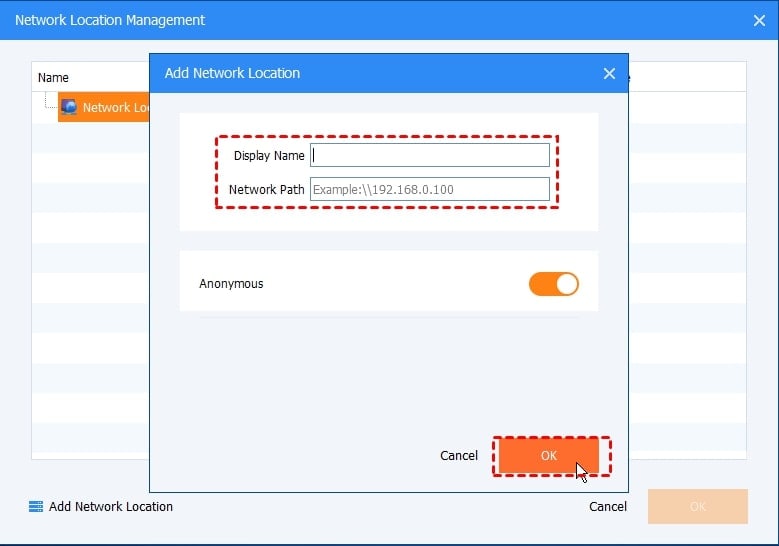
Schritt 3. Geben Sie die IP-Adresse, den Benutzernamen und das Passwort für Ihr Synology NAS ein, indem Sie auf Freigabe hinzufügen or NAS-Gerät.
Schritt 4. Am besten wählen Sie das Ziel aus, nachdem Sie die Quellpartei ausgewählt haben. Navigieren Sie zum Speicherort Ihres iCloud-Ordners und wählen Sie diesen Ordner als Ziel aus.
2 Möglichkeiten zum Sichern von iCloud auf Synology NAS
Befolgen Sie die folgenden Methoden, um ein Backup von iCloud auf Synology NAS zu erstellen.
Voraussetzungen:
Dateien von iCloud auf den Computer herunterladen
Möglichkeit 1. iCloud auf Synology NAS sichern via Time Machine auf dem Mac
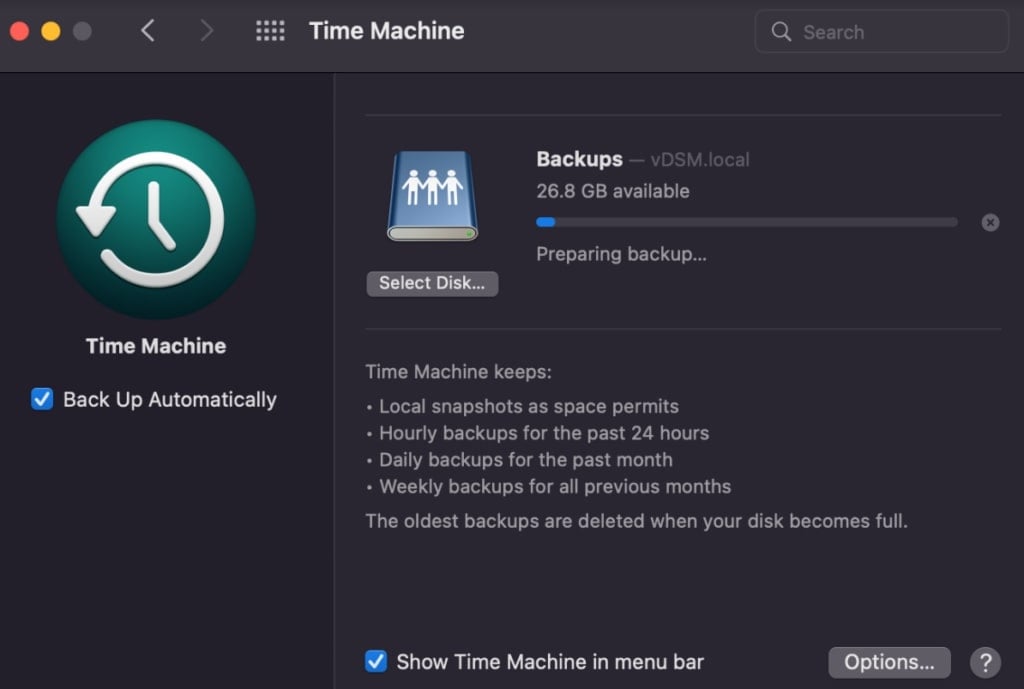
Die folgenden Schritte führen Sie durch die Verwendung von Apples Time Machine, einem Sicherungsprogramm, das auf macOS 10.5 und höher verfügbar ist, um Dateien von Ihrem Mac auf ein Synology NAS zu sichern.
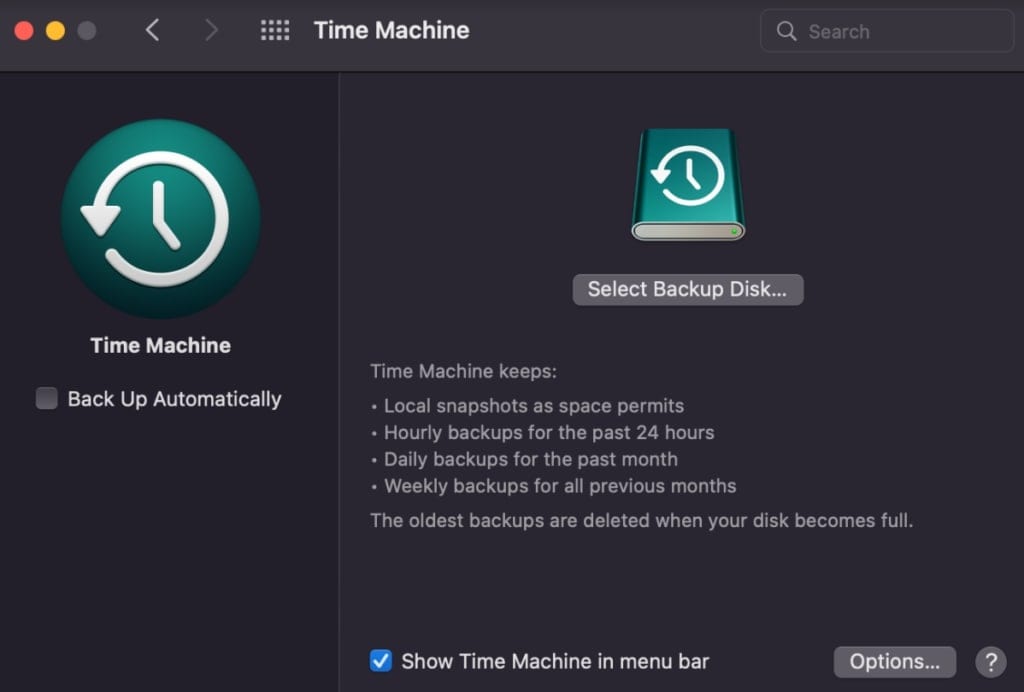
Schritt 1. Klicken Sie auf Systemeinstellungen > Time Machine > Sicherungsvolume auswählen.
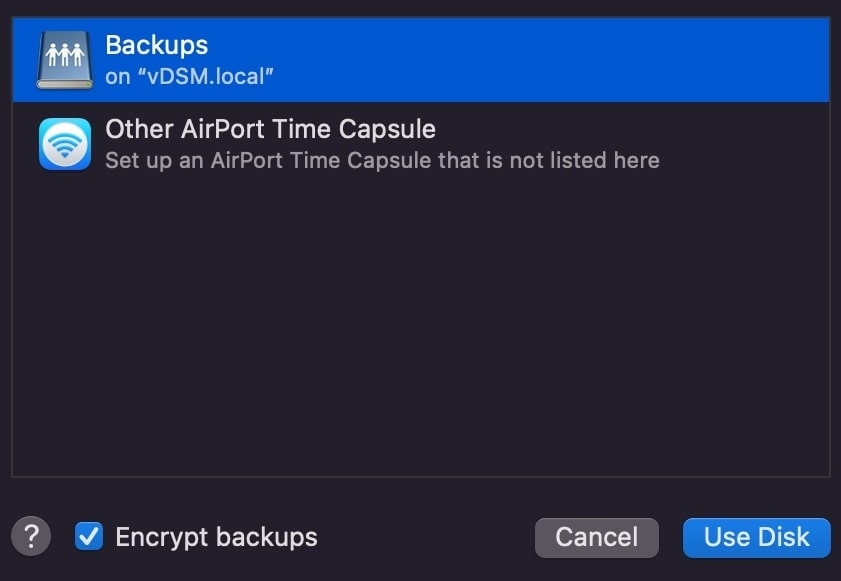
Schritt 2. Wählen Sie den erstellten freigegebenen Ordner aus und tippen Sie auf Volume verwenden.
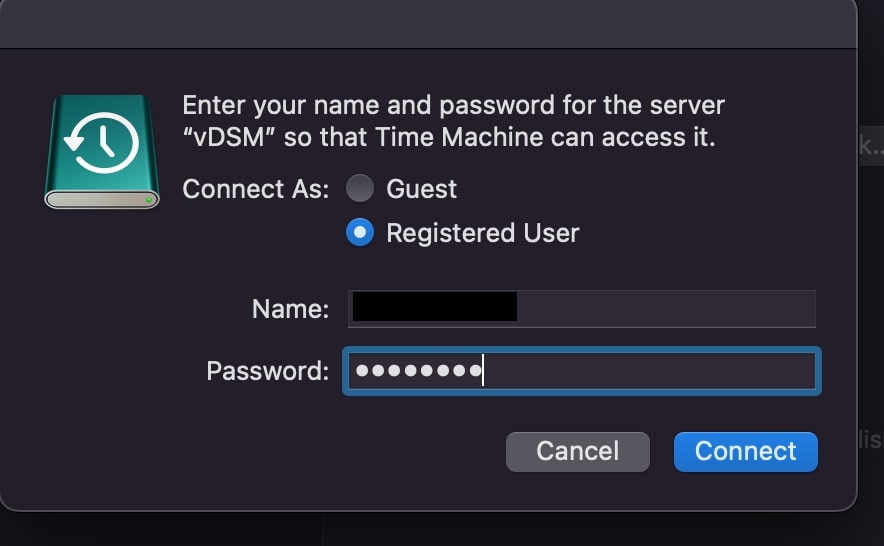
Schritt 3. Das System fordert Sie auf, Ihre Zugangsdaten einzugeben. Geben Sie den Benutzernamen und das Passwort für den neu erstellten Benutzer ein und klicken Sie dann auf Verbinden.
Schritt 4. Time Machine beginnt mit dem Backup-Prozess.
Hinweis:
● Verwenden Sie anstelle der Verschlüsselung des freigegebenen Ordners die Option "Backup verschlüsseln" in Time Machine auf Ihrem Mac, um Ihre Backups zu verschlüsseln.
● Time Machine verwendet SMB als Standardprotokoll unter macOS Sierra (10.12) und neuer. Daher empfehlen wir, Time Machine-Backups über SMB.
Methode 2. iCloud auf Synology NAS sichern mit dem integrierten Sicherungswerkzeug unter Windows
Eine weitere Methode, um iCloud auf Synology NAS zu sichern ist die manuelle Nutzung des integrierten Sicherungswerkzeugs von Windows. Befolgen Sie die folgenden Schritte für eine klare Anleitung.
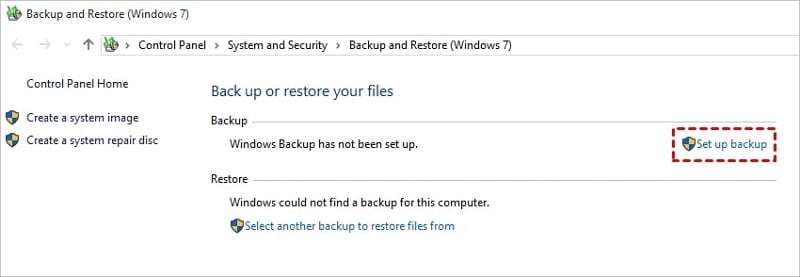
Schritt 1. Drücken Sie Windows-Taste + Q, geben Sie Sicherung ein und wählen Sie dann Sichern und Wiederherstellen aus der Ergebnisliste. Nach einer kurzen Verzögerung klicken Sie auf Sicherung einrichten. Das Fenster "Windows-Sicherung starten" erscheint dann.
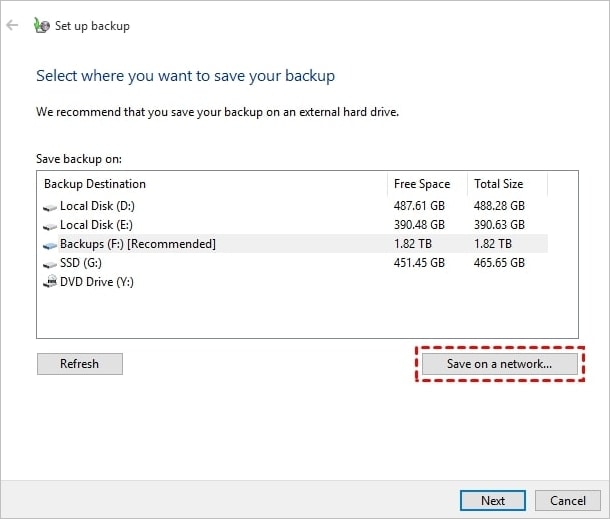
Schritt 2. Wählen Sie Auf einem Netzwerk speichern. Geben Sie anschließend Ihre IP-Adresse in das leere Feld ein oder klicken Sie auf Durchsuchen, um einen Ort auf dem NAS auszuwählen. Wenn Sie fertig sind, klicken Sie auf OK. Überprüfen Sie alles und wählen Sie Einstellungen speichern, dann das Backup starten.
Mehr zum Thema:
Synology NAS auf Backblaze B2 sichern
Daten mit Time Machine auf Synology NAS sichern
World Backup Day
Fazit
Diese Anleitung zeigt Ihnen die 4 Möglichkeiten, Ihr Synology NAS mit iCloud zu synchronisieren. Jede Methode ist praktisch; Sie können die auswählen, die am besten zu Ihnen passt, und den ausführlichen Anweisungen folgen, um Ihr Ziel zu erreichen. Die 2 Möglichkeiten, Synology NAS auf iCloud zu sichern, werden ebenfalls besprochen.
Für Windows Vista/7/8/10/11
Für macOS X 10.10 oder neuer
Kann ich Dateien direkt zwischen Synology NAS und iCloud synchronisieren?
Synology unterstützt keine direkte Zwei-Wege-Synchronisation mit iCloud. Sie können jedoch Synology Cloud Sync mit iCloud Drive über eine WebDAV-Verbindung nutzen oder Drittanbieter-Tools wie rclone oder Mountain Duck für erweiterte Synchronisation verwenden.
Wie richte ich die Synchronisation von iCloud zu Synology NAS ein?
Da iCloud Synology nicht direkt unterstützt, können Sie:
1. iCloud für Windows verwenden, um Dateien lokal herunterzuladen und dann mit Synology Drive auf Synology zu synchronisieren.
2. WebDAV in iCloud einrichten und über die Synology Cloud Sync-App verbinden.
3. Dateien manuell von iCloud.com herunterladen und auf Synology hochladen.
Gibt es eine Möglichkeit, Synology Fotos automatisch mit iCloud Fotos zu synchronisieren?
Es gibt keine direkte automatische Synchronisation, aber mögliche Umgehungslösungen sind:
1. Verwenden Sie Synology Moments/Photos, um mit einem lokalen Ordner zu synchronisieren, und laden Sie dann über iCloud für Windows/Mac auf iCloud hoch.
2. Führen Sie ein Skript aus (z. B. über den Synology Taskplaner), um Fotos regelmäßig in einen mit iCloud verknüpften Ordner zu kopieren.
Warum sehe ich meine iCloud-Dateien nicht in Synology Cloud Sync?
Apple beschränkt den direkten Drittanbieterzugriff auf iCloud. Stattdessen:
1. Verwenden Sie iCloud für Windows/Mac, um Dateien lokal zu synchronisieren, und verschieben Sie sie dann zu Synology.
2. Überprüfen Sie, ob WebDAV aktiviert ist (einige Nutzer berichten über eingeschränkten Erfolg).
3. Ziehen Sie Dropbox oder OneDrive in Betracht (wird von Synology nativ unterstützt) als Zwischenlösung.


