
May 27, 2026 • Via : E-Mails retten & reparieren • Bewährte Lösungen
Kurz erklärt: So setzen Sie Ihr Instagram-Passwort ohne E-Mail oder Telefonnummer zurück
Falls gehackt: Tippen Sie auf „Hilfe beim Anmelden erhalten“ > „Passwort kann nicht zurückgesetzt werden?“ > „Mein Konto wurde gehackt“. Verwenden Sie die Video-Selfie-Verifizierung, um den Zugang wiederzuerlangen.
E-Mail/Telefon vergessen: Melden Sie sich über Ihr verknüpftes Facebook-Konto an oder suchen Sie Ihr Konto per Benutzername.
Bereits angemeldet: Gehen Sie zu Einstellungen > Accounts Center > Passwort und Sicherheit, um Ihre Daten zu aktualisieren – ohne die alten Zugangsdaten zu benötigen.
Instagram ist eine sehr beliebte Social-Media-App, mit der Sie endlos durch die Inhalte scrollen können. Seit dem Start im Jahr 2010 wurde diese Foto-Sharing-App mehrfach verbessert und bietet Nutzern inzwischen fortschrittliche Funktionen. 2012 wurde Instagram von Facebook übernommen, sodass Sie sich auch mit Ihren Facebook-Zugangsdaten anmelden können. Wenn Sie diese Angaben vergessen haben, müssen Sie IhrInstagram-Passwort zurücksetzen.
Unabhängig vom gewählten Anmeldeverfahren gilt: Das regelmäßige Ändern Ihres Passworts ist die beste Möglichkeit, Ihr Konto zu schützen.
Sie fragen sich,wie Sie das Instagram-Passwort zurücksetzen? Oder möchten Sie das Passwort und die E-Mail-Adresse bei Instagram ändern? In diesem Artikel zeigen wir Ihnen im Detail,wie Sie Ihr Instagram-Passwort ohne E-Mail oder Telefonnummer zurücksetzen können.
Lesen Sie weiter!
Teil 1: Konto gehackt? Wiederherstellen ohne E-Mail oder Telefonnummer (Der einzige Weg)
Haben Sie Ihre bei Instagram registrierte E-Mail vergessen und möchten sich ohne E-Mail anmelden? Dann erfahren Sie hier,wie Sie Ihr Instagram-Passwort ohne E-Mail zurücksetzen. Folgende Methoden helfen beim Wiederherstellen des verlorenen Instagram-Passworts.
Verwenden Sie „Mehr Hilfe benötigt?“ für gehackte Konten (ohne E-Mail/Telefon)
Falls ein Hacker Ihre E-Mail und Telefonnummer geändert hat, funktioniert der Standard-Reset-Link nicht. Nutzen Sie unbedingt die offizielleInstagram Video-Selfie-Verifizierung:
- Tippen Sie auf dem Anmeldebildschirm aufHilfe beim Anmelden erhalten.
- Geben Sie Ihren Benutzernamen ein und tippen Sie aufPasswort kann nicht zurückgesetzt werden?
- Wählen Sie die„Mein Konto wurde gehackt“Option aus.
- Folgen Sie den Anweisungen und nehmen Sie ein Video-Selfie auf, um Ihre Identität zu bestätigen. Instagram sendet einen Reset-Link an eineneue E-Mail-Adresse, die Sie angeben.
Methode 1: Mit Android-Gerät
- Öffnen Sie die Instagram-App auf Ihrem Android-Smartphone oder Tablet.

- Wenn Sie bereits angemeldet sind und Ihr Passwort ändern möchten, klicken Sie auf das Profil-Symbol. Danach öffnen Sie das Menü oben rechts.
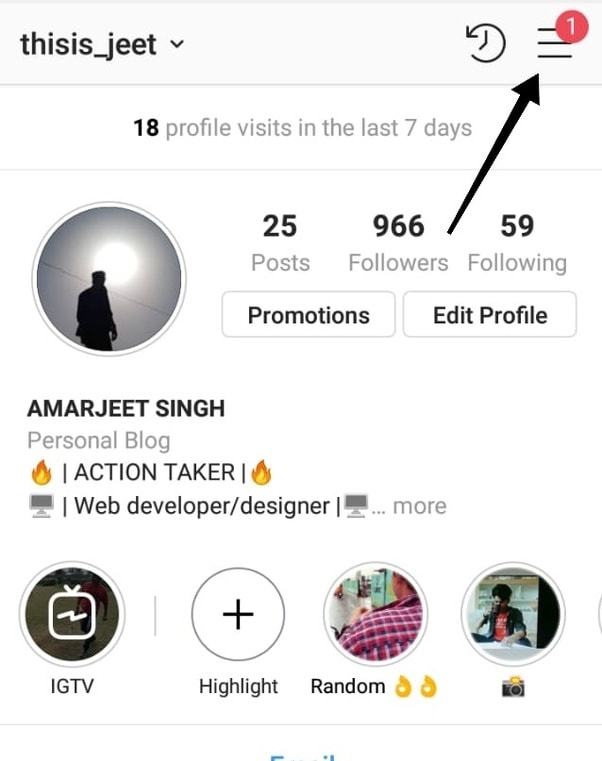
- Gehen Sie zu „Einstellungen“, dann zu „Privatsphäre und Sicherheit“, wählen Sie „Passwort“ und klicken Sie auf „neues Passwort erstellen“.

- Falls Sie E-Mail und Passwort vergessen haben, tippen Sie auf „Mit Facebook zurücksetzen“ (falls angezeigt).
- Jetzt klicken Sie auf „Hilfe beim Anmelden“. Geben Sie anschließend Ihren Benutzernamen, Ihre Telefonnummer oder E-Mail-Adresse ein. Stellen Sie sicher, dass E-Mail oder Telefonnummer mit dem Konto verknüpft sind.
- Tippen Sie auf die Schaltfläche „Weiter“.

- Sie erhalten einen Bestätigungslink oder Code per SMS auf Ihr Handy.
- Öffnen Sie die Nachricht von Instagram und klicken Sie auf den Link. Sie werden zur Seite für das Zurücksetzen Ihres Passworts weitergeleitet. Geben Sie ein neues Passwort für Ihr Konto ein.
- Falls die Nachricht stattdessen einen Code enthält, geben Sie diesen auf Instagram ein und tippen Sie auf „Weiter“ zur Bestätigung.
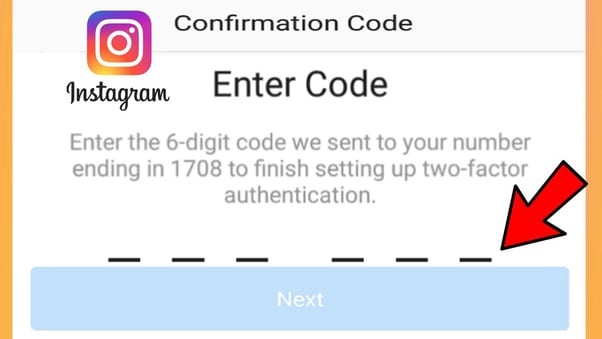
- Geben Sie das neue Passwort zweimal ein und tippen Sie auf „Weiter“. Ihr Passwort wurde erfolgreich zurückgesetzt.

Die Sicherheitsprotokolle von Instagram für 2026 setzen auf vertraute Geräte. Wenn Sie keinen Zugriff auf Ihre E-Mail oder Ihr Handy haben, versuchen Sie die Wiederherstellung immer zuerst am Laptop oder Tablet, den Sie regelmäßig zum Login verwendet haben. Instagram kann die Anforderungen für die Zwei-Faktor-Authentifizierung auf bekannten Geräten und IP-Adressen umgehen.
Methode 2: Mit iPhone oder iPad
- Zunächst öffnen Sie Instagram auf Ihrem iOS-Gerät.

- Wenn Sie Passwort oder E-Mail vergessen haben, tippen Sie auf „Passwort vergessen“.

- Falls Ihr Instagram-Konto mit Facebook verknüpft ist, tippen Sie auf den Link zu Facebook, um sich damit anzumelden. Falls auch Ihr Facebook-Passwort nicht bekannt ist, folgen Sie den nächsten Schritten.
- Wählen Sie nun eine „Passwort-Reset-Option“. Um Ihr Passwort zurückzusetzen, geben Sie entweder die E-Mail-Adresse oder die Telefonnummer ein.

- Nun erhalten Sie einen Code auf Ihr Handy oder eine E-Mail mit dem Passwort-Reset-Link von Instagram.
- Tippen Sie auf den Link „Instagram-Passwort zurücksetzen“, den Sie per E-Mail oder SMS erhalten.

- Geben Sie auf der neuen Seite Ihr Passwort zweimal ein und tippen Sie auf „Passwort zurücksetzen“.
Ihr Passwort wurde erfolgreich geändert. Sie können sich jetzt mit den neuen Zugangsdaten anmelden.
Datensicherheits-Matrix: So schützen Sie Ihre Medien
Wenn Sie den Zugang zu Ihrem Instagram-Konto verlieren, besteht das Risiko, jahrelang gespeicherte Fotos und Videos zu verlieren. Wird Ihr Konto von einem Hacker gelöscht, können die Medien auf Instagrams Servern für immer verloren sein. Mit dieser Matrix sichern Sie Ihre Daten:
| Aktion | Risikostufe | Professionelle Lösung |
| 01. Passwort zurücksetzen | Niedrig | Standard-Reset-Link von Instagram |
| 02. Kontolöschung durch Hacker | Hoch | Sofort den Instagram-Support kontaktieren |
| 03. Verlust lokaler Original-Dateien | Kritisch | Wondershare Recoverit (PC/SD auf Originale scannen) |
Hinweis:Wenn Ihre Instagram-Fotos ursprünglich auf Ihrem Handy aufgenommen oder am PC bearbeitet wurden, kann Wondershare Recoverit Ihren lokalen Speicher (SD-Karten, Festplatten oder SSDs) scannen und die originalen, hochwertigen Dateien wiederherstellen – selbst wenn Ihr Online-Konto nicht mehr zugänglich ist.
Methode 3: Über Webbrowser
- Suchen Sie Instagram bei Google und öffnen Sie https://www.instagram.com im Browser. Sie gelangen zur Anmeldeseite. Wenn Sie bereits angemeldet sind, sehen Sie Ihr Profil.

- Sind Sie bereits eingeloggt, tippen Sie auf Ihr Profilbild und anschließend auf das Zahnrad-Symbol, um Ihr Passwort zurückzusetzen.
- Falls Sie Ihr Passwort vergessen haben, klicken Sie auf der Anmeldeseite auf „Passwort vergessen“. Wurde Instagram mit Ihrem Facebook-Konto erstellt, klicken Sie auf „Mit Facebook anmelden“.

- Wenn Sie die Facebook-Zugangsdaten ebenfalls nicht mehr wissen, gelten die restlichen Methoden für vergessene Passwörter und E-Mails bei Instagram.
- Geben Sie Ihre Telefonnummer oder Ihren Benutzernamen ein, falls Sie die E-Mail vergessen haben und mit dem Konto verbunden ist.
- Tippen Sie auf „Login-Link senden“. Dann erhalten Sie einen Reset-Code an Ihre E-Mail-Adresse oder Telefonnummer.
- Öffnen Sie danach die SMS von Instagram und klicken Sie auf den Link. Sie gelangen zur Seite zum Zurücksetzen Ihres Passworts.
- Geben Sie Ihr neues Passwort zweimal ein. Sie tragen es in die beiden Textfelder auf dieser Seite ein.
So können Sie Ihr Instagram-Passwort auch ohne E-Mail wiederherstellen.
Weitere Tipps:Gelöschte Bilder von Instagram wiederherstellen
Teil 2: Instagram-Passwort ohne Telefonnummer ändern
In diesem Abschnitt zeigen wir Ihnen,wie Sie Ihr Instagram-Passwort ohne E-Mail oder Telefonnummer ändern.
Methode 1: Mit Android-Gerät
- Öffnen Sie die Instagram-App auf Ihrem Android-Gerät.
- Klicken Sie auf das Konto-Symbol, um Ihre Profilseite zu öffnen.
- Tippen Sie dann auf die drei horizontalen Linien oben rechts und gehen Sie zu „Einstellungen“.

- Unter „Einstellungen“ tippen Sie auf „Sicherheit“.
- Im Bereich Sicherheit klicken Sie auf „Passwort“.

- Geben Sie nun Ihr aktuelles Passwort ein und anschließend das neue Instagram-Passwort. Tippen Sie am Ende auf „Speichern“.
Methode 2: Mit iPhone oder iPad
- Öffnen Sie die Instagram-App auf iPhone oder iPad.
- Gehen Sie zu Ihrer Profilseite und tippen Sie auf die drei horizontalen Linien oben rechts.
- Tippen Sie auf „Einstellungen“ und gehen Sie zu „Sicherheit“.

- Im Bereich Sicherheit klicken Sie auf „Passwort“.
- Geben Sie Ihr altes Passwort ein und anschließend das neue Passwort. Wenn Sie fertig sind, tippen Sie auf „Speichern“.
Methode 3: Über Webbrowser
- Navigieren Sie zur Instagram-Website im Webbrowser.
- Klicken Sie oben rechts auf das Konto-Symbol, um Ihre Profilseite aufzurufen.
- Klicken Sie auf das Zahnrad-Symbol rechts neben „Profil bearbeiten“.

- Im Pop-up-Fenster klicken Sie auf „Passwort ändern“.

- Geben Sie Ihr aktuelles Passwort und anschließend das neue Passwort ein, das Sie nutzen möchten. Wenn Sie fertig sind, tippen Sie auf „Passwort ändern“.
Pro Tipp:Wenn Sie Ihr Konto nicht wiederherstellen können und ein neues erstellen müssen, sind Ihre Fotos möglicherweise verloren. Nutzen Sie Wondershare Recoverit, um die SD-Karte Ihres Handys oder die Festplatte Ihres PCs zu scannen und die Originalkopien Ihrer hochgeladenen Fotos und Videos zu finden.
Teil 3: Zusätzliche Tipps: Instagram-Passwort mit neuer E-Mail zurücksetzen
Wenn Sie das Instagram-Passwort mit einer neuen E-Mail zurücksetzen möchten, müssen Sie zuerst die E-Mail-ID wie folgt ändern:
- Öffnen Sie Ihre Instagram-App auf dem Android- oder iOS-Gerät.
- Klicken Sie auf Anmelden und geben Sie Ihren Benutzernamen sowie das Passwort ein.
- Klicken Sie auf Ihrer Seite auf das Profil-Symbol.
- Tippen Sie nun auf „Profil bearbeiten“.
- Klicken Sie im Bereich „Private Informationen“ auf die E-Mail-Adresse.
- Geben Sie jetzt die neue E-Mail-Adresse ein, die Sie künftig für Ihr Instagram-Konto nutzen möchten.
- Führen Sie nun die E-Mail-Verifizierung für die neue E-Mail-Adresse durch. Öffnen Sie dafür die E-Mail und klicken Sie auf den von Instagram gesendeten Link.
Nun können Sie Ihr Passwort mit der neuen E-Mail zurücksetzen.
- Loggen Sie sich zunächst aus Ihrem Instagram-Konto aus und öffnen Sie die App erneut auf Ihrem Gerät.
- Klicken Sie auf „Passwort vergessen“ und geben Sie Ihre neue E-Mail-Adresse im vorgesehenen Feld ein.
- Jetzt erhalten Sie von Instagram eine E-Mail mit einem Link. Klicken Sie auf diesen Link und setzen Sie Ihr Passwort zurück.
- Sie haben nun neue Zugangsdaten für Ihr Instagram-Konto.
2026: Sicherheits-Checkliste für Ihr Konto
- 2FA aktivieren: Nutzen Sie eine Authenticator-App (Google/Microsoft) statt SMS.
- Backup-Codes: Speichern Sie Ihre achtstelligen Wiederherstellungscodes an einem sicheren Ort.
- Primäre E-Mail: Die Instagram-E-Mail sollte von Ihrer Wiederherstellungs-E-Mail abweichen, um „Loop Hacking“ zu vermeiden.
- Meta Accounts Center: Verknüpfen Sie Instagram und Facebook für plattformübergreifende Wiederherstellung.
Fazit
Wir hoffen, dass Sie mit dieser Anleitung erfahren haben, wie Sie Ihr Instagram-Passwort ohne E-Mail zurücksetzen können. Falls Sie die Login-Daten Ihres Instagram-Kontos vergessen haben, helfen Ihnen die oben genannten Methoden beim Wiederherstellen von E-Mail und Passwort.
Häufig gestellte Fragen
-
1. Kann ich eine Fake-E-Mail nutzen, wenn ich mein Instagram-Passwort vergessen habe?
Wir empfehlen, keine Fake-E-Mail zu verwenden. Wenn Sie Ihr Instagram-Passwort vergessen haben, können Sie es entweder per Telefonnummer oder E-Mail zurücksetzen. Sollte die E-Mail nicht mehr bekannt sein, setzen Sie Ihr Instagram-Passwort ohne E-Mail zurück.
Sie können keine Fake-E-Mail zum Login bei Instagram verwenden – es ist nur die mit dem Konto registrierte E-Mail zugelassen.
-
2. Was tun, wenn ich eine Instagram-Passwort-Reset-Mail erhalte, obwohl ich sie nicht angefordert habe?
Wenn Sie keine Passwortänderung beantragt haben, aber dennoch eine E-Mail bekommen, können Sie diese ignorieren oder zur Sicherheit das Passwort ändern. Sie sollten Ihr Instagram-Passwort regelmäßig – mit oder ohne Mail – ändern.
So bleibt Ihr Konto sicher und geschützt.
-
3. Wie lösche ich einen alten Instagram-Account ohne Passwort oder E-Mail?
Sie können Ihr Instagram-Konto nur löschen, wenn Sie angemeldet sind. Falls Sie Passwort oder E-Mail vergessen haben, stellen Sie diese zuerst mit einer der oben genannten Methoden wieder her.
Nach der Wiederherstellung loggen Sie sich ein und löschen dann das Konto. Sie müssen einen Grund für die Löschung angeben.



 | Ressourcen | E-Mails retten & reparieren | Instagram gehackt? Passwort ohne E-Mail oder Handy zurücksetzen

Classen Becker
chief Editor