Datenwiederherstellung
- Stellt gelöschte oder verlorene Dateien effektiv, sicher und vollständig wieder her.
- Unterstützt die Datenwiederherstellung in über 500 Szenarien von Datenverlust, einschließlich Computerabsturz, Partitionsverlust, versehentliches Löschen und weitere Ursachen.
- Ermöglicht die Wiederherstellung von mehr als 1.000 Dateiformaten – mit hoher Erfolgsquote und ohne Qualitätsverlust.

Gmail-Konto wiederherstellen: So geht's

May 27, 2026 • Via : E-Mails retten & reparieren • Bewährte Lösungen
Haben Sie Ihr Gmail-Konto gelöscht und möchten es nun aus bestimmten Gründen wiederherstellen? Haben Sie die Zugangsdaten Ihres Gmail-Kontos vergessen? Wenn ja, können Sie Ihr Gmail-E-Mail-Konto ganz einfach wiederherstellen.
Manchmal löschen Nutzer ihr Gmail-Konto absichtlich und möchten es später wiederherstellen, um wichtige Nachrichten zu überprüfen oder weiterhin E-Mails zu empfangen. Gmail warnt Sie zwar vor der endgültigen Löschung Ihres Kontos, jedoch kann das Konto oftmals wiederhergestellt werden.
Zudem kommt es häufig vor, dass Nutzer das Passwort und den Benutzernamen ihres Google-Kontos vergessen und nach einfachen Möglichkeiten zur Wiederherstellung suchen. Allerdings können dabei Probleme bei der Wiederherstellung eines gelöschten Gmail-Kontos auftreten.
Falls Sie Schwierigkeiten bei der Kontowiederherstellung haben und verlässliche Unterstützung suchen, umIhr Gmail-Konto wiederherzustellen, dann machen Sie sich keine Sorgen! In diesem Artikel stellen wir verschiedene Wege vor, umGmail-Konto ohne Telefonnummer, alternative E-Mail, E-Mail oder Handy wiederherzustellen.

Befolgen Sie die aufgeführten Schritte in diesem Artikel, um Ihr Gmail-E-Mail-Konto wiederherzustellen.
Sehen Sie sich die Anleitung an!
Teil 1. Google-E-Mail-Konto mit Wiederherstellungs-E-Mail wiederherstellen

Google ermöglicht Ihnen, beim Anlegen eines neuen Gmail-Kontos eine Wiederherstellungs-E-Mail anzugeben. Damit können Sie Ihr Konto wiederherstellen, falls Sie die Zugangsdaten vergessen oder das Konto löschen. Der Vorteil: Die Wiederherstellungs-E-Mail muss nicht unbedingt eine Gmail-Adresse sein.
Fragen Sie sich, wie Sie Ihr Google-Konto mit einer Wiederherstellungs-E-Mail wiederherstellen können? Dann folgen Sie diesen Schritten, umdas Google-E-Mail-Kontomit Wiederherstellungsmail wiederherzustellen.
- Gehen Sie zunächst zur Google-Anmeldeseite.

- Klicken Sie auf „Passwort vergessen“ auf der Anmeldeseite.

- Geben Sie nun Ihre Wiederherstellungs-E-Mail-Adresse ein.

- Google sendet Ihnen einen Code an Ihre Wiederherstellungs-E-Mail.
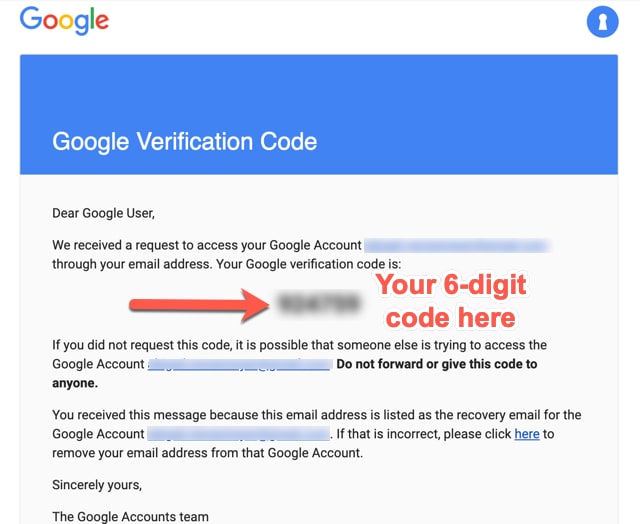
- Mit dieser Option können Sie den Link in Ihrem sekundären oder Wiederherstellungs-E-Mail-Konto (dies muss nicht Gmail sein) mit einem 6-stelligen Code verwenden und ein neues Passwort festlegen.
Abschließend können Sie Ihr Passwort zurücksetzen und sich wieder in Ihr Gmail-E-Mail-Konto einloggen. Insgesamt ist es sehr unkompliziert, ein Gmail-Konto mit einer Wiederherstellungs-E-Mail wiederherzustellen.
Teil 2. Gmail-Konto ohne Wiederherstellungs-E-Mail wiederherstellen
Haben Sie Ihre Wiederherstellungs-E-Mail vergessen? Fragen Sie sich, wie Sie ein Gmail-Konto ohne alternative E-Mail wiederherstellen können?
Sie müssen sich keine Sorgen machen, Sie können Ihr Google-Konto ohne E-Mail mithilfe von SMS wiederherstellen.
Hier sind die Schritte, um dasGmail-Konto wiederherzustellenohne E-Mail oder mit SMS:
- Gehen Sie zunächst zur Gmail-Anmeldeseite.
- Geben Sie die E-Mail-Adresse ein, die Sie wiederherstellen möchten.
- Klicken Sie auf das „Weiter“-Symbol.

- Klicken Sie jetzt auf „Passwort vergessen?”

- Auf der nächsten Seite müssen Sie entweder das letzte Passwort eingeben oder auf „Eine andere Methode versuchen“ klicken, falls Sie das Passwort nicht wissen.

- Klicken Sie auf „Code senden“, und Sie erhalten einen Bestätigungscode auf Ihre registrierte Telefonnummer.
- Prüfen Sie nun Ihr Handy-Postfach und geben Sie anschließend den per SMS erhaltenen Code ein.
- Zum Schluss klicken Sie auf „Absenden“.

- Danach können Sie eine neue Seite zur Passwortänderung Ihres Gmail-Kontos sehen.
Jetzt wurde Ihr Gmail-Konto erfolgreich mit Ihrer Telefonnummer wiederhergestellt.
Teil 3. Gmail-Konto ohne Handy oder E-Mail wiederherstellen
Wussten Sie, dass Sie auchGmail-Konto ohne Telefonnummer und E-Mail wiederherstellenkönnen? Dafür müssen Sie einige Sicherheitsfragen von Google beantworten oder Ihr Geburtsdatum eingeben, um Ihr Gmail-E-Mail-Konto mühelos wiederherzustellen.
Folgende Schritte sind notwendig, um Ihr Google-Konto ohne E-Mail und Telefonnummer wiederherzustellen.
- Gehen Sie zur Google-Anmeldeseite
- Navigieren Sie nun zum Bereich „Konto-Wiederherstellung“
- Wählen Sie aus den Optionen „Ich habe keine Wiederherstellungs-E-Mail oder kein Handy“

- Klicken Sie anschließend auf „Eine andere Methode versuchen“
- Im neuen Schritt können Sie Ihr Geburtsdatum eingeben
- Nach Eingabe des Geburtsdatums erstellen Sie ein starkes Passwort für Ihr Konto
- Geben Sie das neue Passwort zweimal ein
- Speichern Sie zum Schluss die Änderungen
Herzlichen Glückwunsch, Sie haben Ihr gelöschtes Gmail-E-Mail-Konto erfolgreich wiederhergestellt.
Hinweis:Falls Sie auch gelöschte E-Mails wiederherstellen möchten, benötigen Sie ein zuverlässiges E-Mail-Wiederherstellungstool wieWondershare Recoverit.
Dieses leistungsstarke Datenrettungstool kann E-Mails, Fotos, Videos, Audiodateien und mehr mit nur einem Klick wiederherstellen. Der Vorteil: Das Tool ist sowohl auf Desktop-PCs, Laptops als auch auf Mac-Systemen verwendbar. Es zählt zu den zuverlässigsten Softwarelösungen für die schnelle und effektive Wiederherstellung gelöschter E-Mails. Jetzt testen!
Teil 4. Wie erhalten Sie Ihren Google-Benutzernamen oder Ihre ID zurück?
Fast alle Gmail-Nutzer erleben irgendwann die Wiederherstellung des Gmail-Benutzernamens. Das passiert meist, wenn Sie Ihr Konto lange nicht genutzt oder Ihr Gmail-Konto gelöscht haben.
Die gute Nachricht: Sie können Ihren Benutzernamen einfach wiederherstellen, indem Sie folgende Schritte befolgen:
- Gehen Sie zur Seite zur Wiederherstellung des Gmail-Benutzernamens
- Geben Sie Ihre Wiederherstellungs-E-Mail-Adresse ein und klicken Sie auf „Absenden“
- Geben Sie die Zeichen aus dem verzerrten Bild ein und klicken Sie auf „Absenden“
- Nun erhalten Sie eine Liste der Benutzernamen, die mit Ihrer Wiederherstellungs-E-Mail-Adresse verknüpft sind.
So können Sie Ihren Google-Benutzernamen wiederherstellen.
Kann ich Google anrufen, um mein E-Mail-Konto wiederherzustellen?
Ja, selbstverständlich können Sie die Google-Kundensupportnummer anrufen, um ein E-Mail-Konto von Gmail wiederherzustellen. Sie erhalten Unterstützung bei jedem Problem, das bei der Wiederherstellung Ihres Google-Kontos und Ihrer E-Mails auftritt.
Das technische Team von Google ist rund um die Uhr für Sie erreichbar. Sie können entweder anrufen oder per Chat mit dem Support-Team von Google kommunizieren. Nach Kenntnis des Problems versucht das Team, es schnellstmöglich zu lösen.
Bevor Sie jedoch einen Anruf tätigen, probieren Sie zunächst die oben genannten Wege, umIhr Google-Konto wiederherzustellenoder Ihr Gmail-Konto wiederherzustellen.
Fazit
Wir hoffen, dass Sie im obigen Artikel die verschiedenen Wege kennengelernt haben, umGmail-E-Mail-Konto wiederherzustellen. Außerdem können Sie Ihr Google-Konto mit den genannten Schritten ohne Handy oder E-Mail wiederherstellen.
Ganz gleich, wie Sie Ihr Gmail-Konto gelöscht haben – Sie können es jetzt problemlos wiederherstellen. Darüber hinaus können Sie gelöschte E-Mails mit Tools wie Wondershare Recoverit wiederherstellen. Jetzt ausprobieren!






Classen Becker
chief Editor