
- Verlust identifizieren: Bestimmen Sie, ob die Datei nie gespeichert wurde, ein Absturz aufgetreten ist oder aktuelle Änderungen an einer bestehenden Datei verloren gegangen sind.
- Integrierte Wiederherstellung: Überprüfen Sie zunächst das Dokumentfenster und nutzen Sie anschließend „Nicht gespeicherte Arbeitsmappen wiederherstellen“ oder „Arbeitsmappe verwalten“ in Excel, um automatisch gespeicherte Entwürfe zu finden.
- Manuelle Suche: Suchen Sie im Windows-Temp-Ordner oder am Speicherort der AutoRecover-Datei nach temporären .tmp-Dateien.
- Professionelle Tools: Verwenden Sie Recoverit, wenn temporäre Dateien gelöscht wurden, die Datei beschädigt ist oder das Laufwerk formatiert wurde.
- Vorbeugung: Aktivieren Sie AutoRecover, setzen Sie kürzere Speicherintervalle und nutzen Sie Cloud-Synchronisierung, um zukünftigen Datenverlust zu vermeiden.
Viele Nutzer fragen sich: „Ich habe gerade Stunden Arbeit verloren, weil Excel abgestürzt ist, bevor ich speichern konnte. Gibt es eine Möglichkeit, eine nicht gespeicherte XLS-Datei wiederherzustellen?“ Diesen frustrierenden Moment kann jeder erleben, der mit wichtigen oder sensiblen Daten arbeitet. Dennoch bedeutet eine verschwundene Datei nicht zwangsläufig, dass die Daten endgültig verloren sind.
Von versteckten temporären Ordnern bis zur integrierten Versionshistorie gibt es mehrere verlässliche Wege, Ihre Arbeit schnell zu retten und den Fortschritt wiederherzustellen. Lesen Sie daher diesen detaillierten Leitfaden, prüfen Sie die 7 Wiederherstellungslösungen und erfahren Sie, wie Sie Ihre Daten zukünftig absichern.
Schnelle Antwort: So stellen Sie eine nicht gespeicherte XLS-Datei wieder her
Um eine nicht gespeicherte Excel-Datei wiederherzustellen, prüfen Sie beim Neustart das Fenster zur Dokumentwiederherstellung oder gehen Sie zu Datei > Informationen > Arbeitsmappe verwalten, um die automatisch gespeicherten Entwürfe zu finden. Bei verlorenen oder gelöschten Dateien schauen Sie in die OneDrive-Versionshistorie oder nutzen Sie Datenrettungstools wie Recoverit.
In diesem Artikel
-
- Methode 1. Dokumentwiederherstellungsfenster nutzen
- Methode 2. Nicht gespeicherte Arbeitsmappen wiederherstellen
- Methode 3. Arbeitsmappen-Versionen verwalten
- Methode 4. AutoRecover und Excel-Temp-Dateien prüfen
- Methode 5. Über die OneDrive- oder SharePoint-Versionshistorie wiederherstellen
- Methode 6. Alte Windows-Versionen wiederherstellen
- Methode 7. Recoverit für nicht gespeicherte, verlorene oder gelöschte Excel-Dateien verwenden
Teil 1. Ermitteln Sie, welche Art von XLS-Verlust vorliegt
Bevor Sie das Problem eine nicht gespeicherte XLS-Datei wiederherstellen angehen, ist es wichtig zu wissen, welche Art von XLS-Verlust vorliegt. Prüfen Sie daher die genannten Punkte und bestimmen Sie die Art des XLS-Verlusts, um die richtige Lösung auszuwählen:
- Die Datei wurde nie gespeichert: Dies tritt auf, wenn Sie eine neue Arbeitsmappe starten und schließen oder Excel abstürzt, bevor Sie ihr einen Namen geben können. In diesem Fall existiert noch keine physische Datei auf Ihrer Festplatte – Sie suchen also nach einem temporären Zwischenspeicher, nicht nach einem Dokument.
- Gespeicherte Datei, aktuelle Änderungen verloren: Die Hauptdokumente sind auf dem Computer gespeichert, aber die letzte Stunde der Dateneingabe oder Formelanpassung fehlt. Das passiert, wenn Sie versehentlich „Nicht speichern“ wählen bei einer Datei, die bereits im Ordner einen festen Speicherort hat.
- Excel ist abgestürzt oder wurde unerwartet geschlossen: Ein plötzlicher Systemabsturz, Stromausfall oder Softwarefehler zwingt das Programm zum Schließen mitten in der Bearbeitung. Die Datei befindet sich dann im AutoRecover-Modus und wartet darauf, dass die Anwendung neu gestartet wird und die unterbrochenen Sitzungen erkennt.
- Datei auf OneDrive oder SharePoint gespeichert: Der Verlust betrifft meist einen Synchronisationsfehler oder einen Speicher-Konflikt, bei dem eine Version der Datei die andere in der Cloud überschreibt. Diese Art von Verlust ist besonders, da die Daten oft in der Cloud-Historie statt im lokalen Temporärspeicher zu finden sind.
Teil 2. Warum werden nicht gespeicherte XLS-Dateien verloren?
Während Sie erfahren, wie Sie eine nicht gespeicherte XLS-Datei wiederherstellen, erfahren Sie anhand der folgenden Punkte, warum dies überhaupt passieren kann:
- Absturz oder erzwungenes Schließen: Wenn Excel einfriert oder ein Systemfehler auftritt, wird das Programm beendet, bevor es den Schreibvorgang auf Ihre Festplatte abschließen kann. Die plötzliche Unterbrechung hinterlässt die Daten im flüchtigen Zustand und verhindert das normale „Speichern“.
- Stromausfall: Ein plötzlicher Stromverlust kappt sofort die Stromversorgung für den Arbeitsspeicher, wodurch alle nicht dauerhaft gespeicherten Daten gelöscht werden. Anders als bei einem Soft-Absturz bleibt dem Programm kein Zeitfenster für ein letztes Notfall-Backup.
- Unbeabsichtigtes Schließen ohne Speichern: Die Wahl von „Nicht speichern“ ist eine bewusste Anweisung an Excel, die temporären Speicherbereiche für Ihre aktuelle Sitzung zu löschen. Da Sie ausdrücklich angeben, dass die Änderungen verworfen werden sollen, geht die Software davon aus, dass die Daten nicht mehr benötigt werden und löscht sie.
- AutoRecover-Fehler: Wenn der interne Timer bis zum Absturz nicht den eingestellten Intervall erreicht hat, wird die letzte Änderung nicht in einer Wiederherstellungsdatei erfasst. Außerdem wird keine Hintergrundkopie erstellt, wenn AutoRecover deaktiviert ist.
- Synchronisations- oder Überschreibungsprobleme: Bei cloudgebundenen Dateien kann eine schlechte Internetverbindung zu Synchronisationskonflikten führen, bei denen eine leere oder ältere Version Ihres Dokuments den lokalen Fortschritt überschreibt. Der Cloud-Dienst interpretiert dann die aktuelle Version falsch und löscht Ihre letzten Änderungen.
Teil 3. 7 schnelle Methoden, um eine nicht gespeicherte XLS-Datei wiederherzustellen
Wer nach einfachen Wegen sucht, um nicht gespeicherte XLS-Dateien wiederherzustellen, findet in diesem Abschnitt 7 schnelle, praktische Lösungen:
Methode 1. Dokumentwiederherstellungsfenster nutzen
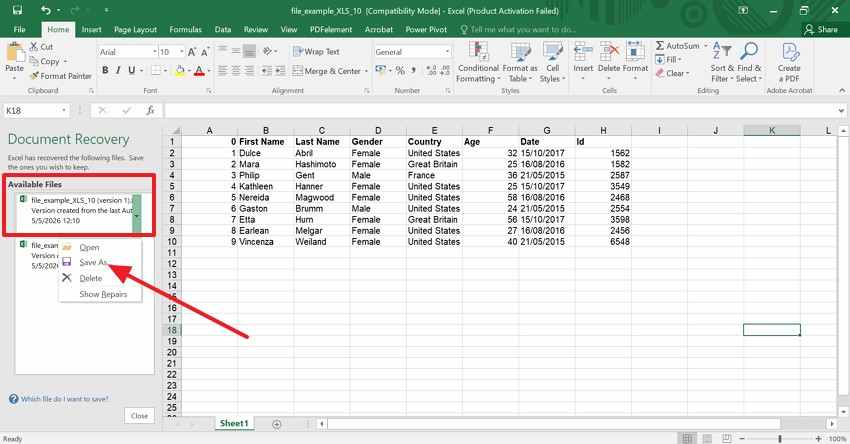
Das Fenster zur Dokumentwiederherstellung öffnet sich automatisch, sobald Sie Excel neu starten und zeigt alle wiederhergestellten Dateien an einer Stelle mit Namen und Zeitstempel. So können Sie problemlos die aktuellste Version auswählen und regulär speichern – ganz ohne technische Schritte. Da die Funktion auf Excels AutoRecover oder AutoSave basiert, ist die Datei lesbar und es werden mehrere nicht gespeicherte Arbeitsmappen angezeigt, siehe unten:
- Starten Sie Excel neu; das Dokumentwiederherstellungsfenster sollte links am Bildschirm erscheinen.
- Klicken Sie einfach die gewünschte Version an und wählen Sie die Option „Speichern unter“.
Methode 2. Nicht gespeicherte Arbeitsmappen wiederherstellen
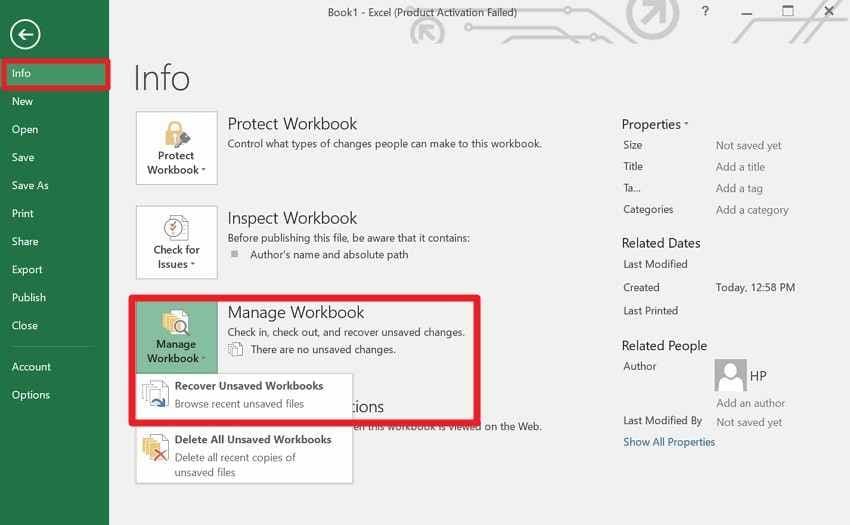
To nicht gespeicherte XLS-Dateien wiederherstellen, mit dieser Funktion können Sie Dateien zurückholen, die Sie erstellt, aber nie gespeichert haben. Sie finden die verlorenen Entwürfe direkt in Excel und öffnen sie über das Dateimenü, um die Liste der automatisch gespeicherten Versionen zu durchsuchen. Auch dies funktioniert über das integrierte AutoRecover-System von Excel und ermöglicht eine sichere Wiederherstellung, wie im Folgenden dargestellt:
- Drücken Sie die Option „Datei“ und klicken Sie im Tab „Informationen“ auf „Arbeitsmappen verwalten“, um „Nicht gespeicherte Arbeitsmappen wiederherstellen."
- Wenn der Ordner erscheint, finden Sie die Datei und speichern Sie sie sofort – so bewahren Sie neue Arbeitsmappen, die Sie nie gespeichert haben.
Methode 3. Arbeitsmappen-Versionen verwalten
Falls Sie noch unsicher sind, wie Sie eine nicht gespeicherte XLS-Datei wiederherstellen, hilft diese Lösung, wenn Sie Fehler machen, Daten überschreiben oder Änderungen speichern, die Sie nicht wollten. Sie können somit den alten Zustand wiederherstellen anstatt neu zu beginnen und wenn die Datei ohne Speichern geschlossen wurde. Excel zeigt im richtigen Menü alle gespeicherten Versionen mit Zeitstempel zur Auswahl und erneuten Speicherung an.
Hinweis: Wenn Arbeitsmappen früher gespeichert wurden, später aber überschrieben oder ohne Speichern geschlossen wurden, finden Sie frühere AutoSave-Versionen über Methode 2.
Methode 4. AutoRecover und Excel-Temp-Dateien prüfen
Eine weitere Möglichkeit, eine nicht gespeicherte XLS-Datei wiederherzustellen, besteht darin, Dateien zurückzuholen, die weder im Wiederherstellungsfenster noch bei den nicht gespeicherten Arbeitsmappen angezeigt werden. AutoRecover speichert Backup-Kopien regelmäßig, sodass Sie eventuell neuere Versionen in diesen Ordnern finden können – dies funktioniert ohne Drittanbieter-Tools und wird detailliert beschrieben:
AutoRecover-Ordner nutzen (Windows)
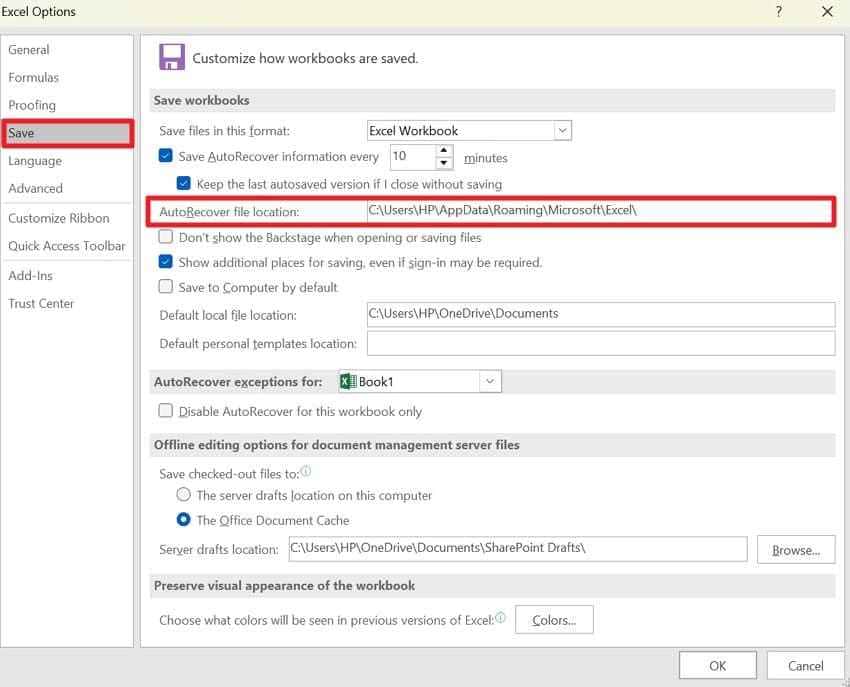
Schritt 1. Nach Druck auf „Datei“ wechseln Sie zum Tab „Optionen“, wählen Sie die Option „Speichern“. Kopieren Sie dort den Pfad für „AutoRecover-Dateispeicherort“.
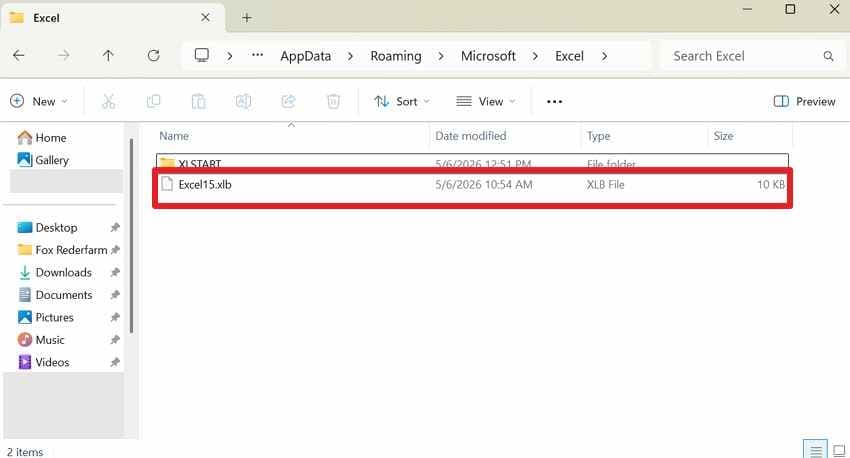
Schritt 2. Fügen Sie diesen in den Windows Explorer ein. Finden Sie eine Datei mit der Endung .asd, .xlsb oder .xlsx, die zum Bearbeitungszeitpunkt passt, öffnen und speichern Sie sie.
Allgemeinen Temp-Ordner prüfen (Windows)
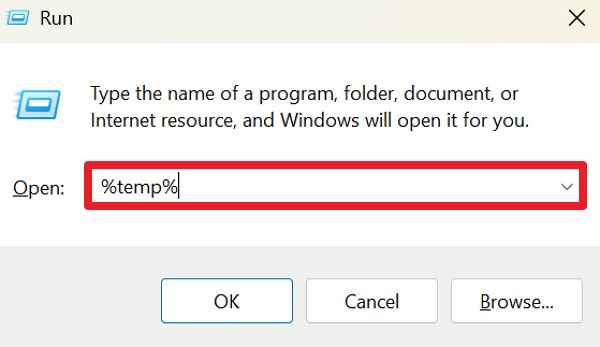
- Drücken Sie die Option „Win + R“ und tippen Sie „%temp%“ ein, um Dateien mit .tmp-Endung oder solche vom Absturzzeitpunkt zu finden.
- Navigieren Sie alternativ zum Verzeichnis „C:\Users\IhrBenutzername\AppData\Local\Microsoft\Office\UnsavedFiles“ und speichern Sie die Datei, sobald Sie sie gefunden haben.
Methode 5. Über die OneDrive- oder SharePoint-Versionshistorie wiederherstellen
Für Excel-Nutzer bietet dies eine weitere sichere Methode, das Problem nicht gespeicherte XLS-Dateien wiederherstellen im Cloudspeicher zu lösen. Sie können online darauf zugreifen – die Lösung funktioniert auch bei einem Absturz oder wenn die Datei beschädigt wird und ist zudem für freigegebene Dateien geeignet, da sie eine Microsoft-365-Standardfunktion ist, wie unten beschrieben:
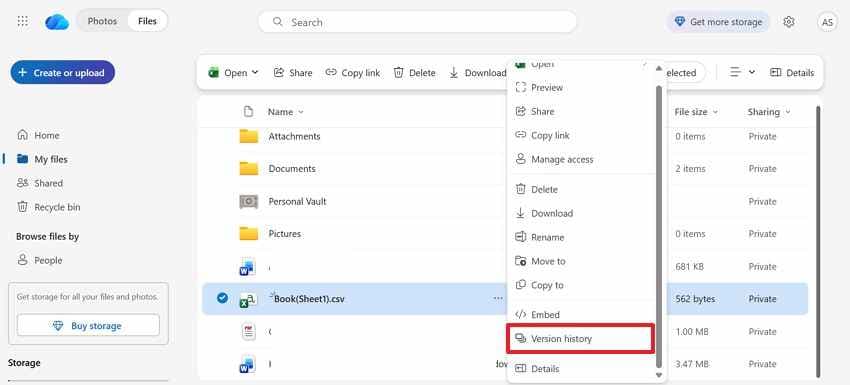
Schritt 1. Öffnen Sie auf der OneDrive-Website die Excel-Datei, klicken Sie mit der rechten Maustaste und wählen Sie „Versionsverlauf“.
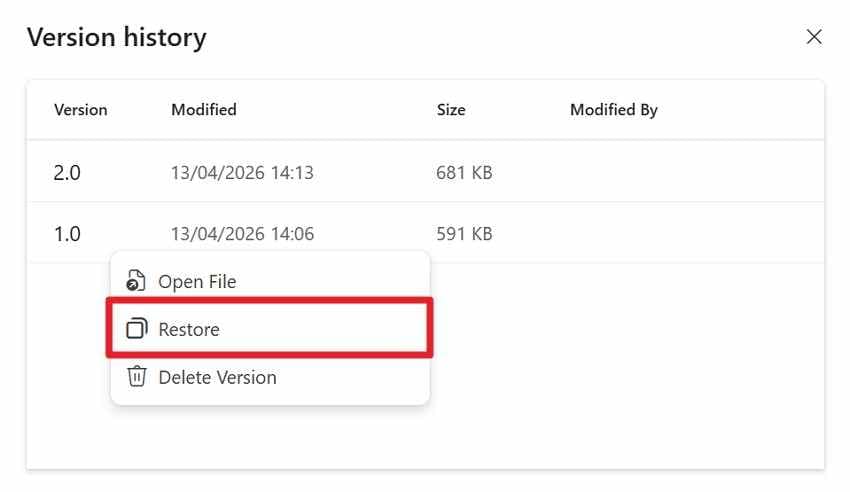
Schritt 2. Klicken Sie anschließend auf die „Ellipsis“ neben der gewünschten Version und klicken Sie auf „Wiederherstellen“.
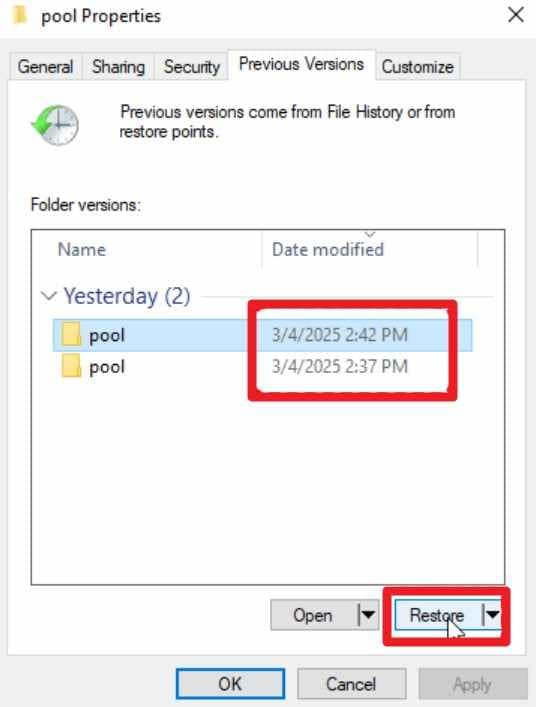
Methode 6. Alte Windows-Versionen wiederherstellen
Falls die Datei bereits gespeichert, aber später überschrieben, beschädigt oder teilweise verloren wurde, können Sie mit Windows-Funktionen wie Dateiversionsverlauf auf eine frühere Version zurückgreifen. Dies funktioniert sogar dann, wenn Excel die Datei nicht öffnet oder als beschädigt meldet, da es außerhalb von Excel agiert – geeignet für lokale Laufwerke oder Netzwerkordner mit integrierten Windows-Backup-Tools, siehe unten:
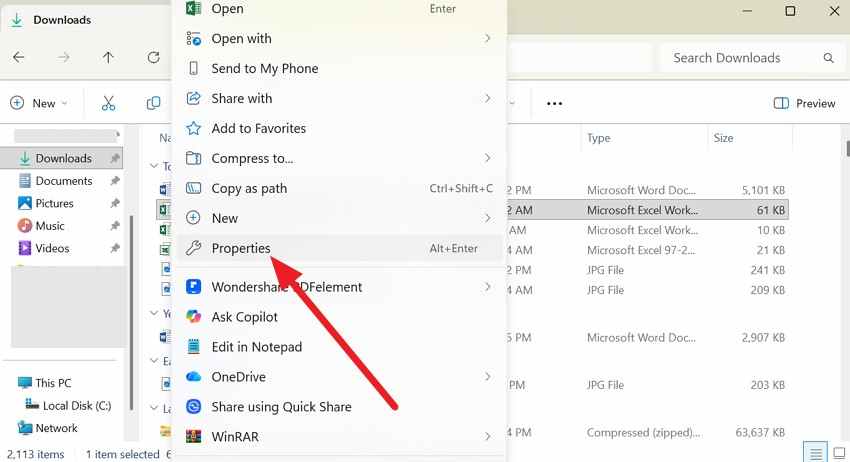
Schritt 1. Klicken Sie die Datei im Explorer mit der rechten Maustaste und wählen Sie „Eigenschaften“.
Schritt 2. Wechseln Sie zum Tab „Eigenschaften“ und wählen Sie eine Version vor dem Überschreiben oder der Beschädigung. Drücken Sie die Schaltfläche „Wiederherstellen“ und stellen Sie die Datei wieder her oder speichern Sie sie in einem neuen Speicherort.
Methode 7. Recoverit für nicht gespeicherte, verlorene oder gelöschte Excel-Dateien verwenden
Wenn die Datei gelöscht oder auf einem externen Laufwerk überschrieben wurde, nutzen Sie Recovery-Tools wie Recoverit Excel Recovery to um eine nicht gespeicherte XLS-Datei wiederherzustellen. Dieses Tool scannt das gesamte Laufwerk oder Partition per Quick Scan und findet gelöschte oder fehlende XLS/XLSX-Dateien. Darüber hinaus kann es temporäre, rohe Excel-Daten auf dem Datenträger erkennen und hilft auch nach einem Absturz, wenn die Datei verloren geht.
Was die Excel-Wiederherstellung betrifft, können Daten von internen Festplatten, SSDs, USB-Sticks, Speicherkarten sowie NAS/Netzwerkspeichern extrahiert werden. Nach dem Scan und Datenabgleich können Nutzer die Funde filtern oder in der Vorschau speichern. Die Software steht für Windows und Mac zur Verfügung und ermöglicht die Wiederherstellung von Excel-Dateien in 3 einfachen Schritten.
Schlüsselfunktionen
- Bootfähiger Medienersteller: Ermöglicht das Erstellen eines Recovery-USB-Sticks zur Rettung von Excel-Dateien auf Computern, die wegen System- oder OS-Absturz nicht mehr booten.
- Unterstützte Dateiformate: Neben Excel werden auch projektbezogene Dateien wie CSV, PDFs und Arbeitsmappen mit Makros wiederhergestellt.
- Scan pausieren und fortsetzen: Bietet die Möglichkeit, einen langen, tiefgehenden Scan jederzeit zu pausieren und später fortzusetzen.
Wenn Sie sich fragen, wie Sie eine nicht gespeicherte XLS-Datei wiederherstellen mithilfe dieses Tools, lesen Sie diesen Abschnitt, in dem das Tool getestet wurde. Bestimmen Sie den Erfolg und die Genauigkeit über die folgenden 3 einfachen Schritte:
Schritt 1. Speicherort der verlorenen Excel-Datei bestimmen
Im Tab „Festplatten und Speicherorte“, wählen Sie das externe Laufwerk mit der verlorenen Excel-Datei und klicken Sie auf „Starten“.

Schritt 2. Excel-Dateien während des Scans filtern
Das Tool startet einen Quick Scan; dabei können Sie Dateien nach Größe und Namen filtern.

Schritt 3. Dateien in der Vorschau anzeigen und über das Tool wiederherstellen
Nach Abschluss können Sie die wiederhergestellten Excel-Dateien in der Vorschau sichten, dann auf „Wiederherstellen“ und „OK“ klicken, um sie zu speichern.

Teil 4. Wann Recoverit besser geeignet ist als die integrierte Excel-Wiederherstellung
Im Vergleich zu anderen Methoden finden Sie hier die Vorteile von Recoverit für die Wiederherstellung einer nicht gespeicherten XLS-Datei, laut folgender Übersicht:
- Wenn temporäre Dateien verschwunden sind: Die integrierte Wiederherstellung scheitert, wenn Windows den Temp-Ordner oder AutoRecover-Dateien löscht. Recoverit analysiert dann direkt die Festplatte und findet Rohdatenfragmente.
- Wenn die Arbeitsmappe beschädigt ist: Standard-Tools von Excel können beschädigte Dateien mit fehlerhaften Code-Bereichen selten öffnen. Diese Software extrahiert und rekonstruiert die interne Datenstruktur, sodass die Datei wieder zugänglich wird.
- Wenn überschrieben oder nach Cloud-Sync verloren: Synchronisationsfehler können Ihre Änderungen mit einer leeren Version ersetzen und die Versionshistorie unzugänglich machen. Recoverit scannt dann tiefer in den Festplattensektoren nach früheren lokalen Versionen vor dem Überschreiben.
- Grundlegende Wiederherstellungsschritte: Wählen Sie einfach das Laufwerk, auf dem sich die Dateien befanden, und starten Sie einen umfassenden Tiefenscan für Excel-Formate. Nach Abschluss können Sie die Resultate in der Vorschau sichten und die beste Version an einem anderen Speicherort speichern.
Teil 5. Wie schützen Sie Ihre Arbeit und vermeiden XLS-Dateiverlust?
Jetzt, da Sie wissen, wie Sie eine nicht gespeicherte XLS-Datei wiederherstellen, ist es wichtig, Ihre Daten dauerhaft zu sichern, da nicht jeder Wiederherstellungsversuch erfolgreich ist. Um wiederholte Datenrettungsversuche zu vermeiden, beachten Sie die folgenden 5 Tipps:
| Tipp | Maßnahme |
| AutoRecover aktivieren | Setzen Sie das Intervall in den Excel-Optionen auf 1 oder 5 Minuten, um Datenverlust zu minimieren. |
| AutoSave verwenden | Speichern Sie Dateien auf OneDrive oder SharePoint für Echtzeit- und Cloud-Schutz. |
| Regelmäßig speichern | Nutzen Sie die Tastenkombination Ctrl + S nach jeder größeren Änderung oder Dateneingabe. |
| Backups erstellen | Halten Sie eine Zweitkopie auf einem externen Laufwerk oder einem separaten Cloud-Dienst bereit. |
| Versionierung | Nutzen Sie „Speichern unter“, um bei großen Projekten datierte Versionen (z. B. v1, v2) anzulegen. |
Fazit
Zusammenfassend kann ein Absturz oder ein unbeabsichtigter Klick zu Stress führen, doch Sie können eine nicht gespeicherte XLS-Datei wiederherstellen. Dafür sind in diesem Leitfaden 7 Lösungen beschrieben – von Excel AutoRecover über cloudbasierte Versionshistorie bis zum professionellen Tool Recoverit. Da die integrierten Excel-Optionen bei beschädigten oder endgültig gelöschten Daten oft nicht ausreichen, ermöglicht Recoverit eine zuverlässige Wiederherstellung von nicht gespeicherten XLS-Dateien in kritischen Fällen.
Häufig gestellte Fragen
-
Kann ich eine nicht gespeicherte Excel-Datei auf dem Mac wiederherstellen?
Ja, die Oberfläche sieht auf dem Mac etwas anders aus, aber Nutzer finden den AutoRecover-Ordner in der Library. Darüber hinaus kann Time Machine oder Recoverit verwendet werden, um das System wiederherzustellen oder beschädigte bzw. dauerhaft gelöschte XLS-Dateien zu retten. -
Funktioniert Excel AutoRecover, wenn ich die Datei nie gespeichert habe?
Ja, Excel legt temporäre Entwürfe von unbenannten Arbeitsmappen in einem speziellen Ordner ab. Über Datei > Informationen > Arbeitsmappe verwalten > Nicht gespeicherte Arbeitsmappen wiederherstellen finden Sie diese für einige Tage. -
Warum fehlen bei meiner AutoRecover-Datei bestimmte Daten?
AutoRecover speichert nur Daten in den von Ihnen festgelegten Intervallen, standardmäßig alle 10 Minuten. Alles, was nach dem letzten Snapshot und vor dem Absturz eingetragen wurde, geht verloren. Ändern Sie hierfür die Einstellung auf „Speichern alle 1 Minute“.

