
Kurzfassung
- Schnelle Überprüfung: Prüfen Sie zunächst "Zuletzt verwendet" und Papierkorb, wenn das Dokument kürzlich geschlossen, verschoben oder gelöscht wurde.
- AutoRecovery: Überprüfen Sie den versteckten AutoRecovery-Ordner von Word, wenn die Datei nach einem Absturz oder Einfrieren verschwunden ist.
- Temporäre Dateien: Nutzen Sie das Terminal, um die temporären macOS-Ordner zu durchsuchen, falls an den üblichen Speicherorten nichts gefunden wird.
- Backups: Stellen Sie ältere Versionen über Time Machine wieder her, wenn Backups vor dem Verlust aktiviert waren.
- Recoverit: Führen Sie einen tiefen Scan für endgültig gelöschte Word-Dateien durch, falls die integrierten Mac-Wiederherstellungsoptionen nicht helfen.
Schnelle Antwort: Um zu verstehen, wie Sie ein verlorenes Word-Dokument auf einem Mac wiederherstellen, prüfen Sie zuerst Zuletzt verwendet, Papierkorb, AutoRecovery, temporäre Ordner sowie Time Machine-Backups. Wenn diese Optionen scheitern, nutzen Sie Recoverit, um Ihren Mac-Speicher zu scannen und fehlende DOCX-Dateien sicher an ausgewählten Orten wiederherzustellen.
Der Verlust einer Word-Datei am Mac kann Arbeit, Fristen und wichtige Dokumentenaktualisierungen stören. Manchmal verschwindet die Datei nach einem Absturz, einem erzwungenen Neustart oder einem fehlgeschlagenen Speichern. Viele Nutzer prüfen zuerst bekannte Ordner, doch oft bleibt das fehlende Dokument an anderer Stelle. Die Wiederherstellung wird jedoch leichter, wenn Sie in jeder Situation den richtigen Weg folgen.
Daher erklärt dieser Leitfaden, wie Sie verlorene Word-Dokumente auf dem Mac wiederherstellen und bietet eine sichere Vorgehensweise. Außerdem hilft er, das Risiko zu vermindern, wiederherstellbare Word-Dateien durch Überschreibungen zu verlieren. So können Sie wichtige Arbeit rechtzeitig sichern, bevor die Chancen auf erfolgreiche Wiederherstellung schwinden.
In diesem Artikel
-
- Methode 1. Zuletzt verwendet und Papierkorb zuerst prüfen
- Methode 2. Nicht gespeicherte Word-Dokumente aus dem AutoRecovery-Ordner retten
- Methode 3. Verlorene Word-Dateien über Mac-Temporärordner per Terminal wiederherstellen
- Methode 4. Vorherige Word-Dokumente mit Time Machine zurückholen
- Methode 5. Endgültig verlorene Word-Dateien mit Recoverit wiederherstellen
-
- 1. AutoSave in Microsoft Word aktivieren
- 2. Dateien auf OneDrive oder iCloud speichern
- 3. Time Machine-Backup einschalten
- 4. Erzwungenes Beenden von Word vermeiden
- 5. macOS und Microsoft Office regelmäßig aktualisieren
- 6. Genügend freien Speicherplatz bereitstellen
- 7. Doppelte Backups für wichtige Dokumente erstellen
Teil 1. Wo werden verlorene oder nicht gespeicherte Word-Dokumente auf dem Mac gespeichert?
Beim Lernen, wie Sie ein verlorenes Word-Dokument auf dem Mac zurückholen, ist es wichtig, den Speicherort zu kennen. Daher zeigt dieser Abschnitt, wo Sie verlorene Dateien finden und welche Unterschiede zwischen gelöschten, nicht gespeicherten und verlorenen Word-Dokumenten bestehen.
Typische Speicherorte für verlorene Word-Dateien am Mac
Für die Wiederherstellung von Word-Dateien ist der AutoRecovery-Ordner die zuverlässigste Methode. Da Microsoft Word den Fortschritt automatisch alle paar Minuten speichert, sollten Sie diesen zuerst durchsuchen – so wird vorgegangen:
Schritt 1. Öffnen Sie im Finder "Command + Shift + G" und geben Sie den angegebenen Pfad ein:
~/Library/Containers/com.microsoft.Word/Data/Library/Preferences/AutoRecovery
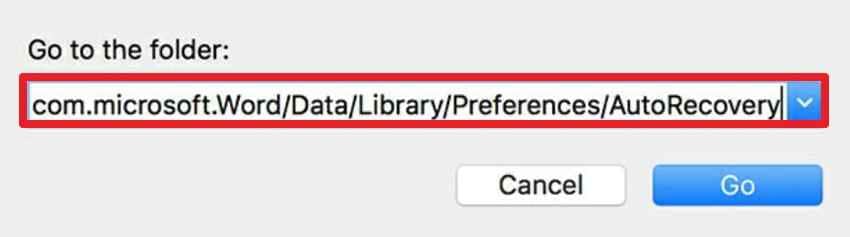
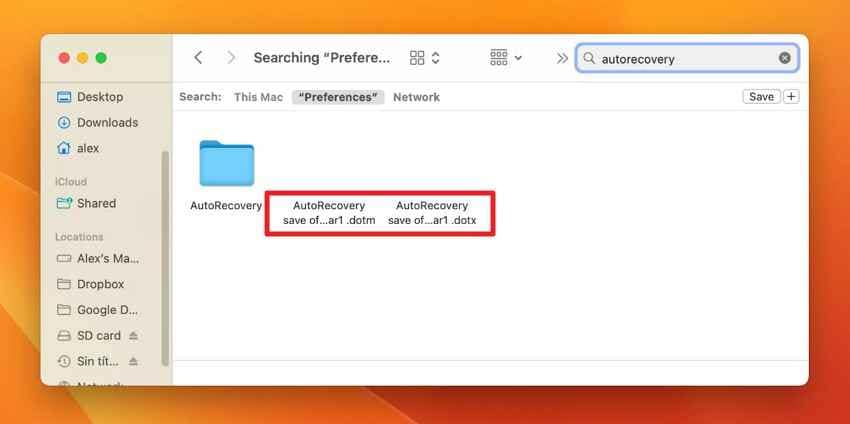
Schritt 2. Wenn die Dateiliste erscheint, suchen Sie die Datei "AutoRecovery Save Of...", die mit .docx oder .doc endet.
Hinweis: Da Sie für "verlorene" Dateien auch die macOS-Ordner Zuletzt verwendet und Temp nutzen können, wird dies in Teil 3 erklärt.
Unterschied zwischen gelöschten, nicht gespeicherten und verlorenen Word-Dokumenten
Bevor Sie andere Wege für wie Sie verlorene Word-Dokumente auf dem Mac wiederherstellen nutzen, sehen Sie den Unterschied zwischen verlorenen, nicht gespeicherten und gelöschten Word-Dateien anhand der Tabelle:
| Merkmal | Gelöscht | Nicht gespeichert | Verloren |
|---|---|---|---|
| Was bedeutet es? | Eine Datei, die Sie manuell in den Papierkorb verschoben oder gelöscht haben. | Eine neue oder bearbeitete Datei, die geschlossen wurde, ohne auf "Speichern" zu klicken. | Eine Datei, die aufgrund von Absturz, Stromausfall oder Festplattenfehler verschwunden ist. |
| Speicherstatus | Ist im Papierkorb oder als versteckte Daten auf der Festplatte vorhanden. | Nur im RAM oder als temporärer "AutoRecovery"-Cache verfügbar. | Befindet sich meist in einem temporären Systemordner oder im versteckten Verzeichnis. |
| Beste Wiederherstellungsmethode | Papierkorb prüfen oder Time Machine-Backup nutzen. | Im AutoRecover-Ordner oder unter TemporaryItems suchen. | Nach Name oder Endung suchen, "Zuletzt verwendet", AutoRecovery, temporäre Ordner, Papierkorb, Backups und Cloud-Storage prüfen. |
| Wiederherstellbarkeit | Hoch (sofern Papierkorb nicht geleert wurde). | Mittel (abhängig von AutoRecover-Einstellungen). | Gering (teilweise erforderlich: Datenrettungssoftware). |
Teil 2. Kann Microsoft Word nicht gespeicherte Dokumente auf dem Mac retten? Ja – So geht's
Bei der Suche nach wie Sie verlorene Word-Dateien auf dem Mac wiederherstellen, ist AutoRecover die Hauptlösung. Dennoch gibt es viele offene Fragen, die in diesem Abschnitt geklärt werden.
Funktioniert AutoRecovery auf dem Mac?
Ja, AutoRecover funktioniert auf dem Mac, sofern die Funktion aktiviert ist und Word ausreichend Zeit hatte, Wiederherstellungsdateien im Hintergrund zu erzeugen. Wenn Word oder Ihr Mac abstürzt, prüft Word beim nächsten Öffnen, ob diese AutoRecover-Dateien vorhanden sind und kann Ihre nicht gespeicherte Arbeit automatisch wiederherstellen. Sobald Sie das Dokument manuell speichern, werden ältere AutoRecover-Kopien normalerweise gelöscht, da die aktuelle Version aufbewahrt wird.
Wie lange speichert der Mac temporäre Word-Dateien?
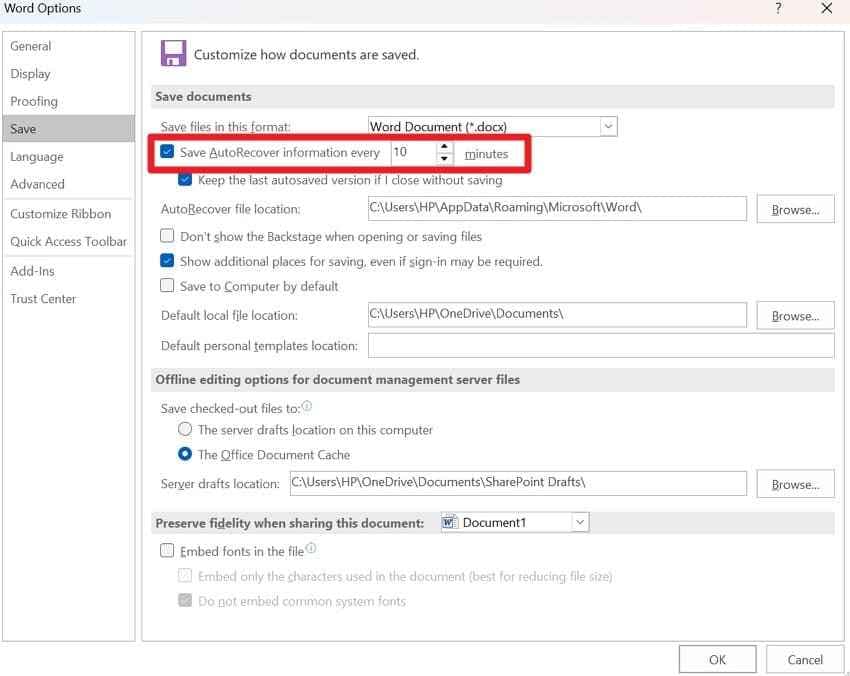
Standardmäßig erstellt Word alle 10 Minuten automatisch eine versteckte Wiederherstellungskopie Ihres Dokuments. Sie können auch festlegen, wie häufig Word AutoRecover-Dateien speichert – gehen Sie dazu zu "Word > Einstellungen > Speichern > AutoRecover-Information alle speichern."
Warum verschwinden Word-Dateien nach Neustart oder Absturz am Mac?
Bis hierhin kennen Sie die Grundlagen, wie Sie ein verlorenes Word-Dokument auf dem Mac zurückholen. Um die Ursache für verlorene oder gelöschte Word-Dateien zu ermitteln, finden Sie hier wichtige Gründe:
- Erzwungener Neustart während des Speicherns: Erzwungene Neustarts unterbrechen Word beim Speichern aktueller Änderungen. Nach dem Neustart kann das Dokument unvollständig, veraltet oder komplett fehlen.
- AutoRecover-Kopie nicht erstellt: AutoRecover benötigt Zeit, um vor unerwartetem Schließen eine temporäre Kopie anzulegen. Ohne diese wird beim erneuten Öffnen kein aktueller Entwurf zur Wiederherstellung angezeigt.
- Cloud-Synchronisationsverzögerung: Verzögerte Cloud-Synchronisation hält neue Änderungen von OneDrive oder iCloud fern. Eine schwache Verbindung zeigt beim Wiederherstellen nur ältere Versionen an.
- Schließen eines nicht gespeicherten Dokuments: Wenn Sie Word ohne Speichern schließen, gehen Änderungen verloren, bevor Wiederherstellungsdaten gespeichert werden. Ein falscher Klick beim Herunterfahren kann Entwürfe unwiderruflich verwerfen – oft ohne klare Warnung.
- Ersetzen temporärer Dateien: Temporäre Dateien auf dem Mac werden nach Abstürzen, Neustarts oder neuen Word-Sitzungen überschrieben. Neue Sessions entfernen versteckte Spuren, bevor Nutzer temporäre Ordner prüfen.
Kann man ein Word-Dokument wiederherstellen, das nie gespeichert wurde?
Ja, in manchen Fällen können Sie ein Word-Dokument am Mac wiederherstellen, selbst wenn es nie gespeichert wurde. Das klappt allerdings nur, wenn Word oder macOS im Hintergrund eine AutoRecover- oder temporäre Datei vor dem Absturz oder Herunterfahren angelegt hat. Word stellt die Datei eventuell automatisch wieder her, oder Sie überprüfen die AutoRecovery-Ordner und temporären Dateiverzeichnisse für nicht gespeicherte Entwürfe.
Teil 3. Wie Sie verlorene Word-Dokumente auf dem Mac wiederherstellen (5 bewährte Methoden)
Nach der Identifikation einer möglichen Speicherstelle sollte der Nutzer praktische Schritte zur Wiederherstellung unternehmen. Die folgenden Methoden zeigen, wie Mac-Nutzer aus verschiedenen Verlustszenarien Dateien wiederherstellen können:
Methode 1. Zuletzt verwendet und Papierkorb zuerst prüfen
Diese Methode sollte die erste Wahl sein, wenn ein Word-Dokument kürzlich geschlossen, verschoben oder gelöscht wurde. Der Mac zeigt das Dokument möglicherweise noch unter "Zuletzt verwendet" oder im Papierkorb, bevor es endgültig entfernt wird. Außerdem hilft diese Option bei wie Sie ein verlorenes Word-Dokument auf dem Mac zurückholen, ohne tiefergehende Recovery-Schritte. Befolgen Sie dazu die folgenden Anleitungen zur sorgfältigen Prüfung beider Orte:
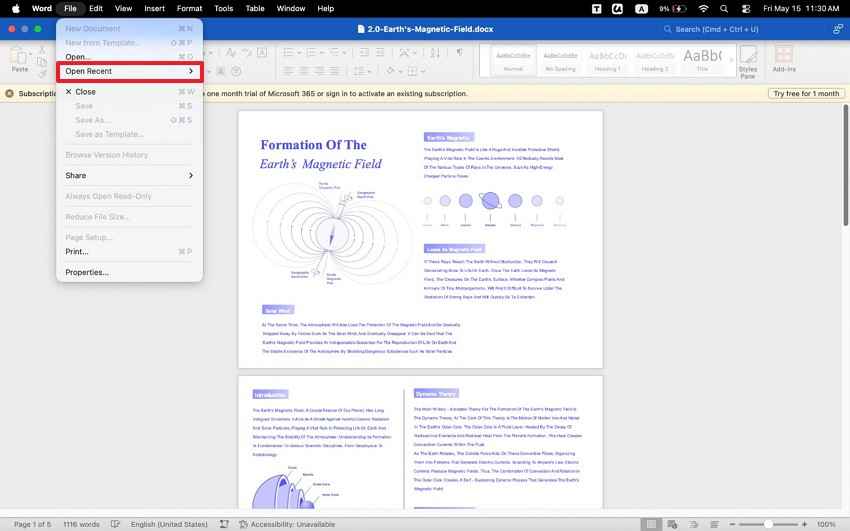
Für Zuletzt verwendet: Öffnen Sie Microsoft Word am Mac und gehen Sie auf "Datei > Zuletzt verwendet öffnen". Wählen Sie das fehlende Dokument, öffnen Sie es, und speichern Sie eine frische Kopie über "Datei > Speichern unter."
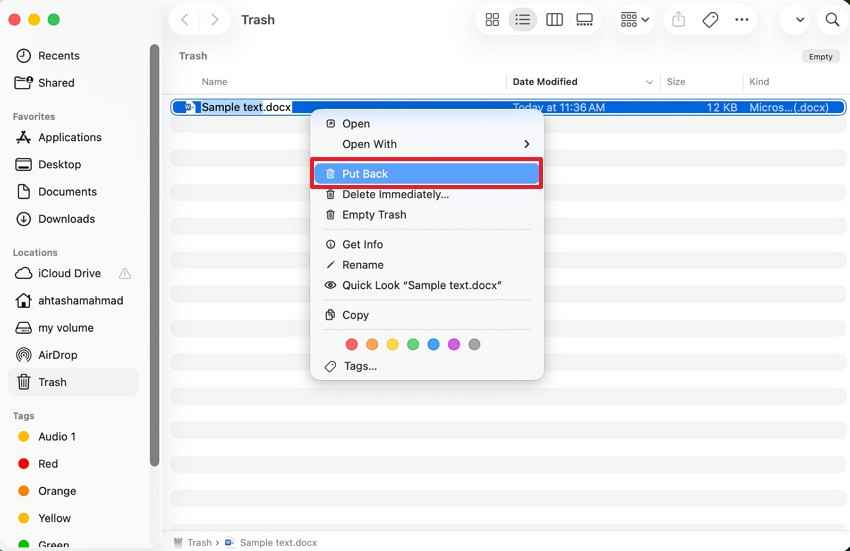
Für den Mac-Papierkorb: Wählen Sie im Dock den "Papierkorb", suchen Sie die fehlende DOC oder DOCX-Datei. Klicken Sie die Datei rechts an und wählen Sie "Zurücklegen", um die Datei wiederherzustellen.
Methode 2. Nicht gespeicherte Word-Dokumente aus dem AutoRecovery-Ordner retten
AutoRecover hilft, wenn Word unerwartet geschlossen wird, bevor Änderungen manuell gespeichert wurden. Microsoft Word speichert nach Abstürzen, Einfrieren oder erzwungenem Herunterfahren einen temporären Entwurf im versteckten AutoRecovery-Ordner. Die schnelle Zugriffsmöglichkeit per Finder lautet: "Command + Shift + G". Anschließend prüfen Sie, ob Word eine wiederherstellbare Kopie erstellt hat.
Hinweis: Der Speicherort und die Zugangsschritte zum AutoRecovery-Ordner wurden bereits in Teil 1 beschrieben – diesen Abschnitt können Sie erneut prüfen.
Methode 3. Verlorene Word-Dateien über Mac-Temporärordner per Terminal wiederherstellen
Mac-Temporärordner können kurzfristige Word-Daten während des Bearbeitens, Speicherns oder plötzlichen Anwendungsabbruchs behalten. Das Terminal hilft, versteckte Systemorte zu erreichen, die Finder normalerweise ausblendet. Ein verstecktes Verzeichnis lohnt sich, wenn Zuletzt verwendet, Papierkorb und AutoRecover keine nutzbare Kopie darstellen. Befolgen Sie daher die Anweisungen, um temporären Speicher sicher einzusehen:
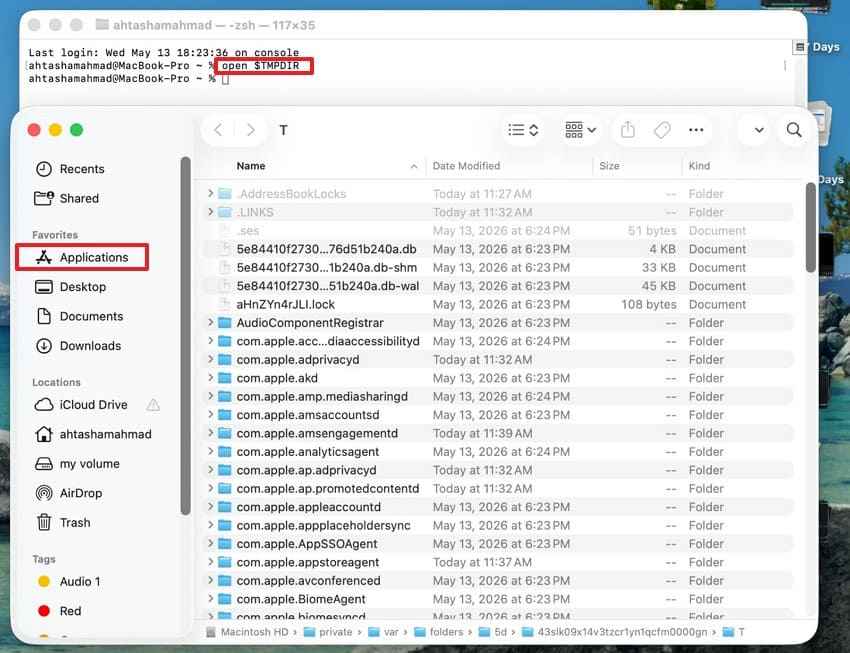
- Öffnen Sie das Terminal unter "Programme > Dienstprogramme", geben Sie "open $TMPDIR" ein und drücken Sie "Return". Ein Finder-Fenster öffnet das aktuelle temporäre Verzeichnis von macOS.
Methode 4. Vorherige Word-Dokumente mit Time Machine zurückholen
Time Machine funktioniert, wenn vor dem Verlust Backups existierten und das Word-Dokument nicht mehr auffindbar ist. Es kann frühere Versionen nach Löschen, Überschreiben, unerwünschten Änderungen oder fehlgeschlagenem Speichern wiederherstellen. Dieser Backup-Weg unterstützt wie Sie verlorene Word-Dateien auf dem Mac wiederherstellen sicher. Verwenden Sie die folgenden Anweisungen zum Auffinden und Wiederherstellen der benötigten Vorgängerversion:
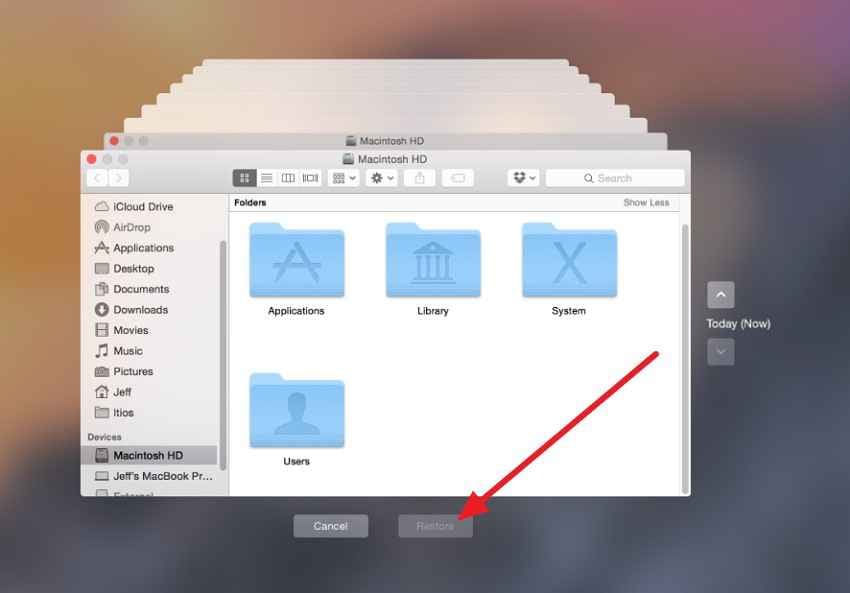
- Navigieren Sie zum Ordner mit der zuletzt gespeicherten Word-Datei und starten Sie "Time Machine."
- Durchsuchen Sie frühere Versionen über die Zeitleiste, wählen Sie das gewünschte Word-Dokument aus und klicken Sie auf "Wiederherstellen", um es zurückzuholen.
Methode 5. Endgültig verlorene Word-Dateien mit Recoverit wiederherstellen
Ein fehlendes Word-Dokument hinterlässt nach Absturz, Transferfehler, Löschen oder Speicherproblem oft keine klaren Spuren. Zuletzt verwendet zeigt nur alte Einträge, der Papierkorb ist leer und der AutoRecovery-Ordner enthält nicht den neuesten Entwurf. Wenn Time Machine kein Backup besitzt, bleibt die Wiederherstellung nur über tiefere Speicherprüfung im Mac selbst statt sichtbarer Ordner.
Recoverit Word-Wiederherstellung hilft an dieser Stelle, indem das gewählte Laufwerk, den Ordner oder ein externes Gerät nach wiederherstellbaren Word-Dateien durchsucht wird. Statt auf bestehende Recovery-Kopien zu setzen, sucht das Tool nach DOC- und DOCX-Daten, die noch auf dem Speicher auffindbar sind. Dies ist eine praktische Lösung für wie Sie verlorene Word-Dateien auf dem Mac wiederherstellen, wenn Standard-Mac-Wiederherstellungen keine Ergebnisse liefern.
Hauptfunktionen
- Tiefenscan-Optionen: Schneller und tiefer Scan zur Suche ausgewählter Mac-Speicherorte nach wiederherstellbaren DOCX-Dateien.
- Gefilterte Wiederherstellungsergebnisse: Ergebnisse nach Dateityp oder Schlüsselwort filtern – so finden Sie DOCX beim Wiederherstellen schneller.
- Papierkorb geleert – Recovery: Findet DOCX-Dateien nach dem Entfernen aus dem Mac-Papierkorb, etwa bei versehentlichem Löschen oder Neusortieren.
Wann professionelle Word-Wiederherstellungssoftware gebraucht wird
Recovery-Software für Word ist sinnvoll, wenn Dateien dauerhaft gelöscht sind, nach Absturz fehlen oder sich per Mac-Backup nicht wiederherstellen lassen. Sie hilft auch, falls kein Dokument im Papierkorb, AutoRecovery, Temporärordner oder Time Machine zu finden ist. Anstatt viele versteckte Orte manuell zu prüfen, scannt die Software Speichermedien umfassend auf wiederherstellbare Word-Dateien.
Warum Recoverit für die Mac-Wiederherstellung von Word-Dateien empfohlen wird
Recoverit wird empfohlen, weil es in jenen Fällen hilft, in denen normale Mac-Wiederherstellungspfade versagen. Wenn Papierkorb geleert ist, AutoRecovery den Entwurf nicht enthält und Time Machine kein Backup besitzt, durchsucht Recoverit die tiefen Speicherbereiche nach fehlenden Word-Dateien. So erhalten Nutzer einen strukturierten Recovery-Weg ohne wiederholtes manuelles Prüfen versteckter Ordner.
Wie Sie mit Recoverit verlorene Word-Dokumente auf dem Mac retten
Die folgenden Schritte zeigen, wie Recoverit fehlende Word-Dateien auf ausgewählten Mac-Speicherorten aufspürt und zurückholt:
Schritt 1. In Recoverit wählen Sie "Festplatten und Speichermedien", dann das Mac-Laufwerk, den Desktop, Time Machine-Backup oder das externe Gerät mit der vermissten Word-Datei.

Schritt 2. Nun startet die Suche und die gefundenen Dateien erscheinen unter "Dateipfad" oder "Dateityp". Zusätzlich können Sie mit "Suche" oder "Filter" die fehlende Word-Datei schneller finden.

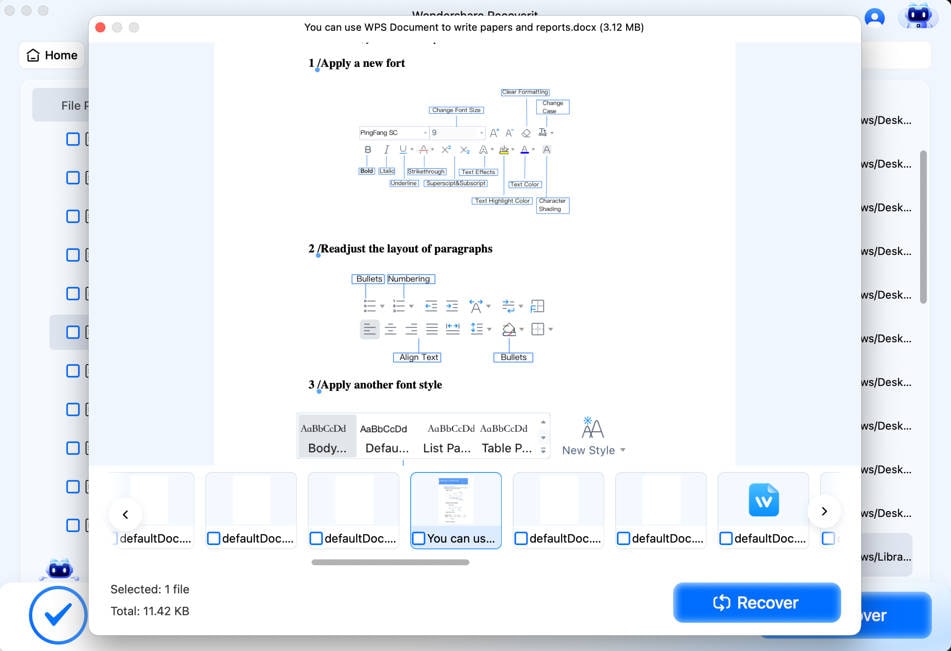
Schritt 3. Wählen Sie die DOC- oder DOCX-Datei aus und prüfen Sie die Vorschau, um den Inhalt zu bestätigen. Anschließend klicken Sie auf den Button "Wiederherstellen" und speichern das wiederhergestellte Dokument an einem sicheren Ort.
Teil 4. 7 Tipps, wie Sie Ihre Word-Dokumente auf dem Mac vor Verlust schützen
Eine wiederhergestellte Datei benötigt weiterhin Schutz vor künftigem Verlust. Die folgenden Maßnahmen helfen Mac-Nutzern, Word-Dokumente beim Bearbeiten, Speichern und Sichern sicherer zu verwahren:
1. AutoSave in Microsoft Word aktivieren
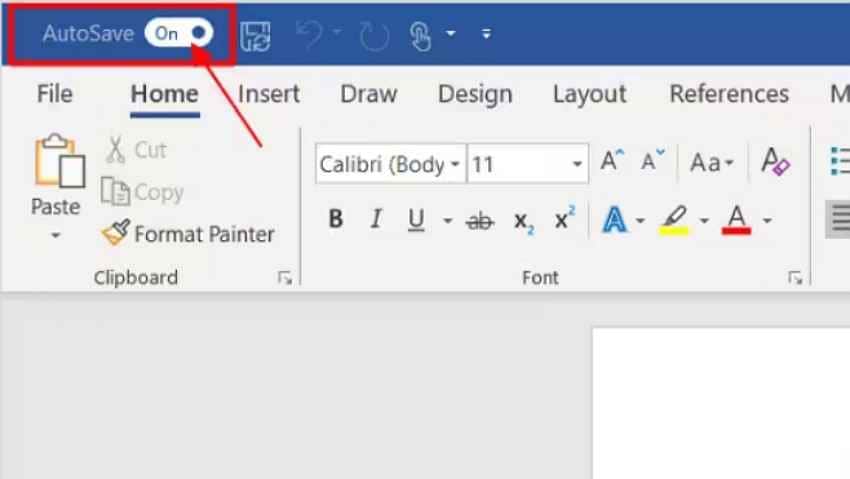
AutoSave schützt aktive Word-Dateien, indem Änderungen automatisch beim Bearbeiten gespeichert werden. Optimal funktioniert dies, wenn das Dokument auf OneDrive oder SharePoint liegt, so dass Updates nicht nur lokal gespeichert werden. Diese Gewohnheit verringert die Notwendigkeit, wie Sie ein verlorenes Word-Dokument auf einem Mac wiederherstellen nach plötzlichem Schließen zu suchen. So aktivieren Sie AutoSave in Microsoft Word:
- Öffnen Sie Word und speichern Sie das Dokument auf OneDrive oder SharePoint.
- Aktivieren Sie dann den Schalter "AutoSave" oben links.
2. Dateien auf OneDrive oder iCloud speichern
Dateien im iCloud Drive oder einem anderen Cloud-Ordner zu speichern, schützt Word-Dokumente, falls der Mac-Speicher ausfällt, beschädigt wird oder nicht erreichbar ist. Verschieben Sie wichtige Dateien in den iCloud Drive, OneDrive oder einen anderen synchronisierten Ordner und bestätigen Sie, dass die Synchronisation abgeschlossen ist, bevor Sie Word schließen oder den Mac herunterfahren – besonders bei langen Entwürfen oder Kundenprojekten.
3. Time Machine-Backup einschalten
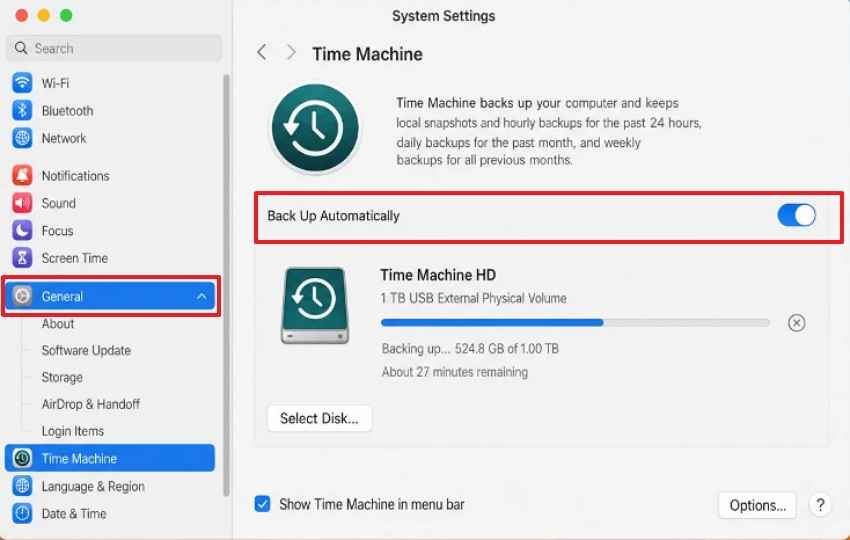
Time Machine erstellt Backup-Snapshots, die frühere Versionen von Word-Dokumenten wiederherstellen. Besonders hilfreich, wenn Dateien beim Bearbeiten gelöscht, überschrieben oder beschädigt wurden. Nutzer, die verlorene Word-Dokumente auf dem Mac zurückholen möchten, sollten Time Machine schon aktivieren, bevor das Dokument verloren geht. Folgen Sie diesen Anweisungen, um Time Machine-Backups einzuschalten:
- Gehen Sie zu "Systemeinstellungen", dann zu "Allgemein > Time Machine."
- Wählen Sie "Festplatte auswählen", nehmen Sie das externe Backup-Laufwerk und aktivieren Sie "Automatische Sicherung", um regelmäßige Time Machine-Backups zu starten.
4. Erzwungenes Beenden von Word vermeiden
Erzwungenes Beenden sollte nur im Notfall genutzt werden, denn dadurch speichert Word aktuelle Änderungen oft nicht korrekt. Nehmen Sie sich Zeit, lassen Sie die App reagieren, speichern Sie manuell und schließen Sie Dateien über das normale Menü. So schützen Sie AutoRecover-Daten und minimieren das Risiko beschädigter Entwürfe oder fehlender Versionen.
5. macOS und Microsoft Office regelmäßig aktualisieren
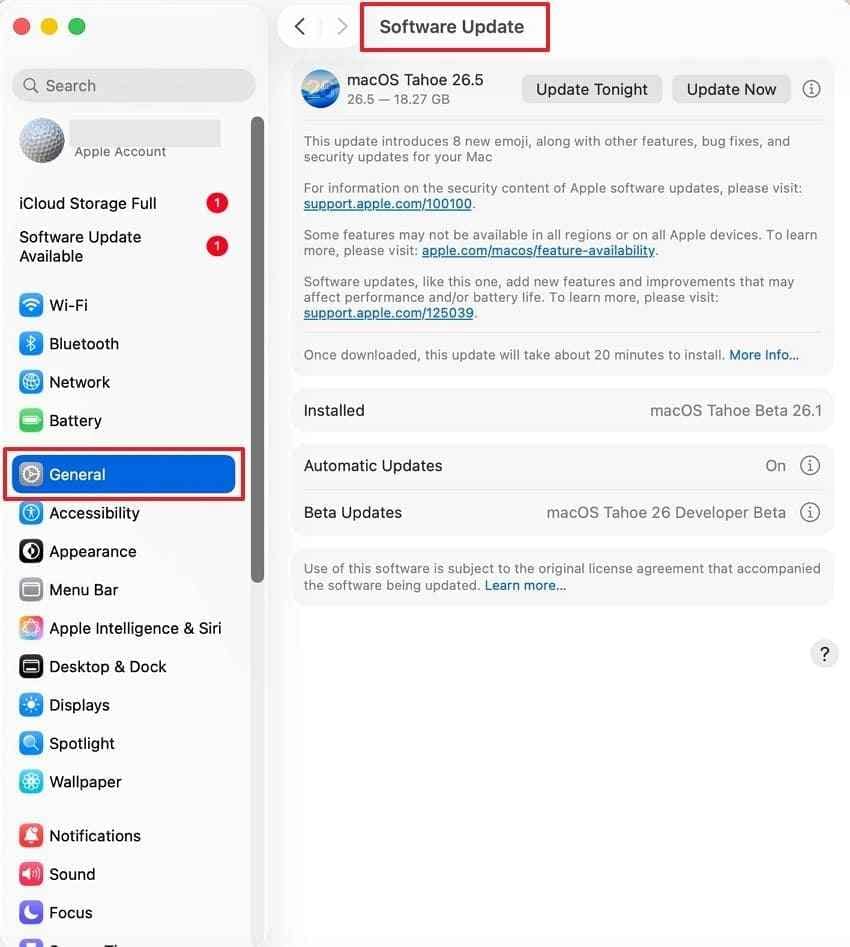
Updates beheben Fehler, die Speicherung, Synchronisation, AutoRecover und Dateistabilität beeinträchtigen können. Durch regelmäßige Aktualisierung von macOS und Microsoft Office verbessern Sie auch die Kompatibilität zwischen Word und Mac-Systemfunktionen. Außerdem reduziert dies den Bedarf, wie Sie verlorene Word-Dateien auf dem Mac wiederherstellen bei Softwarefehlern wiederherstellen zu müssen. So aktualisieren Sie macOS und Microsoft Office:
Für macOS: Navigieren Sie zu "Systemeinstellungen > Allgemein > Softwareupdate."
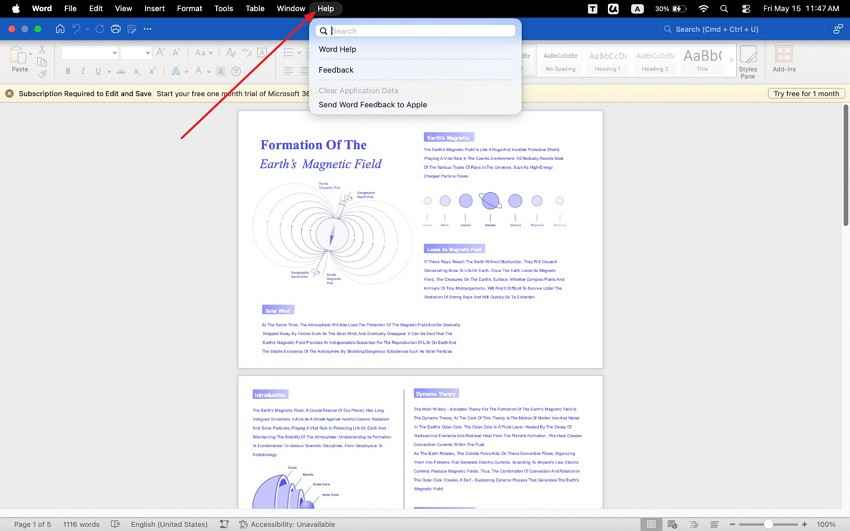
Für Microsoft Office: Installieren Sie die neuesten Word-Updates über "Hilfe > Nach Updates suchen" in Microsoft Office.
6. Genügend freien Speicherplatz bereitstellen
Word benötigt ausreichend freien Speicherplatz, um Änderungen zu speichern, temporäre Dateien zu erzeugen und Recovery-Kopien während des Arbeitens zu erstellen. Ist der Speicher zu voll, kann das Speichern verzögern, fehlschlagen oder unvollständige Dokumentversionen erzeugen. Löschen Sie regelmäßig unnötige Downloads, doppelte große Dateien und nicht genutzte Ordner, damit Word auch bei langen Schreibsessions reibungslos läuft.
7. Doppelte Backups für wichtige Dokumente erstellen
Wichtige Word-Dokumente benötigen vor größeren Änderungen mehr als einen Speicherort. Nutzer sollten eine Kopie auf dem Mac und eine weitere auf iCloud oder externen Laufwerken sichern. Zusätzlich schützen doppelte Backups zentrale Dokumente vor Löschung, Überschreiben und plötzlichen Speicherfehlern. Sie verringern außerdem den Stress während dringender Abgabetermine oder wichtiger Stichtage.
Fazit
Zusammengefasst gelingt die Wiederherstellung von Word-Dateien auf dem Mac einfacher mit dem passenden Recovery-Weg. Nutzer sollten zunächst Zuletzt verwendet, Papierkorb, AutoRecovery, temporäre Ordner und Backups überprüfen.Verlorene Word-Dokumente auf dem Mac wiederherstellen, wählen Sie die Methode entsprechend der Art des Datenverlusts. Wenn manuelle Optionen nicht weiterhelfen, kann ein tiefgehender Scan verloren gegangene DOCX-Dateien auffinden. Recoverit unterstützt Sie dabei, wichtige Word-Dokumente sicher von ausgewählten Mac-Speicherorten wiederherzustellen.
Häufig gestellte Fragen
-
Wie kann ich ein nicht gespeichertes Word-Dokument auf dem Mac wiederherstellen?
Prüfen Sie zuerst den AutoRecovery-Ordner von Word und öffnen Sie eine vorhandene Wiederherstellungskopie. Speichern Sie das Dokument sofort unter einem eindeutigen Namen in einem sicheren Mac-Ordner. -
Wo werden AutoRecovery-Dateien auf dem Mac gespeichert?
AutoRecovery-Dateien befinden sich meist im versteckten Mac-Library-Container von Word. Mit dem Finder-Kurzbefehl „Gehe zum Ordner“ erreichen Sie diesen Speicherort schnell und sicher. -
Kann ich Word-Dokumente nach dem Leeren des Papierkorbs auf dem Mac wiederherstellen?
Ja, Time Machine kann gelöschte Dokumente wiederherstellen, sofern frühere Backups vorhanden sind. Wiederherstellungssoftware hilft ebenfalls, solange neue Daten die Speicherbereiche nicht dauerhaft überschreiben. -
Warum ist mein Word-Dokument auf dem Mac verschwunden?
Word-Dokumente verschwinden meist infolge von Abstürzen, fehlgeschlagenen Speicherungen, Synchronisationsverzögerungen oder Löschungen. Neustartprobleme können zudem AutoRecovery unterbrechen, bevor Word eine verwendbare Kopie sichert. -
Wie stelle ich ein verloren gegangenes Word-Dokument nach einem Mac-Absturz wieder her?
Öffnen Sie zuerst Word erneut, da AutoRecovery nach einem Neustart abgestürzte Dateien automatisch anzeigen kann. Prüfen Sie anschließend AutoRecovery, temporäre Ordner, Zuletzt verwendet, Backups und den Papierkorb auf dem Mac. -
Speichert Microsoft Word Dokumente auf dem Mac automatisch?
Word speichert Wiederherstellungsdaten automatisch, wenn AutoRecover während der Bearbeitung aktiv bleibt. Die Echtzeit-Speicherung über AutoSave benötigt Microsoft 365 sowie unterstützte Cloud-Speicher. -
Was ist die beste Word-Wiederherstellungssoftware für den Mac?
Recoverit eignet sich, wenn eingebaute Mac-Wiederherstellungsfunktionen vermisste Dokumente nicht finden. Die Software hilft, DOCX-Dateien von Mac-Laufwerken, USB-Sticks und externen Speichern wiederherzustellen.

