
- Schutzarten: Die Wiederherstellung hängt davon ab, ob Sie ein Passwort zum „Datei Öffnen“ haben oder lediglich „Blatt-/Arbeitsmappen“-Beschränkungen vorliegen, die sich leichter umgehen lassen.
- Top-Tools: Plattformen wie Password Online, LostMyPassPro oder Password-Find können Einschränkungen entfernen oder versuchen, Passwörter serverseitig wiederherzustellen.
- Hauptgefahren: Das Hochladen von Dateien auf Drittanbieter-Server birgt erhebliche Datenschutzrisiken. Der offizielle Microsoft-Support kann vergessene Passwörter nicht zurücksetzen.
- Profi-Tipp: Ist eine Datei verloren gegangen oder beschädigt anstatt gesperrt, empfiehlt sich eine Datenrettungssoftware wie Recoverit, um die Datei selbst wiederherzustellen.
- Warnung: Nutzen Sie Online-Tools ausschließlich für nicht sensible, eigene Dateien; laden Sie niemals Arbeits- oder vertrauliche Daten bei Drittanbietern hoch.
Stellen Sie sich vor, Sie haben stundenlang eine komplexe Tabelle optimiert – und beim nächsten Öffnen am Morgen fällt Ihnen das Passwort partout nicht ein. Sie probieren alle Varianten Ihrer üblichen Passwörter, doch das Eingabefeld bleibt gesperrt. Gerade bei wichtigen Fristen ist das maximal frustrierend.
In dieser Situation wirken Online-Passwort-Tools für Excel wie die perfekte Sofortlösung. Bevor Sie jedoch sensible Geschäftsdaten auf einem beliebigen Server hochladen, sollten Sie verstehen, was diese Tools tatsächlich tun. Daher erklärt dieser Leitfaden 3 Online-Tools zur Passwort-Wiederherstellung und zeigt, warum Vorsicht essenziell ist.
In diesem Artikel
Teil 1. Starten Sie hier: Welche Excel-Schutzart liegt vor?
Bevor Sie ein Excel Passwort Wiederherstellungstool online verwenden, müssen Sie herausfinden, welche Art von Sperre Sie aufheben möchten. Excel bietet 3 unterschiedliche Schutzstufen, deren Aufwand beim Knacken stark schwankt:
- Passwort zum Öffnen der Datei: Dies ist die stärkste Schutzmaßnahme. Direkt beim Öffnen erscheint ein Kennwortdialog. Ohne Passwort sehen Sie keinerlei Daten; zum Knacken werden spezielle Programme benötigt, die Millionen Kombinationen testen.
- Schutz der Arbeitsmappenstruktur: Sie können die Datei zwar öffnen und lesen, aber keine Blätter verschieben, löschen, ausblenden oder hinzufügen. Die Struktur ist „eingefroren“. Die meisten Online-Tools – sogar einfache Skripte – können diesen Schutzfast sofort entfernen.
- Blattschutz (Zellschutz): Die Daten sind sichtbar, aber Sie können keine Zellen verändern. Beim Tippversuch teilt Excel mit, dass das Blatt geschützt ist. Häufig wird das zur Absicherung von Formeln genutzt – das Umgehen ist meist sehr leicht.
Wenn Sie diese Unterschiede kennen, fällt die Entscheidung leichter: Für Strukturschutz oder Bearbeitungssperren brauchen Sie keine teuren Tools. Für das Öffnen komplex geschützter Dateien sind jedoch spezialisierte Programme erforderlich – und bei komplizierten Passwörtern scheitern kostenlose Tools meist.
Teil 2. Was Microsoft offiziell zu vergessenen Excel-Passwörtern sagt
Wer sich über Excel Passwort Wiederherstellung online kostenlos informiert, sollte wissen, was Microsoft offiziell zum Dateischutz angibt. Laut Microsoft ist es unmöglich, vergessene Passwörter für geschützte Office-Dokumente wiederherzustellen oder zurückzusetzen. Sowohl Online- als auch Desktop-Tools sind keine offiziellen Microsoft-Produkte.
Manche Drittanbieter-Tools werden zwar im Microsoft Store angeboten, stammen aber von unabhängigen Unternehmen und sind kein offizieller Lösungsweg. Microsoft sieht Sie selbst in der Verantwortung für die Datensicherheit und empfiehlt die Nutzung von Passwort-Managern, die Ihre Kennwörter sicher und getrennt von den Dateien speichern.
Teil 3. Die besten Online-Tools zur Excel-Passwort-Wiederherstellung
Nachdem Sie die Passwortarten und Microsoft-Regeln kennen, geht es nun an die Auswahl zuverlässiger Excel-Passwort-Tools online kostenlos . Im Folgenden finden Sie vier gängige – und empfehlenswerte – Optionen zur Wiederherstellung von Excel-Passwörtern:
Tool 1:Password Online
- Optimal für: Nutzer, die ältere Microsoft Office-Dateien (1997–2003) oder PDF-Dateien mit schwacher Verschlüsselung entsperren müssen.
- Unterstützte Schutzarten: Microsoft Office (97–2021); RC4 (40-Bit), SHA1 (128-Bit AES), 256-Bit AES.
- Unterstützte Formate & Versionen: Microsoft Office-Dokumente (Word, Excel, PowerPoint, Access), PDF-Dateien und Archive (ZIP, RAR, 7z).
Als Online-Tool funktioniert es auf Erfolgsbasis: Sie zahlen nur bei erfolgreicher Entschlüsselung und müssen den Erfolg nachweisen. Es unterstützt zudem Office 365-Verschlüsselung und bietet limitierte Entschlüsselung für neuere Office 2013- und 2016-Dateien. Überschreitet die Datei 1 GB, bietet die Plattform Split-Optionen und kann den Code nachträglich entfernen:
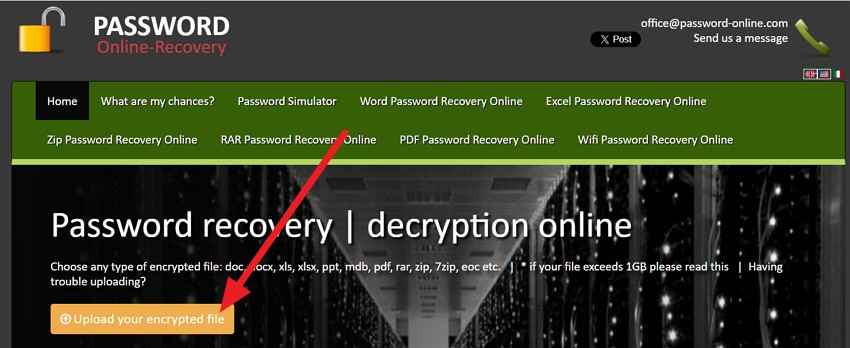
Schritt 1. Datei per Klick auf den Button „Verschlüsselte Datei hochladen“ auswählen und E-Mail hinterlegen.
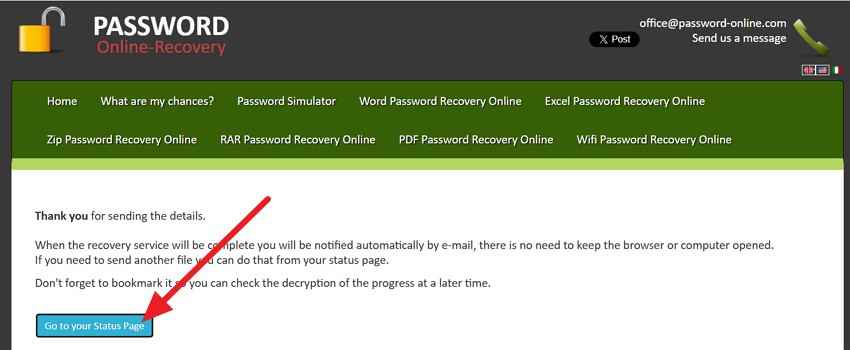
Schritt 2. Danach auf „Statusseite aufrufen“ klicken, um den Fortschritt zu beobachten.
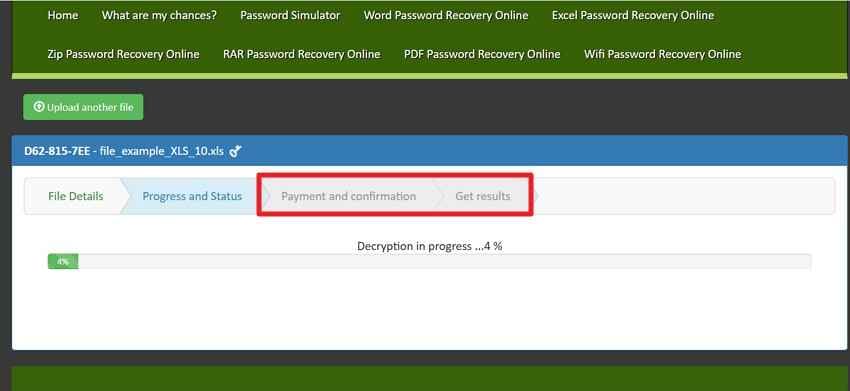
Schritt 3. Nach erfolgter Entschlüsselung im Register „Bezahlung & Status“ die Zahlung leisten, den Nachweis einreichen und Ergebnis erhalten.
Preise
- Dateientschlüsselung | Entsperren: 19 Euro (inkl. MwSt.)
- Dateientschlüsselung inkl. Wiederhergestellt-Passwort: 39 Euro (inkl. MwSt.)
- Erweiterter Angriff (Advanced), 3 Tage: 59 Euro (inkl. MwSt.)
Nachteile
- Benötigt E-Mail – für Datenschutzbewusste problematisch.
- Die Entschlüsselung ist sehr langsam und bis zur Zahlung geblockt.
Tool 2:LostMyPassPro
- Optimal für: Für Nutzer, die schnell und leistungsstark vergessene Passwörter entsperren müssen.
- Unterstützte Schutzarten: Passwort zum Öffnen (Dateiverschlüsselung) sowie Berechtigungs-Passwörter.
- Unterstützte Formate & Versionen: Excel 97 bis Excel 2021 sowie Microsoft 365. Unterstützt zahlreiche Endungen wie .xls, .xlsx, .xlsm, .xlsb, ebenso verschlüsselte ZIP-Archive mit Excel-Inhalten.
Mit diesem Online-Tool zur Excel Passwort Wiederherstellung nutzen Sie serverbasierte Hochgeschwindigkeits-Entschlüsselung, die lokale Rechner übersteigt. Die Datei wird mit einer Datenbank von über 3 Millionen Standardpasswörtern abgeglichen – weiterhin kommt ein starkes GPU-Cluster zum Einsatz, das alle gängigen Dateiendungen (z. B. .xls, .xlsx, .xlsm, .xlsb) abdeckt, wie folgt:
Schritt 1. Datei hochladen, E-Mail-Adresse angeben und auf „Wiederherstellung starten“ klicken.
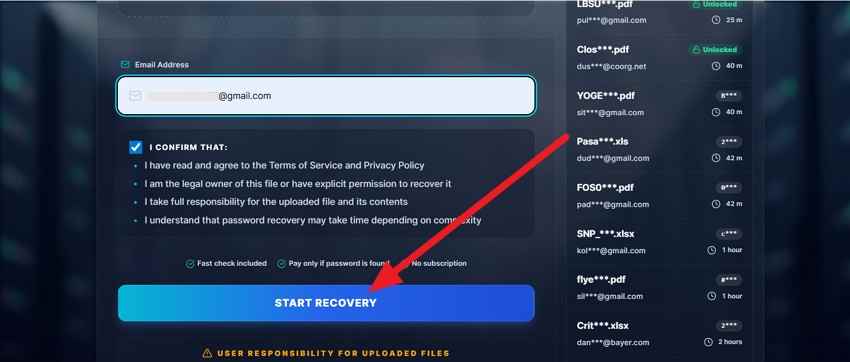
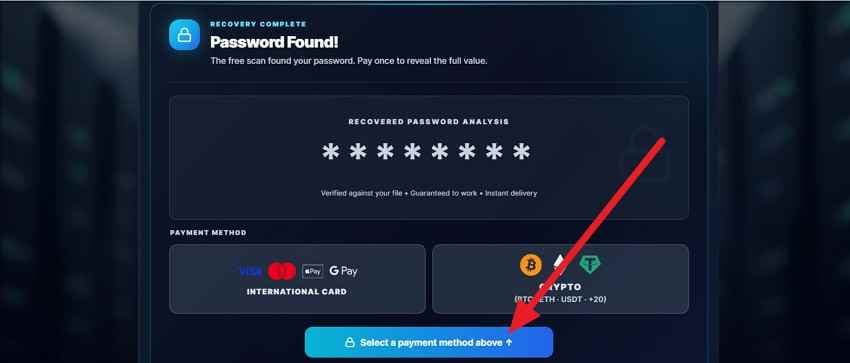
Schritt 2. Bei Anzeige der Meldung „Passwort gefunden“ die Zahlung auswählen, indem Sie auf „Zahlungsmethode auswählen“ klicken und die Datei herunterladen.
Preise
- Unlimitierte Geschwindigkeit + Erfolgsversprechen: 200 $/Monat
Nachteile
- Sie zahlen unter Umständen eine hohe Gebühr ohne Erfolgsgarantie.
- Tool benötigt Angabe der E-Mail, daher für sensible Daten nicht zu empfehlen.
Tool 3:Password-Find
- Optimal für: Für Anwender, die Schutz von schreibgeschützten oder öffnungsgeschützten Dateien sofort aufheben möchten.
- Unterstützte Schutzarten: Volle Unterstützung für Entsperren öffnungsgeschützter Dateien, Entfernen von Bearbeitungssperren (Schreibschutz) und von VBA-Projektpasswörtern für Word, Excel und PowerPoint.
- Unterstützte Formate & Versionen: Microsoft Word-, Excel- und PowerPoint-Dateien (Versionen 97–2019), inkl. VBA-Passwörter.
Mit dieser Excel Passwort Wiederherstellung kostenlos online -Option können Sie Word-, Excel- und PowerPoint-Dateien auf Windows, Mac, Android, iOS und Unix entsperren. Dank High-Performance-Computing sind deutliche Geschwindigkeitsvorteile (bis zu 1000x schneller als Desktop) möglich, kombiniert aus automatisierten und manuellen Recovery-Methoden auf Basis von Benutzerhinweisen. Vorgehen:
Schritt 1. Klicken Sie auf „Datei entsperren“ und laden Sie die Datei hoch.

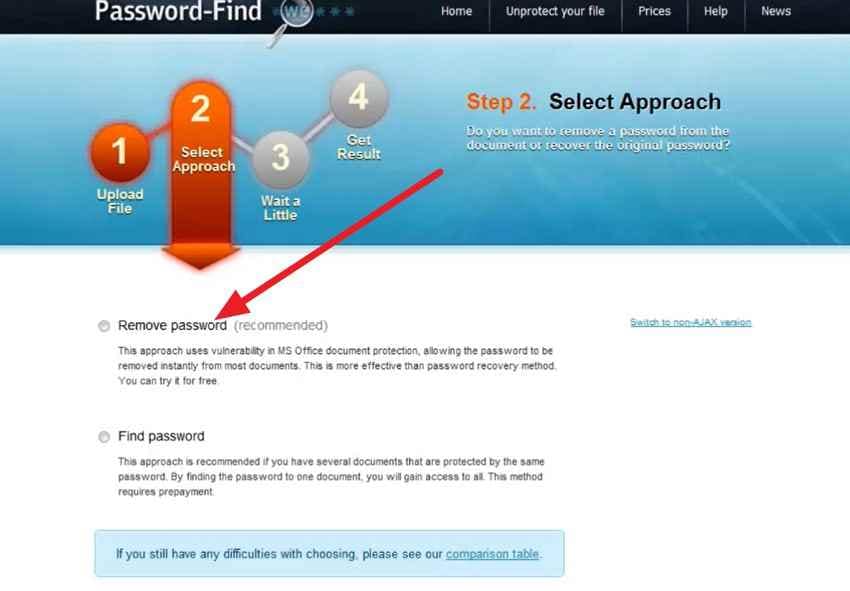
Schritt 2. Methode zum Entsperren auswählen („Passwort entfernen“ wählen). Innerhalb einer Minute wird der Schutz entfernt und die Datei kann gespeichert werden.
Preise
- Passwort entfernen: 24,95 $ (10 Nutzungen enthalten)
- Passwort finden: 49,95 $ (enthält 1x Passwort finden und 1x Passwort entfernen)
Nachteile
- Der Service konzentriert sich auf das Microsoft-Office-Ökosystem.
- Moderne Office-Dateien (2007–2019) haben stärkeren Schutz, Entschlüsselung kann deshalb fehlschlagen.
Teil 4. Warum Sie bei Online-Excel-Passwort-Tools vorsichtig sein sollten
Bei der Wahl des passenden Excel-Online-Passworttools sollten Sie beachten, dass diese Tools oft auch zentrale Sicherheitsmechanismen umgehen. Laut globalen Cybersicherheitsstandards (z. B. NIST, DSGVO, HIPAA) birgt das Hochladen auf nicht-verifizierte Webserver diverse Risiken. Diese Praxistipps helfen dabei, sie zu umgehen:
- Datenschutz-Verstöße: Beim Upload verlieren Sie die Kontrolle, wer auf Ihre Finanz- oder Personendaten zugreift. Viele kostenlose Tools bieten keine Verschlüsselung, sodass Daten leicht gespeichert oder weitergegeben werden können.
- Identitätsdiebstahl: Hacker sammeln oft geknackte Passwörter, um sie für Banking- oder Social Media-Zugänge zu nutzen. Viele Nutzer verwenden das gleiche Passwort mehrfach; ein schneller Excel-Export kann so zur Komplettübernahme des Kontos führen.
- Malware und Phishing: Einige Tools verlangen den Download entschlüsselter Dateien oder Zusatzprogramme, in denen Viren enthalten sein können. Diese greifen Tastatureingaben oder Browserdaten ab.
- Rechtliche Konsequenzen und Compliance-Risiken: Der Einsatz nicht verifizierter Tools für Arbeitsdateien kann gegen Gesetze wie DSGVO und HIPAA verstoßen. Im Ernstfall drohen Bußgelder oder sogar Jobverlust wegen unsachgemäßer Datenverarbeitung.
- Fehlende Haftung: Für Fehler, Datenverluste oder Leaks bieten kostenlose Dienste in der Regel weder Support noch Garantie. Bei Problemen gibt es keine Kontaktmöglichkeit oder Löschoption, auch für beschädigte Dateien nicht.
Teil 5. Online- vs. Desktop-Lösung: Was empfiehlt sich wann?
Unter den Online-Tool zur Excel Passwort Wiederherstellung Desktop-Lösungen fällt die Wahl oft schwer, wenn Sie unsicher sind. Da es auf die Sensibilität der Datei und den verlorenen Passworttyp ankommt, hilft die folgende Übersicht im Entscheidungsprozess:
| Vergleichskriterien | Online-Wiederherstellungstools | Desktop-Software zur Wiederherstellung |
| Rechenleistung | Verwendet Hunderte CPUs verteilt, um Passwortkombinationen zu erraten. | Abhängig von CPU und ggf. GPU (Grafikkarte) des eigenen PCs. |
| Geschwindigkeit | Fixe Servergeschwindigkeit; bei einfachen Sperren meist „Sofort-Entfernung“. | Variabel. Eine High-End-GPU (etwa RTX 4090) testet Millionen Kombinationen pro Sekunde. |
| Angriffsmethoden | Typischerweise beschränkt auf Brute-Force oder Standard-Wörterbuchattacken. | Erweiterte Angriffe, eigene Wörterbücher, Masken, KI-Mustererkennung. |
| Erfolgsquote | Ca. 30–40 % bei komplexen Öffnungspasswörtern. | Ca. 70–95 % mit passender Hardware und eigenen Wörterlisten. |
| Max. Passwortlänge | Oft auf 10–12 Zeichen begrenzt (Serverkosten). | Unbegrenzt; auch Zeichenfolgen mit 15+ Zeichen möglich (bei Zeitaufwand). |
| Datenspeicherung | Dateien werden auf externe Server übertragen und gespeichert. | Dateien verlassen Ihr Gerät nicht; alles erfolgt 100 % lokal/offline. |
| Stapelverarbeitung | Häufig nur eine Datei gleichzeitig möglich. | Mehrere Dateien können in Serie über Nacht geknackt werden. |
Teil 6. Wenn Ihre Excel-Datei verloren geht, nicht gespeichert oder gelöscht wird: Recoverit nutzen
Falls im Zusammenhang mit der Excel-Datei Passworthilfe online kostenlos Dateien beim Export verloren gehen, empfiehlt sich der Einsatz spezieller Recovery-Tools wie Recoverit Excel Recovery. Diese Tools stellen entfernte, verlorene oder nicht gespeicherte Excel-Dateien von internen Festplatten, externen HDDs/SSDs, USB-Sticks, Speicherkarten u.v.m. wieder her – ideal, wenn Arbeitsmappen auf Wechselmedien gespeichert wurden. Auch eine Wiederherstellung im Stapel ist möglich.
Es lassen sich sogar nicht gespeicherte Excel-Dateien tiefenscannen, weit über die Standard-AutoRecover-Funktion hinaus. Der Scan kann pausiert/resumiert werden, Sie behalten volle Kontrolle. Nach der Wiederherstellung können Sie die Dateien filtern, einzeln prüfen und gezielt speichern. Auch alte Formate (wie XLSX und XLS) lassen sich wiederherstellen, etwa wenn ein gemischter Ordner gelöscht wurde.
Wichtige Funktionen
- Tiefenscan auf Sektorebene: Im Gegensatz zu Basistools sucht das Tool nicht nur nach Dateiköpfen, sondern scannt die Festplatte bitweise, um Fragmente (überschriebener oder teils gelöschter) Excel-Dateien zu rekonstruieren.
- Unterstützung für 1.000+ Dateiformate: Neben XLS und XLSX können auch projektbezogene Daten wie CSV, XML, makrofähige XLSM-Dateien und PDF-Berichte gleichzeitig wiederhergestellt werden.
- Wiederherstellung formatierter Partitionen: Ist ein gesamtes Laufwerk mit Excel-Archiven versehentlich formatiert, kann das Tool die Ordnerstruktur und Dateinamen rekonstruieren.
- Lösung bei Systemabstürzen: Das Tool kann einen bootfähigen USB-Stick erstellen, um Excel-Dateien von PCs nach Blue Screen oder OS-Absturz wiederherzustellen.
Da Sie Excel Passwort Wiederherstellung online kostenlos Tools einsetzen, ist eine Datensicherung im Verlustfall ratsam. Dieses Recovery-Tool wurde intensiv getestet und nutzt folgenden Ablauf:
Schritt 1. Speicherort der verlorenen Excel-Datei finden
Im Tab „Hardware und Speicherorte“ „Externe Laufwerke“ oder „Schnellzugriff“ wählen und richtigen Speicherort angeben.

Schritt 2. Dateien beim Scan filtern
Beim Schnellscan Dateien nach Typ und Speicherort filtern und auf „Wiederherstellen“ klicken.

Schritt 3. Wiederhergestellte Dateien auf das Gerät exportieren
Im Vorschaumodus Datei prüfen und per Klick auf den „Wiederherstellen“ Button speichern.

Teil 7. Was Sie tun sollten, bevor Sie ein Tool zur Passwort-Wiederherstellung einsetzen
Um den Passcode sicher mit dem Excel Passwort Wiederherstellungstool online Tool zu entfernen, ist Umsicht gefragt. Daher finden Sie nachfolgend proaktive Maßnahmen im Überblick:
| Aktion | Warum funktioniert es? |
| Variationen prüfen | Testen Sie „Caps Lock“, Zahlendreher (z. B. 0 statt o) oder frühere Standardpasswörter im Unternehmen. |
| Passwort-Manager durchsuchen | Durchsuchen Sie im Browser gespeicherte Kennwörter oder Apps wie LastPass/1Password nach Einträgen „Excel“ oder „Finanzen“. |
| Gemeinsame Dokumentation prüfen | Sehen Sie in Team-Onboarding-Dokumenten oder gemeinsamen Notizen nach, ob Administratorpasswörter dort festgehalten wurden. |
| Vorherige Versionen prüfen | Klicken Sie mit der rechten Maustaste auf die Datei > Eigenschaften > Vorgängerversionen. Möglicherweise finden Sie dort eine Version, die vor dem Setzen des Passworts gespeichert wurde. |
| Die „ZIP“-Methode ausprobieren | Nur für den Arbeitsblatt- oder Arbeitsmappenschutz: Wenn Sie die Datei in .zip umbenennen und die sheet.xml-Datei bearbeiten, lässt sich der Schutz kostenlos entfernen. |
Fazit
Auch wenn Online-Passwort-Tools für Excel Tools eine Rettung bei verlorenen Zugangsdaten bieten, sind sie mit erheblichen Risiken verbunden. Priorisieren Sie daher stets Backups und desktopbasierte Wiederherstellungstools für sensible Dateien. Sollte Ihr Problem jedoch ein fehlendes oder beschädigtes Dokument und kein gesperrtes sein, sind Tools wie Recoverit der sichere Weg zur Wiederherstellung.
Häufig gestellte Fragen
-
Warum erscheint die Passwortabfrage überhaupt nicht?
Dies wird häufig durch Excel-Add-ins oder einen beschädigten Dateikopf verursacht. Versuchen Sie, Excel im abgesicherten Modus zu starten (halten Sie beim Öffnen die Strg-Taste gedrückt), um zu prüfen, ob die Abfrage wieder angezeigt wird. -
Sind Passwörter in Excel zwischen Groß- und Kleinschreibung unterscheidbar?
Ja, in Excel gelten „Passwort123“ und „passwort123“ als völlig unterschiedlich. Prüfen Sie außerdem Ihr Tastaturlayout: Falls dieses versehentlich auf eine andere Sprache umgeschaltet wurde, werden Sonderzeichen (wie @ oder #) unter Umständen falsch eingegeben. -
Gibt es eine Zeichenbegrenzung für Excel-Passwörter?
Historisch hatte Excel für Mac eine Begrenzung auf 15 Zeichen bei der Erstellung und vollständigen Verarbeitung von Passwörtern, während Windows deutlich längere Passwörter zulässt. Wählen Sie Passwörter mit maximal 15 Zeichen, damit Ihre Excel-Dateien auf Mac und Windows reibungslos funktionieren.

