
Bevor der vollständige Leitfaden beginnt, folgt die Kernidee in einfachen Worten. Diese Punkte zeigen, was Sie je nach Situation prüfen, vermeiden und anwenden sollten:
- Passworttyp: Excel kann das Öffnen, Bearbeiten oder die Arbeitsblattstruktur blockieren – jeder Fall benötigt eine andere Wiederherstellung.
- Erste Überprüfung: Testen Sie Hinweise, gespeicherte Zugangsdaten, ältere Dateikopien und Versionsverlauf, bevor Sie stärkere Wiederherstellungs-Tools nutzen.
- Schutz entfernen: Entfernen Sie den Arbeitsblatt- oder Arbeitsbuchschutz nur, wenn Eigentum und Berechtigung eindeutig sind.
- Riskante Tools: Verzichten Sie auf unbekannte Online-Entsperrungstools, da Tabellenblätter vertrauliche Unternehmensdaten enthalten können.
- Recoverit nutzen: Wählen Sie Recoverit nur, wenn die Datei fehlt, gelöscht oder verloren wurde.
Eine Excel-Datei kann sich nach einem vergessenen Passwort wie hinter Glas verschlossen anfühlen. Plötzlich werden Budgets, Kundendaten, Formeln und Berichte gleichzeitig unerreichbar. Allerdings benötigt nicht jede gesperrte Arbeitsmappe die gleiche Wiederherstellungsmethode. Manche Passwörter schützen das Öffnen, andere beschränken nur die Bearbeitung oder Struktur.
Dieser Leitfaden zeigt daher, wie Sie sicher Passwörter für Excel Arbeitsmappen wiederherstellen. Die praktischen Wege werden erläutert, ohne riskante Maßnahmen am Tabellenblattinhalt zu fördern. Zudem trennt er echte Wiederherstellung klar von bloßer Schutzentfernung. Am Ende fällt die Wahl des sichersten nächsten Schritts wieder leichter.
In diesem Artikel
-
- Gängige Passwörter, gespeicherte Zugangsdaten oder Hinweise testen
- Das Passwort entfernen, wenn Sie die Arbeitsmappe noch öffnen können
- Arbeitsblatt- oder Arbeitsbuchstruktur entsperren
- ZIP- und XML-Methode für Arbeitsblattschutz anwenden
- Online-Passwort-Tools für Excel vorsichtig nutzen
- Spezielle Software für die Passwortwiederherstellung verwenden
- Dateibesitzer, IT-Administrator oder einen professionellen Recovery-Service kontaktieren
Teil 1. Schnelle Antwort: Können Sie ein Excel-Arbeitsmappenpasswort wiederherstellen, wenn Sie es vergessen haben?
Ja, Nutzer können manchmal ein Excel-Arbeitsmappenpasswort sicher wiederherstellen oder entfernen. Allerdings hängt die Methode davon ab, ob Excel das Öffnen, Bearbeiten oder Strukturänderungen blockiert. Öffnungspasswörter sind schwieriger, da sie die gesamte Datei verschlüsseln. Arbeitsblattschutz ist einfacher, wenn die Datei im Besitz des Nutzers ist. Beginnen Sie daher mit Hinweisen, Backups, Versionsverlauf oder autorisierten Tools und vermeiden Sie unsichere Online-Entsperrungstools.
Die folgende Tabelle hilft, die richtige Schritte für Ihre Passwortsituation zu finden. Nutzen Sie sie, bevor Sie eine Wiederherstellungsmethode versuchen – besonders wenn die Arbeitsmappendaten wichtig sind.
| Passwortsituation | Bedeutung | Beste erste Maßnahme |
| Excel lässt sich nicht öffnen | Die Arbeitsmappe besitzt ein Öffnungspasswort oder Dateiverschlüsselung. | Nutzen Sie Hinweise, Backups, Versionsverlauf oder Wiederherstellungssoftware. |
| Excel öffnet, aber Bearbeitung nicht möglich | Das Arbeitsblatt ist wahrscheinlich mit Bearbeitungsschutz versehen. | Prüfen Sie Review-Einstellungen und entfernen Sie Schutz, falls berechtigt. |
| Arbeitsbuchstruktur gesperrt | Nutzer können keine Blätter umbenennen, verschieben, ausblenden oder löschen. | Versuchen Sie einen Strukturschutz zu entfernen – mit dem richtigen Passwort. |
| Besitzer einer geteilten Datei unbekannt | Eine andere Person kontrolliert das Passwort für die Arbeitsmappe. | Kontaktieren Sie den Besitzer, bevor Sie versuchen, das Passwort zu entfernen. |
| Die alte Version kann noch geöffnet werden | Eine frühere Dateikopie hat womöglich weniger Einschränkungen. | Stellen Sie über OneDrive, SharePoint oder Backup-Verlauf wieder her. |
Teil 2. Excel-Passwortschutz verstehen, bevor Sie etwas versuchen
Vor dem Start der Wiederherstellung des Excel-Arbeitsmappenpassworts sollten Nutzer den Typ der Sperre kennen. Excel kann die gesamte Datei blockieren, die Arbeitsbuchstruktur begrenzen oder bestimmte Bereiche eines Arbeitsblatts schützen. Jede Schutzform erfordert einen anderen Schritt zur Wiederherstellung, unbedachtes Raten kostet Zeit oder gefährdet die Datei.
Excel-Schutz wirkt von außen ähnlich, doch jede Sperre funktioniert anders. Ein Vergleich erleichtert die Wahl des richtigen Wiederherstellungswegs zum Start.
| Schutztyp | Was wird geschützt? | Was bemerken Nutzer? | Bester Weg |
| Dateipasswort | Die komplette Excel-Datei ist verschlüsselt. | Excel bittet um ein Passwort vor dem Öffnen der Arbeitsmappe. | Nutzen Sie Hinweise, Backups, Versionsverlauf oder autorisierte Wiederherstellungs-Software. |
| Arbeitsbuchschutz | Arbeitsbuchstruktur, dazu Änderungen im Layout und an den Blättern. | Nutzer können keine Blätter hinzufügen, löschen, ausblenden, verschieben oder umbenennen. | Schutz nur mit Berechtigung oder dem richtigen Passwort entfernen. |
| Arbeitsblattschutz | Bestimmte Zellen, Formeln, Bereiche oder Bearbeitungsaktionen. | Die Arbeitsmappe öffnet, aber ausgewählte Bearbeitungen bleiben beschränkt. | Blätter entsperren, falls berechtigt und Passwort vorliegt. |
Warum Nutzer Excel-Passwörter vergessen
Ist der Schutztyp klar, lohnt auch der Blick auf die Ursache. Die folgenden Gründe zeigen, warum Passwörter für Excel-Dateien häufig verloren gehen:
- Zu viele Passwörter: Verschiedene Schlüssel für Arbeitsmappen mischen sich, wenn in stressigen Wochen wenig Zeit für Erinnerung bleibt.
- Alte Arbeitsmappen-Zugriffe: Jährliche Dateien geraten leicht in Vergessenheit, wenn deren Passwörter Monate lang nicht verwendet werden.
- Lücken bei geteilter Eigentümerschaft: Teamarbeit wird schwierig, wenn niemand weiß, wer das Passwort hinterlegt hat.
- Geänderte Geräteaufzeichnungen: Neue Geräte verbergen alte Arbeitsmappenpasswörter in Apps oder Browsern.
- Schwache Passwort-Hinweise: Schlechte Hinweise geben zwar private Tipps preis, helfen aber nicht wirklich bei der Passwortwiederherstellung.
Teil 3. Was passiert, wenn Sie das Passwort einer Excel-Arbeitsmappe vergessen?
Wenn Excel ein Passwort ablehnt, ist die Datei nicht immer verloren. Der erste Hinweis ist, wo Excel blockiert: vor dem Öffnen oder nach dem Öffnen, während der Bearbeitung. Diese Unterscheidung erklärt, wie Sie das Passwort einer Excel-Arbeitsmappe wiederherstellen, ohne Formeln, Diagramme oder Daten zu gefährden. Dateisperren verschlüsseln alles, daher verdienen Hinweise, Passwortmanager, Backups und der Versionsverlauf die erste Aufmerksamkeit.
Arbeitsbuch- oder Arbeitsblattschutz funktionieren anders, weil sich die Datei meist öffnen lässt, aber bestimmte Änderungen blockiert bleiben. Es kommt zu eingefrorenen Zellen, gesperrten Formeln, versteckten Blättern oder begrenzten Strukturen. Hier ist Berechtigung entscheidend, bevor Schutz entfernt wird. Vermeiden Sie zufällige Online-Entsperrungstools und wiederholtes Raten, beides kann Daten offenlegen, Kopien beschädigen oder Vertrauen in den Recovery-Prozess beeinträchtigen.
Teil 4. Wie Sie das Passwort einer Excel-Arbeitsmappe wiederherstellen oder entfernen
Ist der Sperrtyp klar, lässt sich die Wiederherstellung sicherer angehen. Die folgenden Methoden zeigen, wie Sie die Arbeitsmappe wieder zugänglich machen, ohne wichtige Excel-Daten zu riskieren:
Methode 1. Gängige Passwörter, gespeicherte Zugangsdaten oder Hinweise testen
Beginnen Sie zuerst im Stillen; das Gedächtnis hinterlässt meist Spuren. Prüfen Sie Passwortmanager, Browser-Speicher, Notizbuchhinweise, E-Mails und frühere Dateinamen. Um das Passwort einer Excel-Arbeitsmappe wiederherzustellen, testen Sie vertraute Muster gezielt – statt wahllosem Raten. Diese Methode eignet sich besonders für erste Überprüfungen, bevor Sie zu aufwändigeren Recovery-Optionen wechseln.
Methode 2. Das Passwort entfernen, wenn Sie die Arbeitsmappe noch öffnen können
Manchmal öffnet Excel das Arbeitsbuch, sperrt aber das Speichern oder die Berechtigungsvergabe. Das bedeutet, das Passwort schützt nur Änderungen und nicht den gesamten Zugang. Excel-Einstellungen können diese Sperre entfernen, wenn Sie autorisiert sind. Befolgen Sie anschließend diese Anleitung, um Zugriffsrechte zu aktualisieren, ohne gespeicherte Inhalte zu gefährden:
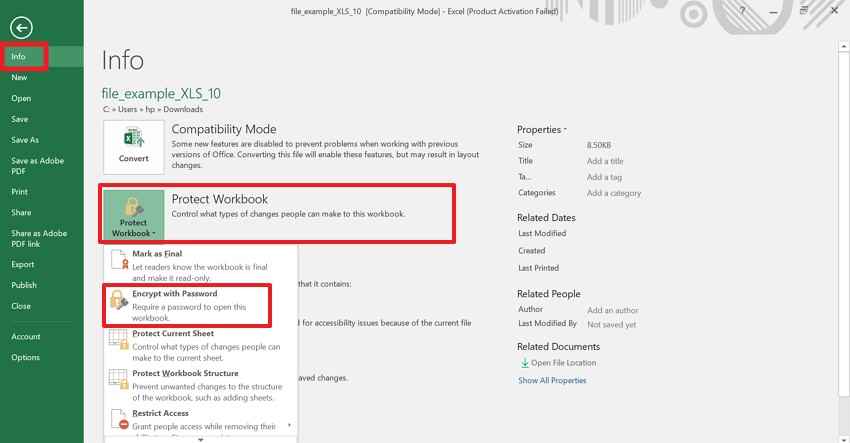
Schritt 1. Öffnen Sie die Excel-Datei und wählen Sie "Datei > Informationen > Arbeitsmappe schützen." Danach wählen Sie "Mit Passwort verschlüsseln", um das Passwort für das Öffnen der Arbeitsmappe zu verwalten.
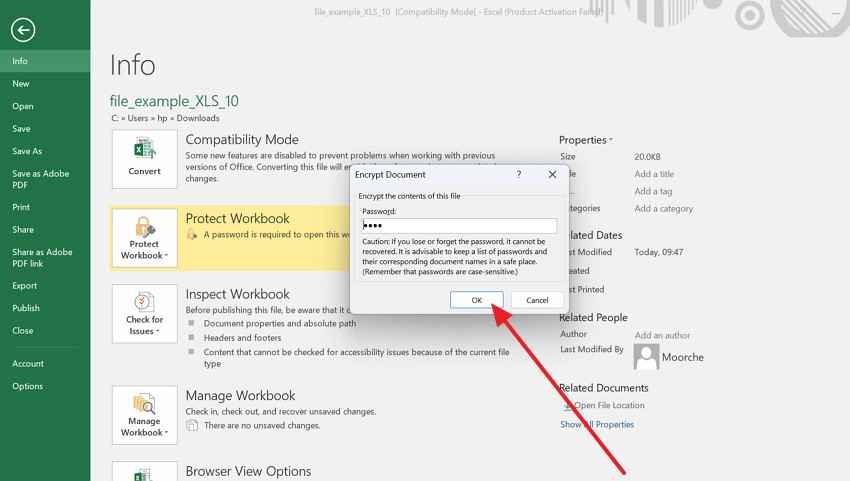
Schritt 2. Im Feld Dokument verschlüsseln löschen Sie die versteckten Passwortpunkte. Lassen Sie das Passwortfeld komplett leer und klicken Sie auf "OK." Kehren Sie dann zur Arbeitsmappe zurück und drücken Sie "Ctrl+S", um die Änderungen zu speichern. Die Excel-Datei sollte jetzt ohne Passwortabfrage öffnen.
Methode 3. Arbeitsblatt- oder Arbeitsbuchstruktur entsperren
Arbeitsblatt- und Strukturschutz wirken oft verwirrend, weil die Datei noch öffnet. Zellen, Formeln, Reiter oder Blattverschiebungen bleiben bei der Bearbeitung begrenzt. Für Wiederherstellung des Excel-Arbeitsmappenpassworts, ist dies entscheidend, weil Verschlüsselung und Schutz unterschiedlich funktionieren. Befolgen Sie daher die Schritte nach eindeutigem Eigentum und Berechtigung:
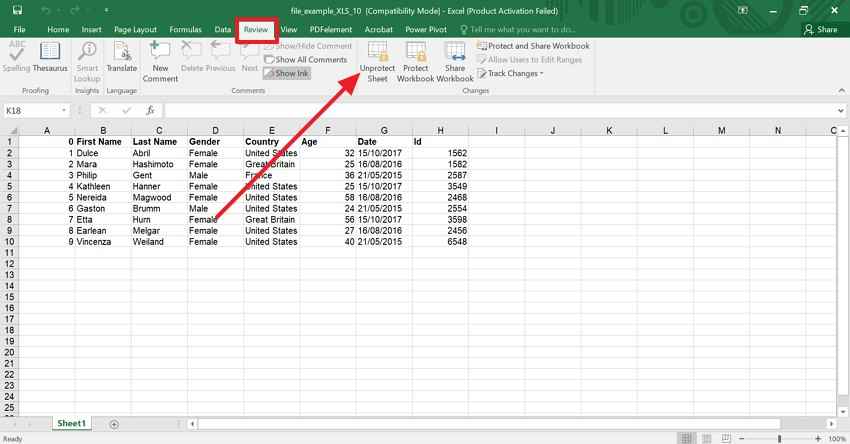
Schritt 1. Öffnen Sie die Arbeitsmappe und wählen Sie das geschützte Arbeitsblatt oder den geschützten Bereich. Wechseln Sie dann zu "Überprüfen" und suchen Sie nach "Blatt schützen aufheben" oder "Arbeitsmappe schützen."
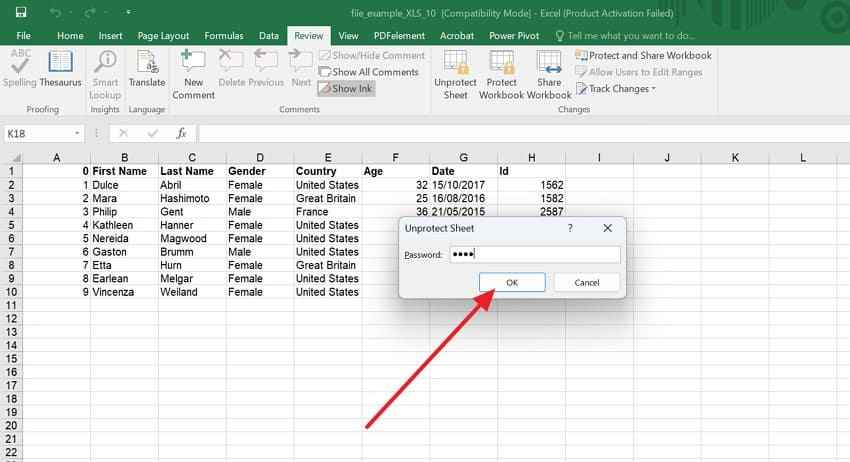
Schritt 2. Geben Sie das richtige Passwort ein und drücken Sie auf "OK", falls Excel eine Bestätigung verlangt. Nach Aufhebung des Schutzes können Sie wieder Änderungen und Strukturänderungen testen.
Methode 4. ZIP- und XML-Methode für Arbeitsblattschutz anwenden
Diese Methode gilt nur, wenn das Arbeitsbuch öffnet, aber ein Arbeitsblatt geschützt bleibt. Sie hilft nicht bei verschlüsselten Dateipasswörtern, vergessenen Öffnungspasswörtern oder nicht zugänglichen Dateien. Da der Vorgang die XML des Arbeitsblatts in einer Kopie verändert, kann ein Fehler diese Kopie beschädigen. Befolgen Sie vor Änderungen die Schritt-für-Schritt-Anleitung und lassen Sie die Originaldatei unberührt:
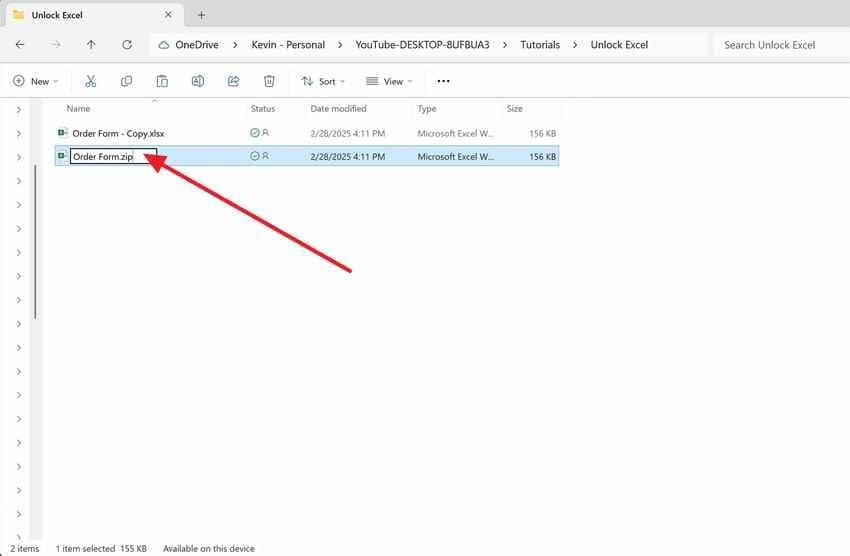
Schritt 1. Erstellen Sie eine Kopie der Arbeitsmappe und lassen Sie die Originaldatei unberührt. Benennen Sie dann die Kopie von ".xlsx in .zip" um und öffnen Sie diese vorsichtig.
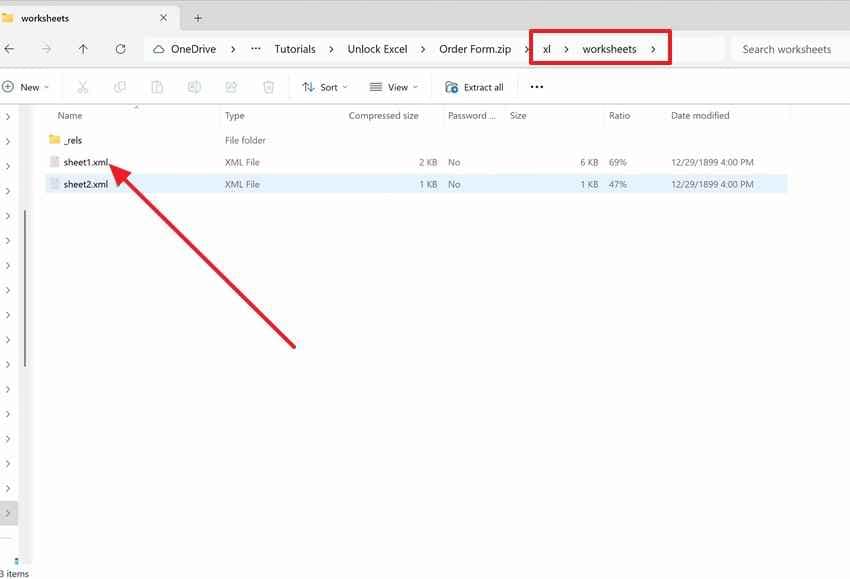
Schritt 2. Navigieren Sie weiter zu "xl > worksheets", und öffnen Sie die geschützte Blatt-XML vorsichtig.
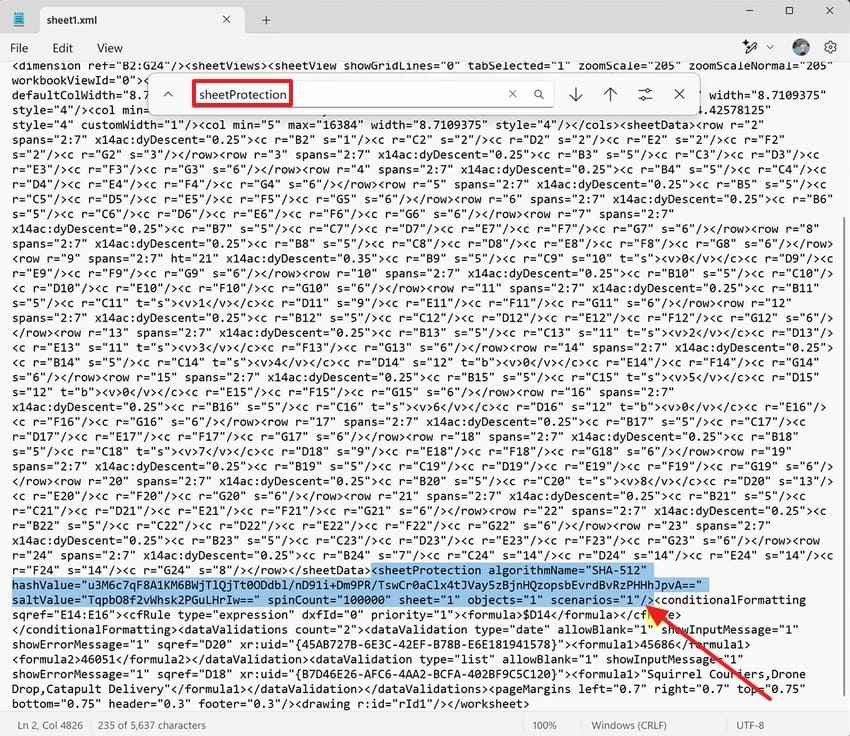
Schritt 3. Entfernen Sie anschließend nur "sheetProtection", speichern Sie die Änderungen, benennen Sie .zip zurück in .xlsx und öffnen Sie die Datei erneut.
Methode 5. Online-Passwort-Tools für Excel vorsichtig nutzen
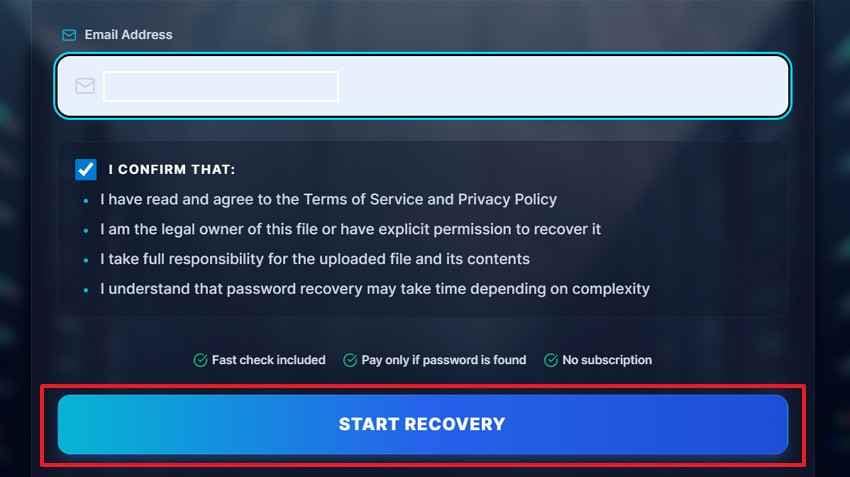
Online-Tools erscheinen bei der Suche nach "Ich habe mein Excel-Arbeitsmappenpasswort vergessen" oft verlockend. Beispielsweise bietet LostMyPass Pro Online-Passwort-Wiederherstellung für XLS- und XLSX-Dateien an – allerdings per Datei-Upload. Deshalb sollten Sie keine Gehaltsblätter, Kundendaten oder vertrauliche Finanzdateien hochladen. Nutzen Sie diesen Weg nur für autorisierte, nicht sensible und austauschbare Dateikopien. Befolgen Sie diese Schritte:
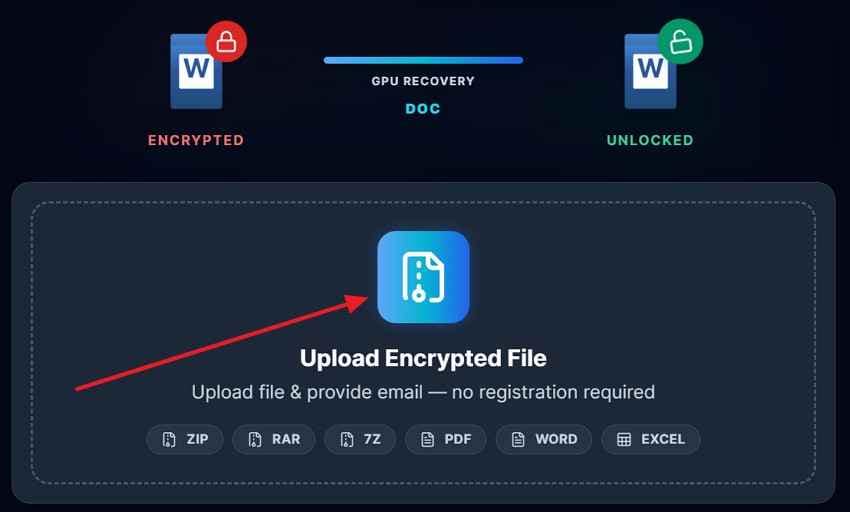
Schritt 1. Erstellen Sie eine Kopie und entfernen Sie sensible Inhalte vor dem Upload. Wählen Sie danach "Verschlüsselte Datei hochladen" und wählen Sie die kopierte Excel-Datei aus.
Schritt 2. Geben Sie Ihre E-Mail-Adresse ein, bestätigen Sie Eigentum und klicken Sie auf "Wiederherstellung starten". Nach dem Vorgang prüfen Sie das Ergebnis und testen es nur an Ihrer autorisierten Datei.
Methode 6. Spezielle Software für die Passwortwiederherstellung verwenden
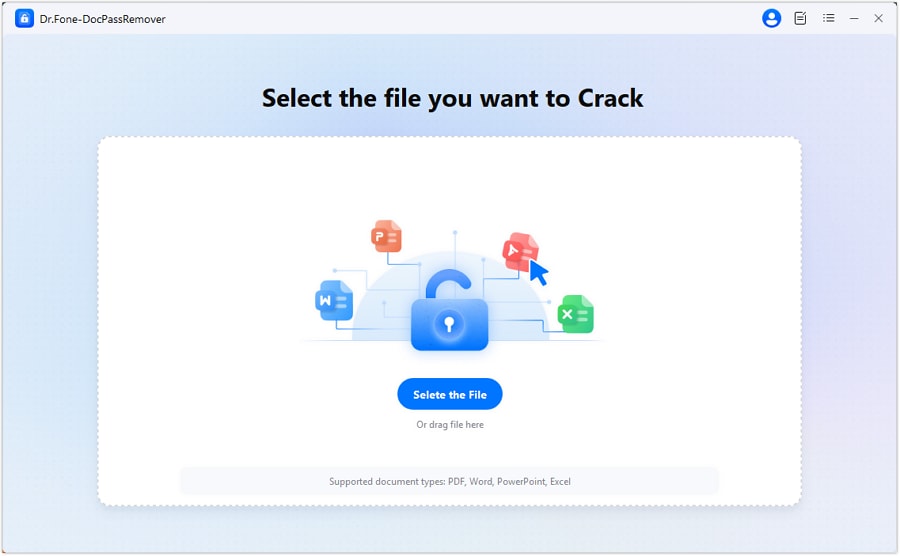
Spezielle Software eignet sich für Fälle, in denen eine Verschlüsselung das Öffnen blockiert. Die meisten vertrauenswürdigen Programme wie Dr.Fone DocPassRemover bieten Funktionen zur Wiederherstellung von Excel-Öffnungspasswörtern und zum Entfernen von Restriktionspasswörtern. Die Anleitung empfiehlt, die geschützte Datei zu importieren und den richtigen Wiederherstellungsmodus zu wählen. Die Methode ist damit klar verständlich für Software-Vergleiche. Hier folgt die Schritt-für-Schritt-Anleitung für Dr.Fone DocPassRemover:
Schritt 1. Starten Sie Dr.Fone DocPassRemover und klicken Sie auf "Datei auswählen" im Hauptfenster. Wählen Sie die gesperrte Excel-Arbeitsmappe aus Ihrem Speicherort.
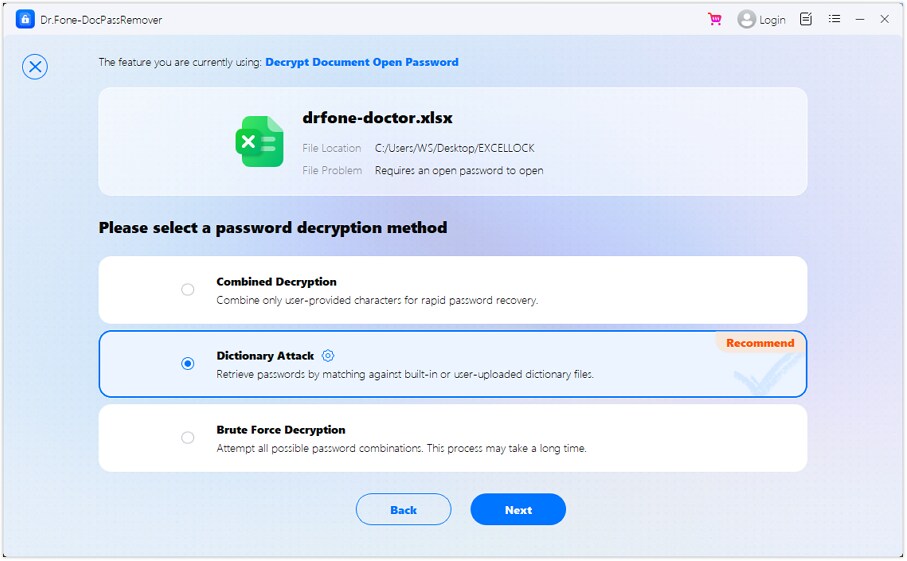
Schritt 2. Wählen Sie die Situation und den Angriffstyp passend zu Ihren Passwort-Erinnerungen. Klicken Sie danach auf "Weiter" und warten Sie, bis die Software ein wiederhergestelltes Passwort für Ihre Datei anzeigt.
Methode 7. Dateibesitzer, IT-Administrator oder einen professionellen Recovery-Service kontaktieren
Manchmal kommt die sicherste Antwort von Personen, die mit der Arbeitsmappe verbunden sind. Wenden Sie sich an den Dateibesitzer, Abteilungsleiter, IT-Admin oder Recovery-Experten. Dieser Weg erklärt wie Sie das Passwort einer Excel-Arbeitsmappe wiederherstellen, ohne Rechte zu verletzen. Zudem schützt er Geschäftsdaten, wenn die Datei wichtige Informationen enthält.
Teil 5. Was tun, wenn die Excel-Datei fehlt, nicht gespeichert oder gelöscht wurde statt gesperrt?
Manchmal sieht eine Excel-Krise nach Passwortproblem aus – stattdessen wurde das Arbeitsbuch verloren. Ein Analyst erlebt dies vor einer dringenden Quartalspräsentation. Nach einem Stromausfall kann Excel die Datei plötzlich verschwinden lassen. Nicht gespeicherte Formeln, Diagramme und Berechnungen scheinen dann innerhalb von Minuten dauerhaft verloren. In diesem Fall ist die Wiederherstellung des Passworts für das Excel-Arbeitsbuch nicht die eigentliche Lösung.
In dieser Situation ist Recoverit Excel Recovery hilfreich für verlorene, nicht gespeicherte oder gelöschte Arbeitsmappen. Die Software scannt tief, um temporäre Excel-Dateien und beschädigte Originale zu finden. Passwortwiederherstellung oder Schutzentfernung leistet Recoverit allerdings nicht. Sie können Excel-Dateien nach Typ, Speicherort oder Änderungsdatum filtern. Die Vorschaufunktion erleichtert die Identifikation der neuesten Berichte vor dem Speichern der wiederhergestellten Daten.
Hauptfunktionen
- Sektorweises Tiefenscanning: Prüft jedes Laufwerk-Sektor, um versteckte temporäre Excel-Dateien und AutoRecover-Kopien zu finden, die normale Suche übergeht.
- Extraktion temporärer Dateien: Rettet nicht gespeicherte Excel-Entwürfe, die beim Bearbeiten vor Absturz, Stromausfall oder Systemshutdown entstehen.
- Verschiedene Recovery-Szenarien: Hilft, gelöschte, beschädigte, formatierte, nicht gespeicherte oder Excel-Dateien von externen Medien aus unterschiedlichen Verlustsituationen wiederherzustellen.
Schritt-für-Schritt-Anleitung für verlorene oder beschädigte Dateien mit Recoverit
Sind Dateien verloren oder beschädigt, können Passwortmethoden die Datei nicht wiederherstellen. Gehen Sie wie folgt vor, um zu scannen, vorzuschauen und Excel-Daten mit Recoverit wiederherzustellen:
Schritt 1. Starten Sie vom letzten Speicherort der Arbeitsmappe
Öffnen Sie Recoverit und wählen Sie "Festplatten und Speicherorte" im Hauptmenü. Wählen Sie das Laufwerk, Desktop, USB-Gerät oder den Ordner, in dem die Excel-Datei zuletzt gespeichert, bearbeitet oder gelöscht wurde.

Schritt 2. Scan-Ergebnisse mit Dateifiltern prüfen
Recoverit scannt jetzt den gewählten Speicherort und listet wiederherstellbare Dateien im Tab "Dateispeicherort" auf.

Schritt 3. Die richtige Datei vor der Wiederherstellung bestätigen
Öffnen Sie das Vorschaufenster für die Datei, die Ihrem gesuchten Arbeitsbuch entspricht. Klicken Sie dann auf "Wiederherstellen" und exportieren Sie die Datei an einen sicheren Speicherort.

Teil 6. Wie Sie verhindern, noch einmal ein Excel-Arbeitsmappenpasswort zu verlieren
Sobald Sie wissen, wie Sie das Passwort für eine Excel-Arbeitsmappe wiederherstellen, stellt sich die nächste Frage: Wie lassen sich erneute Sperren vermeiden? Mit diesen praxisnahen Gewohnheiten bleibt der Zugriff auf Arbeitsmappen sicher, nachvollziehbar und leichter zu verwalten:
- Einen Passwort-Manager nutzen: Speichern Sie Arbeitsmappen-Passwörter in einem vertrauenswürdigen Manager statt in verstreuten Notizen. So bleibt der Zugriff gewährleistet und Probleme durch vergessene oder falsch eingegebene Passwörter werden reduziert.
- Ein sicheres Backup anlegen: Bewahren Sie eine geschützte Kopie in einer Cloud oder auf verschlüsselten externen Medien auf. Ein Backup bietet Ihnen Alternativen, wenn die Originaldatei nicht mehr erreichbar ist.
- Gemeinsame Verantwortlichkeit dokumentieren: Weisen Sie jeder geteilten Arbeitsmappe und jedem Passwort-Datensatz einen klaren Verantwortlichen zu. Das verhindert Missverständnisse bei unerwarteten Rollen-, Geräte- oder Aufgabenwechseln im Team.
- Versionsverlauf nutzen: Speichern Sie Dateien in OneDrive, SharePoint oder einem anderen Speicher mit Versionskontrolle. Frühere Versionen können helfen, wenn nach Passwortänderungen Zugriffsprobleme entstehen.
- Hinweise sicher aufbewahren: Schreiben Sie private Hinweise, die an das Passwort erinnern, ohne es vollständig preiszugeben. Verzichten Sie auf offensichtliche Hinweise wie Geburtstage, Namen, Projekte oder Firmendaten.
Fazit
Abschließend gilt: Vergessene Excel-Passwörter sollten sorgfältig geprüft werden – vermeiden Sie vorschnelle Abkürzungen oder unsichere Uploads. Zunächst gilt es zu erkennen, ob Excel das Öffnen, Bearbeiten oder den Aufbau der Arbeitsmappe blockiert. Das sorgt für Wiederherstellung des Excel-Arbeitsmappenpassworts mehr Sicherheit bei Formeln, Datensätzen und geteilten Informationen. Bei fehlenden, nicht gespeicherten oder gelöschten Dateien helfen Passwortmethoden nicht weiter. In diesem Fall bietet Recoverit eine praktische Lösung zur Wiederherstellung.
Häufig gestellte Fragen
-
Können Nutzer eine Excel-Arbeitsmappe wiederherstellen, wenn sie das Passwort vergessen haben?
Ja, einige Passwörter lassen sich je nach Schutzart der Arbeitsmappe wiederherstellen. Für verschlüsselte Öffnungs-Passwörter werden häufig Hinweise, Backups oder autorisierte Recovery-Software benötigt. -
Lässt sich der Schutz eines Arbeitsblatts entfernen, wenn die Arbeitsmappe noch geöffnet werden kann?
Ja, der Arbeitsblattschutz kann entfernt werden, wenn Sie die richtigen Dateiberechtigungen haben. Diese Einschränkung verhindert Bearbeitungen, während die Arbeitsmappe in der Regel weiterhin zugänglich bleibt. -
Ist die ZIP- und XML-Methode für jedes Excel-Passwort geeignet?
Nein, diese Methode funktioniert nur bei bestimmten Arbeitsblatt-Schutzfällen. Sie kann keine verschlüsselten Öffnungs-Passwörter oder nicht zugängliche Arbeitsmappen entsperren. -
Stellt Recoverit vergessene Excel-Arbeitsmappen-Passwörter wieder her?
Nein, Recoverit stellt keine vergessenen Excel-Passwörter wieder her und entfernt keinen Schutz. Stattdessen hilft Recoverit dabei, fehlende, nicht gespeicherte, gelöschte oder verlorene Arbeitsmappen wiederherzustellen.

