
Kurzfassung
- Sperrtyp prüfen: Öffnungs-Passwörter verhindern den Zugriff, während Bearbeitungsbeschränkungen primär Änderungen einschränken.
- Online-Tools mit Bedacht nutzen: Online-Tools können helfen, aber sensible Dokumente erfordern besondere Datenschutz-Prüfung.
- Dr.Fone offline einsetzen: DocPassRemover kann vergessene Word-Passwörter wiederherstellen, ohne private Dateien hochzuladen.
- Workarounds für Beschränkungen testen: XML, RTF und Google Docs helfen bei Bearbeitungsbeschränkungen.
- Recoverit bei verlorenen Dateien probieren: Recoverit stellt fehlende Word-Dateien wieder her, bevor die Passwort-Rettung fortgesetzt wird.
Schnelle Antwort: Word-Dokument-Passwort wiederherstellen beginnt damit, den Sperrtyp zu identifizieren. Online-Tools helfen beim vergessenen Öffnungspasswort, während Dr.Fone eine Offline-Wiederherstellung bietet. XML, RTF und Google Docs unterstützen primär bei Bearbeitungsschutz. Sollte das Dokument fehlen, kann Recoverit die Datei wiederherstellen, bevor die Passwort-Rücksetzung sicher fortgesetzt wird.
Passwortgeschützte Word-Dateien sind praktisch – bis das Passwort vergessen wird. Ein gesperrtes Dokument kann Einreichungen, Freigaben, Bearbeitungen oder die Zusammenarbeit im Büro verzögern, besonders wenn die Datei dringend benötigt wird. Entscheidend für die Wiederherstellung ist daher ein wesentliches Detail: Ob das Passwort den Zugriff komplett blockiert oder lediglich die Bearbeitungsrechte einschränkt.
Sobald dieser Unterschied geklärt ist, zeigt diese Anleitung, wie Sie Word-Dokument-Passwort wiederherstellen über Online- und Offline-Wege vorgehen. Statt sofort auf komplexe Tools zu setzen, starten Sie mit einfacheren Lösungen und gehen Schritt für Schritt zu erweiterten Methoden über. So können Sie die für Ihre Datei und Ihren Datenschutzbedarf passendere Option wählen.
In diesem Artikel
Teil 1. Lassen sich passwortgeschützte Word-Dokumente entsperren?
Prüfen Sie vor jedem Wiederherstellungsversuch, ob das gesperrte Word-Dokument tatsächlich entsperrt werden kann. Der Schutztyp zeigt dabei, welche Hürde den Zugriff blockiert.
Was passiert bei Passwortschutz in Word-Dateien?
Eine mit Passwort geschützte Word-Datei erlaubt nur den Zugriff, sofern sie durch eine spezifische Sicherheitseinstellung geschützt wurde. Manche Passwörter verhindern das Öffnen der Datei komplett, andere blockieren ausschließlich das Bearbeiten, Kopieren oder Formatieren. Nutzer sollten daher erst den genauen Schutztyp identifizieren, bevor sie eine Methode auswählen, um das Word-Passwort sicher wiederherzustellen und Fehler zu vermeiden.
Arten des Passwortschutzes in Microsoft Word
| Art des Passwortschutzes | Funktion | Auswirkung auf den Zugriff |
|---|---|---|
| Öffnungs-Passwort | Sperrt das gesamte Word-Dokument, bevor es geöffnet wird. | Die Datei kann ohne korrektes Passwort nicht angezeigt werden. |
| Bearbeitungspasswort | Ermöglicht das Öffnen, schränkt aber Bearbeitungen ein. | Inhalte sind einsehbar, Änderungen erfordern eine Freigabe. |
| Bearbeitungsschutz einschränken | Steuert Formatierung, Bearbeitung oder ausgewählte Dokumentbereiche. | Nur freigegebene Bereiche bleiben bearbeitbar. |
| Nur-Lesen-Empfehlung | Empfiehlt, die Datei ohne Änderungen zu öffnen. | Bearbeiten ist möglich, Word zeigt jedoch vorab eine Warnung an. |
| Digital Rights Management | Regelt Berechtigungen zum Ansehen, Kopieren, Drucken oder Teilen. | Zugriff hängt von den Freigabeeinstellungen des Dateibesitzers ab. |
Unterschiede zwischen DOC- und DOCX-Passwort-Verschlüsselung
Nachdem der Sperrtyp erkannt wurde, muss auch das Dateiformat berücksichtigt werden. DOC und DOCX sichern Inhalte unterschiedlich, was die Wiederherstellung erschweren kann. Im Folgenden sind die wichtigsten Unterschiede zwischen DOC- und DOCX-Passwort-Verschlüsselung aufgeführt:
| Kriterium | DOC-Passwort-Verschlüsselung | DOCX-Passwort-Verschlüsselung |
|---|---|---|
| Dateiformat | Älteres, binäres Format, verwendet in Word 97–2003. | Neueres, XML-basiertes Format ab Word 2007 und neuer. |
| Verschlüsselungsstärke | In älteren Office-Versionen meist schwächer. | In neueren Word-Versionen dank verbesserter Verschlüsselung in der Regel deutlich stärker. |
| Schwierigkeit der Wiederherstellung | Mit klassischen Wiederherstellungs-Tools oft leichter zu testen. | Komplexer, vor allem bei starken Passwörtern. |
| Dateistruktur | Daten werden in einer geschlossenen Binärstruktur gespeichert. | Dokumentbestandteile befinden sich in einem komprimierten XML-Container. |
| Kompatibilität | Besser geeignet für ältere Word-Versionen. | Optimiert für aktuelle Word-Funktionen und Sicherheitseinstellungen. |
| Empfohlene Methode zur Wiederherstellung | Offline-Tools bieten meist eine schnellere Entsperrung bei älteren Dateitypen. | Moderne Tools benötigen oft mehr Zeit und Rechenleistung bei neueren Dateitypen. |
Kann jedes Word-Passwort wiederhergestellt werden?
Nicht jedes Word-Passwort kann wiederhergestellt werden – das ist für die Auswahl der richtigen Methode entscheidend. Wenn ein Dokument moderne Verschlüsselung und ein langes, unbekanntes Passwort nutzt, bleibt der Zugriff oft schwierig. Bearbeitungssperren, ältere DOC-Dateien oder teilweise bekannte Passwörter bieten hingegen bessere Chancen, das Word-Passwort erfolgreich wiederherzustellen – ganz ohne riskante Abkürzungen.
Ist die Wiederherstellung eines Word-Dokument-Passworts legal?
Ja, es ist legal, das Passwort eines Word-Dokuments wiederherzustellen, sofern Sie selbst Eigentümer oder durch den Eigentümer autorisiert sind. Das unerlaubte Öffnen geschützter Dateien kann gegen den Datenschutz, betriebliche Vorschriften oder das IT-Strafrecht verstoßen. Die Wiederherstellung sollte daher ausschließlich für autorisierte Zugänge, Geschäftskontinuität oder Datei-Rettung genutzt werden.
Teil 2. Wie lässt sich ein Word-Passwort online wiederherstellen?
Können Online-Tools verschlüsselte DOCX-Dateien entsperren? In manchen Fällen schon – Erfolg hängt aber immer von der Verschlüsselungsstärke, Komplexität des Passworts und der eingesetzten Methode ab. Im Folgenden erfahren Sie, wie Online-Tools zur Word-Passwort-Rettung funktionieren, wann sie sich eignen und worauf Sie in Bezug auf Datenschutz und Privatsphäre achten sollten, bevor Sie sensible Unterlagen hochladen:
Tool 1. Word-Passwort online mit Password-Find wiederherstellen
Password-Find ermöglicht die Online-Wiederherstellung von Word-Passwörtern – ganz ohne Software-Installation. Die Entsperrung erfolgt durch Datei-Upload und unterstützt Word sowie andere Office-Dateien. Das Ergebnis hängt von Sperrtyp, Verschlüsselung und Passwortlänge ab. Für nicht vertrauliche Dokumente, die schnell im Browser entsperrt werden sollen, ist dieses Tool geeignet. So testen Sie Password-Find in wenigen Schritten ohne verwirrende Optionen:
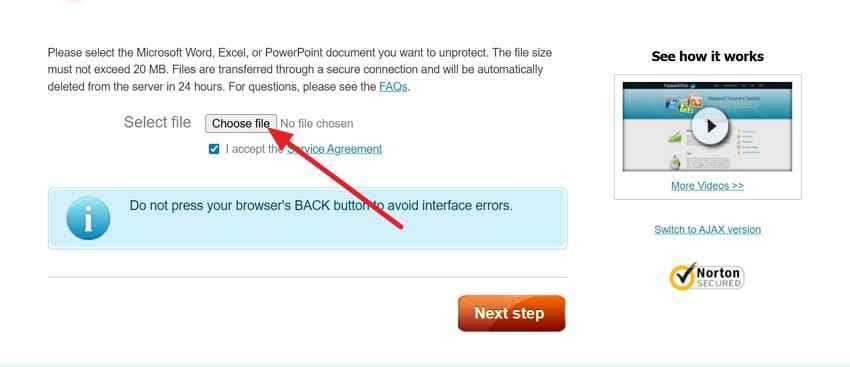
Schritt 1. Klicken Sie auf "Datei auswählen", wählen Sie das geschützte Word-Dokument vom Gerät und bestätigen Sie die Servicebedingungen. Dann klicken Sie auf "Nächster Schritt" zur Fortsetzung.
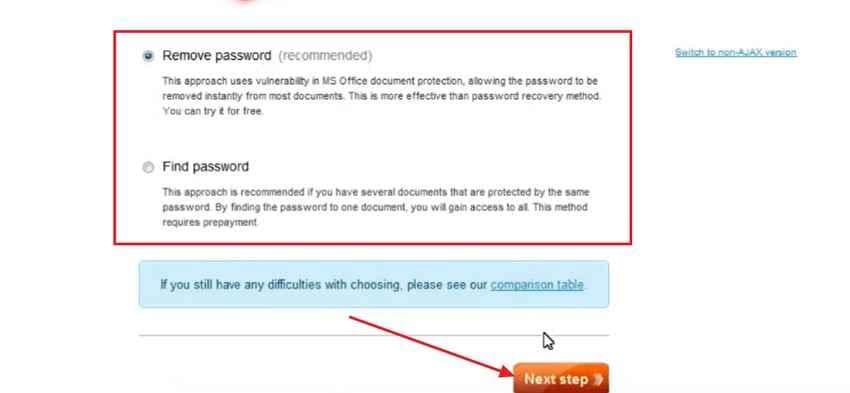
Schritt 2. Danach wählen Sie "Passwort entfernen", um das Dokument direkt zu entsperren. Oder Sie wählen "Passwort finden", um das ursprüngliche Passwort wiederherstellen zu lassen, und klicken dann auf "Nächster Schritt."
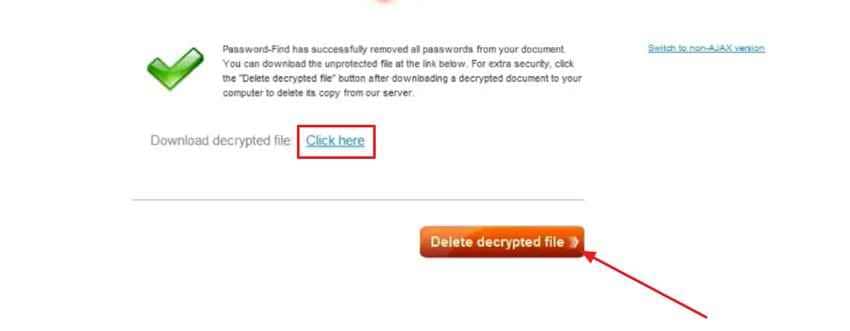
Schritt 3. Nach Abschluss klicken Sie auf "Hier klicken", um die Datei herunterzuladen. Nach dem Download nutzen Sie "Entschlüsselte Datei löschen", um die bearbeitete Kopie endgültig vom Server zu entfernen.
Vorteile
- Unterstützt Word, Excel, PowerPoint sowie VBA-Passwörter.
- Angebot zur Entfernung der Datei vom Server nach Abschluss der Verarbeitung.
Nachteile
- Starke DOCX-Verschlüsselung ist nicht in jedem Fall möglich.
- Vollzugriff setzt meist den Kauf einer Lizenz voraus.
Tool 2. Password-Online für Word-Passwort-Rettung nutzen
Für verschlüsselte DOCX-Dateien unterstützt dieser Service die Wiederherstellung von Microsoft-Word-Passwörtern online. Er hilft, wenn das ursprüngliche Passwort komplett vergessen wurde. Statt bekannten Schutz zu entfernen, prüft das Tool das gesperrte Dokument auf Rettungsoptionen. Die Verarbeitung dauert länger, wenn Passwörter komplex oder mehrfach geschützt sind. So nutzen Sie Password-Online für die Word-Passwort-Wiederherstellung:
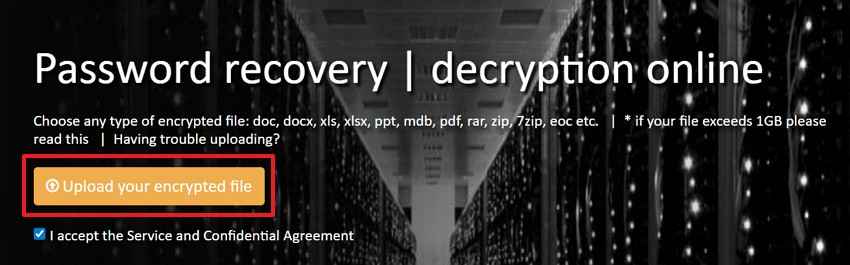
Schritt 1. Besuchen Sie Password-Online und klicken Sie auf "Verschlüsselte Datei hochladen", um das gesperrte DOC- oder DOCX-Dokument auszuwählen.
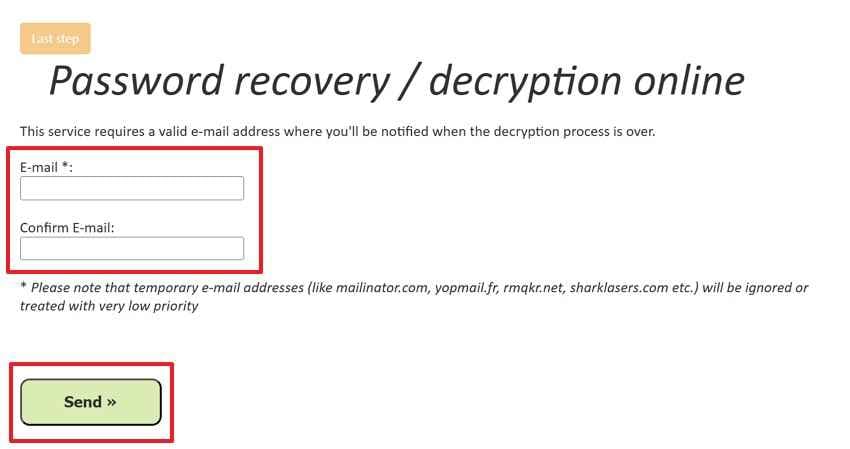
Schritt 2. Geben Sie anschließend eine gültige E-Mail-Adresse in die Felder "E-Mail" und "E-Mail bestätigen" ein. Danach klicken Sie auf "Senden", um die Anfrage abzuschicken und Benachrichtigungen über den Wiederherstellungsstatus zu erhalten.
Vorteile
- Eine Zahlung ist nur nach erfolgreicher Entschlüsselung erforderlich – das minimiert das Risiko.
- Das Format des Originaldokuments bleibt nach der Entschlüsselung erhalten.
Nachteile
- Abgerufene Dateien werden gegebenenfalls nach sieben Tagen gelöscht.
- Das ursprüngliche Passwort kann nicht in jedem Fall wiederhergestellt werden.
Tool 3. LostMyPass Pro zur Passwort-Rücksetzung für Word ausprobieren
LostMyPass Pro hilft, vergessene Passwörter zum Öffnen von DOC- oder DOCX-Dateien online sicher zurückzusetzen. Die Datei wird analysiert, Verschlüsselungstyp erkannt und servergestützte Passwortsuche ausgeführt. Die Ergebnisse der Wiederherstellung werden anschließend per E-Mail mitgeteilt. So nutzen Sie LostMyPass Pro korrekt und datenschutzfreundlich:
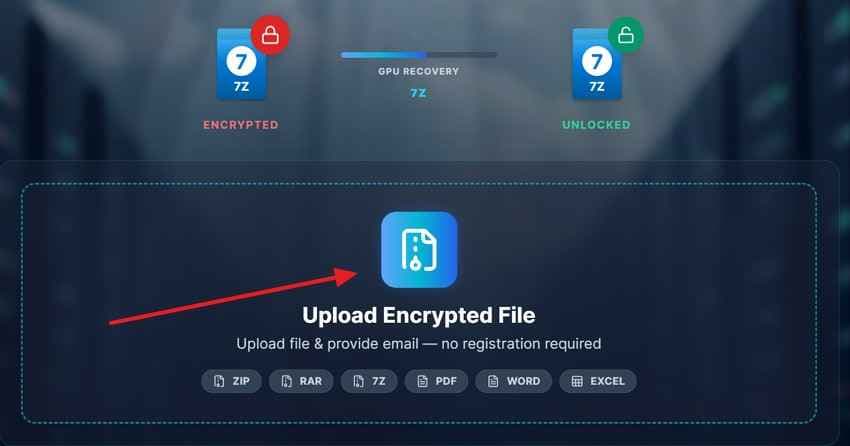
Schritt 1. Klicken Sie zunächst auf "Verschlüsselte Datei hochladen", wählen Sie die gesperrte Word-Datei aus und warten Sie, bis der Upload abgeschlossen ist.
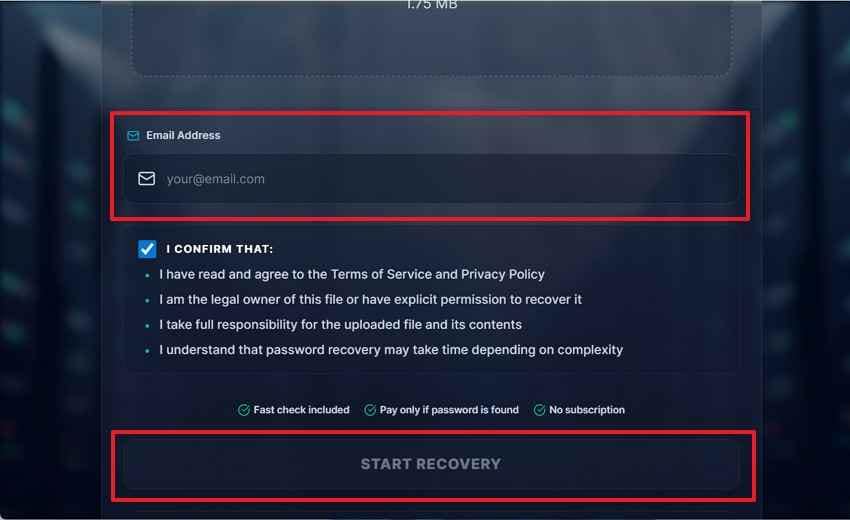
Schritt 2. Geben Sie die E-Mail-Adresse ein, bestätigen Sie die Eigentumsbedingungen und klicken Sie auf "Wiederherstellung starten" für den sicheren Beginn.
Vorteile
- Eine Registrierung ist vor der Anfrage nicht erforderlich.
- Unterstützt Word-Versionen von Office 97 bis Office 365.
Nachteile
- Die Wiederherstellung ist bei komplexen, zufälligen Passwörtern nicht garantiert.
- Kostenlose Prüfungen testen nur gängige Passwörter und Muster.
Tipps für den sicheren Einsatz von Online-Recovery-Tools
Online-Recovery-Tools sind nützlich, setzen aber sicheren Umgang bereits beim Upload voraus. Die folgenden Tipps zeigen, wie Sie private Daten schützen, riskante Plattformen meiden und Word-Dokumente verantwortungsvoll online wiederherstellen:
- Dateisensitivität prüfen: Bei sensiblen Dokumenten mit Verträgen, Ausweisen oder Bankdaten ist besondere Vorsicht geboten. Solche Unterlagen sollten bevorzugt offline und nicht online übermittelt werden.
- Zugriffsrechte bestätigen: Stellen Sie sicher, dass Sie nur eigene oder autorisierte Dokumente wiederherstellen. Das ist sowohl rechtlich als auch datenschutztechnisch erforderlich und beugt späteren Problemen vor.
- Datenschutzhinweise lesen: Auf Datenschutzseiten ist beschrieben, wie hochgeladene Dateien verarbeitet, gespeichert oder entfernt werden. Vermeiden Sie Plattformen, die diese Angaben verschleiern oder unklare Formulierungen nutzen.
- Sicherheitskopie anlegen: Bewahren Sie das Original vor dem Online-Versuch immer separat auf. Nur so kann eine fehlerhafte Verarbeitung oder Formatveränderung rückgängig gemacht werden.
- Öffentliche WLANs meiden: Nutzen Sie einen privaten Internetzugang, falls Sie geschützte Word-Dokumente hochladen. In öffentlichen Netzwerken könnten Dateiübertragungen leichter kompromittiert werden.
- Neues Passwort absichern: Erstellen Sie nach erfolgreicher Wiederherstellung ein stärkeres Passwort und speichern Sie es sicher, etwa mit einem Passwort-Manager.
Teil 3. Alternative Wege, um gesperrte Word-Dokumente wiederherzustellen oder zu öffnen
Nach Online-Tools können Sie diese lokaleren Methoden testen. Einige eignen sich für Bearbeitungsschutz, andere helfen bei vergessenen Öffnungspasswörtern.
Methode 1. Word-Dateien offline mit Dr.Fone DocPassRemover entsperren
Dr.Fone DocPassRemover ist hilfreich, wenn Sie ein Word-Dokument-Passwort wiederherstellen möchten, ohne private Dateien ins Internet hochzuladen. Unterstützt werden Formate wie DOC, DOCX, DOT, DOCM und DOTX mit verschiedenen Wiederherstellungsmodi – zum Beispiel anhand von Hinweisen, Mustern, Wörterbüchern oder Brute-Force-Angriffen. So nutzen Sie Dr.Fone DocPassRemover Schritt für Schritt:
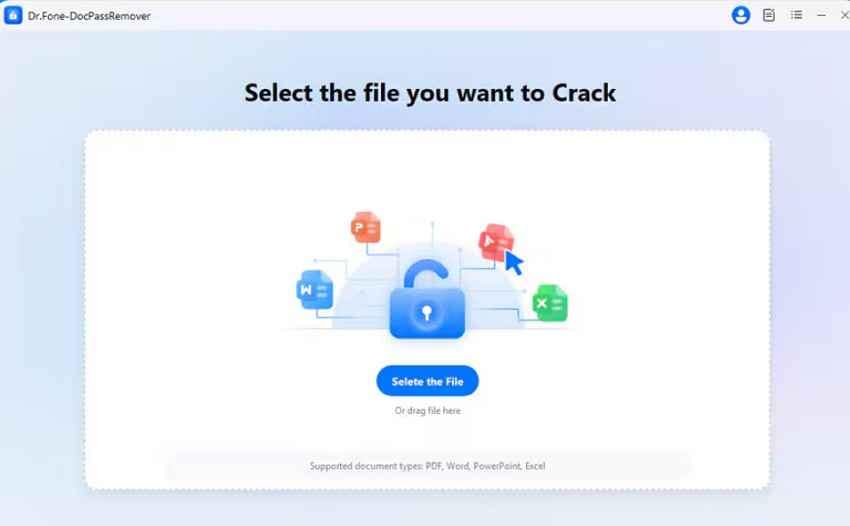
Schritt 1. Öffnen Sie Dr.Fone DocPassRemover und klicken Sie auf "Datei auswählen", um das geschützte Word-Dokument zu importieren.
Schritt 2. Wählen Sie die entsprechende Informationsoption aus, z. B. bekannte Passwortlänge, mögliche Zeichen, häufig genutztes Passwort oder keine Details. Danach klicken Sie auf "Weiter", um die Wiederherstellung zu starten.
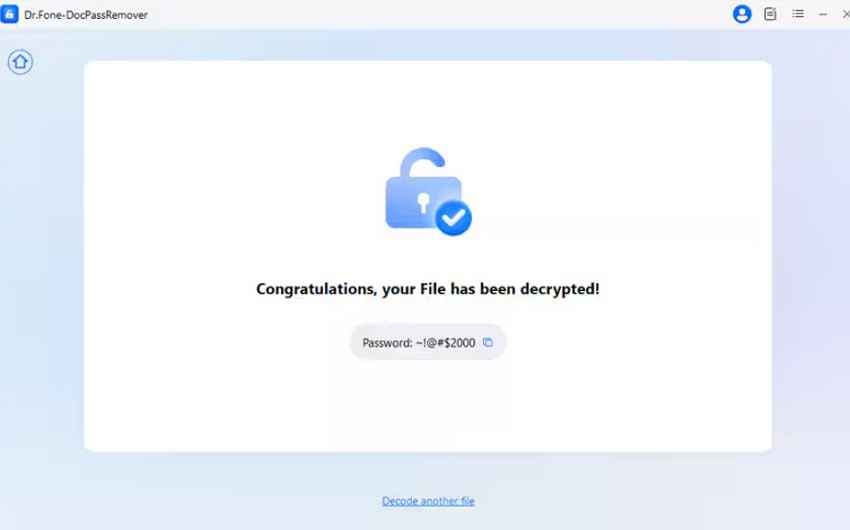
Schritt 3. Nach erfolgreicher Entsperrung zeigt Dr.Fone das wiederhergestellte Passwort an. Kopieren Sie anschließend das "Passwort" und verwenden Sie es zum Öffnen der Word-Datei.
Methode 2. Bearbeitungsschutz über Word-XML bearbeiten – offline
Alternativ eignet sich das Bearbeiten der XML für Word-Dateien, die sich zwar öffnen lassen, aber Änderungen durch Bearbeitungsschutz verhindern. Über die Dateistruktur werden die Einstellungen freigelegt, was autorisierten Nutzern die Bearbeitung ermöglicht. Für verschlüsselte Dokumente (Öffnungspasswort) ist dieser Weg jedoch nicht geeignet. Die einzelnen Schritte:
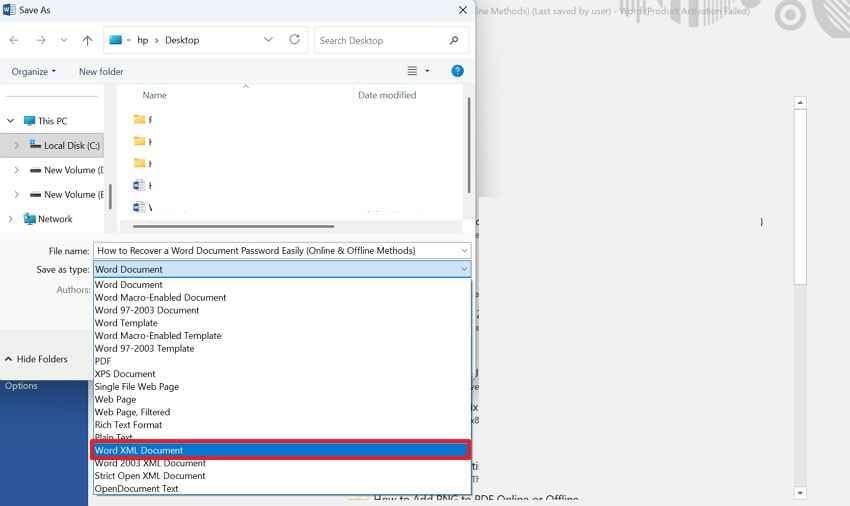
Schritt 1. Öffnen Sie das eingeschränkte Word-Dokument, wählen Sie "Speichern unter", dann "Word-XML-Dokument."
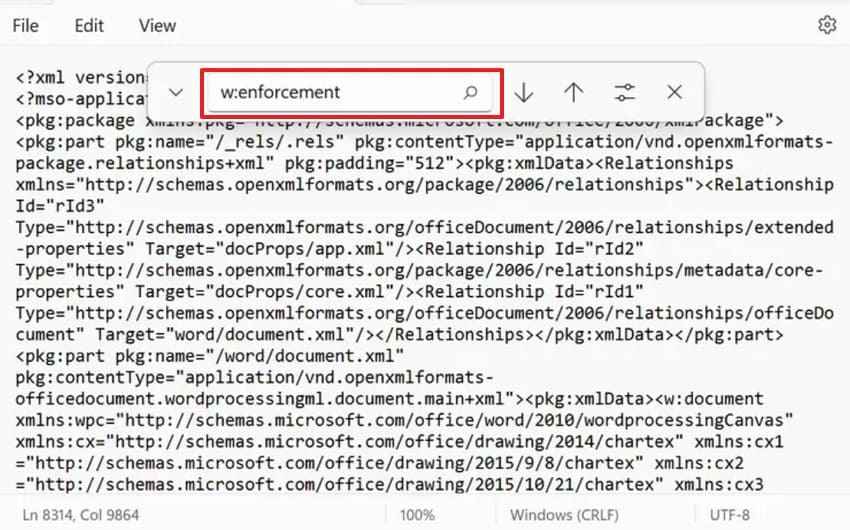
Schritt 2. Öffnen Sie die XML-Datei in Notepad und suchen Sie nach w:enforcement oder w:documentProtection. Entfernen Sie den Eintrag oder ändern Sie w:enforcement="1" zu w:enforcement="0". Öffnen Sie anschließend die bearbeitete XML in Word, prüfen Sie den Bearbeitungszugriff und speichern Sie erneut als "DOCX".
Methode 3. Word-Datei als RTF speichern – offline
Die RTF-Methode unterstützt die Wiederherstellung des Word-Passworts in Fällen, in denen die Datei geöffnet werden kann, aber die Bearbeitung weiterhin eingeschränkt bleibt. Die Datei wird dabei als Rich Text Format gespeichert und anschließend getestet, ob die Restriktionen bestehen. Probieren Sie dies ausschließlich an einer Kopie:
Schritt 1. Öffnen Sie das eingeschränkte Word-Dokument, gehen Sie zu "Speichern unter", dann "Rich Text Format."
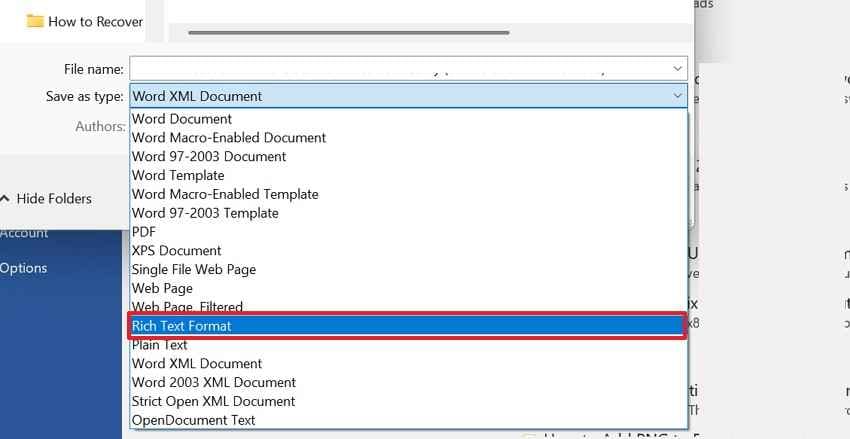
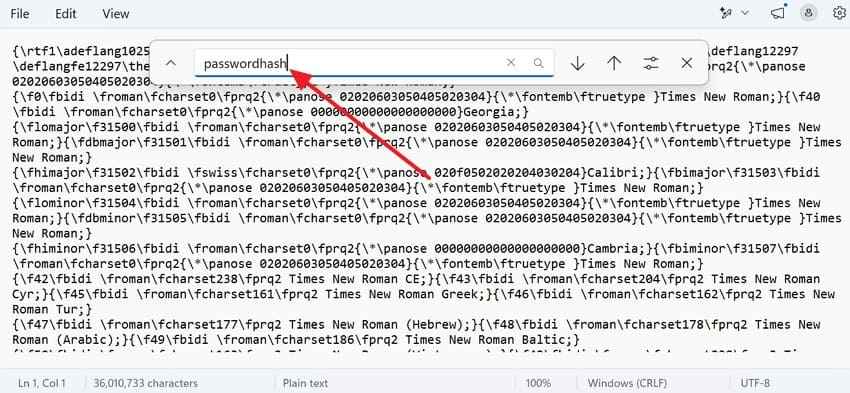
Schritt 2. Öffnen Sie die RTF-Kopie in Notepad, suchen Sie nach "passwordhash" und entfernen Sie vorsichtig den Restriktionscode. Öffnen Sie danach die bearbeitete RTF-Datei in Word, prüfen Sie den Bearbeitungszugriff und speichern Sie das Dokument wieder als DOCX.
Methode 4. Zugriff über Google Docs ermöglichen – online
Google Docs kann bei Word-Dateien helfen, die sich öffnen lassen, aber lokal schwer bearbeitbar sind. Dieser Weg unterstützt allerdings nur die Umgehung von Bearbeitungsschutz – nicht aber die Entsperrung verschlüsselter Dokumente mit Öffnungspasswort. So testen Sie den Bearbeitungszugriff über Google Docs:
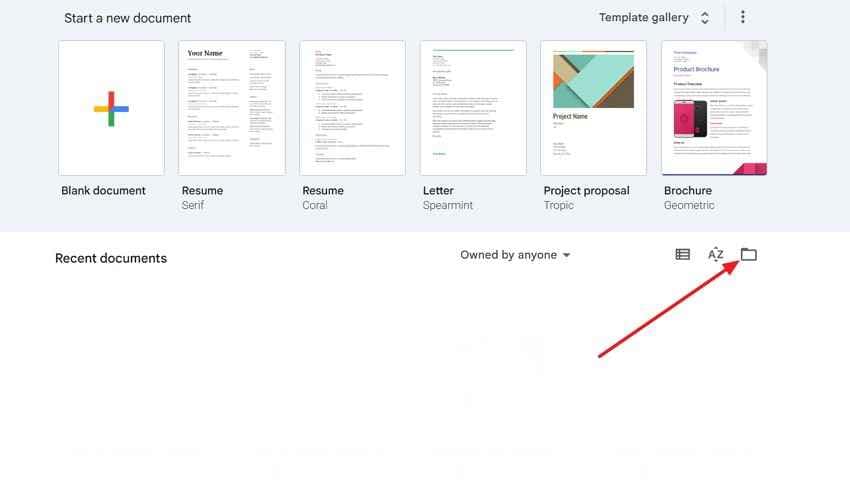
Schritt 1. Öffnen Sie Google Docs und klicken Sie auf das Symbol "Ordner", um das bearbeitungsbeschränkte Word-Dokument hochzuladen.
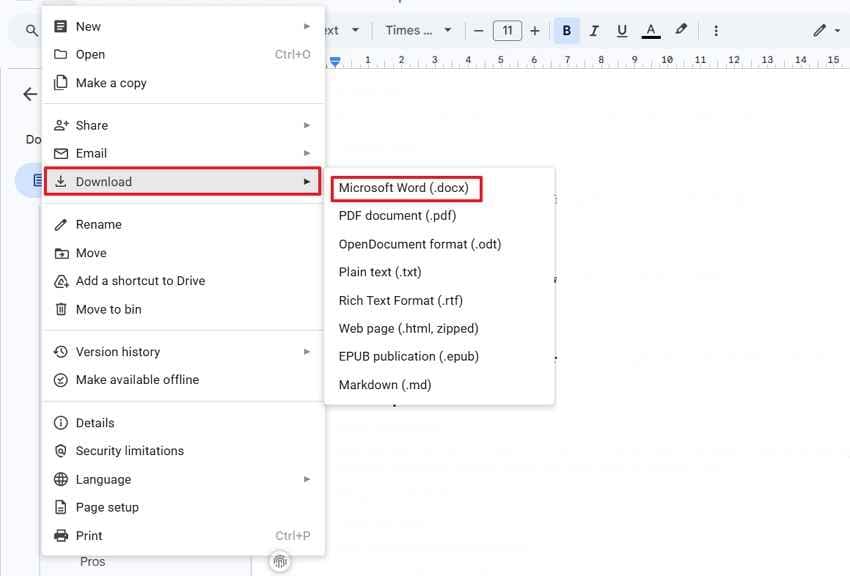
Schritt 2. Prüfen Sie im nächsten Schritt den Bearbeitungszugriff, wählen Sie dann "Datei > Download, dann Microsoft Word (.docx)."
Profi-Tipp: Wie Recoverit gelöschte oder verlorene Word-Dateien wiederherstellt
Eine gesperrte Word-Datei kann zwei Probleme verursachen, wenn sie plötzlich verschwindet. Nutzer kennen möglicherweise das Passwort, können aber das Originaldokument nicht mehr finden. Beispielsweise führen Löschvorgänge, Formatierungen, Systemabstürze oder Laufwerksfehler schnell dazu, dass der Zugriff verloren geht. Daher sollte die Wiederherstellung der fehlenden DOC- oder DOCX-Datei immer an erster Stelle stehen. Erst nach der Wiederherstellung wird das Entsperren per Passwort wieder sinnvoll.
Recoverit Word-Wiederherstellung eignet sich besonders für diesen Schritt, da das Tool Nutzer dabei unterstützt, verloren gegangene Word-Dokumente zu finden. Es durchsucht gezielt ausgewählte Ordner, Laufwerke, USB-Sticks und externe Speichermedien. Außerdem können Nutzer wiederherstellbare Dateien vor dem Speichern in der Vorschau ansehen und so das richtige Dokument auswählen. Nach der Wiederherstellung kann der Nutzer mit einer passenden Wiederherstellung von Microsoft-Word-Passwörtern Methode fortfahren.
Hauptfunktionen
- Umfassende Format-Wiederherstellung: Unterstützt auch weniger gängige Word-Formate, wenn DOC oder DOCX nicht die einzigen genutzten Dateitypen sind.
- Wiederherstellung älterer Word-Dateien: Ermöglicht die Wiederherstellung von Dateien, die mit verschiedenen Versionen von Microsoft Word erstellt wurden – sowohl neuere als auch ältere Releases werden abgedeckt.
- Option zur Dateifilterung: Ermöglicht es, das Scan-Ergebnis nach Dateityp, Datum und Größe zu filtern, damit relevante Dokumente schneller gefunden werden.
Einfache Anleitung zum Wiederherstellen verlorener Word-Dateien mit Recoverit
Sobald Nutzer verstehen, warum Recoverit bei verlorenen Word-Dateien hilft, können sie einen einfachen Wiederherstellungsprozess durchlaufen. Die folgenden Schritte zeigen, wie Sie verlorene Word-Dokumente sicher finden, in der Vorschau ansehen und wiederherstellen:
Schritt 1. Wählen Sie im Hauptmenü die Option "Festplatten & Speicherorte" und bestimmen Sie den Speicherort, an dem die Datei verloren ging.

Schritt 2. Öffnen Sie während des Scans das Panel "Filter" oder nutzen Sie das Suchfeld. Geben Sie anschließend DOC oder DOCX ein, um Word-Dokumente gezielt von anderen Dateien zu trennen.

Schritt 3. Wählen Sie die korrekte Word-Datei anhand von Name, Größe oder Datum aus. Klicken Sie danach auf den Button "Wiederherstellen" und speichern Sie das Dokument an einem anderen sicheren Ort.

Hinweis: Recoverit entfernt keine Word-Passwörter und zeigt auch keine vergessenen Passwörter an. Die Software stellt vorrangig verlorene oder gelöschte Word-Dateien wieder her. Nach der Wiederherstellung wird weiterhin das richtige Passwort oder eine separate Word-Passwort-Wiederherstellungsmethode benötigt, um geschützte Dokumente sicher zu öffnen.
Teil 4. 7 smarte Wege, Word-Dokumente sicher zu schützen
Sobald der Zugriff wiederhergestellt wurde, sollte das erneute Auftreten des Problems aktiv verhindert werden. Gute Dateiverwaltungsgewohnheiten wie unten beschrieben verringern den Bedarf an Word-Dokument-Passwort wiederherstellen und sorgen für übersichtliche, gut zu verwaltende Unterlagen:
- Starke Passphrasen erstellen: Nutzen Sie Passwörter aus ungewöhnlichen Wortkombinationen, Sonderzeichen und Zahlen, die Sie sich gut merken können. Verzichten Sie in allen Dokumenten auf Geburtstage, Haustiernamen, Tastaturmuster und häufig wiederholte Wörter.
- Passwörter im Manager speichern: Passwort-Manager sichern sensible Zugangsdaten besser als verstreute Notizbücher. Legen Sie Hinweise für die Wiederherstellung so an, dass berechtigte Personen die richtige Datei eindeutig identifizieren können.
- Backups separat aufbewahren: Externe Sicherungen sollten nicht im Hauptordner, Cloud-Account oder gemeinsam genutzten Workspace liegen. Dadurch bleiben Dokumente geschützt, falls ein Gerät, Konto oder Ordner unerwartet nicht mehr erreichbar ist.
- Bearbeitungsrechte gezielt nutzen: Beschränken Sie die Bearbeitung, wenn Leser nur Kommentarfunktion, Unterschriften oder kleine Anpassungen benötigen. Volle Öffnungskennwörter sollten ausschließlich für wirklich vertrauliche Inhalte verwendet werden.
- Dateien über vertrauenswürdige Kanäle teilen: Sichere Freigabelinks bieten mehr Kontrolle als zufällige Anhänge in Messenger-Apps. Legen Sie Ablaufdaten fest, wenn externe Prüfer nur vorübergehend Zugriff benötigen.
- Word vor dem Sperren aktualisieren: Aktualisierte Word-Versionen unterstützen Sicherheitseinstellungen beim Speichern und Teilen zuverlässiger. Ältere Word-Ausgaben verursachen eher Kompatibilitätsprobleme, wenn geschützte Dateien auf andere Geräte übertragen werden.
- Zugriffsrechte nach Projektende prüfen: Entfernen Sie nicht mehr benötigte Berechtigungen, wenn Teams, Kunden oder Projekte offiziell abgeschlossen sind. Regelmäßige Überprüfungen verhindern, dass vergessene Zugriffe ein zukünftiges Risiko für die Dokumentensicherheit darstellen.
Fazit
Zusammenfassend gilt: Word-Dokument-Passwort wiederherstellen funktioniert am besten, wenn Nutzer zuerst den Schutzmechanismus identifizieren. Für einfaches Entsperren, bekannte Kennwörter oder den Zugriff auf verschlüsselte DOCX-Dateien helfen Online-Tools weiter. Doch wenn Dateien fehlen, muss vor der Passwortentsperrung eine Wiederherstellung durchgeführt werden. Für gelöschte oder verlorene geschützte Dokumente bietet Recoverit eine praxiserprobte Lösung, um die Datei vor der Passwort-Wiederherstellung zurückzubekommen.
Häufig gestellte Fragen
-
Kann jedes Word-Dokumentenpasswort wiederhergestellt werden?
Nein, die Wiederherstellung hängt von der Stärke der Verschlüsselung, der Passwortkomplexität und der gewählten Methode ab. Ältere DOC-Dateien lassen sich in der Regel leichter öffnen als stark verschlüsselte moderne DOCX-Dokumente. -
Ist die Online-Wiederherstellung von Word-Passwörtern sicher?
Die Online-Wiederherstellung ist möglich, wenn Nutzer auf vertrauenswürdige und transparente Anbieter achten. Vermeiden Sie das Hochladen sensibler Verträge, Bankunterlagen, Kundendateien oder persönlicher Identitätsdokumente. -
Was tun, wenn eine passwortgeschützte Word-Datei fehlt?
Nutzer sollten die fehlende DOC- oder DOCX-Datei zuerst wiederherstellen, bevor die Passwort-Wiederherstellung versucht wird. Nach erfolgreicher Wiederherstellung lässt sich der Zugriff mit dem richtigen Kennwort oder einer geeigneten Word-Passwort-Methode sicher zurückgewinnen. -
Stellt Recoverit auch Word-Passwörter wieder her?
Nein, Recoverit stellt in erster Linie gelöschte oder verlorene Word-Dateien aus Speicherorten wieder her. Erst nach der Wiederherstellung benötigen Nutzer das Passwort oder eine andere passende Methode zum Öffnen.

