
- Schaden erkennen:Bestimmen Sie, ob Ihre Datei vollständig unzugänglich ist, unlesbare Inhalte anzeigt oder durch eine überschreibende Synchronisation verloren ging, bevor Sie einen Reparaturweg auswählen.
- Integrierte Reparatur nutzen:Starten Sie mit der Excel-Funktion "Öffnen und Reparieren" oder verwenden Sie "Daten extrahieren", um Werte und Formeln in eine neue Arbeitsmappe zu übernehmen.
- Versionsverlauf prüfen:Setzen Sie den ursprünglichen Zustand wiederher, indem Sie den OneDrive-Versionsverlauf oder frühere Versionen in Windows nutzen, um die beschädigte Datei komplett zu umgehen.
- Professionelle Wiederherstellung:Nutzen Sie Recoverit, wenn die Datei verloren, gelöscht wurde oder wenn interne Codeschäden den Zugriff mit Standard-Excel-Tools verhindern.
- Vorbeugung:Reduzieren Sie zukünftige Risiken, indem Sie AutoRecover aktivieren, manuelle Backups verwenden und Unterbrechungen beim Speichern vermeiden.
Stellen Sie sich vor, Sie haben stundenlang eine komplexe Tabelle optimiert und plötzlich friert Excel ein und zeigt den gefürchteten Fehler „Unlesbarer Inhalt“ nach dem Neustart. Das Gefühl, eine Meldung wie „Datei beschädigt“ kurz vor einer Deadline zu sehen, kennen viele Professionals nur zu gut. Ob durch einen unerwarteten Stromausfall, einen Softwareabsturz oder fehlerhafte Cloud-Synchronisation – das Ergebnis bleibt dasselbe.
Allerdings muss eine beschädigte XLS-Datei kein Endpunkt sein, und es gibt verschiedene Wege zur Wiederherstellung einer beschädigten XLS-Datei.Von versteckten internen Reparaturtools bis hin zu fortschrittlicher Datenrekonstruktion – dieser Leitfaden zeigt Ihnen, wie Sie Ihre Arbeit zurückbekommen.
In diesem Artikel
-
- Weg 1. Öffnen und Reparieren verwenden
- Weg 2. Daten extrahieren nutzen
- Weg 3. Mit manueller Berechnung öffnen
- Weg 4. Zugängliche Blätter in eine neue Arbeitsmappe kopieren
- Weg 5. Externe Bezüge zur Wertextraktion nutzen
- Weg 6. Als SYLK oder anderes kompatibles Format speichern
- Weg 7. Eine ältere oder sichere Kopie der XLS-Datei wiederherstellen
- Weg 8. AutoRecover und Sicherungskopien prüfen
- Weg 9. Wiederherstellung unter Windows mit vorherigen Versionen
Teil 1. Problem zuerst identifizieren: Beschädigte XLS, unlesbare XLS oder verlorene XLS?
To Excel-Datei wiederherstellen, überprüfen Sie anhand der genannten Hinweise, ob die Datei beschädigt, unlesbar oder verloren ist, um die passende Lösung zu wählen:
- Datei existiert, lässt sich aber nicht öffnen:Das Dokument-Symbol erscheint im Ordner, aber beim Doppelklick erhalten Sie einen "Dateiformat nicht gültig"-Fehler oder keine Reaktion. Dies deutet meist darauf hin, dass die Dateierweiterung oder die internen Header-Informationen stark beschädigt wurden und Excel die Daten nicht mehr erkennen kann.
- Unlesbare Inhalte oder Formatierungsfehler:In diesem Fall öffnet sich die Arbeitsmappe, aber eine Warnmeldung erscheint zu „unlesbarem Inhalt“ oder fehlerhaften Stilen. Sie sehen die Datei, aber Ihre Formeln, Zellformatierungen und bestimmte Datensätze sind durch unverständlichen Text ersetzt oder ganz verschwunden.
- Excel friert einbeim Öffnen:Das Programm startet den Ladevorgang, bleibt aber bei einem bestimmten Prozentsatz hängen oder reagiert gar nicht mehr. Häufig liegt das an beschädigten Berechnungen oder fehlerhaften Makros, die eine Endlosschleife auslösen und einen Absturz verursachen, bevor die Oberfläche geladen werden kann.
- Datei verloren, überschrieben oder weiter beschädigt:Dies ist der kritischste Fall – die Originaldatei wurde vom Laufwerk entfernt oder durch eine defekte Version überschrieben. Auch Fälle, bei denen fehlerhafte Reparaturversuche die letzten intakten Daten gelöscht haben, sind eingeschlossen.
Teil 2. Warum XLS-Dateien beschädigt werden
Ganz gleich, ob Sie integrierte oder xls-dateiwiederherstellung online kostenlosOptionen verwenden, sollten Sie wissen, warum das Problem auftritt. Dieser Abschnitt benennt daher fünf Ursachen für die Excel-Dateiwiederherstellung:
- Unterbrochene Speicherungen und Stromausfälle:Wenn der Strom ausfällt, während Excel noch schreibt, wird der Speicherprozess unterbrochen und das Dokument bleibt unvollständig. Dadurch entsteht eine beschädigte Binärstruktur, die Excel nicht verarbeiten kann, weil Abschluss-Tags fehlen.
- Excel-Abstürze:Ein Software-Absturz oder interner Fehler kann Excel zum Schließen zwingen, bevor das Metadaten-Index richtig erstellt wird. Die plötzliche Beendigung hinterlässt oft „Geisterdaten“ oder zufällige Berechnungen, die ein erneutes Öffnen der Datei blockieren.
- Sync- oder Netzwerkprobleme:Wenn Sie auf gemeinsam genutzten Laufwerken oder Cloud-Ordnern arbeiten, kann ein kurzzeitiger Verbindungsabbruch Datenpakete während des Uploads verlieren lassen. Das führt zu Synchronisationskonflikten, sodass die auf dem Server gespeicherte Version eine unlesbare Mischung aus alten und neuen Daten enthält.
- Probleme mit der Dateiintegrität:Mit der Zeit können Speicherbereiche auf Festplatten oder USB-Sticks beschädigt werden – zum Beispiel durch Sektorausfälle, die den Bereich Ihrer Tabelle physisch zerstören. Beim Zugriff stößt Excel dann auf defekte Bits und zeigt die Fehlermeldung „Unlesbarer Inhalt“.
- Malware oder Übertragungsfehler:Schädliche Software kann gezielt Dokumenten-Header verändern oder Dateien werden beim Senden per E-Mail über unsichere Verbindungen beschädigt. Solche externen Eingriffe verändern den Code der XLS-Datei und machen sie für Excel unverständlich.
- Beschädigung durch Überschreiben:Wenn eine neue Version manuell über eine ältere Datei gespeichert wird und der Vorgang unterbrochen oder die Festplatte fast voll ist, kann dies zur Datenbeschädigung führen. Es entsteht dann eine hybride Datei mit überlappenden Datenströmen, die den Excel-Dateileser verwirren und den Zugriff blockieren.
Teil 3. Zuerst offizielle Reparaturmethoden von Microsoft Excel verwenden
Wenn Sie diexls-dateiwiederherstellung online kostenlos oder integrierte Methoden nutzen möchten, finden Sie hier acht Wege, um wieder Zugriff auf Excel-Dateien zu erhalten:
Weg 1. Öffnen und Reparieren verwenden
Wenn eine Excel-Datei nicht öffnet oder einen Fehler anzeigt, hilft dieses Excel-Feature, wichtige Daten wie Werte und Formeln zu extrahieren, falls eine vollständige Reparatur nicht möglich ist. Die Methode ist schnell und sicher, da sie die Originaldatei nicht verändert, solange Sie nicht speichern. Sie funktioniert mit älteren und neueren Excel-Dateitypen – so geht's:
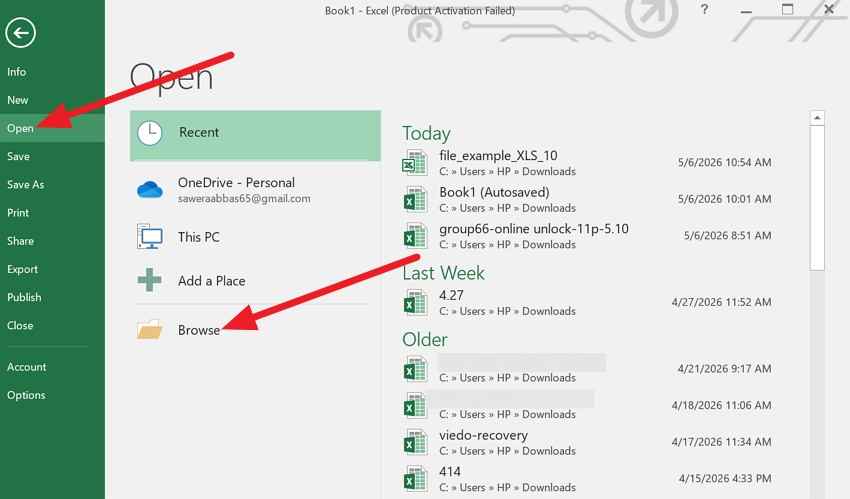
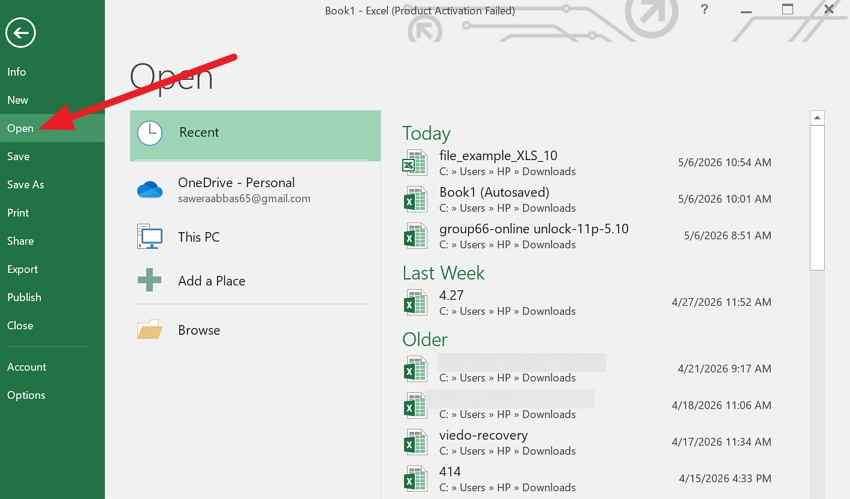
Schritt 1.Drücken Sie die "Datei"-Option und klicken Sie im"Öffnen"-Tab auf "Durchsuchen".
Schritt 2.Suchen Sie im Datei-Explorer die Datei, die Sie reparieren möchten, und erweitern Sie das "Öffnen"-Menü, um "Öffnen und Reparieren".
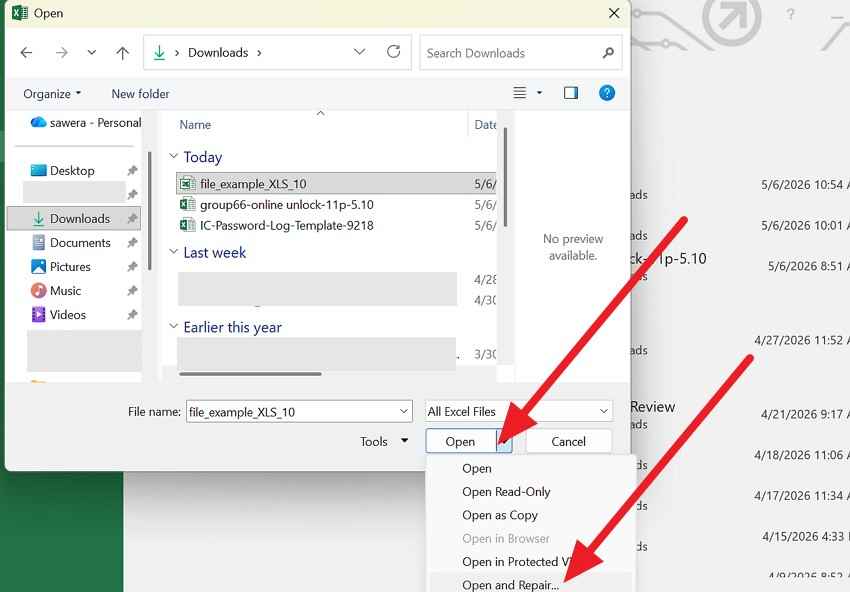
Schritt 3.Klicken Sie im Dialogfeld die Option "Reparieren", um möglichst viele Daten wiederherzustellen.

Weg 2. Daten extrahieren nutzen
Statt xls-wiederherstellung online kostenloszu verwenden, bietet die Excel-Funktion "Öffnen und Reparieren" eine hilfreiche Lösung. Besonders wenn eine beschädigte Datei nicht vollständig repariert werden kann, aber Sie Ihre Arbeit sichern möchten. Das Tool konzentriert sich darauf, zentrale Daten wie Werte und Formeln zu extrahieren und überspringt beschädigte Formatierungen. So können Sie selbst schwer beschädigte Dateien öffnen, wie hier beschrieben:
Anleitung.Rufen Sie die "Öffnen und Reparieren"-Option wie in Weg 1 auf, wählen Sie im Dialogfeld aber die Option "Daten extrahieren". Excel fragt, ob Formeln erhalten oder in Werte umgewandelt werden sollen – wählen Sie die Option, die Ihre wichtigsten Daten bewahrt.

Weg 3. Mit manueller Berechnung öffnen
Bei der wiederherstellung beschädigter XLS-Dateienstoppt dieser einfache Fix Abstürze durch berechnungsintensive oder fehlerhafte Formeln. Normalerweise berechnet Excel beim Öffnen alle Formeln, was die App einfrieren lässt, aber mit manuellem Modus verhindern Sie dies. Nach dem Öffnen können Sie Daten ansehen, wichtige Teile kopieren oder das Dokument sichern, wie folgt:
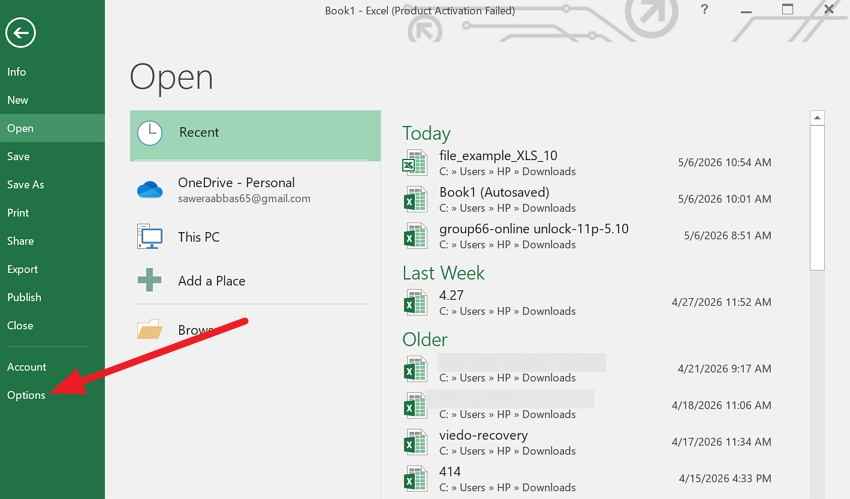
Schritt 1.Starten Sie Microsoft Excel, öffnen Sie eine leere Arbeitsmappe und klicken Sie die "Datei"-Option, um zum "Optionen"-Tab zu wechseln.
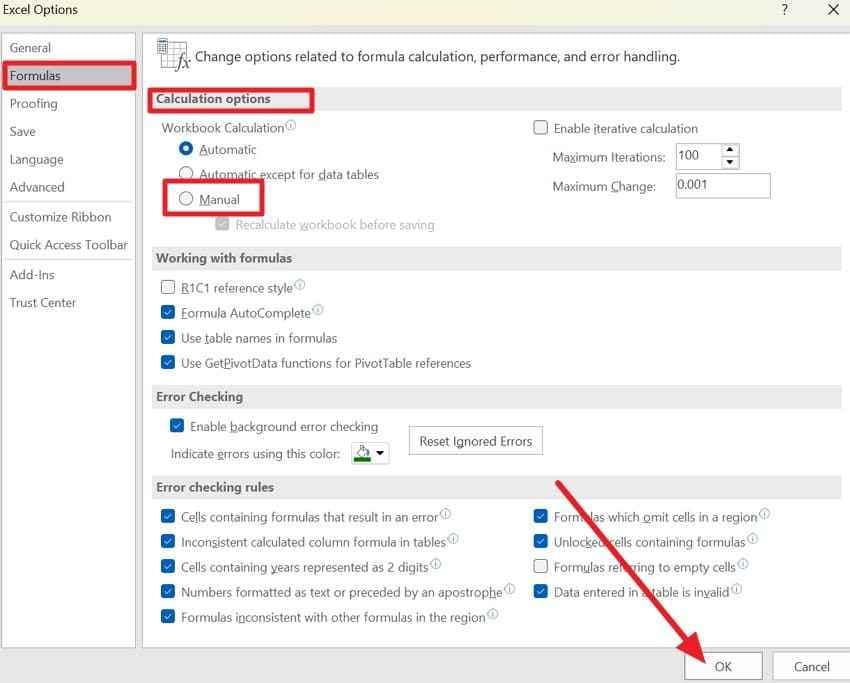
Schritt 2.Im neuen Fenster gehen Sie zum Bereich "Berechnungsoptionen" im Tab "Formeln". Wählen Sie aus den Optionen den Modus "Manuell" und klicken Sie auf "Ok", um fortzufahren.
Schritt 3.Drücken Sie nun Datei und "Öffnen", um zur Lage Ihrer beschädigten XLS-Datei zu navigieren und diese zu öffnen. Das Dokument öffnet sich nun ohne Formelberechnung – Sie können eine Kopie speichern oder Daten in eine neue Arbeitsmappe übertragen.
Weg 4. Zugängliche Blätter in eine neue Arbeitsmappe kopieren
To Excel-Datei wiederherstellen,dies ist eine einfache Methode, um Daten aus einer beschädigten Excel-Datei zu sichern, die noch geöffnet werden kann. Statt die Datei zu reparieren, übertragen Sie nur die funktionierenden Daten in eine saubere Datei, um versteckte Fehler zu vermeiden.
Je nach Schaden können Sie das gesamte Blatt oder nur einzelne funktionsfähige Bereiche kopieren. Dies erfolgt via üblichen Kopieren und Einfügen, ohne Zusatztools.
Weg 5. Externe Bezüge zur Wertextraktion nutzen
Anstatt die beschädigte Excel-Arbeitsmappe ganz zu öffnen, erstellen Sie eine neue Datei und verknüpfen sie mit der defekten Datei mittels Formel wie "='[Datei.xlsx]Blatt1'!A1". So lassen sich Beschädigte XLS-Datei wiederherstellenund Excel übernimmt Text- und Zahlenwerte – nur wichtige Blätter oder Zellen werden so gesichert:
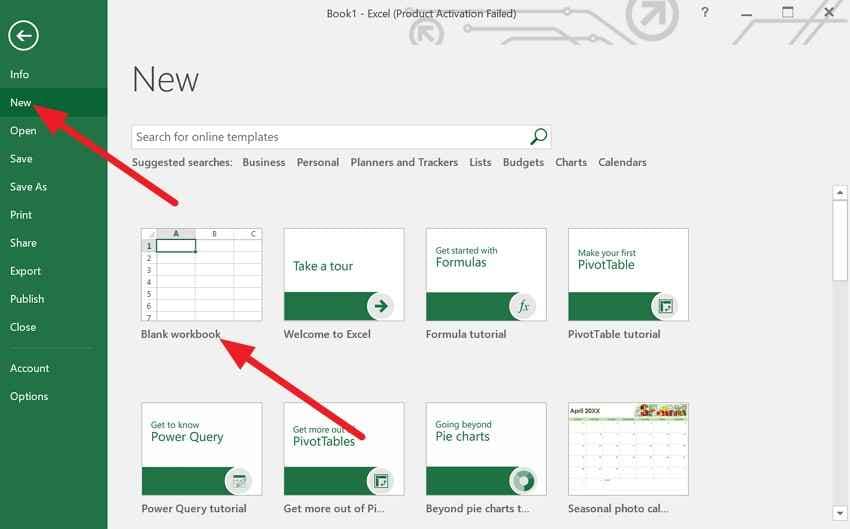
Schritt 1.Drücken Sie die "Datei" und "Neu"-Reiter, wählen Sie die Option "Leere Arbeitsmappe". In Zelle 1 geben Sie die Formel "='[BeschädigteDatei.xlsx]Blatt1'!A1" ein, die auf die erste Zelle des defekten Dokuments verweist.
Hinweis:Ersetzen Sie BeschädigteDatei.xlsxund Blatt1durch die tatsächlichen Dateinamen.
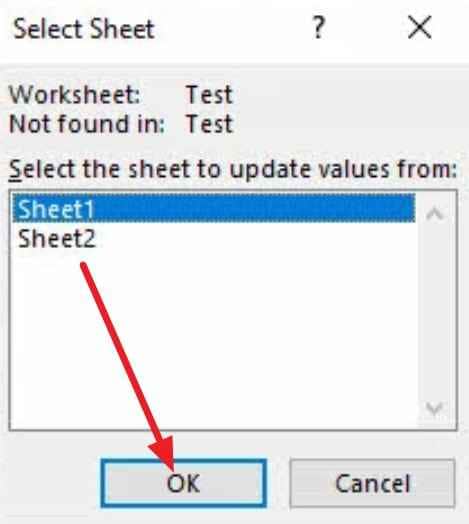
Schritt 2.Drücken Sie anschließend die Taste "Enter". Falls das Dialogfeld "Werte aktualisieren" erscheint, wählen Sie die defekte Datei aus und fahren Sie fort."OK."
Wählen Sie Zelle 1 in der neuen Datei und ziehen Sie den Ausfüllgriff über die Zeilen und Spalten, um den Datenbereich abzubilden. Kopieren Sie dann den gefüllten Bereich. Drücken Sie "Start > Kopieren" und "Start > Einfüge-Pfeil > Werte einfügen", um nur die Werte zu behalten und die Verknüpfung zur beschädigten Datei zu entfernen.
Weg 6. Als SYLK oder anderes kompatibles Format speichern
Wenn die Methode mit externen Bezügen nicht funktioniert, speichern Sie die beschädigte Excel-Datei als SYLK (.slk) oder in einem anderen Format. Das kann kleinere Beschädigungen beheben, indem Excel die Dateistruktur neu erstellt und wichtige Daten des aktiven Blatts bewahrt.
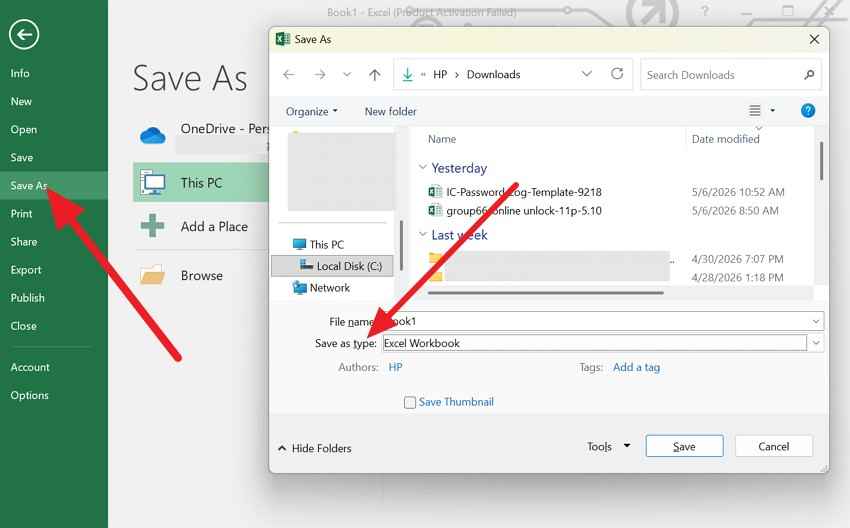
- Wählen Sie Datei > Speichern unter und im Datei-Explorer "Dateityp"-Menü, wählen Sie das Format "SYLK".
Weg 7. Eine ältere oder sichere Kopie der XLS-Datei wiederherstellen
To Excel-Datei wiederherstellenMit dieser Lösung wird die Arbeitsmappe auf eine funktionierende Version zurückgesetzt, die vor der Beschädigung existierte. Sie vermeiden riskante Änderungen an der defekten Datei und stellen meist Daten, Formeln, Formatierungen und Layouts vollständiger wieder her als Reparaturtools. Da dies Zeit spart, finden Sie hier die Vorgehensweise:
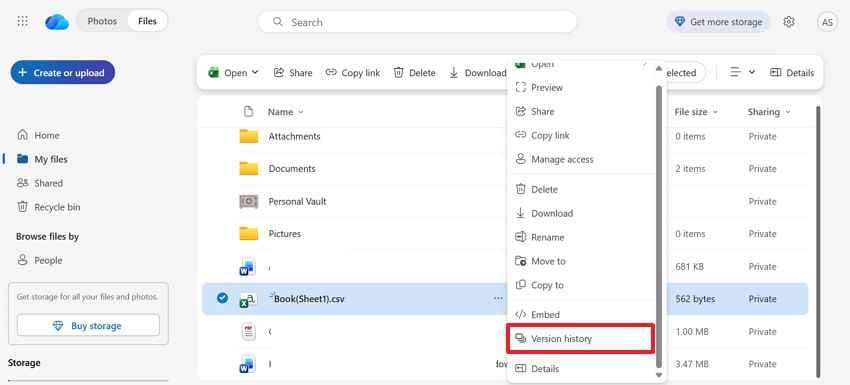
Schritt 1.Wechseln Sie in die OneDrive- oder SharePoint-Dokumentbibliothek und tippen Sie auf die "Drei Punkte", wählen Sie "Versionsverlauf".
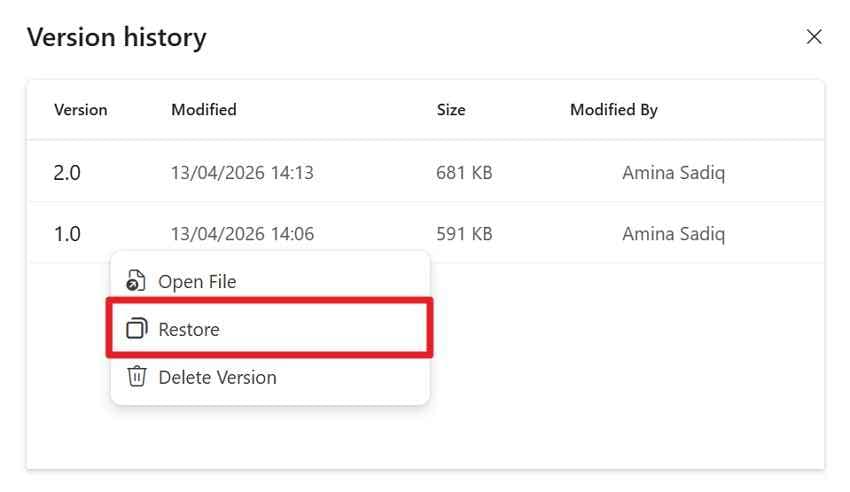
Schritt 2.Rechtsklick auf die Version, die Sie wiederherstellen möchten, dann wählen Sie "Wiederherstellen".
Weg 8. AutoRecover und Sicherungskopien prüfen
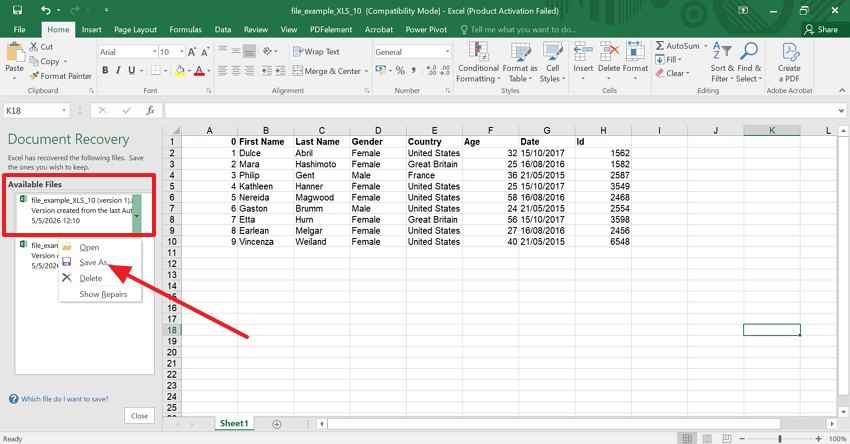
Diese Lösung kann helfen, da diese Versionen vor der Beschädigung erstellt wurden. AutoRecover erstellt oft Sicherungsdateien, die Ihre Daten mit minimalem Verlust zurückbringen. Excel macht den Zugriff auf diese Dateien einfach über das Wiederherstellungsfenster oder die Option "Nicht gespeicherte Arbeitsmappen wiederherstellen".
AutoRecover nutzen:Öffnen Sie Excel erneut, rechtsklicken Sie im Wiederherstellungsbereich (links) die gewünschte Version und wählen Sie "Speichern unter."
Nicht gespeicherte Arbeitsmappen wiederherstellen
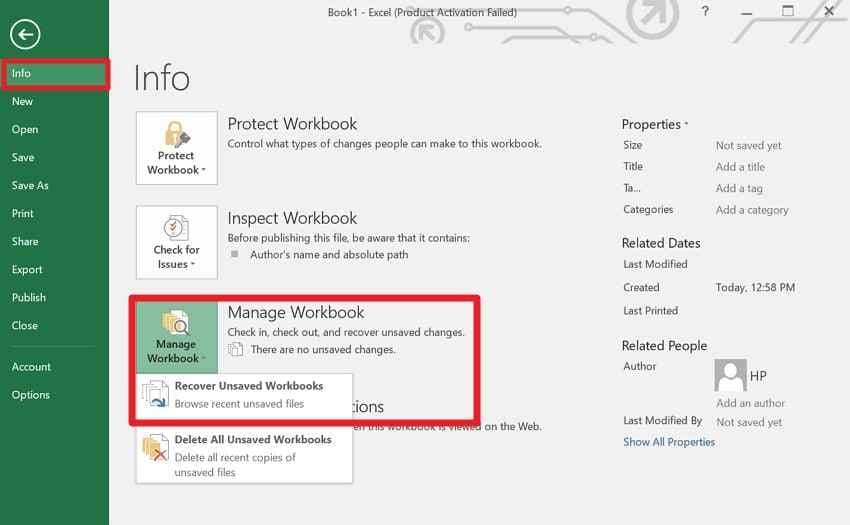
- Im Tab Datei > Info klicken Sie auf die Option "Arbeitsmappe verwalten" und tippen Sie auf "Nicht gespeicherte Arbeitsmappen wiederherstellen."
- Im Dialogfeld erscheint eine Liste temporärer AutoRecovery-Dateien. Suchen Sie nach Ihrer Datei – oft endet sie mit .asd oder ist als "nicht gespeichert" mit Datum und Uhrzeit gekennzeichnet.
Weg 9. Wiederherstellung unter Windows mit vorherigen Versionen
Sie können auch Excel-Datei wiederherstellenaus früheren Windows-Versionen eine ältere Kopie wiederherstellen, bevor die Beschädigung eintrat. Wenn Excel-Reparatur-Optionen die Datei nicht öffnen können, hilft es, die Datei an einen neuen Ort wiederherzustellen. Diese Funktion nutzt Windows-Backups wie Dateiversionsverlauf, Wiederherstellungspunkte und Schattenkopien – so funktioniert es:
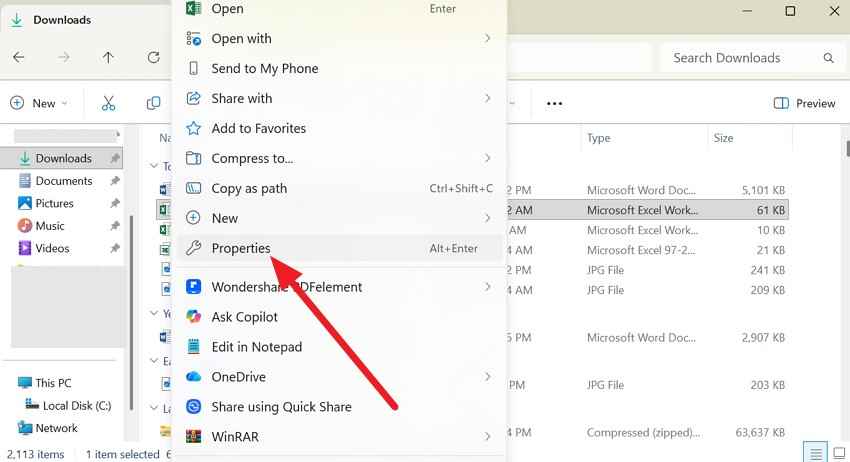
Schritt 1.Suchen Sie die beschädigte Datei im Datei-Explorer, rechtsklicken Sie, wählen die Option "Eigenschaften".
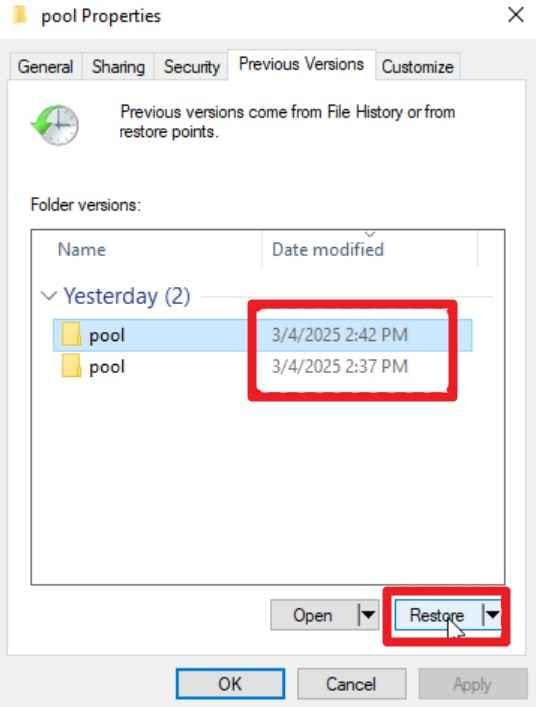
Schritt 2.Wechseln Sie zum Tab "Vorherige Versionen" im Popup, wählen Sie die gewünschte Version und drücken Sie den "Wiederherstellen"-Button.
Teil 4. Kostenlose Online-Wiederherstellung oder Reparatur von XLS: Wann hilft sie und wann nicht?
Wer Online-Wiederherstellung von XLS-Dateien kostenlosnutzen möchte, sollte die folgende Tabelle prüfen und abwägen, ob sich der Einsatz lohnt:
| Faktor | Wann hilft es | Wann nicht |
|---|---|---|
| Beschädigungsgrad | Leichte Headerfehler oder einfache Formatierungsprobleme. | Schwere strukturelle Schäden oder Defekte im Sektor. |
| Dateiprivatsphäre | Nicht-sensitive, öffentliche oder generische Datensätze. | Vertrauliche Finanz-, Medizin- oder Rechtsdaten. |
| Zugänglichkeit | Schnelle Lösungen, wenn Excel auf dem Gerät nicht installiert ist. | Große Arbeitsmappen über 50–100 MB Upload-Limit. |
| Internetstatus | Stabile Verbindung zum Hoch- und Herunterladen der Datei. | Offline-Arbeitsumgebungen oder instabile Netzwerkverbindungen. |
| Kosten & Geschwindigkeit | Sofortige Einzelreparatur ohne Softwareinstallation. | Batch-Wiederherstellung mehrerer Dateien oder komplexer Makros. |
Warum Online-Reparatur zweite Wahl sein sollte:Online-Tools können die Datenschutzrisiken erhöhen und bieten meist keine tiefgehenden Scan-Methoden wie lokale Software.
Teil 5. Wenn die XLS-Datei verloren, überschrieben oder weiterhin nicht geöffnet wird, Recoverit einsetzen
Statt auf kostenlose Online-XLS-Wiederherstellungzu vertrauen, können Desktop-Lösungen wieRecoverit Excel Recoveryeine effektive Wahl sein. Das Tool scannt Laufwerke, Partitionen oder Ordner gezielt nach Excel-Arbeitsmappen, die gelöschtoder durch Beschädigung nicht mehr zugänglich sind. Außerdem funktioniert es sowohl auf internen Laufwerken, externen HDD/SSD, USB-Sticks, SD-Karten und anderen Speichermedien.
Für beschädigte XLS/XLSX-Dateien nutzt dieses Tool fortschrittliche Reparatur-/Wiederherstellungslogik, um Inhalte wiederherzustellen, die die Excel-Funktion „Öffnen und Reparieren“ nicht retten kann. Nutzer können den Speicherort der beschädigten oder verlorenen Datei auswählen, um den Schnellscan zu starten, der unterbrochen und fortgesetzt werden kann. Zudem lassen sich Dateien vor der Wiederherstellung filtern und im Vorschaufenster betrachten.
Schlüsselfunktionen
- Verbesserte NAS- und Linux-Wiederherstellung:Die Tools unterstützen ebenso die Wiederherstellung von NAS-Servern und Linux-Laufwerken (EXT4) – ganz ohne komplexe Kommandozeilen-Tools.
- Patentierte Video- & Foto-Wiederherstellungsintegration: Das Tool ist zwar in erster Linie für Excel gedacht, bietet jedoch auch eine „Erweiterte Wiederherstellung“ für Mediendateien – ideal für Tabellen mit eingebetteten hochauflösenden Bildern oder verknüpften Videos.
- Erweiterte Deep-Scan-Technologie: Während der Quick Scan kürzlich gelöschte Dateien findet, durchsucht der Deep Scan das gesamte Speichermedium sektorweise.
Für das wiederherstellung beschädigter XLS-Dateien wenn Sie wissen möchten, wie Sie dieses Tool nutzen können, wurde dieser Abschnitt detailliert getestet, wie folgt:
Schritt 1. Speicherort der verlorenen oder beschädigten Datei bestimmen
Wählen Sie zunächst den Speicherort der verlorenen oder beschädigten Excel-Datei im Tab „Festplatten und Speicherorte“ aus und klicken Sie auf „Start"-Button.

Schritt 2. Quick Scan im Tool starten
Nachdem der Quick Scan abgeschlossen ist, filtern Sie die Excel-Dateien nach Größe und Speicherort, um die gewünschte Datei wiederherzustellen.

Schritt 3. Datei vorab ansehen und auf Wiederherstellen klicken
Sobald Sie die benötigte Excel-Datei gefunden haben, können Sie eine Vorschau anzeigen und auf den Button „Wiederherstellen" und "OK“ klicken, um die Datei zu speichern.

Teil 6. XLS-Beschädigung und Datenverlust vorbeugen
Damit Sie in Zukunft nicht erneut Excel-Datei wiederherstellen müssen, befolgen Sie diese Tipps:
| Tipp | Maßnahme |
|---|---|
| AutoWiederherstellen aktivieren | Stellen Sie Excel so ein, dass Wiederherstellungsinformationen alle 5–10 Minuten gespeichert werden, um Datenverluste zu minimieren. |
| Manuelle Backups nutzen | Bewahren Sie eine zweite Version oder eine Sicherungskopie auf einem separaten Laufwerk oder im Cloud-Ordner auf. |
| Lokal zuerst | Speichern Sie Dateien immer zuerst lokal, bevor Sie diese mit Clouddiensten synchronisieren. |
| Hardware sicher entfernen | Ziehen Sie USB-Sticks niemals ab oder fahren Sie den PC nicht herunter, während eine Datei gerade gespeichert wird. |
| Dateigröße begrenzen | Teilen Sie große Arbeitsmappen in kleinere Dateien auf, um das Risiko interner Abstürze zu reduzieren. |
Fazit
In diesem Leitfaden wurde die Frage nach Beschädigte XLS-Datei wiederherstellen mit 8 einfachen Lösungen beantwortet. Wenn also Online-Tools Datenschutzbedenken aufwerfen und Excel-Wiederherstellungsoptionen nicht funktionieren, bietet Recoverit umfangreiche Reparatur- und Wiederherstellungsfunktionen für verlorene Dateien.
Häufig gestellte Fragen
-
Kann eine beschädigte XLS-Datei wiederhergestellt werden, wenn sie nie gespeichert wurde?
Sie können im Excel-Ordner „Nicht gespeicherte Arbeitsmappen wiederherstellen“ nach temporären .asd-Dateien suchen, die die Software automatisch anlegt. -
Warum zeigt meine wiederhergestellte Excel-Datei Symbole und unleserliche Zeichen?
Dies passiert, wenn die Dateicodierung irreparabel beschädigt ist – dann werden Rohdaten als Text anstelle von Tabellenwerten gelesen. -
Kann ich eine XLS-Datei wiederherstellen, die aus dem Papierkorb gelöscht wurde?
Mit den Standardfunktionen von Excel ist das nicht möglich. Sie benötigen ein spezialisiertes Recovery-Tool wie Recoverit, das die Speicherbereiche nach gelöschten Daten durchsucht.

