USB-Daten wiederherstellen
- Stellt gelöschte oder verlorene Dateien von dem USB-Stick effektiv, sicher und vollständig wieder her.
- Unterstützt Datenwiederherstellung aus über 500 Datenverlustszenarien, einschließlich Computerabsturz, Partitionsverlust, versehentliche menschliche Fehler usw.
- Unterstützt Wiederherstellung von über 1000 Dateiformaten mit hoher Erfolgsrate und ohne Qualitätsverlust.

3 einfache Methoden - den Schreibschutz von USB-Stick entfernen

Nov 05, 2025 • Via : USB-Wiederherstellung • Bewährte Lösungen
Computer und andere verwandte Geräte sind Dinge, die fast jeder in seinem täglichen Leben benutzt. Viele Dinge, die vor einigen Jahren noch physische Gegenstände waren, werden nun auf dem Computer oder einem anderen elektronischen Gerät gespeichert. Diese Gegenstände reichen von Fotos bis hin zu verschiedenen Arten von Tagebüchern und Zeitschriften. Daher ist es sehr wichtig geworden, die Grundlagen der Verwendung von Computern und ihrer Peripheriegeräte wie Druckern und Speichergeräten zu kennen. Speicherung und Übertragung von Daten sind ebenfalls ein Problem. Daten können einfach über Online-Netzwerke übertragen und in Cloud-Speichern online abgelegt werden. Benötigt der Benutzer jedoch eine dauerhafte Speicheroption, muss er oder sie auf einen USB-Stick oder eine externe Festplatte zurückgreifen. Dieser Artikel befasst sich mit einem der bekanntesten Probleme, die mit solchen Laufwerken verbunden sind – dem Schreibschutz. Sie finden hier auch Lösungen für das Problem, wie Sie den Schreibschutz von USB-Stick entfernen.
Überblick:
Alle USB-Speichergeräte wie Festplatten und USB-Sticks können diesen Fehler anzeigen. Falls ein solcher Fehler auftritt, wird die Verwendung des Laufwerks schwierig. Viele Menschen sind mit dem Fehler nicht vertraut und entsorgen das Laufwerk sogar, sobald der Fehler auftritt. Aber diese Fehler durch Schreibschutz können sehr einfach behoben werden.
Fehler beim Formatieren: Wenn das Laufwerk formatiert wird, kann die Fehlermeldung erscheinen, dass das Laufwerk schreibgeschützt ist. Dieser Fehler kann unabhängig von Marke oder Typ des Geräts auftreten.
Fehler beim Kopieren von Dateien: Wenn der Benutzer versucht, Daten auf das Laufwerk zu kopieren, kann die Fehlermeldung erscheinen, dass das Gerät schreibgeschützt ist. Kurz gesagt, dieser Fehler kann die Arbeit des Benutzers erheblich unterbrechen.
Was ist Schreibschutz?
Wie der Name schon sagt, bedeutet Schreibschutz das Verbot, Dateien auf das Gerät zu schreiben. Anders ausgedrückt: Der Benutzer darf keine Daten auf das Gerät schreiben. Außerdem ist es ihm oder ihr nicht möglich, Daten zu löschen oder etwas zu ändern, was bereits auf dem Speichermedium vorhanden ist. Dieser Schutz kann physisch oder virtuell sein. Physischer Schutz ist in der Regel ein Schalter, der das Schreiben von Daten auf das Gerät verhindert. Der virtuelle Schutz ist eine in das Gerät integrierte Software. Im Falle eines physischen Schutzes kann dieser meist sehr leicht geändert werden.
Wie kann man den Schreibschutz vom USB-Stick entfernen?
Videoanleitung: Wie entfernt man den Schreibschutz von einem USB-Stick unter Windows?

Hier sind einige der effektivsten Lösungen für Probleme, die durch den Schreibschutz auf USB-Laufwerken verursacht werden.
1. Der Schreibschutz-Schalter:
Beim Schreibschutz kann es sich um einen physischen oder einen virtuellen Schutz handeln. Der physische Schutz ist ein kleiner Schalter am USB-Stick. Auf beiden Seiten des Schalters sind „Sperren“ und „Entsperren“ markiert. Schieben Sie den Schalter in die Entsperrposition und dadurch wird der Schreibschutz entfernt.

2. Löschen der „Nur-Lesen“-Attribute
a. Drücken Sie die Windows-Taste und den Buchstaben R. Geben Sie im Ausführen-Dialogfeld „diskpart“ ein und klicken Sie auf OK.

b. Sie müssen die folgenden Befehle eingeben und nach jedem Befehl die Eingabetaste drücken.
- list disk: Dies zeigt alle an den Computer angeschlossenen Festplatten an
- select disk n: Dabei steht n für die Nummer des Laufwerks
- attributes disk clear read-only: Dadurch kann man die Eigenschaften des Laufwerks ändern und den Schreibschutz entfernen

c. Schließen Sie nun das Dialogfeld und stecken Sie das Gerät erneut ein. Versuchen Sie, ob es funktioniert.
3. Bearbeiten der Registrierung
a. Drücken Sie gleichzeitig die Windows-Taste und die Taste R. Geben Sie „regedit“ im Ausführen-Dialogfeld ein, um den Registrierungs-Editor zu öffnen.

b. Navigieren Sie in den Einträgen zu folgendem Pfad
HKEY_LOCAL_MACHINE\SYSTEM\CurrentControlSet\Control\StorageDevicePolicies
c. Klicken Sie rechts doppelt auf „write protect“. Ändern Sie nun den Wert von 1 auf 0. Klicken Sie dann auf OK, um die Änderungen zu übernehmen.
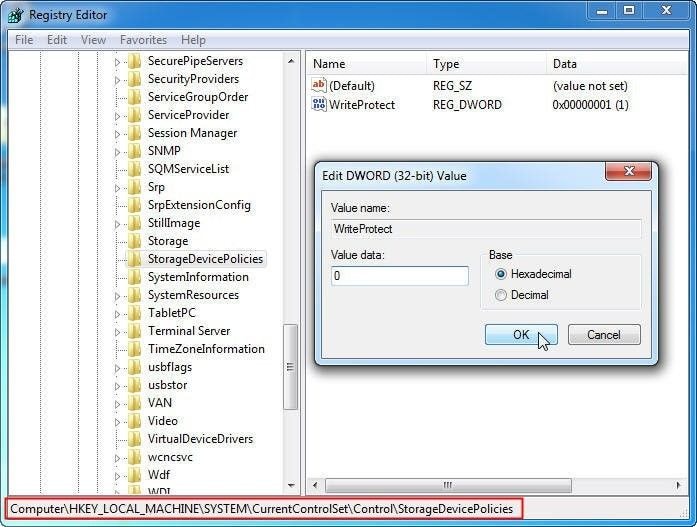
d. Schließen Sie das Regedit-Dialogfeld und stecken Sie dann das Gerät erneut ein, um zu testen, ob Sie nun Daten darauf schreiben können.
Tipps: Falls in dem „Control“-Ordner kein „storagedevicepolicies“ vorhanden ist, können Sie mit der rechten Maustaste auf „Control“ klicken und „Neu“ auswählen. Benennen Sie den Ordner als „storagedevicepolicies“. Öffnen Sie jetzt den neuen Ordner.

Klicken Sie rechts im rechten Fensterbereich auf „Neu“ und dann auf „DWORD(32bit)-Wert“. Benennen Sie diesen als „write protect“. Dann doppelklicken Sie auf den neuen Eintrag und setzen den Wert auf 0.
Fazit:
Eine der oben genannten Lösungen sollte Ihnen sicherlich helfen, solange der USB-Stick nicht physisch beschädigt ist. Stellen Sie außerdem sicher, dass Sie jeden Schritt verstehen, bevor Sie Änderungen am Computer vornehmen.
Partitionierungslösungen
- Partition wiederherstellen
- Samsung-Wiederherstellungspartition
- USB-Partitionen wiederherstellen
- Partition auf dem Mac wiederherstellen
- Partitionen unter Windows wiederherstellen
- Raw-Partitionen wiederherstellen
- Partitionsfehler beheben
- Gesamtzahl der identifizierten Windows-Installationen: 0
- Festplatte wird unter Windows 10 nicht angezeigt
- Die ausgewählte Festplatte hat den GPT-Partitionsstil
- Datei ist zu groß für das Zieldateisystem
- Partition Tipps



 | Ressourcen | USB-Wiederherstellung | 3 einfache Methoden - den Schreibschutz von USB-Stick entfernen

Theo Lucia
chief Editor