
Der Verlust einer Excel-Arbeitsmappe kann durch Systemabstürze, Löschung, Synchronisationskonflikte oder das unbeabsichtigte Schließen ohne vorheriges Speichern entstehen. Die folgenden Punkte zeigen den sichersten Weg zur Wiederherstellung, bevor tiefere Scanmethoden eingesetzt werden.
- Mit dem Verlusttyp starten: Identifizieren Sie, ob die Arbeitsmappe nicht gespeichert, gelöscht, überschrieben, beschädigt oder synchronisiert wurde.
- Integrierte Optionen prüfen: Verwenden Sie Dokumentenwiederherstellung, Arbeitsmappe verwalten, AutoWiederherstellen, temporäre Ordner und OneDrive-Versionen.
- Risikoaktionen vermeiden: Überschreiben, Umbenennen oder weiteres Bearbeiten erst durchführen, wenn Wiederherstellungskopien geprüft wurden.
- Recoverit später nutzen: Probieren Sie Recoverit aus, wenn Excel interne Wiederherstellungsfunktionen keine nutzbare Arbeitsmappe finden.
Eine Excel-Arbeitsmappe kann plötzlich verschwinden – und wichtige Zahlen, Formeln oder Datensätze bleiben unerreichbar. Manchmal wird die Datei vor dem Speichern geschlossen, in anderen Fällen verschwindet sie nach Löschung, Absturz oder Speicherproblemen. Solche Momente erzeugen Druck, denn bereits eine verlorene Arbeitsmappe kann Berichte, Prüfungen oder tägliche Office-Aufgaben verzögern.
Daher Excel-Arbeitsmappen-Wiederherstellung erfordert von Anfang an eine strukturierte und sorgfältige Vorgehensweise. Ziel ist es, bestehende Daten vorrangig zu schützen, riskante Maßnahmen zu vermeiden und die Chancen zur Wiederherstellung einer nutzbaren Arbeitsmappe zu erhöhen. Dieser Leitfaden erklärt den Prozess zur Wiederherstellung schrittweise.
Kurzantwort: Wie Sie eine nicht gespeicherte oder verlorene Excel-Arbeitsmappe wiederherstellen
Öffnen Sie Excel und navigieren Sie zu Datei > Informationen > Arbeitsmappe verwalten > Nicht gespeicherte Arbeitsmappen wiederherstellen. Wählen Sie den verfügbaren Entwurf, öffnen Sie ihn und speichern Sie die Datei sofort mit einem klaren Dateinamen.
In diesem Artikel
-
- Weg 1. Den Bereich Dokumentenwiederherstellung nutzen
- Weg 2. Nicht gespeicherte Arbeitsmappen wiederherstellen
- Weg 3. Arbeitsmappe verwalten verwenden
- Weg 4. AutoWiederherstellen-Dateien und temporäre Excel-Verzeichnisse prüfen
- Weg 5. Windows-Ordner für temporäre Dateien durchsuchen
- Weg 6. Aus OneDrive Versionsverlauf wiederherstellen
- Weg 7. Windows-Dateiversionsverlauf oder vorherige Versionen nutzen
- Weg 8. Wiederherstellung aus Cloud- oder synchronisierten Kopien
- Weg 9. Recoverit verwenden, wenn integrierte Wiederherstellung nicht ausreicht
Teil 1. Verlustart der Excel-Arbeitsmappe erkennen
Vor jeder Wiederherstellungsmethode sollten Sie klären, wie die Excel-Arbeitsmappe verschwunden ist. Eine nie gespeicherte Arbeitsmappe hängt von temporären Office-Entwürfen ab, während jüngste Änderungen durch AutoWiederherstellen oder Versionsverlauf wieder auftauchen können. Bei einem plötzlichen Excel-Absturz kann ein gespeicherter Entwurf noch existieren. Allerdings benötigen fehlende, überschreibene oder beschädigte Dateien eine vorsichtige Behandlung, da das Original weiterhin gefährdet sein könnte.
Diese erste Prüfung verhindert, dass Nutzer am falschen Speicherort suchen oder eine potenzielle Wiederherstellungskopie überschreiben. Wenn die Arbeitsmappe auf OneDrive gespeichert war, bietet der Versionsverlauf oft einen sicheren Rückweg. Klären Sie daher, ob das Problem eine nicht gespeicherte, geänderte, abgestürzte, synchronisierte, gelöschte, überschrieben oder beschädigte Datei betrifft, bevor Sie weitere Schritte gehen. Ein klarer Startpunkt macht Excel-Arbeitsmappen-Wiederherstellung sicherer und strukturierter.
Teil 2. Warum nicht gespeicherte oder verlorene Excel-Arbeitsmappen auftreten
Nachdem der Arbeitsmappentyp feststeht, zeigen die folgenden Ursachen, warum der Verlust entstand. Die genannten Ursachen erklären, warum Wiederherstellungsschritte zum jeweiligen Arbeitsmappenproblem passen sollten:
- Ungespeichertes Schließen: Wird Excel ohne Speichern geschlossen, gehen Änderungen verloren, bevor eine stabile Kopie existiert. Die Arbeitsmappe erscheint danach nicht in den letzten Dateien oder üblichen Ordnern.
- Plötzlicher Absturz: Ein unerwarteter Absturz kann das Speichern unterbrechen, bevor Excel die letzten Anpassungen sichert. Manche Entwürfe bleiben verfügbar, andere verschwinden nach unvollständigen Wiederherstellungsversuchen.
- AutoWiederherstellen deaktiviert: Ist AutoWiederherstellen ausgeschaltet, speichert Excel keine zeitgesteuerten Hintergrundkopien im Bearbeitungsprozess. Die Wiederherstellung ist dann eingeschränkt, weil kein temporärer Schnappschuss erstellt wurde.
- Stromausfall: Ein Stromausfall beendet Excel sofort vor korrektem Speichern der Arbeitsmappe. Neuere Formeln, Einträge und Formatierungen können beim erneuten Öffnen verloren sein.
- Synchronisationskonflikt: Cloudsynchronisation kann widersprüchliche Kopien erzeugen, wenn Änderungen auf verschiedenen Geräten erfolgen. Eine Version kann eine andere überschreiben, bevor Nutzer fehlende Inhalte bemerken.
- Dateilöschung: Eine gespeicherte Arbeitsmappe kann nach Löschung, Ordnerbereinigung oder Umorganisation verschwinden. Die Speicherüberprüfung ist dann vorrangig, bevor nach Entwurfsdateien gesucht wird.
Teil 3. Wie Sie nicht gespeicherte oder verlorene Excel-Arbeitsmappen wiederherstellen: 9 praktische Wege
Nachdem die Ursache geklärt ist, folgt die Auswahl des sichersten Wegs zur Wiederherstellung. Die folgenden praktischen Methoden helfen Nutzern, nicht gespeicherte oder verlorene Excel-Arbeitsmappen zurückzuholen, ohne die Originaldaten zu gefährden.
Weg 1. Den Bereich Dokumentenwiederherstellung nutzen
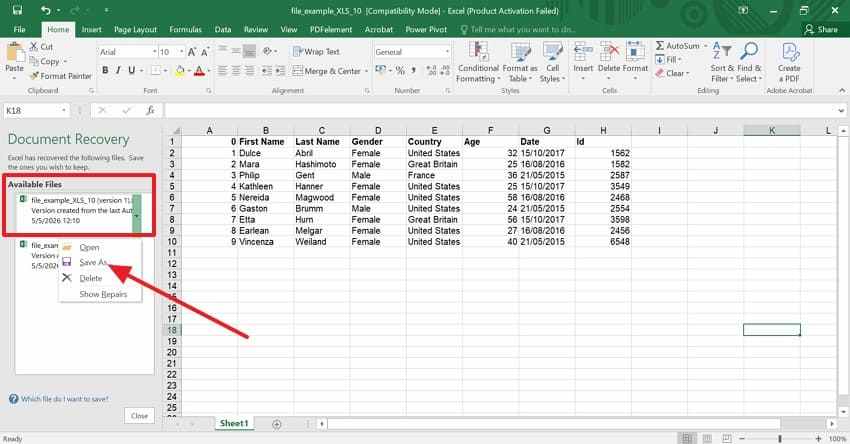
Der Bereich Dokumentenwiederherstellung erscheint meist nach einem Absturz oder erzwungenen Neustart von Excel. Er zeigt mögliche wiederhergestellte Versionen aus der unterbrochenen Sitzung. Öffnen Sie relevante Kopien vorsichtig und speichern Sie sie sofort. Für Excel-Arbeitsmappen-Wiederherstellung nach einem plötzlichen Schließen, beachten Sie diese Hinweise:
- Starten Sie Excel erneut nach Absturz oder erzwungener Schließung. Wenn Excel eine Wiederherstellungskopie gesichert hat, öffnet sich der Bereich automatisch.
- Wählen Sie anschließend die neueste relevante Version aus dem Wiederherstellungsbereich und überprüfen Sie diese sorgfältig.
- Dann wählen Sie "Speichern unter" und sichern die Datei mit einem eindeutigen neuen Dateinamen.
Weg 2. Nicht gespeicherte Arbeitsmappen wiederherstellen
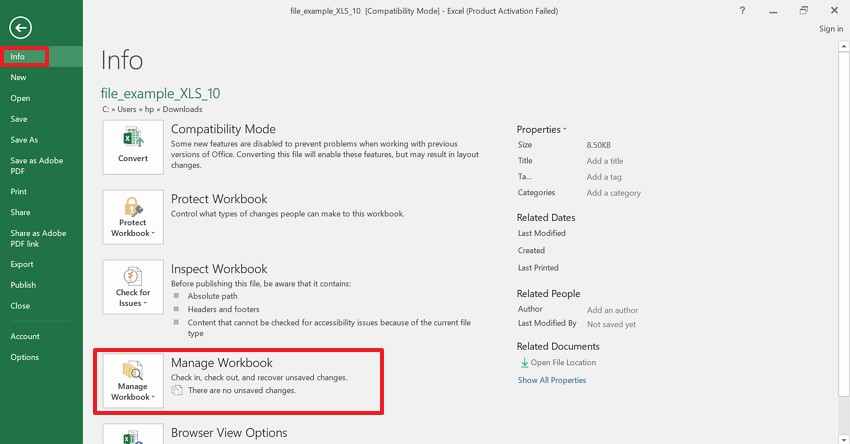
Die Funktion "Nicht gespeicherte Arbeitsmappen wiederherstellen" ist hilfreich, wenn die Datei nie manuell gespeichert wurde. Excel behält in diesem Fall eine temporäre Kopie im Bereich für nicht gespeicherte Office-Dateien. Diese Methode ermöglicht es, nicht gespeicherte Arbeitsmappe wiederherzustellen, ohne Systemordner durchsuchen zu müssen. Die Anleitung unten zeigt, wo in Excel diese Option zu finden ist:
Schritt 1. Navigieren Sie zunächst zu "Datei", dann wählen Sie die Option "Informationen" und anschließend "Arbeitsmappe verwalten."
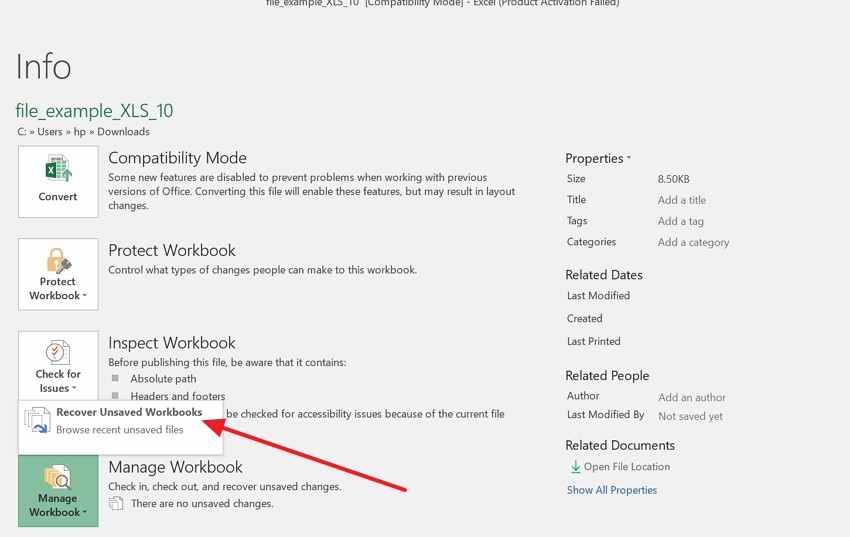
Schritt 2. Danach klicken Sie auf "Nicht gespeicherte Arbeitsmappen wiederherstellen", öffnen die Datei und speichern sie mit einem neuen Dateinamen.
Weg 3. Arbeitsmappe verwalten verwenden
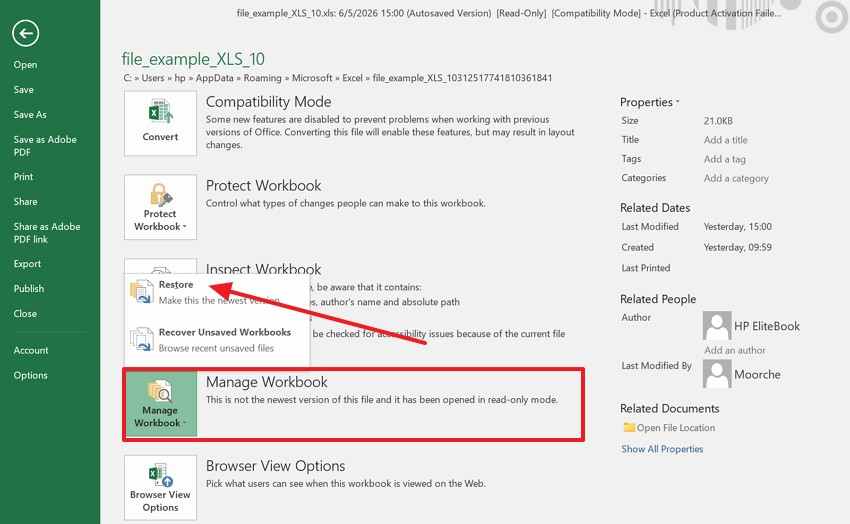
Arbeitsmappe verwalten eignet sich besonders, wenn die Excel-Datei noch geöffnet werden kann, aber neuere Änderungen fehlen. Hier werden wiederhergestellte Versionen angezeigt, die zu dieser Arbeitsmappe gehören. Nutzer können prüfen, ob Excel eine aktuellere Kopie vor dem endgültigen Schließen gesichert hat. Diese Methode ermöglicht, Excel-Dateien direkt in der Anwendung wiederherzustellen. Befolgen Sie die Anweisungen, um verfügbare Arbeitsmappen-Versionen sicher zu prüfen:
- Wechseln Sie zu "Datei > Informationen > Arbeitsmappe verwalten", wählen Sie die wiederhergestellte Version aus und klicken Sie auf "Wiederherstellen", um die Arbeitsmappe auf die neueste Version zu bringen.
Weg 4. AutoWiederherstellen-Dateien und temporäre Excel-Verzeichnisse prüfen
Einige Arbeitsmappen-Entwürfe befinden sich in AutoWiederherstellen oder temporären Excel-Ordnern und erscheinen nicht direkt im Menü. Diese Speicherorte sind praktisch nach Abstürzen, Neustarts oder verpassten Wiederherstellungsdialogen. Während der wiederherstellung nicht gespeicherter Excel-Arbeitsmappen empfiehlt es sich, Dateidaten sorgfältig zu vergleichen. Die Schritte zeigen, wie Sie diese Speicherorte finden, ohne das Original zu verändern:
Für AutoWiederherstellen-Dateien
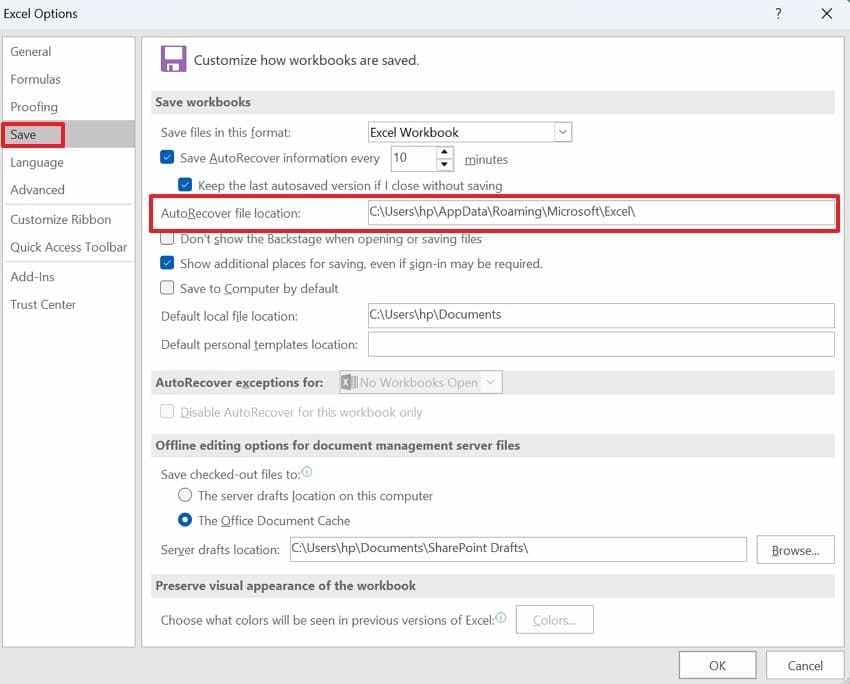
- Öffnen Sie Excel, gehen Sie auf "Datei > Optionen > Speichern" und kopieren Sie den Pfad für die "AutoWiederherstellen-Datei". Fügen Sie diesen Pfad im Explorer ein, um den Excel-Wiederherstellungsordner zu erreichen.
- Suchen Sie anschließend Dateien mit passendem Dateinamen, Datum oder Bearbeitungszeit.
- Kopieren Sie die relevanteste Datei an einen anderen Speicherort, bevor Sie sie öffnen oder umbenennen.
Für den temporären Excel-Ordner
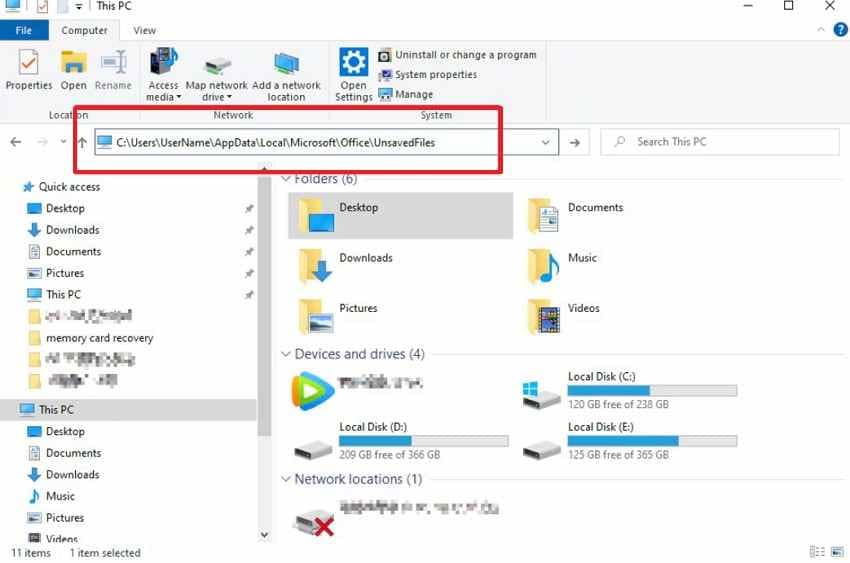
- Öffnen Sie den Explorer und navigieren Sie zu "C:\Users\[Benutzername]\AppData\Local\Microsoft\Office\UnsavedFiles". Dieser Ordner enthält möglicherweise temporäre Arbeitsmappen-Entwürfe.
- Suchen Sie die Datei mit passender Zeit oder Benennung, öffnen Sie sie in Excel und speichern Sie sie sofort neu.
Weg 5. Windows-Ordner für temporäre Dateien durchsuchen
Windows speichert manchmal temporäre Excel-Spuren nach plötzlichen Abstürzen, fehlgeschlagenen Speichervorgängen oder eingefrorenen Sitzungen. Diese Dateien tragen oft kryptische Namen, daher sind Datum und Dateigröße entscheidend. Diese Methode hilft, nicht gespeicherte Excel-Arbeitsmappen wiederherzustellen, wenn Excel keine eigenen Optionen mehr bietet. Folgen Sie den Anweisungen, um mögliche Treffer zu prüfen:
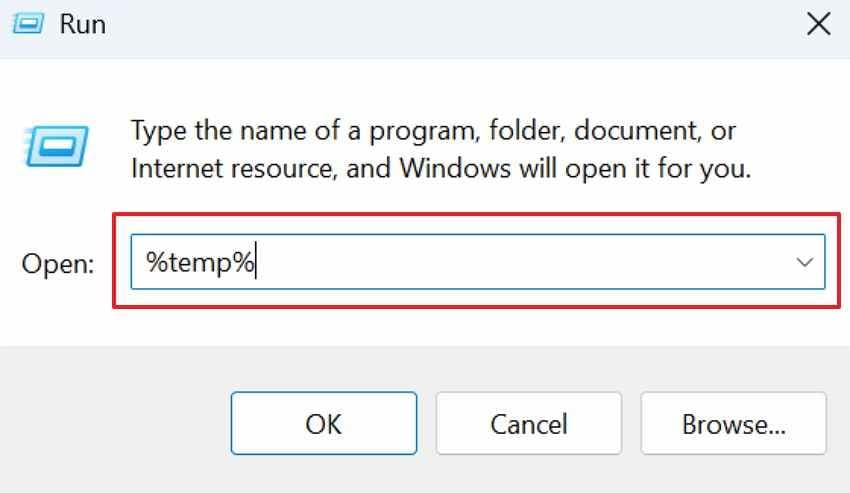
- Drücken Sie "Windows + R", geben Sie "%temp%", und drücken Sie "Enter", um den Ordner für temporäre Excel-Dateien aus abgebrochenen Sitzungen zu öffnen.
- Suchen Sie im Anschluss aktuelle Dateien mit .tmp, .xls, .xlsx oder ähnlichen Namen.
- Kopieren Sie potenzielle Treffer zu einem anderen Ort, bevor Sie sie in Excel testen oder umbenennen.
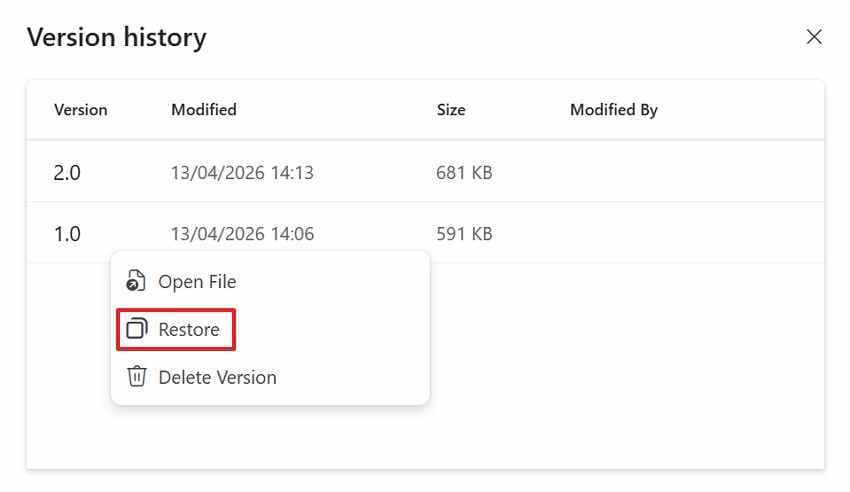
Weg 6. Aus OneDrive Versionsverlauf wiederherstellen
Eine Arbeitsmappe auf OneDrive behält ältere Versionen, auch nach unerwünschten Änderungen oder Überschreibungen. Mit dem Versionsverlauf können Nutzer zur vorherigen Kopie zurückkehren, unabhängig vom lokalen Wiederherstellungspfad. Besonders nützlich, wenn das zuletzt synchronisierte Dokument fehlerhaft erscheint. Die Anleitung erklärt, wie Sie den richtigen Stand wiederherstellen:
Schritt 1. Öffnen Sie OneDrive und finden Sie die Arbeitsmappe mit verlorenen Änderungen. Rechtsklicken Sie die Datei und wählen Sie "Versionsverlauf" im Menü.
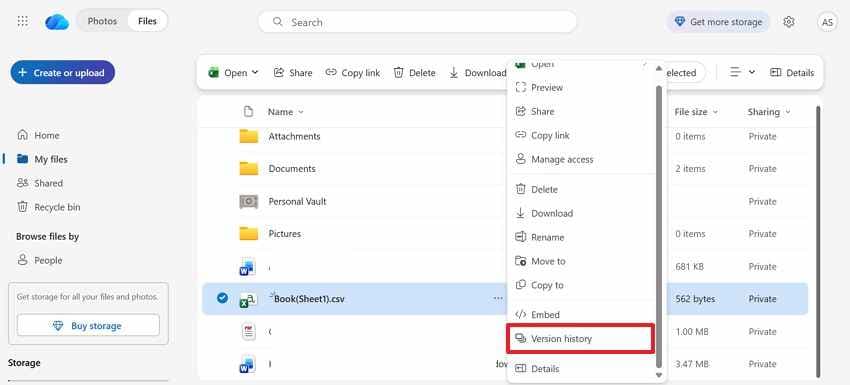
Schritt 2. Vergleichen Sie anschließend die verfügbaren Versionen nach Datum, Zeitpunkt und Bearbeiter. Wählen Sie "Wiederherstellen" aus, um die passende Version wiederherzustellen oder eine Kopie zum sicheren Prüfen herunterzuladen.
Weg 7. Windows-Dateiversionsverlauf oder vorherige Versionen nutzen
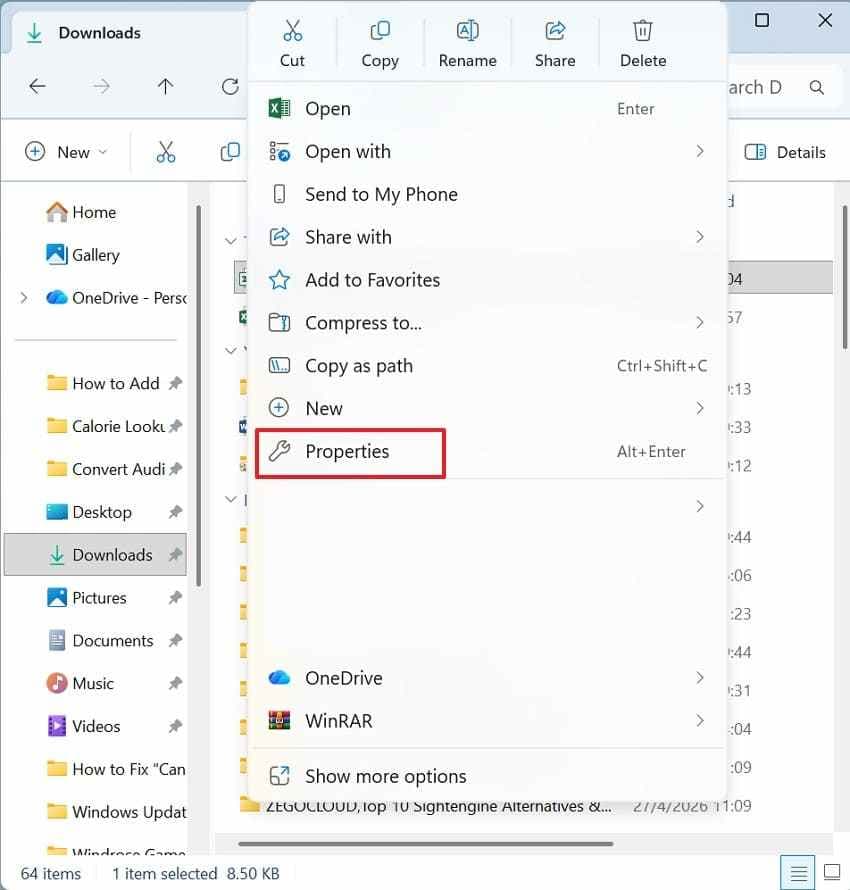
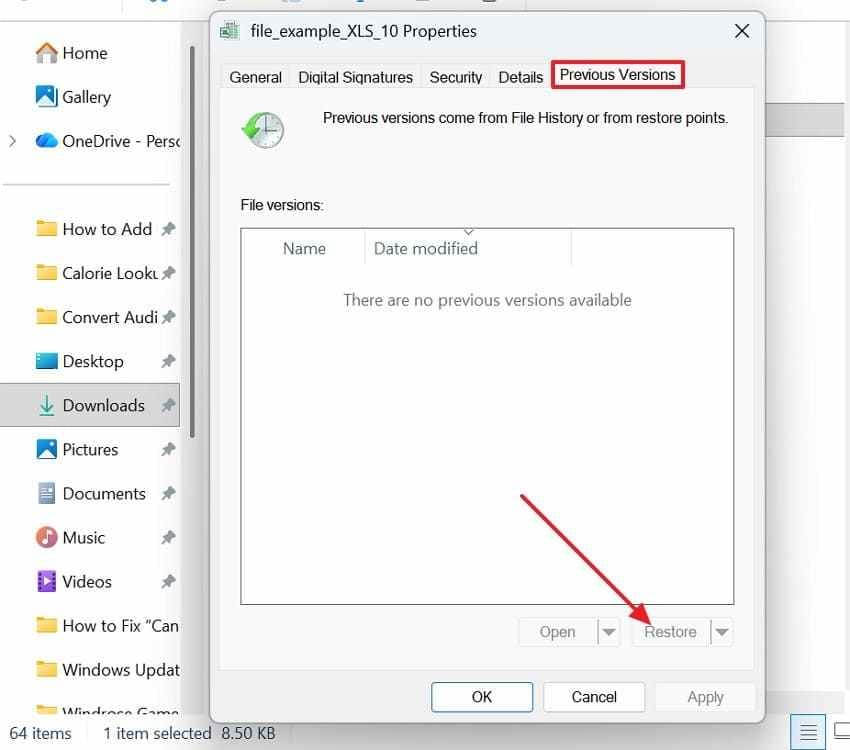
Windows-Dateiversionsverlauf und vorherige Versionen helfen, wenn eine gespeicherte Arbeitsmappe gelöscht, ersetzt oder später verändert wurde. Diese Methode unterstützt Excel-Arbeitsmappen-Wiederherstellung , falls früher Backup oder Systemschutz aktiv war. Prüfen Sie die vorhandenen Zeitpunkte, bevor Sie ältere Kopien wiederherstellen. Mit dem Leitfaden sehen Sie, wie Sie frühere Arbeitsmappen-Versionen sicher prüfen:
Schritt 1. Navigieren Sie zum vorherigen Speicherort, rechtsklicken Sie Ordner oder Datei und wählen Sie "Eigenschaften > Vorgängerversionen."
Schritt 2. Wählen Sie eine Version aus der Liste und klicken Sie auf den "Wiederherstellen"–Button.
Weg 8. Wiederherstellung aus Cloud- oder synchronisierten Kopien
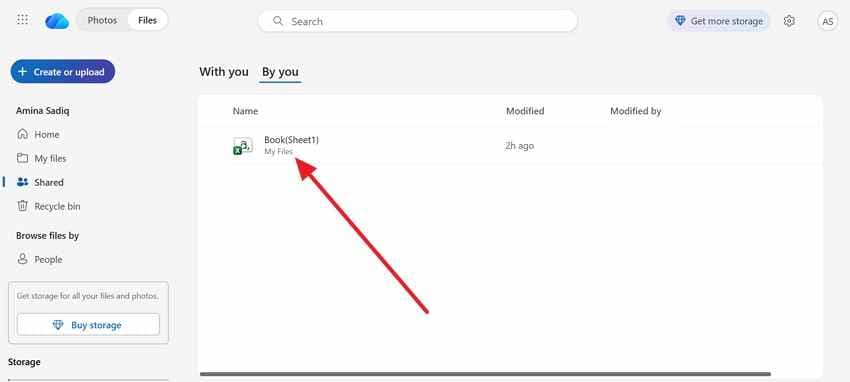
Cloud- oder synchronisierte Kopien können in OneDrive, SharePoint, Google Drive, Dropbox oder verbundenen Geräten existieren. Diese Kopien helfen, wenn die lokale Arbeitsmappe fehlt, verändert oder nicht abrufbar ist. Da Synchronisation Duplikate erzeugen kann, vergleichen Sie Namen und Zeiten genau. Folgen Sie der Anleitung, um aus Cloud- oder synchronisierten Kopien wiederherzustellen:
- Öffnen Sie OneDrive und prüfen Sie "Geteilt > Von Ihnen" oder andere synchronisierte Speicherorte auf Arbeitsmappen-Kopien.
- Vergleichen Sie dann Dateiname und Änderungszeitpunkt, öffnen Sie die passende Datei und speichern Sie eine sichere Kopie.
Weg 9. Recoverit verwenden, wenn integrierte Wiederherstellung nicht ausreicht
Hier haben die Standard-Wiederherstellungsmöglichkeiten von Excel keine nutzbaren Ergebnisse gebracht. Dokumentenwiederherstellung zeigt nichts, und Arbeitsmappe verwalten bietet heute keine brauchbare Version. AutoWiederherstellen-Ordner enthalten unter Umständen defekte, unvollständige oder fremde Arbeitsmappen. Gelöschte, formatierte, überschriebene oder beschädigte Daten benötigen einen tieferen Speicherscan. Office-Tools können Dateien nicht rekonstruieren, wenn Wiederherstellungsdaten fehlen.
Recoverit Excel-Wiederherstellung wird relevant, da hier über die normalen Excel-Wiederherstellung hinaus auf Speicherebenen gescannt wird. Statt nur Office-Snapshots zu nutzen, prüft Recoverit ausgewählte Speicherorte. Nutzer können Laufwerk, Ordner, Desktop oder externe Speicherquellen absuchen. Dies unterstützt Excel-Arbeitsmappen-Wiederherstellung , wenn Standardwege keine nutzbare Kopie auffinden.
Hauptfunktionen
- Tiefer Speicherscan: Scannt Laufwerke, Ordner und externe Geräte nach Excel-Dateien, die vollständig fehlen und außerhalb der Excel-Wiederherstellung liegen.
- Wiederherstellung von formatierten Laufwerken: Durchsucht formatierte, gelöschte oder nicht zugängliche Speicherbereiche, um wichtige Excel-Arbeitsmappen sicher wiederherzustellen.
- Gefilterte Dateiergebnisse: Einschränkung nach Dateityp, Datum oder Speicherort, um relevante Arbeitsmappen schneller zu finden.
Falls die integrierten Excel-Wiederherstellungsfunktionen keine nutzbare Arbeitsmappe anzeigen, wird tiefere Speicherwiederherstellung notwendig. Die folgenden Schritte zeigen, wie Recoverit verlorene Excel-Dateien sicher wiederfinden und wiederherstellen kann:
Schritt 1. Letzten Speicherort der Arbeitsmappe auswählen
Wählen Sie unter "Festplatten und Speicherorte" das Laufwerk, den Desktop, Ordner, USB-Stick oder Speicherbereich, in dem die Excel-Arbeitsmappe zuletzt verfügbar war.

Schritt 2. Excel-Dateiergebnisse eingrenzen
Lassen Sie Recoverit den gewählten Speicherort nach wiederherstellbaren Dateien durchsuchen. Wenden Sie dann die Filter "Dateispeicherort" oder "Dateityp" an, um Excel-Arbeitsmappen schneller zu finden.

Schritt 3. Arbeitsmappe prüfen und exportieren
Prüfen Sie Dateiname, Datum, Größe oder Vorschau, um die richtige Datei zu bestätigen. Klicken Sie anschließend auf "Wiederherstellen" und speichern Sie die wiederhergestellte Arbeitsmappe an einem sicheren Speicherort.

Teil 4. Wann Recoverit mehr Sinn macht als die integrierte Excel-Wiederherstellung
Die integrierte Excel-Wiederherstellung funktioniert am besten, wenn Office noch nutzbare Wiederherstellungsdaten besitzt. Die Tabelle zeigt, wann Recoverit in bestimmten Situationen sinnvoller ist:
| Situation | Warum Recoverit besser geeignet ist |
| Bereich Dokumentenwiederherstellung erscheint nicht | Excel könnte ohne sichtbaren Wiederherstellungsdialog geschlossen worden sein. Recoverit scannt den Speicher unabhängig von Excel-Hinweisen. |
| Nicht gespeicherte Arbeitsmappen wiederherstellen: Keine Treffer | Office kann temporäre Arbeitsmappen nach Sitzungsende entfernen. Recoverit durchsucht darüber hinaus den Speicher nach nicht gespeicherten Dateien. |
| Arbeitsmappe beschädigt oder überschrieben | Excel kann defekte oder ersetzte Arbeitsmappen oft nicht öffnen. Recoverit hilft, frühere wiederherstellbare Kopien im Speicher aufzuspüren. |
| Synchronisationsprobleme verursachen Arbeitsmappenverlust | Cloud-Synchronisation kann Versionen unerwartet ersetzen, duplizieren oder verstecken. Recoverit ermöglicht gezielte lokale Prüfung, wenn cloud-basierte Kopien unsicher sind. |
Teil 5. Die besten Wege, den Verlust von Excel-Arbeitsmappen und Fehler zu vermeiden
Vorbeugung ist einfacher, wenn Speicherung bei täglichen Arbeitsmappen konsequent erfolgt. Diese Tipps verringern Verluste, Korruption und wiederholten Wiederherstellungsdruck:
- AutoWiederherstellen aktivieren: Regelmäßiges Speichern im Hintergrund schützt längere Excel-Sitzungen vor plötzlichen Unterbrechungen. Kürzere Intervalle minimieren Schäden bei Absturz, Einfrieren oder unerwartetem Herunterfahren.
- Cloud-Speicherung nutzen: OneDrive oder SharePoint hält Arbeitsmappen sicher mit Versionskontrolle verbunden. Frühere Kopien sind hilfreich bei Überschreiben, Synchronisationskonflikten oder versehentlichen Änderungen.
- Neue Versionen erstellen: Getrennte Dateiversionen sind hilfreich, bevor Formeln, Diagramme oder große Datensätze geändert werden. Eine saubere Kopie bietet einen sicheren Rückweg im Fehlerfall.
- Vorher sichern: Zusätzliche Arbeitsmappen-Kopien sind wichtig, bevor Laufwerke formatiert, Ordner verschoben oder Systeme aktualisiert werden. Diese Gewohnheit schützt wichtige Daten, wenn Speicheränderungen fehlschlagen.
- Nicht von temporären Dateien abhängig machen: Temporäre Dateien sind Notfallspuren, keine verlässliche Arbeitsmappen-Sicherheit. Manuelles Speichern und Backups sind dauerhaft sicherer als reiner Verlass auf temporäre Kopien.
Fazit
Zusammengefasst: Excel-Arbeitsmappen-Wiederherstellung erzielt die besten Ergebnisse, wenn Sie zunächst den genauen Verlusttyp bestimmen. Entwürfe, Versionen, Backups und synchronisierte Kopien prüfen reduziert Risiken bei der Wiederherstellung. Sorgfältige Handhabung vermeiden ein Überschreiben von Daten, die möglicherweise noch existieren. Versagen die integrierten Optionen, ist ein tieferes Speicherscan der praktischere Ansatz. Recoverit hilft in diesem Fall, verlorene Arbeitsmappen sicher wiederherzustellen.
Häufig gestellte Fragen
-
Wie kann ich eine nicht gespeicherte Excel-Arbeitsmappe schnell wiederherstellen?
Öffnen Sie Excel, wählen Sie Arbeitsmappe verwalten und danach Nicht gespeicherte Arbeitsmappen wiederherstellen. Speichern Sie den wiederhergestellten Entwurf sofort, bevor Sie ihn bearbeiten, umbenennen oder erneut schließen. -
Warum finde ich meine nicht gespeicherte Excel-Arbeitsmappe nicht?
Der Entwurf kann verschwinden, wenn AutoWiederherstellen während der Bearbeitung deaktiviert war. Auch Office kann temporäre Dateien nach normalem Schließen oder gescheiterter Wiederherstellung entfernen. -
Kann OneDrive eine überschriebene Excel-Arbeitsmappe wiederherstellen?
Ja, mit dem Versionsverlauf von OneDrive lassen sich frühere Arbeitsmappen nach unerwünschten Änderungen wiederherstellen. Vergleichen Sie die verfügbaren Versionen und stellen Sie die genaueste Datei wieder her. -
Wann sollten Nutzer Recoverit zur Wiederherstellung von Excel-Arbeitsmappen ausprobieren?
Verwenden Sie Recoverit, wenn Excel-Wiederherstellungsoptionen, Backups und Cloud-Verlauf keine Ergebnisse bringen. Recoverit scannt Speicherorte nach gelöschten, formatierten oder nicht zugänglichen Arbeitsmappen.

