
Wenn ein Word-Entwurf verschwindet, empfiehlt sich ein schrittweises Vorgehen von einfachen Überprüfungen bis hin zu tiefergehenden Wiederherstellungsmaßnahmen – je nach Bedarf.
- Erste Überprüfung: Öffnen Sie Word erneut und prüfen Sie direkt den Bereich "Dokumentwiederherstellung".
- Integrierte Wege: Versuchen Sie Nicht gespeicherte Dokumente wiederherstellen, AutoWiederherstellen-Dateien, Sicherungsdateien sowie temporäre Ordner.
- Gelöschte Dateien: Prüfen Sie den Papierkorb, OneDrive, SharePoint oder die verfügbare Versionierung.
- Letzte Option: Nutzen Sie Recoverit, wenn die integrierten Wiederherstellungspfade keinen brauchbaren Entwurf anzeigen.
- Sichere Wiederherstellung: Speichern Sie wiederhergestellte Dateien immer an einem anderen sicheren Speicherort.
Ein nicht gespeichertes Word-Dokument kann nach Abstürzen, dem Herunterfahren des Rechners oder versehentlichem Schließen verschwinden. Besonders stressig ist das, wenn wichtige Textarbeiten betroffen sind. Allerdings legt Word häufig Wiederherstellungskopien an, die Anwender sicher öffnen können. Solche Kopien finden sich oft im AutoWiederherstellen-Ordner, in temporären Verzeichnissen oder unter "Zuletzt verwendet".
Daher erklärt diese Anleitung, wie Sie ein nicht gespeichertes Word-Dokument öffnen, ohne Risiken einzugehen. Sie zeigt zunächst die integrierten Wiederherstellungsmöglichkeiten, bevor tiefere Prüfungen folgen. So lassen sich Entwürfe wiederherstellen, ohne neuere oder sicherere Versionen zu überschreiben. Das macht die Wiederherstellung schneller, übersichtlicher und besonders für Einsteiger weniger verwirrend.
Kurzantwort: Nicht gespeichertes Word-Dokument schnell öffnen
Öffnen Sie Microsoft Word erneut und prüfen Sie, ob der Bereich zur Dokumentwiederherstellung automatisch erscheint. Gehen Sie dann auf Datei > Informationen > Dokument verwalten > Nicht gespeicherte Dokumente wiederherstellen und speichern Sie den wiederhergestellten Entwurf direkt ab.
In diesem Artikel
-
- Möglichkeit 1. Word neu starten und den Bereich zur Dokumentwiederherstellung prüfen
- Möglichkeit 2. „Nicht gespeicherte Dokumente wiederherstellen“ nutzen
- Möglichkeit 3. Nach .wbk-Sicherungsdateien suchen
- Möglichkeit 4. Temporäre .tmp-Dateien prüfen
- Möglichkeit 5. Papierkorb überprüfen
- Möglichkeit 6. Speicherort für AutoWiederherstellen manuell öffnen
- Möglichkeit 7. Mac-AutoWiederherstellen-Ordner prüfen
- Möglichkeit 8. Aus OneDrive oder SharePoint wiederherstellen, falls bereits gespeichert
Teil 1. Einstieg: Ist Ihr Word-Dokument ungespeichert, automatisch wiederhergestellt oder gelöscht?
Bevor Sie mit der Wiederherstellung beginnen, sollten Sie zunächst klären, was mit der Word-Datei passiert ist. So wählen Sie gezielt die passende Methode und vermeiden ineffiziente Routine-Schritte.
- Nie gespeicherter Entwurf: Wird ein Dokument geschlossen, ohne dass es gespeichert wurde, existiert in der Regel kein fester Speicherort. Word kann es allerdings im Abschnitt „Nicht gespeicherte Dokumente“ beibehalten.
- Kopie nach Absturz: Nach einem Absturz öffnet Word häufig die letzte verfügbare Wiederherstellungsversion. Speichern Sie diese Kopie sofort, bevor Sie weiter bearbeiten oder Word erneut schließen.
- AutoWiederherstellen oder Sicherungsdatei: Manche Entwürfe bleiben im AutoWiederherstellen-Ordner oder an Speicherorten für Sicherungen erhalten. Diese Kopien sind hilfreich, wenn keine Wiederherstellungsbenachrichtigung angezeigt wird.
- Gelöschtes, bereits gespeichertes Dokument: Nach dem Löschen einer zuvor gespeicherten Datei bietet sich für die Wiederherstellung ein anderes Vorgehen an. Starten Sie hier mit dem Papierkorb, dem OneDrive-Verlauf oder vorhandenen System-Backups.
Teil 2. Nicht gespeicherte Word-Dateien in Microsoft Word wiederherstellen und öffnen
Sobald der Status der Datei feststeht, vereinfacht sich die Wiederherstellung in Word. Im Folgenden sehen Sie, wo Microsoft Word nicht gespeicherte Entwürfe und Wiederherstellungskopien ablegt:
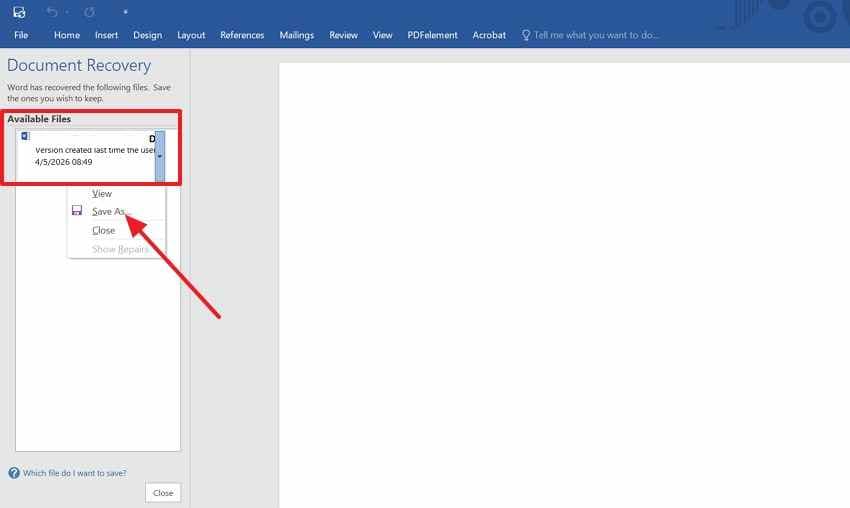
Möglichkeit 1. Word neu starten und den Bereich zur Dokumentwiederherstellung prüfen
Plötzliche Word-Abstürze können Entwürfe im Wiederherstellungsbereich speichern, der beim Neustart erscheint. Dieses Fenster sehen Sie jedoch nur, wenn Word ausreichend Sitzungsdaten vor dem erneuten Schließen erfasst hat. Eingefrorene Bildschirme, erzwungene Neustarts oder plötzlich geschlossene Fenster machen frühe Wiederheraltungsversuche unter Druck besonders sinnvoll.
Sie erhalten hier einen praxisnahen Einstieg für wie Sie nicht gespeicherte Word-Dokumente öffnen. Führen Sie dazu folgende Schritte aus:
- Öffnen Sie Microsoft Word nach einem Absturz erneut und prüfen Sie den Bereich “Dokumentwiederherstellung."
- ”. Klicken Sie anschließend die wiederhergestellte Datei an, wählen Sie “Speichern unter” und legen Sie sie separat ab.
Möglichkeit 2. „Nicht gespeicherte Dokumente wiederherstellen“ nutzen
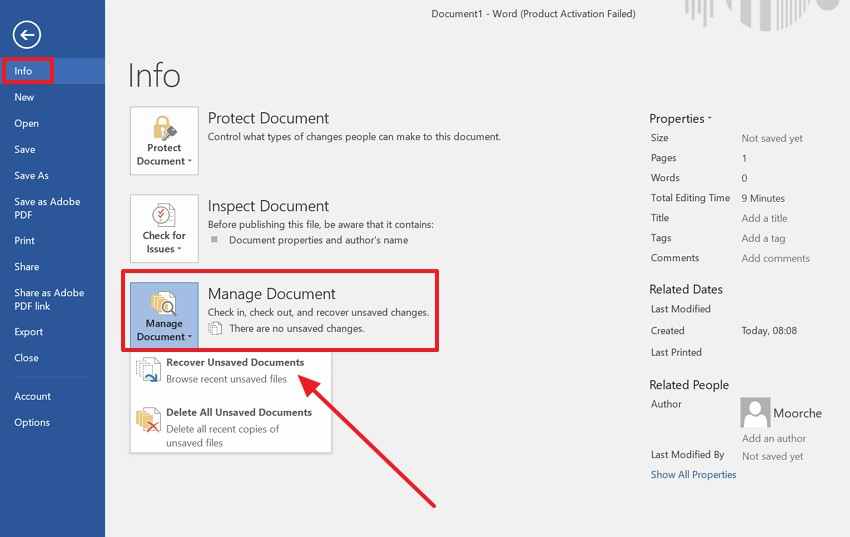
Der integrierte Wiederherstellungsbereich hilft, wenn Entwürfe vor dem endgültigen Speichern geschlossen wurden. In vielen Fällen bleibt die Wiederherstellung unkompliziert, da Sie Word nicht verlassen müssen. Über diese Funktion können Sie nicht gespeicherte Word-Dokumente nach einem versehentlichen Schließen öffnen. Diese Überprüfung empfiehlt sich, bevor Sie tiefere Speicherorte durchsuchen. Befolgen Sie also die nachstehenden Schritte für diese Methode:
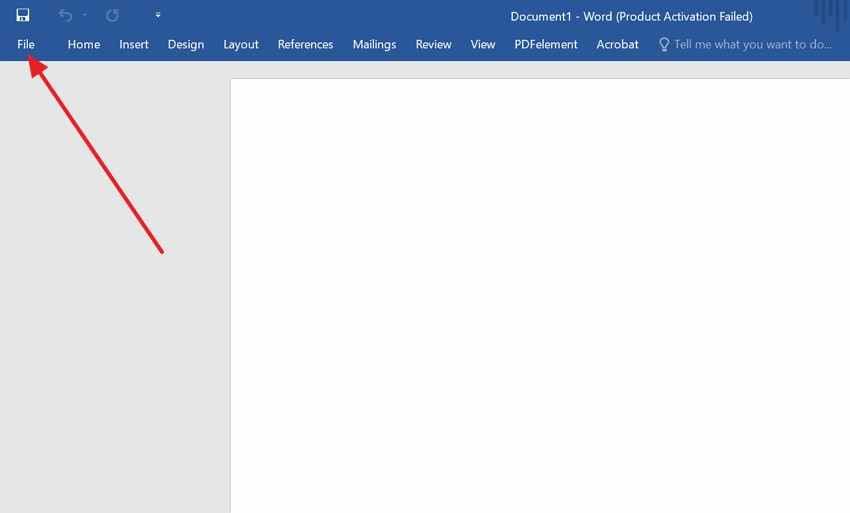
Schritt 1. Navigieren Sie in Word zu “Datei” und dann im Menü links zu “Informationen”.
Schritt 2. Wählen Sie danach “Dokument verwalten”, dann “Nicht gespeicherte Dokumente wiederherstellen”, und öffnen Sie das nicht gespeicherte Dokument.
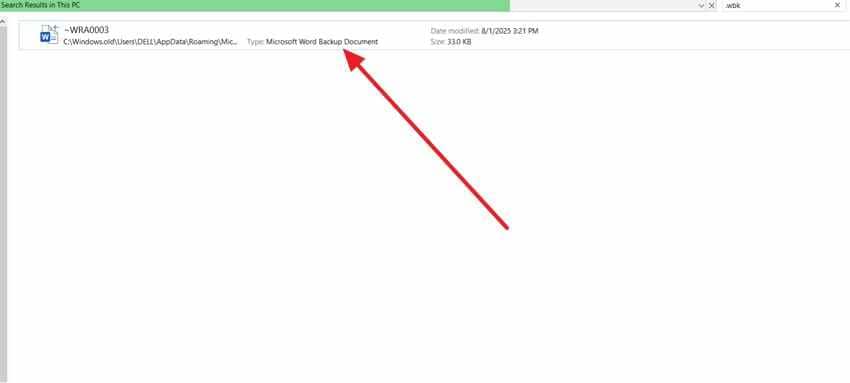
Möglichkeit 3. Nach .wbk-Sicherungsdateien suchen
Sicherungsdateien erfüllen in Word einen anderen Zweck als normale AutoWiederherstellen-Kopien. .wbk-Versionen hängen von den gewählten Sicherungseinstellungen und vorherigen Speicherungen ab. Diese Methode zeigt, wie Sie ein nicht gespeichertes Dokument in Word sicher öffnen.
. Diese älteren Kopien sind hilfreich, wenn aktuelle Änderungen während des Bearbeitens plötzlich verloren gehen. Gehen Sie nun wie folgt vor:
- Suchen Sie im Datei-Explorer gezielt nach “.wbk” auf Diesem PC.
- Wählen Sie das gefundene Sicherungsdokument aus, prüfen Sie das Datum und öffnen Sie es in Word. Speichern Sie es separat.
Möglichkeit 4. Temporäre .tmp-Dateien prüfen
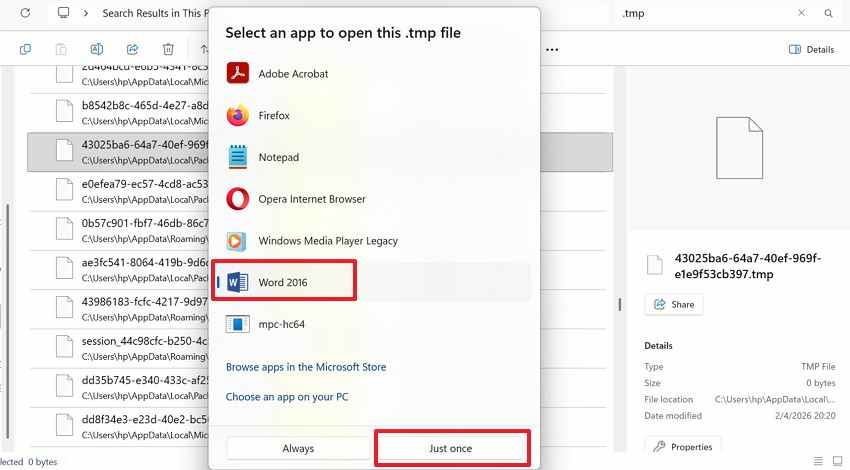
Temporärdateien können Dokumentfragmente nach Abstürzen, unterbrochenen Word-Sitzungen oder Systemfrierern sichern. Allerdings sind Dateinamen oft kryptisch oder unvollständig. Diese Methode unterstützt die Wiederherstellung von wie Sie ein nicht gespeichertes Word-Dokument öffnen in Fragmenten gespeicherten Inhalten.
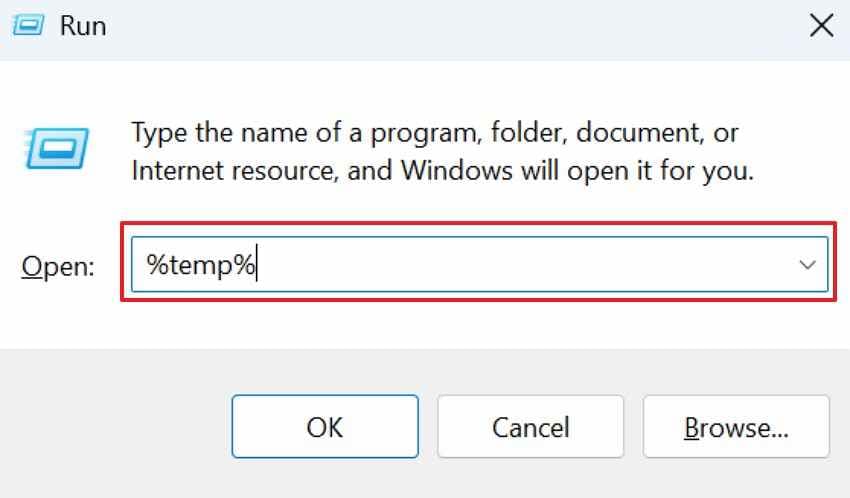
Temporärer Speicher ist nützlich, wenn in bekannten Wiederherstellungsorten keine brauchbaren Dateien liegen. Nutzen Sie diese Schritt-für-Schritt-Anleitung für den einfachen Check temporärer Dateien:
Schritt 1. Drücken Sie Windows + R, geben Sie “%temp%” ein und suchen Sie nach “*.tmp” für mögliche Word-Spuren.
Schritt 2. Wählen Sie eine aktuelle .tmp-Datei aus, öffnen Sie diese mit Word und klicken Sie auf “Nur dieses eine Mal”, um es zu testen.
Möglichkeit 5. Papierkorb überprüfen
Gelöschte Dokumente unterliegen einer anderen Logik, da sie bereits explizit in einem Ordner gespeichert wurden. Deshalb eignet sich der Papierkorb besser für die Wiederherstellung gelöschter Word-Dateien als für frische Entwürfe während der Wiederherstellungssuche.
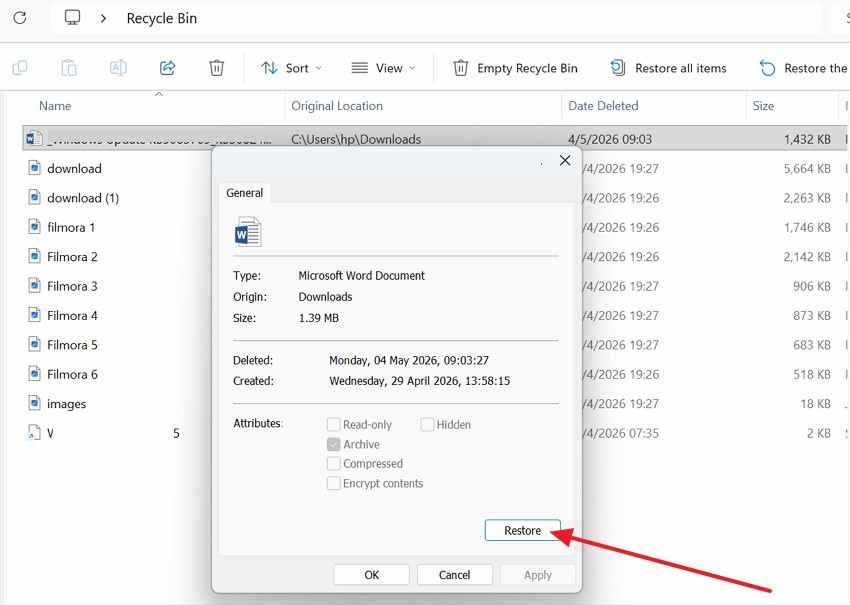
Über diesen Ort lassen sich zuvor gespeicherte, versehentlich gelöschte Word-Dokumente wiederherstellen, auch wenn Sie ein nicht gespeichertes Word-Dokument aus früheren Arbeiten wiederherstellen wollen. Gehen Sie nun nach den folgenden Anweisungen vor, um den Papierkorb zu prüfen:
- Wählen Sie im Papierkorb das gelöschte Word-Dokument und prüfen Sie die Details.
- Klicken Sie dann im Eigenschaftenfenster auf “Wiederherstellen”, um es in den Ursprungsordner zurückzulegen.
Möglichkeit 6. Speicherort für AutoWiederherstellen manuell öffnen
Word kann Wiederherstellungsdaten noch ablegen, ohne beim Neustart etwas anzuzeigen. Dennoch lässt sich im manuellen Speicherort für AutoWiederherstellen mitunter eine verborgene Entwurfskopie finden. Der jeweilige Ordner erklärt, wie Sie nicht gespeicherte Word-Dokumente öffnen wie Sie eine Wiederherstellung manuell vornehmen.
Diese Methode hilft, wenn die sichtbaren Word-Wege leer bleiben oder keine Zuverlässigkeit bieten. Folgen Sie der Schritt-für-Schritt-Anleitung, um den AutoWiederherstellen-Ordner manuell zu prüfen:
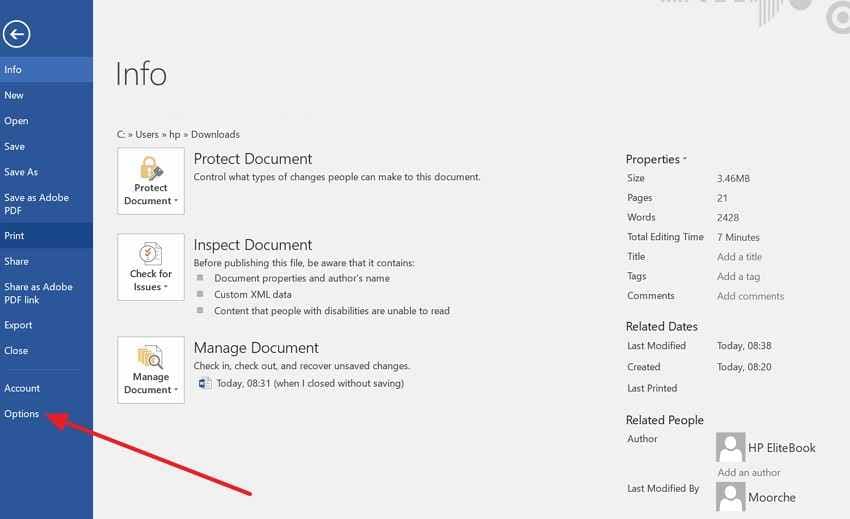
Schritt 1. Wählen Sie in Word den Pfad “Datei” und dann im Menü links zu “Optionen”, und anschließend die “Speichern”-Einstellungen.
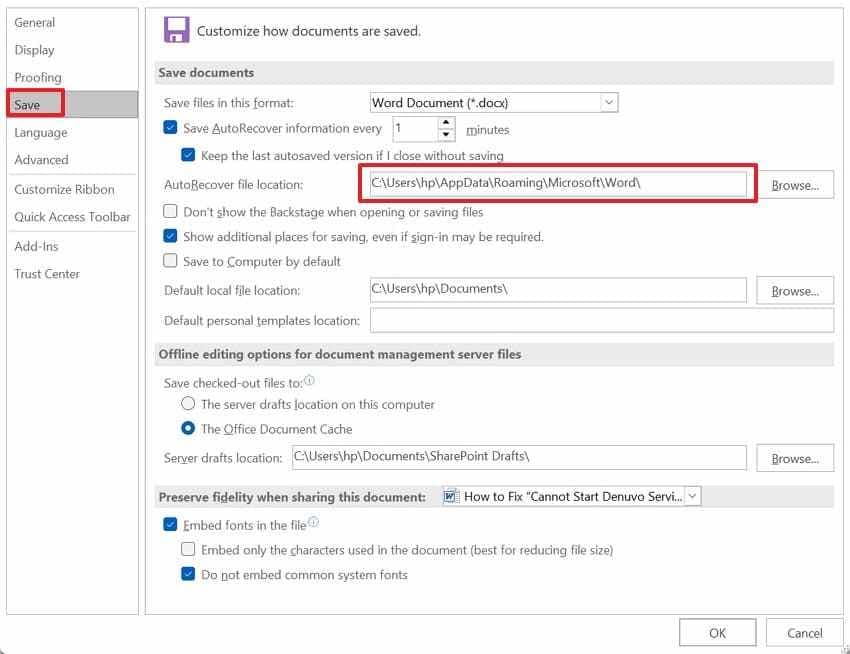
Schritt 2. Kopieren Sie den “Pfad für AutoWiederherstellen-Dateien”, fügen Sie diesen im Datei-Explorer ein und prüfen Sie die vorhandenen Dateien.
Möglichkeit 7. Mac-AutoWiederherstellen-Ordner prüfen
Auf macOS funktioniert die Wiederherstellung nicht nach dem gewohnten Windows-Muster. Die AutoRecovery-Kopien befinden sich oft im Library-Container, außerhalb des sichtbaren Dokumentenbereichs. Bei Mac-Abstürzen lassen sich so Entwürfe mit aktuellen Texten wiederfinden.
Das ist hilfreich für wie Sie ein nicht gespeichertes Dokument in Word sicher öffnen. Probieren Sie folgende Schritte aus, um den Mac-AutoWiederherstellen-Ordner zu prüfen:
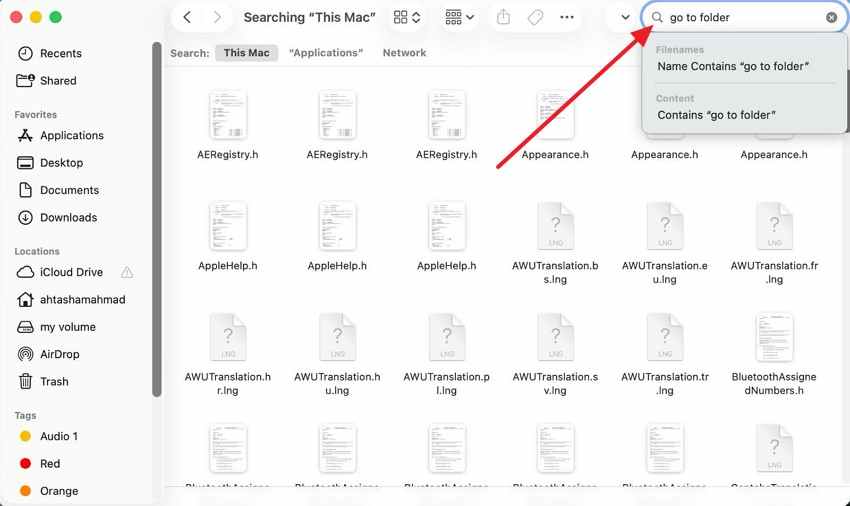
- Wählen Sie im Finder “Gehe zu Ordner” aus dem oberen Menü. Fügen Sie den Pfad zum Word AutoRecovery-Ordner ein und prüfen Sie die verfügbaren Wiederherstellungskopien.
Möglichkeit 8. Aus OneDrive oder SharePoint wiederherstellen, falls bereits gespeichert
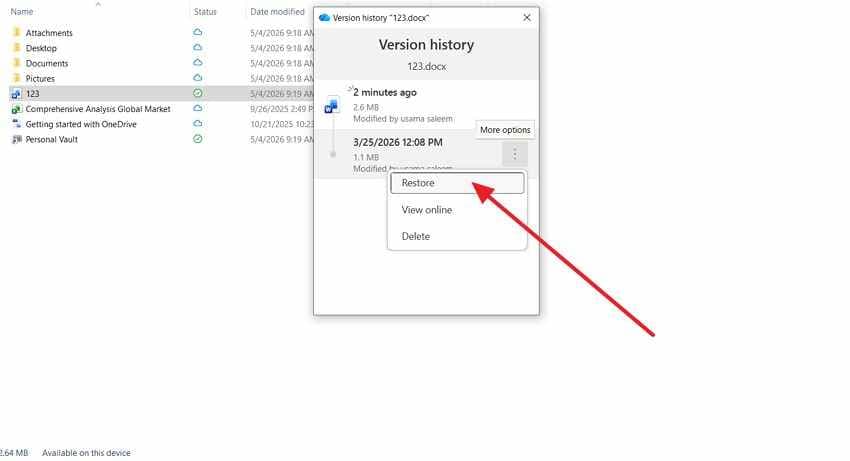
Die Cloud-Wiederherstellung eignet sich für Dokumente, die vor dem Datenverlust online synchronisiert wurden. Über OneDrive und SharePoint können frühere Bearbeitungen über die Versionierung abgerufen werden. Das spielt eine Rolle, wenn Word lokal nach Überschreiben oder Gerätefehler leer bleibt.
Anwender können dort wie Sie ein nicht gespeichertes Word-Dokument öffnen Änderungen aus gespeicherten Cloud-Versionen wiederherstellen. Befolgen Sie diese Schritte, um aus OneDrive wiederherzustellen, falls das Dokument bereits gespeichert wurde:
Schritt 1. Wählen Sie das synchronisierte Word-Dokument in OneDrive, klicken Sie mit der rechten Maustaste darauf und wählen Sie “Versionsverlauf."
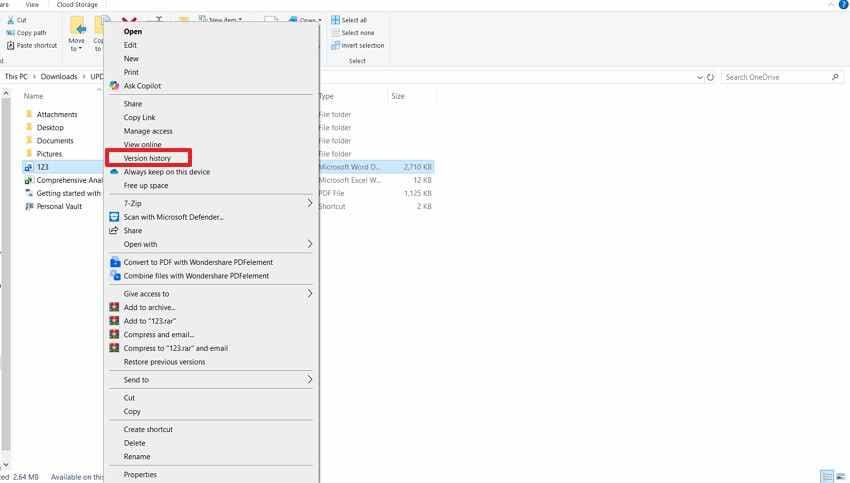
Schritt 2. Wählen Sie die benötigte ältere Version, klicken Sie auf „Weitere Optionen“ und dann auf „Wiederherstellen“.
Teil 3. Warum nicht gespeicherte Word-Dokumente dennoch nicht gefunden werden
Auch nach allen Word-Wiederherstellungsversuchen können manche Entwürfe weiterhin verschwunden sein. Folgende Gründe erklären, warum nicht jedes nicht gespeicherte Dokument auffindbar ist:
- AutoWiederherstellen deaktiviert: Ist die Funktion in Word ausgeschaltet, speichert Word keine Hintergrundkopien während des Schreibens. Ein Absturz sorgt dann dafür, dass kaum Wiederherstellungsdaten angezeigt werden können.
- Nicht speichern ausgewählt: Wer beim Schließen „Nicht speichern“ auswählt, weist Word an, Änderungen dieser Sitzung zu verwerfen. Eine Wiederherstellung ist kaum möglich, da Word den Entwurf als gewollt geschlossen behandelt.
- Wiederherstellungskopien gelöscht: Wurde ein Dokument bereits gespeichert, kann Word ältere Wiederherstellungsversionen aus temporären Speicherorten entfernen. Sie verschwinden, da Word die Hauptversion jetzt als sicher betrachtet.
- Aktuelle Kopie fehlt: Manchmal geschieht ein Crash, bevor Word einen aktuellen Wiederherstellungsschnappschuss ausführt. Jüngste Bearbeitungen gehen verloren, während ältere Inhalte dennoch als Kopie auffindbar bleiben.
- Dateipfad geändert: Bereits gespeicherte Dateien können nach Löschung, Verschiebung oder Ordnerumsortierung verloren gehen. Die Word-Wiederherstellungsordner zeigen solche Dateien nicht mehr an, wenn die Pfade nicht mehr übereinstimmen.
Teil 4. Wenn die integrierte Word-Wiederherstellung fehlschlägt: Recoverit nutzen
Die integrierte Word-Wiederherstellung findet also nicht jeden Entwurf nach schwereren Störungen. AutoWiederherstellen-Ordner, temporäre Dateien, Sicherungen und „Zuletzt verwendet“ können trotzdem leer bleiben. Häufig liegt der Grund in Löschungen, Speicherfehlern, Aufräumaktionen oder späteren Datei-Verschiebungen.
Dann ist eine tiefere Wiederherstellung über die in Word gespeicherten Wege hinaus erforderlich. Recoverit Word-Wiederherstellung kann das Ursprungslaufwerk sicher nach verbliebenen Dokumentenspuren durchsuchen. Diese Software eignet sich besonders nach fehlgeschlagenen Word-internen Wegen. Sie sollte nach AutoWiederherstellen, temporären Ordnern, Papierkorb und Sicherung geprüft werden.
Für Anleitungen zu wie Sie ein nicht gespeichertes Word-Dokument öffnen Dateien sorgt das für eine ausgewogene Herangehensweise. Nutzer wählen das betroffene Laufwerk, lassen scannen und sichten die Ergebnisse vor einer Wiederherstellung gezielt.
Anwendungsfälle
Für Anwender, die lernen möchten, wie sich nicht gespeicherte Word-Dateien wieder öffnen lassen, eignet sich Recoverit, wenn Word über interne Pfade keine verwertbare Kopie präsentiert.
- Wiederherstellung gelöschter Entwürfe: Recoverit ist sinnvoll, wenn gelöschte Word-Entwürfe lokal nicht mehr auffindbar sind. Das Programm kann das ursprüngliche Laufwerk scannen und alle auffindbaren Dokumentversionen anzeigen lassen.
- Wiederherstellung nach Formatierung: Nach versehentlichem Formatieren verschwinden Word-Dateien mitsamt Ordnerstrukturen. Dennoch sind Dokumente auf der alten Speicherstruktur noch auffindbar und können gescannt werden.
- Wiederherstellung nach Absturz: Plötzliche Abstürze können Word-Dateien vermissen lassen, bevor alles korrekt gespeichert werden konnte. Das Speichermedium zu scannen hilft dabei, verbliebene Datei-Fragmente nach Sitzungsabbrüchen zu finden.
- Wiederherstellung von externen Geräten: Für Entwürfe auf USB-Sticks oder externen Festplatten empfiehlt sich ein gezielter Gerätescan. Recoverit lässt Anwender gezielt das Gerät auswählen und die Ergebnisse vor dem Wiederherstellen prüfen.
- Vorschaumodus für lesbare Versionen: Bei häufig gespeichertem Word-Dokument finden sich oft mehrere Kopien. Die Vorschau von Recoverit hilft, die beste lesbare Version zur Wiederherstellung auszuwählen.
Deshalb funktioniert es, wenn integrierte Methoden fehlschlagen
Zeigt Word keine wiederherstellbaren Entwürfe, liegt das meist an problematischen Speicherpfaden. Folgende Punkte zeigen, warum Recoverit dann hilft:
- Pfade-unabhängige Suche: Word verlässt sich auf bekannte Speicherorte. Fehlen diese, endet die Wiederherstellung meist. Recoverit durchsucht das gesamte Laufwerk und findet Daten unabhängig von Microsoft-Ordnern und Cache.
- Dateisignatur-Erkennung: Umbenannte oder beschädigte Dateiendungen blenden Inhalte vor Word aus. Recoverit erkennt Word-Dateien dank Dateisignatur – auch ohne eindeutigen Dateinamen.
- Mehrstufige Tiefenanalyse: Einfache Wiederherstellung endet oft nach den letzten Sitzungen und sichtbaren Temp-Pfaden. Recoverit überprüft zusätzlich versteckte oder ältere Aufzeichnungen.
- Dokumentenfokus beim Filtern: Nach vollständigen Laufwerkscans ist die Dateiansicht oft unübersichtlich. Recoverit filtert nach Dokumenttyp, Datum, Größe oder Speicherort für gezielte Einzelergebnisse.
- Wiederherstellung an sicheren Orten: Word kann wiederhergestellte Dateien erneut am unsicheren Speicherort schreiben. In Recoverit empfiehlt sich jedoch das Speichern an einem sicheren alternativen Speicherort.
Schritt 1. Speicherort der verlorenen Datei wählen
Starten Sie Recoverit und wählen Sie “Festplatten und Speicherorte” in der linken Navigation. Bestimmen Sie das Laufwerk, USB-Gerät, Desktop, den Papierkorb oder Ordner, in dem Ihre Word-Datei verloren ging.

Schritt 2. Scan durchführen und Ergebnisse filtern
Lassen Sie Recoverit anschließend den gewählten Pfad scannen und alle wiederherstellbaren Dateien anzeigen. Über „Dateipfad-“ oder „Dateityp“-Filter finden Sie das gesuchte Dokument schneller.

Schritt 3. Word-Datei Vorschau und Wiederherstellung
Prüfen Sie abschließend die Vorschau der gefundenen Datei, um den richtigen Inhalt zu sichern. Wählen Sie die Word-Datei aus und klicken Sie auf "Wiederherstellen", um diese sicher zu speichern.

Teil 5. Wie Sie künftigen Verlust von Word-Dokumenten vermeiden
Mit folgenden Gewohnheiten verringert sich das Risiko erneut verlorener Word-Entwürfe. Jeder Tipp hilft, sicherere Kopien zu speichern, zu synchronisieren oder wiederherzustellen.
- AutoWiederherstellen aktiviert lassen: Lassen Sie AutoWiederherstellen stets eingeschaltet, damit Word während der Bearbeitung Sicherungskopien anlegt. Prüfen Sie das nach Updates, da Einstellungen sich ändern können, ohne Hinweis.
- Speicherintervall verkürzen: Setzen Sie das Speichern-Intervall bei großen Dokumenten kürzer. Fünf Minuten genügen in vielen Fällen, damit Word aktuelle Bearbeitungen sicher und automatisch festhält.
- OneDrive-AutoSpeichern verwenden: Speichern Sie wichtige Dokumente online, um die Vorteile von OneDrive AutoSpeichern und Versionierung zu nutzen. So bleiben Cloud-Versionen jederzeit aktuell.
- Sicherungskopien aktivieren: Aktivieren Sie zusätzliche Sicherungen, wenn Dokumente besonderen Schutz erfordern. Solche Kopien helfen bei plötzlichem Datenverlust, Dateibeschädigung oder versehentlichem Überschreiben.
- Unsicheres Schließen vermeiden: Achten Sie auf Rückfragen beim Schließen von Word und wählen Sie „Nicht speichern“ nur nach genauer Prüfung. Speichern Sie bei Problemen immer eine Kopie, wenn Word eingefroren oder instabil wirkt.
Fazit
Zusammengefasst beginnt die Wiederherstellung nicht gespeicherte Word-Dokumente verloren gegangener Entwürfe mit den Word-Optionen wie AutoWiederherstellen, temporären Dateien, Backups und Cloud-Verlauf. Scheitern diese Wege, ist Recoverit ein sinnvoller nächster Schritt, um verbleibende Dateispuren zu finden. Wichtig: Wiederhergestellte Dateien immer an einem anderen sicheren Ort speichern, um das Risiko von Überschreibungen zu minimieren.
Häufig gestellte Fragen
-
Was sollte ich zuerst tun, wenn ein Word-Dokument nicht gespeichert wurde?
Öffnen Sie Microsoft Word erneut und achten Sie auf automatisch angezeigte Wiederherstellungsentwürfe. Falls keine Kopie erscheint, suchen Sie über „Dokument verwalten“ nach nicht gespeicherten Dateien. -
Kann Word ein Dokument nach plötzlichem Herunterfahren des Laptops wiederherstellen?
Ja, wenn AutoWiederherstellen die Sitzung aufgezeichnet hat, kann Word eine Kopie wiederherstellen. Aber ganz neue Änderungen können verloren gehen, falls kein Schnappschuss mehr gespeichert wurde. -
Warum zeigt Word nach Schließen ohne Speichern keine Wiederherstellungsdatei an?
Wird beim Schließen „Nicht speichern“ gewählt, löscht Word die Entwurfsdaten. Die Wiederherstellung ist außerdem eingeschränkt, wenn AutoWiederherstellen zuvor deaktiviert wurde. -
Wann sollte man Recoverit für vermisste Word-Dateien nutzen?
Nutzen Sie Recoverit, sobald Word-Ordner, temporäre Dateien, Sicherungen und der Cloud-Verlauf nicht helfen. Mit Recoverit können Sie Speicher nach verbliebenen Dateispuren außerhalb von Word scannen lassen.

