
Ein fehlender Excel-Tab kann durch das Löschen, versteckte Einstellungen, Synchronisierungskonflikte oder verlorene Arbeitsmappendateien entstehen. Die folgenden Hinweise helfen dabei, die sicherste Wiederherstellungsstrategie zu wählen, bevor Änderungen an der Arbeitsmappe vorgenommen werden:
- Problem bestätigen: Der Tab kann ausgeblendet, deaktiviert, überschrieben oder tatsächlich gelöscht worden sein.
- Vor dem Speichern handeln: Am effektivsten ist Strg + Z, bevor die Datei geschlossen, gespeichert oder weiter bearbeitet wird.
- Gespeicherte Versionen prüfen: AutoWiederherstellen, Backups und Cloud-Verlauf können das fehlende Tabellenblatt enthalten.
- Arbeitsmappe wiederherstellen: Recoverit eignet sich nur, wenn die gesamte Excel-Datei gelöscht wurde.
- Zukünftige Tabs schützen: Führen Sie vor größeren Strukturänderungen versionierte Sicherungen der Arbeitsmappe durch.
Das Entfernen oder Verlieren eines Tabellenblatt-Tabs kann stressig sein, insbesondere wenn die Arbeitsmappe Formeln, Berichte oder nachverfolgte Änderungen enthält. In vielen Fällen ist der Tab jedoch nicht endgültig verloren – er kann ausgeblendet, ungespeichert, überschrieben oder durch eine Backup-Version verfügbar sein. Wer weiß, wie man einen gelöschten Tab in Excel wiederherstellt, kann schnell reagieren, bevor weitere Änderungen erfolgen.
Dieser Leitfaden erläutert deshalb praxiserprobte Wege, fehlende Tabellenblätter wiederherzustellen, ohne die Datei schwerer restaurierbar zu machen. Es werden sichere Prüfschritte, Excel-eigene Funktionen und Wiederherstellungsoptionen für unterschiedliche Löschsituationen erklärt.
Kurze Antwort: Gelöschten oder fehlenden Excel-Tab wiederherstellen
Prüfen Sie zuerst, ob das Tabellenblatt ausgeblendet ist. Anschließend die letzten Versionen, Backups oder AutoWiederherstellungs-Dateien durchsuchen. Wurde der Tab gelöscht und die Datei gespeichert, stellen Sie ihn aus einer älteren Version der Arbeitsmappe wieder her.
Inhalt dieses Artikels
-
- Möglichkeit 1. Strg + Z sofort verwenden
- Möglichkeit 2. Tabellenblatt einblenden
- Möglichkeit 3. Tab-Leiste wieder anzeigen lassen
- Möglichkeit 4. Ohne Speichern schließen und neu öffnen
- Möglichkeit 5. Dokumentenwiederherstellung nach einem Absturz nutzen
- Möglichkeit 6. Ungespeicherte Arbeitsmappen wiederherstellen
- Möglichkeit 7. Versionverlauf in OneDrive oder SharePoint nutzen
- Möglichkeit 8. Vorherige Versionen in Windows wiederherstellen
- Möglichkeit 9. AutoWiederherstellung oder Backup durchsuchen
- Möglichkeit 10. Recoverit benutzen, wenn die gesamte Excel-Datei gelöscht wurde
- Möglichkeit 11. Geteilte Kopien, E-Mail-Anhänge oder Team-Backups prüfen
Teil 1. Gelöscht, ausgeblendet oder nur nicht sichtbar? Problem zuerst erkennen
Ein fehlender Tabellenblatt-Tab bedeutet nicht immer eine endgültige Löschung. Häufig ist das Blatt nur ausgeblendet, die Tab-Anzeige deaktiviert oder eine ältere Arbeitsmappenversion geöffnet. In anderen Fällen wird der Tab nach dem Speichern entfernt. Daher sollten Sie vor dem Wiederherstellungsversuch genau feststellen, welche Situation vorliegt. Folgende Tabelle hilft dabei, das Problem besser einzuordnen:
| Problem | Bedeutung | Typische Anzeichen | Erster Prüfschritt |
| Gelöschter Tab | Das Tabellenblatt wurde aus der Arbeitsmappe entfernt. | Der Blattname erscheint nirgends mehr. | Prüfen von Rückgängig, Sicherungen oder früheren Versionen. |
| Ausgeblendetes Blatt | Das Blatt existiert noch, ist aber nicht sichtbar. | Andere Blätter werden angezeigt, ein erwarteter Tab fehlt jedoch. | In Excel die Option "Einblenden" nutzen. |
| Tab-Leiste fehlt | Die Tab-Anzeigeinstellung in Excel ist deaktiviert. | Unten fehlen alle Tabellenblatt-Tabs. | Anzeigeeinstellungen in Excel zuerst prüfen. |
Wann ist eine Wiederherstellung möglich – und wann wird es schwierig?
Die Wiederherstellung gelingt leichter, solange die Arbeitsmappe noch geöffnet ist, AutoWiederherstellen aktiviert ist oder Vorversionen verfügbar sind. Es wird schwieriger nach dem Speichern, Schließen, Überschreiben oder Löschen temporärer Dateien. Bei wie man einen gelöschten Excel-Tab wiederherstellt gilt: Handeln Sie vor neuen Bearbeitungen, denn weitere Speicherungen können Wiederherstellungsdaten überschreiben.
Teil 2. Warum Excel-Tabs verschwinden
Bevor Sie versuchen, gelöschte Excel-Tabs wiederherzustellen, sollten Sie zuerst die wahre Ursache herausfinden. Die folgenden Gründe erklären, warum ein Tabellenblatt verschwinden oder ganz unauffindbar sein kann:
- Versehentliches Löschen: Ein Blatt kann gelöscht werden, wenn Nutzer im Tab-Menü versehentlich „Löschen“ wählen. Das passiert oft beim Umbenennen, Verschieben oder Organisieren mehrerer Blätter in kurzer Zeit.
- Ausgeblendete Tabellenblätter: Ein Blatt existiert noch in der Arbeitsmappe, ist aber unsichtbar. Geteilte Dateien, geschützte Berichte oder strukturierte Vorlagen enthalten häufig absichtlich ausgeblendete Blätter.
- Deaktivierte Tab-Leiste: Excel kann die Tab-Leiste ausblenden, wenn die entsprechende Anzeigeoption deaktiviert ist. Der untere Bereich verschwindet, auch wenn Blätter noch enthalten sind.
- Gespeicherte Änderungen: Ein gelöschtes Tabellenblattist nach dem erneuten Speichern der Arbeitsmappe schwerer zu entdecken. Die aktuelle Datei spiegelt dann nicht mehr die vorherige Blattstruktur wider.
- Unerwarteter Excel-Absturz: Ein Absturz kann die letzten Änderungen am Tabellenblatt verhindern, wenn Excel sie nicht mehr korrekt speichert. Neu erstellte, umbenannte oder verschobene Blätter können nach dem Öffnen fehlen.
- Cloud-Synchronisationskonflikt: OneDrive, SharePoint oder Google Drive ersetzen die Datei eventuell durch eine andere Version. So kann ein Tabellenblatt verschwinden, wenn verschiedene Kopien sich gegenseitig überschreiben.
- Gelöschte Excel-Datei: Manchmal fehlt der Tab nicht allein, sondern die gesamte Arbeitsmappe wurde gelöscht. In diesem Fall scheint das Blatt weg zu sein, weil die Quelldatei nicht mehr vorhanden ist.
Teil 3. Gelöschten Tab in Excel wiederherstellen
Nachdem Sie wissen, warum das Tabellenblatt verschwunden ist, folgt die Auswahl des passenden Wiederherstellungswegs. Die folgenden Methoden erläutern, wie man einen gelöschten Tab in Excel wiederherstellt ohne die Wiederherstellung der Arbeitsmappe zu erschweren:
Möglichkeit 1. Strg + Z sofort verwenden
Strg + Z ist die schnellste Methode, wenn ein Tab während der aktuellen Excel-Sitzung gelöscht wird. Damit wird die letzte Tabellenblatt-Aktion rückgängig gemacht, solange noch nicht gespeichert, geschlossen oder weiter bearbeitet wurde. Wer wie man einen gelöschten Tab in Excel wiederherstellt möchte, sollte diese Option zuerst probieren – ein Backup, Tool oder Versionsverlauf ist hier nicht notwendig.
Möglichkeit 2. Tabellenblatt einblenden
Oft existiert das fehlende Blatt noch, wenn die Ausblenden-Funktion von Excel vorher benutzt wurde. Das passiert häufig in geteilten Dateien, geschützten Berichten oder Arbeitsmappen mit Hilfsblättern. Das Blatt ist dann unsichtbar und nicht gelöscht, weshalb Sie erst die gesamte Blattliste prüfen sollten, bevor Sie Datenverlust vermuten. Gehen Sie wie folgt vor, um zu prüfen, ob ein Blatt nur ausgeblendet ist:
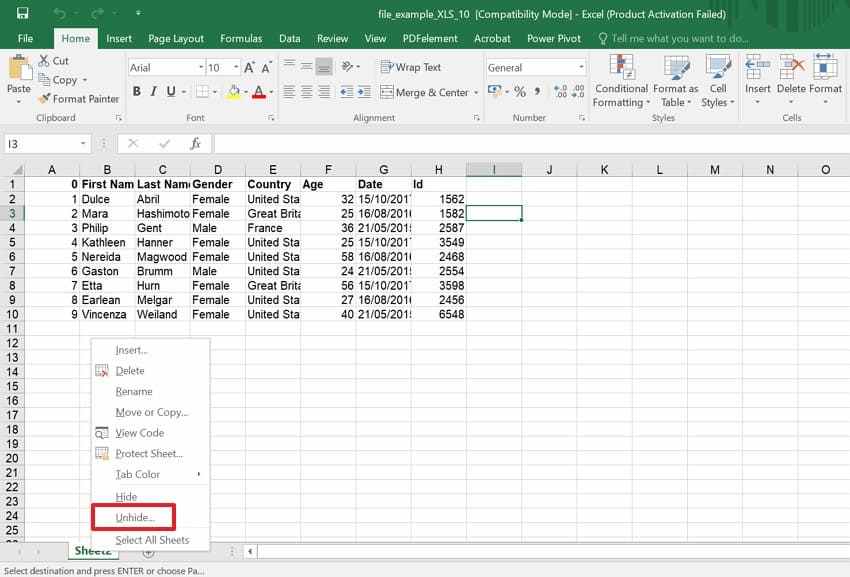
Schritt 1. Klicken Sie mit der rechten Maustaste auf einen sichtbaren Tabellenblatt-Tab unten und wählen Sie "Einblenden" im Menü.
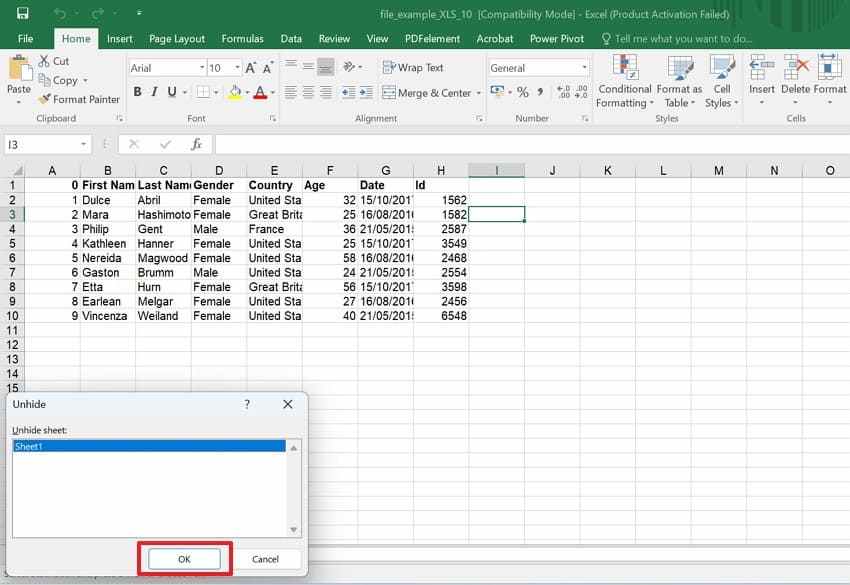
Schritt 2. Wählen Sie anschließend aus der Liste den fehlenden Blattnamen und klicken Sie auf "OK", um die Sichtbarkeit wiederherzustellen.
Möglichkeit 3. Tab-Leiste wieder anzeigen lassen
Excel kann die Blattregisterleiste über die Anzeigeeinstellungen ausblenden. Dann wirkt es, als seien alle Blätter verschwunden. Wer wie man einen gelöschten Tab in Excel wiederherstellt wiedersichtbar machen möchte, sollte diese Einstellung früh prüfen, denn oft ist die Anzeige – nicht der Inhalt – betroffen. So stellen Sie die Sichtbarkeit der Tabellenblätter wieder her:
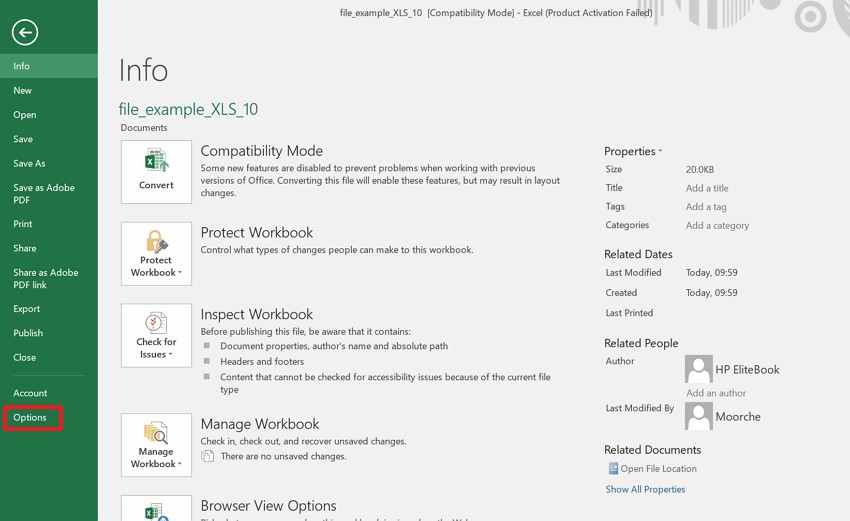
Schritt 1. Öffnen Sie zunächst "Datei > Optionen > Erweitert" und scrollen Sie zu den Anzeigeeinstellungen der Arbeitsmappe.
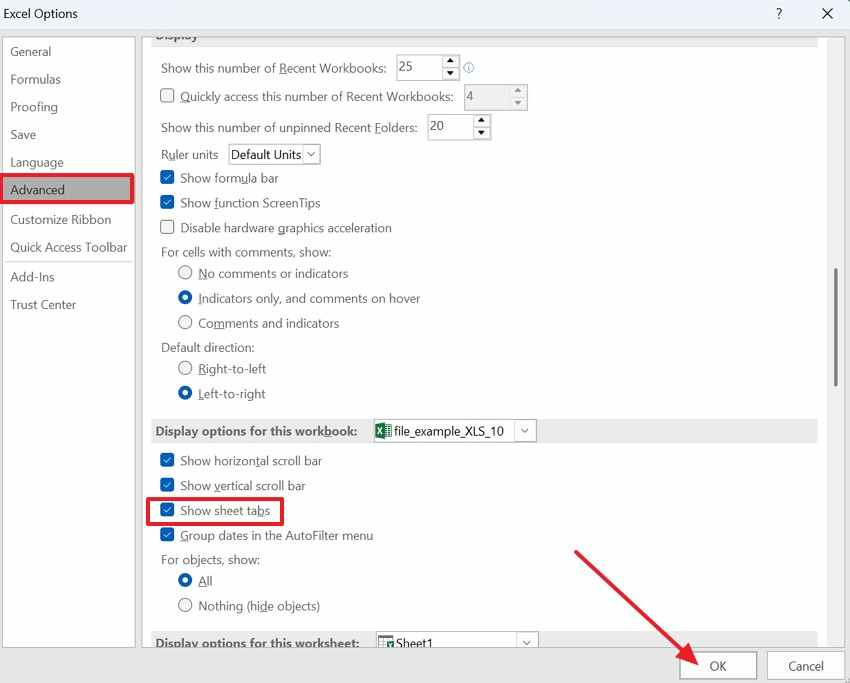
Schritt 2. Setzen Sie das Häkchen bei "Blattregisterkarten anzeigen," bestätigen Sie mit "OK" und prüfen Sie dann den unteren Bereich erneut.
Möglichkeit 4. Ohne Speichern schließen und neu öffnen
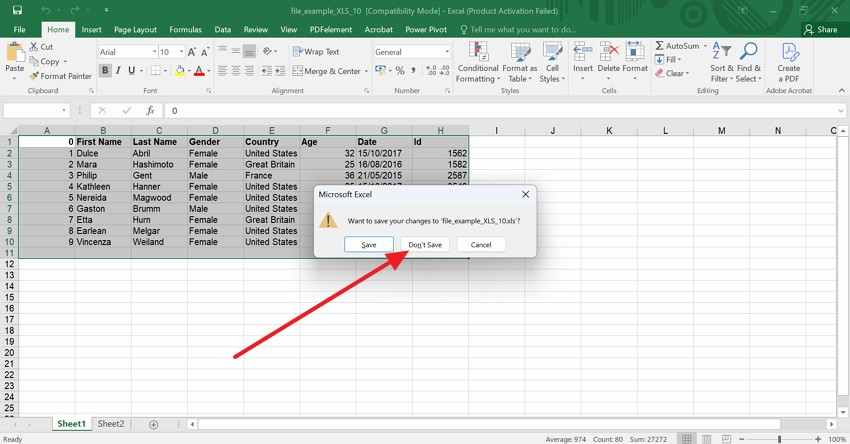
Ein Schließen ohne Speichern kann helfen, wenn ein Tabellenblatt nach dem letzten Speichern gelöscht wurde. Dann verwirft Excel die jüngsten Bearbeitungen und lädt den früheren Dateistand. Das ist aber nur sinnvoll, wenn Sie bereit sind, nachfolgende Änderungen zu verlieren. Führen Sie diese Schritte nur aus, wenn Sie spätere Bearbeitungen opfern möchten:
- Schließen Sie zunächst die Arbeitsmappe und wählen Sie "Nicht speichern", wenn Excel danach fragt.
- Öffnen Sie die Datei dann erneut aus dem Speicherort oder unter "Zuletzt verwendet".
Möglichkeit 5. Dokumentenwiederherstellung nach einem Absturz nutzen
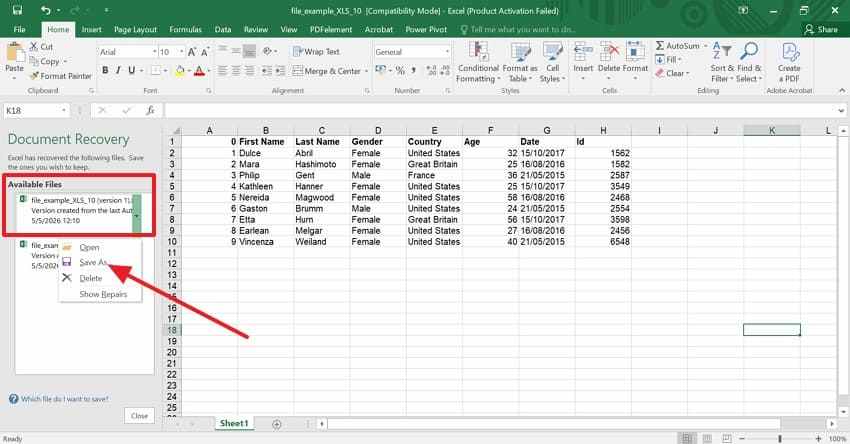
Die Dokumentwiederherstellung erscheint nach Abstürzen, Zwangsbeendigungen oder Unterbrechungen von Excel. Nutzer, die wie man einen gelöschten Tab in Excel wiederherstellt fragen, sollten zuerst die wiederhergestellten Kopien prüfen, bevor sie etwas Neues speichern. Oft enthält die wiederhergestellte Arbeitsmappe das fehlende Blatt, Formeln und kürzliche Layoutänderungen. So prüfen Sie die Dokumentwiederherstellung nach einem Absturz:
- Starten Sie Excel neu und prüfen Sie, ob der Bereich "Dokumentwiederherstellung" automatisch erscheint.
- Öffnen Sie jede wiederhergestellte Dateiversion. Wählen Sie anschließend "Speichern unter", falls das fehlende Blatt enthalten ist.
Möglichkeit 6. Ungespeicherte Arbeitsmappen wiederherstellen
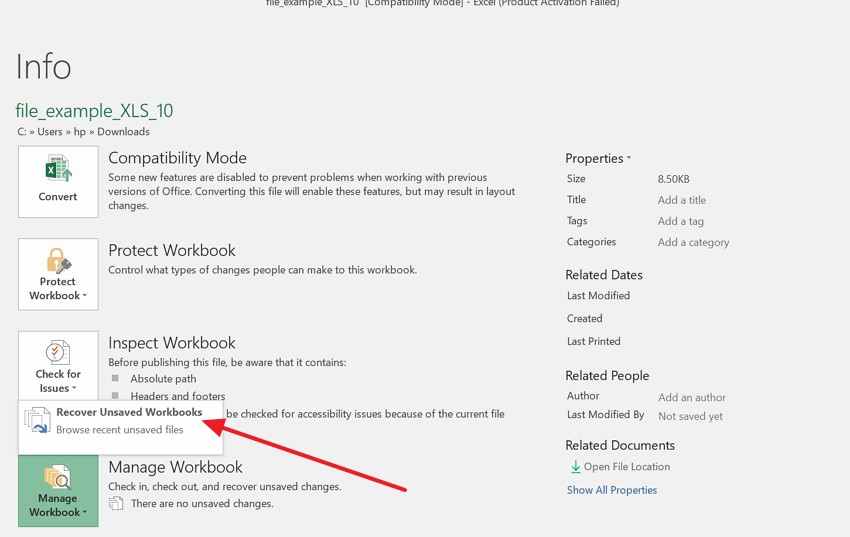
Die Funktion "Ungespeicherte Arbeitsmappen wiederherstellen" hilft, wenn Excel vor dem richtigen Speichern geschlossen wurde. Temporäre Entwürfe aus der aktiven Bearbeitungssitzung werden so gefunden. Das passt vor allem bei neuen Arbeitsmappen, kürzlich hinzugefügten Blättern oder abgebrochenen Bearbeitungen. So gehen Sie vor:
Schritt 1. Öffnen Sie dazu "Datei", wählen Sie "Informationen" und klicken Sie auf "Arbeitsmappe verwalten."
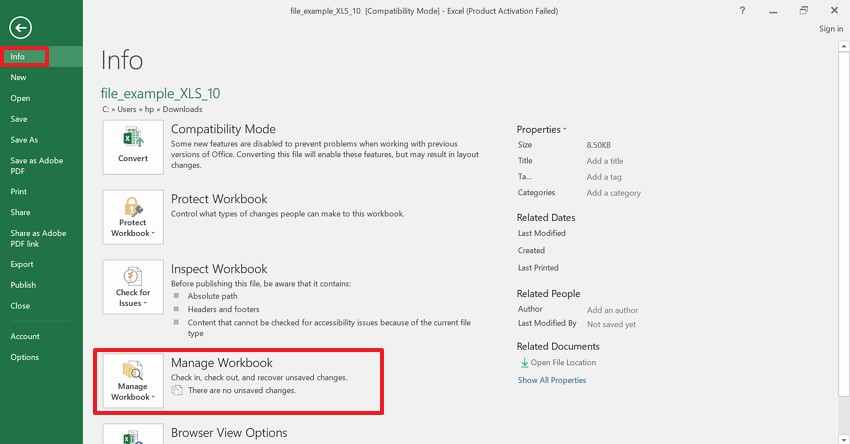
Schritt 2. Dann wählen Sie "Ungespeicherte Arbeitsmappen wiederherstellen", öffnen die Datei und speichern sie mit eindeutigen Namen.
Möglichkeit 7. Versionverlauf in OneDrive oder SharePoint nutzen
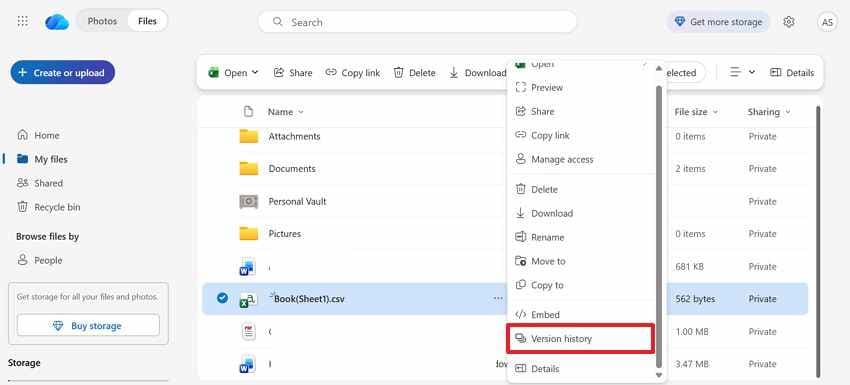
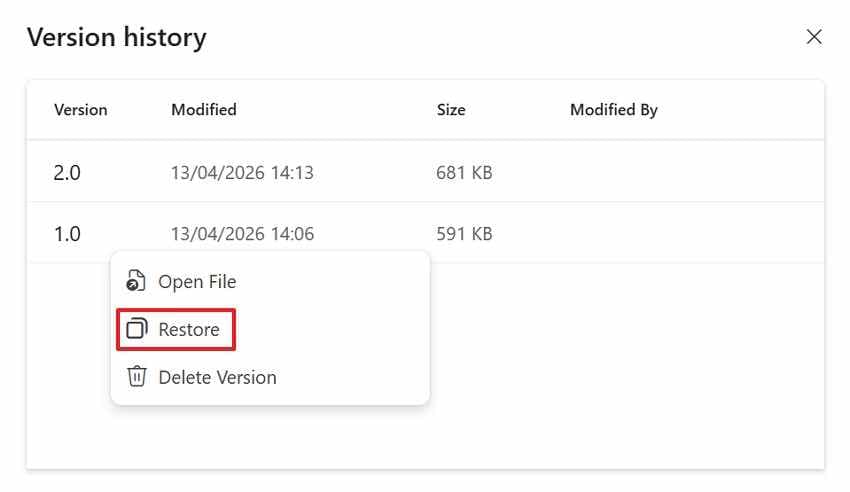
OneDrive und SharePoint speichern oft ältere Kopien, wenn die Synchronisation aktiv ist. Anwender, die eine gelöschte Tab in Excel wiederherstellen möchten, können so frühere Versionen prüfen, ohne die aktuelle Überschreiben zu müssen. Dies ist hilfreich, wenn nach dem Löschen gespeichert wurde. So stellen Sie über die Versionshistory in OneDrive wieder her:
Schritt 1. Rufen Sie die Datei in OneDrive oder SharePoint auf und wählen Sie "Versionsverlauf" aus den Dateioptionen.
Schritt 2. Überprüfen Sie die alten Versionen, klicken Sie rechts und wählen Sie "Wiederherstellen" oder laden Sie die Datei herunter.
Möglichkeit 8. Vorherige Versionen in Windows wiederherstellen
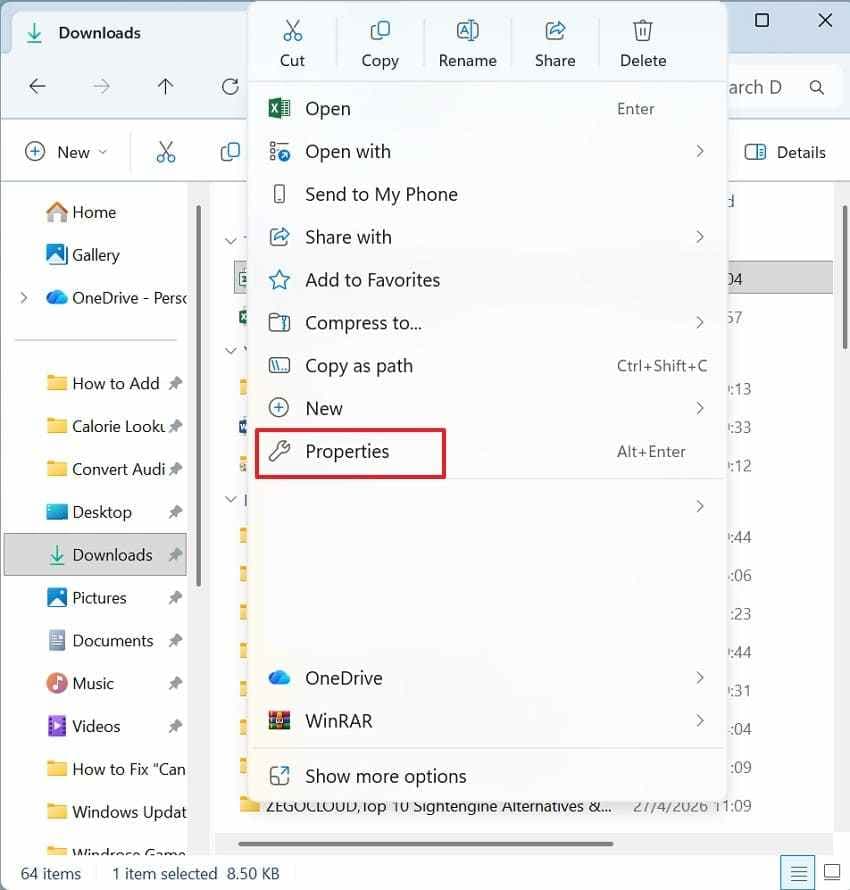
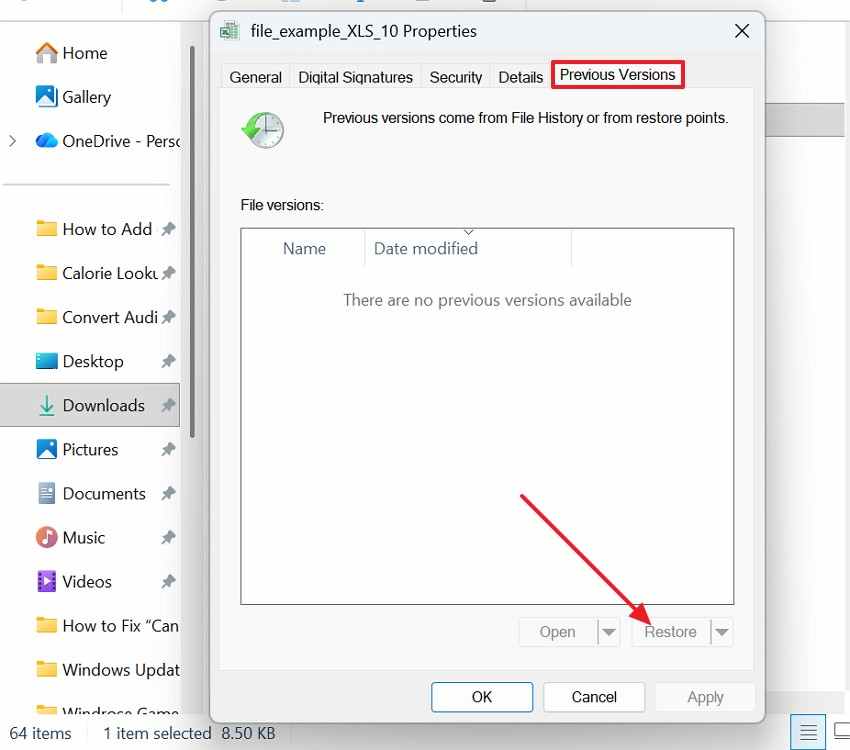
Windows speichert Vorversionen der Datei über Dateiversionsverlauf, Wiederherstellungspunkte oder Backuplösungen. Man kann diese prüfen, wenn die Datei lokal gespeichert wurde. Das ist besonders hilfreich, wenn das Tabellenblatt vor späteren Überarbeitungen noch vorhanden war. Prüfen Sie die gespeicherten Windows-Versionen folgendermaßen:
Schritt 1. Klicken Sie mit der rechten Maustaste auf die Datei oder den Ordner und wählen Sie "Eigenschaften > Vorgängerversionen."
Schritt 2. Öffnen Sie die passende Version und drücken Sie auf "Wiederherstellen".
Möglichkeit 9. AutoWiederherstellung oder Backup durchsuchen
AutoWiederherstellung und Sicherungskopien können einen älteren Dateistand enthalten, bevor das Blatt verschwand. Wer wie man einen gelöschten Tab in Excel wiederherstellt möchte, sollte diese Dateien prüfen, bevor das Blatt neu aufgebaut wird. Ältere Dateien können noch Formeln, Diagramme, Formatierungen oder Verknüpfungen enthalten. So finden Sie Backup-Dateien:
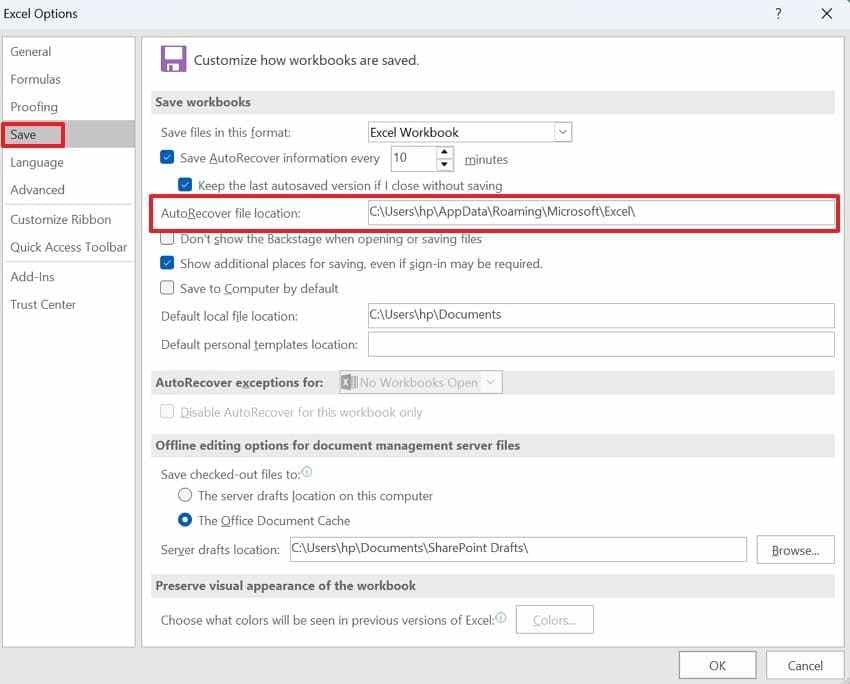
- Öffnen Sie Excel und wählen Sie im linken Menü "Datei > Optionen". Dort finden Sie die Einstellungen zum Wiederherstellungspfad.
- Wechseln Sie auf "Speichern" und kopieren Sie den Pfad unter "AutoWiederherstellungsdatei-Speicherort".
- Fügen Sie diesen Pfad im Explorer ein, um verfügbare Wiederherstellungsdateien anzuzeigen.
Möglichkeit 10. Recoverit benutzen, wenn die gesamte Excel-Datei gelöscht wurde
Wenn die Arbeitsmappe selbst gelöscht wurde, ändert sich die Vorgehensweise, denn Excel kann auf ein fehlendes Quelldokument nicht zugreifen. Ist die Datei nicht mehr im Ordner, auf dem Desktop oder im Papierkorb zu finden, betrifft das Problem nicht mehr nur einen einzelnen Tab, sondern die gesamte fehlende Datei.
In diesem Fall helfen Methoden zur Tab-Wiederherstellung in Excel nicht mehr weiter, solange die Arbeitsmappe selbst nicht restauriert ist. Eine spezialisierte Datenrettungs-Software wie Recoverit ist dann sinnvoll, weil sie das gewählte Laufwerk nach entfernten oder verlorenen Excel-Dateien durchsucht, die Windows nicht mehr im Explorer anzeigt.
Hauptfunktionen
- Tiefenscan des Laufwerks: Findet gelöschte Excel-Dateien (.xlsx, .xls) auch nach endgültigem Löschen oder Formatieren.
- Wiederherstellung aus dem Papierkorb: Stellt Excel-Arbeitsmappen wieder her, die aus dem Papierkorb entfernt oder dauerhaft mit Shift + Entf gelöscht wurden.
- Wiederherstellung externer Geräte: Stellt Excel-Dateien von USB-Sticks oder externen Festplatten wieder her, auf denen Arbeitsmappen gespeichert oder übertragen wurden.
Fehlt die komplette Datei, helfen Excels eigene Optionen zur Wiederherstellung von Tabs nicht weiter. Folgen Sie dieser Anleitung, um zuerst die gelöschte Datei wiederherzustellen und danach die Arbeitsmappe zu prüfen:
Schritt 1. Speicherort der letzten Arbeitsmappe merken
Starten Sie Recoverit und bleiben Sie im Bereich "Festplatten und Speicherorte". Wählen Sie das Laufwerk, den Desktop, USB-Stick oder Ordner aus, wo die Datei verschwunden ist.

Schritt 2. Scan-Ergebnis filtern
Recoverit durchsucht automatisch den gewählten Speicherort nach wiederherstellbaren Dateien. Nutzen Sie jetzt "Dateipfad" und "Dateityp", um Excel-Dateien schneller zu finden.

Schritt 3. Wiederhergestellte Arbeitsmappe sicher speichern
Vorschau auf die Datei, die zu Namen, Datum oder Inhalten des vermissten Blatts passt. Klicken Sie anschließend auf "Wiederherstellen" und exportieren Sie die Datei an einen sicheren Speicherort.

Möglichkeit 11. Geteilte Kopien, E-Mail-Anhänge oder Team-Backups prüfen
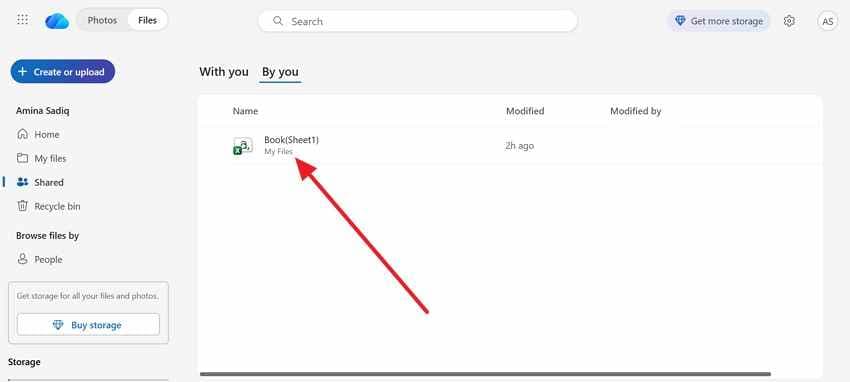
Eventuell findet sich das Tabellenblatt auch noch in einer anderen, gespeicherten Kopie. Frühere Anhänge, geteilte Ordner, Chat-Uploads oder Team-Backups enthalten oft Vorversionen der Arbeitsmappe vor dem Löschen.
Besonders bei gemeinsam bearbeiteten Dateien ist das hilfreich, wenn verschiedene Personen die Mappe zu unterschiedlichen Bearbeitungsständen kopiert, überprüft oder gespeichert haben.
Teil 4. Was tun, wenn der gelöschte Tab trotzdem nicht wiederhergestellt werden kann
Wenn alle Excel-Wiederherstellungswege scheitern, brechen Sie die Bearbeitung ab und vermeiden Sie frisches Speichern. Zusätzliche Änderungen können ältere Datenstände überschreiben, die das Blatt vielleicht noch enthalten. Legen Sie stattdessen eine Kopie zum Testen an und spielen Sie eine noch vorhandene Version aus dem Backup, Cloud-Verlauf oder aus geteiltem Speicher ein. Damit bleibt die aktuelle Datei gesichert und Sie behalten alle Beweise für eine Wiederherstellung.
Können Nutzer immer noch keinen gelöschten Tab wiederherstellen, bleibt der manuelle Neuaufbau eine praktische Option. Gucken Sie dazu in exportierten PDFs, versendeten Berichten, Dashboards, CSV-Dateien oder Ausdrucke nach den verlorenen Werten und Formeln. Vielleicht hat ein Teammitglied eine noch intakte Arbeitsmappe. Ein Vergleich der externen Kopie mit der aktuellen Datei erleichtert den Wiederaufbau, ohne kritische Details zu schätzen.
Teil 5. So vermeiden Sie künftig den Verlust von Excel-Tabs
Ein gerettetes Tabellenblatt ist nur dann sinnvoll, wenn auch die zukünftige Arbeitsmappe geschützt bleibt. Entwickeln Sie deshalb wirksame Routinen, um versehentlichen Tab-Verlust zu vermeiden:
- AutoWiederherstellen aktivieren: AutoWiederherstellen erstellt regelmäßige Momentaufnahmen der Arbeitsmappe während der aktiven Bearbeitung. Kürzere Intervalle reduzieren Datenverluste, wenn Abstürze aktuelle Änderungen entfernen.
- In OneDrive oder SharePoint speichern: Cloud-Speicher führen Versionsverläufe, wenn Bearbeitungen synchronisiert werden. So lassen sich versehentlich gelöschte oder überschriebene Blätter im Verlauf schnell wiederfinden.
- Versionierte Backups anlegen: Legen Sie Backups vor größeren Strukturänderungen mit Datumsangaben an. Klare Dateinamen erleichtern später die Identifikation des korrekten Arbeitsblatts.
- Wichtige Arbeitsmappen schützen: Die Arbeitsmappenschutz-Funktion verhindert das versehentliche Entfernen von Blättern bei geteilten Bearbeitungen. Passen Sie Berechtigungen so an, dass vertrauenswürdige Bearbeiter weiterhin benötigte Inhalte ändern können.
- Doppelte Kopien speichern: Legen Sie vor dem Sortieren, Löschen, Zusammenführen oder Umstrukturieren von Tabs weitere Kopien an. Diese Sicherheitskopie bietet eine Rückfalloption bei fehlerhaften Änderungen.
Fazit
Abschließend gilt: Wer ein fehlendes Blatt wiederherstellen möchte, sollte zuerst prüfen, ob es ausgeblendet, gelöscht, überschrieben oder mit einer verlorenen Datei verknüpft ist. Im Leitfaden wurden wie man einen gelöschten Tab in Excel wiederherstellt verschiedene Methoden über Excel-Prüfungen, ältere Versionen, Backups und geteilte Kopien beschrieben. Bei vollständigem Datenverlust ist Recoverit eine sinnvolle Lösung, um die Quelldatei wiederherzustellen.
Häufig gestellte Fragen
-
Lässt sich ein gelöschter Tab auch nach dem Speichern wiederherstellen?
Ja, eine Wiederherstellung ist möglich, wenn Backups, AutoWiederherstellen oder alte Versionen vorhanden sind. Prüfen Sie zuerst, ob das Tabellenblatt lediglich ausgeblendet ist, bevor Sie endgültigen Datenverlust vermuten. -
Kann mit Strg + Z ein gelöschtes Excel-Tabellenblatt wiederhergestellt werden?
Strg + Z funktioniert nur während derselben nicht gespeicherten Excel-Bearbeitungssitzung, ohne dass die Datei geschlossen wurde. Nach dem Schließen der Arbeitsmappe ist die Wiederherstellung über ältere Versionen die sicherere Methode. -
Warum verschwinden Excel-Tabs, ohne dass sie gelöscht wurden?
Tabellenblätter können verschwinden, wenn Arbeitsblätter ausgeblendet oder die Tab-Anzeigeeinstellungen geändert werden. In freigegebenen Arbeitsmappen können nach Synchronisierungskonflikten ebenfalls Blätter fehlen. -
Was tun, wenn die gesamte Excel-Datei gelöscht wurde?
Stellen Sie zuerst die Arbeitsmappe wieder her, bevor Sie prüfen, ob das Tabellenblatt noch vorhanden ist. Recoverit kann dabei helfen, gelöschte Excel-Dateien von Speichermedien sicher wiederzufinden.

