
May 26, 2026 • Via : Mac-Probleme lösen • Bewährte Lösungen
"Ich habe mir kürzlich einen Mac-Computer für meine Büroarbeit gekauft. Wenn ich jedoch versuche, den Mac-Migrationsassistenten zu verwenden, dauert die Migration sehr lange. Dieses Problem schafft Hindernisse für meine akademische und berufliche Leistungsfähigkeit. Ich bemühe mich, mein altes MacBook Pro auf den neuen Computer zu übertragen. Ich möchte sichere und schnelle Schritte kennen, um aus dieser problematischen Situation herauszukommen. Mein iMac bleibt bei 'weniger als eine Minute verbleibend' stecken. Zweitens möchte ich mehr über dieses Problem erfahren, was mir hilft, in Zukunft davor geschützt zu bleiben. Vor allem bin ich begierig, die Ursachen hinter diesem Problem zu erfahren."
Die Einrichtung eines neuen Mac sollte aufregend sein, aber es wird stressig, wenn der Mac-Migrationsassistent hängen bleibt oder einfriert. Wenn Sie den Fortschrittsbalken stundenlang unbeweglich sehen, können Sie sich Sorgen über Datenverlust oder ein beschädigtes System machen. Bevor Sie einen Neustart erzwingen, führt Sie dieser Leitfaden durch die häufigsten Ursachen dieses Problems und bietet sichere, schrittweise Lösungen, um Ihre Datenübertragung erfolgreich abzuschließen.
Warum bleibt der Mac-Migrationsassistent hängen oder friert ein?
Es ist besser, die Gründe für ein Problem zu verstehen, um es richtig zu lösen. Nun, der Fall eines hängenden oder eingefrorenen Mac-Migrationsassistenten tritt in der Regel aus verschiedenen Gründen auf. Es gibt keine spezifischen Gründe, die dieses Problem verursachen. Sie können es jedoch nach dem Studium der Ursachen dieses Problems unausweichlich mit Ihrer Situation vergleichen. Es gibt mehrere Szenarien dieses Problems. Manchmal bleibt die Mac-Migration am Anfang des Prozesses stecken. In einigen Fällen bleibt sie in der Mitte mit Meldungen wie "15 Stunden verbleiben" hängen. Das ärgerlichste Szenario ist, wenn sie am Ende mit der Meldung "weniger als eine Minute verbleibend" hängen bleibt. Drei Hauptgründe sind:
- Quellgerät wurde versehentlich getrennt.
- Schlechte Netzwerkverbindung.
- Beschädigte Dateien und Hardwareprobleme.
Suche nach einer Quelle, Suche nach Anwendungen und Dokumenten zum Übertragen, Suche nach anderen Computern oder Vorbereiten der Übertragung von Benutzerdokumenten und vieles mehr.
Wie behebt man einen hängenden oder eingefrorenen Mac-Migrationsassistenten?
Sie sind sicherlich mit allen Gründen für dieses Problem vertraut. Jetzt müssen Sie alle möglichen Lösungen für dieses Dilemma kennen. Da jedes Problem mit einer Lösung einhergeht, müssen Sie diese nur auf Ihre Situation anwenden. Ihnen wird jedoch die Lösung für Ihr Problem unter Nennung der Ursache angeboten;
1 Versuchen Sie, den Zielplattenmodus auf dem alten Mac zu verwenden
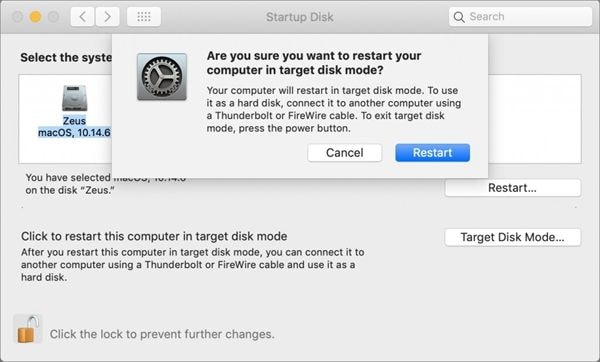
Dies ist die erste und wichtigste Methode, die Sie befolgen sollten. Sie können Ihr Problem lösen, indem Sie den Zielplattenmodus auf dem alten Mac verwenden. Der Zielplattenmodus ist ein Startmodus, der es fast jedem Mac ermöglicht, als externe Festplatte für jeden anderen Mac zu fungieren. Dies ist universell und sehr einfach einzurichten. Dies ist auch die schnellste Methode, um Dateien zwischen zwei Macs zu verschieben.
Fast jeder Mac verfügt über die Funktion des Zielplattenmodus und ist mit jedem neuesten Mac kompatibel. Der Zielplattenmodus ist in die Mac-Firmware integriert; aus diesem Grund ist er einfach einzurichten. Sie können die T-Taste während des Starts gedrückt halten, oder Sie können auf eine Schaltfläche in den Einstellungen des Startvolumes klicken, um den Zielplattenmodus zu aktivieren. Die Thunderbolt-Verbindung ermöglicht es Ihnen, Dateien mit höchster Geschwindigkeit zu übertragen. Sie können diese Methode sicherlich nutzen, um Ihr Dilemma zu lösen.
2 Ziehen Sie das Ethernet-Kabel von beiden Geräten ab und stecken Sie es wieder ein
Wenn Sie denken, dass der obige Tipp zu lang ist, können Sie diesen ausprobieren, bevor Sie den vorherigen versuchen. Manchmal führen die dümmsten Fehler zu problematischen Situationen. Der Mac-Migrationsassistent kann aufgrund von Verbindungsproblemen hängen bleiben oder einfrieren. Sie müssen das Ethernet-Kabel von beiden Seiten abziehen und wieder einstecken. Dies könnte Ihr Problem lösen, da eine große Anzahl von Benutzern berichtet hat, dass ihnen diese Methode sehr geholfen hat. Der Prozess wird fortgesetzt und die Synchronisation läuft reibungslos weiter.
3 Versuchen Sie, alles außer Anwendungen zu migrieren
Anwendungen belegen einen großen Speicherplatz und werden nicht leicht von einem Computer auf einen anderen übertragen, besonders bei einem iMac. Aus diesem Grund müssen Sie auf Ihre Anwendungen verzichten und alle anderen Daten migrieren. Sie können zuerst alle Daten übertragen und die Apps später neu installieren. Benutzer haben berichtet, dass diese Methode am bequemsten und effektivsten ist.
4 Führen Sie eine Hardware-Diagnose durch
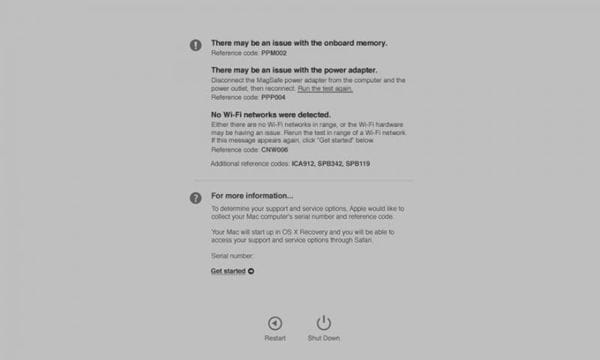
Viele Leute führen Hardware-Diagnosen durch, um Probleme mit der Festplatte zu identifizieren. Beschädigte oder defekte Festplatten können auch zu dieser Situation führen. Stellen Sie sicher, dass Sie über einen Apple Mac verfügen, der nach 2013 veröffentlicht wurde, da diese über die Apple Hardware Test-Funktion verfügen.
Sie müssen Ihren Mac herunterfahren und alle externen Geräte trennen wie Maus, Tastatur, Lautsprecher, Display, jede Ethernet-Verbindung oder irgendetwas anderes. Sobald Sie das getan haben, müssen Sie den Ein-/Ausschalter Ihres Macs drücken und dann sofort "D" auf der Tastatur gedrückt halten.
Wenn eine Aufforderung auf dem Bildschirm erscheint, lassen Sie die "D"-Taste los. Wählen Sie nun die gewünschte Sprache. Sie können auch eine lokale WLAN-Verbindung herstellen. Wählen Sie außerdem die Option "Erweiterte Tests durchführen", die jeden Block des Speichers Ihres Macs überprüft. Nach der Auswahl dieser Option, wählen Sie die "Test"-Schaltfläche. Dieser Prozess kann einige Zeit dauern. Wenn Sie erweiterte Tests gewählt haben, müssen Sie viel länger warten. Ihr Mac wird gescannt. Nach Abschluss des Scans erhalten Sie eine Liste mit Problemen auf Ihrer Festplatte oder Sie sehen die Meldung "Keine Probleme gefunden". Sie können den Test auch mehrmals durchführen, indem Sie die Option "Test erneut ausführen" wählen. Um das Problem zu beheben, drücken Sie "Erste Schritte" und beheben Sie alle Probleme und versuchen Sie dann, den Mac-Migrationsassistenten erneut zu verwenden.
5 Versuchen Sie, von einer Time Machine-Sicherung zu migrieren.
Wenn Sie alle oben genannten Methoden richtig angewendet haben, können Sie diese letzte Methode der Verwendung von Time Machine ausprobieren, falls Sie eine auf Ihrem iMac haben. Versuchen Sie Time Machine, um Ihre wertvollen Daten zu übertragen.
Zusätzliche Tipps zum Apple-Migrationsassistenten
Wie können Sie den Migrationsassistenten auf einen anderen Mac übertragen?
Schritt 1 Öffnen Sie den Migrationsassistenten auf Ihrem neuen Mac-Computer.
Schritt 2 Wählen Sie Informationen übertragen "von einem Mac, Time Machine-Backup oder Startvolume".
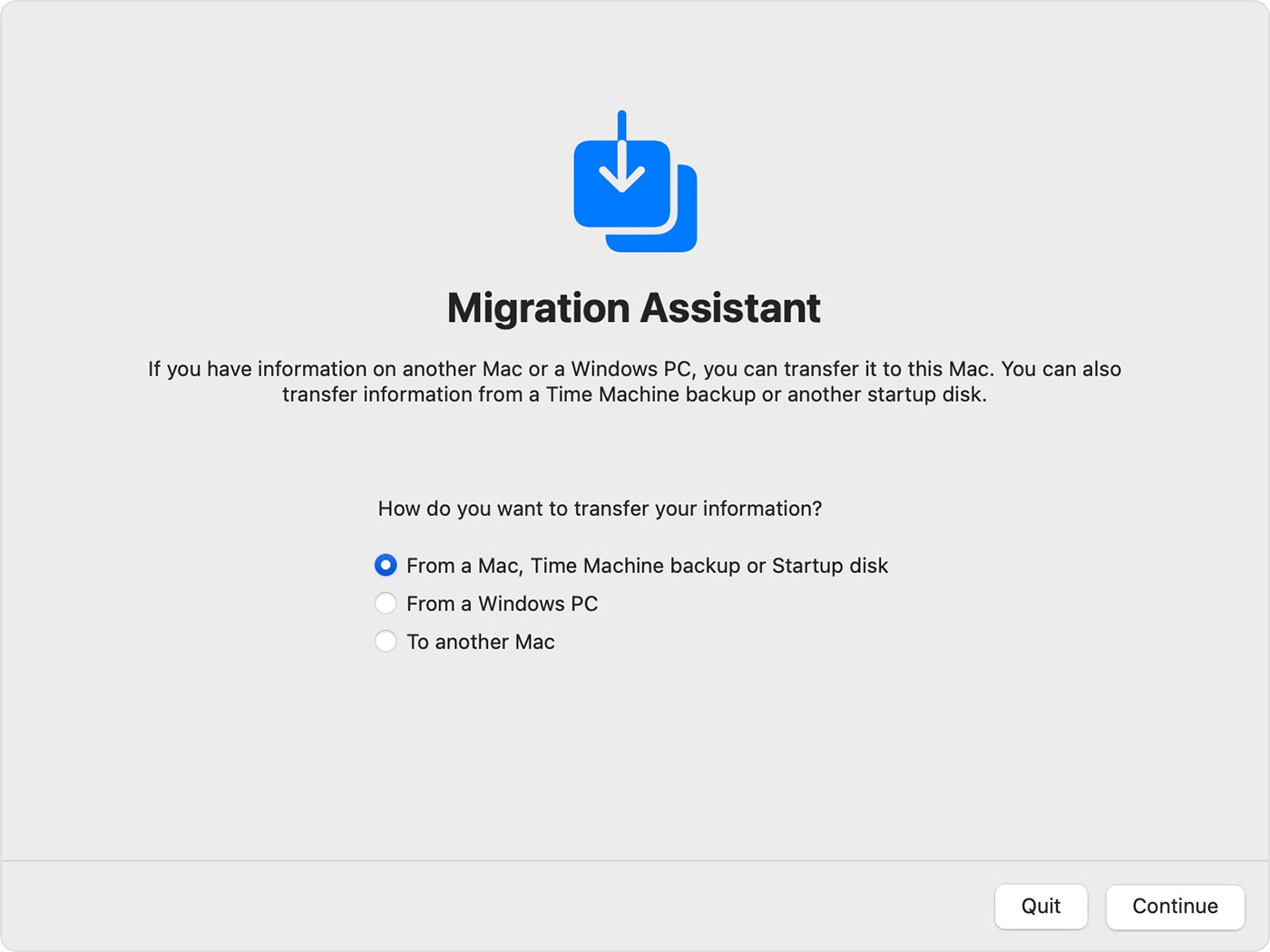
Schritt 3 Öffnen Sie den Migrationsassistenten auf Ihrem alten Mac-Computer.
Schritt 4 Wählen Sie die Übertragung auf einen anderen Mac.
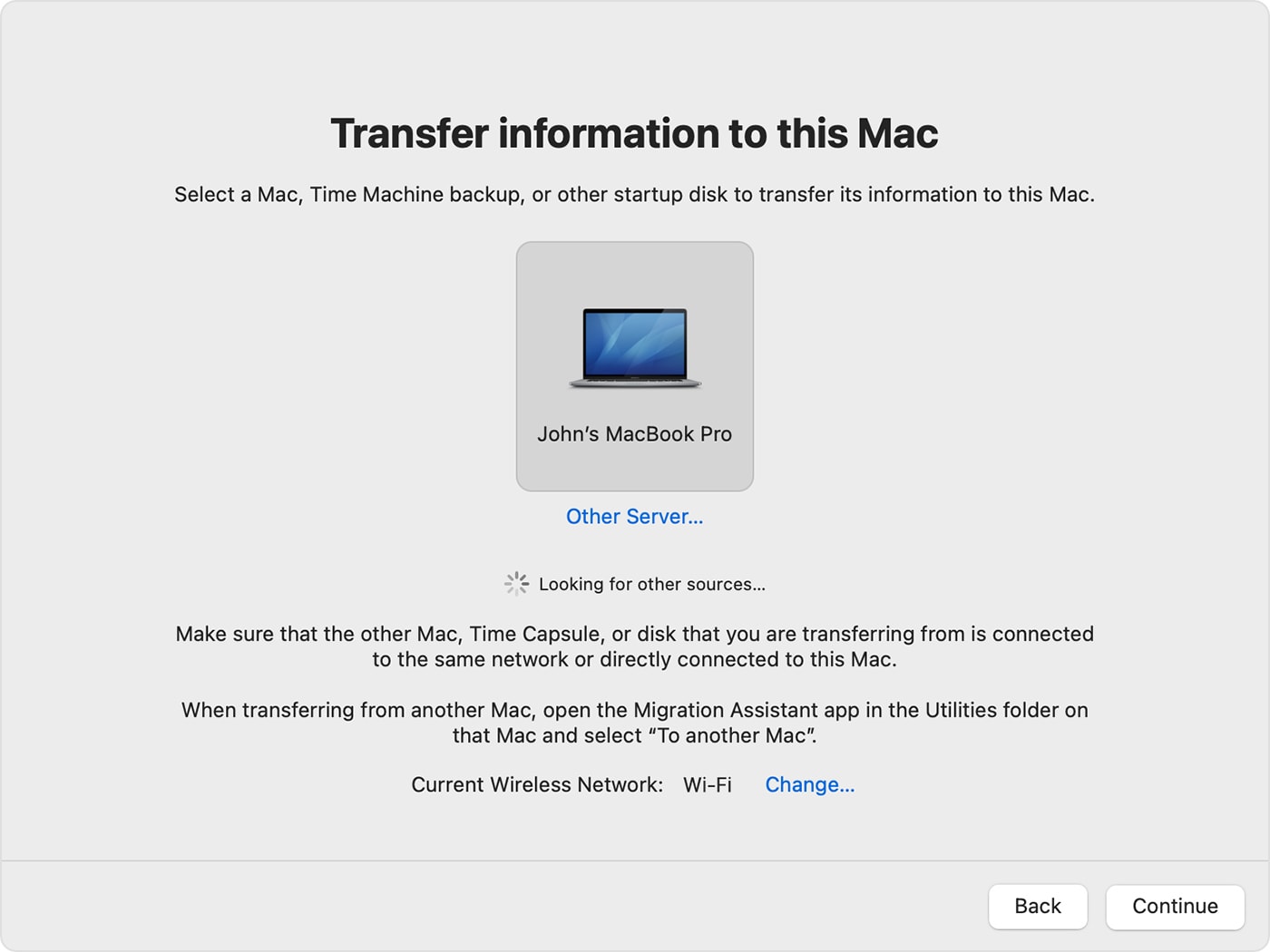
Schritt 5 Geben Sie den Sicherheitscode sowohl im neuen als auch im alten Mac PC ein.
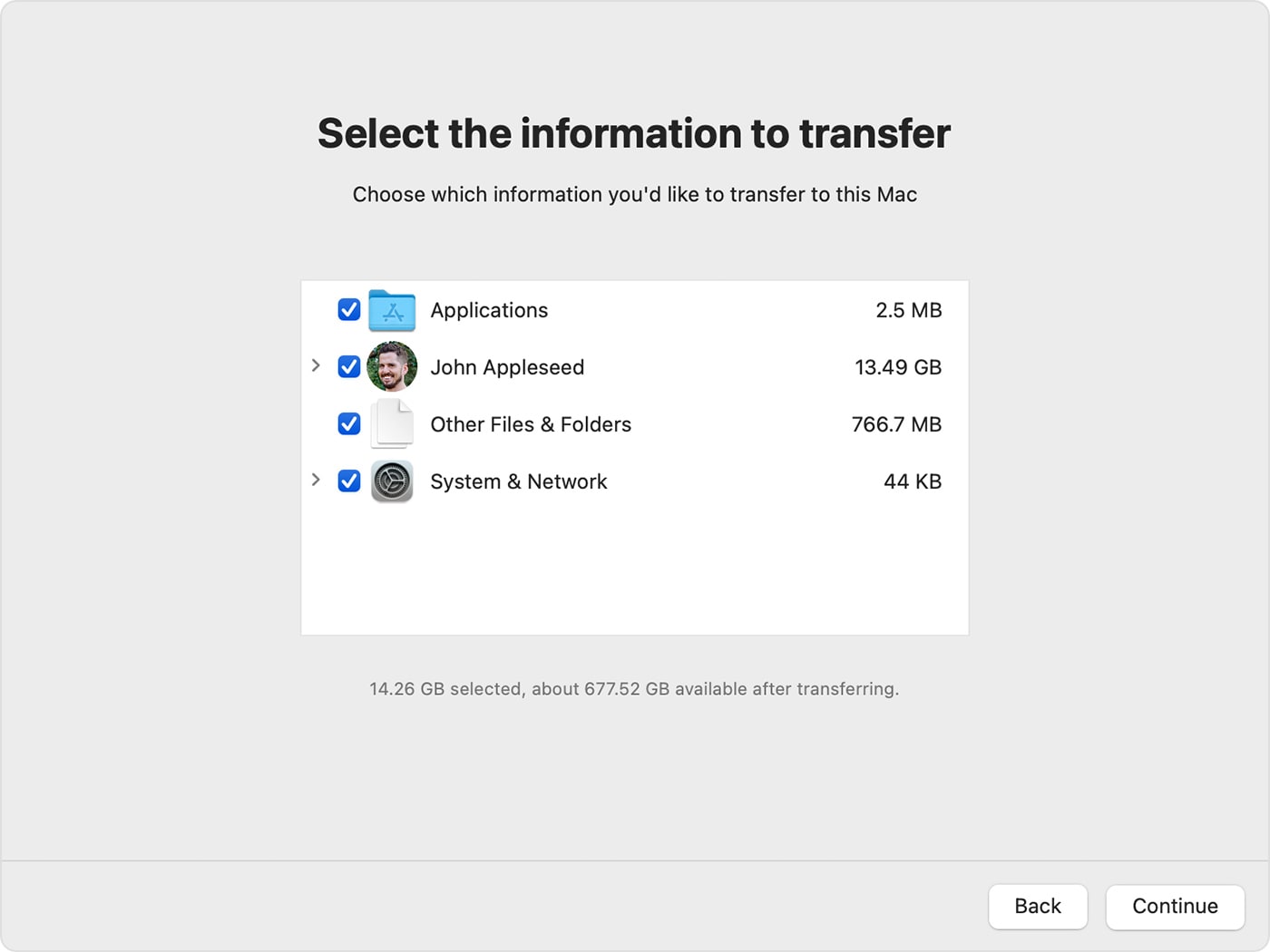
Schritt 6 Wählen Sie die Informationen aus, die übertragen werden sollen.
Fazit
Das Problem eines hängenden oder eingefrorenen Mac-Migrationsassistenten mag Ihnen sicherlich knifflig erscheinen. Da es mehrere Szenarien für dieses Problem gibt. Das Beste, was Sie tun können, ist, den gegebenen Richtlinien zu folgen. Wenn Sie das Problem immer noch nicht lösen können, steht Ihnen die bemerkenswerte Time Machine zur Verfügung, um dieses Problem zu lösen.
Weitere verwandte Themen
Häufig gestellte Fragen
- Ist es sicher, einen Computer-Neustart zu erzwingen, wenn der Migrationsassistent eingefroren ist?
Ein erzwungener Computer-Neustart sollte Ihr absolut letzter Ausweg sein. Dies kann kritische Dateiübertragungen unterbrechen und potenziell zu Datenbeschädigung auf Ihrem neuen Mac führen. Versuchen Sie immer zuerst andere Fehlerbehebungsschritte, wie das Überprüfen der Netzwerkverbindungen oder einfach länger zu warten, besonders wenn Sie viele Daten haben.
- Könnte ein früherer Mac-Computer-Absturz auf meinem alten Mac dieses Problem verursachen?
Ja. Wenn Ihr alter Mac einen Mac-Computer-Fehler-Neustart (Kernel-Panic) erfahren hat, könnte er beschädigte Systemdateien hinterlassen haben. Der Migrationsassistent kann hängen bleiben, wenn er versucht, diese beschädigten Dateien zu kopieren. Vor der Migration ist es eine gute Praxis, "Erste Hilfe" des Festplatten-Dienstprogramms auf dem Laufwerk Ihres alten Macs auszuführen, um Fehler zu beheben.
- Warum bleibt der Migrationsassistent bei "1 Minute verbleibend" hängen?
Dies ist ein häufiges Problem, das oft durch die Übertragung kleiner, zahlreicher System- oder Cache-Dateien ganz am Ende des Prozesses verursacht wird. Während es "1 Minute" sagt, kann diese letzte Phase über eine Stunde dauern. Die beste Lösung ist Geduld. Solange Sie keine Fehlermeldung sehen, arbeitet der Assistent wahrscheinlich noch.
Dienste zur Datensicherung
- Computer sichern
- Dateien auf OneDrive sichern
- iCloud-Backup auf PC herunterladen
- Top 5 E-Mail-Backup-Programme
- Windows-Treiber-Backup-Programme
- SD Karte Backup
- Festplatte sichern
- Festplatte über CMD sichern
- Externe Festplatte sichern
- Festplatten-Backup Software
- Computer auf externer Festplatte sichern
- Windows 10 auf SSD migrieren
- Dateien auf Festplatte kopieren
- Mac sichern



 | Ressourcen | Mac-Probleme lösen | So beheben Sie einen hängenden oder eingefrorenen Mac-Migrationsassistenten

Classen Becker
chief Editor