

TL;DR
- Kurzchecks: Prüfen Sie zuletzt verwendete Präsentationen, suchen Sie nach PPT- oder PPTX-Dateien und kontrollieren Sie zuerst den Papierkorb oder Trash.
- Integrierte Wiederherstellung: Verwenden Sie AutoRecover, das Fenster Dokumentwiederherstellung, Dateiversionsverlauf, Cloud-Papierkorb oder Time Machine, sofern verfügbar.
- Gerätebasierte Wiederherstellung: Bei gelöschten, formatierten oder fehlenden Speicherdateien sollte die Recovery-Software den ursprünglichen Speicherort scannen.
- Recoverit-Support: Recoverit hilft Ihnen, verlorene PPT-Dateien von Festplatten, USB-Sticks, SD-Karten und externen Speichermedien wiederherzustellen.
- Tipps zur Vorbeugung: Aktivieren Sie AutoRecover, erstellen Sie regelmäßige Backups, vermeiden Sie das Bearbeiten auf USB-Sticks, prüfen Sie die Synchronisation und vergeben Sie aussagekräftige Dateinamen.
Schnelle Antwort: Um zu erfahren, wie Sie eine verlorene PowerPoint-Datei wiederherstellen, beginnen Sie mit zuletzt verwendeten Dateien, Papierkorb, Trash und AutoRecover. Zusätzlich sollten Sie das Fenster für Dokumentwiederherstellung, Backups, Cloud-Papierkorb sowie temporäre Ordner prüfen. Nutzen Sie Recoverit, wenn eine gründliche Speichersuche für verlorene PPT-Kopien erforderlich wird.
PowerPoint-Dateien können in den ungünstigsten Momenten verschwinden – etwa nach Abstürzen, versehentlicher Löschung, plötzlichem Herunterfahren oder Speicherfehlern. Geht eine wichtige Präsentation verloren, ist eine schnelle Reaktion entscheidend; denn überschriebenen Daten lassen sich schwerer rekonstruieren. Dieser Leitfaden zeigt daher, wie Sie eine verlorene PowerPoint-Datei wiederherstellenwie Sie mit den integrierten PowerPoint-Optionen, Systemordnern, Backups und sicheren Wiederherstellungsmethoden vorgehen.
Die Wiederherstellung umfasst jedoch mehr als nur das Auffinden einer einzelnen verlorenen PPT-Datei. Sie bedeutet auch, zu prüfen, wo PowerPoint temporäre Kopien speichert, die Grenzen von AutoRecover zu verstehen und die passende Methode zu wählen – bevor die Datei später noch schwerer wiederherstellbar wird.
In diesem Artikel
-
- Weg 1. PowerPoint-Dateien mit AutoRecover wiederherstellen
- Weg 2. Wiederherstellen per Dokumentwiederherstellungs-Fenster
- Weg 3. Frühere Versionen oder Dateiversionsverlauf nutzen
- Weg 4. Gelöschte PowerPoint-Dateien aus Cloud-Speicher wiederherstellen
- Weg 5. Verlorene PPT-Dateien mithilfe von Time Machine und temporären Dateien retten
- Weg 6. Verlorene PowerPoint-Dateien mit Recoverit wiederherstellen
Teil 1. Wohin verschwinden verlorene PowerPoint-Dateien?
Vor dem Start der Wiederherstellung sollten Sie verstehen, wo sich eine vermisste PowerPoint-Datei noch befinden kann: Im AutoRecover-Ordner, temporären Verzeichnissen, Cloud-Backups, Papierkorb, Trash oder anderen Orten.
Wo werden nicht gespeicherte oder verlorene PowerPoint-Dateien gespeichert?
Nicht gespeicherte oder verloren gegangene PowerPoint-Dateien könnten sich im AutoRecover-Ordner, temporären Systemordnern, Papierkorb, Cloud-Speicher, Backups oder am ursprünglich gespeicherten Ort finden. Sie sollten diese Stellen zuerst prüfen, bevor Sie eine verlorene PPT-Präsentation mit anderer Recovery-Software von irgendeinem Speichermedium versuchen.
Kann PowerPoint nicht gespeicherte Präsentationen automatisch wiederherstellen?
PowerPoint kann nicht gespeicherte Präsentationen automatisch wiederherstellen, wenn AutoRecover zuvor korrekt aktiviert wurde. Nach Abstürzen, Einfrieren oder plötzlichem Herunterfahren kann PowerPoint wiederhergestellte Versionen anzeigen. Die Wiederherstellung hängt jedoch von Speicherintervallen, Bearbeitungsdauer und temporärer Dateiverfügbarkeit ab. Speichern Sie die wiedergefundenen Kopien sofort mit klaren Namen an einem sicheren Ort.
Wie lange bleiben temporäre PPT-Dateien verfügbar?
Temporäre PPT-Dateien haben keine feste Verfügbarkeitsdauer, daher sollten Sie schnell prüfen. Sie können nach dem Schließen, Neustarten, Aufräumen oder durch neue temporäre Daten verschwinden. Für die wiederherstellung verlorener powerpoint-dateiensollten Sie die temporären Ordner prüfen, bevor Daten überschrieben werden. Frühes Handeln erhöht die Chance, nutzbare Kopien zu finden.
Teil 2. 8 typische Ursachen für den Verlust von PowerPoint-Dateien
Nachdem Sie die üblichen Orte für vermisste Präsentationen geprüft haben, sollten Sie zuerst die Ursache für den Datenverlust klären. Zu den häufigsten Gründen gehören:
- Plötzlicher PowerPoint-Absturz: Ein Absturz unterbricht PowerPoint bei der Bearbeitung oder beim Speichern. Aktuelle Änderungen bleiben unvollständig, wenn das Programm vor dem korrekten Schreiben der Daten geschlossen wird.
- Versehentliche Dateilöschung: Beim Aufräumen entfernen Nutzer gelegentlich Präsentationen mitsamt Duplikaten oder alten Entwürfen. Sorglose Auswahl verschiebt wichtige PPT-Dateien aus dem erwarteten Ordner.
- Falscher Speicherort: PowerPoint speichert Dateien in unerwarteten Ordnern bei Downloads oder beim Bearbeiten von Anhängen. Wer nur gewohnte Ordner durchsucht, hält die gespeicherte Präsentation später für verloren.
- Plötzliches Herunterfahren oder Stromausfall: Ein plötzlicher Shutdown beendet PowerPoint, bevor das Speichern korrekt abgeschlossen ist. Kürzlich bearbeitete Folien landen nur teilweise auf dem Speicher, wenn ein Stromausfall den Vorgang unterbricht.
- Entfernen von USB- oder externen Laufwerken: Die Bearbeitung direkt vom USB-Speicher ist riskant, wenn die Verbindung während der Arbeit abbricht. Unterbrochene Transfers führen dazu, dass Präsentationsdaten unvollständig, unlesbar oder im Speicher später verloren gehen.
- Fehler bei der Cloud-Synchronisation: Cloud-Synchronisation scheitert, wenn das Internet ausfällt, der Speicher voll ist oder Uploads pausieren. Ältere Versionen bleiben sichtbar, aber neuere Änderungen werden nie online hochgeladen.
- Überschriebene Präsentationsversion: Durch denselben Dateinamen wird eine frühere Präsentation versehentlich ersetzt. Das ursprüngliche Material verschwindet, sobald die Datei vollständig überschrieben wurde.
- Speicherfehler oder Formatierung: Laufwerksfehler, fehlerhafte Sektoren oder Formatierungsprobleme beschädigen unbemerkt Dateisystemeinträge. Gespeicherte Präsentationen verschwinden, wenn der Speicher ihre Position nicht mehr korrekt zuweist.
Teil 3. Welche Schnellchecks sind vor der PowerPoint-Wiederherstellung sinnvoll?
Bevor Sie erfahren, wie Sie verlorene PPT-Dateienmit fortschrittlichen Methoden wiederherstellen, sollten Sie zunächst die einfachen Speicherorte prüfen. Diese Schnellchecks zeigen, ob die Präsentation nur verschoben, kürzlich geöffnet, gelöscht oder unerwartet gespeichert wurde:
Check 1. Die Liste der zuletzt verwendeten Präsentationen prüfen
Mit der Liste zuletzt verwendeter Präsentationen sehen Sie, ob die Datei von PowerPoint vor Kurzem geöffnet wurde. Außerdem hilft es, wenn die Datei in einen anderen Ordner gespeichert, umbenannt oder ohne Ihr Wissen verschoben wurde. So starten Sie diesen Basis-Check:
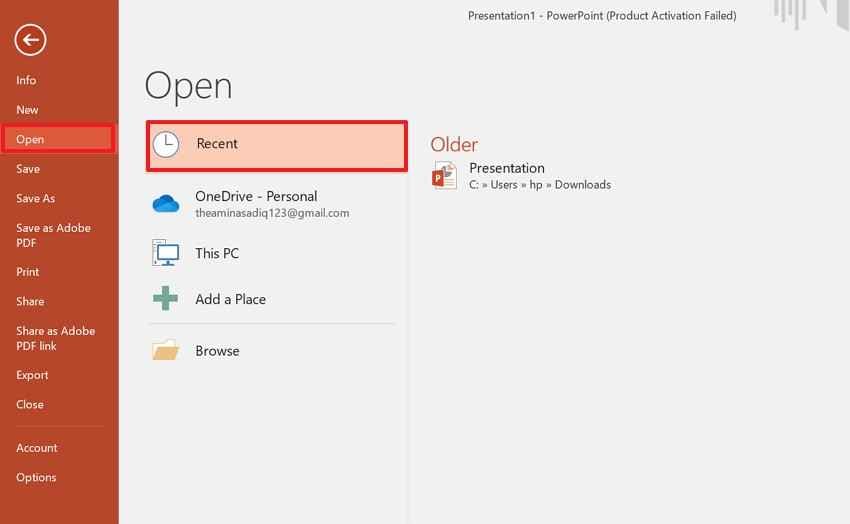
- Öffnen Sie Microsoft PowerPoint und klicken Sie im oberen Menü auf "Datei".
- Wählen Sie anschließend "Öffnen" und dann "Zuletzt verwendet", um die zuletzt geöffneten Präsentationen anzuzeigen.
- Erscheint die vermisste Datei, öffnen Sie sie und speichern eine neue Kopie sicher ab.
Check 2. Den Computer nach PPT- oder PPTX-Dateien durchsuchen
Ist die Datei nicht unter Zuletzt verwendet, sollten Sie das Gerät durchsuchen. Oft liegt die Präsentation noch auf dem Rechner – jedoch in einem unerwarteten Ordner oder mit etwas verändertem Dateinamen. So suchen Sie effizient – abhängig vom verwendeten Betriebssystem:
Verlorene PPT-Dateien unter Windows finden
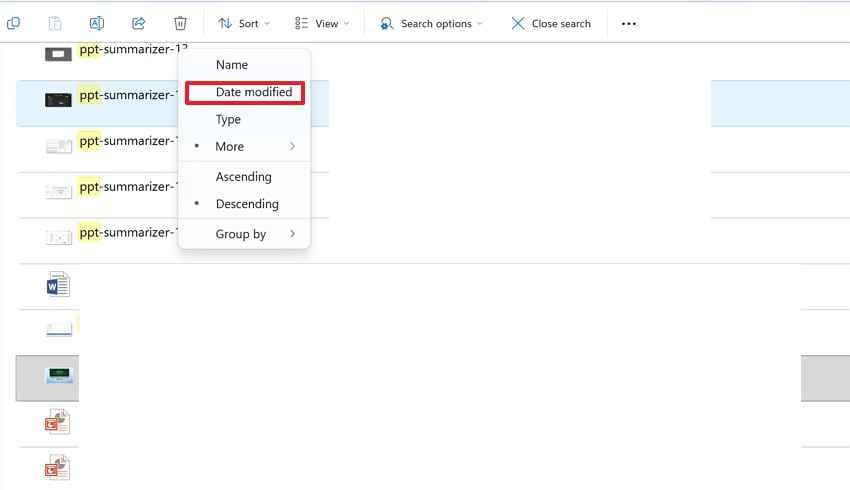
Schritt 1: Öffnen Sie den "Dateiexplorer," klicken Sie auf "Dieser PC," und geben Sie .ppt or .pptxim Suchfeld ein.

Schritt 2: Drücken Sie nun "Enter", und sortieren Sie die Ergebnisse nach "Änderungsdatum", um die neueste Präsentation zu finden.
Verlorene PPT-Dateien auf Mac finden
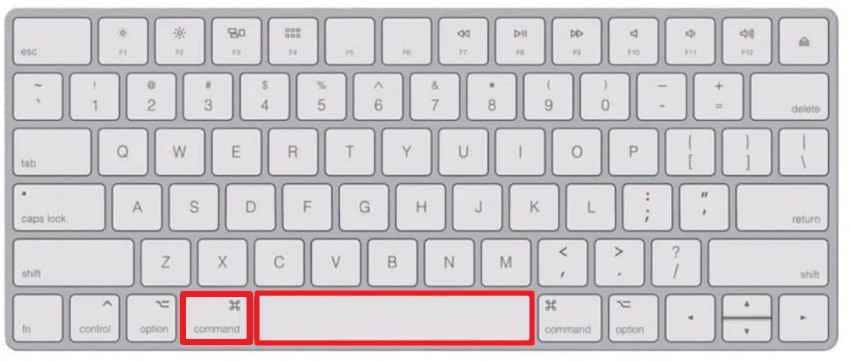
Anleitung: Drücken Sie zum Suchen aller PowerPoint-Dateien "Command+Space", um Spotlight zu öffnen, und suchen Sie nach .ppt und .pptx Dateien.
Check 3. Den Papierkorb oder Trash-Ordner kontrollieren
Prüfen Sie schließlich Papierkorb oder Trash, wenn die Präsentation beim Aufräumen, Entfernen von Duplikaten oder Sortieren von Ordnern gelöscht wurde. Dieser Schritt kann verlorene powerpoint-dateienwiederherstellen, bevor sie endgültig gelöscht werden. So gehen Sie in Windows oder Mac sorgfältig vor:
Für Windows
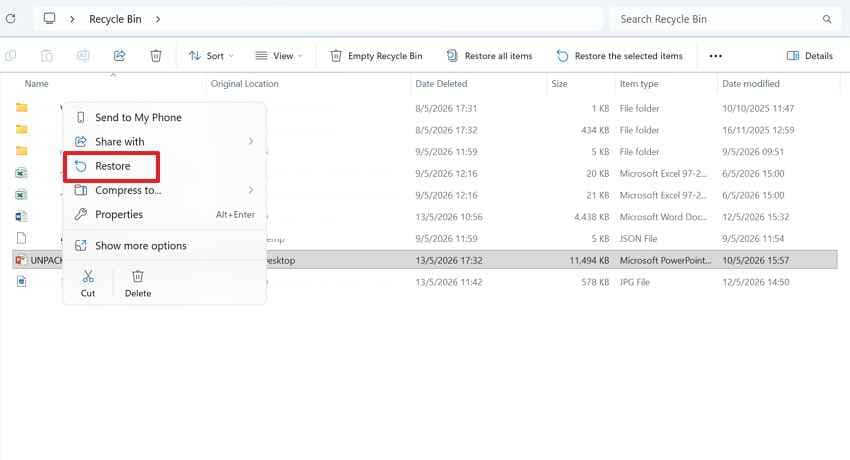
- Öffnen Sie vom Desktop oder über die Windows-Suche den "Papierkorb."
- Suchen Sie die verlorene PowerPoint-Datei mit Namen, .ppt oder .pptx-Erweiterung.
- Wird die Präsentation angezeigt, klicken Sie mit der rechten Maustaste darauf und wählen "Wiederherstellen", um sie zurückzusetzen.
Für Mac
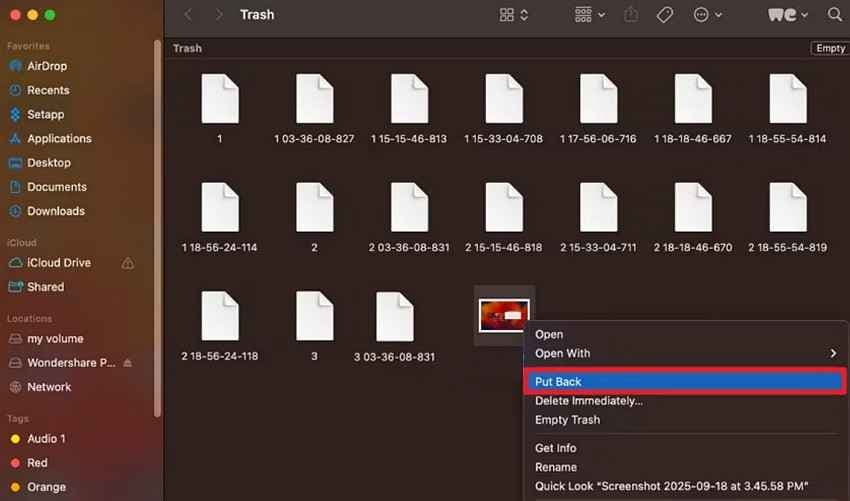
- Navigieren Sie zum "Trash" im Dock und prüfen Sie die gelöschten Dateien.
- Optional können Sie nach der PowerPoint-Datei mit Namen, .ppt- oder .pptx-Erweiterung suchen.
- Nach der Wiederherstellung erscheint die Datei, dann klicken Sie mit control darauf und wählen "Zurücklegen", um sie wieder in ihrem Ursprungsordner zu speichern.
Teil 4. Wie lassen sich nicht gespeicherte PowerPoint-Dateien wiederherstellen, wenn keine Checks helfen?
Wenn die Schnellchecks die vermisste Präsentation nicht aufdecken, wechseln Sie zu Recovery-Optionen für Abstürze, nicht gespeicherte Sitzungen, Backups und tiefergehende Datenverluste. Die folgenden Methoden helfen, PowerPoint-Kopien zu finden, die über Zuletzt verwendet, normale Suche, Papierkorb oder Trash nicht sichtbar sind:
Weg 1. PowerPoint-Dateien mit AutoRecover wiederherstellen
Wenn PowerPoint während der Bearbeitung geschlossen wurde, prüfen Sie zuerst AutoRecover. Es speichert temporäre Kopien entsprechend Ihren PowerPoint-Einstellungen. Wer eine verlorene PowerPoint wiederherstellennach einem Absturz, Einfrieren, Herunterfahren oder versehentlichen Schließen möchte, sollte diese Option prüfen, bevor tiefergehende Methoden eingesetzt werden. Starten Sie mit diesen Schritten, um verfügbare AutoRecover-Dateien zu finden:
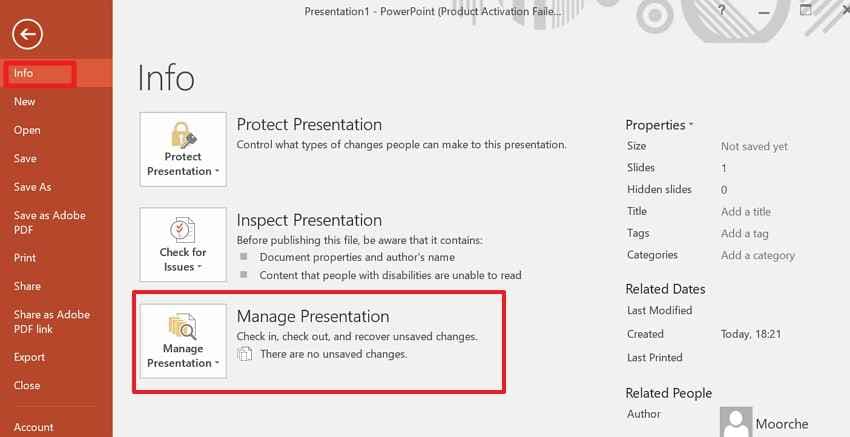
Schritt 1. Öffnen Sie PowerPoint, klicken Sie auf das "Datei" Menü, gehen Sie zu "Info" und wählen Sie "Präsentation verwalten."
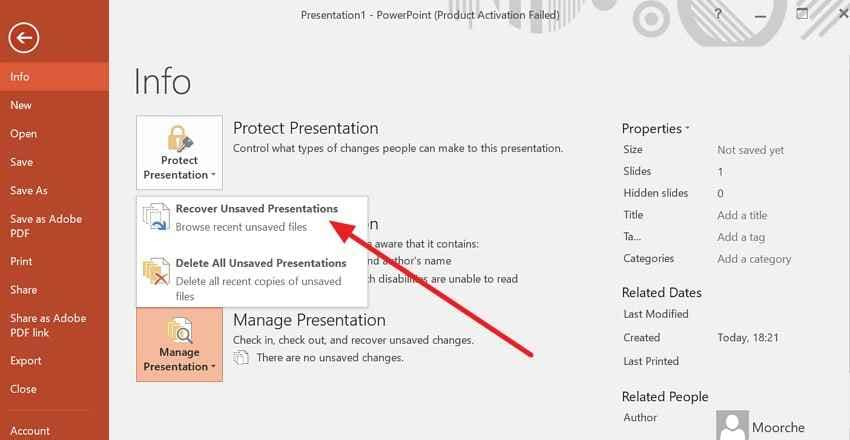
Schritt 2. Wählen Sie anschließend "Nicht gespeicherte Präsentationen wiederherstellen", um auf die AutoRecover-Kopie zuzugreifen.
Weg 2. Wiederherstellen per Dokumentwiederherstellungs-Fenster
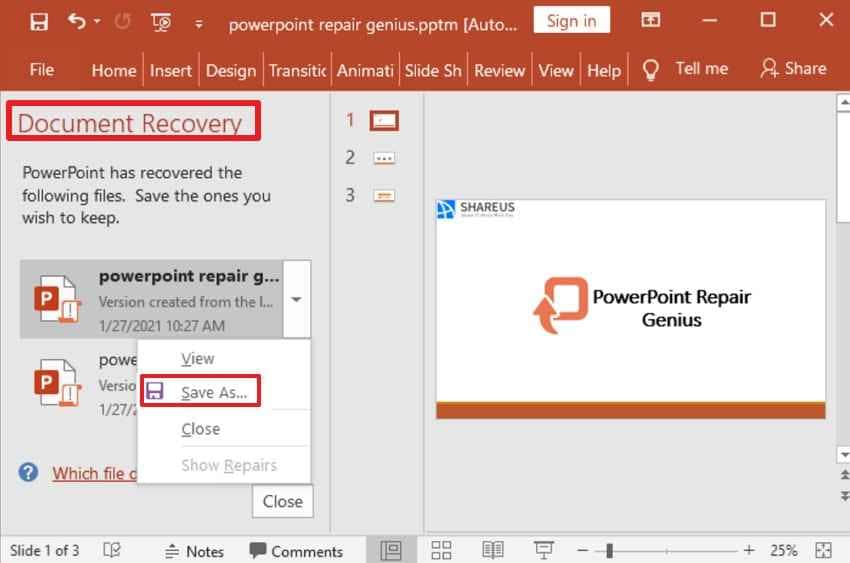
Nach einem unerwarteten Absturz öffnet PowerPoint gelegentlich das Fenster Dokumentwiederherstellung an der Seite. Hier sehen Sie wiederhergestellte Versionen der unterbrochenen Sitzung und können verfügbare Kopien vergleichen. Das Fenster erscheint nur, wenn PowerPoint zuvor Recovery-Daten gespeichert hatte. Gehen Sie wie folgt vor, wenn das Fenster nach dem Neustart erscheint:
- Starten Sie PowerPoint nach dem Absturz neu – das Fenster Dokumentwiederherstellung öffnet sich ggf. automatisch.
- Prüfen Sie die angebotenen Versionen, wählen Sie die aktuellste aus und klicken auf "Speichern unter", um sie mit einem klaren Namen an einem sicheren Ort abzuspeichern.
Weg 3. Frühere Versionen oder Dateiversionsverlauf nutzen
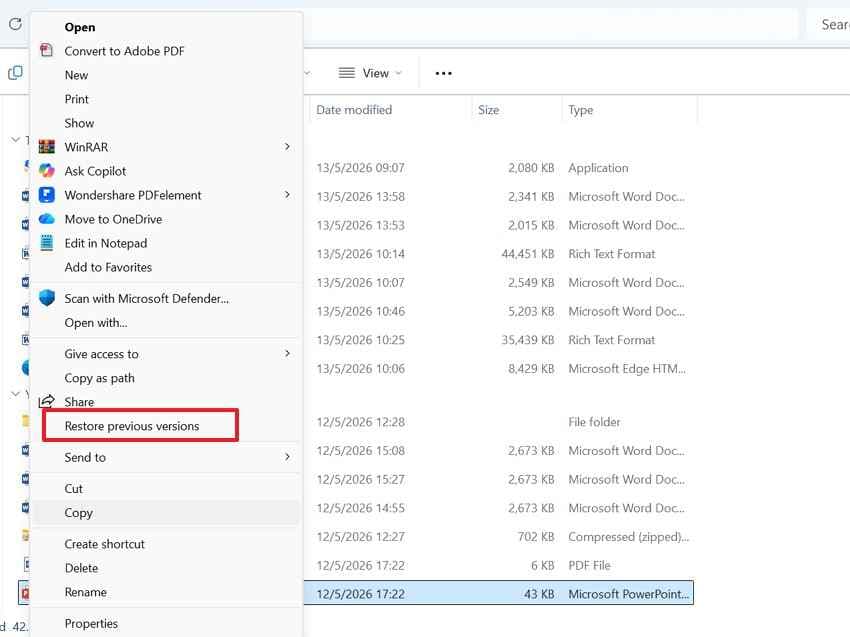
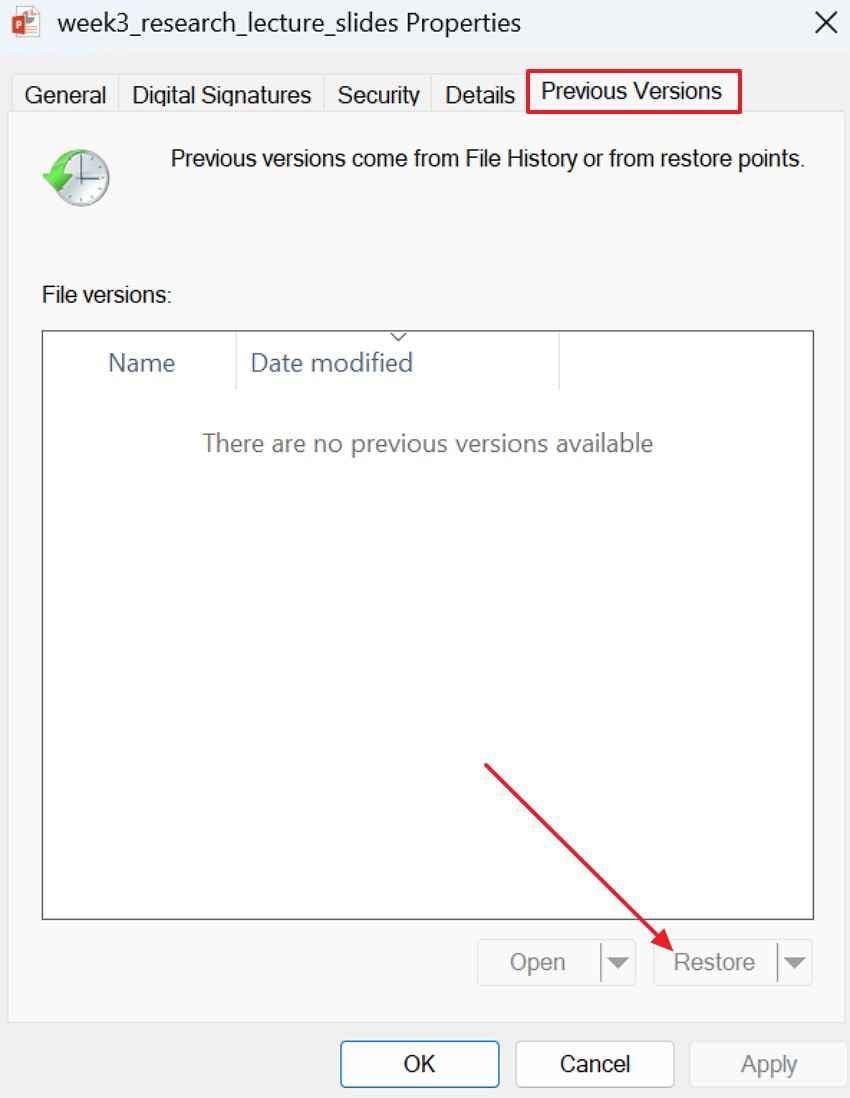
Eine gespeicherte Präsentation kann nach Überschreiben, Löschen oder fehlerhafter Bearbeitung verschwinden. Vorherige Versionen und Dateiversionsverlauf helfen, frühere Dateien aus Windows-Backups wiederherzustellen. Diese Methode funktioniert jedoch nur, die wiederherstellung verlorener powerpoint-dateienwenn Dateiversionsverlauf, Wiederherstellungspunkte oder Backup-Einstellungen vor der Änderung aktiv waren. So stellen Sie eine frühere Datei-Version wieder her:
Schritt 1: Klicken Sie mit der rechten Maustaste auf den Ordner, der die PowerPoint-Datei zuvor enthielt, und wählen "Frühere Versionen wiederherstellen."
Schritt 2. Wählen Sie eine frühere Version über "Frühere Versionen", und drücken Sie "Wiederherstellen", um die benötigte PPT-/PPTX-Datei wiederherzustellen.
Weg 4. Gelöschte PowerPoint-Dateien aus Cloud-Speicher wiederherstellen
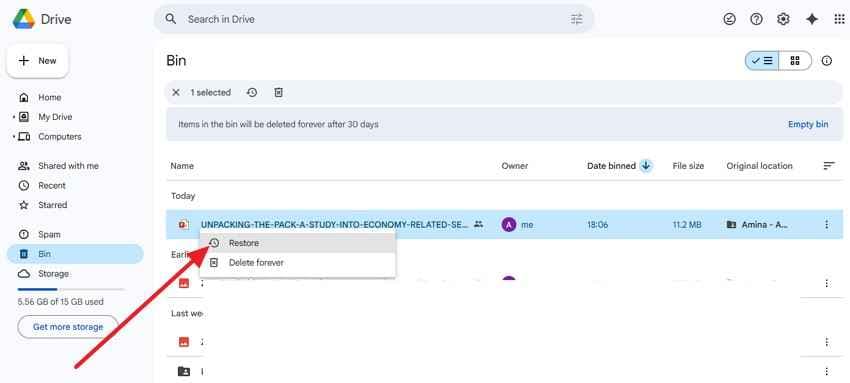
Cloud-Speicher eignet sich zum Speichern, Synchronisieren, Löschen oder Überschreiben von PowerPoint-Dateien online. OneDrive, Google Drive, Dropbox und SharePoint bewahren gelöschte Dateien oder Versionen zeitweise auf. Damit können Sie verlorene powerpoint-kopienwiederherstellen, wenn die Datei vor Löschung oder Überschreiben erfolgreich synchronisiert wurde. Prüfen Sie Cloud-Speicher sorgfältig mit folgender Anleitung:
- Melden Sie sich bei Google Drive mit dem Konto an, über das die Präsentation gespeichert wurde.
- Gehen Sie zu "Trash", klicken Sie mit rechts auf die PPT-Datei und wählen Sie "Wiederherstellen."
Weg 5. Verlorene PPT-Dateien mithilfe von Time Machine und temporären Dateien retten
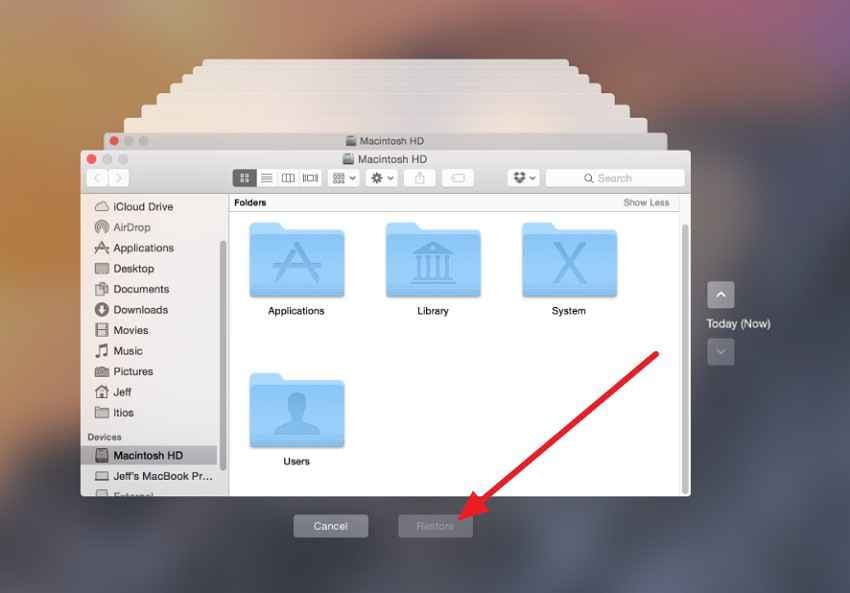
Für Mac-Nutzer bieten Time Machine und temporäre Ordner zwei Ansätze: Time Machine stellt gesicherte Präsentationsversionen wieder her, temporäre Mac-Ordner halten manchmal unterbrochene PowerPoint-Daten vor. Zusätzlich ist diese Methode geeignet, um verlorene ppt-dateiennach Löschung, Fehler beim Speichern, Absturz oder unerwartetem Schließen von PowerPoint wiederherzustellen. So prüfen Sie Mac-Backup und temporäre Speicherorte:
Mit Time Machine
- Schließen Sie das Time Machine-Backup-Laufwerk an und öffnen Sie den Ordner, wo die PowerPoint-Datei zuvor gespeichert wurde.
- Danach klicken Sie auf das "Time Machine"-Symbol, durchstöbern frühere Versionen, wählen die entsprechende PPT- oder PPTX-Datei aus und klicken auf "Wiederherstellen."
Für temporäre Dateien
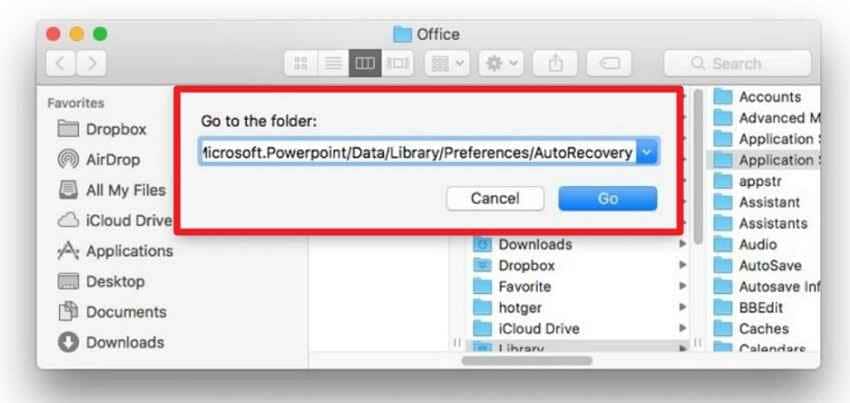
- Öffnen Sie den Finder, wählen Sie "Gehe zu > Gehe zum Ordner", und geben Sie den Pfad zum PowerPoint AutoRecover-Ordner ein.
- Pfad: ~/Library/Containers/com.microsoft.PowerPoint/Data/Library/Preferences/AutoRecovery, drücken Sie "Enter", und prüfen Sie, ob eine temporäre PowerPoint-Recovery-Kopie vorliegt.
Weg 6. Verlorene PowerPoint-Dateien mit Recoverit wiederherstellen
Eine Präsentation kann auch verschwinden, ohne dass PowerPoint sie an den üblichen Orten sucht. Sie wird ggf. von einem externen Laufwerk gelöscht, nach Formatierung entfernt oder durch geänderte Speicherzuordnung nicht auffindbar. Zuletzt verwendete Dateien und AutoRecover decken nur gewisse Fälle ab, Backups helfen nur bei vorheriger Einrichtung. Wenn keine dieser Wege die PPT-Datei enthalten, brauchen Sie ein Tool, das den ursprünglichen Speicherort gründlich durchsucht.
Dafür Recoverit PowerPoint Recoveryeignet sich, weil es Festplatten, Ordner, USB-Sticks, SD-Karten und externe Geräte nach wiederherstellbaren PPT- oder PPTX-Dateien scannt. Es ist keine Online-Reparaturlösung für beschädigte Uploads, sondern unterstützt Nutzer dabei, verlorene powerpoint-dateienDateien zu prüfen, die Ergebnisse vorzuziehen und die gefundene Kopie sicher zu speichern, ohne Daten zu überschreiben.
Hauptfunktionen
- Sektorbasierte PPT-Wiederherstellung: Scannt Laufwerkssektoren, um PPT- oder PPTX-Dateien zu finden, die nach Formatierung, Beschädigung oder Löschung verborgen sind.
- Wiederherstellung auf mehreren Geräten: Stellt Präsentationen von PCs, USB-Sticks, SD-Karten, externen HDDs, SSDs und anderen Speichergeräten wieder her.
- Wiederherstellung nach Absturz und auf nicht zugänglichen Laufwerken: Findet PowerPoint-Dateien nach Systemabstürzen, Virenbefall, RAW-Laufwerken, Partitionverlust oder unsachgemäßer Entfernung.
Wie Sie verlorene PowerPoint-Dateien mit Recoverit wiederherstellen
Für eine umfassende Wiederherstellung starten Sie vom letzten Speicherort der Präsentation. So überprüft Recoverit den Speicherplatz und bringt die benötigte PPT- oder PPTX-Datei zurück:
Schritt 1. Wählen Sie das Laufwerk, den Ordner, USB-Stick, die SD-Karte oder das externe Gerät, auf dem die PPT-/PPTX-Datei zuletzt lag, im Tab "Festplatten und Speicherorte".

Schritt 2. Sobald die Suche beginnt, erscheinen wiederherstellbare PowerPoint-Dateien im Tab "Dateispeicherort", im Ordner "Name der verlorenen Dateien".

Schritt 3: Prüfen Sie die wiederhergestellte PowerPoint-Datei – verifizieren Sie Folien, Titel oder Version. Klicken Sie anschließend auf den Button "Wiederherstellen", um die Wiederherstellung abzuschließen.

Teil 5. Wie Sie künftig den Verlust von PowerPoint-Dateien vermeiden
Nach der Wiederherstellung wie Sie eine verlorene PowerPoint-Datei wiederherstellensollte die Vorbeugung oberste Priorität haben. Die folgenden Gewohnheiten reduzieren zukünftigen Datenverlust und machen die Wiederherstellung verlorener PowerPoint-Dateien später weniger stressig:
- AutoSave und AutoRecover aktivieren: Einschalten von AutoSave und AutoRecover, bevor Sie täglich an wichtigen Präsentationen arbeiten. Kürzere Speicherintervalle schützen Folien besser bei Absturz oder Herunterfahren.
- Backup-Kopien erstellen: Speichern Sie eine zusätzliche Kopie, bevor Sie wesentliche Änderungen an den Folien vornehmen. Ein separates Backup verhindert Panik, wenn die Arbeitsdatei später unverhofft verschwindet.
- Direktes Bearbeiten vom USB vermeiden: Verschieben Sie Präsentationen vor der Bearbeitung auf den Computer. Das Bearbeiten von externen Speicherquellen birgt Risiko, dass Dateien bei USB-Trennung unvollständig bleiben oder nicht lesbar sind.
- Klare Dateinamen vergeben: Benennen Sie Präsentationen mit Projekttiteln, Datum und Versionsnummern, um die Übersichtlichkeit zu gewährleisten. Eine eindeutige Namensgebung hilft, wichtige Folien nicht versehentlich mit neueren Entwürfen zu überschreiben.
- Cloud-Synchronisationsstatus überprüfen: Vergewissern Sie sich, dass die Cloud-Synchronisierung abgeschlossen ist, bevor Sie PowerPoint schließen oder Geräte herunterfahren. Eine nicht abgeschlossene Synchronisierung kann dazu führen, dass ältere Versionen im Online-Speicher verbleiben und neuere Änderungen fehlen.
- Speicherplatz gesund halten: Achten Sie darauf, dass auf den für PowerPoint genutzten Laufwerken ausreichend freier Speicher vorhanden ist. Wenig Speicher erhöht das Risiko für Speicherfehler, Probleme mit temporären Dateien und Dateibeschädigungen.
Fazit
Zusammenfassend lassen sich verlorene Präsentationen leichter wiederfinden, wenn Sie gespeicherte Speicherorte, gelöschte Ordner, AutoRecover-Daten, Cloud-Verlauf und Backup-Versionen in der richtigen Reihenfolge prüfen. Jede Methode eignet sich für eine andere Situation, zum Beispiel versehentliches Löschen oder temporäre Mac-Kopien. Bei komplexeren Fällen wie formatierten Laufwerken oder fehlenden Speicherpfaden bietet Recoverit eine praxisnahe Möglichkeit,verlorene ppt-dateien Dateien später sicher wiederherzustellen.
Häufig gestellte Fragen
-
Kann ich eine nicht gespeicherte PowerPoint-Datei wiederherstellen?
Ja, PowerPoint kann nicht gespeicherte Präsentationen wiederherstellen, wenn AutoRecover bereits eine temporäre Kopie erstellt hat. Prüfen Sie möglichst schnell "Nicht gespeicherte Präsentationen wiederherstellen" und speichern Sie die Datei direkt nach dem Öffnen. -
Wo werden verlorene PowerPoint-Dateien üblicherweise gespeichert?
Verlorene PowerPoint-Dateien können sich im AutoRecover-Ordner, in temporären Verzeichnissen, im Cloud-Speicher oder in Sicherungen befinden. Gelöschte Kopien landen zunächst meist im Papierkorb, im Mac-Trash oder in cloudbasierten gelöschten Ordnern. -
Kann ich eine endgültig gelöschte PowerPoint-Datei wiederherstellen?
Ja, Wiederherstellungssoftware kann Datenträger scannen, wenn integrierte Wiederherstellungsoptionen vollständig versagen. Die Erfolgsaussichten sinken jedoch nach Überschreiben, Formatieren oder dem Speichern neuer Dateien auf den Laufwerken. -
Können Online-Tools verlorene PowerPoint-Dateien vom Computer wiederherstellen?
Nein, Online-Tools können fehlende PowerPoint-Dateien nicht direkt auf einem Computer scannen. Sie reparieren meist hochgeladene beschädigte Dateien, nicht gelöschte Dateien vom Speicherlaufwerk.

