
![Gelöschtes Word-Dokument wiederherstellen [Geprüfte Methoden]](https://images.wondershare.com/recoverit/article/recover-lost-word-document-1.jpg)
Anstatt jeden fehlenden Word-Datei-Fall gleich zu behandeln, sollte die Wiederherstellung auf den jeweiligen Umstand abgestimmt werden. Diese Schlüsselpunkte fassen den sichersten Weg zur Datei-Rettung zusammen.
- Nicht gespeicherte Entwürfe: Überprüfen Sie Word-Wiederherstellungsdialoge, AutoRecover-Daten und ASD-Dateien nach plötzlichem Schließen.
- Gelöschte Dateien: Schauen Sie zuerst im Papierkorb, im OneDrive-Papierkorb sowie in älteren gespeicherten Versionen.
- Fehlende Speicherorte: Suchen Sie nach Dateiname, Dateiendung, Datum oder ursprünglichem Ordnerpfad.
- Geänderte Inhalte: Nutzen Sie die Versionshistorie, wenn die Datei noch existiert, aber wichtige Textabschnitte verschwunden sind.
- Gescheiterte interne Wiederherstellung: Versuchen Sie Recoverit, wenn Word-Ordner und Backups keine brauchbare Kopie anzeigen.
Den Verlust einer wichtigen Word-Datei empfinden viele als belastend, besonders nach Abstürzen, Löschungen oder plötzlichem Herunterfahren. Oft ist das Dokument nicht endgültig verschwunden – es kann noch in AutoRecover, temporären Ordnern, Backups oder der Cloud-Versionshistorie existieren. Deshalb ist der richtige Wiederherstellungsweg entscheidend, bevor Sie willkürliche Lösungen versuchen.
Dieser Schritt-für-Schritt-Leitfaden zeigt daher wie Sie ein verlorenes Word-Dokument wiederherstellen – einfach und sicher. Sie erfahren, wo Sie zuerst prüfen sollten, welche Word-internen Optionen es gibt und wann eine tiefere Dateiwiederherstellung für fehlende Dokumente nötig wird.
In diesem Artikel
-
- Methode 1. Wiederherstellungsbereich (öffnet automatisch nach Absturz)
- Methode 2. Word neu starten, um AutoRecover zu aktivieren
- Methode 3: Papierkorb überprüfen
- Methode 4. Speicherort von AutoRecover-Dateien manuell prüfen
- Methode 5. Nach .asd-Dateien in Windows suchen
- Methode 6. Temporäre Dateien im Systemordner überprüfen
- Methode 7. Nach .wbk-Backup-Dateien suchen
- Methode 8. Aus dem OneDrive-Papierkorb wiederherstellen
- Methode 9. Aus der OneDrive-Versionshistorie wiederherstellen
- Methode 10. Aus Windows „Vorherige Versionen“ wiederherstellen
- Methode 11. Drittanbieter-Software genutzt (Recoverit)
Teil 1. Häufige Situationen, in denen Word-Dokumente verschwinden
Bevor Sie verlorene Word-Dateien wiederherstellen, sollten Sie zunächst die genaue Verlustsituation ermitteln. Die folgenden Szenarien zeigen, wo Word-Dokumente häufig verschwinden und warum unterschiedliche Wege zur Wiederherstellung führen:
- Nicht gespeicherte Entwürfe: Word schließt manchmal, bevor ein neues Dokument einen Dateinamen erhält. In solchen Fällen speichert AutoRecover Sitzungs-Kopien von unterbrochener Schreibarbeit.
- Unabsichtliche Löschung: Dokumente verschwinden oft, wenn Ordner, Verknüpfungen oder Desktop-Dateien gelöscht werden. Deshalb sollte der Papierkorb vor tieferen Speicherprüfungen kontrolliert werden.
- Systemabstürze: Stromausfälle oder Einfrieren verhindern das Speichern neuester Änderungen. Nach dem Neustart bleiben Kopien häufig in AutoRecover, temporären Ordnern oder versteckten Backups.
- Verschobene Dokumente: Dateien scheinen manchmal nach Umzügen, Ordnerumbenennung oder chaotischen Desktop-Änderungen verloren. Anstatt eine Löschung zu vermuten, hilft häufig die Windows-Suche in unerwarteten Speicherorten.
- Cloud-Synchronisationsfehler: OneDrive verzögert manchmal Uploads, ersetzt Versionen oder blendet Änderungen aus. In solchen Fällen hilft die Versionshistorie, frühere Kopien aus Synchronisationskonflikten wiederherzustellen.
Teil 2. Warum Word-Dateien verloren gehen: typische Ursachen
Verlorene Word-Dateien resultieren oft aus versteckten Speicherbedingungen – nicht nur aus offensichtlicher Löschung. Diese Ursachen erklären, warum die Frage „wie kann ich ein verlorenes Word-Dokument wiederherstellen“ schwer zu beantworten ist:
- Nicht speichern geklickt: „Nicht speichern“ führt dazu, dass Word die aktuelle Sitzung verwirft. Nach Bestätigung behandelt Word den nicht gespeicherten Entwurf als beabsichtigte Schließung.
- Zu wenig Speicherplatz: Eine fast volle Festplatte unterbricht Word beim Speichern. Das führt zu unvollständigen Speichern, fehlenden Änderungen oder beschädigten Dateiversionen.
- Temporäre Dateien gelöscht: Wartungsprogramme entfernen manchmal temporäre Word-Daten beim System-Check. Das löscht Spuren, die Word für die Wiederherstellung nach unerwartetem Schließen nutzt.
- Datei versehentlich überschrieben: Wenn Sie ein anderes Dokument unter dem gleichen Namen speichern, ersetzt Word die ältere Version. Der ursprüngliche Inhalt geht verloren, da Word nur die neueste gespeicherte Kopie behält.
- Fehlerhafte Laufwerksdateien: Fehlerhafte Sektoren oder Dateisystemprobleme beeinträchtigen die Dateispeicherung. Dadurch werden Word-Dateien unlesbar, versteckt oder teilweise beschädigt.
Teil 3. Wie kann ich ein verlorenes Word-Dokument wiederherstellen? Alle Methoden im Überblick
Ist die Ursache bekannt, wird die Wiederherstellung leichter, ohne unnötige Checks zu wiederholen. Die folgenden Methoden zeigen, wie Sie ein verlorenes Word-Dokument praktisch zurückholen:
Methode 1. Wiederherstellungsbereich (öffnet automatisch nach Absturz)
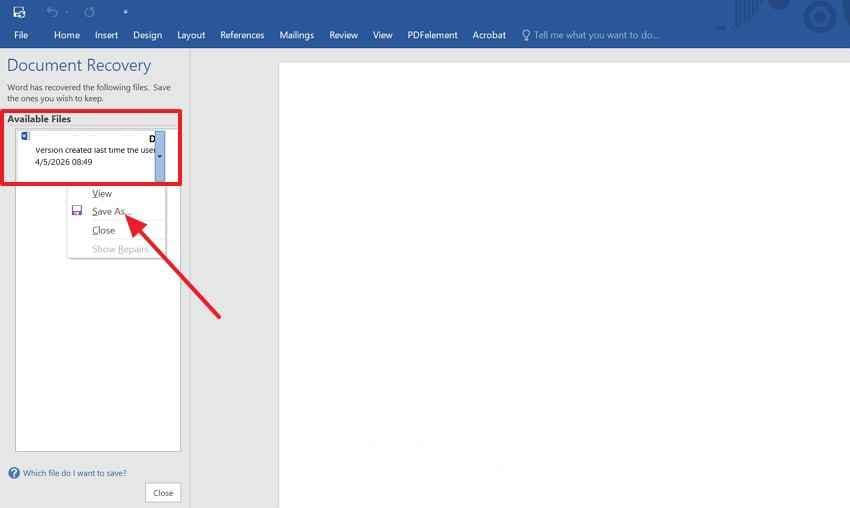
Der Dokumentwiederherstellungsbereich erscheint meist nach einem plötzlichen Word-Absturz während des Editierens. Er listet automatisch unterbrochene Entwürfe der letzten Sitzung auf, sodass der direkte Zugriff auf versteckte Ordner entbehrlich wird. Wer wie Sie ein verlorenes Word-Dokument wiederherstellen lernen möchte, sollte zunächst diesen Bereich prüfen, bevor tiefere Dateispeicher analysiert werden. Folgende Anleitung hilft, wiederhergestellte Entwürfe zu überprüfen:
- Nach dem Neustart von Word überprüfen Sie den Dokumentwiederherstellungsbereich, der links angezeigt wird.
- Wählen Sie danach jeden wiederhergestellten Entwurf, überprüfen Sie Inhalt, Datum und zuletzt gespeicherte Änderungen.
- Klicken Sie nun auf Datei > Speichern unter und speichern Sie das wiederhergestellte Dokument in einem sicheren Ordner.
Methode 2. Word neu starten, um AutoRecover zu aktivieren
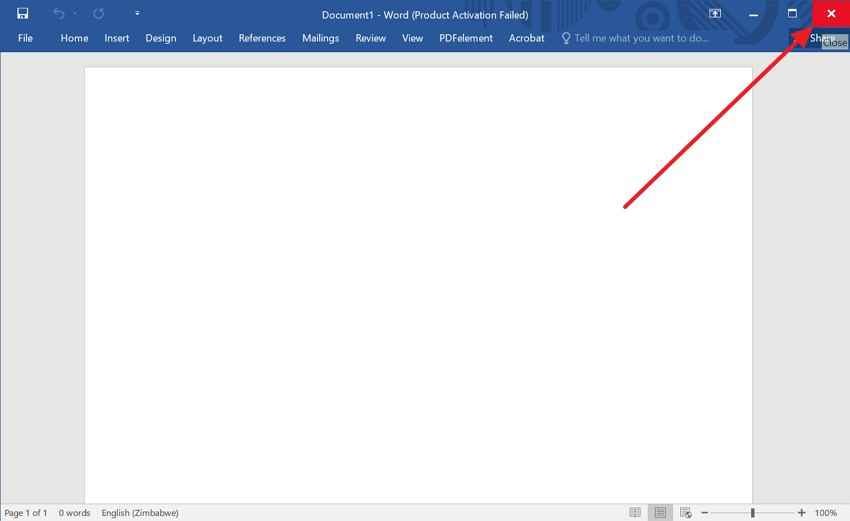
Ein Neustart von Word kann die Wiederherstellung anstoßen, wenn der Bereich beim ersten Start nicht erscheint. Schließen Sie Word vollständig, öffnen Sie es erneut über das Startmenü oder die Desktop-Verknüpfung und warten Sie einige Sekunden. Findet AutoRecover Sitzungsdaten, öffnet Word automatisch wiederhergestellte Entwürfe, die Sie prüfen und sicher abspeichern können.
Methode 3: Papierkorb überprüfen
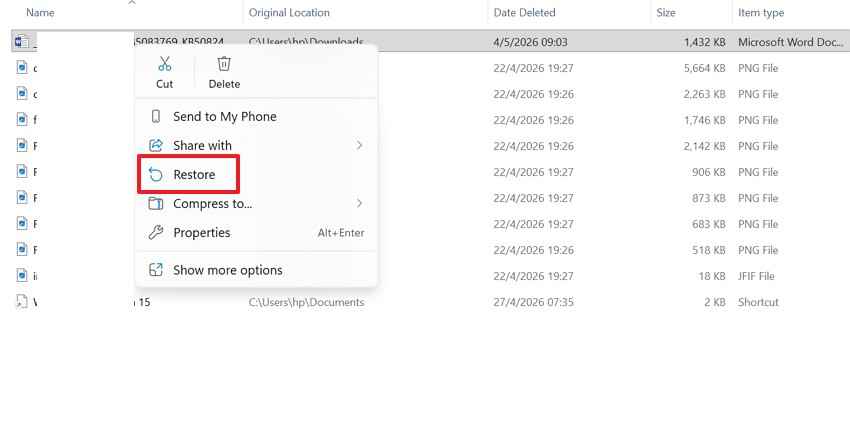
Gelöschte Word-Dokumente bleiben oft im Papierkorb, bis dieser manuell geleert wird. Dateiname, Löschdatum und ursprünglicher Speicherort helfen, das richtige Dokument zu finden. Wer sich fragt, wie man ein verlorenes Word-Dokument wiederherstellen kann, sollte gelöschte Dateien prüfen, bevor fortschrittlichere Tools zum Einsatz kommen. Anschließend gehen Sie wie folgt vor:
Schritt 1. Doppelklicken Sie den Papierkorb auf dem Desktop und suchen Sie nach der fehlenden Word-Datei.

Schritt 2. Prüfen Sie Dateiname, Löschdatum und ursprünglichen Speicherort, bevor Sie die Datei wiederherstellen. Rechtsklicken Sie die richtige Datei und wählen Sie Wiederherstellen, um sie automatisch zurückzubringen.
Methode 4. Speicherort von AutoRecover-Dateien manuell prüfen
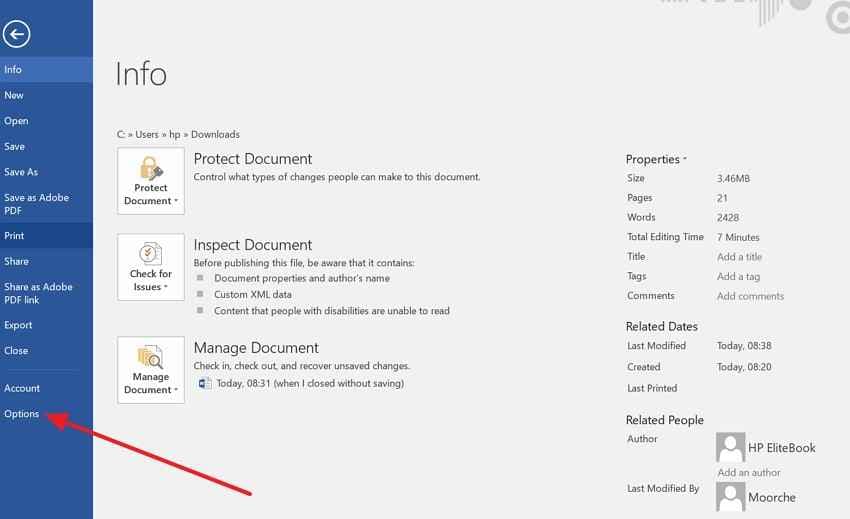
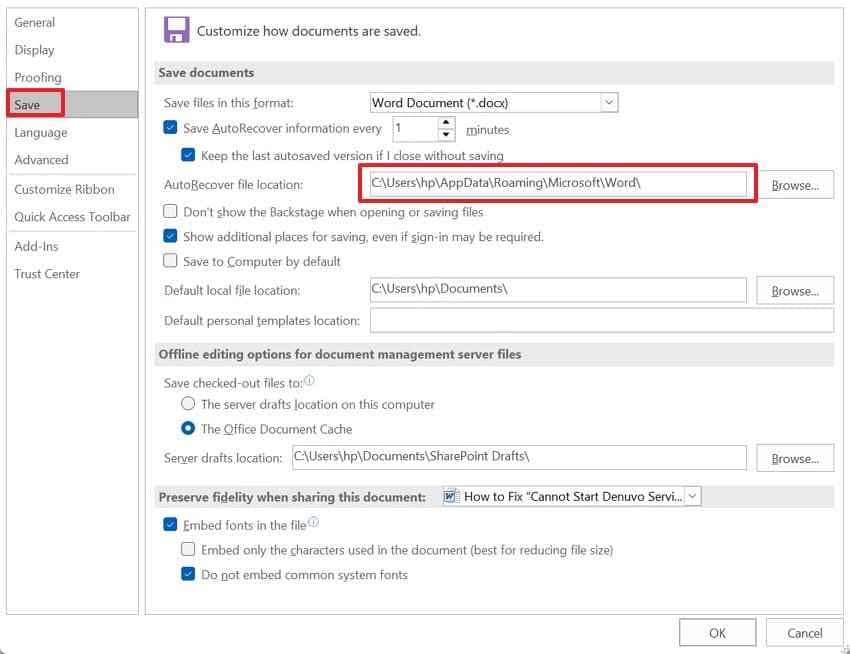
Im versteckten Wiederherstellungspfad von Word liegen Hintergrundkopien mit meist unbekannten Namen. Diese Dateien sind von den AutoRecover-Einstellungen abhängig – Änderungsdatum, Endung und letzte Aktivität zählen mehr als Dateititel. Diese Methode funktioniert nur, wenn AutoRecover vor dem Zwischenfall aktiv war – geeignet bei Abstürzen oder erzwungener Schließung, nicht bei endgültig gelöschten Dateien. Mit folgenden Schritten prüfen Sie den AutoRecover-Ordner manuell:
Schritt 1. Öffnen Sie Word und gehen Sie zu Datei > Optionen > Speichern, um den AutoRecover-Speicherort zu kopieren.
Schritt 2. Fügen Sie den kopierten Pfad im Explorer ein und drücken Sie Enter, um ihn aufzurufen.
Methode 5. Nach .asd-Dateien in Windows suchen
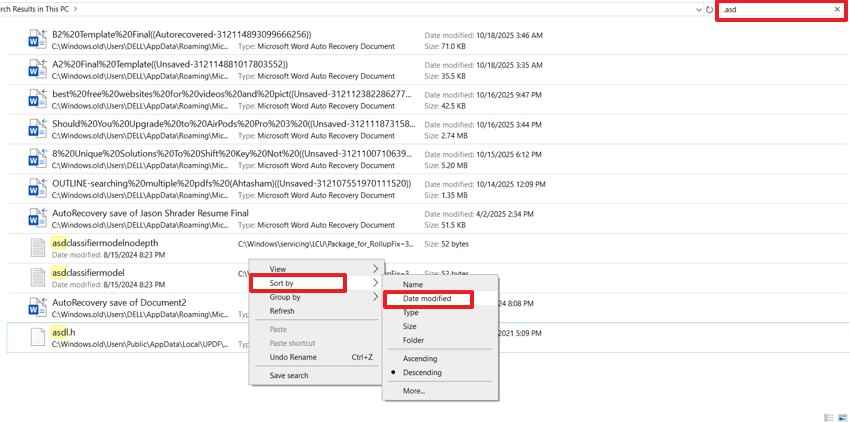
ASD-Dateien sind AutoRecover-Entwürfe von Word, die meist während der Bearbeitung entstehen, bevor regelmäßig gespeichert wird. Nutzende mit der Frage wie Sie ein verlorenes Word-Dokument wiederherstellen sollten nach Dateiendung suchen und nicht nur auf sichtbare Word-Menüs vertrauen. Die Methode hilft, wenn Kopien existieren, aber im Windows-Ordner versteckt sind. Befolgen Sie diese Schritte, um .asd-Wiederherstellungsdateien zu finden:
Schritt 1. Öffnen Sie den Explorer und suchen Sie nach .asd oder *.asd in Dieser PC. Rechtsklicken Sie in den Ergebnissen, wählen Sie Sortieren nach und dann Änderungsdatum, um die neueste Wiederherstellung zu finden.
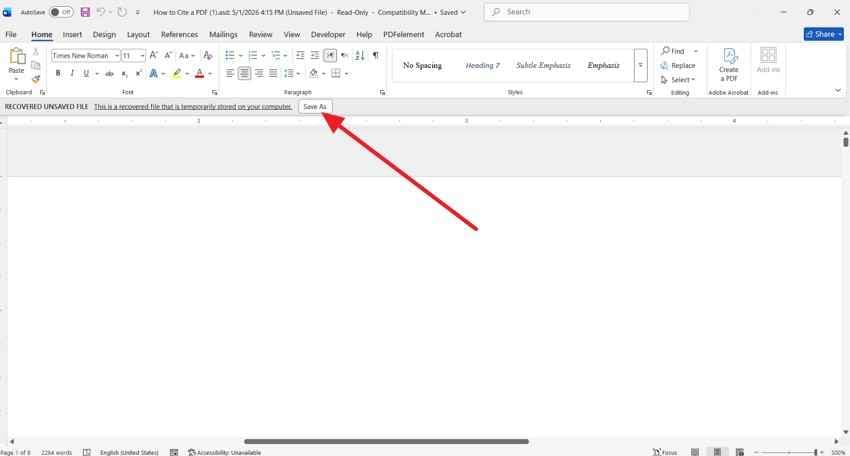
Schritt 2. Öffnen Sie die relevanteste ASD-Datei mit Microsoft Word. Zeigt Word eine Wiederherstellungsmeldung, klicken Sie Speichern unter und speichern Sie das Dokument in einem sicheren Ordner.
Methode 6. Temporäre Dateien im Systemordner überprüfen
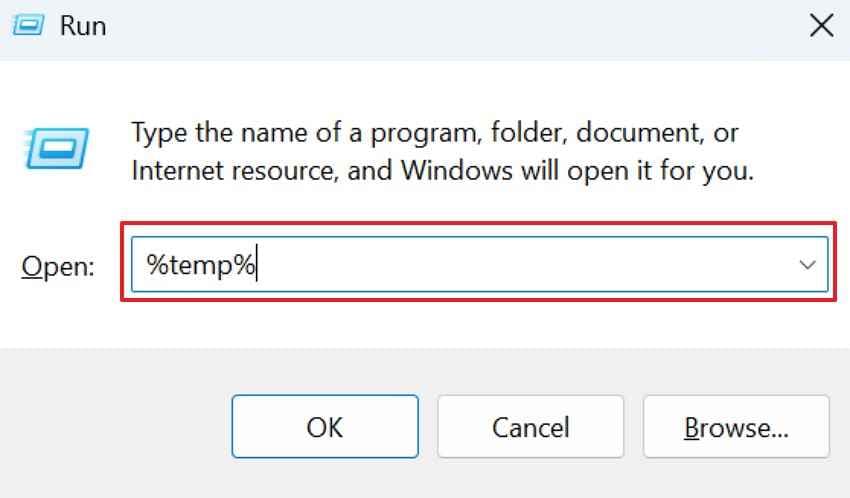
Temporäre Ordner speichern kurzzeitig System- und Anwendungsdaten, die während der Word-Nutzung entstehen. Ein Crash kann dort Dokumentfragmente ablegen, auch wenn die Hauptdatei nicht ordnungsgemäß abgespeichert wurde. Die Dateinamen sind oft unklar, daher helfen Sortierung nach Datum, Größe und Dateityp, um Word-Spuren zu identifizieren. Befolgen Sie diese Schritte, um den temporären Speicher zu kontrollieren:
Schritt 1. Drücken Sie Windows + R, geben Sie %temp% ein und drücken Sie Enter."
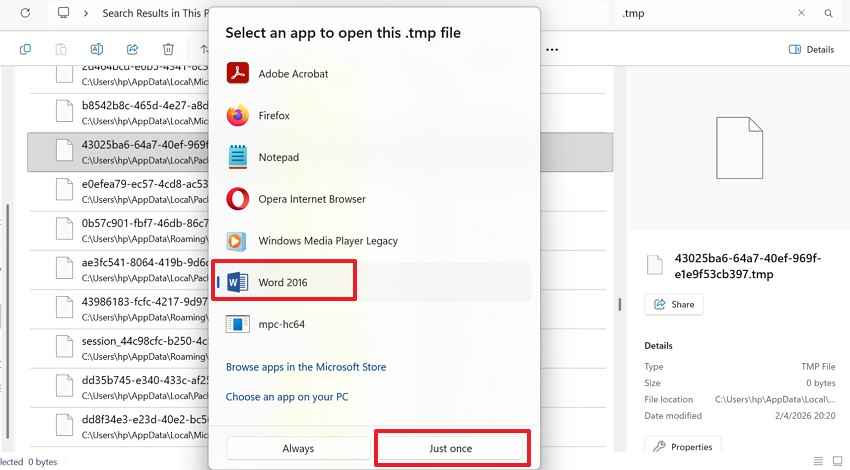
Schritt 2. Danach sortieren Sie die Dateien nach Datum und suchen nach aktuellen .tmp-Dateien mit Word-Bezug. Öffnen Sie verdächtige Dateien mit Word und speichern Sie lesbare Inhalte als neues Dokument.
Methode 7. Nach .wbk-Backup-Dateien suchen
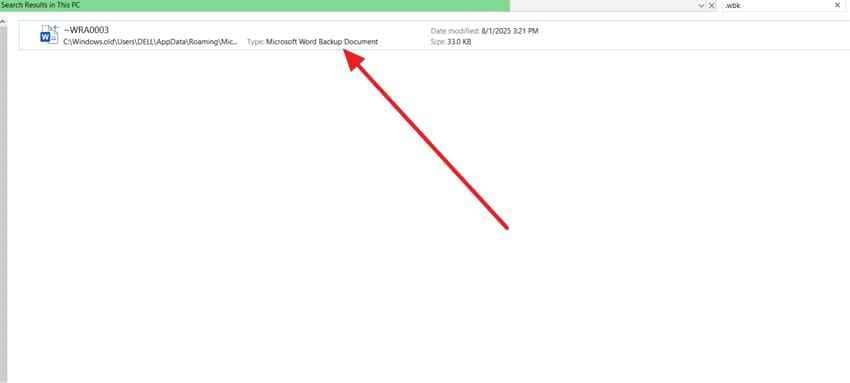
WBK-Dateien sind Backup-Kopien von Word – kein Bestandteil der Absturz-Wiederherstellung. Sie erscheinen nur, wenn „Immer eine Sicherungskopie erstellen“ vor dem Verlust aktiviert war. Für Nutzer, die Methoden zum verlorene Word-Dokument wiederherstellen vergleichen, eignet sich dieser Weg besonders bei überschriebenen, bearbeiteten oder beschädigten gespeicherten Dateien, weniger bei ungespeicherten Entwürfen. Wenn Backup-Kopien aktiviert waren, gehen Sie wie folgt vor, um .wbk-Dateien zu finden:
- Suchen Sie .wbk im Explorer und prüfen Sie die Backup-Ergebnisse sorgfältig.
- Kontrollieren Sie Dateidatum, Ordnernamen und Speicherort des Originaldokuments.
- Öffnen Sie danach die passende .wbk-Datei in Word und speichern Sie sie als DOCX.
Methode 8. Aus dem OneDrive-Papierkorb wiederherstellen
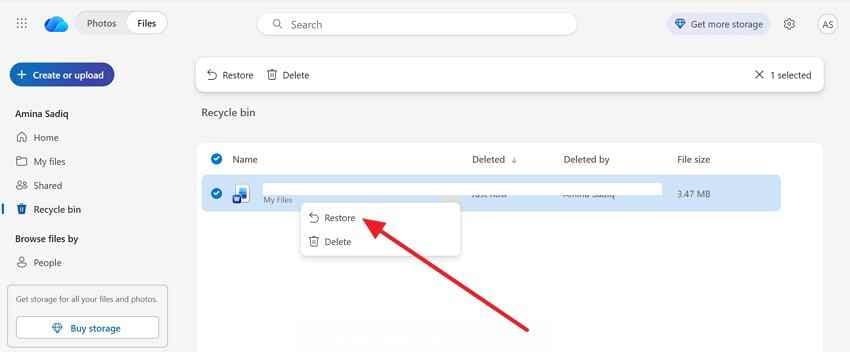
OneDrive speichert gelöschte Cloud-Dateien separat im Online-Papierkorb, unabhängig vom Windows-Papierkorb. Diese Methode hilft, wenn ein synchronisiertes Word-Dokument von OneDrive, einem anderen Gerät oder dem Webkonto gelöscht wurde – besonders bei verschwundenen Dateien nach Cloud-Aufräumaktionen. Befolgen Sie diese Anleitung, um das Dokument über den OneDrive-Papierkorb wiederherzustellen:
Schritt 1. Melden Sie sich zunächst bei OneDrive an und wählen Sie den PapierkorbPapierkorb
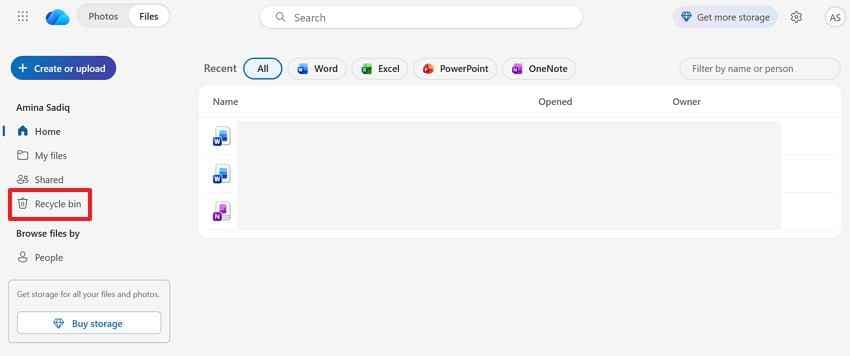
Schritt 2 in der Seitenleiste. Suchen Sie das gelöschte Word-Dokument.Wiederherstellen. Wählen Sie danach das richtige Dokument aus und klicken Sie
Methode 9. Aus der OneDrive-Versionshistorie wiederherstellen
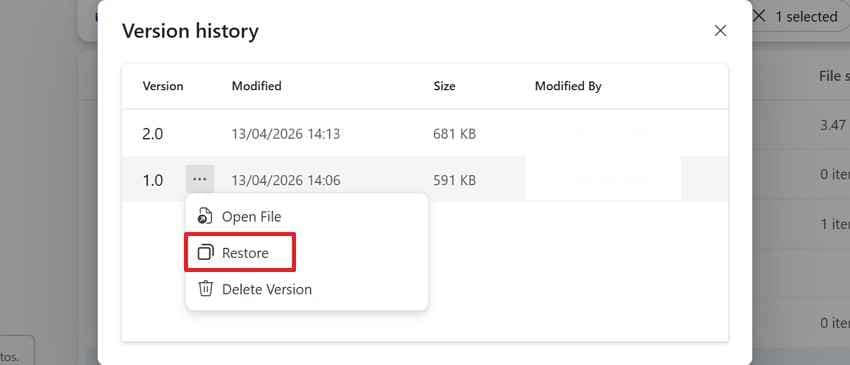
Wiederherstellen. Ist eine synchronisierte Datei noch geöffnet, fehlen aber Inhalte, hilft die Versionshistorie. Sie ermöglicht den Vergleich älterer Speicherstände, bevor die aktuelle Datei versehentlich überschrieben wird. Wer fragt „wie kann ich ein verlorenes Word-Dokument wiederherstellen
Schritt 1?“, erhält damit eine Lösung für überschriebenen Inhalt, Synchronisationsverzögerungen und unerwünschte Änderungen in geteilten Word-Dateien. Nach dem Vergleich gespeicherter Versionen gehen Sie wie folgt vor, um die richtige Kopie wiederherzustellen:. Öffnen Sie OneDrive und suchen Sie die Word-Datei, die noch online existiert. Rechtsklicken Sie die Datei und wählen Sie Versionshistorie
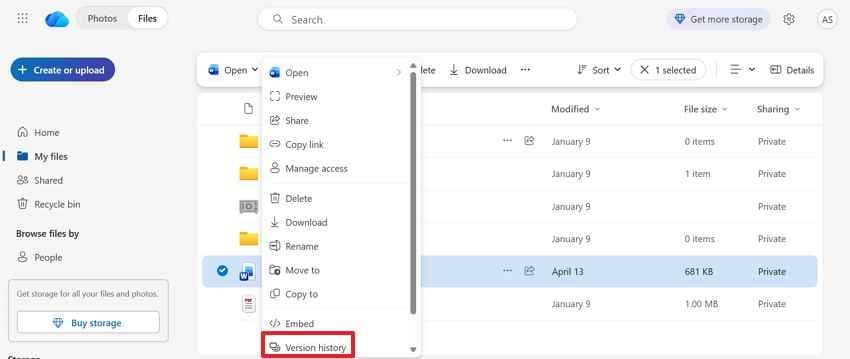
Schritt 2 aus den Optionen.Wiederherstellen."
Methode 10. Aus Windows „Vorherige Versionen“ wiederherstellen
. Sehen Sie sich frühere Versionen an, wählen Sie die richtige und klicken Sie
Schritt 1Windows „Vorherige Versionen“ stellt ältere Dateikopien oder Ordner wieder her, wenn Dateiversionsverwaltung, Sicherungspunkte oder Systemschutz aktiv waren. Diese Methode hilft, wenn das Dokument geändert, gelöscht oder beschädigt wurde, bevor es auffiel. Grundlage sind Speicher-Snapshots, deren Verfügbarkeit von zuvor eingerichteten Backup-Optionen abhängt. Befolgen Sie die Schritte, um aus „Vorherigen Versionen“ wiederherzustellen:. Öffnen Sie den Ordner, in dem die Word-Datei ursprünglich lag. Rechtsklicken Sie den Ordner oder die Datei und wählen Sie Eigenschaften, um anschließend ."
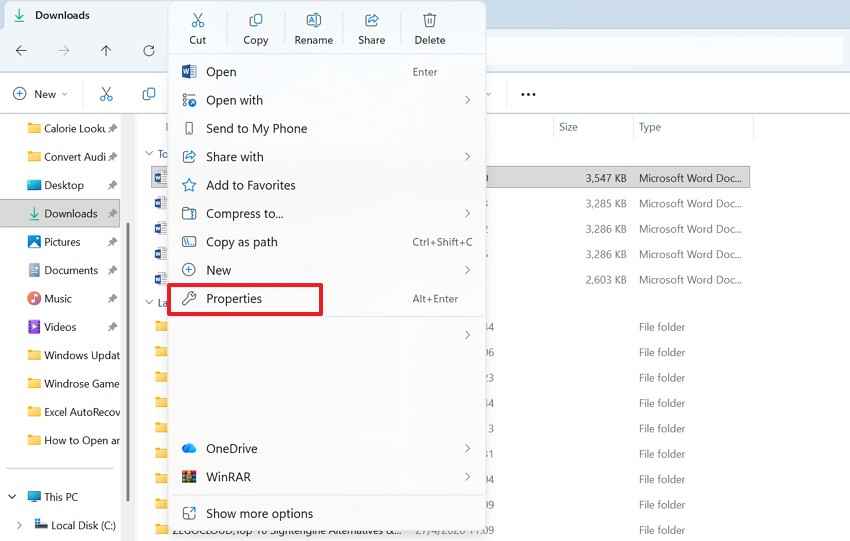
Schritt 2Vorherige VersionenWiederherstellen zu wählen. Dann wählen Sie eine verfügbare Version und klicken Sie auf Kopie erstellen oder
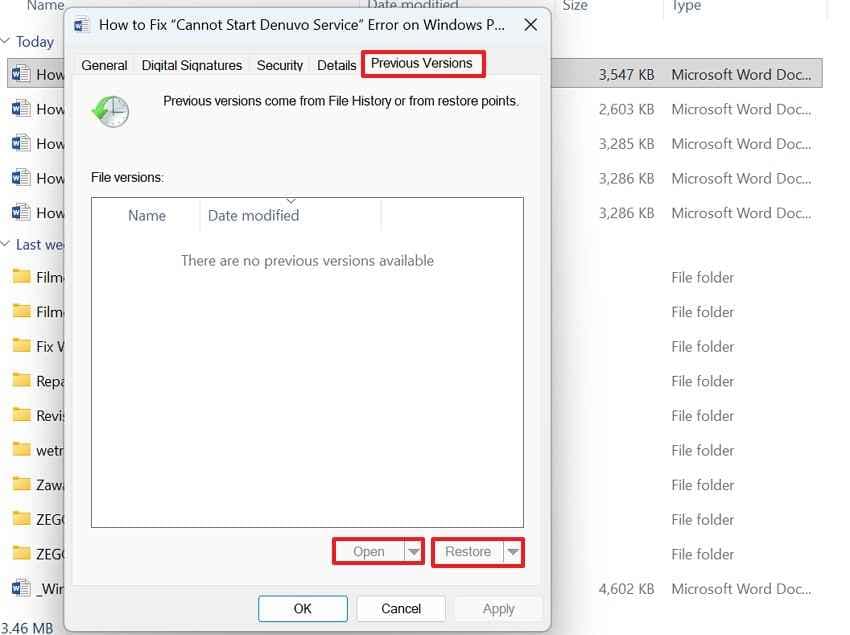
Öffnen, um sie abzuspeichern.)
Methode 11. Drittanbieter-Wiederherstellungssoftware nutzen (
RecoveritWenn mit Word-eigenen Wiederherstellungswegen keine brauchbare Kopie verfügbar ist, verschiebt sich das Problem auf die Speicherwiederherstellung. Die Datei könnte gelöscht, überschrieben, aus der Cloud entfernt oder als rekonstruierbare Daten im System verblieben sein. Wiederholte AutoRecover-, temporäre Datei- oder Versionsverlauf-Prüfungen führen dann meist zu Zeitverlust und Verwirrung – besonders für Nutzende, die nicht weiterkommen.Recoverit Word Wiederherstellung ist insbesondere dann relevant, wenn die Standardmethoden erschöpft sind. Die Software scannt direkt das Laufwerk, den Ordner oder das externe Gerät, auf dem die Word-Datei zuletzt existierte. So lassen sich gelöschte DOC-, DOCX- und verwandte Dateien vor der Wiederherstellung anzeigen und gezielt auswählen. Kurz gesagt, diese Word-Wiederherstellungssoftware bietet eine fokussierte Möglichkeit,
verlorene Word-Dokumente
- zurückzuholen.Hauptfunktionen
- Gezielter Speicher-Scan: Wählt das letzte Speicherlaufwerk, den Ordner oder USB-Stick – so erfolgt die Wiederherstellung genau dort, wo das Dokument früher lag.
- Word-Datei-Filter: Filtert die Scan-Ergebnisse nach Dokumentformaten – Nutzende vermeiden so leicht Videos, Bilder und Systemdateien.
Separater Speicherort
: Speichert die wiederhergestellten Dateien auf einem anderen Laufwerk, um ein Überschreiben des Originalspeichers zu vermeiden.
Wenn Word-eigene Speicher nicht mehr nützlich sind, ist eine tiefere Dateiwiederherstellung der nächste Schritt. Befolgen Sie diese Anleitung, um fehlende Word-Dateien mit Recoverit zu finden, zu prüfen und wiederherzustellen:Schritt 1. Recoverit auf den ursprünglichen Speicherort richtenStarten Sie Recoverit und wählen Sie

Festplatten und Speicherorte
in der Leiste links. Wählen Sie den exakten Speicherplatz Ihrer Word-Datei, z. B. Laufwerk, Desktop-Ordner oder Projektordner.Schritt 2. Scan zur Organisation wiederherstellbarer Dateien abwarten zu wählen. Dann wählen Sie eine verfügbare Version und klicken Sie auf Recoverit prüft den gewählten Speicherbereich auf fehlende Daten. Sobald Ergebnisse erscheinen, nutzen Sie die Dateityp-

und
Speicherort-Filter, um auf DOC, DOCX und andere Dokumenttreffer zu begrenzen.Schritt 3. Dokument bestätigen und abspeichern

Teil 4. Tipps, wie Sie den Verlust von Word-Dokumenten zukünftig verhindern
Prüfen Sie die Vorschau und wählen Sie – bei Bestätigung – verlorene Word-Dateien wiederherstellenWiederherstellen
- . Speichern Sie die wiederhergestellte Datei an einem sicheren neuen Ort.Haben Sie
- Word-Dateien wiederhergestellt, lohnt sich Prävention. Die folgenden Tipps helfen, Verluste zu vermeiden, bevor erneut eine Wiederherstellung nötig wird:
- Speicherintervalle verkürzen: Stellen Sie im AutoRecover das Intervall niedriger – besonders bei langen oder wichtigen Dokumenten. Fünf Minuten schützen meist mehr Änderungen als Word-Standardwerte.
- Cloud-AutoSave aktivieren: Speichern Sie wichtige Dateien in OneDrive, wenn eine stabile Internetverbindung besteht. So bleiben Änderungen während der Bearbeitung synchronisiert – überall.
- Backup-Kopien erstellen: Aktivieren Sie in Word die Backup-Kopie für Dokumente mit erhöhtem Schutzbedarf. Bei plötzlichen Änderungen entstehen automatisch separate Versionen.
Schnelles Schließen vermeiden
: Prüfen Sie Word-Schließdialoge aufmerksam, bevor Sie endgültig speichern oder verwerfen. „Nicht speichern“ entfernt Sitzungscodes, die oft nicht wiederherstellbar sind.Recoverit Word WiederherstellungVor Transfers speichern
: Speichern und schließen Sie Dokumente, bevor Ordner oder externe Laufwerke verschoben werden. Das verhindert fehlerhafte Pfade, unvollständige Speicherungen und verwirrende Verlustsituationen.
-
Fazit
Zusammenfassend bedeutet der Verlust eines Word-Dokuments nicht immer, dass die Datei dauerhaft verschwunden ist. Ein klarer Wiederherstellungsweg erhöht die Chance, fehlende, gelöschte, nicht gespeicherte oder veränderte Inhalte schnell und sicher zu finden. Wenn Standardoptionen keine Hilfe mehr bieten, kann Recoverit als praktische Lösung für tiefgehende Dateiwiederherstellung eingesetzt werden. -
Häufig gestellte Fragen
Kann ich eine Word-Datei nach Schließen ohne Speichern wiederherstellen? -
Beginnen Sie mit Word-Wiederherstellungsdialogen, bevor Sie versteckte Ordner oder externe Tools suchen. Nach Abstürzen bleiben Entwürfe oft erhalten und können wieder geöffnet werden.
Was passiert, wenn „Nicht speichern“ in Word geklickt wird? -
Die Wiederherstellung wird schwieriger, da Word dies als beabsichtigte Sitzungsentfernung behandelt. Mit Glück finden sich Reste oder können durch tiefere Speicherchecks rekonstruiert werden.
Warum fehlt mein Word-Dokument nach OneDrive-Synchronisation?

