
Kurzfassung
- AutoWiederherstellung: Funktion: Speichert temporäre Word-Kopien bei Abstürzen, Neustarts oder unerwartetem Schließen.
- Windows Speicherorte: Überprüfen Sie "Dokumente verwalten", AppData-Ordner, zuletzt verwendete Dokumente und ASD-Dateien.
- Mac Speicherorte: Nutzen Sie den Finder, die Library-Ordner, Word-Einstellungen und die Finder-Suche.
- Sichere Einstellungen: Halten Sie AutoWiederherstellung aktiviert, Intervall auf 5 Minuten, und speichern Sie manuell ab.
- Recoverit-Alternative: Versuchen Sie Recoverit, wenn AutoWiederherstellungs-Ordner leer oder verschwunden sind.
Schnelle Antwort: Um zu erfahren, wie Sie AutoWiederherstellungsdateien in Word finden, starten Sie mit "Dokumente verwalten". Überprüfen Sie anschließend die ASD-Dateien, AppData-Ordner, Mac-Library und die Word-Einstellungen. Falls keine Kopie gefunden wird, kann Recoverit nach verlorenen Word-Dokumenten suchen.
Word-Dokumente können nach einem Absturz, Stromausfall, erzwungenen Update oder versehentlichem Schließen unerwartet verschwinden. In vielen Fällen ist die Datei jedoch nicht komplett verloren, da Microsoft Word während des Bearbeitens AutoWiederherstellungskopien anlegt. Diese temporären Versionen ermöglichen es, aktuelle Inhalte ohne kompletten Neustart wiederherzustellen.
Allerdings hängt die Wiederherstellung davon ab, wie Sie AutoWiederherstellungsdateien in Word finden die Standorte unter Windows und Mac zu kennen. Der richtige Ordner, die Dateiendung und die Wiederherstellungsoptionen variieren je nach Gerät, Word-Version und Speicher-Einstellungen. Daher erklärt diese Anleitung die wichtigsten Speicherorte, damit verlorene Entwürfe leichter gefunden und wieder geöffnet werden können.
Inhalt dieses Artikels
-
- Standard-Speicherort für AutoWiederherstellung unter Windows
- Speicherort für AutoWiederherstellung unter Word anpassen
- Option 1. AutoWiederherstellungsdateien über "Dokumente verwalten" finden
- Option 2. Nach ASD-AutoWiederherstellungsdateien suchen
- Option 3. Zuletzt geöffnete Dokumente in Word prüfen
Teil 1. Was ist AutoWiederherstellung in Microsoft Word?
Bevor Sie automatisch gespeicherte Word-Dateien finden, empfiehlt es sich zu verstehen, was AutoWiederherstellung eigentlich macht. Die AutoWiederherstellung ist eine Sicherheitsfunktion in Microsoft Word, die temporäre Wiederherstellungskopien anlegt, solange ein Dokument geöffnet ist.
Gängige Dateiendungen der AutoWiederherstellung
Folgende Dateiendungen helfen, Word-Wiederherstellungsdateien nach plötzlichen Abstürzen zu identifizieren:
| Dateiendung | Bedeutung | Wann tritt sie auf? |
|---|---|---|
| .asd | Hauptdatei für die AutoWiederherstellung in Word | Nach einem Absturz, erzwungenem Herunterfahren oder Verlust nicht gespeicherter Dokumente |
| .wbk | Word-Sicherungsdatei | Wenn "Immer Sicherungskopie erstellen" aktiviert ist |
| .tmp | Temporäre Word-Datei | Während der Bearbeitung, bei fehlgeschlagenem Speichern oder unerwartetem Schließen |
Wie oft erstellt Word Wiederherstellungsdateien?
Word speichert AutoWiederherstellungsdateien im definierten Intervall, das Sie in den Word-Optionen festlegen. Standardmäßig beträgt das Intervall 10 Minuten, kann jedoch angepasst werden. Die Wiederherstellung hängt daher von den Einstellungen, der Bearbeitungsdauer und einer verfügbaren, aktuellen Wiederherstellungskopie ab.
Wann werden AutoWiederherstellungsdateien erstellt?
Während der Bearbeitung erstellt Microsoft Word AutoWiederherstellungsdateien im eingestellten Zeitintervall, insbesondere bevor Änderungen manuell gespeichert werden. Diese Kopien helfen nach Abstürzen, Stromausfällen, eingefrorenen Bildschirmen oder unerwartetem Schließen. Sie sind jedoch nur temporär verfügbar, sodass wo Sie AutoWiederherstellungsdateien in Word finden entscheidend für eine schnelle Wiederherstellung ist.
Unterschied zwischen AutoWiederherstellung und AutoSpeichern
Nachdem Sie AutoWiederherstellungsdateien gefunden haben, sollten Sie den Ursprung jeder Datei prüfen. Der Vergleich unten zeigt, wie AutoWiederherstellung und AutoSpeichern Ihre Arbeit in verschiedenen Situationen absichern:
| Funktion | AutoWiederherstellung | AutoSpeichern |
|---|---|---|
| Zweck | Stellt temporäre Kopien nach Abstürzen oder unerwartetem Schließen wieder her | Speichert Änderungen in Echtzeit fortlaufend |
| Optimal geeignet für | Nicht gespeicherte oder lokal gespeicherte Word-Dateien | In OneDrive oder SharePoint gespeicherte Dateien |
| Dateityp | Erstellt temporäre Wiederherstellungsdateien wie .asd | Aktualisiert direkt die Originaldatei in der Cloud |
| Internet erforderlich? | Nein, funktioniert lokal | Ja, meistens für Cloud-Synchronisierung erforderlich |
| Haupt-Einschränkung | Eventuell fehlen die letzten Bearbeitungsminuten | Kann Änderungen überschreiben, wenn fehlerhaft bearbeitet wird |
| Typischer Anwendungsfall | Wiederherstellen nach Word-Abstürzen | Automatisch Cloud-Dokumente aktuell halten |
Teil 2. Wie findet man AutoWiederherstellungsdateien in Word unter Windows?
Das Auffinden von Word-Wiederherstellungsdateien unter Windows gelingt leichter, wenn Sie wissen, wo Word temporäre Kopien speichert. Manche Dateien erscheinen im Wiederherstellungsbereich, andere liegen in versteckten Ordnern oder als .asd-Datei vor. Die folgenden Methoden zeigen, wie Sie den Standardspeicherort prüfen, den Ablagepfad ermitteln und Dateien gezielt wiederherstellen:
Standard-Speicherort für AutoWiederherstellung unter Windows
Unter Windows speichert Word AutoWiederherstellungsdateien in der Regel im Benutzerprofil-Ordner. Da dieser oft versteckt ist, kopieren Sie den Pfad am besten direkt in die Adresszeile des Datei-Explorers.
| Speicherort | Enthält in der Regel |
|---|---|
| C:\\Users\\[Benutzername]\\AppData\\Roaming\\Microsoft\\Word | AutoWiederherstellungsdateien, die beim Bearbeiten erstellt wurden |
| C:\\Users\\[Benutzername]\\AppData\\Local\\Microsoft\\Office\\UnsavedFiles | Nicht gespeicherte Office-Dateien, die per Wiederherstellung abrufbar sind |
Ersetzen Sie [Benutzername] durch den tatsächlichen Windows-Kontonamen. Wenn der Ordner nicht erscheint, öffnen Sie "Datei-Explorer", drücken Sie "Ansicht", wählen Sie "Anzeigen" und aktivieren Sie "Ausgeblendete Elemente"
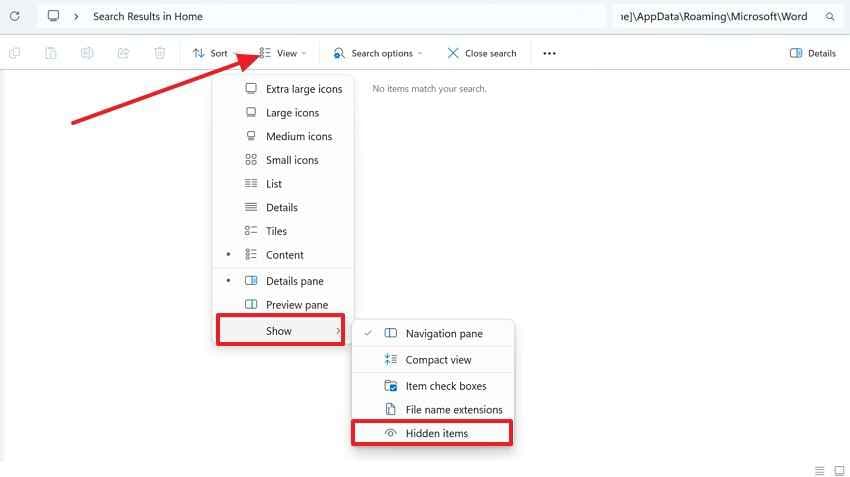
Speicherort für AutoWiederherstellung unter Word anpassen
". Um den Speicherort der AutoWiederherstellung zu ändern, wechseln Sie zu "Datei > Optionen > Speichern" und prüfen das Eingabefeld für den Speicherort. Sie können den Pfad kopieren, im Datei-Explorer öffnen oder einen anderen Ordner wählen. Das unterstützt auch wie Sie automatisch gespeicherte Dateien in Word finden in Zukunft leichter bei der Wiederherstellung.
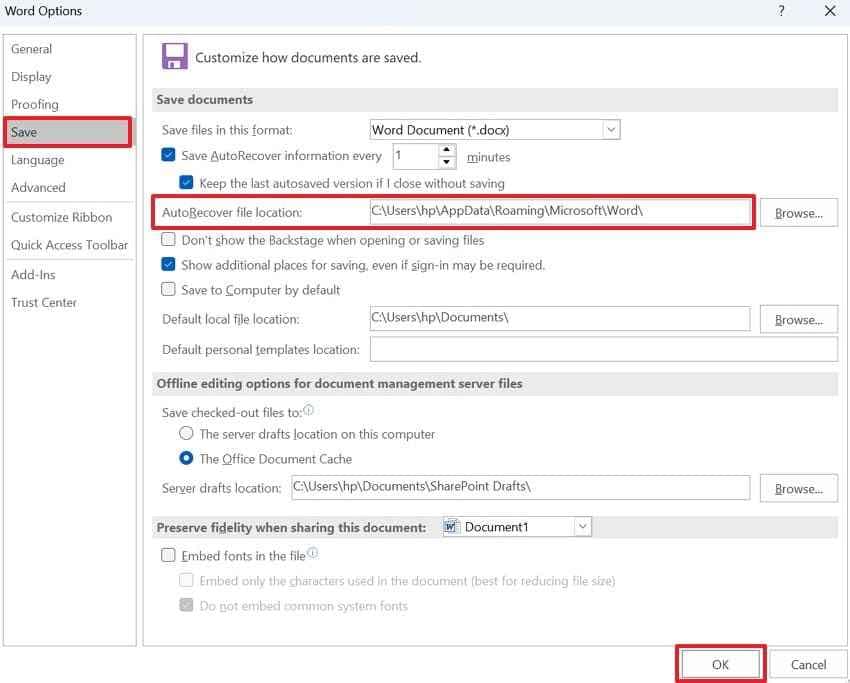
Bevor Sie versteckte Ordner manuell durchsuchen, testen Sie am besten die Wiederherstellungsoptionen von Word selbst. Die folgenden Methoden zeigen Ihnen drei einfache Wege, um AutoWiederherstellungsdateien in Windows zu finden:
Option 1. AutoWiederherstellungsdateien über "Dokumente verwalten" finden
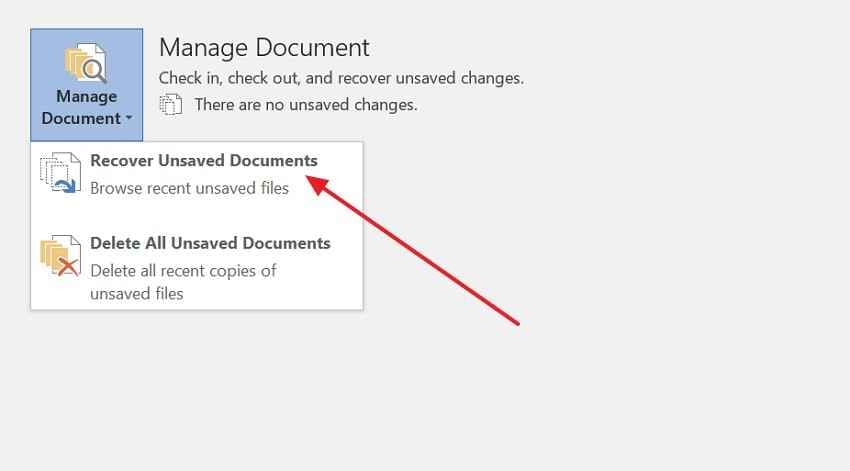
Das Menü "Dokumente verwalten" bietet den schnellsten Zugriff auf den Bereich für nicht gespeicherte Word-Dateien. Für alle, die wie Sie automatisch gespeicherte Dateien in Word findenAutoWiederherstellungsdateien finden möchten, ist dies der einfachste Startpunkt – besonders wenn Word unerwartet geschlossen wurde, aber eine temporäre Kopie noch existiert. Gehen Sie dazu wie folgt vor:
Schritt 1: Wechseln Sie in Microsoft Word zu "Datei > Informationen" und wählen Sie die Option "Dokumente verwalten".
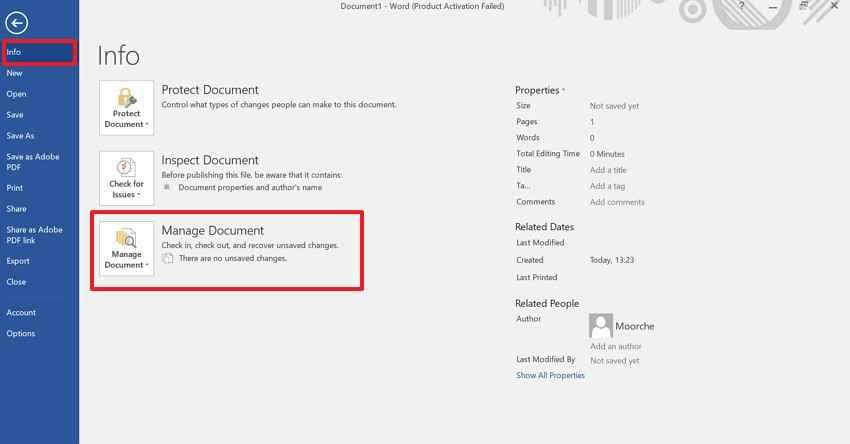
Schritt 2: Klicken Sie im Dropdown-Menü auf "Nicht gespeicherte Dokumente wiederherstellen". Wählen Sie die verfügbare Wiederherstellungsdatei im Ordner und öffnen Sie sie in Word. Speichern Sie die Datei dann über "Speichern unter" als normale DOCX-Datei ab.
Option 2. Nach ASD-AutoWiederherstellungsdateien suchen
Einige Wiederherstellungskopien sind versteckt, besonders wenn Word im Wiederherstellungsbereich nichts anzeigt. In diesem Fall können Sie Windows manuell durchsuchen, um wo Sie AutoWiederherstellungsdateien für Word finden. Die Endung .asd kennzeichnet temporäre Dateien, die während einer Bearbeitungssitzung erstellt wurden. Gehen Sie folgendermaßen vor, um ASD-Dateien im Datei-Explorer zu finden:
Schritt 1. Öffnen Sie den Datei-Explorer und geben Sie ".asd" in die Suchleiste ein. Klicken Sie dann mit Rechtsklick auf die Datei und wählen Sie unter "Sortieren nach" die Option "Geändert am", um die aktuellste Wiederherstellungsdatei zu finden.
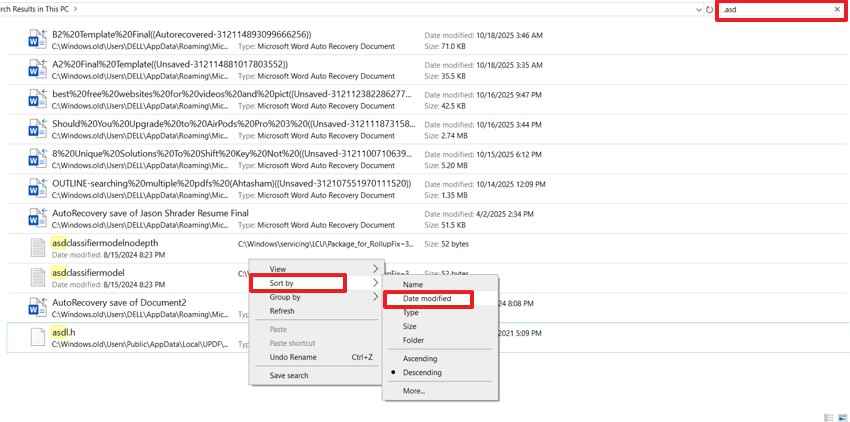
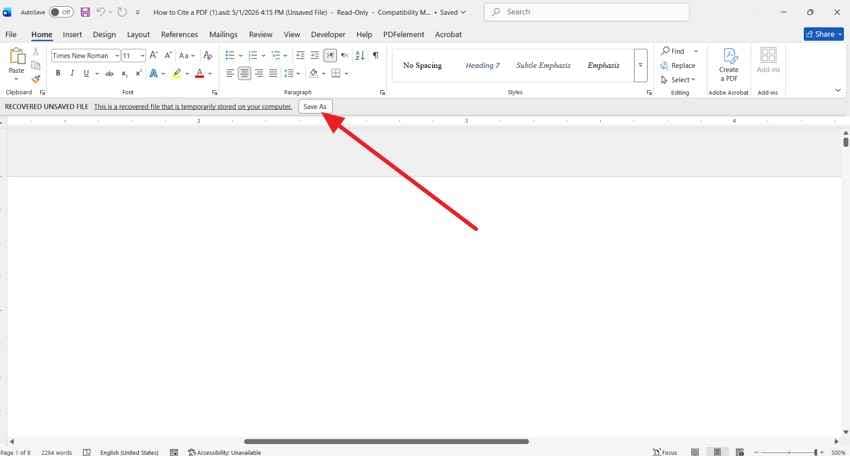
Schritt 2. Öffnen Sie nun die passende ASD-Datei mit Microsoft Word. Nach der Überprüfung speichern Sie sie mit einem neuen Dateinamen ab.Speichern unter
Option 3. Zuletzt geöffnete Dokumente in Word prüfen
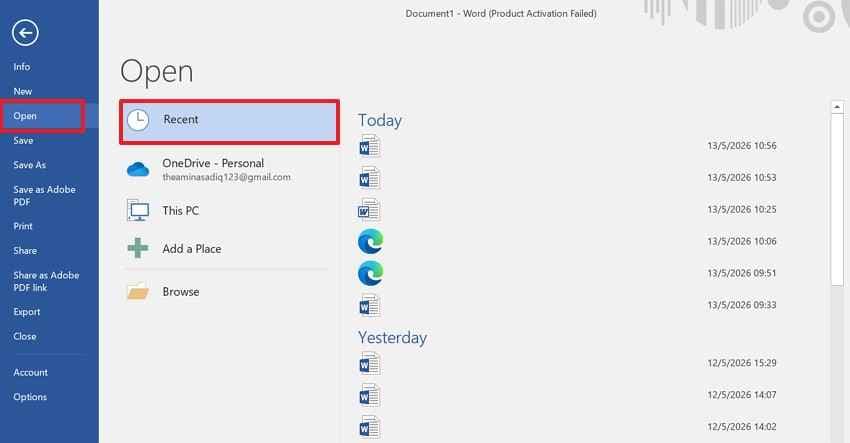
Mit "Zuletzt verwendet" können Sie die zuletzt geöffneten Dateien und deren Ursprungsordner zurückverfolgen. Besonders nützlich, wenn das gespeicherte Dokument vorhanden ist, aber der neue Entwurf fehlt. So lassen sich auch Word AutoWiederherstellungsdateien finden, indem Sie die Pfade und Aktivitäten prüfen. Befolgen Sie dazu diese Anleitung:
- Öffnen Sie Microsoft Word, gehen Sie zu "Datei > Öffnen", und wählen Sie "Zuletzt verwendet". Prüfen Sie die gelisteten Dateien nach Name, Datum und Speicherort.
- Öffnen Sie das passendste Dokument und prüfen Sie, ob der gesuchte Inhalt enthalten ist. Falls ja, speichern Sie sofort eine neue Kopie ab.
Teil 3. Wie findet man AutoWiederherstellungsdateien in Word auf dem Mac?
Das Auffinden von Word-Wiederherstellungskopien funktioniert auf dem Mac etwas anders, weil AutoWiederherstellungsdateien meist im versteckten Library-Ordner liegen. Der Standardspeicherort ist /Users/
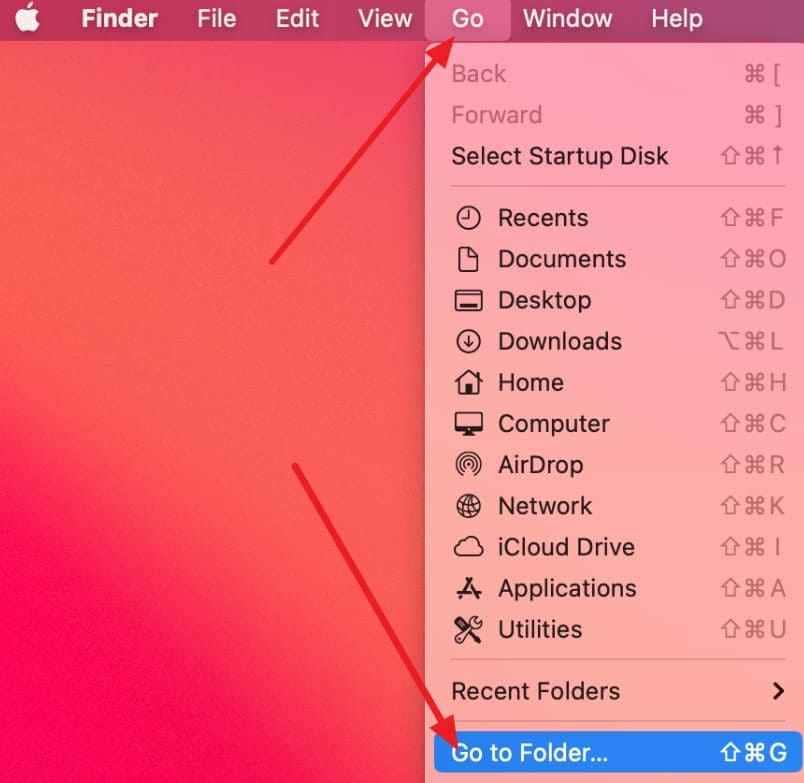
Den Ordner können Sie im Finder über Gehe zu > Gehe zum Ordner direkt öffnen und den Pfad einfügen. Wenn der Ordner leer ist, zeigen die nächsten Methoden Alternativen zum Auffinden von AutoWiederherstellungskopien auf dem Mac:
Option 1. Standard-Ordner für AutoWiederherstellung im Finder prüfen
Am direktesten geht es mit dem Finder, wenn Sie AutoWiederherstellungsdateien in Word auf dem Mac finden möchten. Der versteckte Ordner kann temporäre Kopien enthalten, die vor dem Schließen von Word automatisch erstellt wurden. So prüfen Sie den Pfad und öffnen gespeicherte Wiederherstellungsdateien:
Schritt 1. Öffnen Sie den Finder, gehen Sie zu "Gehe zu > Gehe zum Ordner" und fügen Sie diesen Pfad ein:
~/Library/Containers/com.Microsoft.Word/Data/Library/Preferences/AutoRecovery
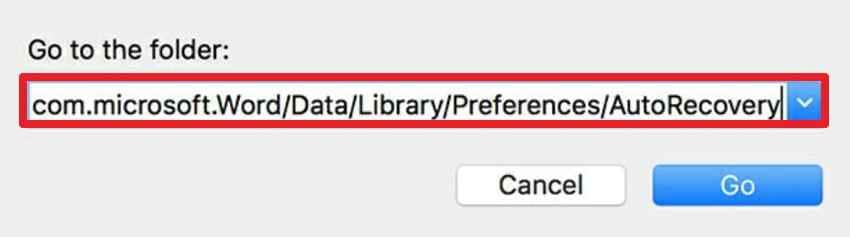
Schritt 2. Suchen Sie nach Dateien, die mit "AutoRecovery Save Of" oder einem ähnlichen Namen beginnen. Öffnen Sie die benötigte Datei in Word und speichern Sie sie als normales DOCX-Dokument ab.
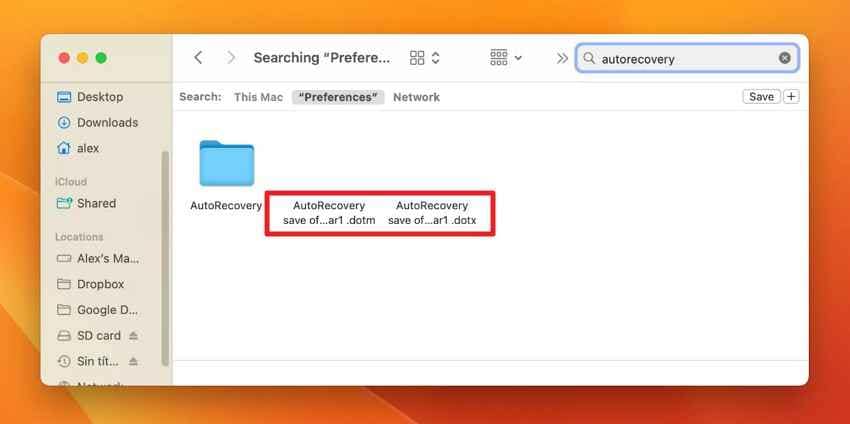
Option 2. Word-Einstellungen am Mac überprüfen
Über die Word-Einstellungen lässt sich prüfen, ob AutoWiederherstellungsdateien im Standardordner oder einem alternativen Verzeichnis gesichert werden. Besonders hilfreich, wenn der Library-Pfad leer bleibt. So finden Sie den aktiven Speicherort in den Word-Einstellungen:
Schritt 1. Wechseln Sie in Microsoft Word auf dem Mac zu "Word > Einstellungen" und wählen Sie "Dateispeicherorte", falls verfügbar. Wählen Sie danach "AutoWiederherstellungsdateien", um den Sicherungspfad zu prüfen.
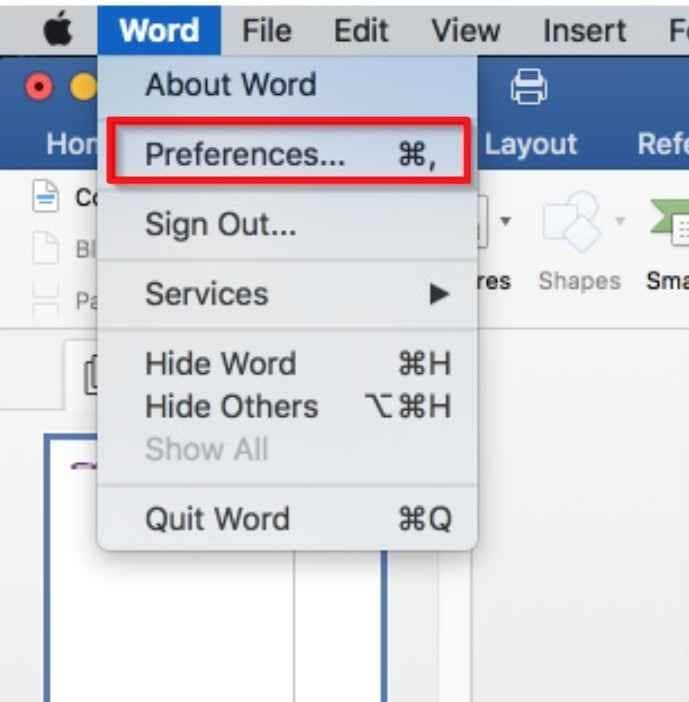
Schritt 2. Kopieren Sie danach den angezeigten Ordnerpfad und öffnen Sie diesen über "Finder > Gehe zu > Gehe zum Ordner". Prüfen Sie den Ordner auf Wiederherstellungsdateien. Öffnen Sie die gewünschte Datei und speichern Sie sie ab.
Option 3. Finder-Suche für AutoWiederherstellungsdateien nutzen
Manche Wiederherstellungsdateien erscheinen nicht am erwarteten Ort, besonders nach Neustarts oder Speicheränderungen. Die Finder-Suche macht daher das Finden von AutoWiederherstellungsdateien in Word auf dem Mac über sichtbare und versteckte Speicherorte leicht. So durchsuchen Sie Mac nach Dateiname, Änderungsdatum oder passenden Suchwörtern:
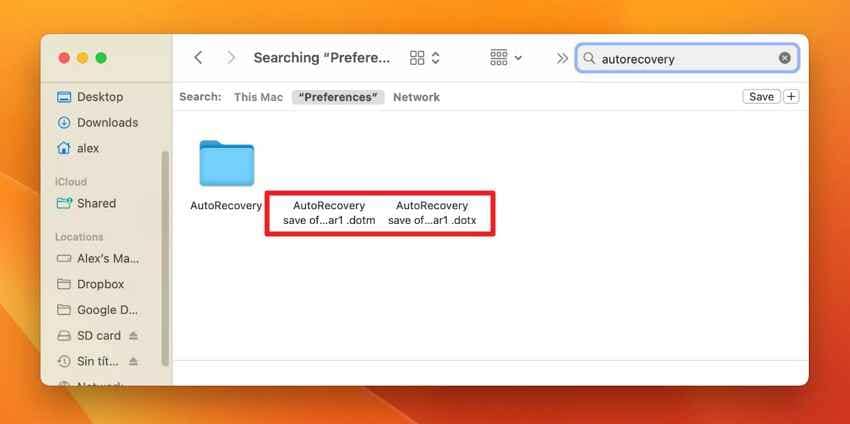
Schritt 1. Wählen Sie im Finder "Dieser Mac" und suchen Sie zum Beispiel nach "AutoRecovery," "AutoRecovery Save Of" oder nach dem Namen des fehlenden Dokuments.
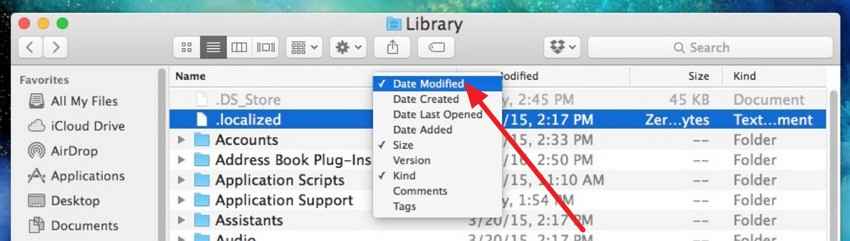
Schritt 2. Sortieren Sie die Ergebnisse anschließend nach "Geändert amGeändert am
Teil 4. AutoWiederherstellung in Microsoft Word aktivieren
", um die aktuellste Wiederherstellungskopie zu finden. Öffnen Sie die relevante Datei in Word und speichern Sie diese sofort mit einem neuen DOCX-Namen ab.
AutoWiederherstellung unter Windows aktivieren
AutoWiederherstellung muss aktiviert sein, damit Word überhaupt Sicherungskopien anlegt. Die Zeitintervalle, Speicherpfade und andere Optionen lassen sich in den Word-Einstellungen unter Windows und Mac anpassen.
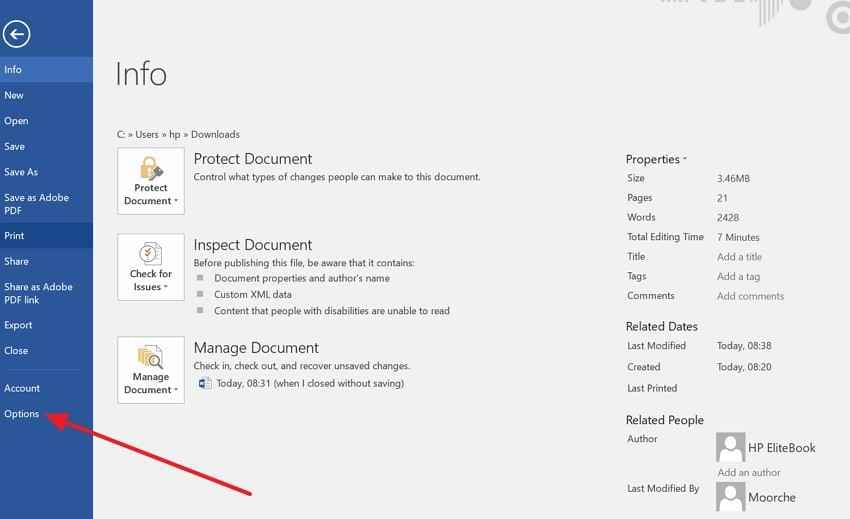
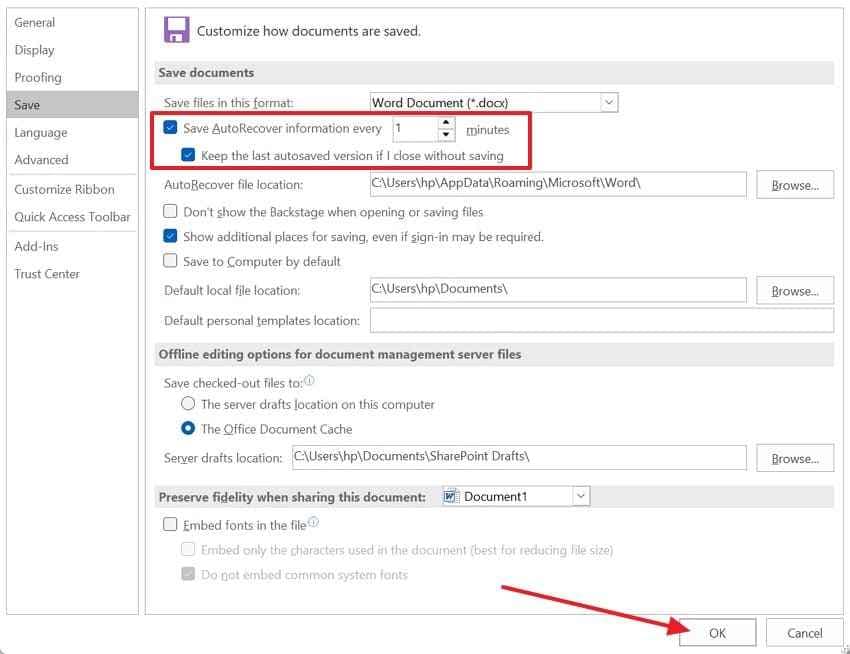
Schritt 1Unter Windows finden Sie die Einstellungen zur AutoWiederherstellung im Bereich "Speichern", wo Intervall und das Behalten nicht gespeicherter Versionen festgelegt werden. Gehen Sie wie folgt vor, um die Funktion vor der Bearbeitung wichtiger Dokumente einzuschalten:Öffnen Sie Microsoft Word und wählen Sie "", und wählen Sie "Datei > OptionenSpeichern
Schritt 2" im linken Menü.Aktivieren Sie danach "AutoWiederherstellungsinformationen alle X Minuten speichern" und "Letzte automatisch gespeicherte Version behalten, wenn nicht gespeichertOK". Legen Sie das Intervall fest und bestätigen Sie mit dem entsprechenden Button.
AutoWiederherstellung auf dem Mac aktivieren
Auf dem Mac wird die AutoWiederherstellung über die Word-Einstellungen statt über das Dateimenü verwaltet. Die folgenden Schritte zeigen, wie Sie die Funktion aktivieren und ein passendes Intervall wählen:
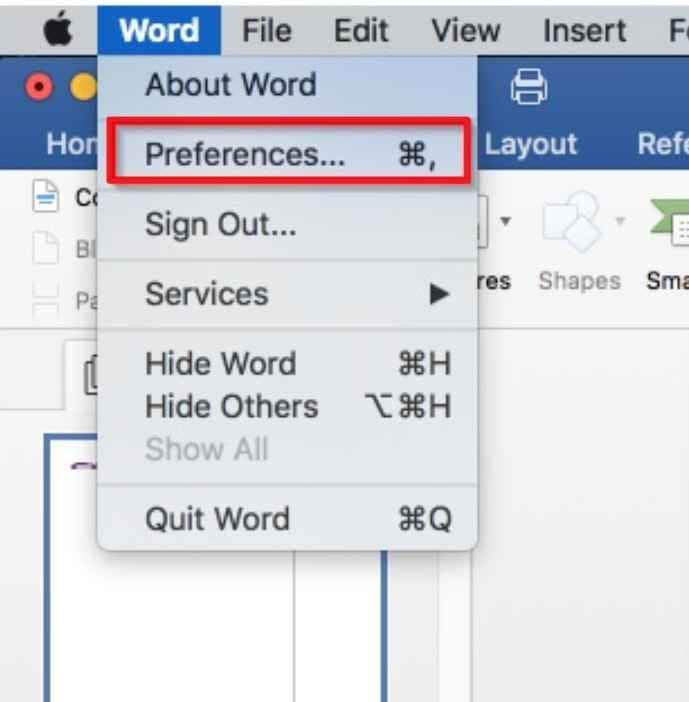
Schritt 1. Gehen Sie in der Menüleiste auf "Word", öffnen Sie dann "Einstellungen", um in das Hauptmenü zu gelangen.
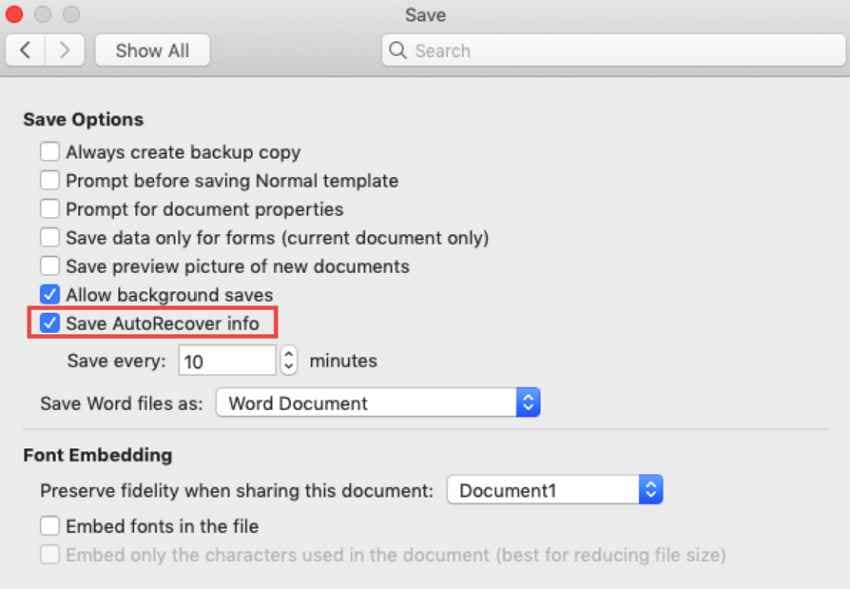
Schritt 2. Wählen Sie danach "Datei > OptionenSpeichernAutoWiederherstellung aktivieren" und legen Sie fest, wie häufig Word Details sichern soll. Nach Abschluss können Sie das Fenster schließen.
Beste AutoWiederherstellungs-Einstellungen für maximalen Schutz
AutoRecover funktioniert am zuverlässigsten mit den richtigen Einstellungen, bevor Sie wichtige Dateien bearbeiten. Im Folgenden finden Sie empfohlene Einstellungen, um Datenverluste bei unerwarteten Abstürzen, Neustarts oder versehentlichem Schließen zu minimieren:
| Einstellung | Empfohlene Auswahl | Warum es hilft |
|---|---|---|
| Speicherintervall | Alle 5 Minuten | Für kürzlich durchgeführte Arbeiten sinkt das Risiko eines Datenverlusts |
| Letzte wiederhergestellte Version | Diese Option aktiviert lassen | Ermöglicht das Wiederherstellen einer Datei, wenn Word ohne Speichern geschlossen wurde |
| AutoRecover Speicherort | Einen klaren, einfach zugänglichen Ordner wählen | Erleichtert das Auffinden von Wiederherstellungsdateien bei Bedarf |
Warum die AutoWiederherstellung manchmal fehlschlägt
Auch wenn Nutzer wie Sie AutoWiederherstellungsdateien in Word finden kennen, kann die Wiederherstellung durch folgende typische Ursachen scheitern:
- Deaktivierter AutoRecover: AutoRecover kann keine Wiederherstellungskopien erstellen, wenn die Funktion deaktiviert ist. Sie sollten sie für einen besseren Schutz vor dem Bearbeiten wichtiger Word-Dokumente aktivieren.
- Langes Speicherintervall: Ein längeres Intervall lässt mehr Bearbeitungen zwischen geplanten AutoRecover-Kopien ungesichert. Kürzere Intervalle senken das Verlustrisiko, falls Word unerwartet beendet wird.
- Normales Schließen der Datei: AutoRecover entfernt temporäre Kopien beim normalen Schließen von Word. Zuerst sollte geprüft werden, ob das Dokument gespeichert ist, bevor Sie manuell den Wiederherstellungsordner durchsuchen.
- Begrenzte Bearbeitungszeit: Word erstellt eventuell keine Kopien, wenn das Dokument nur kurz geöffnet bleibt. Die Wiederherstellung funktioniert besser, wenn Dateien länger als das Speicherintervall aktiv sind.
- Voller oder instabiler Speicher: Wenig Speicherplatz kann verhindern, dass Word Wiederherstellungsdaten korrekt speichert. Externe Laufwerke oder Cloud-Sync-Probleme können die Kopien ebenfalls unterbrechen.
Teil 5. Keine AutoWiederherstellungsdateien gefunden? Recoverit als Alternative
Manchmal erscheinen die Wiederherstellungsordner von Word leer, auch wenn Nutzer den Standardpfad, Dokumentenverwaltung, zuletzt bearbeitete Dokumente und die Finder-Suche überprüfen. Dies bedeutet meist, dass die temporäre Kopie gelöscht, überschrieben, nie erstellt oder außerhalb des erwarteten Speicherorts gesichert wurde. In diesem Fall benötigen Sie eventuell eine weitere Möglichkeit, um AutoWiederherstellungsdateien in Word auf dem Mac finden oder die Originaldatei wiederherzustellen.
Daher kann Recoverit Word Wiederherstellung den nächsten Wiederherstellungsversuch unterstützen, indem ausgewählte Laufwerke, Ordner, der Desktop, USB-Sticks oder andere Speicherorte gescannt werden, an denen die Word-Datei gespeichert war. Anstatt sich ausschließlich auf temporäre AutoRecover-Kopien zu verlassen, sucht die Software gezielt nach verlorenen, gelöschten oder nicht zugänglichen DOC- und DOCX-Dateien. Sie können zunächst wiederherstellbare Dokumente in der Vorschau anzeigen und dann die gewünschte Version sicher wiederherstellen.
Hauptfunktionen
- Dateityp-Filter: Beschränkt die Scan-Ergebnisse auf DOC, DOCX und verwandte Dateien und reduziert so den Zeitaufwand für nicht relevante Daten.
- Deep-Scan-Unterstützung: Durchsucht Speicherbereiche intensiver, wenn der Schnellscan Dokumente nach Löschen, Formatieren oder Beschädigung nicht findet.
- Pfadbasierte Wiederherstellung: Zeigt, wenn möglich, den ursprünglichen Dateipfad an und hilft, vor der Wiederherstellung die richtige Word-Version zu identifizieren.
Verlorene Word-Dateien mit Recoverit wiederherstellen
Nachdem Sie die Wiederherstellungsfunktionen von Recoverit kennen, ist der nächste Schritt die korrekte Anwendung. Die folgende Anleitung zeigt, wie Sie verloren gegangene Word-Dateien scannen, in der Vorschau anzeigen und sicher wiederherstellen:
Schritt 1. Starten Sie Recoverit und wechseln Sie zu "Festplatten und Speicherorte." Wählen Sie das Laufwerk, den Desktop, Ordner, USB-Stick oder externen Speicher aus, auf dem das verloren gegangene Word-Dokument zuletzt gespeichert wurde.

Schritt 2. Lassen Sie Recoverit den ausgewählten Speicherort scannen und nutzen Sie dann die Suchleiste oder Dateityp-Filter, um unnötige Ergebnisse auszublenden. Geben Sie "DOC" oder "DOCX" ein, sodass die Scanliste Word-bezogene Dateien deutlich hervorhebt.

Schritt 3. Prüfen Sie Dateiname, Datum, Größe oder die Vorschau, bevor Sie das Dokument wiederherstellen. Wählen Sie anschließend "Wiederherstellen" und anschließend einen anderen Speicherort, um das Überschreiben noch wiederherstellbarer Daten zu vermeiden.

Warum Recoverit hilft, wenn AutoRecover scheitert
Sind keine verwendbaren AutoRecover-Kopien vorhanden, hilft Recoverit, indem die Originaldatei statt des temporären Word-Caches gezielt gesucht wird. Das ist hilfreiche Unterstützung nach versehentlichem Löschen, unterbrochenen Übertragungen, formatierten Laufwerken, Systemabstürzen oder geleertem Papierkorb, wenn die eingebauten Wiederherstellungsoptionen nicht zum Erfolg führen.
Fazit
Zusammenfassend bietet AutoRecover einen praktikablen Weg, Word-Entwürfe nach Abstürzen, Neustarts oder versehentlichem Schließen wiederherzustellen. Durch das Überprüfen von Wiederherstellungsordnern, Word-Menüs und Speicherpfaden unter Mac oder Windows lässt sich wie Sie AutoWiederherstellungsdateien in Word finden sicherer vorgehen. Falls keine temporäre Kopie gefunden wird, ist Recoverit eine sinnvolle Lösung zum Scannen und Wiederherstellen von verlorenen DOC- oder DOCX-Dateien.
Häufig gestellte Fragen
-
Wo werden Word AutoRecover-Dateien unter Windows gespeichert?
Word AutoRecover-Dateien liegen meist im Benutzerprofil unter dem AppData-Ordner. Falls die Wiederherstellungskopie nicht manuell erscheint, kann im Word-Menü "Nicht gespeicherte Dokumente wiederherstellen" geprüft werden. -
Wo finden Nutzer AutoRecover-Dateien in Word auf Mac?
Mac-Nutzer können den versteckten Library-Ordner über Finder > Gehe zu > Gehe zum Ordner öffnen. Ist der Standard-AutoRecovery-Ordner leer, können die Word-Einstellungen helfen, den aktiven Speicherort zu bestätigen. -
Warum werden AutoRecover-Dateien in Microsoft Word nicht angezeigt?
AutoRecover-Dateien erscheinen nicht, wenn die Funktion deaktiviert wurde, die Datei normal geschlossen wurde oder Word nicht lange genug geöffnet blieb. Wenig Speicherplatz, lange Speicherintervalle und gelöschte temporäre Kopien beeinflussen ebenfalls die Wiederherstellung. -
Ist AutoRecover dasselbe wie AutoSave in Word?
Nein, AutoRecover erstellt temporäre Wiederherstellungskopien nach Abstürzen oder unerwartetem Schließen. AutoSave speichert Änderungen kontinuierlich in OneDrive- oder SharePoint-Dateien und funktioniert somit anders als lokale Wiederherstellungskopien.

