
Die Wiederherstellung von Excel-Dateien wird einfacher, wenn Sie vor dem Überschreiben der Arbeitsmappe den korrekten Speicherpfad überprüfen.
- Hauptspeicherort: Der Speicherort für Excel AutoWiederherstellen-Dateien befindet sich in den Speichereinstellungen und nicht in zufälligen Ordnern.
- Windows-Pfad: AppData speichert häufig Crash-Snapshots nach erzwungenem Schließen oder Systemabschaltungen.
- Mac-Pfad: In Library-Containern finden sich meist wiederhergestellte Arbeitsmappen in einem versteckten Speicherbereich.
- Weitere Wiederherstellungsoptionen: Nicht gespeicherte Arbeitsmappen, temporäre Dateien, OneDrive-Versionen und Backups können hilfreich sein.
- Letzte Möglichkeit: Recoverit durchsucht Laufwerke, wenn Excel-Wiederherstellungsordner keine verwertbaren Daten anzeigen.
Der Verlust von Tabellenkalkulationen ist stressig, besonders wenn Formeln, Berichte oder Termine eine Rolle spielen. Dennoch bietet Excel mehrere Wege zur Wiederherstellung, ehe Drittanbieter-Tools nötig werden. Deshalb erläutert dieser Leitfaden den Speicherort der Excel AutoWiederherstellen-Dateien unter Windows und Mac. Außerdem wird erklärt, wie Sie nicht gespeicherte Arbeitsmappen, temporäre Dateien und ältere Versionen finden.
Da Wiederherstellungsdateien oft in versteckten Ordnern gespeichert werden, sollten Sie vermeiden, nach einem Datenverlust zu schnell neue Änderungen über dieselbe Arbeitsmappe zu speichern. Das Überprüfen des korrekten AutoWiederherstellen-Pfads kann helfen, fehlende Excel-Daten sicher zurückzuholen.
Kurzantwort: Wo werden Excel AutoWiederherstellen-Dateien gespeichert?
- Windows speichert AutoWiederherstellen-Dateien in der Regel im AppData-Ordner von Excel. Der genaue Ordnerpfad wird in den Excel-Speichereinstellungen angezeigt.
- Auf dem Mac werden wiederhergestellte Excel-Dateien meist im versteckten Library-Container des Benutzerordners gespeichert. Öffnen Sie diesen schneller über „Gehe zum Ordner“.
Inhalt dieses Artikels
Teil 1. So starten Sie: Was genau suchen Sie eigentlich?
Excel kann Wiederherstellungsdaten je nach Datenverlust an verschiedenen Orten ablegen. Die nachfolgenden Punkte zeigen, welcher Speicherort zu welchem Szenario für fehlende Arbeitsmappen passt:
- Windows AutoWiederherstellen-Pfad: Nach Abstürzen werden Sicherungskopien häufig im Roaming-AppData-Ordner von Excel gespeichert. Prüfen Sie diesen Pfad zuerst, wenn nach einem Absturz kürzlich bearbeitete Arbeitsmappen fehlen.
- Excel-Optionen: In den Speichereinstellungen wird angezeigt, welcher Wiederherstellungsordner für das jeweilige Gerät aktiv ist. Das ist wichtig, wenn Sie den exakten Speicherort der AutoWiederherstellen-Datei schnell benötigen.
- Mac Library-Container: Auf dem Mac liegen wiederhergestellte Excel-Daten meist in versteckten Library-Containern. Mit „Gehe zum Ordner“ gelangen Sie direkt dorthin, wenn der Finder den Speicherort ausblendet.
- Direkte Pfadsuche: Das Einfügen von Pfadangaben führt schneller zu versteckten Wiederherstellungsordnern als manuelles Navigieren. So finden Sie AutoWiederherstellen-Dateien nach Abstürzen oder Abschaltungen meist leichter.
Teil 2. Was AutoWiederherstellen kann – und was nicht
Excel-Wiederherstellung klingt einfach, aber bei Datenverlusten funktionieren mehrere Funktionen unterschiedlich. Wer die Grenzen kennt, sucht gezielter nach dem richtigen Speicherort für die Excel-Wiederherstellung.
Was ist AutoWiederherstellen?
AutoWiederherstellen ist eine integrierte Excel-Schutzfunktion für unterbrochene Bearbeitungssitzungen. In festgelegten Abständen werden temporäre Arbeitsmappenschnappschüsse gespeichert, solange Excel geöffnet bleibt. Nach Abstürzen, Einfrieren oder plötzlichen Abschaltungen helfen diese Schnappschüsse, letzte Änderungen zurückzuholen. AutoWiederherstellen ist allerdings keine dauerhafte Backup-Lösung. Sie sollten wiederhergestellte Dateien deshalb immer in einen anderen sicheren Ordner speichern. Der folgende Vergleich zeigt, warum AutoWiederherstellen und AutoSpeichern nicht gleichzusetzen sind:
| Funktion | AutoWiederherstellen | AutoSpeichern |
| Hauptzweck | Stellt Arbeit nach Abstürzen oder unerwarteten Schließungen wieder her | Speichert Cloud-Dateien automatisch während der Bearbeitung |
| Speichertyp | Temporäre lokale Wiederherstellungskopien | Live-Updates in der Cloud |
| Am besten geeignet für | Absturz-Wiederherstellung und nicht gespeicherte Sitzungen | Änderungen an OneDrive- oder SharePoint-Arbeitsmappen |
| Benutzerkontrolle | Über die Excel-Speichereinstellungen steuerbar | Funktioniert, wenn Cloud-Speicher dies unterstützt |
| Hauptgrenze | Kann nach Speichern oder Schließen verschwinden | Kann Änderungen zu schnell überschreiben, wenn aktiviert |
Wann funktioniert AutoWiederherstellen?
AutoWiederherstellen funktioniert, wenn Excel lange genug geöffnet bleibt, um Sicherungskopien anzulegen. Die entsprechenden Einstellungen müssen vor einem Absturz aktiviert sein. Es hilft oft nach Einfrieren, erzwungenen Abschaltungen oder Stromausfällen. Es schützt aber nur geöffnete Arbeitsmappen—Änderungen nach dem letzten Backup können endgültig verloren gehen.
Wann verschwinden AutoWiederherstellen-Dateien?
Wiederherstellungskopien sind temporär, weshalb Excel sie später entfernen kann. Die Dateien verschwinden, wenn die Einstellung vor dem Absturz deaktiviert ist, nach „Nicht speichern“ oder beim manuellen Speichern. Versteckte Ordner und lange Speicherintervalle erschweren das Auffinden aktueller Sicherungen zusätzlich.
Teil 3. Speicherort der Excel AutoWiederherstellen-Datei unter Windows und Mac
Nachdem die Art der Wiederherstellung identifiziert wurde, sollten Sie den genauen Speicherpfad überprüfen. Der Speicherort der Excel AutoWiederherstellen-Dateien kann unter Windows, Mac und durch angepasste Excel-Einstellungen variieren.
Typischer Windows-AutoWiederherstellen-Pfad
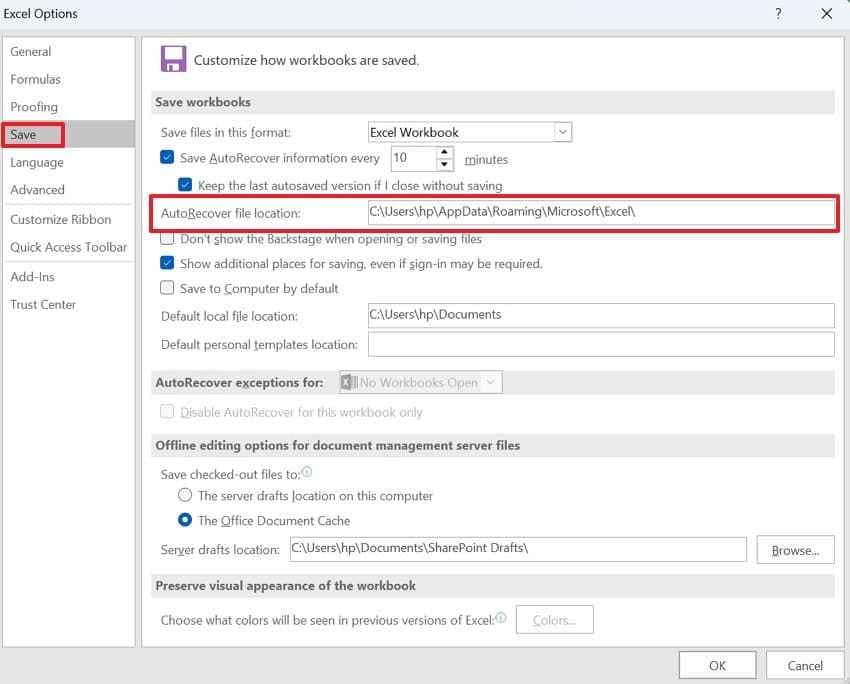
C:\Users\[Name]\AppData\Roaming\Microsoft\Excel\
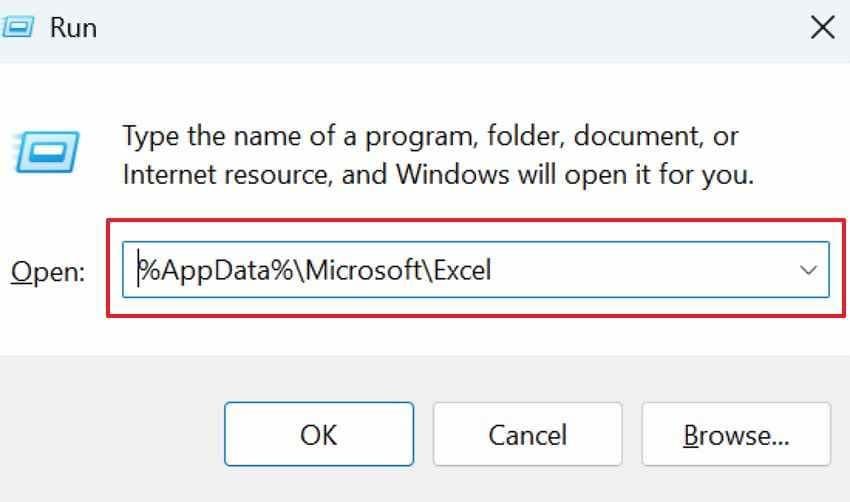
Unter Windows speichert Excel Sicherungskopien meist im Roaming-Ordner von Microsoft. Fügen Sie %AppData%\Microsoft\Excel\ im Ausführen-Dialog ein, um den Ordner direkt zu öffnen.
Standard-AutoWiederherstellen-Pfad auf dem Mac
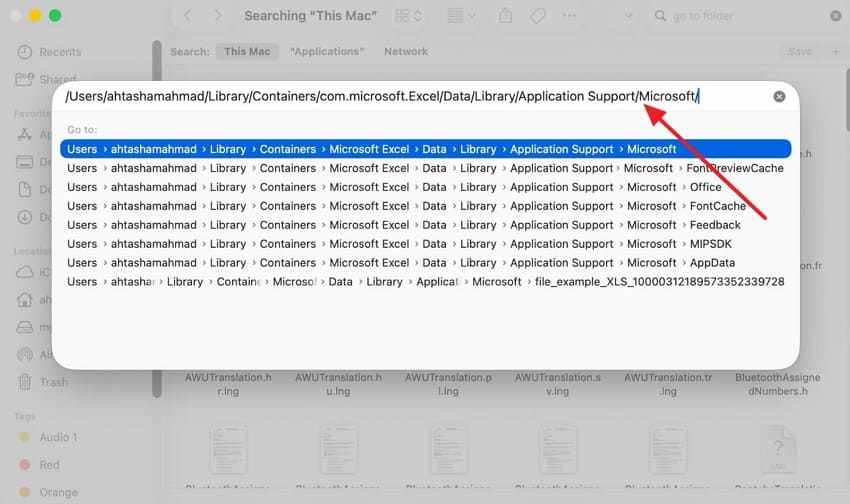
/Users/[benutzername]/Library/Containers/com.microsoft.Excel/Data/Library/Application Support/Microsoft
Auf dem Mac liegen wiederhergestellte Excel-Daten oft im versteckten Library-Container. Nutzen Sie „Gehe zum Ordner“, um gezielt dorthin zu gelangen statt manuell im Finder zu suchen.
Warum kann der Pfad auf Ihrem Gerät abweichen?
Einstellungen, Office-Versionen, Benutzerprofile und Speicherorte können den Speicherpfad beeinflussen. Speicherort der Excel AutoWiederherstellen-Dateien ändert sich, wenn die Speichereinstellung modifiziert wird. Ältere Office-Versionen oder separate Accounts nutzen oft andere versteckte Ordner. Für Cloud-Dateien ist meist der Versionsverlauf und nicht die lokale Wiederherstellung entscheidend.
Teil 4. 3 schnelle Wege, Excel AutoWiederherstellen-Dateien zu finden
Standardpfade geben Orientierung, aber nur ein direkter Check bestätigt den tatsächlichen Wiederherstellungsordner. Nachfolgend finden Sie drei schnelle Wege, um AutoWiederherstellen-Dateien nach Excel-Abbrüchen zu finden:
Methode 1. Pfad über Excel-Optionen prüfen
Starten Sie mit den Excel-eigenen Einstellungen, wenn kopierte Pfade für Verwirrung sorgen. Der Speicher-Bereich spiegelt den tatsächlichen Speicherort der Excel AutoWiederherstellen-Dateien Speicherort für dieses Gerät wider – nicht irgendeinen Online-Ordner. Das gilt sowohl für geänderte Einstellungen, ältere Office-Versionen als auch unternehmensspezifische Ordner. Gehen Sie folgendermaßen vor, um den korrekten Wiederherstellungsordner in den Excel-Einstellungen zu prüfen:
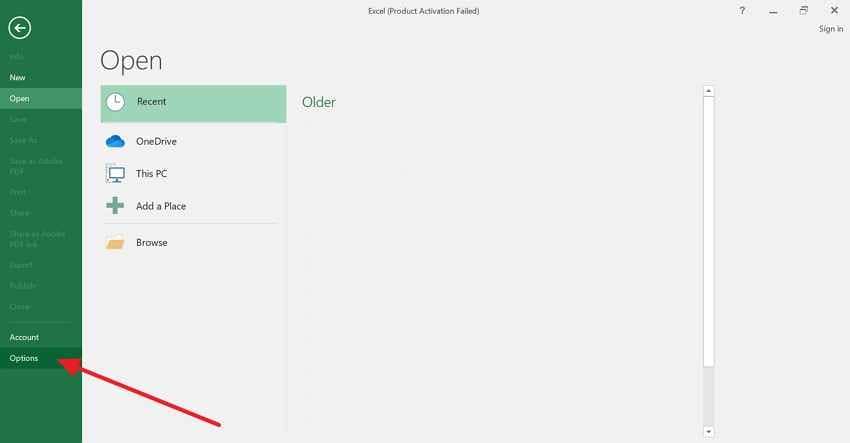
Schritt 1. Öffnen Sie zunächst Excel, navigieren Sie zur Registerkarte "Datei" und wählen Sie "Optionen", um fortzufahren.
Schritt 2. Öffnen Sie nun die Kategorie "Speichern", dort wird im Feld "Speicherort für AutoWiederherstellen-Dateien" der aktive Ordner angezeigt. Kopieren Sie den dort aufgeführten Pfad und fügen Sie ihn im "Datei-Explorer" ein, um vorhandene Sicherungskopien vor einer Bearbeitung zu prüfen.
Methode 2: %AppData% oder bekannte Windows-Ordner verwenden
Windows-Anwender benötigen oft einen schnelleren Weg, falls Excel vor einer Wiederherstellungsabfrage geschlossen wird. Im AppData-Bereich finden sich AutoWiederherstellen-Dateien von Excel, die nach Abstürzen, Neustarts oder eingefrorenen Sitzungen übrigbleiben.
Auch bekannte Office-Ordner helfen, wenn nicht gespeicherte Arbeitsmappen nie den „Speichern“-Status erreichen. Nutzen Sie folgende Anleitung, um die typischen Wiederherstellungsordner von Windows gezielt zu öffnen:
- Drücken Sie dazu zunächst "Windows + R", um den Ausführen-Dialog zu starten.
- Geben Sie dann "%AppData%\Microsoft\Excel" ein und drücken Sie "Enter", um den Excel-Wiederherstellungsordner zu öffnen.
- Prüfen Sie anschließend den Ordner auf Dateien, die Ihrer fehlenden Arbeitsmappe entsprechen.
- Durchsuchen Sie danach benachbarte Microsoft- oder Office-Ordner, falls dieser Speicherort leer bleibt.
Methode 3: Auf dem Mac versteckte Ordner per „Gehe zum Ordner“ öffnen
Auf dem Mac gestaltet sich die Suche schwieriger, weil die Library-Ordner beim Durchsehen versteckt bleiben. „Gehe zum Ordner“ öffnet Excel's Wiederherstellungspfad direkt, ohne manuelles Suchen im Finder. Nutzen Sie dieses Vorgehen, wenn sichtbare Ordner keine wiederherstellbaren Arbeitsmappen enthalten:
Schritt 1. Öffnen Sie zunächst den "Finder", wählen Sie "Go" und dann "Gehe zum Ordner." Alternativ drücken Sie "Shift + Command + G", um dasselbe Suchfeld zu öffnen.
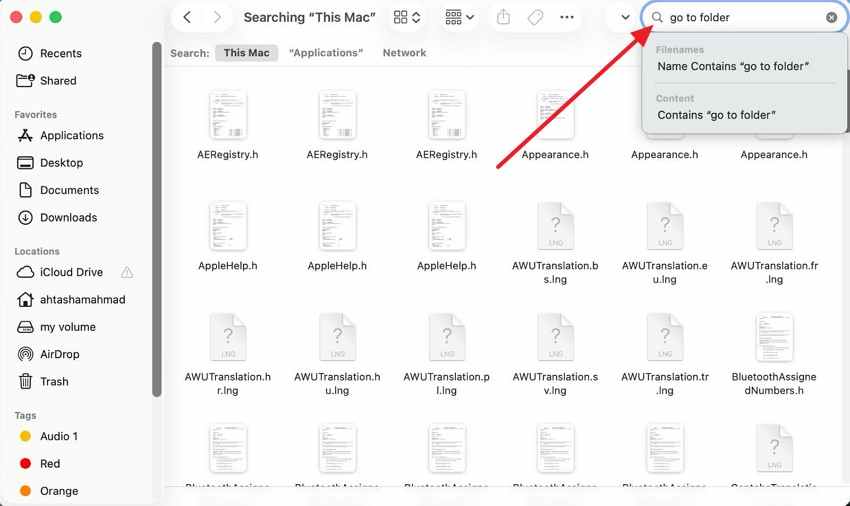
Schritt 2. Danach fügen Sie "/Users/
Teil 5. Warum AutoWiederherstellen-Dateien fehlen können: 5 typische Gründe
Lücken bei der Wiederherstellung entstehen vor allem dann, wenn der richtige Ordner nie erreicht wird. Die folgenden Ursachen erklären, warum der AutoWiederherstellen-Dateien von Excel an den erwarteten Orten fehlen kann:
- AutoWiederherstellen deaktiviert: Ausgeschaltete Einstellungen verhindern, dass Excel während aktiver Sitzungen Sicherungssnapshots erstellt. In versteckten Ordnern finden sich dann keine wiederherstellbaren Arbeitsmappen.
- "Nicht speichern"-Auswahl: Die Wahl „Nicht speichern“ signalisiert Excel, auf die Sicherungsversion zu verzichten. Dadurch werden temporäre Dateien vor dem Wiederaufruf oft gelöscht.
- Manuelles Speichern der Arbeitsmappe: Ein normales Speichern ersetzt ältere Snapshots mit der neuesten Version der Arbeitsmappe. Excel entfernt dann stillschweigend überholte Wiederherstellungskopien aus dem temporären Speicher.
- Versteckter oder individueller Ordner: Benutzerdefinierte Pfade verschieben Wiederherstellungsdateien aus bekannten Desktop- oder Dokumentenverzeichnissen. Versteckte Ordner lassen verfügbare Kopien bei der manuellen Suche oft vermisst erscheinen.
- Kein aktueller Snapshot: Excel speichert Wiederherstellungsdaten intervallweise, nicht nach jeder Änderung an der Arbeitsmappe. Letzte Bearbeitungen gehen verloren, falls die Unterbrechung vor dem nächsten Speicherzeitpunkt geschieht.
Teil 6. Wenn Sie die AutoWiederherstellen-Datei nicht finden, testen Sie diese Methoden
Wenn der Hauptordner leer bleibt, können folgende Maßnahmen helfen, doch noch fehlende Arbeitsmappenkopien zu finden:
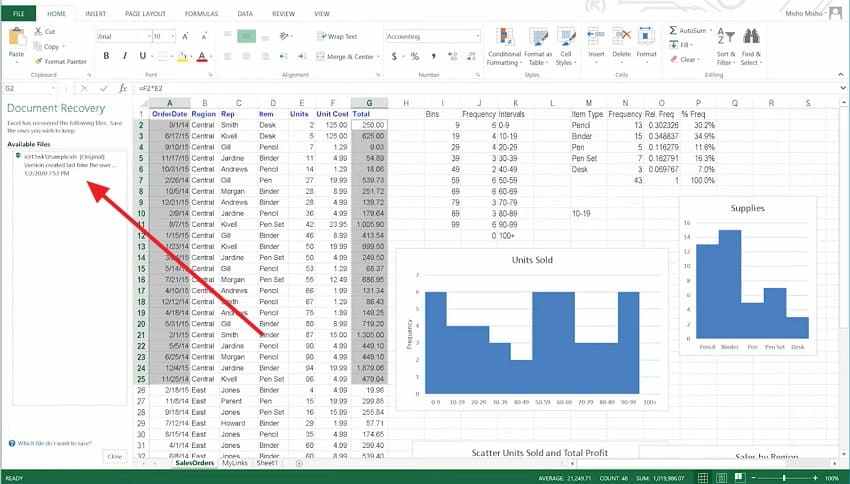
1. Bereich zur Dokumentwiederherstellung
Abgestürzte Sitzungen zeigen diesen Bereich meist an, bevor eine manuelle Suche nötig ist. Dort erscheinen Versionen, die mit dem Speicherort der Excel AutoWiederherstellen-Dateien verbunden sind. Direktes Prüfen lohnt nach Freeze, Absturz oder plötzlicher Abschaltung besonders.
Überprüfen Sie wiederhergestellte Versionen stets sorgfältig, bevor Sie gesicherte Arbeitsmappen ersetzen. Nutzen Sie diese Schritte, um wiederhergestellte Arbeitsmappenversionen vor dem Speichern zu vergleichen:
- In Excel prüfen, ob der Bereich „Dokumentwiederherstellung“ auf der linken Seite angezeigt wird.
- Dort wird die wiederhergestellte Datei gelistet, sodass sie nach Zeitstempel und Inhalt verglichen werden kann.
- Bestätigen Sie die richtige Version und speichern Sie diese separat, um nicht versehentlich die falsche Datei zu überschreiben.
2. Nicht gespeicherte Arbeitsmappen wiederherstellen
Neue Arbeitsmappen verschwinden manchmal, bevor Sie gespeichert werden oder einen Namen erhalten. Dieser Wiederherstellungsbereich ist entscheidend, wenn der Speicherort der Excel AutoWiederherstellen-Datei leer bleibt. Besonders wertvoll bei Entwürfen, die ohne Speichern geschlossen wurden.
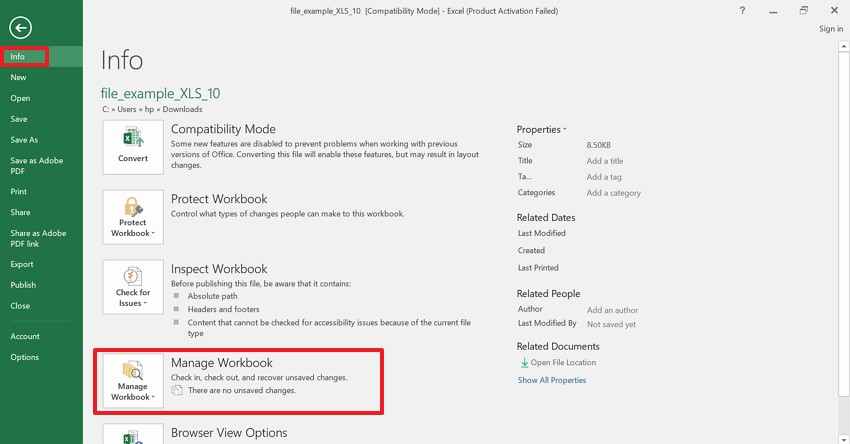
Hierbei handelt es sich um temporäre Excel-Speicher, nicht um normale Ordner. Die Methode ist hilfreich, falls neue Arbeitsmappen unerwartet verschwinden. So öffnen Sie Arbeitsmappen-Entwürfe aus dem Wiederherstellungsbereich von Excel:
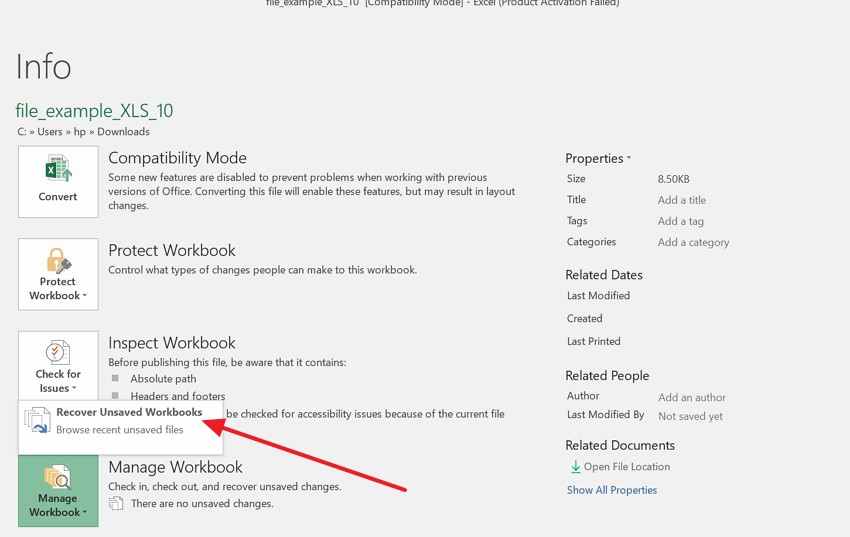
Schritt 1. Gehen Sie dafür zu „Datei“, wählen Sie die Registerkarte „Informationen“ und klicken Sie auf „Arbeitsmappe verwalten."
Schritt 2“. Anschließend „Nicht gespeicherte Arbeitsmappen wiederherstellen“, den Entwurf öffnen und separat sichern.
3. Temporäre Excel-Dateien nutzen
Systemordner enthalten oft Spuren, die über Excel-Standardpfade hinausgehen. Daneben sind AutoWiederherstellen-Dateien von Excel nicht das einzige Indiz. Temporäre Dateien hängen von Zeit, Bearbeitungsdauer und Systembereinigung ab.
Relevant ist dieser Weg, wenn das Excel-Menü keine verwertbaren Wiederherstellungsversionen anzeigt. Ideal bei Dateien, die während Bearbeitung, Export oder Speicherung unterbrochen wurden. So gehen Sie vor, falls über das Menü keine Arbeitsmappe wiederhergestellt werden kann:
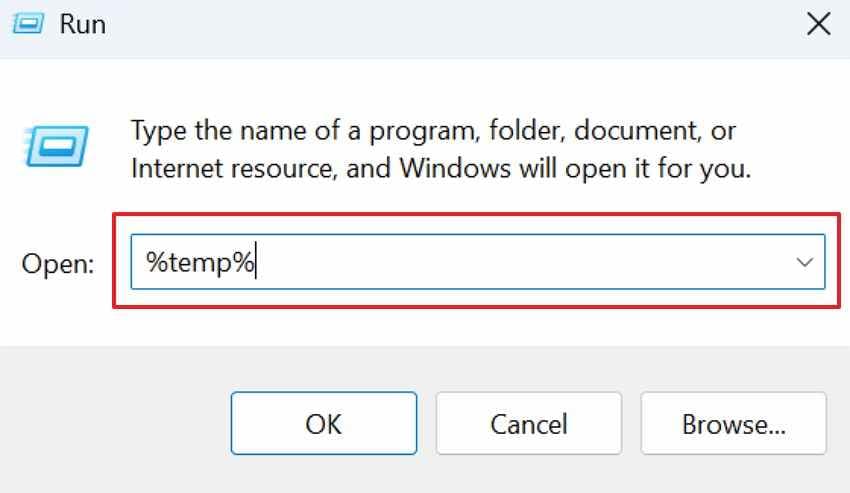
Schritt 1. Drücken Sie „Windows + R“, geben Sie „%temp%“ ein und kontrollieren Sie kürzlich geänderte Excel-Dateien.
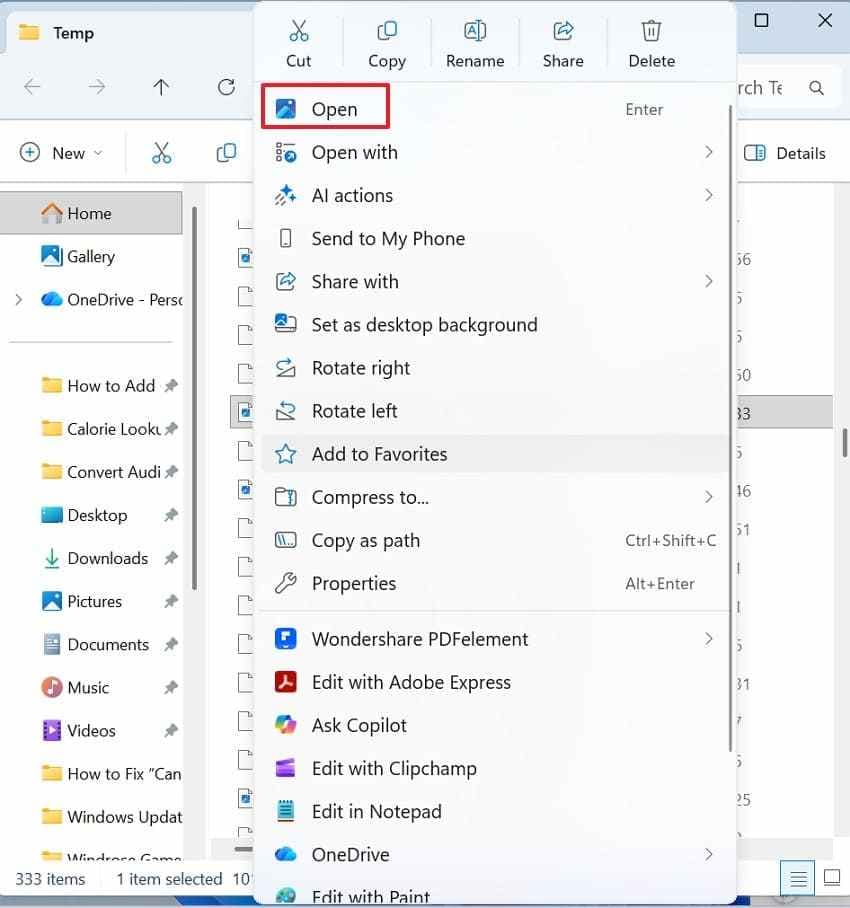
Schritt 2. Wenn eine mögliche Kopie dabei ist, klicken Sie mit rechts auf „Öffnen“, öffnen die Datei vorsichtig und speichern umgehend eine neue Kopie.
4. OneDrive-Versionsverlauf prüfen
Für Cloud-Arbeitsmappen gelten andere Wiederherstellungsregeln als für lokale Dateien. Über OneDrive sind ältere Versionen im Online-Versionsverlauf verfügbar. Das hilft nach Überschreibungen, Löschungen oder Formelanpassungen, speziell bei in OneDrive oder SharePoint gespeicherten Dateien. So nutzen Sie die Cloud-Versionen, falls frühere Arbeitsmappen noch online vorliegen:
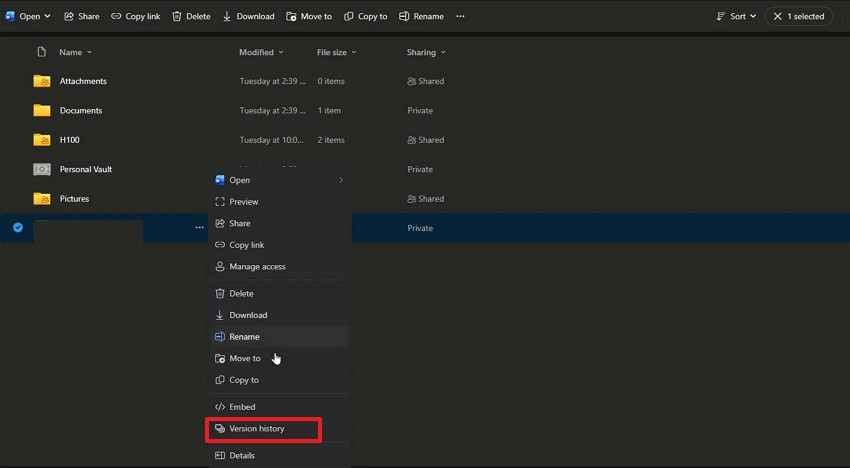
- Melden Sie sich zunächst bei OneDrive an und suchen Sie die betreffende Arbeitsmappe. Klicken Sie dann mit rechts auf die Datei und wählen Sie „Versionsverlauf“, um die gewünschte Version wiederherzustellen.
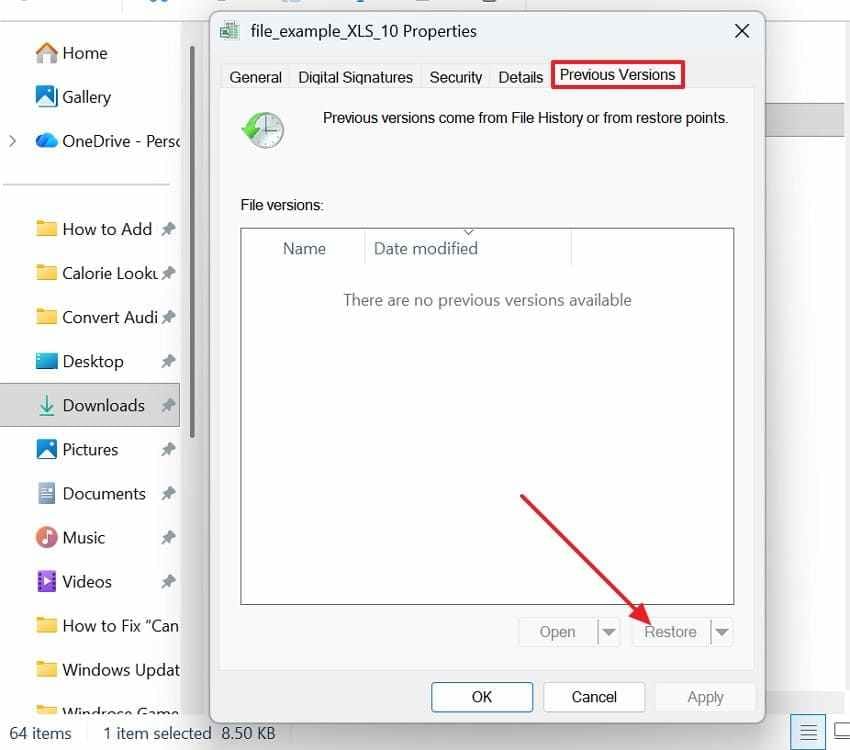
5. Vorherige Windows-Versionen durchsuchen
Ordner-Backups können Arbeitsmappen auch außerhalb des Excel-Wiederherstellungsspeichers erhalten. Dies hilft, wenn der Speicherort der Excel AutoWiederherstellen-Dateien leer bleibt. Ältere Sicherungen hängen dabei von Dateiversionsverlauf oder Wiederherstellungspunkten ab.
Diese Option richtet sich an gespeicherte Arbeitsmappen, nicht an unbenannte Entwürfe. Voraussetzung ist ein aktiver Windows-Backup-Schutz. Prüfen Sie so, ob in Windows-Backups ältere Versionen der Arbeitsmappe enthalten sind:
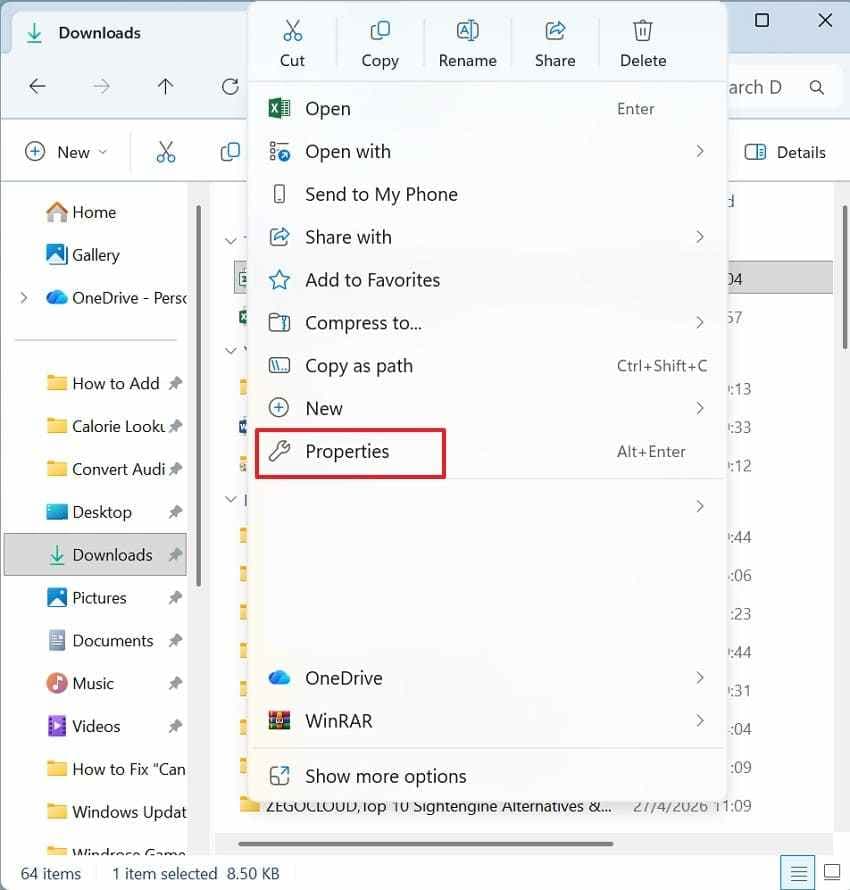
Schritt 1. Klicken Sie mit rechts auf den Ordner, in dem die Arbeitsmappe gespeichert wurde, und wählen Sie „Eigenschaften."
Schritt 2“. Öffnen Sie die Ordnereinstellungen und wählen Sie „Vorherige Versionen“, dann ein geeignetes Backup und klicken auf „Wiederherstellen“, um die Datei zurückzuholen.
Teil 7. Wenn AutoWiederherstellen komplett scheitert: Recoverit verwenden
Zu diesem Zeitpunkt haben Sie alle Standard-Wiederherstellungsmöglichkeiten in Excel geprüft: Bereich zur Dokumentwiederherstellung, Ordner „Temp“, Backups und Versionsverlauf. Selbst der Speicherort der Excel AutoWiederherstellen-Dateien brachte keine nutzbare Arbeitsmappe zurück. Somit liegt das Problem möglicherweise außerhalb der Excel-eigenen Sicherungsmechanismen.
Recoverit Excel-Wiederherstellung eignet sich in solchen Fällen, wenn Arbeitsmappendaten möglicherweise noch auf dem Laufwerk vorhanden sind. Das Tool hilft nach Löschung, Formatierung, Laufwerksfehlern oder dateibezogenem Absturz. Ein Tiefenscan prüft, ob in versteckten Speicherbereichen Spuren verlorener Arbeitsmappen erhalten sind. Das Ergebnis hängt aber davon ab, wie stark überschrieben, beschädigt oder das Laufwerk insgesamt noch intakt ist.
Wann ist Recoverit sinnvoll?
Recoverit empfiehlt sich nur, wenn Excel, Backups und sichtbare Ordner keine Datei mehr liefern. Typische Anwendungsfälle nach dem Scheitern eingebauter Wiederherstellungsoptionen sind:
- Gelöschte Arbeitsmappe: Gelöschte Arbeitsmappen können nach dem Leeren des Papierkorbs als versteckte Spuren verbleiben. Scannen Sie, wenn Excel-Bereiche und Listen keine Datei aufführen.
- Formatiertes Laufwerk: Formatierte Laufwerke verbergen oft Arbeitsmappenordner, auch wenn der Speicher weiter reagiert. Scannen Sie nach Partitionsänderungen, da dann sowohl Arbeitsmappenpfade als auch Wiederherstellungsordner unerwartet entfernt werden können.
- Leerer AutoWiederherstellen-Ordner: Leere AutoRecover-Ordner deuten darauf hin, dass Excel für diese Sitzung keinen erreichbaren Schnappschuss erstellt hat. Überprüfen Sie die Speicherprotokolle, wenn integrierte Methoden keine Arbeitsmappen-Version anzeigen.
- Abgestürztes Speichermedium: Laufwerksfehler können den Zugriff auf Arbeitsmappen blockieren, selbst wenn die Dateien weiterhin vorhanden sind. Scannen Sie das betroffene Laufwerk, wenn Ordner langsam geöffnet werden, einfrieren oder Fehlermeldungen anzeigen.
- Unabsichtlicher Dateiverlust: Löschtools, Übertragungsfehler und Abschaltungen können Arbeitsmappen plötzlich außer Sicht verschieben. Ein Scan empfiehlt sich, wenn kein Ordnerpfad erklärt, wohin die Dateien verschwunden sind.
Warum diese Lösung für das Szenario passt
Recoverit passt zu diesem Stadium, nachdem Excel-eigene Prüfungen das Problem eingegrenzt haben. Wenn die Speicherort der Excel AutoWiederherstellen-Dateien und andere Wiederherstellungswege leer bleiben, ist ein Scan auf Laufwerksebene sinnvoll. Verlorene Arbeitsmappdaten können außerhalb von Excels temporärem Wiederherstellungssystem verbleiben. Recoverit schließt diese Lücke, ohne integrierte oder Cloud-Routen zu ersetzen. Dadurch bleibt die Empfehlung auf echte Excel-Wiederherstellungsfehler fokussiert und wird nicht als erste Option vorgeschlagen.
Die integrierte Excel-Wiederherstellung endet manchmal, bevor fehlende Arbeitsmappen tatsächlich entfernt wurden. Die folgenden Schritte zeigen, wie Recoverit Speicherorte nach wiederherstellbaren Excel-Dateien scannt:
Schritt 1. Speicherort für den Scan auswählen
Starten Sie Recoverit und bleiben Sie auf „Festplatten und Speicherorte“. Wählen Sie dann den Speicherort der verlorenen Datei aus, zum Beispiel eine lokale Festplatte, einen USB-Stick, Desktop oder Ordner auswählen.

Schritt 2. Wiederherstellbare Dateien scannen und filtern
Nach der Auswahl beginnt Recoverit mit dem Scan des gewählten Laufwerks oder Ordners. Nutzen Sie anschließend „Dateispeicherort," "Dateityp," "Filter“ oder „Datei suchen“, um die Ergebnisse für Arbeitsmappen gezielt einzuschränken.

Schritt 3. Arbeitsmappe anzeigen und wiederherstellen
Sobald Excel-Dateien angezeigt werden, prüfen Sie die passende Arbeitsmappe zur Vorschau und kontrollieren Sie Name, Datum und Inhalt. Abschließend klicken Sie auf „Wiederherstellen“ und speichern die Datei an einem sicheren Speicherort.

Fazit
Zusammenfassend funktioniert die Excel-Wiederherstellung am besten, wenn Sie jeden Weg in der richtigen Reihenfolge nutzen. Beginnen Sie mit den integrierten Tools, vergleichen Sie Backups, temporäre Dateien und gespeicherte Versionen. Wenn Sie zunächst die Speicherort der Excel AutoWiederherstellen-Dateien prüfen, vermeiden Sie riskante Suchvorgänge und Überschreibungen. Zeigt Excel keine Ergebnisse, kann Recoverit im Anschluss bei tiefergehender Wiederherstellung von Arbeitsmappen unterstützen. Insgesamt ist die sorgfältige Reihenfolge wichtiger als ein schnelles Wechseln zwischen verschiedenen Wiederherstellungsordnern.
Häufig gestellte Fragen
-
Wo befindet sich der Excel AutoRecover-Dateispeicherort unter Windows?
Nach einem plötzlichen Absturz speichert Windows Excel-Wiederherstellungskopien meist im AppData-Ordner. Excel-Optionen zeigen jedoch den aktuell gewählten Wiederherstellungspfad auf dem jeweiligen Gerät. -
Wie finden Nutzer AutoRecover-Dateien, die Excel nach plötzlich geschlossenem Programm gesichert hat?
Öffnen Sie zuerst Excel erneut, da Wiederherstellungsdialoge häufig nach unterbrochenen Bearbeitungssitzungen angezeigt werden. Prüfen Sie danach den gespeicherten Wiederherstellungspfad, bevor Sie versteckte Ordner oder temporäre Dateien durchsuchen. -
Warum fehlen AutoRecover-Excel-Dateien im erwarteten Ordner?
AutoRecover-Dateien verschwinden, wenn Einstellungen, Zeitpunkte, Speicherentscheidungen oder Ordner unerwartet geändert werden. Ein fehlender Ordner bedeutet nicht zwangsläufig, dass eine Wiederherstellung völlig ausgeschlossen ist. -
Kann Recoverit helfen, wenn Excel-Wiederherstellungswege keine brauchbaren Ergebnisse zeigen?
Recoverit kann den Speicher scannen, wenn Excel, Backups und temporäre Ordner keine Dateien anzeigen. Das Tool sollte eingesetzt werden, nachdem Sie alle integrierten Wiederherstellungswege und Cloud-Versionen geprüft haben.

