

TL;DR
- Online-Limit: Online-Tools reparieren hochgeladene beschädigte PDFs, können aber keine gelöschten Dateien auf Geräten suchen.
- Lokale Prüfung: Papierkorb, Backups, Dateiversionsverlauf, Vorgängerversionen und Time Machine sollten zuerst geprüft werden.
- Datenschutzrisiko: Vertrauliche PDFs – etwa Verträge, Ausweise, Rechnungen oder Kundendaten – sollten offline bleiben.
- Bessere Wiederherstellung: Wiederherstellungssoftware hilft, wenn Papierkörbe geleert, Backups fehlgeschlagen oder Laufwerke formatiert wurden.
- Zukünftige Sicherheit: Benannte Ordner, automatische Backups, klare Dateinamen und getrennte Kopien verhindern wiederholten PDF-Verlust.
Schnelle Antwort: PDF-Datei-Wiederherstellung online-Tools können beschädigte PDFs, die noch existieren, reparieren. Sie können jedoch keine Geräte nach gelöschten Dateien durchsuchen. Prüfen Sie Papierkorb, Backups, Dateiversionsverlauf, Vorgängerversionen oder Time Machine; falls diese Ansätze fehlschlagen, kann Recoverit den Speicher nach fehlenden PDFs durchsuchen.
Der Verlust einer PDF-Datei kann die Arbeit, das Studium, rechtliche Aufgaben oder die Kommunikation mit Kunden innerhalb von Minuten unterbrechen. Viele Nutzer suchen mittlerweile nach browserbasierten Lösungen, weil sie eine schnelle Wiederherstellung ohne Installation wünschen. Allerdings funktionieren Online-Tools meist nur für beschädigte oder defekte PDFs, die zumindest noch hochgeladen werden können – nicht für vollständig vom Gerät gelöschte Dateien.
In diesem Leitfaden erfahren Sie, obOnline-PDF-Datei-Wiederherstellung-Methoden im Jahr 2026 wirklich helfen können. Er erläutert zudem deren Grenzen, sichere Einsatzszenarien, Datenschutzaspekte und wann Desktop-Recovery-Software die bessere Lösung für fehlende oder dauerhaft gelöschte PDFs ist.
Inhalt dieses Artikels
-
- Methode 1. Papierkorb oder Mac-Trash prüfen
- Methode 2. Dateiversionsverlauf unter Windows nutzen
- Methode 3. PDFs über Vorgängerversionen wiederherstellen
- Methode 4. Verlorene PDF-Dateien mit Time Machine auf dem Mac retten
- Methode 5. Systemwiederherstellungspunkte verwenden
- Methode 6. Gelöschte PDFs mit Datenrettungssoftware wiederherstellen
Teil 1. 8 typische Gründe, warum PDF-Dateien verloren gehen oder gelöscht werden
Bevor Sie eineOnline-PDF-Recovery-Methode testen, sollten Nutzer diese häufigen Gründe für das Verschwinden oder versehentliche Löschen von PDF-Dateien kennen:
- Versehentliches Löschen: Beim Aufräumen von Downloads, Duplikaten oder alten Ordnern werden PDFs gelöscht – der Fehler fällt oft erst nach manuellem Leeren des Papierkorbs auf.
- Falscher Speicherort: Die PDF wird beim Export oder Download in unerwarteten Ordnern abgelegt. Spätere Suchvorgänge scheitern, wenn nur die üblichen Dokumentenpfade geprüft werden.
- Systemabsturz: Plötzliche Abstürze können das Speichern unterbrechen und PDFs unvollständig oder verschwunden hinterlassen – gerade, wenn Neustarts vor Speichervorgängen erfolgen.
- Laufwerksformatierung: Beim Formatieren gehen PDFs mitsamt Ordnern, Etiketten und Indexdaten verloren. Je mehr neue Daten geschrieben werden, desto schwieriger wird die Wiederherstellung.
- Virus- oder Malware-Angriff: Schadsoftware kann wichtige PDFs verstecken, löschen, umbenennen oder beschädigen. Infizierte Datenträger erscheinen leer, obwohl Daten im Hintergrund noch existieren können.
- Fehlgeschlagene Dateiübertragung: PDF-Dateien verschwinden, wenn USB-Übertragungen beim Kopieren, Verschieben oder Exportieren abgebrochen werden. Unterbrochene Verbindungen führen oft zu unvollständigen Dateien.
- Cloud-Synchronisierungsfehler: Probleme beim Cloud-Upload (etwa durch unterbrochene Internetverbindung oder Speicherlimits) führen dazu, dass nur ältere PDF-Versionen sichtbar bleiben, während aktuelle Ausgaben offline verbleiben.
- Beschädigtes Speichermedium: Defekte Sektoren, beschädigte Speicherkarten oder fehlerhafte Laufwerke machen PDFs unzugänglich. Die Datei ist vielleicht noch vorhanden, kann aber vom System nicht gelesen werden.
Teil 2. Können Online-PDF-Recovery-Tools verlorene PDF-Dateien wiederherstellen?
Kennen Sie die Ursachen, sollten Sie prüfen, wasPDF-Datei-Wiederherstellung online-Tools tatsächlich leisten können. Die meisten Online-Tools reparieren hochgeladene, beschädigte PDFs, doch das Scannen nach verlorenen Dateien auf Geräten ist nicht möglich.
Unterschied zwischen PDF-Wiederherstellung und PDF-Reparatur
PDF-Wiederherstellung und PDF-Reparatur klingen ähnlich, verfolgen aber unterschiedliche Ansätze bei verlorenen, gelöschten oder beschädigten Dateien. Die folgende Tabelle zeigt die Unterschiede:
| Aspekt | PDF-Wiederherstellung | PDF-Reparatur |
|---|---|---|
| Hauptzweck | Findet verlorene, gelöschte oder fehlende PDFs. | Repariert defekte oder beschädigte PDFs. |
| Dateizustand | Datei fehlt, wurde gelöscht oder ist unzugänglich. | Datei liegt vor, lässt sich aber nicht richtig öffnen. |
| Anwendungsbereich | Computer, USB-Stick, Speicherkarten und Laufwerke. | Hochgeladene beschädigte PDF-Dateien. |
| Limit bei Onlinetools | Online-Tools können Geräte nicht nach verlorenen PDFs durchsuchen. | Online-Tools können hochgeladene PDFs eventuell reparieren. |
| Beste Tool-Art | Gerätebasierte Wiederherstellungssoftware. | PDF-Reparatursoftware oder Online-Reparaturtools. |
| Am besten geeignet für | Gelöschte, formatierte oder verschobene PDF-Dateien. | Beschädigte, nicht lesbare oder defekte PDF-Dateien. |
Was Online-PDF-Recovery-Tools leisten können und was nicht
Online-PDF-Wiederherstellung-Tools sind geeignet, wenn Nutzer beschädigte PDFs hochladen, um Reparaturen, Passwortentfernung oder grundlegende Lesbarkeitskorrekturen vorzunehmen. Ein Durchsuchen des Computers, USB-Sticks, Smartphones oder Cloud-Ordners nach gelöschten PDFs ist aber nicht möglich. Für echten Datei-Verlust wird gerätebasierte Software benötigt, die Speicherbereiche durchsucht und nach der Löschung noch auffindbare Dokumente sicher wiederherstellt.
Sind Online-PDF-Recovery-Websites sicher?
Die Datensicherheit hängt davon ab, welche Inhalte Nutzer hochladen und wie die Website diese verwaltet. Eine vertrauenswürdige Plattform setzt auf HTTPS, transparente Datenschutzrichtlinien und automatische Löschroutinen. Für sensible PDFs, wie Verträge, Ausweise, Rechnungen oder Kundendaten, ist eine Offline-Speicherung vorzuziehen. Im Falle des Löschens empfehlen sich sichere Desktop-Wiederherstellungsprogramme, anstatt unbekannte Webseiten zu nutzen.
Können gelöschte PDF-Dateien wirklich online wiederhergestellt werden?
Eine gelöschte PDF kann in der Regel nicht ausschließlich über eine Webseite gerettet werden. Online-Plattformen scannen keinen Computer, USB-Stick, keine Speicherkarte und kein Telefon nach entfernten Dateien. Anwendbar sind sie nur, wenn bereits eine beschädigte PDF zum Hochladen vorliegt. Gelöschte PDFs erfordern gerätebasierte Software, die Speicher-Sektoren prüft und Datenreste rekonstruiert.
Teil 3. So stellen Sie verlorene PDF-Dateien ohne Online-Tools wieder her
Wenn eine PDF wirklich gelöscht oder nicht mehr auffindbar ist, sollte die Wiederherstellung am ursprünglichen Speicherort begonnen werden. Folgende Methoden können Nutzer ausprobieren, um verlorene PDFs ohne Online-Tools wiederherzustellen:
Methode 1. Papierkorb oder Mac-Trash prüfen
Gelöschte PDFs bleiben oft näher, als Nutzer denken, insbesondere wenn sie erst kürzlich entfernt wurden. Statt sich aufPDF-Datei-Wiederherstellung online-Tools zu verlassen, empfiehlt sich die Kontrolle des Papierkorbs oder Mac-Trash, wo Dateien oft noch temporär verbleiben. Ebenfalls sinnvoll: Prüfen Sie Desktop, Downloads, Dokumente und interne Ordner. So stellen Sie eine PDF aus dem Papierkorb oder Trash wieder her:
Für den Papierkorb (Windows)
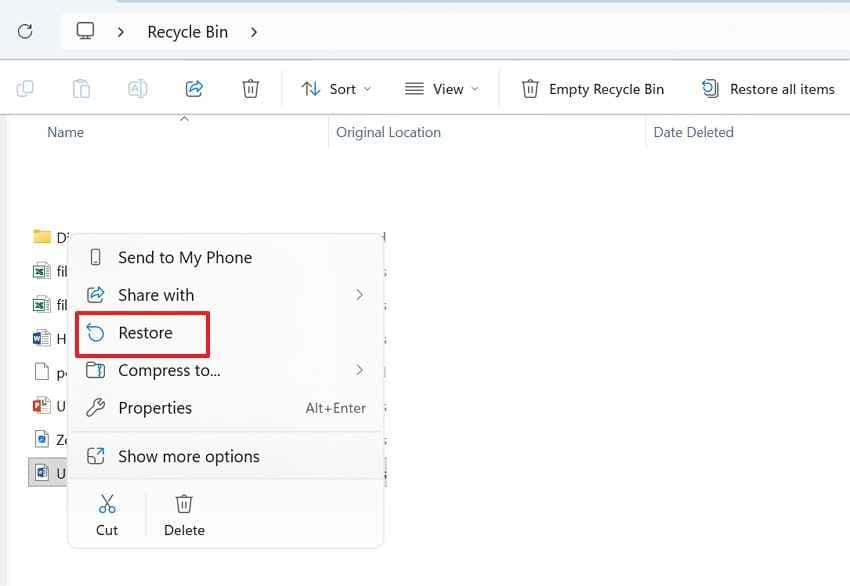
- Gehen Sie auf den Desktop und doppelklicken Sie das Symbol "Papierkorb". Suchen Sie dann nach Dateiname, Löschdatum oder geben Sie .pdf in die Suchleiste ein.
- Danach klicken Sie mit der rechten Maustaste auf die PDF und wählen "Wiederherstellen", um sie in ihren Ursprungsordner zurückzulegen.
Für den Mac-Trash
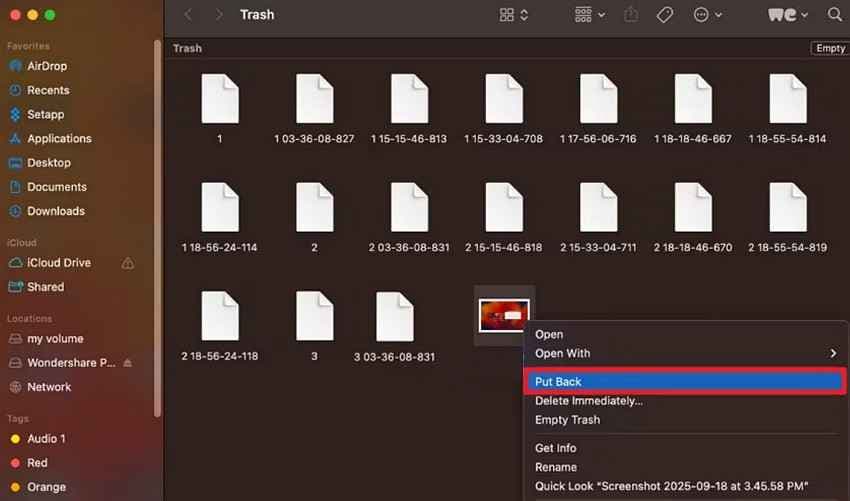
- Klicken Sie im Dock auf den "Papierkorb", um kürzlich entfernte Dateien zu öffnen.
- Wählen Sie anschließend die PDF, klicken Sie mit der rechten Maustaste darauf und wählen Sie "Zurücklegen", um sie wiederherzustellen.
Methode 2. Dateiversionsverlauf unter Windows nutzen
Der Dateiversionsverlauf kann frühere PDF-Versionen wiederherstellen, sofern Windows-Backups zuvor aktiviert waren. Damit lassen sich Dateien aus Bibliotheken, Desktop, Dokumenten oder bestimmten Ordnern wiederherstellen – hilfreich, wenn eine PDF gelöscht, überschrieben oder versehentlich verändert wurde (vorausgesetzt, es bestand bereits ein Backup). So funktioniert die Wiederherstellung mit dem Windows-Dateiversionsverlauf:
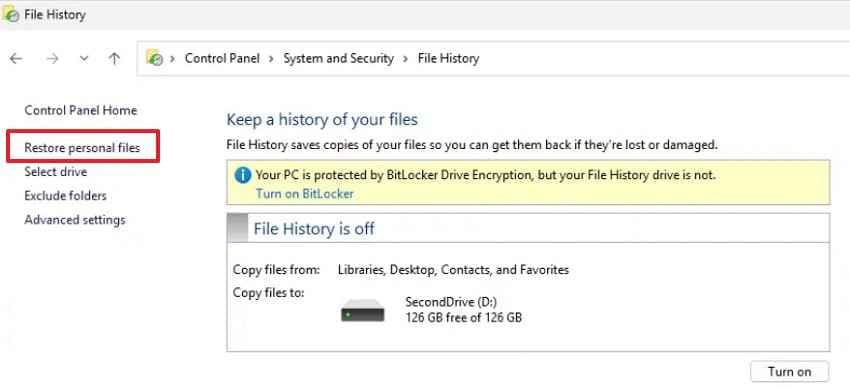
Schritt 1. Wechseln Sie zu "Systemsteuerung > System und Sicherheit > Dateiversionsverlauf" und wählen Sie links "Persönliche Dateien wiederherstellen".
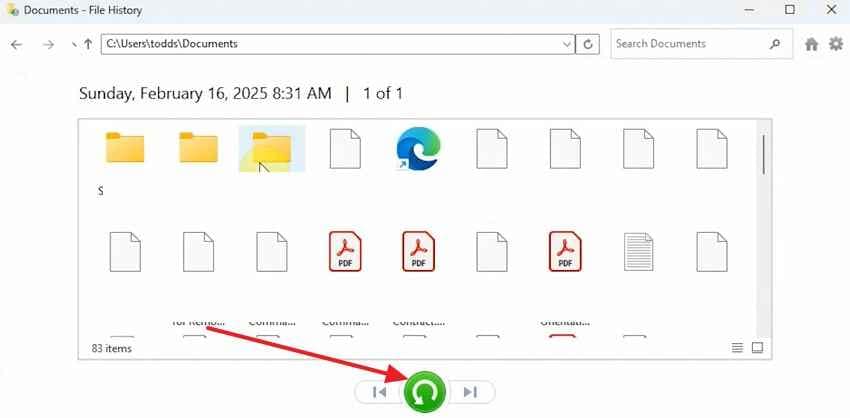
Schritt 2. Durchsuchen Sie den gesicherten Ordner, wählen Sie die gewünschte PDF-Version und klicken Sie auf die grüne Taste "Wiederherstellen", um sie wiederherzustellen.
Methode 3. PDFs über Vorgängerversionen wiederherstellen
Eine verschwundene PDF hat vielleicht noch eine ältere Kopie in Windows-Backup-Schnappschüssen. Statt nachPDF-Wiederherstellung online kostenloszu suchen, können Nutzer lokale Vorgängerversionen von Ordnern oder Wiederherstellungspunkte prüfen. Besonders hilfreich, wenn PDFs überschrieben, entfernt oder nach Änderungen nicht mehr zugänglich sind. So geht's Schritt für Schritt:
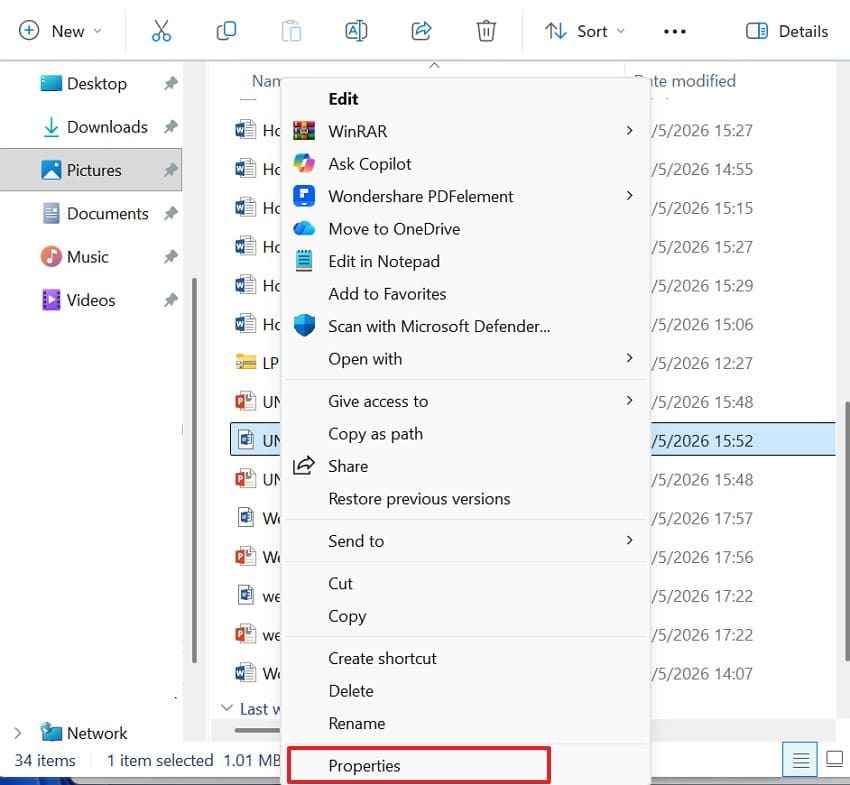
Schritt 1. Klicken Sie mit der rechten Maustaste auf den Ordner, in dem die PDF gespeichert war, und wählen Sie "Eigenschaften > Vorgängerversionen", um Backup-Schnappschüsse abzurufen.
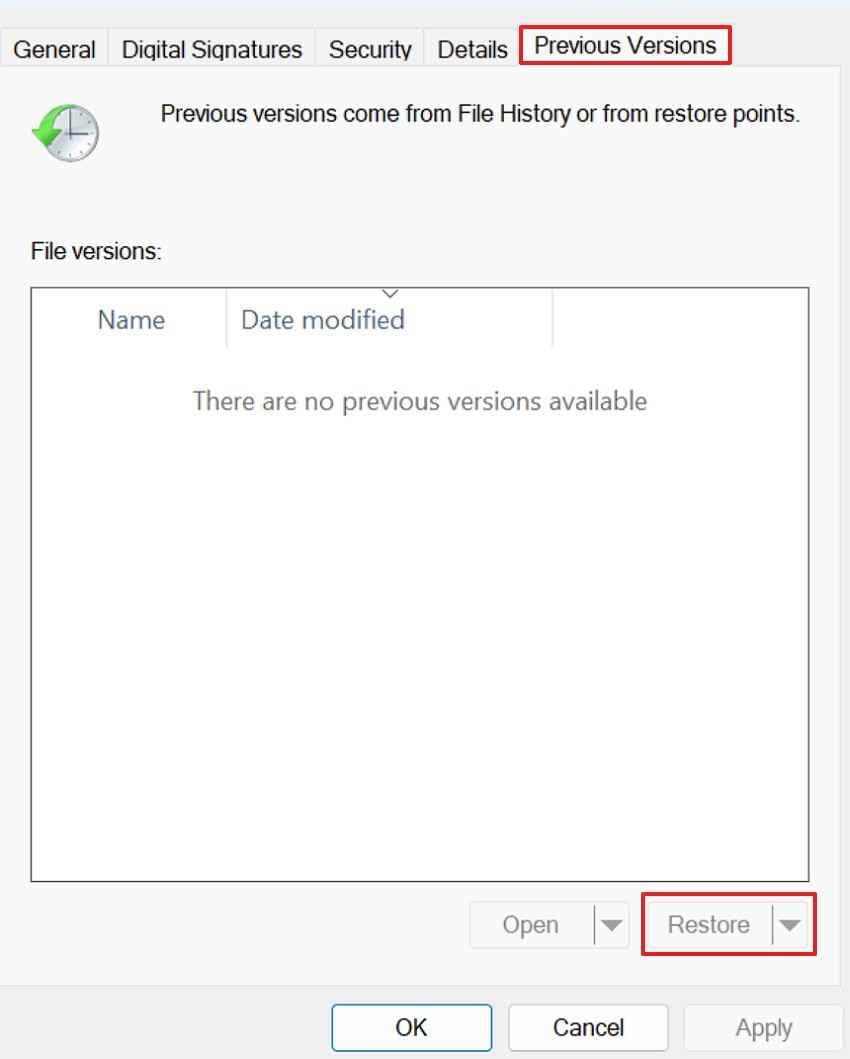
Schritt 2. Wählen Sie eine Version vor dem PDF-Verlust, klicken Sie auf "Öffnen", prüfen Sie die Version und wählen Sie dann "Wiederherstellen", um sie wiederherzustellen.
Methode 4. Verlorene PDF-Dateien mit Time Machine auf dem Mac retten
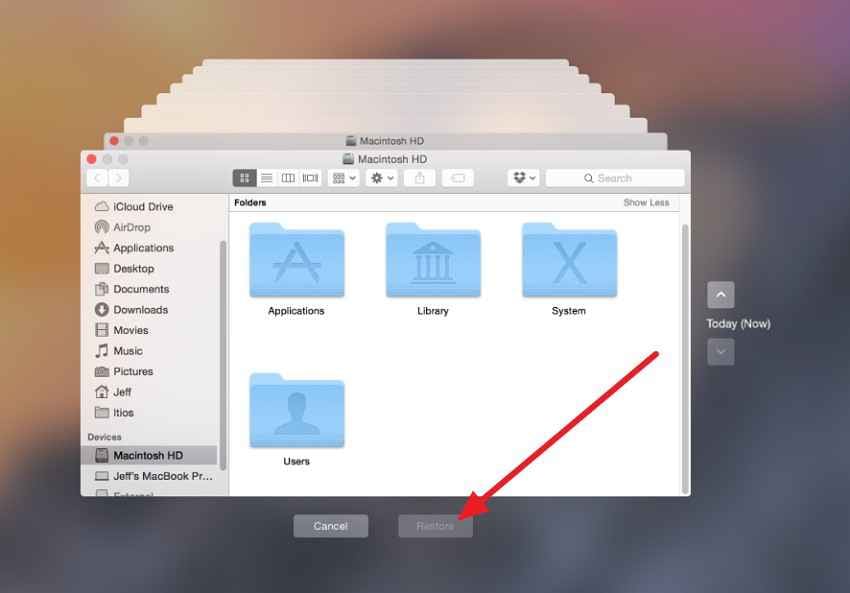
Unter macOS ermöglicht Time Machine das Wiederherstellen verlorener PDFs, sofern Backups vor der Löschung aktiv waren. Es lässt sich eine ältere Ordneransicht aufrufen, um die gewünschte PDF vom passenden Stichtag zu retten. Geeignet für Desktop, Downloads, Dokumente, externe Laufwerke oder synchronisierte Ordner mit Backup. So wird Time Machine genutzt:
- Wechseln Sie in den Ordner mit der PDF, starten Sie "Time Machine", wählen Sie ein älteres Backup-Datum, markieren Sie die fehlende PDF und klicken Sie auf "Wiederherstellen."
Methode 5. Systemwiederherstellungspunkte verwenden
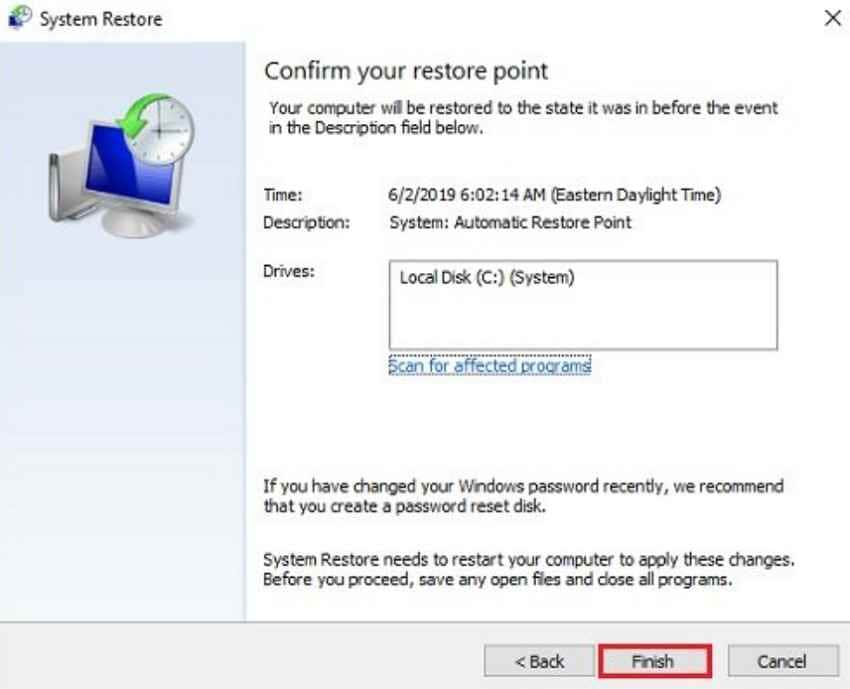
Wenn durch Updates, Treiber oder Softwareänderungen der Zugriff gestört ist, setzt die Systemwiederherstellung Windows auf einen früheren funktionsfähigen Stand zurück. Das Programm ist keine reine PDF-Wiederherstellung, hilft jedoch, falls Dateien noch existieren, aber nicht angezeigt oder gefunden werden. Gehen Sie wie folgt vor:
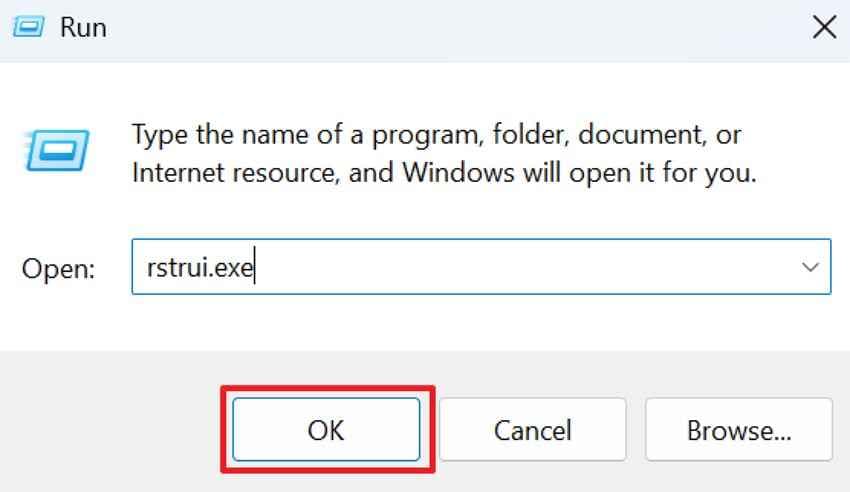
Schritt 1. Drücken Sie "Windows + R", geben Sie "rstrui.exe" ein und wählen Sie "OK", um den Assistenten für die Systemwiederherstellung zu öffnen.
Schritt 2. Anschließend wählen Sie einen Wiederherstellungspunkt vor dem PDF-Verlust, prüfen Sie Details und klicken Sie auf "Fertig stellen", um Windows zurückzusetzen.
Methode 6. Gelöschte PDFs mit Datenrettungssoftware wiederherstellen
Integrierte Methoden stoßen manchmal beim leeren Papierkorb, fehlendem Dateiversionsverlauf, nicht verfügbaren Vorgängerversionen oder abgelaufenem Time-Machine-Backup an ihre Grenzen. Die PDF erscheint dann nicht mehr im Explorer, Spuren können jedoch weiterhin auf dem Laufwerk vorhanden sein. Für ein tieferes Scannen ohne unsichere Webseitenbesuche empfiehlt sich professionelle Wiederherstellungssoftware.
Recoverit PDF-Wiederherstellungwird empfohlen, da sie gezielt Festplatten, Ordner, USBs, Speicherkarten und externe Speicher nach gelöschten, formatierten oder nicht zugänglichen PDFs durchsucht. Anstatt sich aufOnline-PDF-Datei-Wiederherstellung-Versprechen zu verlassen, können Nutzer erst die wiederherstellbaren Dokumente in der Vorschau prüfen und gezielt zur sicheren Ablage restaurieren. Gefilterte Ergebnisse sorgen zudem für schnellere PDF-Wiederherstellung in dringenden Fällen.
Schlüsselfunktionen
- Schnell- und Tiefenscan: Mit Schnell- und Tiefenscan werden PDFs auch dann gefunden, wenn normale Ordner oder Backups erfolglos bleiben.
- Wiederherstellen während des Scannens: Während des Suchvorgangs können identifizierte PDFs sofort wiederhergestellt werden – ohne auf den abschließenden Scan zu warten.
- Private und sichere Wiederherstellung: Die lokale Verarbeitung schützt sensible PDFs vor ungewisser Datenübertragung auf Webseiten und hält sie privat.
Verlorene PDF-Dateien mit Recoverit wiederherstellen – so geht's
Für eine tiefere PDF-Wiederherstellung lässt sich mit Recoverit das ursprüngliche Laufwerk oder Speichermedium scannen, auf dem die Datei zuletzt gespeichert war. Schritt für Schritt:
Schritt 1.Navigieren Sie zu "Dateiwiederherstellung > Festplatten und Speicherorte'. Wählen Sie dann das Laufwerk, USB, Desktop, den Papierkorb oder den gewünschten Ordner aus, wo die PDF zuletzt gespeichert war.

Schritt 2.Nach dem Start des Scans prüfen Sie die Ergebnisse unter "Dateispeicherort" oder wechseln auf "Dateityp". Mit der Funktion "Filter" oder dem Suchfeld "Datei suchen" filtern Sie gezielt nach PDFs.

Schritt 3.Öffnen Sie die gefundene PDF in der Vorschau, prüfen Sie den Inhalt, markieren Sie die richtige Datei und wählen Sie "Wiederherstellen", um sie an einen sicheren Ort zu speichern.

Warum Wiederherstellungssoftware besser ist als Online-Recovery-Tools
Wiederherstellungssoftware bietet mehr Kontrolle durch Auswahl des Laufwerks, Filter und Vorschauoptionen. Online-Tools hingegen beschränken sich auf das Hochladen vorhandener Dateien und können keine verlorenen Dokumente in Speicherbereichen erkennen. Sie eignen sich daher vor allem für formatierte Laufwerke, leere Papierkörbe, fehlgeschlagene Übertragungen oder PDFs nach Systemabstürzen – und minimieren unnötige Online-Datenrisiken.
Teil 4. So verhindern Sie zukünftigen PDF-Verlust
Präventiver PDF-Schutz fällt leichter als die spätere Suche nach einerOnline-PDF-RecoveryLösung. Mit diesen Tipps schützen Nutzer wichtige PDF-Dokumente auf verschiedenen Geräten, in Backups und an Speicherorten zuverlässig:
- PDFs in benannten Ordnern speichern: Legen Sie wichtige PDFs ausschließlich in klar bezeichneten Ordnern ab, nicht verstreut auf dem Desktop. Eine Übersicht erleichtert spätere Suchen und Backups.
- Automatische Backups aktivieren: Aktivieren Sie Dateiversionsverlauf, Time Machine oder Cloud-Backups – idealerweise für Dokumentenordner. Regelmäßige Backups schützen PDFs vor Verlust durch Löschung, Abstürze oder Überschreibung.
- Klare Dateinamen verwenden: Benennen Sie PDFs eindeutig, bevor Sie diese in andere Ordner, auf Laufwerke oder zu Kunden übertragen. Unscharfe Namen erschweren die spätere Identifizierung im Ernstfall.
- Bearbeitung von USB-Sticks vermeiden: Kopieren Sie PDFs vor dem Bearbeiten, Signieren oder Konvertieren auf den Computer. Direktes Bearbeiten auf USB-Sticks erhöht das Verlustrisiko bei Abbrüchen oder Übertragungsfehlern.
- Cloud-Synchronisation prüfen: Überprüfen Sie die Fertigstellung der Cloud-Synchronisation, bevor Apps, Browser oder freigegebene Ordner beendet werden. Pausierte Uploads sorgen sonst dafür, dass aktuelle PDFs im Netz fehlen.
- Kopien getrennt aufbewahren: Sichern Sie eine PDF lokal und eine weitere in einem vertrauenswürdigen Backup. Getrennte Ablagen schützen doppelt, falls ein Gerät defekt ist oder formatiert wird.
Fazit
Zusammengefasst:PDF-Datei-Wiederherstellung onlineOnline-Tools können beschädigte Dateien reparieren, aber in der Regel keine vom Gerät gelöschten PDFs wiederherstellen. Prüfen Sie zuerst Backups, Papierkorb, Dateiversionsverlauf, Vorgängerversionen und Time Machine. Wenn diese Methoden nicht zum Ziel führen, bietet Recoverit einen stärkeren Weg, indem es Speicherorte scannt und wiederherstellbare PDF-Dateien sicher zurückholt.
Häufig gestellte Fragen
-
Kann PDF-Datei-Wiederherstellung online gelöschte PDFs zurückholen?
In der Regel können Online-PDF-Tools keine vom Gerät gelöschten Dateien direkt wiederherstellen. Sie reparieren primär hochgeladene beschädigte PDFs – nicht mehr lokal sichtbare Dokumente. -
Sind Online-PDF-Recovery-Websites für sensible Dokumente sicher?
Die Sicherheit hängt von Verschlüsselung, Datenschutzregeln, Löschungsrichtlinien und der Vertrauenswürdigkeit des Anbieters ab. Vertrauliche PDFs sind offline sicherer, da Uploads unnötig Dritten Zugriff ermöglichen. -
Welche eingebauten Optionen sollten Nutzer zuerst testen?
Zuerst sollten Papierkorb, Backups, Dateiversionsverlauf, Vorgängerversionen oder Time Machine geprüft werden. Microsoft und Apple bestätigen, dass solche Backup-Tools gelöschte oder ältere Dateien zurückholen können. -
Wann sollten Nutzer PDF-Wiederherstellungssoftware wählen?
Wählen Sie eine Wiederherstellungssoftware, wenn Backups fehlen, Papierkörbe leer sind oder Laufwerke neu formatiert wurden. Lokale Recovery-Tools durchsuchen versteckte Speicherbereiche und finden gelöschte Dateien jenseits des Papierkorbs.

