
Sie können sämtliche Vorsichtsmaßnahmen für Ihre Gerätesicherheit ergreifen – hoch bewertete Cybersicherheitssoftware installieren, Antivirus-Schutz nutzen, in Netzwerksicherheit investieren und vieles mehr –, doch wenn Ihre Passwörter schwach sind, ist das alles umsonst.
Jedes Passwort sollte stark, einzigartig und nicht zufällig erratbar sein – besonders das, welches mit Ihrem Windows-Betriebssystem verbunden ist.
Das einzige Problem dabei: Zwar verhindert diese Maßnahme unerwünschten Zugriff durch Dritte, sie kann aber auch Ihre Benutzererfahrung beeinträchtigen, falls Sie Ihr Windows-Passwort vergessen. Glücklicherweise gibt es auch dafür eine einfache Lösung.
Hier sind die besten Windows-Passwort-Wiederherstellungs-Tools , die Ihnen im Notfall weiterhelfen könnten.
Inhaltsverzeichnis
So haben wir die besten Windows-Passwort-Wiederherstellungs-Tools ausgewählt
Die Wahl eines zuverlässigen Windows-Passwort-Wiederherstellungs-Tools ist komplizierter als es zunächst scheint. Falsche Software birgt nicht selten größere Risiken für Ihre Cybersicherheit als einfach gehaltene Passwörter, die leichter zu erraten sind.
Unsichere Software kann Ihre Passwörter preisgeben, sensible Daten offenlegen und Sie vielfältigen Cyberangriffen aussetzen.
Deshalb haben wir unsere Aufgabe ernst genommen und ausschließlich die besten Windows-Passwort-Wiederherstellungs-Lösungen ausgewählt. Wir haben die Top-Optionen sorgfältig anhand verschiedener Kriterien geprüft, darunter:
- Sicherheit – die besten Windows-Passwort-Tools bieten höchste Sicherheit, sodass Sie Ihre Passwörter problemlos wiederherstellen können, ohne dabei sensible Informationen zu gefährden;
- Erfolgsquoten – das Knacken von Passwörtern ist selbst mit spezialisierten Tools schwierig. Daher wurden nur Tools mit nachgewiesen hoher Erfolgsquote aufgenommen;
- Unterstützte Betriebssysteme – obwohl Windows 11 die neueste Version ist, nutzen viele User noch ältere Windows-Versionen. Daher haben wir Lösungen gewählt, die möglichst viele ältere Windows-Versionen unterstützen;
- Preis-Leistungs-Verhältnis – für die meisten Nutzer ist der Preis durchaus entscheidend. Wir haben nach zuverlässiger Windows-Passwort-Reset-Software gesucht, die kostenlos oder zumindest günstiger als Wettbewerber ist.
Dies sind die wichtigsten Kriterien, die wir beim Test verschiedener Passwort-Wiederherstellungs-Software angewandt haben. Selbstverständlich wurden weitere Aspekte berücksichtigt, wie Bedienkomfort, Reaktionsfähigkeit des Supports, zusätzliche Funktionen, Wissensdatenbanken der Tools und vieles mehr.
Vergleichstabelle der 8 besten Windows-Passwort-Wiederherstellungs-Software
| Tools | Optimale Nutzung | Unterstützte Windows-Versionen | Preis |
| Passware Kit | Business- und Unternehmenseinsatz | Windows Vista, 7, 8, 10, 11 | Basic – €49,00 (∼$53,52) Standard – €79,00 (∼$86,29) Standard Plus – €195,00 (∼$213,00) |
| Recover My Password | Preisbewusste Nutzer | Windows 7, 8, 10, 11 | Kostenlos für den privaten Gebrauch |
| Ophcrack | Computer-Neulinge | Windows 2000, XP, Vista, 7, 8, 10 | Kostenlos und Open Source |
| Stellar Password Recovery | Professioneller Einsatz | Windows 7, 8, 10 | Standard – $49,00 Techniker – $199,00 |
| John the Ripper | IT-Profis | Alle Windows-Versionen | Kostenlos und Open Source |
| PCUnlocker | Privatanwender | Windows 2000, XP, Vista, 7, 8, 10, 11 | Standard – $19,95 Professional – $29,95 Enterprise – $49,95 |
| Kon-Boot | Nutzer, die dauerhafte Änderungen vermeiden möchten | Windows XP, Vista, 7, 8, 10 | Persönliche Lizenz – $25,00 2-in-1 Lizenz – $50,00 |
| Trinity Rescue Kit | Erfahrene Nutzer | Windows XP, Vista, 7, 8, 10 | Kostenlos |
Die 8 besten Windows-Passwort-Wiederherstellungs-Tools
Ohne weitere Verzögerung steigen wir nun ins Detail ein und zeigen, warum die nachfolgende Software zu unseren Top 8 Windows-Passwort-Reset-Tools gehört.
1. Passware Kit
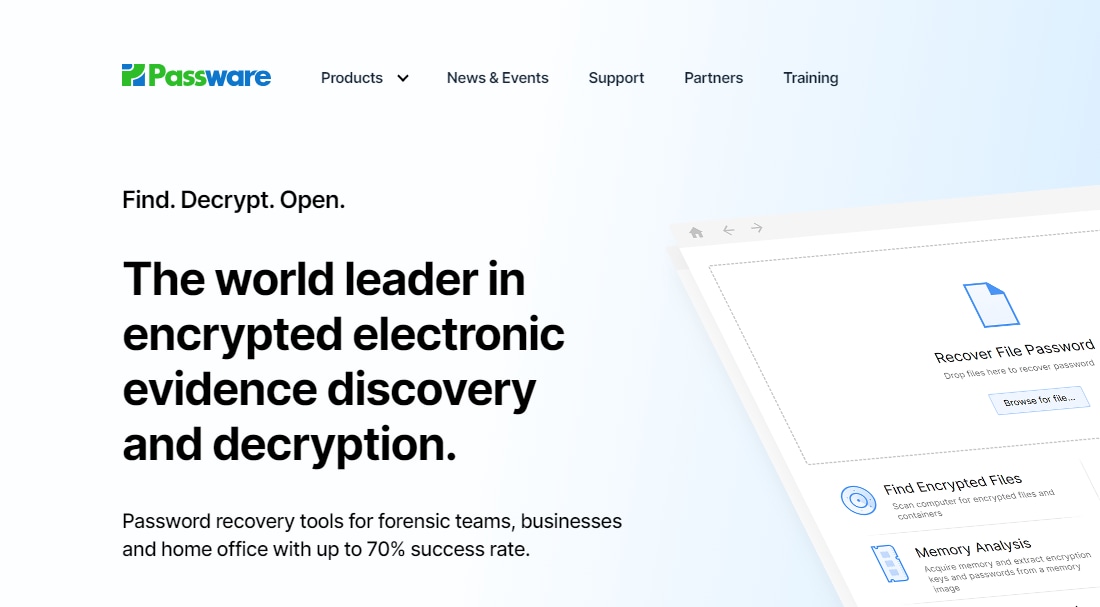
Mit Passware Kit machen Sie nichts falsch. Es zählt zu den meistgenutzten Windows-Passwort-Reset-Programmen – und das aus gutem Grund.
Das Tool bietet eine Gesamterfolgsquote von mindestens 70% und 100% Erfolgsquote bei lokalen Windows-Anmeldungspasswörtern. Es funktioniert mit Dutzenden Dateitypen, allgemeinen Windows-Passwörtern (lokal und Server), Microsoft Live ID-Konten und beliebten Passwort-Manager-Apps.
Passware Kit ist kompatibel mit Windows Vista und Vista SP1, Windows 8, 10 und 11. Eine Mac-Version ist ebenfalls erhältlich.
Auch wenn das Tool für den privaten Gebrauch sehr gefragt ist, liefert es die besten Ergebnisse in geschäftlichen und unternehmerischen Umgebungen.
Passware Kit – Highlights
- Unterstützung für 350+ Dateitypen – Passwörter für hunderte verschiedene Dateitypen wiederherstellen: PDF, MS Office, Bitcoin-Wallets, Passwortmanager und mehr;
- Unterstützung von Krypto-Wallets – kompatibel mit diversen Krypto-Wallets wie Bitcoin, Dashcoin, Dogecoin, Ethereum und Litecoin;
- UEFI-Modus-Unterstützung – Passwort-Reset direkt im UEFI-Modus möglich.
Passware Kit – Vorteile & Nachteile
2. Lazesoft Recover My Password
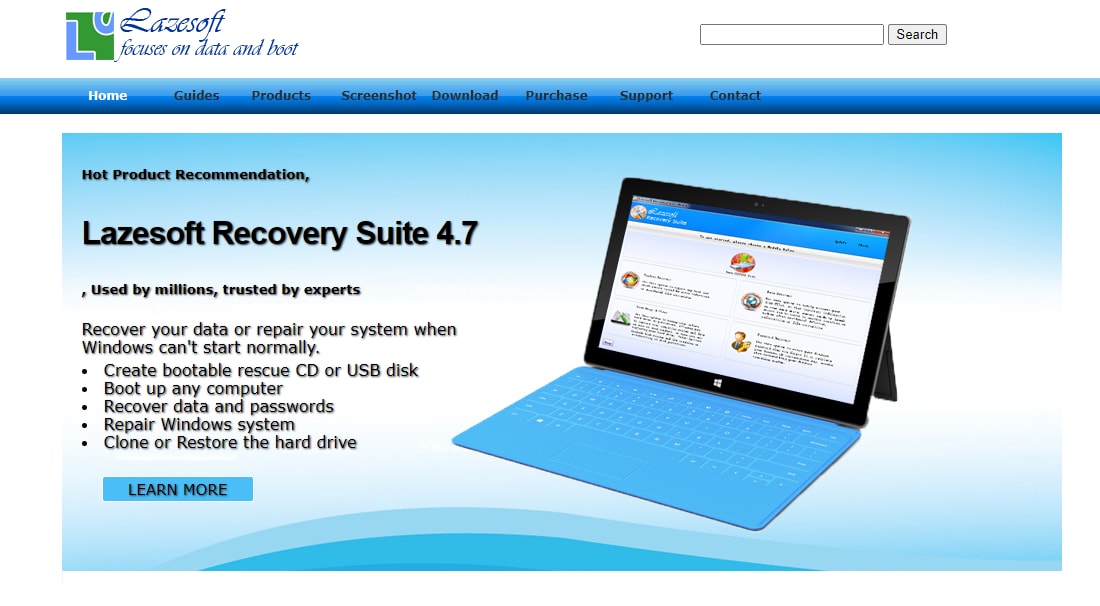
Optisch etwas antiquiert, aber Sie werden kaum ein besseres kostenloses Windows-Passwort-Wiederherstellungs-Tool finden als Lazesoft Recover My Password. Zwar fehlen bestimmte Zusatzfunktionen wie beim Passware Kit, aber es bietet alle wichtigen Features, um Ihr Windows-Passwort schnell und einfach wiederherzustellen, zu entfernen oder zurückzusetzen.
Da es für den privaten Gebrauch komplett kostenlos ist, fällt das Fehlen einiger Extras nicht ins Gewicht.
Die Erfolgsquote ist ausgezeichnet und erreicht bis zu 100% bei Windows 2000, XP, 7 und 8. Auch auf Windows 10 und 11 funktioniert das Tool, wenngleich die Erfolgsquoten dort etwas geringer ausfallen.
Recover My Password – Highlights
- Bootfähige CD und USB-Unterstützung – Passwörter mit bootfähigen Medien wiederherstellen
- 32- und 64-Bit-Unterstützung – unabhängig vom Betriebssystem (32 oder 64 Bit) können Sie Zugang zum PC wiedererlangen;
- UEFI- und BIOS-Bootmodus – zum Wiederherstellen in BIOS oder UEFI-Bootmodus starten.
Recover My Password – Vorteile & Nachteile
3. Ophcrack
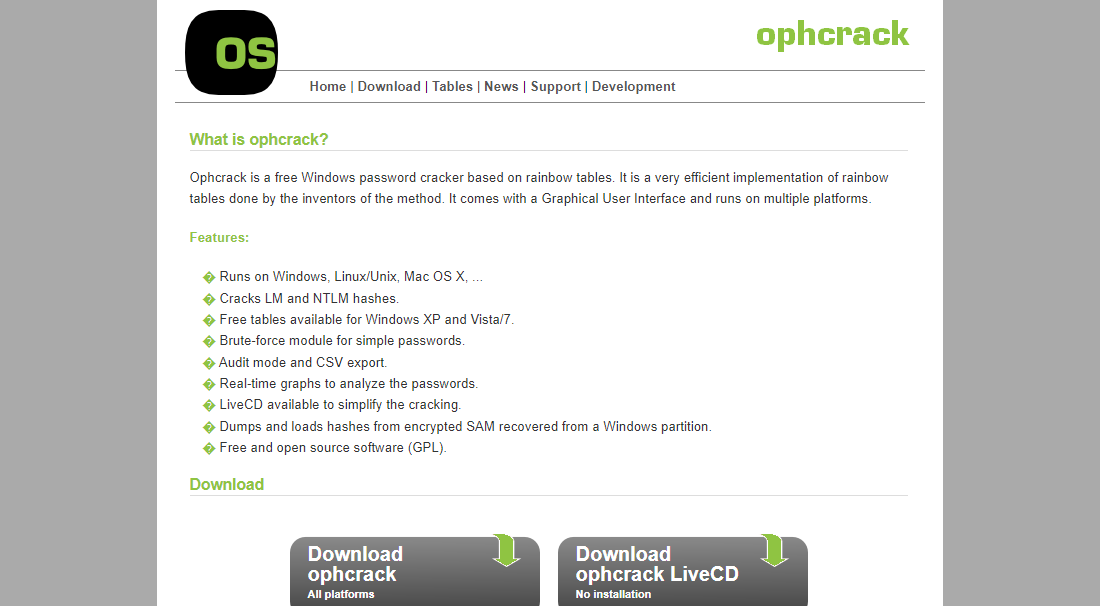
Ophcrack ist ein etabliertes Windows-Passwort-Reset-Tool mit jahrelanger Branchenerfahrung. Es ist vollständig optimiert und benutzerfreundlich – ideal für Anfänger oder Nutzer ohne Erfahrung beim Passwort-Knacken.
Die Software bietet einen Schritt-für-Schritt-Prozess, sodass Sie keine Fehler machen oder wichtige Schritte übersehen müssen.
Passwörter werden mittels Rainbow-Tables geknackt – das ist schnell und effizient, sodass Sie schnell wieder Zugang zum PC haben. Leider ist es mit vielen Betriebssystemen von Windows 2000 aufwärts kompatibel, aber Windows 11 wird derzeit noch nicht unterstützt.
Ophcrack – Highlights
- Audit-Modus – Zugriff auf den Windows-Desktop ohne Benutzerkonto einzurichten;
- Kompatibel mit LM- und NTLM-Hashes – Ophcrack lässt sich für LAN Manager-Authentifizierung und lokale Authentifizierung nutzen;
- CSV-Export – Informationen im einfach lesbaren CSV-Textformat exportieren.
Ophcrack – Vorteile & Nachteile
4. Stellar Password Recovery für Windows
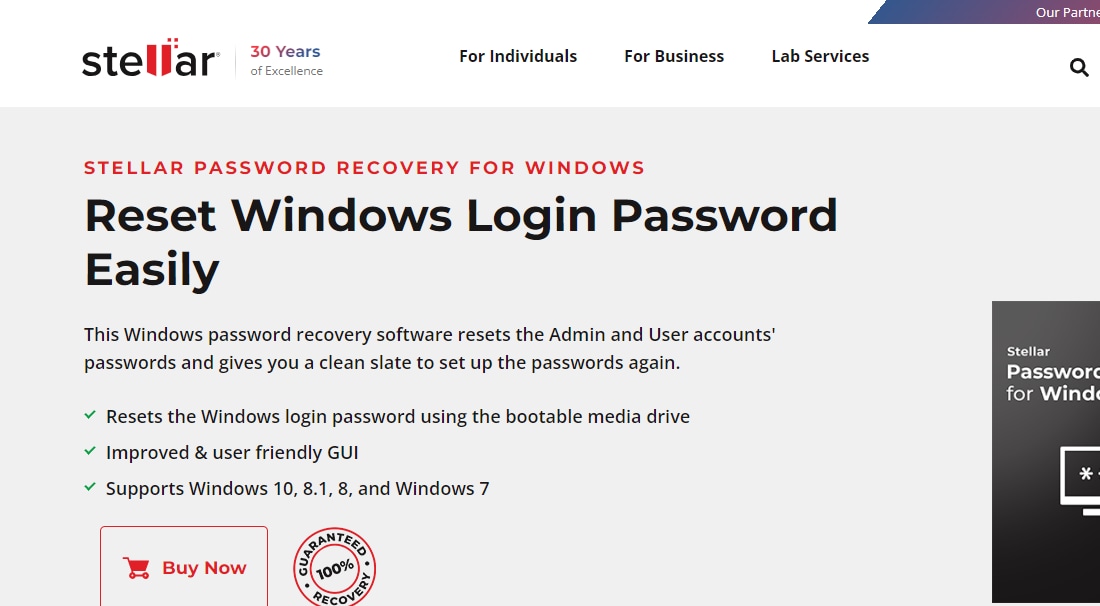
Stellar ist eine vielseitige Datenrettungslösung mit spezialisierten Windows-Passwort-Wiederherstellungs-Features. Zwar richtet sie sich vorrangig an professionelle Anwender und IT-Branche, aber sie funktioniert auch für Privatnutzer. Allerdings ist das Tool immer kostenpflichtig – eine Gratisversion oder Testversion gibt es nicht.
Stellar Password Recovery läuft ausschließlich unter Windows 7, 8 und 10. Es stellt sowohl Admin- als auch Benutzer-Passwörter wieder her und bietet eine benutzerfreundliche Oberfläche. Die Einarbeitung ist erforderlich, aber gut machbar.
Stellar Password Recovery – Highlights
- Wiederherstellung von Admin- und Benutzerpasswörtern – beide Passwörter lassen sich einfach wiederherstellen;
- BIOS- und UEFI-Modus – Passwort-Wiederherstellung in BIOS oder UEFI möglich;
- 100% Erfolg garantiert – sowohl für Admin- als auch Benutzerpasswörter unter Windows.
Stellar Password Recovery – Vorteile & Nachteile
5. John The Ripper
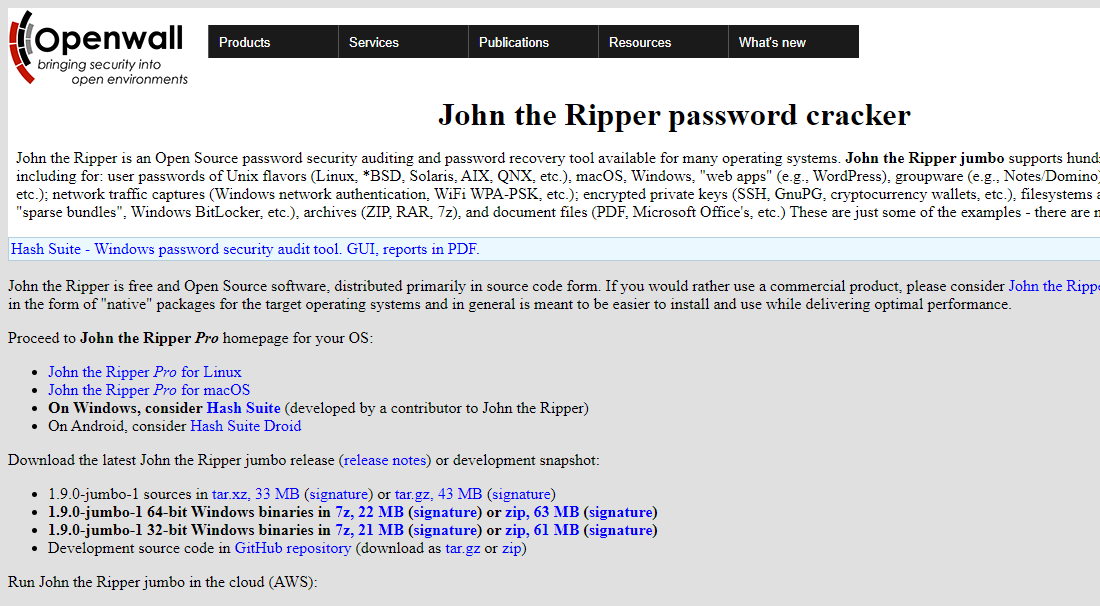
Openwall liefert verschiedene Sicherheitsprodukte – darunter den Passwort-Cracker John the Ripper. Die Nutzung ist komplexer als bei anderen Windows-Passwort-Tools, da ausschließlich Quellcode angeboten wird und Kenntnisse in der Kommandozeile vorausgesetzt werden.
Das Tool funktioniert auf Windows, Mac und Linux, wird aber vorrangig für Mac und Linux genutzt. Es ist äußerst effizient, aber das Fehlen einer grafischen Benutzeroberfläche begrenzt den Einsatz für durchschnittliche Anwender.
John the Ripper – Highlights
- Passwort-Sicherheitsaudits – die Stärke und Sicherheit von Passwörtern bewerten
- Unterstützung für verschiedene Hash- und Chiffretypen – inklusive Unix-Benutzerpasswörter, macOS, Windows, WordPress und Groupware-Passwörter;
- DES und BSDI extended DSE – Passwörter mit DES oder BSDI extended DSE lassen sich problemlos wiederherstellen.
John the Ripper – Vorteile & Nachteile
6. PCUnlocker
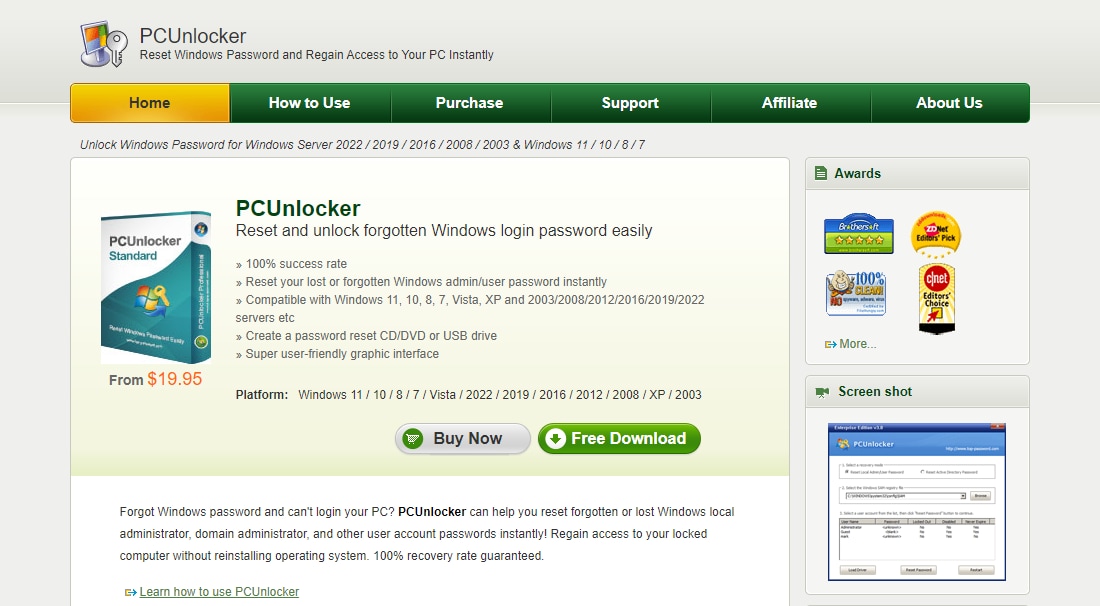
PCUnlocker ist ebenfalls eine hervorragende Lösung zur Wiederherstellung von Windows-Passwörtern. Ideal für die Freigabe von Domain-Administrator- und Nutzerpasswörtern – leistungsstark und schnell, Zugang zum PC in wenigen Minuten.
Das Tool ist mit sämtlichen Windows-Versionen ab 2000 kompatibel. Sie können es risikofrei testen, bevor Sie die Lizenz erwerben.
Der Vorteil: Es ist günstiger als die meisten anderen kostenpflichtigen Tools und somit eine budgetfreundliche Wahl.
PCUnlocker – Highlights
- Keine Passwort-Überschreibungen – Nutzerpasswörter werden umgangen, ohne sie zu überschreiben;
- Alle Windows-Konten entsperren – deaktivierte, gesperrte oder abgelaufene Windows-Konten entsperren;
- Benutzer zu Administrator befördern – eingeschränkte Nutzer beliebig zu Administratoren machen.
PCUnlocker – Vorteile & Nachteile
7. Kon-Boot
Zwar ist es nicht so bekannt wie andere Windows-Passwort-Tools, doch Kon-Boot ist ebenso effektiv, erhältlich seit 2009 und hat über die Jahre eine erstklassige Reputation aufgebaut. Es gilt als erste Wahl für Nutzer, die rasch auf ihre Daten zugreifen wollen.
Kon-Boot ist für Windows und Mac verfügbar, primär zum Umgehen – nicht zum Ändern oder Entfernen – vergessener Passwörter gedacht. Nach einem Neustart ist das Gerät wieder im Ursprungszustand.
Kon-Boot – Highlights
- Passwort-Umgehung – das Passwort wird einfach umgangen, ohne Änderungen oder Löschungen;
- Keine dauerhaften Veränderungen am Gerät – nach Abschluss kann das System zum vorherigen Zustand zurückkehren;
- Passwort-Reset – bei Bedarf kann das Passwort auch zurückgesetzt werden, statt es nur zu umgehen.
Kon-Boot – Vorteile & Nachteile
8. Trinity Rescue Kit
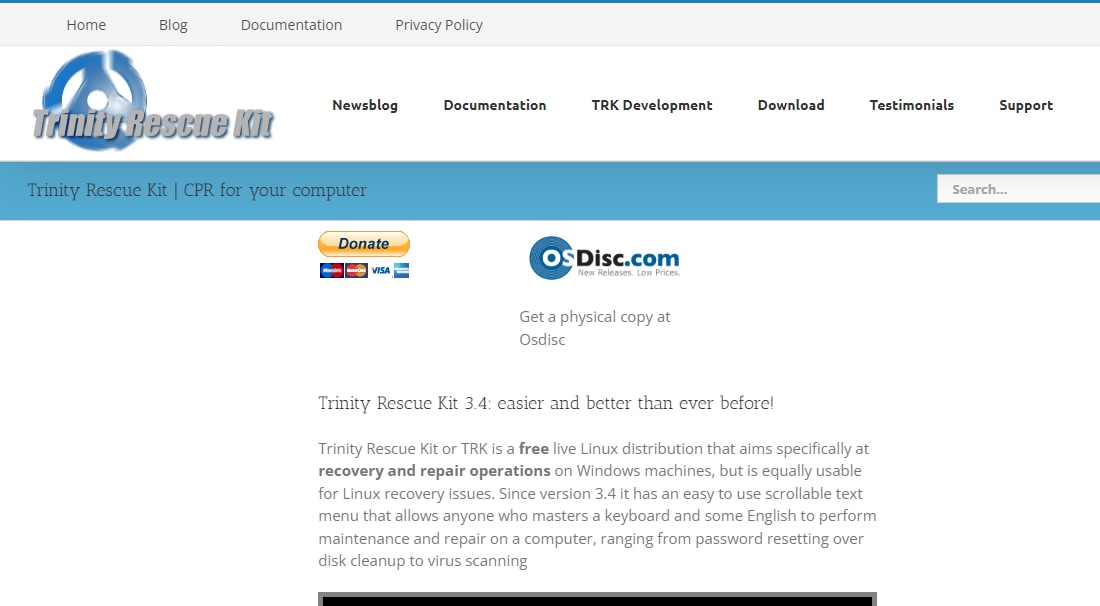
Trinity Rescue Kit ist vergleichbar mit John the Ripper – sowohl grafische Benutzeroberfläche als auch Kommandozeilenerfahrung fehlen. Daher weniger für durchschnittliche Nutzer geeignet, aber für erfahrene Anwender eine leistungsstarke Lösung zur Wiederherstellung der vergessenen Windows-Passwörter.
Funktioniert mit Windows und Linux und bietet Funktionen wie Virenscans, die bei ähnlichen Tools selten zu finden sind. Trotz einer gewissen Lernkurve kann es genau das richtige Werkzeug sein, um verlorene Windows-Passwörter erfolgreich wiederherzustellen.
Trinity Rescue Kit – Highlights
- Computer-Klonen – per Multicast Computer über das Netzwerk klonen;
- Virensuche – fünf integrierte Virenschutzprodukte für umfassende Scans nutzen;
- Selbstaktualisierung - Virenscans und alle lokalen Änderungen werden automatisch aktualisiert.
Trinity Rescue Kit: Vorteile & Nachteile
Fazit
Das richtige Windows-Passwort-Reset-Tool kann Ihnen viel Aufwand ersparen. Egal, ob Sie Ihr Passwort vergessen haben, von Ihrem Konto ausgesperrt wurden oder ein anderes Problem vorliegt – ein zuverlässiges Tool hilft Ihnen dabei, wieder Zugriff auf Ihr Gerät zu erhalten, ohne dass Daten verloren gehen.
Sie müssen Ihr Betriebssystem weder neu installieren noch teure Reparaturen in Anspruch nehmen. Wählen Sie deshalb das passende Windows-Passwort-Wiederherstellungstool für Ihren Bedarf aus und greifen Sie ganz unkompliziert wieder auf Ihr Konto zu.
Häufig gestellte Fragen
-
Wie kann ich ein verlorenes Windows-Passwort wiederherstellen?
Wenn Sie Ihr Windows-Passwort verloren oder vergessen haben, ist die einfachste Lösung der Einsatz eines spezialisierten Tools. In den meisten Fällen müssen Sie dieses Tool auf einem anderen Gerät herunterladen und auf einen bootfähigen USB-Stick oder eine CD installieren. Anschließend verbinden Sie das USB-Laufwerk oder die CD mit Ihrem PC und starten das System darüber. -
Gibt es ein kostenloses Passwort-Wiederherstellungstool für Windows 10?
Ja, es gibt zahlreiche kostenlose Tools zur Passwort-Wiederherstellung für Windows 10 (und andere Windows-Versionen). Zu den besten kostenlosen Programmen zählen Recover My Password, Ophcrack, John the Ripper und Trinity Rescue Kit. -
Sind Passwort-Wiederherstellungstools sicher?
Die Sicherheit von Passwort-Tools hängt ganz vom jeweiligen Tool ab. Manche schädliche Programme könnten Ihre sensiblen Daten offenlegen und das Risiko eines Cyberangriffs erhöhen. Um sicherzugehen, dass Ihr gewähltes Passwort-Tool vertrauenswürdig ist, prüfen Sie die offizielle Website, lesen Sie Nutzerbewertungen und informieren Sie sich auf seriösen Testportalen. -
Wie kann man Windows entsperren, falls das Passwort vergessen wurde?
In den meisten Fällen genügt es, auf dem Anmeldebildschirm die Option „Passwort zurücksetzen“ auszuwählen, um wieder Zugriff auf Ihr Konto zu erhalten. Bedenken Sie dabei, dass Sie die Sicherheitsfrage korrekt beantworten müssen. Als Alternative können Sie auch ein Windows-Passwort-Wiederherstellungstool verwenden. -
Ist die Nutzung eines Windows-Passwort-Wiederherstellungstools legal?
Nein, die Nutzung ist für den eigenen PC völlig legal. Wird das Tool jedoch eingesetzt, um sich unerlaubt Zugang zu fremden Computern und deren Daten zu verschaffen, ist dies strafbar. -
Wie lange dauert das Zurücksetzen eines Windows-Passworts?
Mit den oben genannten besten Passwort-Tools für Windows dauert der Vorgang meist nur 10–15 Minuten; bei kostenlosen Programmen nimmt das Zurücksetzen allerdings oft mehr Zeit in Anspruch, da Sie sich zunächst mit dem Programm vertraut machen und die Passwörter entschlüsseln müssen.

