
- Schnelle Überprüfung: Suchen Sie nach Papierkorb, Archiv, Konto und Datum; wenn dort nichts zu finden ist, müssen Sie Fotos von Geräten oder Backups wiederherstellen – nicht direkt von Google.
- Gründe für fehlende Fotos: Fotos können unsichtbar sein, beispielsweise durch Kontoverwechslungen, fehlende Sicherung, Papierkorb/Archiv oder endgültige Löschung.
- So stellen Sie Fotos über Google wieder her: Nutzen Sie Papierkorb, Suchfunktionen, Archiv, alte synchronisierte Geräte, Takeout-Exporte sowie Google Drive.
- Experten-Tipp: Kann Google Ihre Fotos nicht wiederherstellen, scannen Sie Smartphones bzw. Speicherlaufwerke mit Tools wie Recoverit, um gelöschte Foto-Dateien zu retten.
Fotos stehen für einige der bedeutendsten Erlebnisse im Leben – Erinnerungen mit emotionalem und historischem Wert. Werden sie durch versehentliches Löschen, Gerätewechsel oder Synchronisationsprobleme unzugänglich, ist eine schnelle Wiederherstellung entscheidend. Da digitale Erinnerungen über diverse Google-Dienste verteilt sind, ist es wichtig zu wissen, wie Sie meine alten Fotos im Google-Konto wiederherstellen
In diesem Zusammenhang bietet Google verschiedene Möglichkeiten zur Wiederherstellung, beispielsweise Backup-Archive, Wiederherstellung aus dem Papierkorb oder Kontowiederherstellung. Die richtige Vorgehensweise hängt von Ihrer Situation ab, doch das Ziel bleibt gleich. Lesen Sie den Leitfaden weiter, um die Schritte schnell zu befolgen und Ihre Chancen auf eine erfolgreiche Wiederherstellung zu maximieren.
Kurze Antwort: Wie alte Fotos im Google-Konto wiederherstellen?
Öffnen Sie einfach die Google Fotos App, während Sie im Google-Konto angemeldet sind, und prüfen Sie den Papierkorb-Ordner. Wenn Sie dort das gewünschte Bild finden, tippen Sie auf „Wiederherstellen“ (Fotos verbleiben dort etwa 60 Tage, sofern sie gesichert wurden). Sind sie nicht dabei, schauen Sie im Archiv, auf anderen synchronisierten Geräten oder alten Backups.
Inhalt dieses Artikels
-
- Methode 1. Papierkorb bei Google Fotos prüfen
- Methode 2. Google Fotos nach Datum, Stichwort oder zuletzt hinzugefügt durchsuchen
- Methode 3. Google Fotos Archiv prüfen
- Methode 4. Geräte-Ordner und alte synchronisierte Geräte kontrollieren
- Methode 5. Google Takeout zum Export Ihres aktuellen Foto-Archivs verwenden
- Methode 6. Google Drive nur prüfen, wenn Fotos dort gespeichert wurden
- Methode 7. Google Support oder Community kontaktieren
- Methode 8. Wiederherstellungssoftware nutzen, wenn Google die Dateien nicht mehr hat
Teil 1. Hier starten: Sind Ihre alten Fotos wirklich gelöscht?
Statt auf fortgeschrittene Wiederherstellungswege zu setzen, prüfen Sie zunächst, ob die Fotos tatsächlich gelöscht oder bloß ausgeblendet sind. Befolgen Sie dazu die aufgeführten Einstiegsschritte und wählen Sie den passenden Weg, um Fotos aus einem alten Google-Konto wiederherstellen:
- Das richtige Google-Konto prüfen: Stellen Sie sicher, dass Sie im gleichen Google-Konto angemeldet sind, mit dem Sie Ihre Fotos gesichert haben. So lassen sich scheinbar verschwundene Bilder schnell finden, die einfach einem anderen Google-Profil zugeordnet sind.
- Sicherungsstatus überprüfen: Öffnen Sie Google Fotos und prüfen Sie, ob die Sicherung aktiviert ist und „Sicherung abgeschlossen“ angezeigt wird. Nach Kontrolle der Einstellungen werden neuere Fotos meist online hochgeladen und tauchen geräteübergreifend wieder auf.
- Falsche Daten/Zeitstempel kontrollieren: Manche Bilder weisen das falsche Datum auf und erscheinen daher im Zeitstrahl weit vorne oder hinten. Scrollen Sie nach Jahr/Monat oder suchen Sie nach Ort/Person, um sie zu entdecken und danach das Datum zu korrigieren.
- Archiv kontrollieren: Ein archiviertes Bild verschwindet aus der Hauptansicht, wird jedoch nicht gelöscht. Einfach Google Fotos öffnen, unter „Bibliothek/Sammlungen“ das Archiv kontrollieren; Sie können Bilder durch „Archiv aufheben“ wieder sichtbar machen.
- Geräte-Ordner überprüfen: Auf Smartphones befinden sich manche Bilder nur im lokalen Ordner und erscheinen nicht im Hauptview. Gehen Sie zu „Bibliothek/Sammlungen“, wählen Sie „Auf diesem Gerät“, öffnen Sie die Ordner und aktivieren Sie die Sicherung für den gewünschten Pfad.
Teil 2. Warum alte Fotos im Google-Konto als verschwunden gelten
Im Folgenden zu Google-Fotos-Wiederherstellung für ältere Bilder, beleuchten wir mögliche Ursachen für fehlende Fotos:
- Falsches Konto: Sind Sie im falschen Google-Konto eingeloggt, fehlen die Fotos, da jedes Konto eine eigene Bibliothek besitzt. Ein Reddit-Nutzer hielt seine Fotos für verloren – sie waren aber im falschen Google-Fotos-Konto gespeichert.
- Kein Backup: Die Bilder wurden nie vom Smartphone oder der Kamera gesichert und existieren daher nicht in Google Fotos. In diesem Fall zeigt die Cloud nichts an, da die Fotos nur auf dem Ursprungsgerät liegen.
- Papierkorb oder Archiv: Items im Papierkorb oder Archiv verschwinden aus der Hauptansicht und scheinen gelöscht zu sein. Laut Google-Community-Posts löschen Nutzer unbeabsichtigt große Mengen Fotos oder archivieren sie und denken, Google hätte sie verloren.
- Fehlerhafte Datumsinformationen: Falsche oder veränderte Metadaten führen dazu, dass Bilder unter dem falschen Jahr oder Monat erscheinen (wie oben erläutert). Sie sind weiterhin im Konto vorhanden, aber „fehlgeordnet“ im Zeitstrahl.
- Nur auf Geräten gespeicherte Fotos: Bleiben Bilder nur im lokalen Geräteordner und wurden nie synchronisiert, erscheinen sie auf dem Gerät, aber nicht in der Cloud-Bibliothek. Sie denken vielleicht, Google habe sie verloren, dabei wurden sie nie hochgeladen.
- Endgültig gelöschte Inhalte: Sind Fotos aus Google Fotos (einschließlich Papierkorb) endgültig gelöscht, werden sie vollständig entfernt.Laut Google Hilfe bleiben Bilder im Papierkorb 60 Tage (30 Tage, wenn nicht gesichert), bevor sie endgültig gelöscht werden.
Teil 3. So stellen Sie alte Fotos aus Ihrem Google-Konto wieder her
Selbst wenn Fotos scheinbar unwiderruflich verloren sind, bieten verschiedene integrierte Tools und Methoden Lösungen zur Google-Fotos-Wiederherstellung für ältere Bilder. Prüfen Sie daher die folgenden Abschnitte und wählen Sie je nach Situation die richtige Option, um wertvolle Erinnerungen wiederherzustellen:
Methode 1. Papierkorb bei Google Fotos prüfen
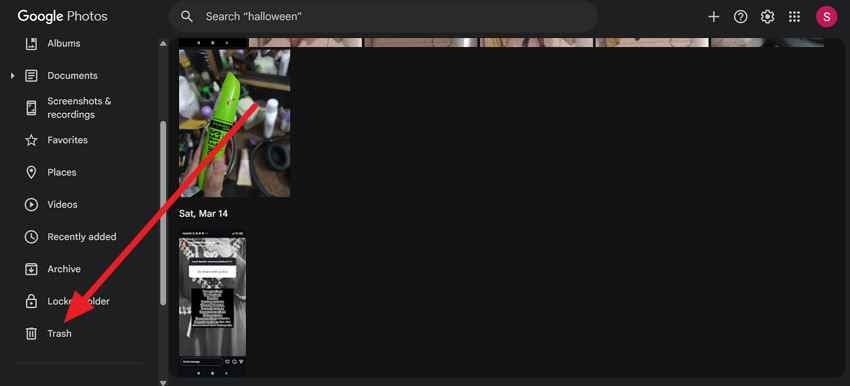
Papierkorb dient als temporärer Speicher und rettet versehentlich gelöschte Fotos. Um Bilder verlustfrei und an ihrem ursprünglichen Speicherort zu retten, folgen Sie dieser Anleitung:
Schritt 1. Öffnen Sie photos.google.com im Browser und melden Sie sich im Google-Konto an. Navigieren Sie danach zum Bereich „Papierkorb“ im linken Menü und prüfen Sie das gewünschte Bild.
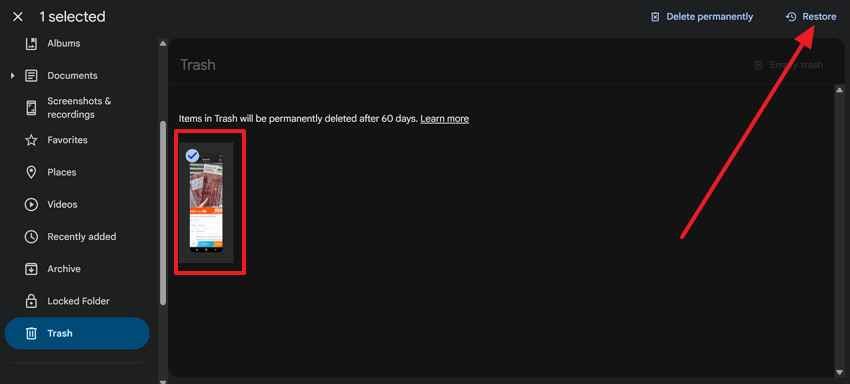
Schritt 2. Wählen Sie das Foto aus und klicken Sie auf den Button „Wiederherstellen“, um es in Ihre Bibliothek zurückzuführen.
Methode 2. Google Fotos nach Datum, Stichwort oder zuletzt hinzugefügt durchsuchen
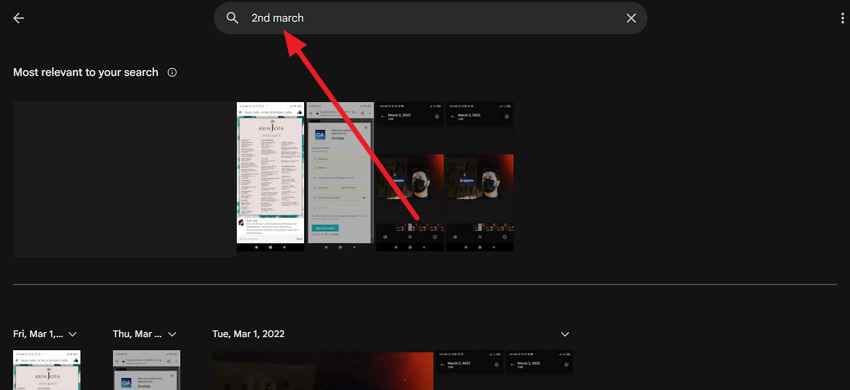
So finden Sie schnell versteckte oder fehlplatzierte Bilder, ohne bei Google Fotos eine komplexe Wiederherstellung durchzuführen. Sparen Sie manuelles Scrollen und nutzen Sie intelligente Organisation zurFotos aus einem alten Google-Konto wiederherstellen:
Anleitung. Gehen Sie in Google Fotos im Browser, melden Sie sich an und verwenden Sie die Suchleiste oben. Geben Sie ein Datum, einen Ort oder ein Stichwort ein, um gezielt nach einem fehlenden Bild zu suchen.
Methode 3. Google Fotos Archiv prüfen
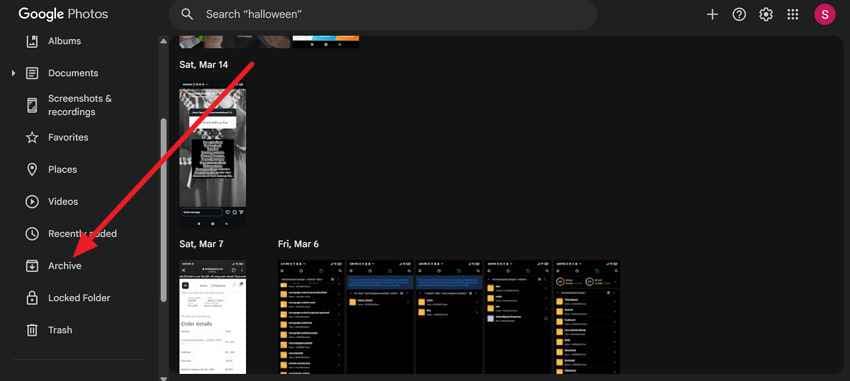
Archivierte Fotos sind nicht gelöscht, sondern für eine übersichtliche Galerie aus dem Hauptfeed verlagert. Um versteckte Bilder wieder anzuzeigen, öffnen und prüfen Sie den Archivordner:
Schritt 1. Öffnen Sie Google Fotos, suchen Sie in der linken Seitenleiste das „Archiv“
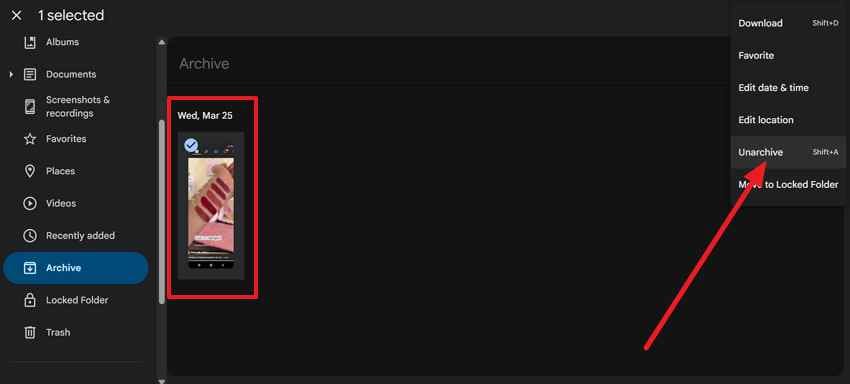
Schritt 2. Finden Sie dann Ihr Foto, wählen Sie es aus und drücken Sie die „Drei Punkte“ oben rechts. Wählen Sie später die Option „Archiv aufheben“, um es wieder in der Hauptansicht einzublenden.
Methode 4. Geräte-Ordner und alte synchronisierte Geräte kontrollieren
Oft existieren Bilder weiterhin lokal auf älteren Geräten, obwohl sie in Google Fotos nicht sichtbar sind. Um meine alten Fotos im Google-Konto wiederherstellen, greifen Sie einfach auf das alte Gerät zu und öffnen Sie den Dateimanager oder die Galerie-Ordner. Prüfen Sie DCIM-, Kamera- oder Screenshot-Ordner und aktivieren Sie die Sicherung, um die Fotos erneut zu synchronisieren.
Methode 5. Google Takeout zum Export Ihres aktuellen Foto-Archivs verwenden
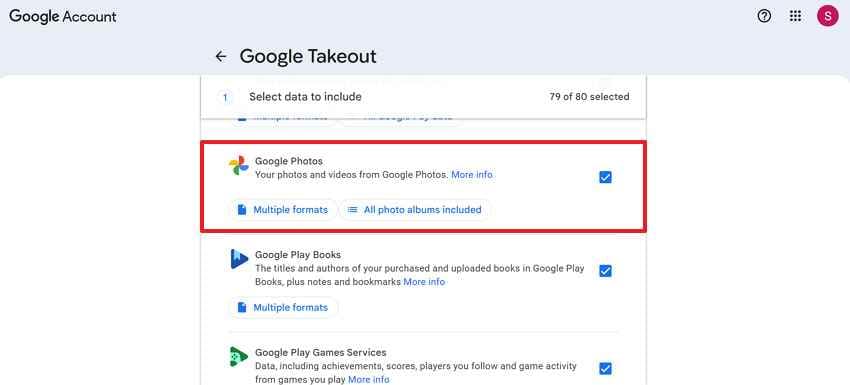
Google Takeout ermöglicht den Export und Download einer vollständigen Kopie aller Daten quer durch die Google-Dienste. Für eine umfassende Backup-Kopie und Überprüfung aller noch verfügbaren Bilder im Konto folgen Sie dieser Anleitung:
Schritt 1. Rufen Sie zunächst Google Takeout auf, loggen Sie sich ein und wählen im Produktmenü „Google Fotos“ aus. Klicken Sie danach auf den Button „Nächster Schritt“, um den Export zu starten.
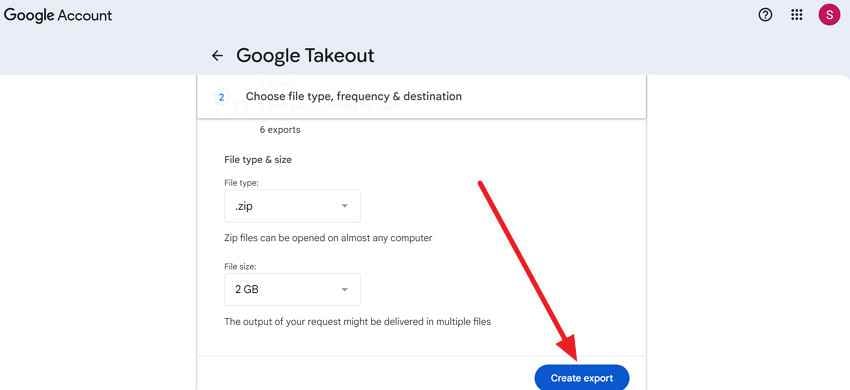
Schritt 2. Geben Sie anschließend Exportoptionen (Zielort, Dateityp, Größe) an und klicken Sie auf „Export erstellen“. Danach können Sie eine vollständige Kopie Ihres jetzigen Fotoarchivs auf Ihrem Computer sichern.
Methode 6. Google Drive nur prüfen, wenn Fotos dort gespeichert wurden
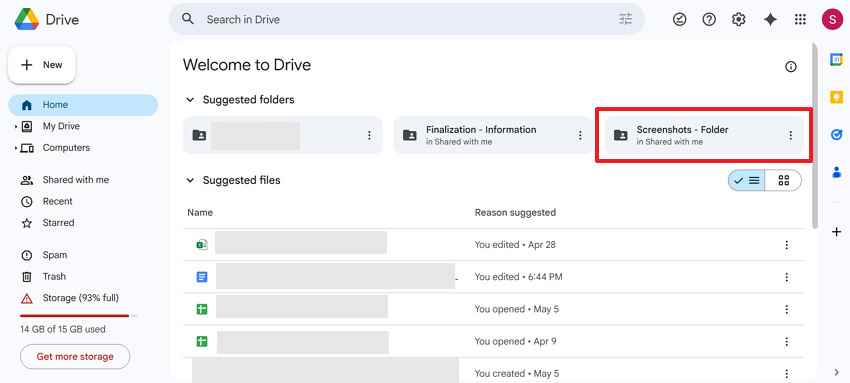
Für Google-Fotos-Wiederherstellung für ältere Bilder, prüfen Sie Google Drive, um Dateien zu finden, die nicht in Google Fotos angezeigt werden, aber in der Cloud gesichert wurden. Entecken Sie alte Backups oder manuell gespeicherte Bilder separat über Google Drive, wie folgt:
Anleitung. Öffnen Sie drive.google.com und melden Sie sich mit dem selben Google-Konto an. Suchen Sie anschließend nach Fotos oder „Screenshots“-Ordner“ und filtern Sie nach Dateityp (Bilder) oder Datum.
Methode 7. Google Support oder Community kontaktieren
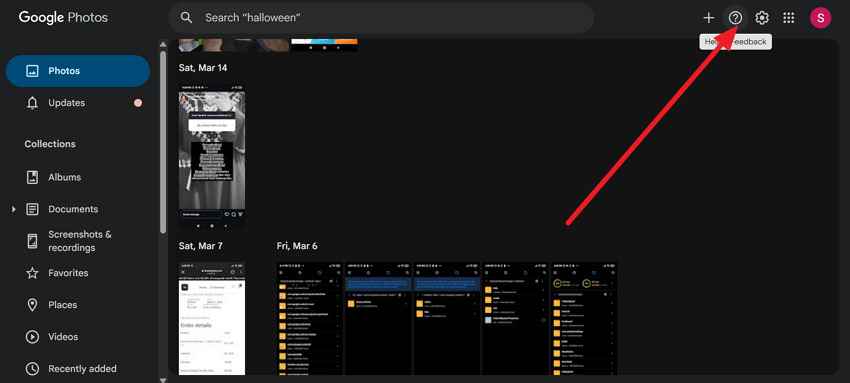
Funktionieren Standardmethoden nicht, kontaktieren Sie den Google Support zur Kontowiederherstellung oder für erweiterte Fehleranalyse. Alternativ nutzen Sie das Hilfssymbol in Google Fotos sowie das Menü „Hilfe & Feedback“, oder posten Sie Ihr Problem in der Community, wie beispielhaft gezeigt:
Anleitung. Öffnen Sie Google Fotos, klicken Sie auf das Symbol „Hilfe“ und wählen Sie „Feedback senden“ oder „Community um Hilfe bitten."
Methode 8. Wiederherstellungssoftware nutzen, wenn Google die Dateien nicht mehr hat
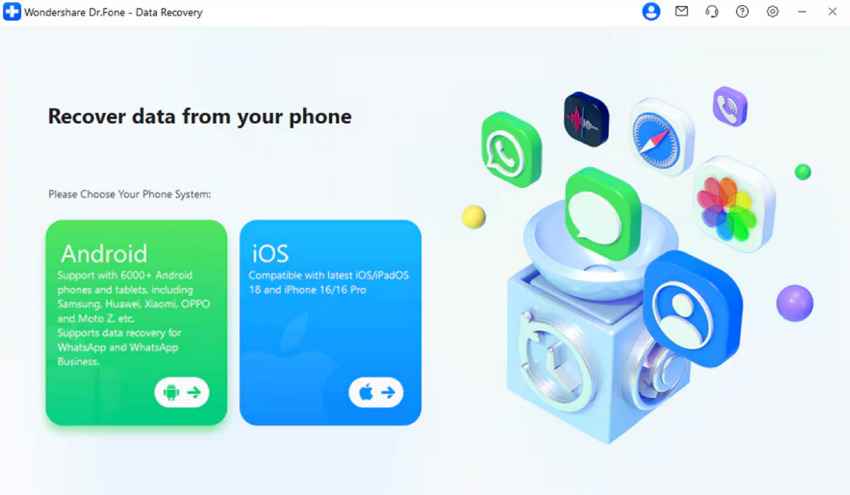
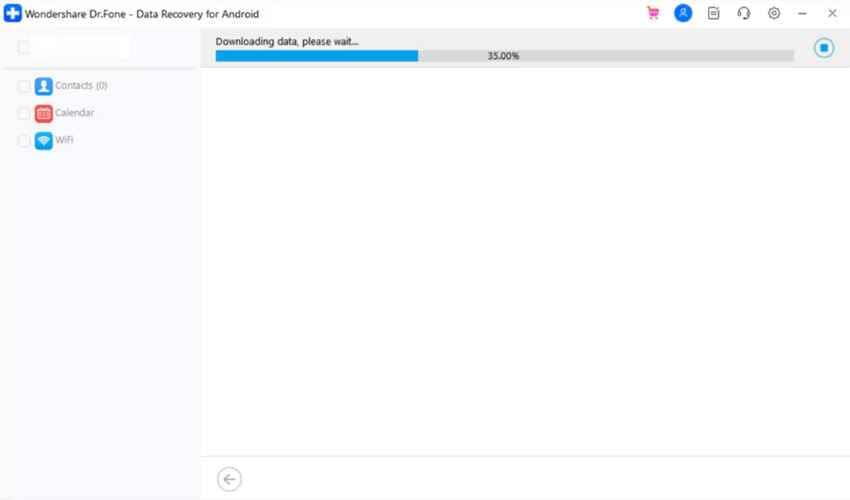
Zur Wiederherstellung von Google Drive-Fotos inklusive WhatsApp-Daten empfiehlt sich spezialisierte Software wie Dr.Fone. Im Prozess können Sie Option „Gerätedaten wiederherstellen“ wählen, z.B. Anruflisten, Kontakte, Nachrichten und mehr. Gehen Sie für das weitere Vorgehen gemäß der Schritt-für-Schritt-Anleitung von Dr.Fone vor:Fotos aus einem alten Google-Konto wiederherstellen Zunächst wählen Sie „
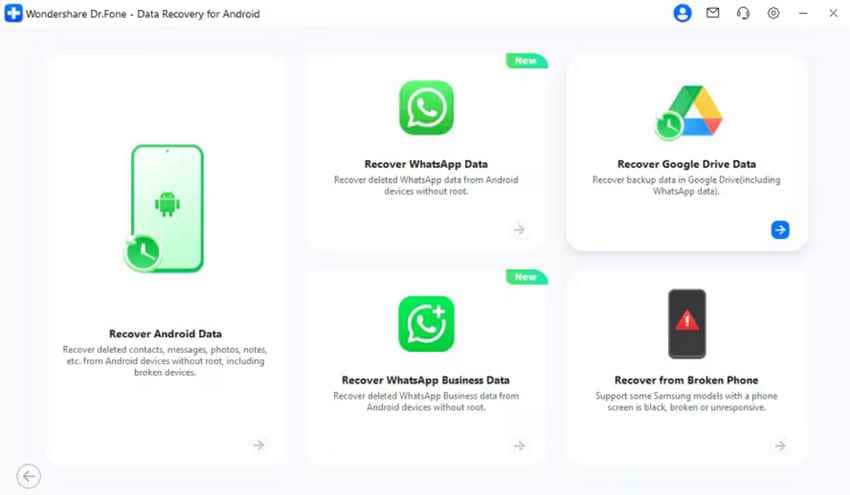
Schritt 1.Datenwiederherstellung“ im Toolbox-Menü, dann „Android“ zur Fortsetzung. Klicken Sie als nächstes auf „
Schritt 2.Google Drive Daten wiederherstellen“ und führen Sie den Wiederherstellungsprozess durch. Melden Sie sich danach mit Ihrem Google Drive-Konto an und wählen Sie „Gerätedaten wiederherstellenSchritt 3.."
Wählen Sie die Dateitypen aus, klicken Sie auf „Download“ und beobachten Sie die Fortschrittsanzeige.Haben Sie alle Google-Wiederherstellungswege ausgeschöpft, prüfen Sie weitere Möglichkeiten abseits der Cloud-Variante, um
Teil 4. Endgültig gelöschte Fotos von alten Geräten retten
meine alten Fotos im Google-Konto wiederherstellen. Zur Unterstützung zeigt dieser Abschnitt alle Ursachen, warum Google die Bilder nicht mehr wiederherstellen kann, sowie die Profi-Lösung:Wenn ein
- Foto aus Google Fotos gelöscht und danach aus dem Papierkorb entfernt wurde.Google kann keine Fotos wiederherstellen, die nie in Google Fotos gesichert wurden.
- Sind die verbleibenden Kopien nur noch auf alten Geräten gespeichert und nicht im Google-Konto.
- Oder wurde das Google-Konto selbst gelöscht, werden sämtliche Bilddaten dieser Accountbindung entfernt.
- Beschädigung oder Überschreiben während Synchronisation kann ältere Fotos durch neue Versionen ersetzen.
- Recoverit Foto-Wiederherstellung
Viele Fotoformate werden unterstützt:
- Die Plattform stellt eine Vielzahl von Fotoformaten wieder her, darunter JPG, JPEG und weitere.Schnellscan- und Tiefenscan-Optionen:
- Es gibt unterschiedliche Scan-Modi – einen schnellen Scan für kürzlich gelöschte Bilder und einen Tiefenscan für besonders stark verlorene Daten.Batch-Wiederherstellung & Vorschaufunktion:
- Mit Recoverit lassen sich gefundenen Fotos vorab anzeigen und in Stapeln wiederherstellen, statt jede Datei einzeln zu sichern.Durch die Einhaltung der aufgeführten Richtlinien gelingt eine umfassende Foto-Wiederherstellung, auch wenn die Chancen auf Erfolg nur gering sind:
Schritt 1. Speicherort für die Wiederherstellung wählen
Wählen Sie zunächst einen Speicherort auf Ihrem Gerät und klicken Sie auf „
Start“, um den Scan zu beginnen.Schritt 2. Ausgewählten Speicherort scannen

Das Programm startet automatisch einen vollständigen Scan am gewählten Speicherort. Dabei sehen Sie jederzeit die Scan-Ergebnisse auf dem Bildschirm und können sie sofort überprüfen.
Schritt 3. Gewünschte Fotos vorab ansehen und wiederherstellen

Ist der Scan abgeschlossen, klicken Sie im Hinweisfenster auf „
Vorschau“ und „Wiederherstellen“ nach Bestätigung.Im nächsten Abschnitt finden Sie wichtige Schutzmaßnahmen, um Ihre Fotobibliothek zu sichern und vorzubeugen gegen

Teil 5. Best Practices zum Schutz älterer Google-Fotos vor Verlust
Backup aktiviert lassen:Google-Fotos-Wiederherstellung für ältere Bilder:
- Halten Sie Google Fotos Sicherung dauerhaft aktiviert, damit neue Bilder automatisch ins Google-Konto kopiert werden.Zweite Kopie speichern:
- Legen Sie eine weitere Kopie Ihrer Fotosammlung auf einer externen Festplatte ab, um sie bei Verlust des Google-Kontos zu schützen.Regelmäßig mit Google Takeout exportieren:
- Exportieren Sie alle paar Monate die gesamte Google Fotos-Mediathek via Google Takeout und haben Sie so eine vollständige Offline-Kopie.Alte Geräte behalten, bis die Wiederherstellung bestätigt ist:
- Wechseln oder bereinigen Sie Ihr Smartphone, bewahren Sie das alte Gerät, bis alle Bilder im Google-Konto sichtbar sind.Papierkorb-Frist beobachten:
- Prüfen Sie vor Ablauf der Wiederherstellungsfrist den Papierkorb, um versehentlich gelöschte Bilder rechtzeitig zu retten.Mit Alben und Archiv organisieren:
- Wichtige Bilder in benannte Alben und für Übersichtlichkeit ins Archiv legen – so erleichtern Sie das Auffinden.Fazit
Abschließend gilt: Das Fehlen alter Fotos im Google-Konto bedeutet nicht automatisch endgültigen Verlust. Viele Bilder können durch die im Artikel vorgestellten integrierten Wiederherstellungsoptionen wie Papierkorb und Archiv meist wieder sichtbar gemacht werden. Sind alle Google-Möglichkeiten ausgeschöpft, lohnt sich ein Scan alter Geräte oder Speicherlaufwerke mit Recoverit, um die
meine alten Fotos im Google-Konto wiederherstellenHäufig gestellte Fragen.
Frage 1: Kann ich Fotos wiederherstellen, die schon vor Jahren aus meinem Google-Konto gelöscht wurden?
-
Die Wiederherstellung hängt davon ab, ob die Fotos noch als Backup, im Archiv oder in exportierten Dateien existieren. Sind sie jedoch schon lange endgültig gelöscht, ist die direkte Rettung aus dem Konto nicht mehr möglich.
Frage 2: Wie prüfe ich, ob Google Fotos Sicherung aktiviert war? -
Öffnen Sie dazu Google Fotos, wechseln Sie in die Einstellungen und kontrollieren Sie den Abschnitt „Backup & Sync“. Dort sehen Sie, ob automatische Sicherung aktiv war und erfahren, ob Ihre Fotos im Google-Konto hochgeladen wurden.
Frage 3: Wie erkenne ich, ob Fotos endgültig gelöscht wurden? -
Fehlen Bilder in Papierkorb, Archiv und exportierten Kontodaten, könnten sie dauerhaft entfernt worden sein. Um
, prüfen Sie synchronisierte Geräte oder nutzen Sie ein Wiederherstellungstool wie Recoverit zur direkten Rettung vom Gerät.Fotos aus einem alten Google-Konto wiederherstellen

