

Kurzfassung
Für einen klaren Überblick erläutern die folgenden Kernpunkte, wann Online-Wiederherstellung hilft, wo sie scheitert und welche Schritte Sie als Nächstes versuchen sollten:
- Grenzen der Wiederherstellung: Online-tools funktionieren besser bei schwachen, mehrfach verwendeten oder teilweise erinnerten pdf-passwörtern.
- Tool-Optionen: LostMyPass, Password Online und iFindPass unterstützen unterschiedliche Wiederherstellungsversuche.
- Sicherer Zugriff: Google Drive, Chrome und Dr.Fone DocPassRemover helfen, wenn der Zugriff noch möglich ist.
- Rolle von Recoverit: Recoverit stellt gelöschte oder fehlende PDFs wieder her, jedoch keine gesperrten Dokumentenpasswörter.
- Tipps zur Vorbeugung: Verwenden Sie sichere Passwörter, erstellen Sie Backups und überprüfen Sie den PDF-Schutz vor der Weitergabe.
Schnelle Antwort: online pdf passwort wiederherstellen kostenlos tools können schwache oder teilweise erinnerte PDF-Passwörter wiederherstellen. Sie bieten keinen Zugang bei starker Verschlüsselung, daher sollten Sie autorisierte Tools sorgfältig nutzen und Recoverit nur verwenden, wenn die Datei verloren oder gelöscht wurde.
PDF-Passwörter schützen private Berichte, Verträge, Rechnungen, Formulare und Studiendateien vor unerwünschtem Zugriff. Allerdings führt derselbe Schutz zu Stress, wenn Nutzer das Passwort vergessen oder ein eingeschränktes Dokument erhalten, das sie nicht richtig öffnen oder bearbeiten können.
Dieser Artikel erklärt daher, wann online pdf passwort wiederherstellen kostenlos Methoden helfen und wann nicht. Zudem erhalten Sie eine Anleitung zu sicheren Optionen zum Entfernen bekannter Einschränkungen, Prüfen des Datei-Zugriffs und zum Umgang mit gesperrten PDFs, ohne wichtige Inhalte oder Datenschutz zu riskieren.
In diesem Artikel
-
- 1. Vergessenes PDF-Passwort online mit LostMyPass wiederherstellen
- 2. PDF-Passwort online wiederherstellen mit Password-Online
- 3. iFindPass für PDF-Passwort-Wiederherstellung online ausprobieren
- Vergleichstabelle: Beste kostenlose Online-Tools zur PDF-Passwort-Wiederherstellung
- Was tun, wenn die Online-Wiederherstellung des PDF-Passworts scheitert?
- Alternative Möglichkeiten zum Zugriff auf gesperrte PDF-Dateien
Teil 1. Kann man ein PDF-Passwort online wiederherstellen?
Ja, Nutzer können ein PDF-Passwort manchmal online wiederherstellen, aber das Ergebnis hängt von der Passwortstärke, dem Verschlüsselungstyp und der Leistungsfähigkeit des Tools ab. Allerdings können passwortgeschützte PDF-Dateien nicht immer entsperrt werden – besonders bei komplexen Passwörtern oder wenn die Besitzverhältnisse nicht klar sind. Online-tools funktionieren am besten bei autorisierten Dokumenten mit schwachen, mehrfach verwendeten oder teilweise erinnerten Passwörtern.
Ist PDF-Passwort-Wiederherstellung legal?
Die Wiederherstellung eines PDF-Passworts ist nur legal, wenn das Dokument dem Nutzer gehört oder die Berechtigung eindeutig vorliegt. Das Entsperren fremder passwortgeschützter Dokumente ist als unberechtigter Zugriff zu werten. Sie sollten Passwörter nur für persönliche, arbeitsgenehmigte oder clientberechtigte Dateien wiederherstellen und vertrauliche PDFs niemals ohne Zustimmung online an unbekannte Tools senden.
Wie funktionieren Online-Tools zur PDF-Passwort-Wiederherstellung?
Online-tools zur PDF-Passwort-Wiederherstellung öffnen eine gesperrte Datei nicht automatisch. Sie analysieren den Schutz der Datei und generieren gesteuerte Passwort-Versuche mit Wortlisten, Mustern, Symbolen, Zahlen oder nutzerseitigen Hinweisen. Bei online pdf passwort wiederherstellen Fällen sind kürzere oder bekannte Passwörter leichter zu finden, während lange, zufällige Kombinationen im Test sehr lange dauern oder scheitern können.
Kein Online-Service kann jedoch die Wiederherstellung für jedes geschützte PDF garantieren. Starke Verschlüsselungen, fehlende Hinweise und komplexe Passwörter verringern die Erfolgschancen. Sicherheit hängt zudem davon ab, wie die Plattform hochgeladene Dateien und gespeicherte Daten behandelt. Prüfen Sie daher Datenschutz, HTTPS, Löschrichtlinien und Bewertungen, bevor Sie sensible PDFs weitergeben.
Teil 2. Die 4 besten kostenlosen Online-Methoden zur PDF-Passwort-Wiederherstellung
Grenzen der Passwort-Wiederherstellung variieren je nach Tool, Dateityp und Verschlüsselungsstärke. Dennoch können diese kostenlosen Methoden zur PDF-Passwort-Wiederherstellung online in geeigneten Fällen helfen:
1. Vergessenes PDF-Passwort online mit LostMyPass wiederherstellen
Bei vergessenen Öffnungs-Passwörtern bietet LostMyPass eine browserbasierte Wiederherstellungsoption statt einer einfachen Entsperr-Funktion. Diese pdf datei passwort wiederherstellen online Methode testet mögliche Passwort-Treffer über ihr eigenes Recovery-System. Das Ergebnis hängt jedoch von Passwortstärke, erinnerten Hinweisen, Verschlüsselung und der Frage ab, ob der Dateibesitzer den Zugriff autorisiert hat. So gehen Sie vor, wenn Sie mit LossMyPass vergessene Passwörter wiederherstellen wollen:
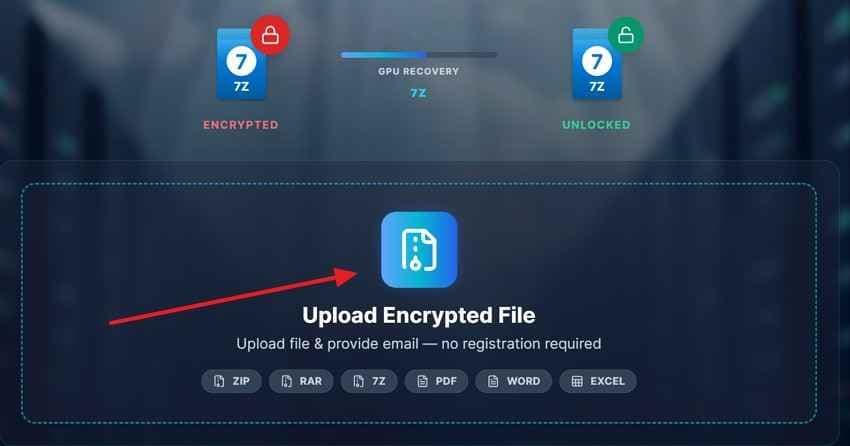
Schritt 1. Wählen Sie zunächst „Verschlüsselte Datei hochladen“, um Ihre gesperrte PDF-Datei hinzuzufügen, und warten Sie, bis der Upload abgeschlossen ist.
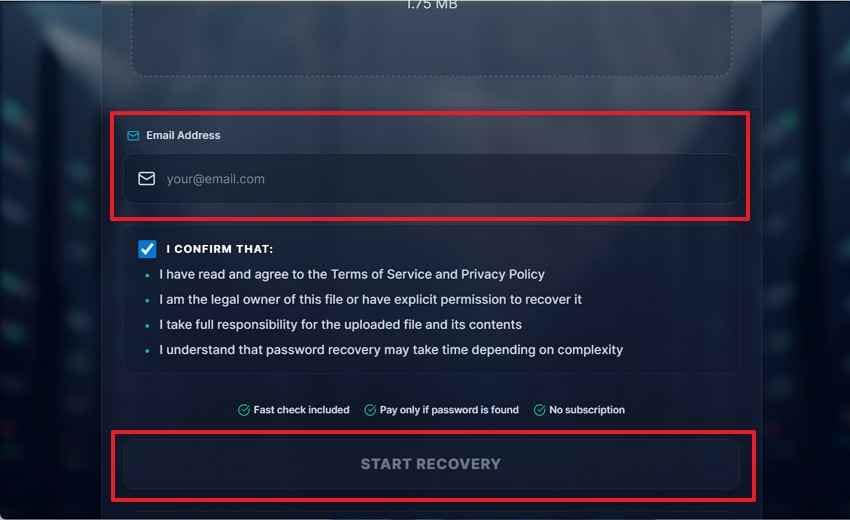
Schritt 2. Wählen Sie anschließend „Wiederherstellung starten“ aus, nachdem Sie Ihre E-Mail-Adresse eingegeben und die Eigentumsbedingungen bestätigt haben, um die Verarbeitung sicher zu starten.
Vorteile
- Ein kostenloser Check für schwache Passwörter kann in wenigen Minuten abgeschlossen sein.
- Die umfangreiche Passwort-Datenbank erhöht die Chance auf gängige Kombinationen.
Nachteile
- Die Erfolgsquote für schwache Passwörter liegt bei rund 22 Prozent.
- Eine umfassendere Wiederherstellung kann nach erfolgreichem Treffer kostenpflichtig werden.
2. PDF-Passwort online wiederherstellen mit Password-Online
Ein serverseitiger Recovery-Service hilft, wenn eine Desktop-Installation nicht geeignet ist.Password-Online bietet PDF-Passwort-Wiederherstellung über ein Online-Verarbeitungssystem und eignet sich für gesperrte Dateien ohne bekanntes Passwort. Prüfen Sie daher vor dem Hochladen die Bedingungen, Erfolgskriterien und mögliche Kosten. Starten Sie wie folgt eine Wiederherstellungsanfrage mit Password-Online:
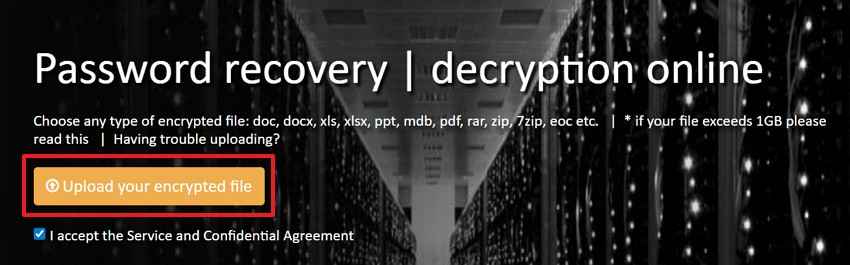
Schritt 1. Gehen Sie zur Password-Online Wiederherstellungsseite und wählen Sie „Ihre verschlüsselte Datei hochladen“. Anschließend wählen Sie die gesperrte PDF und lassen die Checkbox „Service- und Vertraulichkeitsvereinbarung“ aktiviert.
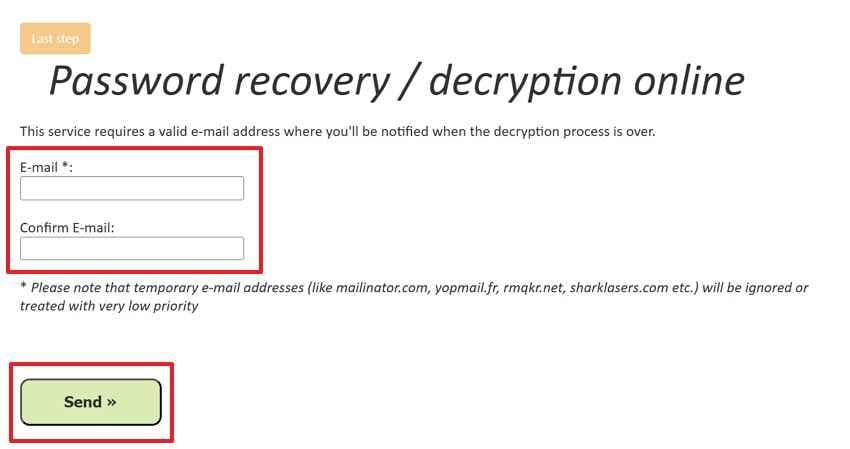
Schritt 2. Geben Sie nach dem Upload in beiden Feldern eine gültige E-Mail-Adresse ein. Klicken Sie dann auf „Senden“, um eine Benachrichtigung zu erhalten, wenn die Passwort-Wiederherstellung oder Entschlüsselung abgeschlossen ist.
Vorteile
- E-Mail-Benachrichtigungen vermeiden, dass Sie die Seite offen halten müssen.
- Service funktioniert für Benutzer und Eigentümer-Passwörter.
Nachteile
- Lange, symbolische Passwörter bleiben langsam und schwer wiederherzustellen.
- Temporäre E-Mail-Adressen werden bei Anfragen weniger berücksichtigt.
3. iFindPass für PDF-Passwort-Wiederherstellung online ausprobieren
iFindPass ist für Nutzer geeignet, die einen browserbasierten Versuch für ein vergessenes PDF-Benutzerpasswort benötigen. Die Methode trennt die Passwort-Wiederherstellung für verlorene Passwörter von normalen PDF-Entsperrungen und sorgt für mehr Klarheit bei geschützten Dateien. Die Plattform funktioniert besser, wenn Hinweise, Muster oder erinnerte Kombinationen angegeben werden. So läuft ein iFindPass Wiederherstellungsversuch ab:
Anleitung. Klicken Sie auf das Upload-Symbol „Plus“, um die geschützte PDF-Datei hinzuzufügen. Nach dem Upload folgen Sie den Bildschirmanweisungen, um die Wiederherstellung fortzusetzen.

Vorteile
- Die Wiederherstellung schwacher Passwörter ist völlig kostenlos.
- Hochgeladene Dateien werden maximal 24 Stunden gespeichert.
Nachteile
- Brute-Force mit Maske erfordert Vorauszahlung und keine Rückerstattung.
- Starke Passwort-Wiederherstellung basiert auf kostenpflichtigen Angriffsmodi und Benutzerhinweisen.
Vergleichstabelle: Beste kostenlose Online-Tools zur PDF-Passwort-Wiederherstellung
Nachdem jede Methode einzeln betrachtet wurde, hilft die folgende Vergleichstabelle, das optimale Online-Tool zur PDF-Passwort-Wiederherstellung schnell zu finden:
| Tool | Geeignet für | Kostenlose Option | Hauptbeschränkung | Sicherheitshinweis |
|---|---|---|---|---|
| LostMyPass | Vergessene PDF-Öffnungskennwörter | Kostenloser Check für schwache Passwörter | Stärkere Wiederherstellung kann kostenpflichtig sein | Nur für autorisierte Dateien verwenden. |
| Password Online | Serverbasierte PDF-Entschlüsselung | Keine Software-Installation erforderlich | Lange, komplexe Passwörter benötigen deutlich mehr Zeit | Bedingungen vor dem Hochladen privater PDFs prüfen. |
| iFindPass | Schwache oder teilweise erinnerte Passwörter | Schwache Passwörter kostenlos wiederherstellbar | Keine 100 %-Erfolgsgarantie | Bei Erfolg werden starke Wiederherstellungen kostenpflichtig. |
Was tun, wenn die Online-Wiederherstellung des PDF-Passworts scheitert?
If online pdf passwort wiederherstellen scheitert, sollten Sie keine mehrfachen Uploads durchführen und sichere Alternativen prüfen. Verwenden Sie Erinnerungs-Hinweise, ältere Dateiversionen, Backups, Cloud-Historie oder wenden Sie sich an den Originalsender. Bei wichtigen Dokumenten empfiehlt sich vertrauenswürdige Desktop-Software oder professionelle Hilfe. Starke Verschlüsselung macht eine Wiederherstellung ohne Passwort oder klare Hinweise meist unmöglich.
Alternative Möglichkeiten zum Zugriff auf gesperrte PDF-Dateien
Wenn Online-Tools das Passwort nicht wiederherstellen können, können folgende Methoden Ihnen sicheren und praxisnahen Zugang zu gesperrten PDF-Dateien ermöglichen:
Methode 1. Gesperrtes PDF mit Google Drive öffnen
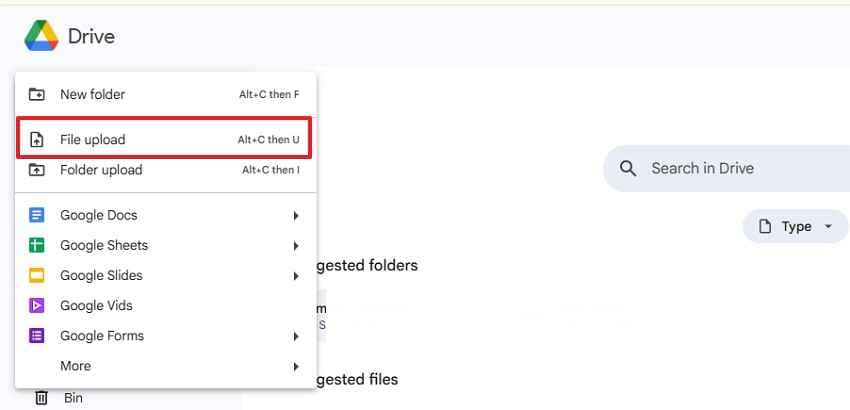
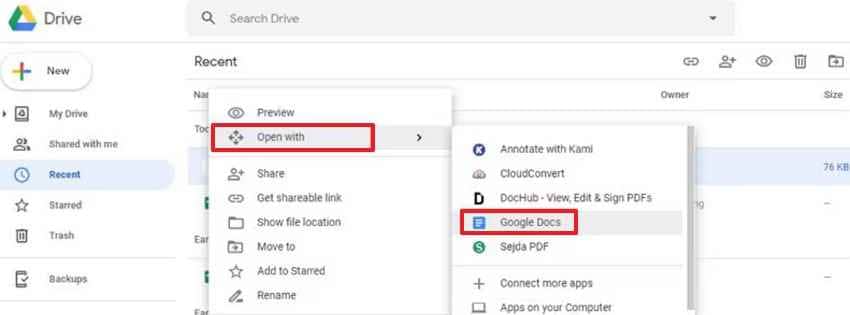
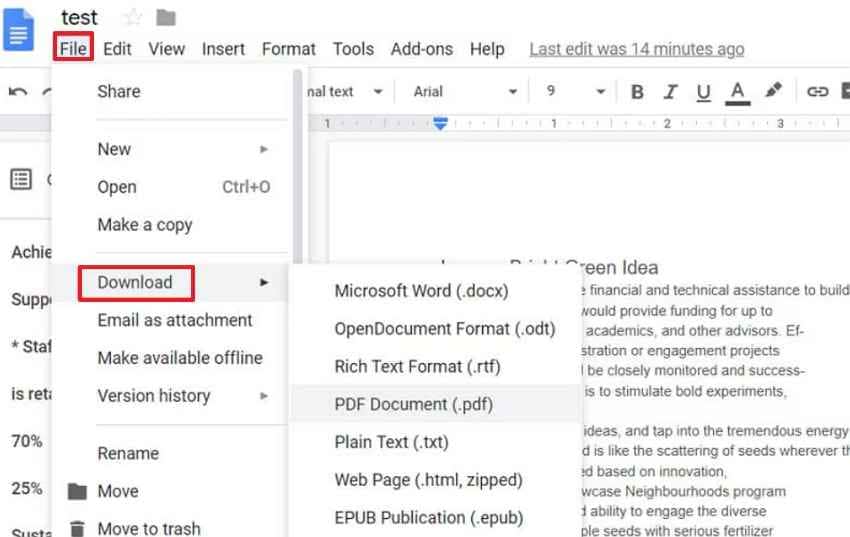
Öffnet sich ein gesperrtes PDF nach korrekter Passworteingabe, kann Google Drive eine zugängliche Arbeitskopie erstellen. Diese Methode unterstützt online pdf passwort wiederherstellen Alternativen, wenn Sie schnell über den Browser arbeiten möchten. Allerdings kann das Layout bei der Konvertierung sich verändern – geeignet für einfache PDFs und weniger für komplexe oder gescannte Dokumente. So öffnen und speichern Sie ein PDF mit Google Drive:
Schritt 1. Öffnen Sie Google Drive und klicken Sie auf „+ Neu > Datei hochladen“, um das passwortgeschützte PDF hinzuzufügen. Sie können das PDF auch direkt per Drag & Drop in Ihr Drive-Konto legen.
Schritt 2. Rechtsklicken Sie anschließend das hochgeladene PDF und wählen „Öffnen mit > Google Docs."
Schritt 3. Nach dem Öffnen gehen Sie zu „Datei > Herunterladen“ und speichern eine neue PDF-Datei.
Methode 2. PDF entsperren durch Drucken als PDF
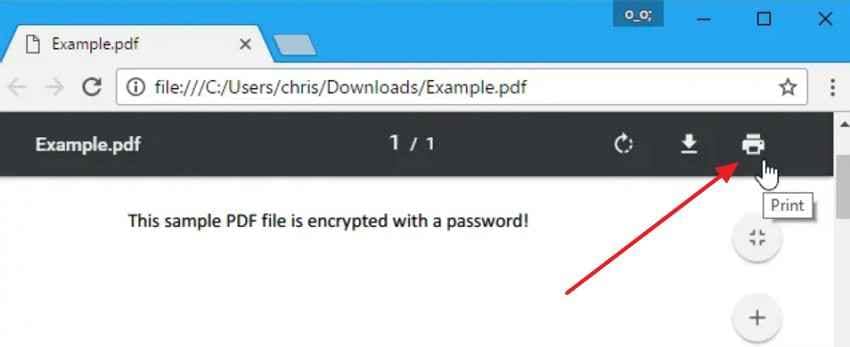
Wenn das PDF bereits lesbar ist und Drucken erlaubt wurde, kann Drucken als PDF eine neue Kopie ohne manche Einschränkungen erstellen. Diese Methode hilft nicht bei vergessenen Open-Passwörtern, entfernt aber teilweise Zugriffsbeschränkungen vom Duplikat. Funktioniert nicht, wenn Drucken vom PDF-Eigentümer blockiert wurde. Entsperren Sie so Ihr PDF durch Drucken:
- Öffnen Sie das geschützte PDF in Google Chrome und klicken Sie auf das „Drucken“-Symbol oben rechts. Sie können auch „Strg + P“ drücken, um direkt das Druckfenster zu öffnen.
- Wählen Sie unter „Ziel“ die Option „Als PDF speichern“ und klicken Sie „Speichern."
- Wählen Sie einen Ordner aus, benennen Sie die neue Datei, und prüfen Sie anschließend, ob die Einschränkungen entfernt sind.
Methode 3. PDF entsperren mit Dr.Fone — DocPassRemover
Für schwierige Fälle bietet spezielle Software weitere Recovery-Modi als einfache Browser-Lösungen. Dr.Fone DocPassRemover ermöglicht das Entfernen und Wiederherstellen von Passwörtern geschützter Dokumente, besonders wenn online pdf passwort wiederherstellen scheitert. Sie sollten das Tool ausschließlich für eigene, arbeitsgenehmigte oder rechtlich berechtigte PDF-Dateien einsetzen. So entsperren Sie PDFs mit Dr.Fone DocPassRemover:
Schritt 1. Öffnen Sie Dr.Fone DocPassRemover und klicken Sie auf „Datei auswählen“, um die geschützte PDF hochzuladen.
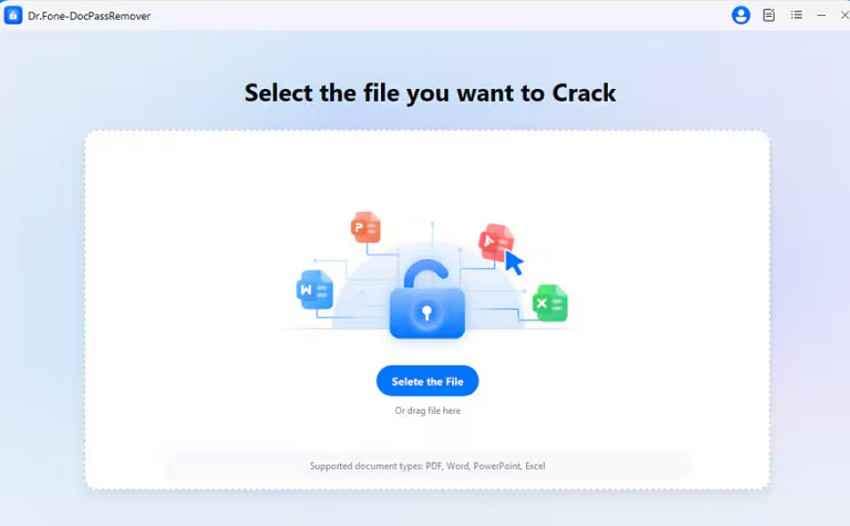
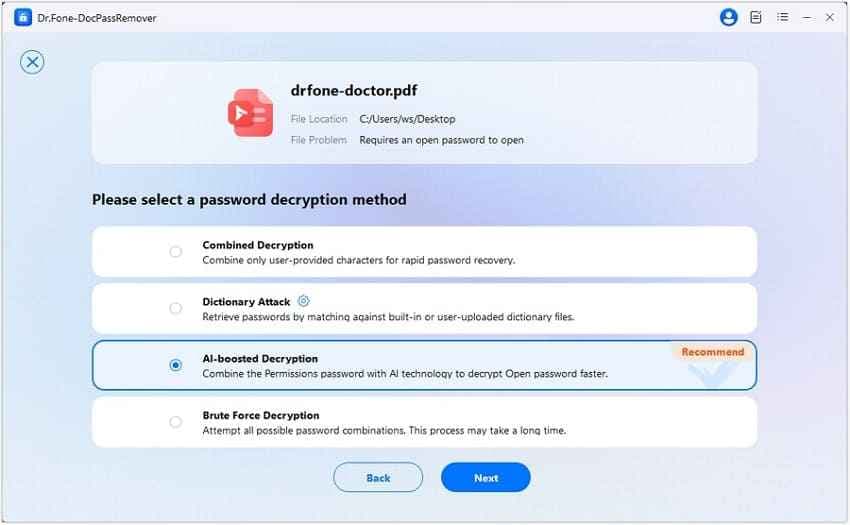
Schritt 2. Wählen Sie, ob Sie das Öffnungs- oder Berechtigungs-Passwort entfernen möchten und geben Sie die erforderlichen Informationen an. Danach klicken Sie auf „Entschlüsselungsmethode“ passend zur Passwortart Ihres Dokuments.
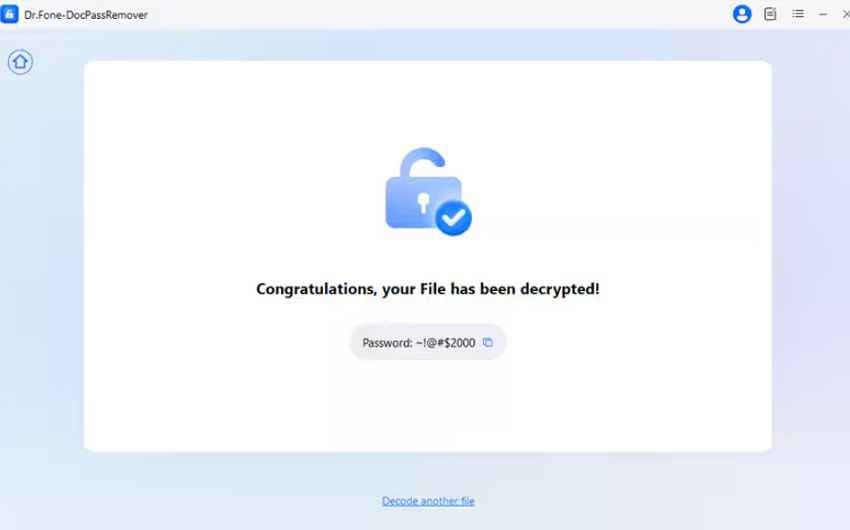
Schritt 3. Nach der Entschlüsselung wird das wiederhergestellte Passwort angezeigt. Kopieren Sie das „Passwort“ und geben Sie es ein, um die gesperrte PDF-Datei zu öffnen.
Profi-Tipp: Verlorene PDF-Dateien schnell mit Recoverit Data Recovery Tool wiederherstellen
PDF-Dokumente verschwinden nicht immer durch direkte Löschung. Sie werden manchmal nach Updates verschoben, von neueren Exports überschrieben, aus Downloads getrennt oder in synchronisierten Ordnern versteckt. Manchmal ändern sich Dateinamen oder der Index wird beschädigt, sodass die normale Suche in dringenden Situationen keine Ergebnisse liefert.
Recoverit PDF Recovery hilft bei fehlenden oder gelöschten PDFs – nicht bei Passwort-Entfernung. Im Gegensatz zu einem online tool zur pdf passwort wiederherstellung werden Laufwerke, Ordner, USBs und externe Speicher nach verlorenen PDF-Dateien durchsucht. Die Vorschau- und Filteroptionen machen das Wiederfinden unkomplizierter, wenn Backups, Cloud-Ordner und neuere Dateien keine Ergebnisse bringen.
Schlüsselfunktionen
- PDF-Format-Abdeckung: Stellt PDF-, PDF/A- und XPS-Dateien wieder her, die mit unterschiedlichen Editoren, Scannern oder Export-Tools erstellt wurden.
- Schnell- und Tiefenscan: Führt zuerst einen Schnellcheck aus, anschließend einen Tiefenscan für schwer auffindbare oder gelöschte PDFs.
- Datenschutz: Wiederhergestellte PDF-Daten werden nicht gespeichert – Ihr Dokument bleibt nach dem Recovery-Prozess privat.
Wie Sie verlorene PDF-Dateien mit Recoverit wiederherstellen
Nach Auswahl von Recoverit folgen Sie diesen Schritten, um ein verlorenes Verzeichnis zu scannen und PDF-Dateien sicher wiederherzustellen:
Schritt 1. Wählen Sie Laufwerk, Ordner, Desktop, Papierkorb, USB oder externes Gerät, wo die PDF zuletzt gespeichert wurde im Menü „Festplatten und Standorte."

Schritt 2. Lassen Sie Recoverit den gewählten Speicher durchsuchen und zeigen Sie wiederherstellbare Dateien an. Nutzen Sie Dateityp-, Pfad- oder Suchfilter wie „.pdf“, um verlorene PDFs schneller zu finden.

Schritt 3. Vorschauen Sie die gefundenen PDFs, bestätigen Sie die richtige Datei und klicken Sie „Wiederherstellen“, um den Recovery-Prozess abzuschließen.

Hinweis: Passwort-Wiederherstellungen entsperren geschützte PDFs, Data Recovery stellt gelöschte oder fehlende Dateien wieder her. Verwenden Sie ein online tool zur pdf passwort wiederherstellung bei gesperrten PDFs, und Recoverit, wenn Dateien aus Ordnern verschwinden.
Teil 3. Wie man PDF-Passwort-Probleme künftig vermeidet
PDF-Passwort-Probleme verschärfen sich meistens durch unsachgemäße Speicherung von Zugangsdaten. Folgende Tipps helfen, wichtige PDFs zu schützen und den Zugriff zu behalten:
- Verwenden Sie einen vertrauenswürdigen Passwort-Manager: Speichern Sie PDF-Passwörter in einem sicheren Manager, nicht in verstreuten Notizen. Jede Eintragung klar beschriften, damit Sie später einfach und sicher darauf zugreifen können.
- Erstellen Sie starke Passwort-Phrasen: Verwenden Sie lange Kombinationen aus nicht zusammenhängenden Wörtern, Zahlen und Symbolen. Kurze, persönliche Passwörter sind unsicher und werden schnell vergessen.
- Behalten Sie eine ungesperrte Backup-Kopie: Speichern Sie eine ungesperrte Backup-Version in einem privaten, geschützten Ordner offline. Nutzen Sie diese nur, wenn das Hauptdokument unzugänglich oder beschädigt wird.
- Teilen Sie Passwörter separat: Senden Sie PDF und Passwort auf unterschiedlichen Kommunikationswegen, wenn möglich. So reduziert sich das Risiko, wenn eine E-Mail, ein Chat oder Link kompromittiert wird.
- Zugangsdetails klar dokumentieren: Halten Sie fest, wer die PDF erstellt hat und welches Passwort aktuell gilt. Klare Aufzeichnungen vermeiden Verwirrung beim Bearbeiten, Umbenennen oder Weiterleiten im Team.
- Schutz vor Weitergabe prüfen: Überprüfen Sie Druck-, Kopier-, Bearbeitungs- und Öffnungsrestriktionen vor Kursteilung von PDFs. Eine frühe Prüfung verhindert, dass gesperrte Dateien an Kunden oder Team-Mitglieder gelangen.
Fazit
Zusammenfassend kann ein online tool zur pdf passwort wiederherstellung Ihnen helfen, den Zugang wiederzuerlangen, wenn Passwörter schwach, teilweise erinnert oder rechtlich autorisiert sind. Starke Verschlüsselung, Datenschutzrisiken und erfolglose Versuche machen sichere Alternativen essenziell. Sie sollten Zugriffsdaten sorgfältig speichern, Backup-Kopien anlegen und unbekannte Upload-Seiten meiden. Wenn PDFs stattdessen verloren gehen oder gelöscht werden, bietet Recoverit eine praktische Lösung zur Dateiwiederherstellung.
Häufig gestellte Fragen
-
Können Online-Tools jedes PDF-Passwort wiederherstellen?
Nein, Online-Tools können nicht jedes PDF-Passwort wiederherstellen – insbesondere bei starker Verschlüsselung. Bei schwachen, mehrfach verwendeten oder teilweise erinnerten Passwörtern funktionieren sie besser. -
Ist PDF-Passwort-Wiederherstellung online sicher?
Die Sicherheit hängt von der Datenschutzrichtlinie, Verschlüsselung, Löschpraxis und Reputation des Tools ab. Sie sollten keine vertraulichen PDFs auf unbekannten oder schlecht bewerteten Seiten hochladen. -
Was tun, wenn die Passwort-Wiederherstellung scheitert?
Wenn die Wiederherstellung nicht gelingt, prüfen Sie zunächst Backups, Cloud-Historie und ältere Dateiversionen. Wenden Sie sich vor weiteren Uploads oder riskanten Wiederherstellungsversuchen an den Dateieigentümer. -
Kann Recoverit eine passwortgeschützte PDF-Datei entsperren?
Nein, Recoverit stellt gelöschte oder fehlende PDF-Dateien von ausgewählten Speicherorten wieder her. Für gesperrte PDFs verwenden Sie Passwort-Wiederherstellungs-Tools, und für verlorene Dokumente nutzen Sie Recoverit.

