
Kurzfassung
- Ursache prüfen: Ermitteln Sie, ob das Problem durch Löschen, Formatierung, Malware, Partitionsverlust oder physischen Schaden verursacht wurde.
- Schnelle Prüfungen: Prüfen Sie den Papierkorb, den Mac-Trash, jüngste Ordner, Backups sowie angeschlossene Speichergeräte.
- Backup-Optionen: Verwenden Sie die Dateiversionsverlauf-Funktion, frühere Versionen, Time Machine oder Cloud-Kopien, sofern verfügbar.
- Softwarebasierte Wiederherstellung: Nutzen Sie Recoverit, wenn manuelle Überprüfungen fehlschlagen, die Festplatte aber noch erkannt wird.
- Expertenhilfe: Entscheiden Sie sich für eine Laborwiederherstellung bei Klackern, Überhitzung, Wasserschäden oder wenn die Festplatte nicht mehr erkannt wird.
- Künftiger Schutz: Erstellen Sie regelmäßige Backups, schützen Sie Festplatten, scannen Sie Übertragungen und tauschen Sie schwächelnde Laufwerke rechtzeitig aus.
Kurze Antwort: Gelöschte Dateien von Festplatten lassen sich oft noch wiederherstellen, solange keine neuen Daten den Speicherbereich überschrieben haben. Überprüfen Sie immer einfache Speicherorte, Backups und Cloud-Kopien, bevor Sie tiefere Recovery-Software einsetzen. Um informationen von einer festplatte wiederherzustellen, stoppen Sie alle weiteren Speicherungen und wählen Sie eine sichere Vorgehensweise.
Datenverlust auf der Festplatte kann durch Löschen, Formatieren, Systemabstürze oder plötzliche Laufwerksfehler auftreten. Viele Nutzer bekommen Panik, wenn wichtige Dokumente, Fotos, Videos oder Arbeitsdateien plötzlich verschwinden. Dennoch lassen sich gelöschte Daten häufig so lange wiederherstellen, bis neue Dateien den Speicher überschreiben. Zu wissen, wie man informationen von einer festplatte wiederherzustellen sicher vorgeht, hilft, zunächst angemessen zu reagieren.
Die richtige Wiederherstellungs-Methode hängt davon ab, wie die Dateien ursprünglich vom Speicher verschwunden sind. Bei kürzlichem Löschen helfen oft einfache Kontrollen, Backups stellen frühere Kopien wieder her. Darüber hinaus werden fortgeschrittene Software-Lösungen oder professionelle Recovery-Services sinnvoll, wenn alle manuellen Möglichkeiten ausgeschöpft sind.
Inhalt dieses Artikels
-
- Methode 1. Papierkorb / Trash überprüfen
- Methode 2. Nach fehlenden Dateien mit Datei-Explorer oder Finder suchen
- Methode 3. Dateien vom Backup-Laufwerk wiederherstellen
- Methode 4. Informationen mit Dateiversionsverlauf unter Windows wiederherstellen
- Methode 5. Die Funktion "Frühere Versionen" nutzen
- Methode 6. Dateien per Time Machine auf dem Mac zurückholen
- Methode 7. Gelöschte Dateien aus Cloud-Synchronisierung oder Online-Backup retten
- Methode 8. Festplattendaten mit Recovery-Software wiederherstellen
- Methode 9. Professionellen Festplatten-Wiederherstellungsdienst nutzen
Teil 1. 9 häufige Ursachen für den Verlust von Festplatten-Informationen
Vor der Wahl einer Wiederherstellungsmethode sollten Nutzer folgende Gründe verstehen, warum informationen auf festplatten verloren gehen:
- Unbeabsichtigtes Löschen: Beim Aufräumen alter Ordner werden manchmal versehentlich wichtige Dateien gelöscht. Der Verlust fällt meist erst auf, wenn benötigte Dokumente plötzlich nirgends mehr zu finden sind.
- Festplatten-Formatierung: Beim Formatieren einer Festplatte werden Dateiverzeichnisse gelöscht und frühere Ordner ausgeblendet. Fehler passieren etwa während der Windows-Installation, bei Partitionsänderungen oder durch die Auswahl des falschen Laufwerks.
- Systemabsturz: Ein plötzlicher Absturz unterbricht aktive Speichervorgänge, bevor Änderungen vollständig geschrieben wurden. Nach dem Neustart fehlen dann aktuelle Anpassungen, weil der Schreibvorgang gestoppt wurde.
- Dateisystem-Beschädigung: Beschädigte Dateistrukturen zerstören die Verbindung zwischen Ordnern, Dateinamen und Speicherorten. Dateien erscheinen dann leer, umbenannt, doppelt oder werden ohne Vorwarnung unlesbar.
- Malware-Angriffe: Malware verändert oft Dateinamen, versteckt Ordner oder sperrt Inhalte. Infizierte Laufwerke zeigen dann Verknüpfungen, fehlende Verzeichnisse, ungewöhnliche Dateiendungen oder gesperrte Dokumente.
- Defekte Sektoren: Verschlissene Bereiche auf der Platte verhindern ein korrektes Auslesen gespeicherter Daten. Dateien öffnen sich nur langsam, frieren ein oder zeigen später beschädigte Inhalte.
- Fehlgeschlagene Dateiübertragung: Unterbrochene Übertragungen hinterlassen unvollständige Kopien, wenn der Kopiervorgang nicht fertiggestellt wird. Im Zielordner landen dann nur Fragmente, während die Ursprungsdatei anschließend unerwartet fehlt.
- Partitionsverlust: Fehler in der Partitionstabelle verstecken ganze Abschnitte, die zuvor noch strukturierte Ordner enthielten. Statt der bekannten Laufwerksbuchstaben und Verzeichnisse sieht der Nutzer nur noch "Nicht zugeordnet".
- Physischer Festplatten-Schaden: Stöße, Hitze, Feuchtigkeit und Stromspitzen beschädigen empfindliche Laufwerkskomponenten schnell. Klackernde Geräusche, eingefrorene Bildschirme und Nichterkennung weisen meist auf mechanischen Defekt hin.
Teil 2. Können gelöschte Festplattendateien wiederhergestellt werden?
Nach dem Löschen markiert das System den Speicherbereich in der Regel als wiederbeschreibbar. Die folgenden Methoden zeigen, wie man informationen von einer festplatte wiederherstellt bevor ein Überschreiben erfolgt:
Methode 1. Papierkorb / Trash überprüfen
Prüfen Sie zuerst den Papierkorb unter Windows oder den Trash auf dem Mac nach dem Löschen. Gewöhnliches Löschen verschiebt Dateien oft dorthin, bevor sie endgültig entfernt werden – so lassen sich Dateien meist ohne zusätzliche Tools wiederherstellen. Das funktioniert jedoch nur, wenn der Papierkorb noch nicht geleert wurde. Es ist die einfachste Methode, informationen von einer festplatte wiederherzustellen sicher wiederherzustellen. Gehen Sie wie folgt vor, um zu prüfen, ob die gelöschte Festplattendatei noch im Papierkorb/Trash vorhanden ist:
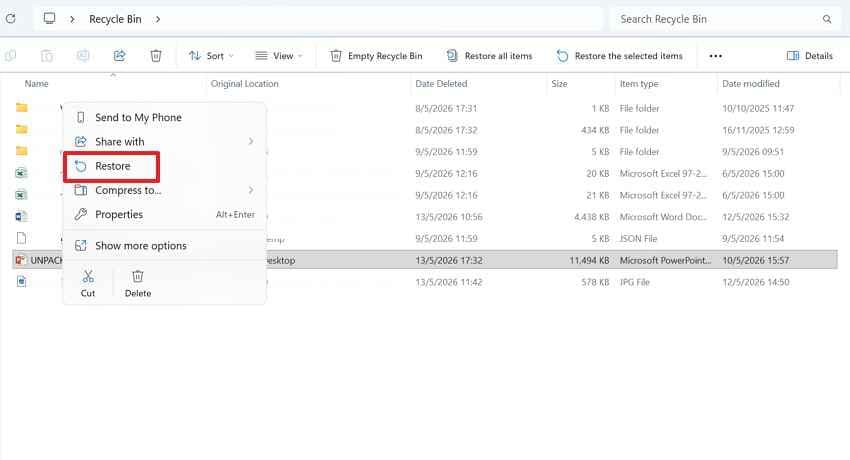
Für den Papierkorb (Windows)
- Öffnen Sie das Startmenü und suchen Sie nach "Papierkorb" oder klicken Sie direkt auf das Desktopsymbol.
- Suchen Sie die gelöschte Datei per Name, Datum, Größe oder ursprünglichem Speicherort.
- Wird sie gefunden, klicken Sie mit der rechten Maustaste und wählen Sie "Wiederherstellen", um sie zurück zu verschieben.
Für den Mac-Trash
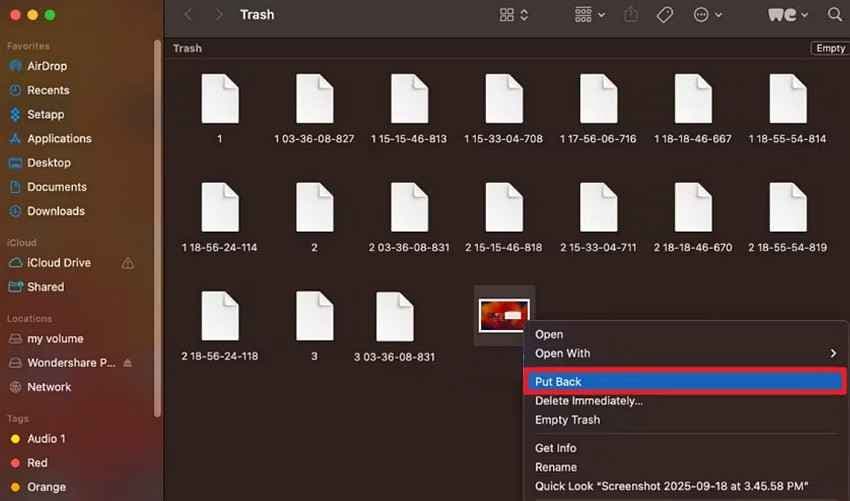
- Klicken Sie auf das Symbol "Papierkorb" im Dock und sehen Sie sich die gelöschten Objekte an.
- Nutzen Sie die Suchfunktion, falls viele Dateien im Papierkorb liegen.
- Nach dem Auffinden klickt man die Datei mit gedrückter "ctrl"-Taste an und wählt "Zurücklegen", um sie am ursprünglichen Ort wiederherzustellen.
Methode 2. Nach fehlenden Dateien mit Datei-Explorer oder Finder suchen
Eine fehlende Datei ist nicht immer gelöscht. Sie könnte sich in einem anderen Ordner, Benutzerprofil, in der Bibliothek, dem Download-Ordner oder einem synchronisierten Speicher befinden. Datei-Explorer und Finder helfen durch Suchen nach Namen, Endung, Datum, Typ oder Ort dabei, die Datei wiederzufinden. Folgen Sie diesen Schritten, um ausgeblendete oder falsch gespeicherte Dateien zu suchen:
Verlorene Dateien unter Windows suchen
Schritt 1. Öffnen Sie "Datei-Explorer" und wählen Sie "Dieser PC" oder das letzte Speicherlaufwerk aus. Geben Sie Dateiname, Dateiendung oder Stichwort ins Suchfeld ein.
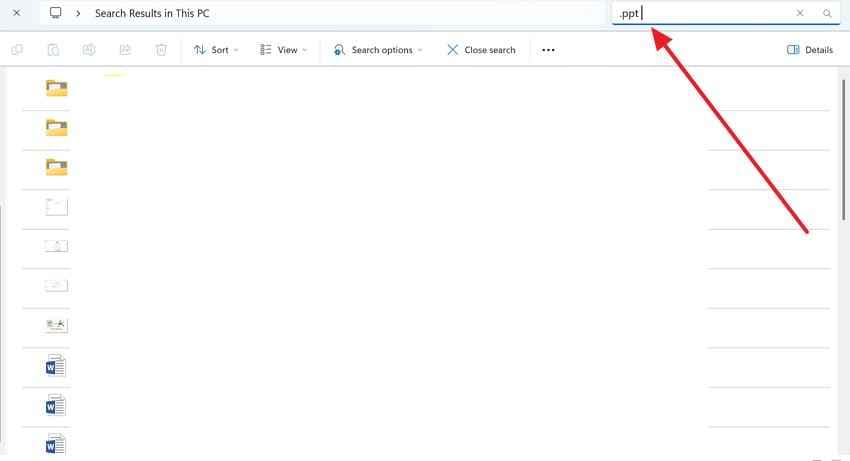
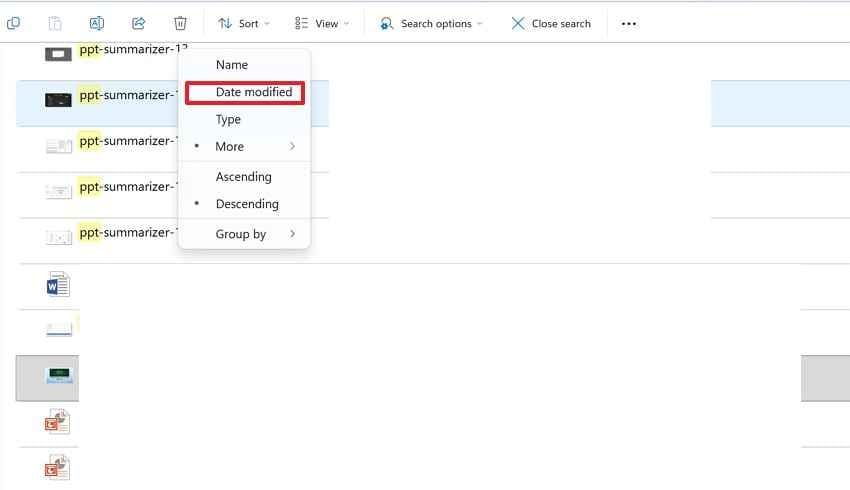
Schritt 2. Nutzen Sie Filter wie "Änderungsdatum", um die Ergebnisse einzugrenzen. Wird die Datei gefunden, öffnen Sie ihren Ordner und kopieren Sie sie an einen sicheren Ort.
Fehlende Dateien auf dem Mac suchen
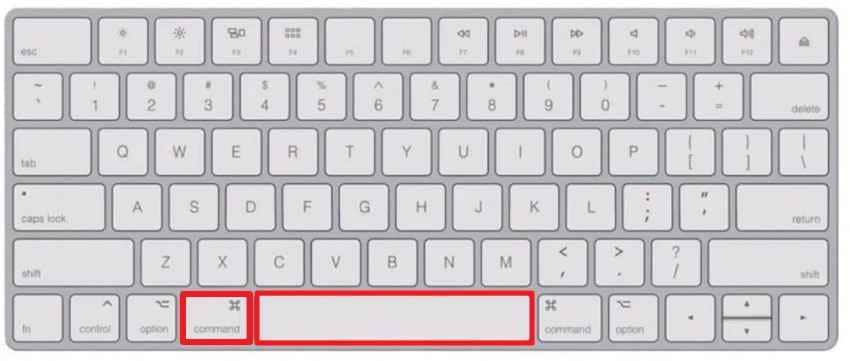
- Geben Sie den Namen, die Endung oder ein Stichwort der gesuchten Datei ein – z. B. PDF, DOCX, JPG, Rechnung oder Projekttitel – und drücken Sie "Command + Leertaste" für die Suche mit "Spotlight Search."
- . Überprüfen Sie die Ergebnisse; halten Sie "Command" auf eine hervorgehobene Datei, um den Speicherort einzusehen.
Methode 3. Dateien vom Backup-Laufwerk wiederherstellen
Backup-Laufwerke sind hilfreich, falls wichtige Ordner bereits extern gesichert wurden. Sie enthalten oft ältere Dokumentversionen, Projektordner, Fotos oder exportierte Dateien, die von der Hauptplatte verschwunden sind. Durch das Überprüfen von Backups kann man informationen der festplatte schnell wiederherstellen, wenn die Originale gelöscht wurden, ohne das Quelllaufwerk zu verändern. So stellen Sie Backups wieder her:
- Schließen Sie die externe Festplatte, einen USB-Stick oder eine SSD mit den gesicherten Kopien an den Computer an.
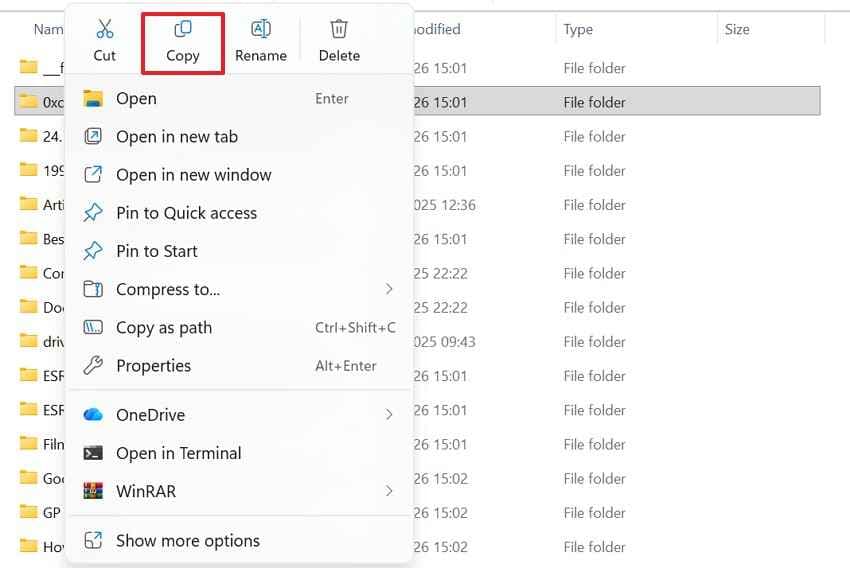
- Durchsuchen Sie die Ordner nach Datum, Projektname oder Dateityp und kopieren Sie dann benötigte Dateien auf den Computer oder einen anderen sicheren Speicher.
Methode 4. Informationen mit Dateiversionsverlauf unter Windows wiederherstellen
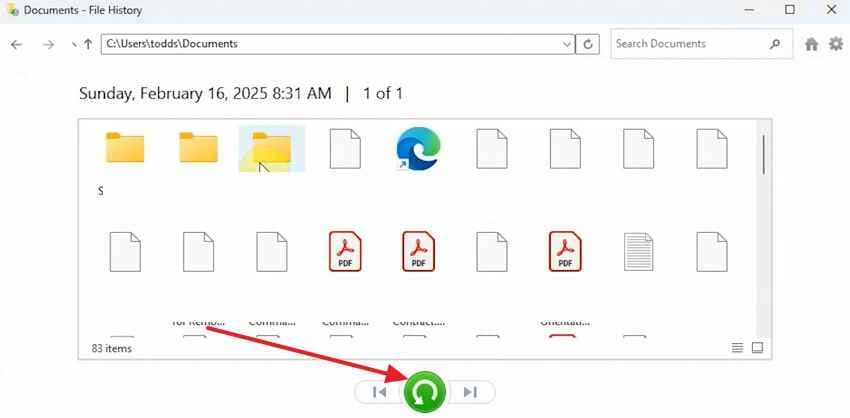
Für Windows-Nutzer dient der Dateiversionsverlauf als zeitlich sortiertes Backup. Er stellt frühere Versionen von Dokumenten, Bildern, Desktop, Musik und Videos wieder her, sofern die Funktion vorher aktiviert wurde. Ohne Backup zeigt Windows keine Vorgängerversionen im Dateiversionsverlauf an. So nutzen Sie die Funktion:
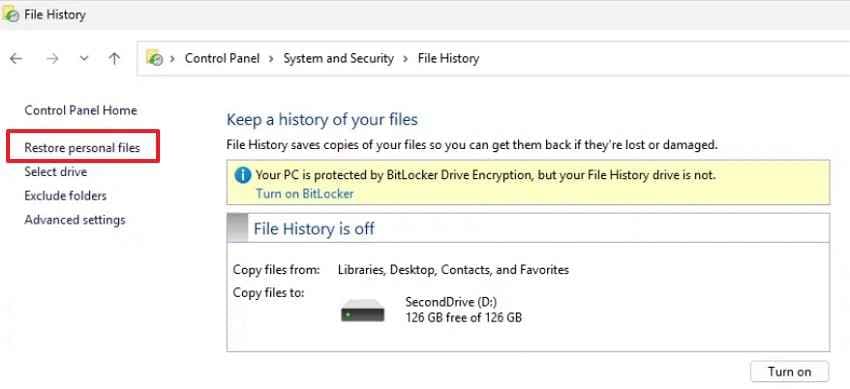
Schritt 1. Öffnen Sie die "Systemsteuerung" und gehen Sie zu "System und Sicherheit > Dateiversionsverlauf". Wählen Sie in der linken Spalte "Persönliche Dateien wiederherstellen", um die Backup-Historie anzuzeigen.
Schritt 2. Blättern Sie durch die verfügbaren Ordner und Daten, bis die fehlende Datei erscheint. Wählen Sie die passende Version, drücken Sie zum Wiederherstellen den entsprechenden "Wiederherstellen"-Button.
Methode 5. Die Funktion "Frühere Versionen" nutzen
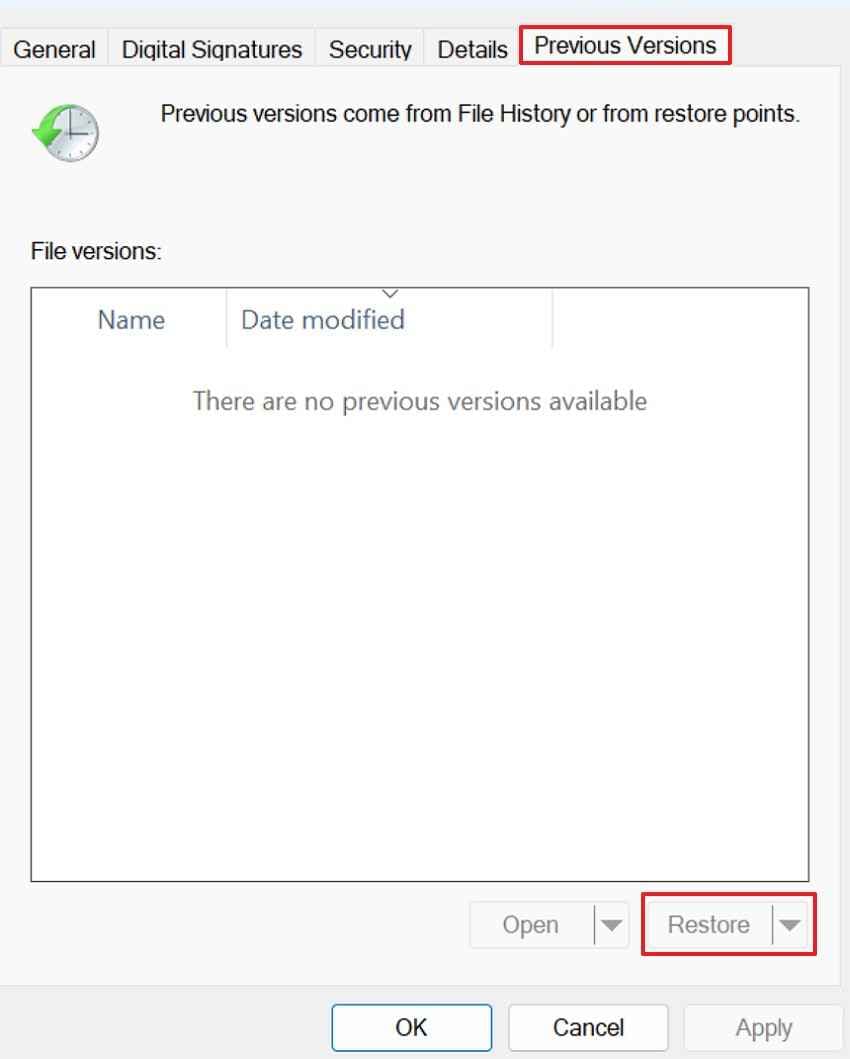
Frühere Versionen helfen bei Ordnern, die mittlerweile verändert, geleert oder unvollständig erscheinen. Unter Windows lassen sich frühere Zustände (über Backups, Wiederherstellungspunkte/Systemschutz) prüfen. Für informationen auf festplatten verloren gehen funktioniert dies nur, wenn die Datei vor der letzten Änderung noch vorhanden war. So nutzen Sie die Funktion für frühere Versionen:
Schritt 1. Gehen Sie zum Ordner, in dem die Datei fehlt, und klicken Sie mit rechts. Wählen Sie "Eigenschaften", suchen Sie den Tab "Vorherige Versionen", um gesicherte Varianten anzusehen.
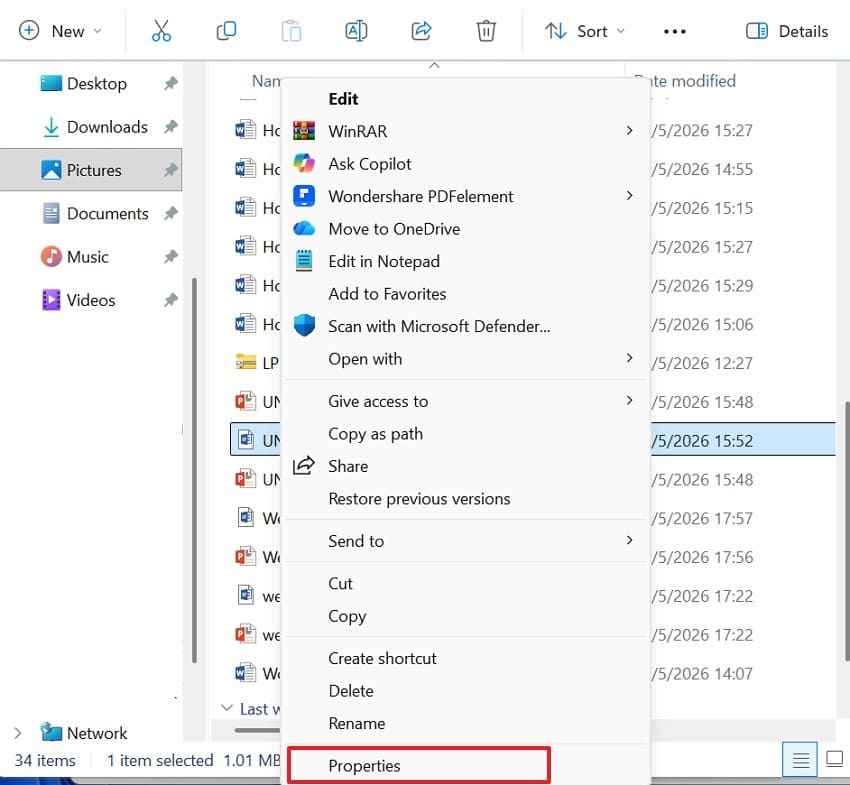
Schritt 2. Wählen Sie danach eine ältere Version aus und klicken Sie auf "Öffnen", um sie vorab einzusehen. Ist die Datei enthalten, wählen Sie ggf. "WiederherstellenKopieren
Methode 6. Dateien per Time Machine auf dem Mac zurückholen
oder legen Sie sie an einem sicheren Speicherort ab.
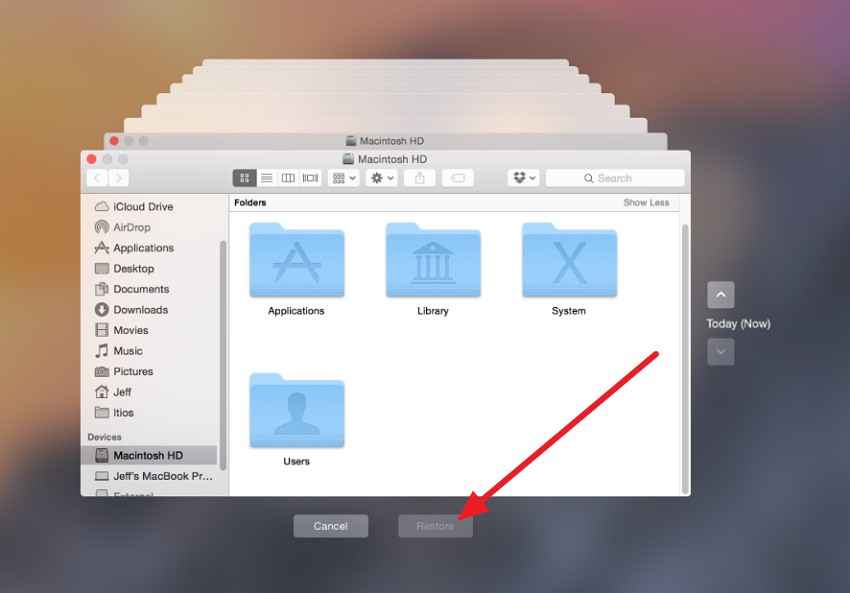
- Time Machine versetzt Mac-Nutzer in eine zeitbasierte Ansicht älterer Ordner-Versionen. Anstatt einzelne Ordner zu überprüfen, kann der Nutzer an den Ursprungsort zurückkehren und durch vergangene Backups blättern. Gelöschte Dateien erscheinen nur, wenn das Backup sie vor der eigentlichen Löschung enthielt. Folgen Sie diesen Schritten für die Wiederherstellung mit Time Machine:
- Schließen Sie zunächst das Time Machine Backup-Laufwerk am Mac an.Öffnen Sie dann den Ordner, in dem sich die gelöschte Datei befand, und starten Sie "."
- Time MachineWiederherstellen". Durchsuchen Sie frühere Backupdaten, wählen Sie die gewünschte Datei und klicken Sie auf "Wiederherstellen", um sie am Ursprungsort wiederherzustellen.
Methode 7. Gelöschte Dateien aus Cloud-Synchronisierung oder Online-Backup retten
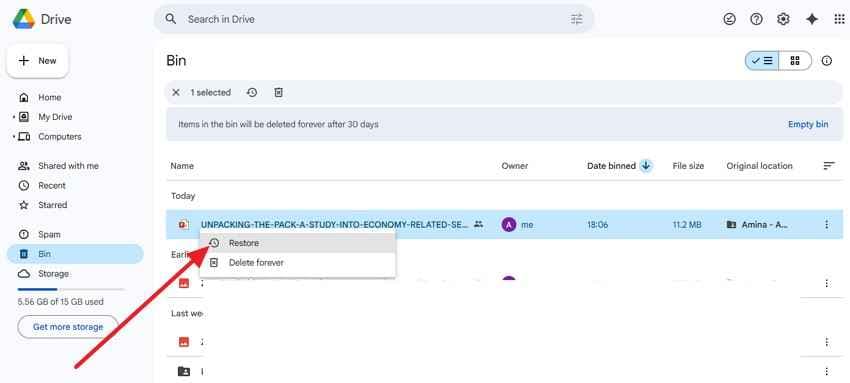
Cloud-Backups helfen dann, wenn wichtige Festplattenordner vorab mit OneDrive, iCloud Drive, Google Drive oder Dropbox synchronisiert wurden. Selbst wenn lokale Daten verschwinden, bleibt online meist noch eine Kopie, ein gelöschtes Objekt oder eine ältere Version erhalten. Diese Methode ist effektiv, wenn die Cloud-Synchronisierung zuvor aktiviert war. So prüfen Sie, ob die fehlende Datei noch im Cloud-Backup vorliegt:
- Melden Sie sich bei Ihrem Cloud-Dienst wie Google Drive an und öffnen Sie den Papierkorb in der linken Seitenleiste.
- Haben Sie die verlorene Datei gefunden, klicken Sie mit der rechten Maustaste und wählen Sie "WiederherstellenWiederherstellen
Methode 8. Festplattendaten mit Recovery-Software wiederherstellen
". Google Drive legt sie dann wieder im ursprünglichen Cloud-Ordner ab; Sie können sie dort öffnen oder erneut herunterladen.informationen der festplatteManuelle Prüfungen helfen, solange gelöschte Dateien noch im Papierkorb, Backup oder der Cloud liegen. Wird die Festplatte formatiert, der Papierkorb geleert oder existiert kein Backup, wird spezielle Recovery-Software benötigt, um tiefer zu scannen und
festplatteninformationen wiederherzustellen, bevor neue Daten übriggebliebene Spuren überschreiben.
Recoverit Festplatten-Wiederherstellung
- ist in diesen Fällen besonders geeignet, da es verlorene, gelöschte, formatierte oder nicht zugreifbare Dateien auf internen Festplatten, externen Laufwerken, USB-Geräten und anderen Speichermedien scannt. Dank Vorschau-Funktion sehen Nutzer vorab, welche Dokumente, Fotos, Videos oder Arbeitsdateien gerettet werden können. Somit eignet sich das Tool, wenn manuelle Möglichkeiten fehlschlagen und die Festplatte technisch noch erkannt wird.Kernfunktionen
- Gefilterte Dateisuche: Filtert Scan-Ergebnisse nach Typ, Datum, Größe und Speicherort für eine schnellere Auswahl auf der Festplatte.
- Zugriff auf Festplattenabbilder: Ermöglicht die Wiederherstellung aus Abbilddateien, um instabile Festplatten zu schonen und Mehrfachscans zu vermeiden.
Bootfähige Laufwerkswiederherstellung
: Erstellt einen bootfähigen USB-Stick, um Dateien zugänglich zu machen, falls Windows nach einem Absturz nicht mehr startet.
So stellen Sie Informationen mit Recoverit von einer Festplatte wieder herIn diesem Schritt kann ein Tiefenscan helfen, verschwundene Dateien zu finden. So gehen Sie bei der Datenwiederherstellung mit Recoverit vor:Schritt 1. Öffnen Sie auf der linken Seite den Tab "

Festplatten & Speicherorte". Wählen Sie die Festplatte, Partition, ein externes Laufwerk oder einen bestimmten Ordner, wo die verlorenen Dateien gespeichert waren.Schritt 2. Sobald der Scan startet, werden alle wiederherstellbaren Dateien im Tab "Dateispeicherort" im Ordner "

Name der verlorenen Dateien" angezeigt.Schritt 3. Wählen Sie abschließend die wiederherzustellenden Dateien aus und klicken Sie auf "

Wiederherstellen
". Speichern Sie die Dateien immer auf einem anderen Laufwerk oder in einem sicheren Ordner, um ein Überschreiben zu verhindern.
Methode 9. Professionellen Festplatten-Wiederherstellungsdienst nutzen
Warum Recovery-Software bessere Chancen bietet als manuelle Wiederherstellung
Software zur Wiederherstellung ist dann im Vorteil, wenn gelöschte, formatierte oder versteckte Dateien über manuelle Methoden nicht auffindbar sind. Anstatt nur sichtbare Ordner zu durchsuchen, scannt sie tieferliegende Speicherbereiche nach Datenresten. Die Vorschaufunktion reduziert außerdem Fehlschläge und verbessert die Auswahl während der Festplatten-Datenrettung.
Professionelle Recovery-Services sind erforderlich, sobald eine Festplatte Ausfallerscheinungen zeigt. Dazu zählen Klackergeräusche, Überhitzung, Wasserschäden oder Brand. Spezialisten helfen auch, wenn Laufwerke nicht mehr drehen oder Computer wiederholt einfrieren. Werden Festplatten von der Datenträgerverwaltung (Windows) oder dem Finder (Mac) nicht erkannt, sollten Sie von weiteren Scanversuchen absehen, da dies den Schaden verschlimmern könnte, bevor Laborprofis das Gerät begutachten.
Vorteile und Nachteile professioneller Wiederherstellungsdienste
- Mit diesem Wissen sollten Nutzer Vor- und Nachteile sorgfältig abwägen. Hier die wichtigsten Argumente für und gegen professionelle Festplattenrettung:
- Vorteile
- Behandelt defekte Laufwerke mit Spezialwerkzeugen im Reinraum und unter kontrollierten Bedingungen.
Reduziert weiteren Datenverlust, wenn eigenständige Versuche zu riskant erscheinen.
- Ermöglicht eine klare Diagnose und Angebotserstellung, bevor teure Arbeiten beauftragt werden.
- Nachteile
In der Regel teurer als Software, vor allem für Privatnutzer.
Die Bearbeitungszeit verlängert sich, wenn komplexe Laboreingriffe nötig sind.
Teil 3. 8 bewährte Maßnahmen für eine erfolgreiche Festplattenwiederherstellung
Was kostet eine professionelle Festplattenwiederherstellung?wie man informationen von einer festplatte wiederherstelltProfessionelle Datenrettung liegt häufig zwischen 100 € und 2.000 €, abhängig vom Schaden. Reines Löschen oder logische Fehler sind günstiger als mechanische Reparaturen. Besonders Reinraumarbeiten mit Ersatzteilen, Kopfwechsel oder Plattenschäden treiben die Kosten in die Höhe. Eilservice, große Festplattenkapazitäten und schwere Defekte erhöhen den Preis zusätzlich. Nutzen Sie vorab Diagnose, verbindliches Angebot und eine "Kein-Daten-keine-Kosten"-Garantie.
- Der erfolgreiche Ablauf hängt maßgeblich davon ab, was unmittelbar nach dem Datenverlust unternommen wird. Diese Best Practices erhöhen die Erfolgschancen von festplatten-datenwiederherstellung
- mit weniger Risiken:Festplatte sofort nicht mehr verwenden
- : Verwenden Sie das betroffene Laufwerk nach dem plötzlichen Datenverlust keinesfalls weiter. Jeder Schreibvorgang könnte gelöschte Bereiche überschreiben und eine Rettung unmöglich machen.Anderen Speicherort für Rettung wählen
- : Speichern Sie wiederhergestellte Dateien niemals auf der gleichen Festplatte, sondern auf einem anderen Datenträger. Sonst droht das Überschreiben noch vorhandener Daten.Zuerst einfache Speicherorte prüfen
- : Prüfen Sie Desktop, Downloads, zuletzt verwendete Ordner und externe Laufwerke. Oft wurden Dateien versehentlich verschoben und sind nicht endgültig verloren.Nie unmittelbar formatieren
- : Formatieren Sie die Festplatte nach einem Löschvorgang nicht – auch wenn Windows dazu auffordert. Durch Formatierung gehen Verzeichnisse verloren und Datenrettung wird schwerer.Zuverlässige Recovery-Tools einsetzen
- : Nutzen Sie vertrauenswürdige Programme mit Vorschau-Funktion, um Dateien gezielt auszuwählen. Unzuverlässige Software kann zu Fehlern, Duplikaten oder unvollständigen Wiederherstellungen führen.Den korrekten Ort scannen
- : Scannen Sie zuerst den ursprünglichen Ordner, die Partition oder das Laufwerk, auf dem die Dateien verschwanden. Sonst besteht die Gefahr, dass relevante Funde übersehen werden.Mit physischem Schaden vorsichtig umgehen
Teil 4. Wie Sie künftig Datenverlust auf der Festplatte verhindern
: Stoppen Sie sofort weitere Rettungsversuche, falls die Festplatte klickt, überhitzt, sich abmeldet oder Fehler zeigt. Weitere Nutzung kann Folgeschäden verursachen und die Erfolgsaussichten beeinträchtigen.informationen von einer festplatte wiederherzustellenGerettete Dateien gut organisieren
- : Sortieren Sie wiederhergestellte Dateien nach Typ, Datum, Name und Ursprungsverzeichnis. Ordnung erleichtert die Auswahl der richtigen Versionen und verhindert Duplikate.Nachdem Sie wissen, wie man eine
- datenwiederherstellung von einer festplatte durchführt, ist Vorbeugung der bessere Weg. Diese Tipps helfen, wichtige Dateien rechtzeitig zu schützen:
- Festplatten sorgfältig handhaben: Halten Sie externe Festplatten von Hitze, Feuchtigkeit, Stößen und instabilen Oberflächen fern. Selbst geringe Erschütterungen können interne Bauteile beschädigen, insbesondere während die Festplatte läuft.
- Sicherheitsmaßnahmen nutzen: Verwenden Sie zuverlässige Antiviren-Software, bevor Schadsoftware Dateien stillschweigend verschlüsselt, versteckt oder löscht. Überprüfen Sie externe Laufwerke zuerst, da Infektionen häufig durch Dateiübertragungen weitergegeben werden.
- Schwache Festplatten frühzeitig austauschen: Achten Sie auf langsames Laden, Klickgeräusche, Einfrieren oder wiederholte Verbindungsabbrüche. Ein frühzeitiger Austausch verhindert, dass wichtige Daten durch einen plötzlichen Ausfall dauerhaft verloren gehen.
Fazit
Zusammengefasst ist ein Datenverlust auf der Festplatte weniger belastend, wenn Sie die Ursachen, Wiederherstellungsoptionen und sichere Handhabungsschritte kennen. Einfache Kontrollen, Backups, Cloud-Kopien, Wiederherstellungssoftware und professionelle Dienstleistungen eignen sich je nach Situation unterschiedlich.informationen von einer festplatte wiederherzustellenUm datenverlust auf der festplatte zu vermeiden, handeln Sie schnell, vermeiden Sie das Überschreiben und wählen Sie die passende Methode. Für eine tiefere Suche nach dem Scheitern manueller Versuche empfiehlt sich Recoverit.
Häufig gestellte Fragen
-
Können gelöschte Festplattendateien wiederhergestellt werden?
Ja, gelöschte Dateien lassen sich wiederherstellen, solange keine neuen Daten den Speicherbereich überschrieben haben. Sie sollten die Festplatte sofort nicht mehr verwenden, um die verbliebenen Dateispuren zu schützen. -
Was sollte ich als Erstes versuchen, wenn Festplattendaten verloren gehen?
Überprüfen Sie zunächst den Papierkorb, den Trash, zuletzt verwendete Ordner, Backups und angeschlossene Speicherorte. Häufig lassen sich Dateien so finden, bevor ein tiefgehender Scan oder Expertenhilfe notwendig ist. -
Wann sollte Festplatten-Wiederherstellungssoftware genutzt werden?
Verwenden Sie Wiederherstellungssoftware, wenn Dateien gelöscht, formatiert oder versteckt wurden oder kein Backup verfügbar ist. Die Software durchsucht tiefere Speicherbereiche und zeigt wiederherstellbare Dateien vor dem finalen Speichern an. -
Wann ist ein professioneller Wiederherstellungsservice notwendig?
Wenden Sie sich an einen professionellen Dienst, wenn Festplatten klicken, überhitzen, einfrieren oder nicht mehr erkannt werden. Bei physischen Schäden ist Fachwissen gefragt, da wiederholte Eigenversuche das Problem verschlimmern können.

