
Kurzfassung
- Word-Wiederherstellungstools: Überprüfen Sie zuerst das Fenster zur Dokumentwiederherstellung und die Funktion "Nicht gespeicherte Dokumente wiederherstellen".
- Versteckte Wiederherstellungsorte prüfen: AutoRecover, UnsavedFiles und temporäre Ordner können unveröffentlichte Entwürfe enthalten.
- Dateien öffnen und reparieren, die falsch geladen werden: Verwenden Sie "Öffnen und Reparieren" ausschließlich für Dateien mit Fehlern oder beschädigten Dokumenten.
- Backups vor dem Überschreiben prüfen: OneDrive, Windows-Backup und Time Machine speichern oft frühere Versionen.
- Recoverit für tiefere Wiederherstellung: Durchsuchen Sie Festplatten, Ordner und externe Speicher, wenn Word-Wiederherstellungsoptionen nicht verfügbar sind.
Schnelle Antwort: Starten Sie die word-absturz dokument wiederherstellen, indem Sie Word erneut öffnen und das Fenster zur Dokumentwiederherstellung prüfen. Sollte dort nichts erscheinen, versuchen Sie AutoRecover, temporäre Dateien oder Backups. Für eine tiefergehende Wiederherstellung nutzen Sie Recoverit, um Laufwerke, Ordner oder externe Speicher nach fehlenden DOC/DOCX-Dateien zu durchsuchen.
Microsoft Word kann beim Bearbeiten abstürzen, wodurch kürzlich vorgenommene Änderungen nicht mehr sichtbar sind. Dennoch kann das Dokument in AutoRecover, einem Backup oder einem temporären Speicherort verbleiben. Diese Kopien enthalten oft den Text, der vor dem Absturz erstellt wurde. Daher lohnt sich eine frühzeitige Prüfung, um das Neuverfassen zu reduzieren und vorhandene Versionen sicher zu schützen.
Dieser Artikel erläutert die word-absturz dokument wiederherstellenword-absturz wiederherstellung
In diesem Artikel
-
- Lösung 1. Word-Dokumente mit dem Fenster zur Dokumentwiederherstellung zurückholen
- Lösung 2. "Nicht gespeicherte Dokumente wiederherstellen" verwenden
- Lösung 3. Word-Dateien aus dem AutoRecover-Ordner wiederherstellen
- Lösung 4. Temporäre Dateien nach einem Word-Absturz durchsuchen
- Lösung 5. Beschädigte Word-Dateien mit "Öffnen und Reparieren" reparieren
- Lösung 6. Word-Dateien mit Time Machine Backup wiederherstellen (Mac)
- Lösung 7. Frühere Versionen über OneDrive oder Windows-Backup wiederherstellen
- Lösung 8. Verlorene Word-Dokumente nach Absturz mit Recoverit wiederherstellen
Teil 1. Warum stürzt Microsoft Word immer wieder ab?
Bevor Sie einen word-absturz wiederherstellung-Prozess starten, sollten Sie verstehen, warum Microsoft Word unerwartet geschlossen wird. Folgende Ursachen zeigen, was Bearbeitungen stört und das Risiko für nicht gespeicherte Änderungen erhöht:
Häufige Ursachen für Word-Abstürze
- Veraltetes Microsoft Word: Ältere Programmversionen enthalten oft ungeklärte Fehler, die normale Bearbeitung beeinträchtigen. Solche Probleme treten häufig beim Speichern, Formatieren, Laden oder Exportieren von Dokumenten auf.
- Fehlerhafte Add-ins: Zusätzliche Plugins können mit den Word-Befehlen in Konflikt stehen und die normale Funktion beeinträchtigen. Solche Konflikte führen zu Einfrieren, verzögerten Reaktionen oder unerwarteten Programmabstürzen.
- Große oder komplexe Dokumente: Dateien mit Bildern, Tabellen, Kommentaren oder Überarbeitungen benötigen mehr Speicher. Wenn Word diese nicht ausreichen verwalten kann, werden Dokumente schnell instabil.
- Beschädigte Vorlagen oder Einstellungen: Vorlagen steuern Seitenlayouts, Formatierungsregeln und die Bearbeitungsumgebung. Fehler darin können das Öffnen, Formatieren oder Bearbeiten beeinträchtigen.
- Geringe Systemressourcen: Begrenzter RAM, Speicher oder Prozessorleistung schwächt die Bearbeitung. Hintergrundprogramme reduzieren die stabilen Ressourcen für den Dokumentenprozess.
So minimieren Sie zukünftige Word-Abstürze
Nachdem die häufigsten Ursachen identifiziert wurden, gilt es, das Absturzrisiko vor der nächsten Bearbeitung zu verringern. Folgende Maßnahmen sorgen dafür, dass Word beim Schreiben, Bearbeiten, Speichern und Formatieren stabiler läuft:
- Microsoft Word regelmäßig aktualisieren: Neue Word-Updates beheben oft Fehler beim Speichern, Formatieren und Dateiverwaltung. Prüfen Sie wöchentlich nach Updates, insbesondere vor der Arbeit an umfangreichen oder wichtigen Dokumenten.
- Instabile Add-ins deaktivieren: Manche Plugins laufen im Hintergrund und stören Word-Befehle. Entfernen Sie Add-ins, die Verzögerungen, Einfrieren oder wiederholte Abstürze verursachen.
- Microsoft Office reparieren: Eine beschädigte Office-Installation kann Word ohne Warnung schließen. Nutzen Sie die Reparaturfunktion, wenn Abstürze nach Updates und Neustarts weiterhin auftreten.
- Große Dokumente aufteilen: Umfangreiche Dateien sind schwer zu verwalten, wenn viele Bilder, Tabellen und Kommentare enthalten sind. Speichern Sie komplexe Kapitel separat statt alles in einer Datei zu halten.
- Ressourcenintensive Apps schließen: Word benötigt ausreichend RAM und Prozessorleistung während aktiver Schreibphasen. Bevor Sie bearbeiten, schließen Sie Browser, Spiele oder andere Programme, die Systemressourcen beanspruchen.
Teil 2. Können Word-Abstürze Dokumente dauerhaft löschen?
Ein Word-Absturz bedeutet nicht immer, dass das Dokument endgültig gelöscht wurde. Dieser Abschnitt erklärt, was meist nach plötzlichem Schließen von Word passiert und wo Kopien nicht gespeicherter Dateien noch vorhanden sein können:
Was passiert mit nicht gespeicherten Dateien nach einem Absturz?
Nach einem Absturz behält Word oftmals eine Wiederherstellungskopie, statt die Arbeit sofort zu löschen. AutoRecover-Daten, temporäre Dateien oder Backup-Versionen speichern meist den zuletzt verfassten Text.word-absturz dokument wiederherstellensollte erfolgen, bevor Sie mehrere Dateien erneut öffnen und bearbeiten, da neue Änderungen die nützlichste wiederherstellbare Version überschreiben könnten.
Lässt sich eine nie gespeicherte Word-Datei wiederherstellen?
Ja, auch eine nie gespeicherte Word-Datei kann manchmal über AutoRecover oder UnsavedFiles zurückkehren. Da sie keinen regulären Speicherpfad besitzt, sollten Sie die Wiederherstellungsbereiche von Word aufmerksam prüfen. Ein word-absturz wiederherstellungsdokumentist häufig davon abhängig, ob Word vor dem Absturz temporäre Daten angelegt hat.
Wo landen nicht gespeicherte Word-Dokumente nach einem Absturz?
Nicht gespeicherte Dokumente bleiben normalerweise im AutoRecover-Ordner oder im Office-Speicher für UnsavedFiles erhalten. Da sie keinen regulären Speicherpfad besitzen, ist eine sorgfältige Prüfung der Recovery-Bereiche notwendig. Ein word-absturz wiederherstellungsdokumentist häufig davon abhängig, ob Word vor dem Absturz temporäre Daten angelegt hat.
Teil 3. Word-Dokument nach Absturz wiederherstellen: 8 schnelle Lösungen
Sobald die Speicherbereiche für nicht gesicherte Dateien bekannt sind, wird die Wiederherstellung deutlich einfacher. Die folgenden Methoden führen von den eingebauten Word-Optionen zu tieferen Wiederherstellungswegen:
Lösung 1. Word-Dokumente mit dem Fenster zur Dokumentwiederherstellung zurückholen
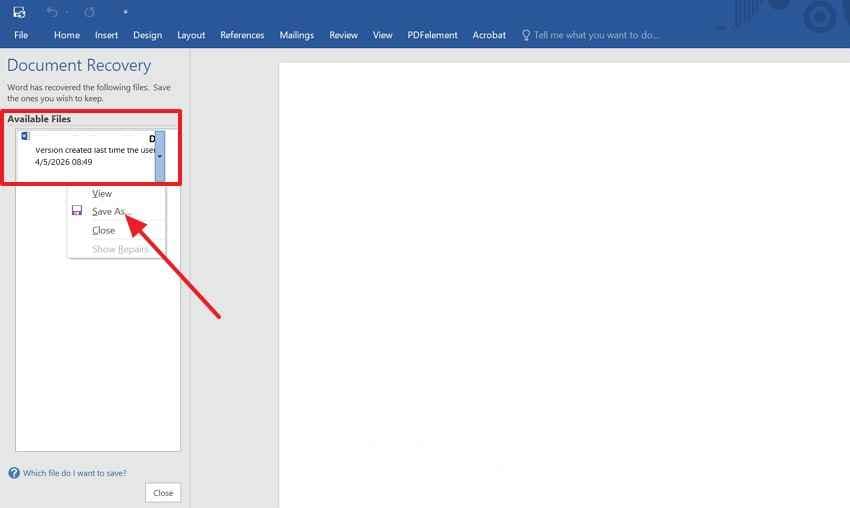
word-absturz dokument wiederherstellenbeginnt meist mit dem Fenster zur Dokumentwiederherstellung, da Word nach dem Neustart automatisch wiederherstellbare Entwürfe anzeigt. Diese Übersicht listet Dateien, die vor dem Absturz gespeichert wurden, und unterstützt Sie, die aktuellste Version auszuwählen. Folgen Sie der Anleitung, um den Entwurf sicher zu prüfen und wiederherzustellen:
- Öffnen Sie Microsoft Word nach dem Absturz erneut und wählen Sie den neuesten Entwurf im Fenster zur Dokumentwiederherstellung aus.
- Prüfen Sie den Inhalt und klicken Sie auf "Datei > Speichern unter", benennen Sie die Datei um und speichern Sie sie in einem sicheren Ordner.
Lösung 2. "Nicht gespeicherte Dokumente wiederherstellen" verwenden
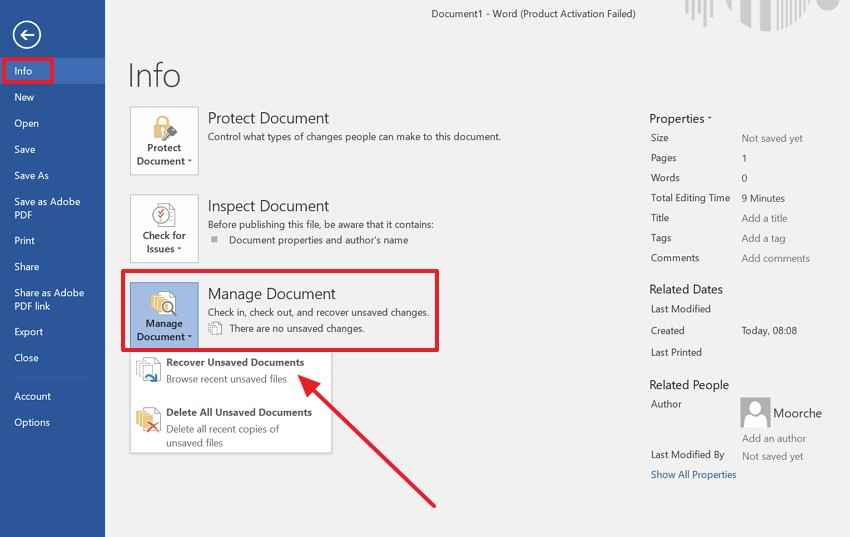
Die Funktion "Nicht gespeicherte Dokumente wiederherstellen" ist hilfreich, wenn das Wiederherstellungsfenster nicht angezeigt wird. Sie ermöglicht den Zugriff auf den Office-Ordner für nicht gespeicherte Dateien, in dem Entwürfe nach unerwartetem Schließen verbleiben können. Diese Methode eignet sich vor allem für kürzlich angelegte Dokumente ohne Speicherpfad. Beachten Sie folgende Schritte, um das fehlende Dokument zu finden:
Schritt 1. Navigieren Sie zuerst zu "Datei" oben links und wählen Sie anschließend "Informationen" im linken Menü.

Schritt 2. Wählen Sie im Tab "Informationen" die Option "Dokument verwalten," und klicken Sie auf "Nicht gespeichertes Dokument wiederherstellen", um auf nicht gespeicherte Entwürfe zuzugreifen.
Lösung 3. Word-Dateien aus dem AutoRecover-Ordner wiederherstellen
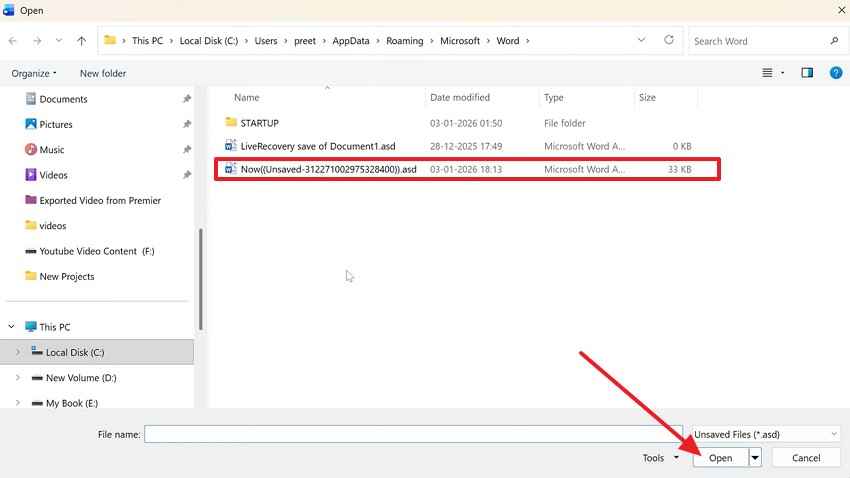
Der AutoRecover-Ordner speichert zeitgesteuerte Kopien, die Word beim Bearbeiten erstellt. Für word-absturz dokument wiederherstellenword-absturz dokument wiederherstellen
Schritt 1ist dieser Speicherort entscheidend, wenn kein Wiederherstellungsdialog erscheint. Überprüfen Sie die Dateidaten, um die aktuellste Version zu identifizieren. Gehen Sie dazu wie folgt vor:In Word klicken Sie auf "Datei > Optionen > Speichern" und kopieren Sie den Pfad neben "."
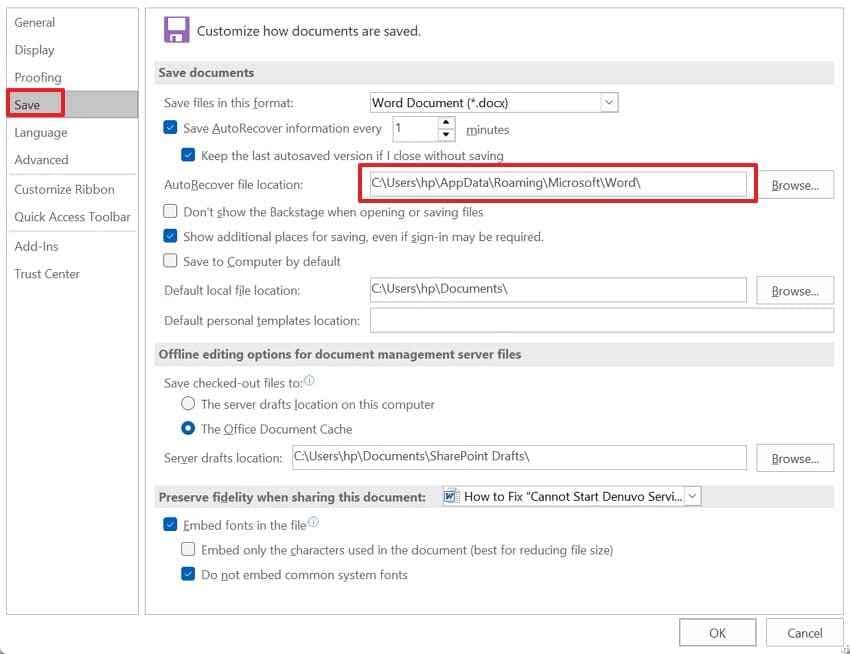
Schritt 2AutoRecover-Dateispeicherort". Öffnen Sie danach "Windows + E", fügen Sie den kopierten Pfad in die Adressleiste des Explorers ein und drücken Sie "Enter
Lösung 4. Temporäre Dateien nach einem Word-Absturz durchsuchen
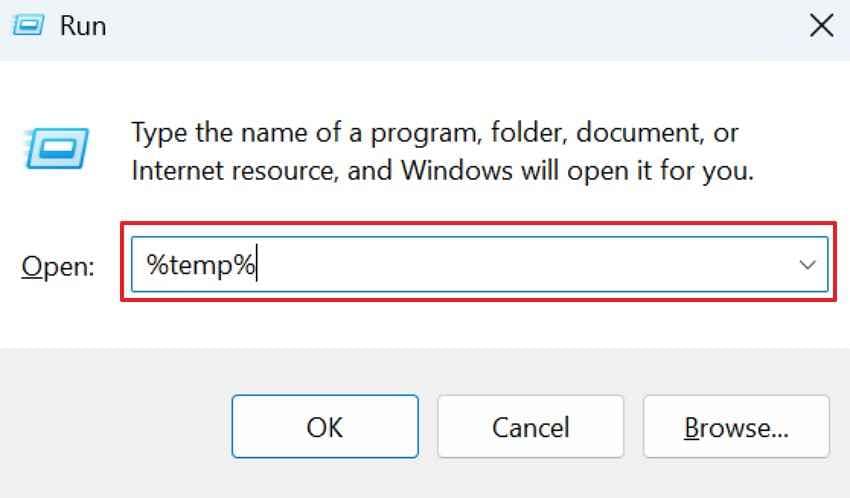
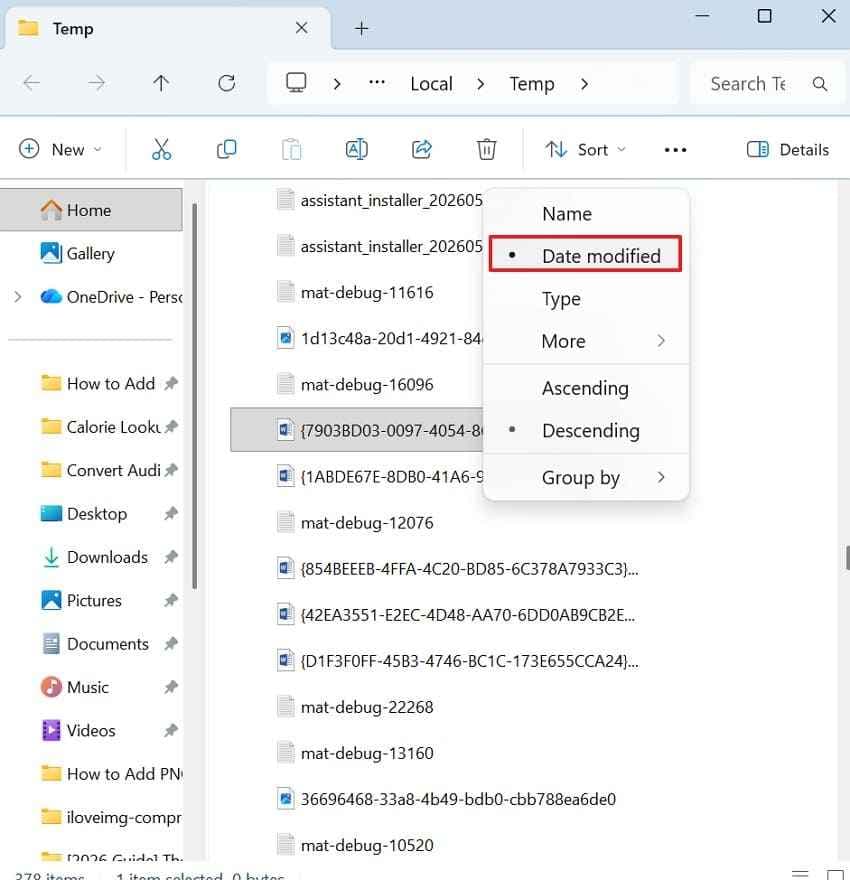
Temporäre Dateien enthalten oft Teile des Dokuments, wenn reguläre Word-Wiederherstellung scheitert. Die Dateinamen sind meist ungewöhnlich, daher achten Sie auf Datum, Dateityp und Speicherort. Häufig ist darin Text aus unterbrochener Sitzung erhalten. Gehen Sie so vor, um temporäre Ordner zu prüfen:
Schritt 1Drücken Sie "Windows+ R", geben Sie den Befehl "%temp%" im Ausführen-Dialog ein und drücken Sie "", fügen Sie den kopierten Pfad in die Adressleiste des Explorers ein und drücken Sie "."
Schritt 2. Klicken Sie dann auf "Sortieren", wählen Sie "Änderungsdatum", und klicken Sie auf "Absteigend", um die neuesten Dateien oben anzuzeigen. Öffnen Sie mögliche Word-Temp-Dateien und speichern Sie den lesbaren Inhalt als neues Dokument.
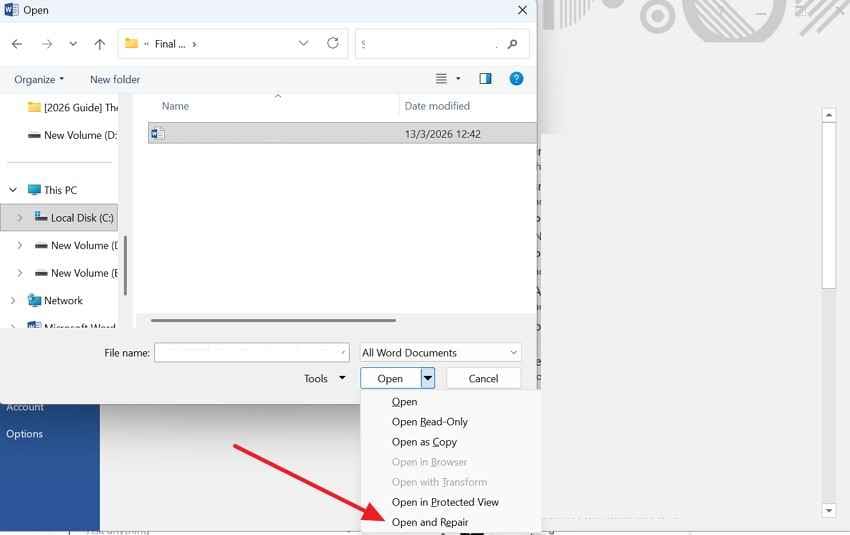
Lösung 5. Beschädigte Word-Dateien mit "Öffnen und Reparieren" reparieren
Leere Seiten, unlesbarer Text, fehlende Abschnitte oder fehlerhafte Formatierung weisen oft auf Datei-Beschädigung hin. Die Funktion "Öffnen und Reparieren" hilft dann, die Struktur wiederherzustellen und lesbaren Inhalt zurückzugewinnen. Für word-absturz dokument wiederherstellenword-absturz dokument wiederherstellen
Schritt 1eignet sich diese Methode für vorhandene, aber nicht ladbare Dateien. Gehen Sie danach wie folgt vor, um das Dokument ohne Überschreiben zu reparieren:Wechseln Sie in Word zu "Datei > Öffnen > Durchsuchen
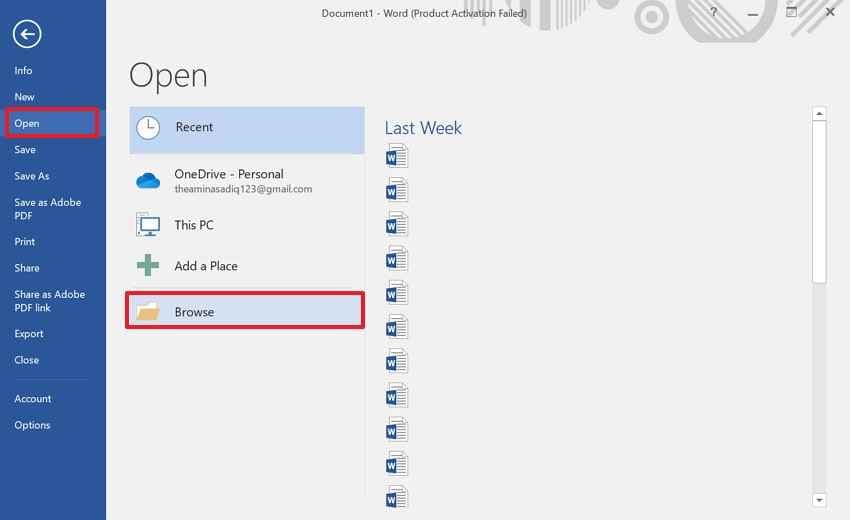
Schritt 2", suchen Sie das beschädigte Dokument.Wählen Sie die Datei, klicken Sie auf den Pfeil neben "Öffnen", und wählen Sie die Option "Öffnen und ReparierenDatei > Speichern unter". Wird lesbarer Inhalt hergestellt, speichern Sie die Datei sofort unter neuem Namen, damit das Original erhalten bleibt.
Lösung 6. Word-Dateien mit Time Machine Backup wiederherstellen (Mac)
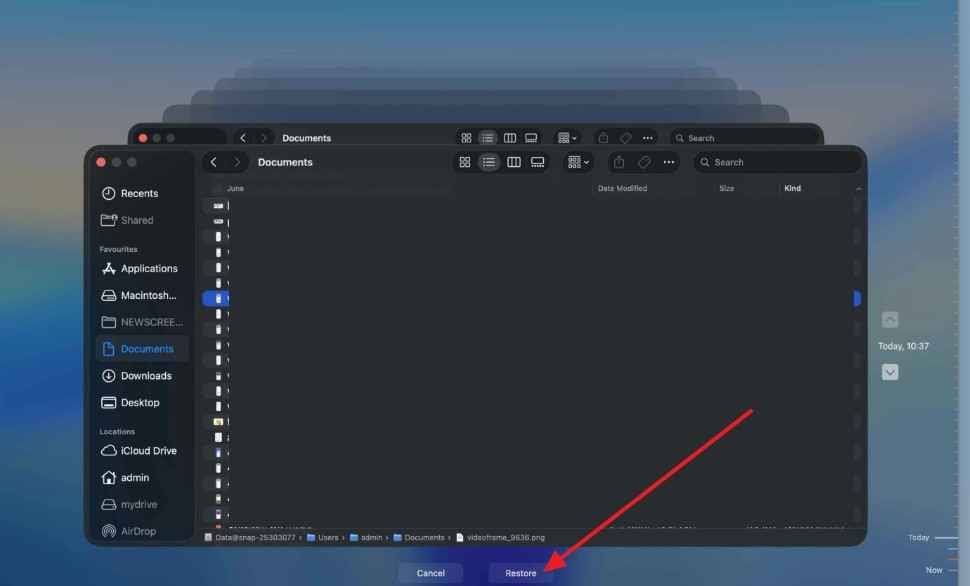
Mac-Nutzer können Time Machine prüfen, wenn die Word-Wiederherstellung kein brauchbares Ergebnis liefert. Ein Backup kann eine frühere Version enthalten, die vor dem Absturz gespeichert wurde. Das funktioniert vor allem bei Dokumenten, die bereits auf dem Gerät gespeichert waren. Gehen Sie in diesen Schritten vor:
Schritt 1Zuerst suchen Sie nach "Time Machine" und wählen Sie "Time Machine öffnen."

Schritt 2. Gehen Sie durch frühere Backups und suchen Sie die Version vor dem Absturz. Wählen Sie das benötigte Word-Dokument und klicken Sie auf "Wiederherstellen". Öffnen Sie die Datei nach Wiederherstellung und speichern Sie diese ggf. separat.
Lösung 7. Frühere Versionen über OneDrive oder Windows-Backup wiederherstellen
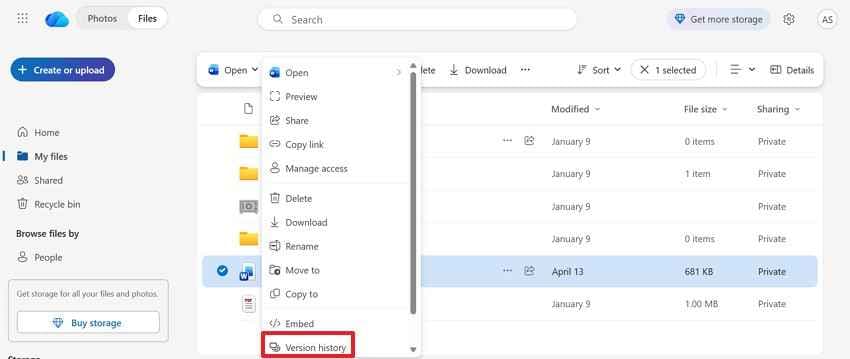
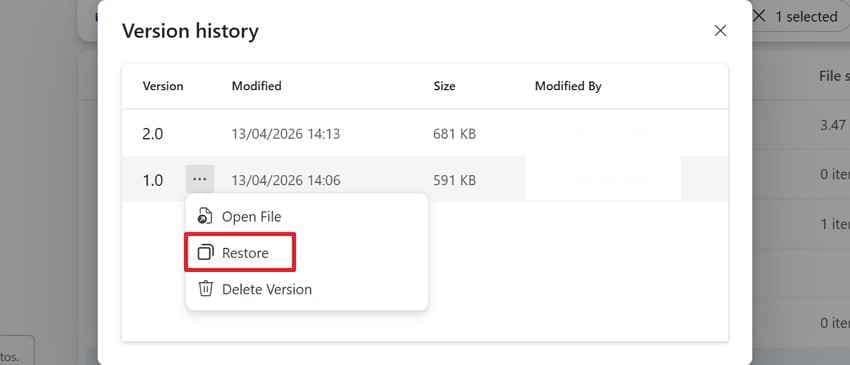
OneDrive, SharePoint und Windows-Backup speichern frühere Dateiversionen nach unerwartetem Word-Absturz. Frühere Versionen unterstützen Sie bei verloren gegangenen Änderungen oder unvollständigen Dokumenten. Die Versionsgeschichte hilft bei word-absturz dokument wiederherstellenword-absturz dokument wiederherstellen
Schritt 1. Öffnen Sie dazu den OneDrive-Ordner mit dem Word-Dokument, klicken Sie rechts auf die Datei und wählen Sie "Versionsverlauf", um verfügbare Versionen zu prüfen.
Schritt 2Wählen Sie die frühere Version und klicken Sie auf "Wiederherstellen" zur Wiederherstellung.
Lösung 8. Verlorene Word-Dokumente nach Absturz mit Recoverit wiederherstellen
Ein ganzer Tag Bearbeitung kann im Bruchteil einer Sekunde verschwinden, wenn Word hängt, neu startet oder bei Updates schließt. Nach erneutem Öffnen bleibt das Wiederherstellungsfenster leer, während im Ordner für nicht gespeicherte Dokumente nur der Entwurf von gestern liegt. Die Cloud-Versionsgeschichte kann ebenfalls fehlen, wenn Synchronisation aussetzt, Speicherplatz überläuft oder die Änderungen nicht rechtzeitig hochgeladen werden.
An diesem Punkt handelt es sich um einen word-absturz dokument wiederherstellen-Fall, nicht nur ein Word-Menü-Problem.Recoverit Word-Wiederherstellungscannt Festplatten, Desktop, USB-Sticks oder verlorene Dateipfade nach fehlenden DOC/DOCX-Dateien. Filter helfen, die Ergebnisse einzuschränken; die Vorschau ermöglicht es, die richtige Version vor dem Speichern zu prüfen – ohne beschädigte Kopien oder ältere Entwürfe zu überschreiben.
Hauptfunktionen
- KI-beschleunigtes Scannen: Finden Sie fehlende Word-Dateien schneller, wenn die Standard-Wiederherstellungsordner nach Abstürzen keine brauchbaren Kopien bieten.
- Wiederherstellung via Disk-Image: Schützen Sie instabile Festplatten, indem Sie Word-Dokumente aus Disk-Images statt vom Original-Laufwerk wiederherstellen.
- Windows- und Mac-Unterstützung: Ermöglicht Dateiwiederherstellung auf Windows und Mac, ohne den Hauptprozess für Nutzer zu verändern.
Leitfaden: Word-Dokument nach Absturz mit Recoverit wiederherstellen
Nachdem Sie wissen, warum Recoverit hilft, folgt die korrekte Anwendung. Diese Schritte zeigen, wie Sie Word-Dokumente sicher scannen, prüfen und wiederherstellen:
Schritt 1. Gehen Sie in Recoverit zu "Festplatten und Speicherorte" und wählen Sie das Laufwerk, den Ordner, Desktop oder USB, wo das Word-Dokument zuletzt gespeichert wurde.

Schritt 2. Nach Scan-Beginn verwenden Sie "Dateityp" oder die Suchleiste, um "DOC" und "DOCX" schneller zu finden.

Schritt 3. Sobald die richtige Word-Datei angezeigt wird, klicken Sie auf "Wiederherstellen" und wählen Sie einen anderen Speicherort. Vermeiden Sie das Speichern im ursprünglichen Ordner, um wiederherstellbare Daten nicht zu überschreiben.

Teil 4. 7 Tipps, um zukünftigen Word-Dokumentverlust zu vermeiden
Die Wiederherstellung löst das akute Problem, aber Vorsorge schützt vor dem nächsten Absturz. Folgende Maßnahmen gewährleisten die Wiederherstellbarkeit, selbst wenn Word erneut unerwartet schließt:
- AutoRecover aktivieren: AutoRecover erzeugt regelmäßig Sicherheitskopien während des Schreibens oder Bearbeitens. Ein kürzeres Intervall schützt die letzten Änderungen vor plötzlichem Word-Absturz.
- AutoSave mit OneDrive einschalten: AutoSave speichert Änderungen laufend, solange Dateien in OneDrive gespeichert werden. Durch Cloud-Synchronisation sind aktuelle Kopien auf allen Geräten verfügbar.
- Vor großen Änderungen speichern: Manuelles Speichern erzeugt einen Kontrollpunkt, bevor Sie Layouts, Bilder oder Abschnitte ändern. So verhindert ein fehlgeschlagener Bearbeitungsschritt Schäden an früheren Versionen.
- Backup-Kopien pflegen: Backups sichern wichtige Dokumente bei Beschädigung. Verwahren Sie diese auf einer separaten Festplatte, in einem anderen Ordner oder in der Cloud.
- Versionsverlauf nutzen: Die Versionsgeschichte dokumentiert vorige Zustände nach großen Änderungen oder Synchronisation. Holen Sie frühere Kopien zurück, statt Inhalte neu aufzubauen.
- E-Mail-Anhänge nicht direkt bearbeiten: Anhänge öffnen oft aus temporären Speicherorten, die nicht zuverlässig sichern. Laden Sie Dateien daher in einen festen Ordner vor dem Bearbeiten herunter.
- Dateiversionsverwaltung einrichten (File History/Time Machine): File History und Time Machine speichern Dokumentversionen ausgewählter Ordner. So bleibt die Arbeit auch außerhalb von Word geschützt, wenn Abstürze, Löschungen oder Beschädigungen auftreten.
Fazit
Zusammenfassend bedeutet ein Word-Absturz nicht zwingend den endgültigen Verlust Ihrer Dokumente. AutoRecover, UnsavedFiles, temporäre Ordner, Backups und Versionverlauf helfen bei der Wiederherstellung, wenn sie in der richtigen Reihenfolge geprüft werden. Für sichere word-absturz dokument wiederherstellenvermeiden Sie das Überschreiben, bevor Sie verfügbare Kopien vergleichen. Scheitern die integrierten Optionen, ist Recoverit ein letzter praktischer Weg für die tiefgehende Word-Dateiwiederherstellung.
Häufig gestellte Fragen
-
Kann ich ein nicht gespeichertes Word-Dokument nach einem Absturz wiederherstellen?
Ja, Word kann nach unerwartetem Absturz oder Herunterfahren AutoRecover-Kopien speichern. Öffnen Sie Word und prüfen Sie sorgfältig das Fenster zur Dokumentwiederherstellung sowie die Option "Nicht gespeichertes Dokument wiederherstellen". -
Wo werden nicht gespeicherte Word-Dokumente nach einem Absturz abgelegt?
Nicht gespeicherte Dateien finden sich häufig im AutoRecover-Ordner, UnsavedFiles oder temporären Systemordnern. Ihr Speicherort hängt von AutoRecover-Einstellungen, Betriebssystem und bisherigen Speichergewohnheiten ab. -
Lässt sich eine nie gespeicherte Word-Datei retten?
Auch eine nie gespeicherte Datei kann erscheinen, falls Word zuvor temporäre Wiederherstellungsdaten angelegt hat. Prüfen Sie UnsavedFiles und AutoRecover-Speicher, bevor Sie einen endgültigen Verlust annehmen. -
Was tun, wenn die Word-Wiederherstellungsoptionen nicht funktionieren?
Suchen Sie Backups, frühere Versionen, OneDrive-Verlauf und temporäre Dateien nach den wiederherstellbaren Kopien. Wenn diese Möglichkeiten scheitern, scannt Recoverit tiefere Speicherorte nach Dokumenten.

