
XFS-Dateisystem ist ein leistungsstarkes, journalbasiertes Linux-Dateisystem, entwickelt von Silicon Graphics, Inc. (SGI). Wie die meisten Dateisysteme ist aber auch XFS nicht vollkommen gegen Datenverlust geschützt. Ob durch Geräteausfall oder versehentliches Löschen – Datenverlust kann auftreten, und Sie fragen sich wahrscheinlich, wie Sie eine XFS-Partition und deren Dateien wiederherstellen können.
In diesem Artikel zeigen wir die besten Linux XFS Undelete Methoden. Wir erklären, wie diese Tools funktionieren und wie Sie eine XFS-Dateiwiederherstellung gewährleisten können. Lassen Sie uns direkt starten.
In diesem Artikel
Überblick über das XFS-Dateisystem
XFS gilt als ein journalbasiertes Dateisystem. Es unterscheidet sich in vielen Punkten von EXT-Dateisystemen. So werden im Journal beispielsweise nur Änderungen an den Metadaten protokolliert. Das XFS-Dateisystem ist nicht weit verbreitet und wird vor allem auf Red Hat-basierten Distributionen genutzt. Als Linux-Dateisystem kommt es auch in vielen vorgefertigten NAS (Network Attached Storage) Geräten unterschiedlicher Hersteller zum Einsatz. Einige NAS-Anbieter wie NetGear, LaCie, TeraStation und andere setzen XFS auf ihren Geräten ein.
Bei der Einführung von XFS stieg die Nachfrage, da Nutzer ein Dateisystem benötigten, das große Geräte effizient verwalten kann. XFS war beliebt, weil große Datenmengen in kurzer Zeit organisiert werden konnten. Andere Dateisysteme scheiterten damals am wachsenden Volumen. Mit dem steigenden Datenvolumen vergrößerte sich auch die Metadatenmenge – XFS handhabte diese expansion effizient. Aus diesem Grund basiert die Funktionsweise vieler aktueller Dateisysteme auf XFS-Merkmalen.
Funktionen
Das XFS-Dateisystem bietet zahlreiche beeindruckende Funktionen, einige davon werden im Folgenden vorgestellt:
- Speichern großer Dateien: XFS unterstützt das Speichern sehr großer regulärer Dateien und verarbeitet wachsende Metadatenmengen ohne Leistungseinbußen.
- Schneller Dateizugriff: Trotz der Dateigröße und -anzahl können Nutzer schnell und einfach auf ihre Daten zugreifen. Möglich wird dies durch das B-Baum-Algorithmus, das der Dateisystem-Logik zugrunde liegt. Hierdurch werden Speicherbereiche zügig zugewiesen, und Dateien lassen sich effizient auf der Festplatte finden.
- Allocation Groups für Skalierbarkeit: XFS nutzt ebenso wie andere Dateisysteme Extents und Inodes, gruppiert diese jedoch zusätzlich in sogenannten Allocation Groups. Dadurch kann XFS mehrere Prozesse parallel unterstützen und bleibt skalierbar.
- Verzögerte Allokation: Eine der hervorstechenden Funktionen von XFS ist die Verzögerung der Speicherzuweisung. Neue Daten werden zunächst im Buffer-Cache gesichert und erst bei einer Menge an Schreibbefehlen auf die Festplatte übertragen. Das ermöglicht schnelle Dateispeicherung und verhindert Fragmentierung, die bei Dateisystemen ohne verzögerte Allokation häufig ist.
Methode 1: Daten von XFS Linux und NAS mit Wondershare Recoverit wiederherstellen
XFS ist ein komplexes Dateisystem, das die Datenwiederherstellung erschwert. Selbst mit Linux XFS Undelete Tools, die wir später vorstellen, kann es eine Herausforderung sein. In den meisten XFS-Datenverlustfällen empfiehlt sich daher ein professionelles Tool wie Wondershare Recoverit. Damit lassen sich verschiedene Dateitypen und Formate von unterschiedlichen Speichermedien, darunter das Linux XFS-Dateisystem, wiederherstellen.
Wondershare Recoverit – Ihre sichere und zuverlässige Datenrettungssoftware
5.481.435 Personen haben das Tool bereits heruntergeladen.
Stellt verlorene oder gelöschte Dokumente, Fotos, Videos, Musik, E-Mails und über 1.000 Dateitypen effektiv, sicher und vollständig wieder her.
Kompatibel mit allen gängigen Dateisystemen, darunter exFAT, FAT32, NTFS, APFS, HFS+, XFS, EXT4, BTRFS und andere.
Hilft in über 500 Szenarien von Datenverlust wie Löschung, Festplattenformatierung, Systemabsturz, Stromausfall, Virenangriff, verlorene Partition und mehr.
Die einfache Point-and-Click-Oberfläche ermöglicht Ihnen, Daten von Linux-Festplatten mit wenigen Klicks wiederherzustellen.

Lizenz und Preise
Wondershare Recoverit bietet eine kostenlose Version, mit der Sie bis zu 100MB Dateien wiederherstellen können. Die Premium-Version beginnt ab $59,95 und schaltet weitere Funktionen frei.
Schritte zum Wiederherstellen gelöschter Dateien vom Linux XFS-Dateisystem mit Wondershare Recoverit
Schritt 1: Herunterladen und installieren
Laden Sie Wondershare Recoverit von der offiziellen Webseite auf Ihren PC herunter und installieren Sie das Programm gemäß den Anweisungen. Starten Sie anschließend das Tool, um die XFS-Dateiwiederherstellung zu starten.
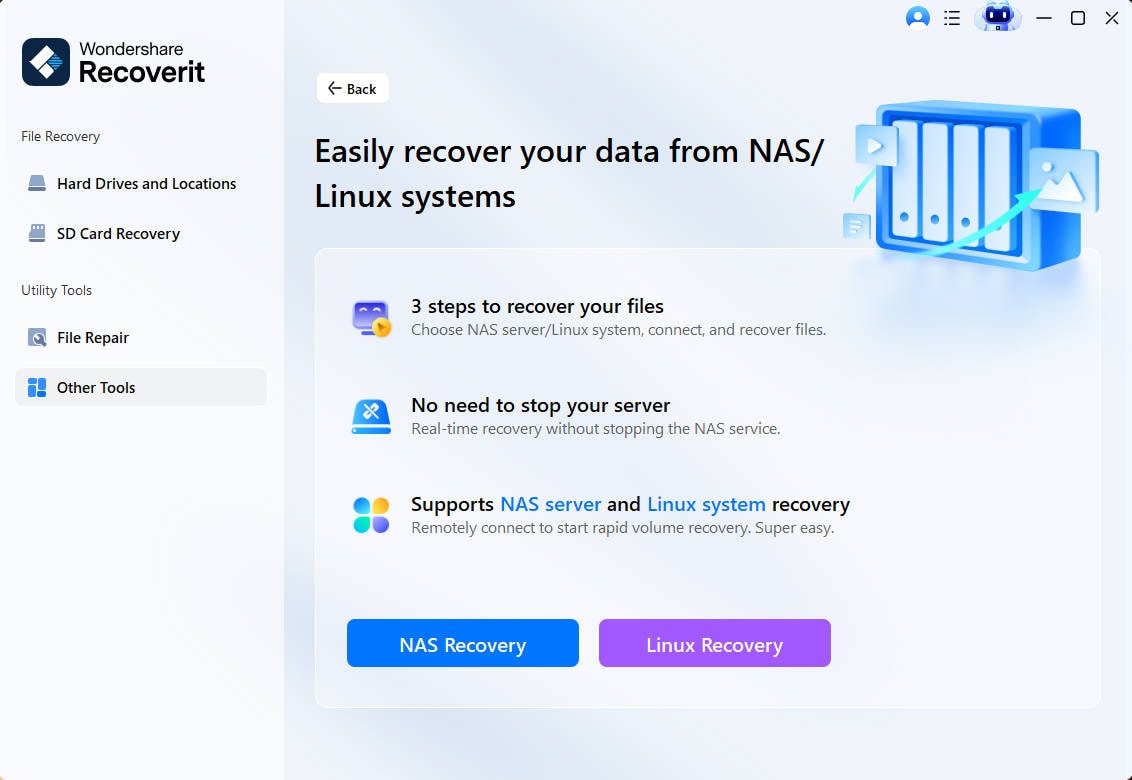
Schritt 2: Linux Recovery auswählen
Wählen Sie im Seitenmenü die Option NAS und Linux, und klicken Sie auf Linux Recovery. Folgen Sie den Anweisungen, um die Informationen Ihres Linux-Servers einzugeben, und klicken Sie auf Verbinden, um die Wiederherstellung zu beginnen.
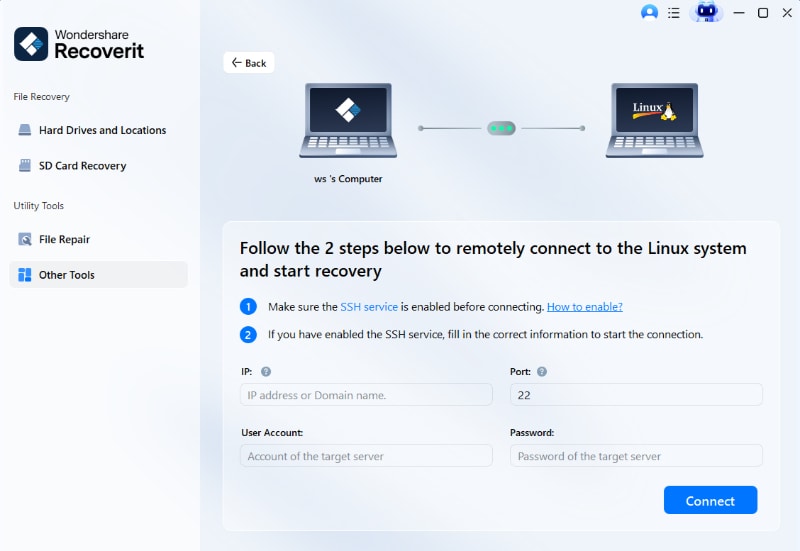
Schritt 3: Nach gelöschten Dateien suchen
Recoverit scannt automatisch den ausgewählten Speicherort. Größe und Datenmenge bestimmen die Dauer des Scanvorgangs. Sie können den Prozess durch verschiedene Filter wie Änderungsdatum, Dateityp und weitere Kriterien beschleunigen.
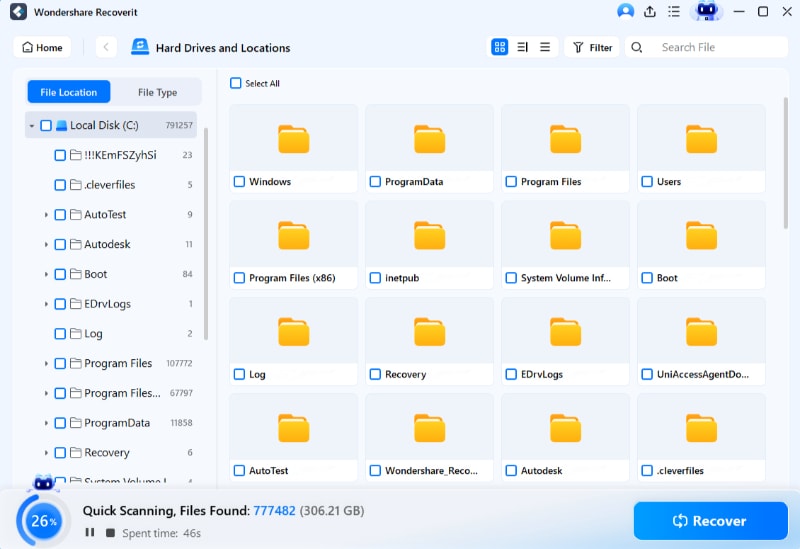
Schritt 4: Vorschau und Wiederherstellung
Nach Abschluss des Wiederherstellungsvorgangs können Sie die geretteten Dateien in der Vorschau betrachten und prüfen, ob es die gewünschten Dateien sind. Wählen Sie die Dateien aus, die Sie wiederherstellen möchten, und klicken Sie auf Wiederherstellen, um die Wiederherstellung von Dateien des Linux XFS-Dateisystems zu starten.

Für Windows Vista/7/8/10/11
Für macOS X 10.10 oder neuer
Weitere Wettbewerber-Tools
Obwohl Wondershare sehr effektiv alle Dateitypen auf dem XFS-Dateisystem wiederherstellt, können Sie auch folgende Alternativen ausprobieren:
- Hetman Partition Recovery:Dieses zuverlässige Tool ermöglicht das Wiederherstellen von Daten auf beschädigten Festplatten, RAW-Partitionen, gelöschten Partitionen und fehlenden Volumes. Ein Assistent leitet durch den Prozess und sorgt für eine unkomplizierte Bedienung.
- ReclaiME:Ein weiteres Tool für Ihre XFS-Dateiwiederherstellung ist ReclaiME. Mit diesem Tool lassen sich Daten von Speichermedien wie USB-Sticks oder Festplatten, die im XFS-Dateisystem formatiert wurden, wiederherstellen.
- UFS Recovery:Mit dieser Datenrettungssoftware erhalten Sie eine einfache Lösung bei Datenproblemen. Sie gewährt Zugriff auf verlorene Dateien und ermöglicht eine unkomplizierte Wiederherstellung auf mehreren Speichersystemen.
Methode 2: Dateien auf Linux XFS-Dateisystem mit xfs_undelete wiederherstellen (CLI-Tool)
Ein weiteres Tool für die XFS-Datei- und RAID-Wiederherstellung ist das xfs_undelete Tool. Es versucht, alle als gelöscht markierten Dateien auf dem XFS-Dateisystem wiederherzustellen. Verschiedene Filter wie Dateityp, Änderungsdatum und andere helfen dabei, die gesuchte Datei zu finden. Die wiederhergestellten Dateien werden nicht am ursprünglichen Speicherort, sondern in einem Unterverzeichnis xfs_undeleted gespeichert.
Während des Linux XFS Undelete-Vorgangs überprüft das Tool die betroffenen Dateien, um das Wiederherstellen von Sparse-Dateien und unidentifizierbaren Dateien zu vermeiden. Nutzer müssen entscheiden, ob sie die Wiederherstellung dieser Dateien durchführen möchten.
Da das Tool während der Wiederherstellung nur lesend auf das XFS-Dateisystem zugreift, ist die Anwendung sicher. Zudem wird das Dateisystem beim Start automatisch als „read-only“ eingebunden, was verhindert, dass Originaldaten überschrieben werden. Dadurch ist xfs_undelete relativ sicher.
Preis und Lizenz
Das Tool xfs_undelete ist kostenlos, Sie können es uneingeschränkt nutzen, verteilen und modifizieren – gemäß den Lizenzbedingungen.
Wie Sie XFS-Dateien und Partitionen mit xfs_undelete wiederherstellen
Nach dem Start durchsucht das Tool die Inode-B+Trees jeder Allocation Group und überprüft gelöschte Dateien. Nach dem Auffinden werden die Datenblöcke analysiert und zur Wiederherstellung bereitgestellt. Folgende Befehle können eingesetzt werden:
-t:Mit diesem Befehl wird nach einem bestimmten Zeitbereich gefiltert. Es werden nur Dateien wiederhergestellt, die in diesem Zeitbereich gelöscht wurden. Der Zeitbereich wird als Wertpaare eingegeben, z.B.2023-01-16..-2stunden.-r:Dieser Befehl filtert nach Dateitypen. Es werden nur Dateien eines bestimmten Typs wiederhergestellt.-i:Damit ignoriert das Tool Dateien eines bestimmten Musters bzw. Typs. Standardmäßig werden diese ignoriert und nur die -r-Option verwendet.-z:Ein Befehl betreffend Dateitypen, der das Entfernen von nachfolgenden Nullen bei bestimmten Dateitypen steuert (über eine kommagetrennte Liste von Mustern).-o:Mit diesem Befehl legen Sie das Ausgabeverzeichnis für die wiederhergestellten Dateien fest.-s:Gibt die Inode-Nummer an, ab der die Wiederherstellung beginnt. Stellen Sie sicher, dass eine gültige Inode-Nummer im Quell-Dateisystem vorhanden ist. Das Tool geht die Inode-Trees entlang, bis diese Nummer gefunden wird.-m:Definiert als „magic files“ eine alternative Liste von Verzeichnissen und Dateien, die Magic enthalten. Es kann ein einzelnes oder mehrere Items geben. Wird ein kompilierter Magic File neben einem Verzeichnis/Datei gefunden, wird dieser bevorzugt.-I:Zeigt eine Liste von Dateitypen, die für die-r, -i,und-z Befehle
Voraussetzungen
xfs_undelete ist ein kleines Skript und benötigt den Tcl-Interpreter (Tcl-8.6 wird empfohlen). Da das tcllib-Paket für die Kommandozeilenanalyse eingesetzt wurde, benötigen Sie außerdem eine dd-Version mit Unterstützung für die skip=, count=, bs=, conv=notrunc,undstatus=none Optionen. Zusätzlich wird eine stat Version benötigt, die –format=%mundL unterstützt. Sie finden diese Tools in den GNU Core Utilities.
Beispiele
Ein Beispiel für die Wiederherstellung einer XFS-Partition mit dem Linux xfs undelete Skript:
# cd ~ ; xfs_undelete /dev/mapper/cr_data
Hier werden die wiederhergestellten Dateien von /dev/mapper/cr_data im Verzeichnis ~/xfs_undeleted gespeichert.
# xfs_undelete -o /mnt/external_harddisk /dev/sda3
Die wiederhergestellten Dateien von /dev/sda3 werden im Verzeichnis /mnt/external_harddisk gespeichert.
# xfs_undelete -t 2023-01-16 /dev/sda3
Dateien, die vor dem 16. Januar 2023 gelöscht wurden, werden ignoriert.
# xfs_undelete -t -3stunden /dev/sda3
Dateien, die vor mehr als drei Stunden gelöscht wurden, werden ignoriert. Die -t-Option akzeptiert alle von Tcl [clock scan] unterstützten Formate.
# xfs_undelete -i "" -t -4stunden /dev/sda3
Alle vor maximal vier Stunden gelöschten Dateien werden wiederhergestellt, einschließlich „bin“-Dateien.
Methode 3: Daten vom Linux XFS-Dateisystem mit Raise Data Recovery wiederherstellen (GUI-Tool)
Raise Data Recovery ist ein leistungsstarkes GUI-Tool zur Wiederherstellung von XFS-Daten. Damit lassen sich Dateien einfach wiederherstellen – auch bei komplexen Fällen wie versehentlichem Löschen, Systemfehlern, Malware-Befall, Software-Absturz und vielen weiteren Szenarien.
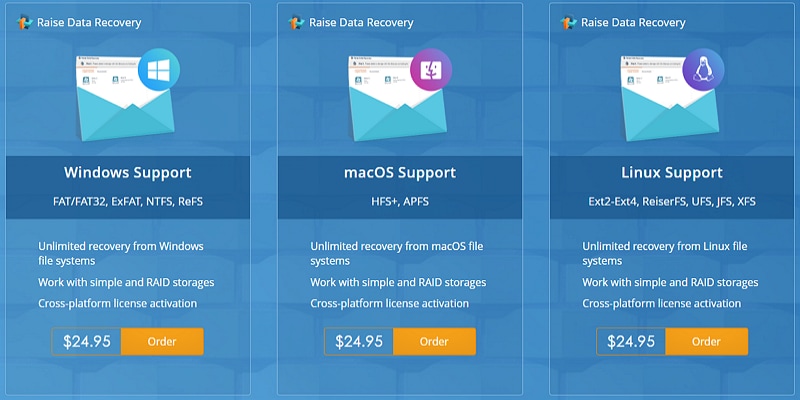
Raise Data Recovery kann zudem RAID-Sets unterschiedlicher Konfigurationen und Volumes effektiv rekonstruieren, um eine erfolgreiche XFS-RAID-Wiederherstellung zu ermöglichen. Diese Lösung verwendet ein flexibles, modulares Lizenzmodell, sodass Sie gezielt auswählen können, welche Formate Sie benötigen, ohne unnötige Funktionen.
Preise und Lizenzierung
Zum Einsatz von Raise Data Recovery ist eine Lizenz notwendig. Damit können Sie Dateien mit mehr als 256KB kopieren und speichern. Ohne Kauf und Aktivierung dieser Lizenz ist das Kopieren geretteter Daten nicht möglich. Der Lizenzpreis beginnt ab $24,05. Während des XFS-Wiederherstellungsvorgangs zeigt die Software automatisch die erforderliche Lizenz an.
Wie Sie XFS-Dateien und Partitionen mit Raise Data Recovery wiederherstellen
Diese Software verwendet einen fortschrittlichen Wiederherstellungsalgorithmus, sodass Sie keine komplizierten Befehle benötigen. Die intuitive Benutzeroberfläche führt Sie Schritt für Schritt durch den Prozess. Nachfolgend finden Sie die einfache Anleitung zur Wiederherstellung gelöschter Dateien vom Linux XFS-Dateisystem:
Schritt 1: Herunterladen und installieren
Installieren Sie zunächst die XFS-Wiederherstellungssoftware. Laden Sie diese von der offiziellen Webseite auf Ihren Linux-PC herunter und befolgen Sie die Installationsanleitung.
Schritt 2: XFS-Gerät auswählen
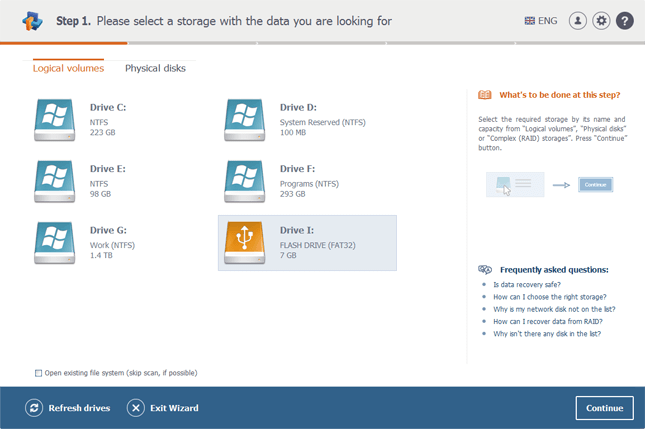
Starten Sie die Software nach der Installation. Wählen Sie auf der Startseite das XFS-Speichermedium aus, von dem Sie Dateien wiederherstellen möchten.
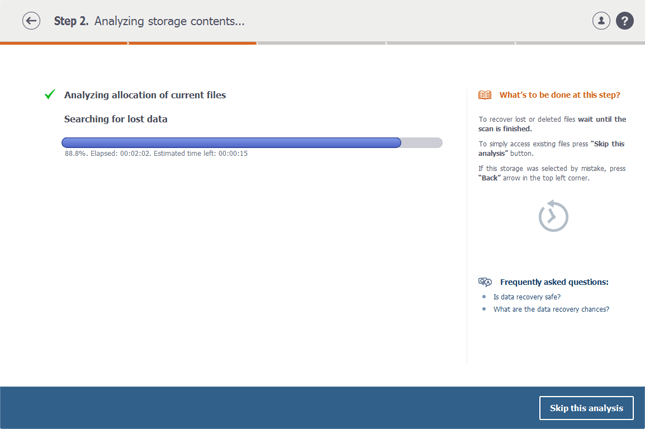
Schritt 3: Nach verlorenen Daten scannen
Das Tool startet einen Scanvorgang. Warten Sie, bis dieser abgeschlossen ist – die Dauer hängt von der Speicherkapazität und der Verbindung ab.
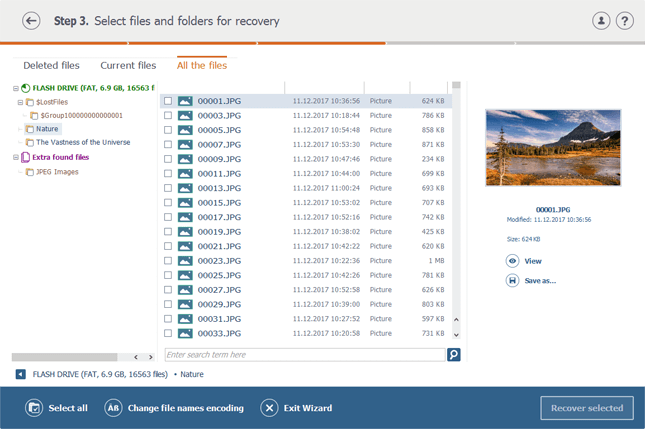
Schritt 4: Vorschau und Wiederherstellung
Nach Abschluss wählen Sie Dateien und Ordner für die Wiederherstellung aus und klicken auf den Ausgewählte wiederherstellenButton. Eine Vorschaufunktion hilft, die gewünschten Daten zu identifizieren.
Schritt 5: Wiederherstellung starten
Die Software fordert Sie auf, einen sicheren Speicherort für die wiederhergestellten Daten zu wählen. Wählen Sie einen Speicherplatz und starten Sie die Wiederherstellung mit dem Wiederherstellung startenButton. Die Daten werden innerhalb weniger Minuten gespeichert.
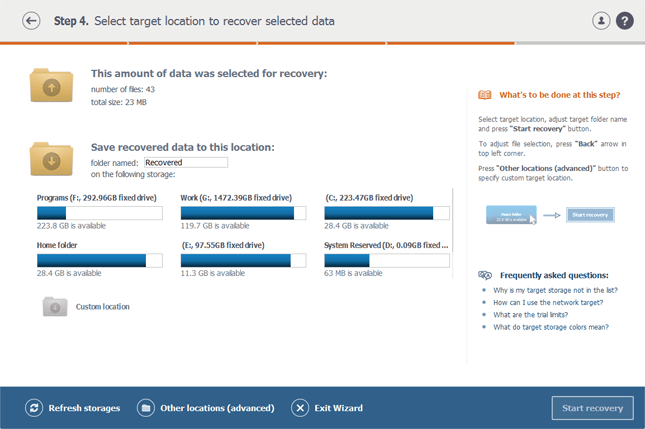
Das war‘s – Ihre Daten sind wiederhergestellt und können jederzeit am neuen Speicherort abgerufen werden.
Fazit
Datenverlust betrifft irgendwann jeden Nutzer – ob im XFS-Dateisystem oder anderem Format. Viele wünschen sich in solchen Momenten einfache Wege zur Datenrettung. Glücklicherweise gibt es heute leistungsstarke Tools zur Wiederherstellung gelöschter Dateien auf dem XFS-Dateisystem. Mit den Lösungen aus diesem Artikel ist die Linux XFS Undelete-Methode unkompliziert: Wählen Sie ein Tool und starten Sie die Wiederherstellung.


