
Wenn Sie das Passwort einer ZIP-Datei vergessen, können Arbeitsdateien, Fotos, Projekte, Kundendokumente, Backups und gemeinsam genutzte Archive unzugänglich werden. Kostenlose Online-Tools zur ZIP-Passwortwiederherstellung wirken auf den ersten Blick praktisch, sind aber keine “Zauber-Schaltflächen”. Meist testen sie mögliche Passwörter, verwenden Wörterbuchlisten oder prüfen begrenzte Muster. War das Originalpasswort kurz, mehrfach genutzt oder teilweise bekannt, kann eine Wiederherstellung gelingen. Bei langen, zufällig gewählten und stark verschlüsselten Passwörtern ist eine Wiederherstellung oft unrealistisch.
Bevor Sie eine ZIP-Datei bei einem Online-Service hochladen, sollten Sie auch den Datenschutz bedenken. Ein ZIP-Archiv kann persönliche Fotos, Geschäftsdokumente, Finanzunterlagen, juristische Dateien oder vertrauliche Projektdaten enthalten. Das Hochladen auf eine externe Website kann sensible Informationen preisgeben.
Dieser Leitfaden zeigt, was Online-Tools zur ZIP-Passwortwiederherstellung leisten können und wo ihre Grenzen liegen, wie kostenlose Tools funktionieren, wann eine Offline-Wiederherstellung sicherer ist, was Sie tun können, falls die Online-Wiederherstellung scheitert und wie Recoverit hilft, wenn das ZIP-Archiv selbst gelöscht oder verloren ist.
In diesem Artikel
Kurzantwort: Kann man ein ZIP-Passwort online gratis wiederherstellen?
Manchmal kann die Online-Wiederherstellung eines ZIP-Passworts nur helfen, wenn das Archiv Ihnen gehört oder Sie Zugriff haben, das Passwort kurz oder teilweise bekannt ist und das Tool das richtige Muster testen kann. Kostenlose Online-Tools funktionieren meist am besten bei einfachen Passwörtern, bekannten Wörtern, Daten, Namen oder begrenzten Testbereichen.
Sie garantieren keinen Erfolg bei langen Zufallspasswörtern oder stark verschlüsselten Archiven (AES-Schutz). Außerdem muss die ZIP-Datei hochgeladen werden, was bei vertraulichen oder privaten Daten riskant sein kann.
Wurde die ZIP-Datei gelöscht, verloren oder fehlt, können Passworttools nicht helfen, da sie das Originalarchiv benötigen. In diesem Fall sollten Sie die ZIP-Datei zunächst mit einer Wiederherstellungssoftware wie Recoverit wiederherstellen. Recoverit kann gelöschte oder verlorene ZIP-Archive von Speichermedien retten, aber das Passwort nicht entschlüsseln, entfernen oder umgehen.
Passwortwiederherstellung vs Passwortentfernung vs ZIP-Opener vs ZIP-Dateiwiederherstellung
| Begriff | Bedeutung | Empfohlene Nutzung | Hauptgrenze |
| Passwortwiederherstellung | Findet oder errät das ZIP-Passwort | Vergessene einfache oder teilweise bekannte Passwörter | Starke Passwörter dauern zu lange oder bleiben unerkannt |
| Passwortentfernung | Entfernt den Schutz nach Zugriff | Dateien, die Sie bereits öffnen können | Meist wird das richtige Passwort zuerst benötigt |
| ZIP-Opener | Öffnet ein zugängliches ZIP-Archiv | Normales ZIP-Extrahieren | Kann starke Verschlüsselung nicht umgehen |
| ZIP-Dateiwiederherstellung | Stellt gelöschte, verlorene oder fehlende ZIP-Archive wieder her | Gelöschte ZIP-Dateien, formatierte Laufwerke, verlorene Partitionen | Entfernt oder findet keine Passwörter |
Wenn Ihre ZIP-Datei fehlt, nutzen Sie zuerst die ZIP-Dateiwiederherstellung. Existiert die Datei, aber ist passwortgeschützt, benötigen Sie das Passwort oder eine Wiederherstellung. Existiert die Datei und Sie kennen das Passwort, lässt sie sich dennoch nicht öffnen, liegt das Problem möglicherweise am Dateiformat oder am Entpacker.
Teil 1. Schnelle Diagnose: Welcher ZIP-Wiederherstellungspfad passt zu Ihrem Fall?
Diagnostizieren Sie Ihre Dateisituation, bevor Sie eine kostenlose Online-Methode wählen.
| Ihre Situation | Nächster Schritt | Vermeiden |
| Sie erinnern sich an einen Teil des Passworts. | Nutzen Sie Hinweise und grenzen Sie Länge, Wörter, Daten oder Zeichensatz ein. | Weite Brute-Force-Bereiche, die zu lange dauern. |
| Das Passwort ist kurz, üblich oder mehrfach verwendet. | Probieren Sie eine Online-Wiederherstellung oder ein Offline-Tool. | Hochladen sensibler Dateien ohne Prüfung der Datenschutzbedingungen. |
| Die ZIP-Datei nutzt starke AES-Verschlüsselung und ein langes Zufallspasswort. | Suchen Sie den Original-Passwortdatensatz. | Schnelle oder garantierte Wiederherstellung erwarten. |
| Sie kennen das Passwort, aber die ZIP-Datei öffnet nicht. | Probieren Sie einen anderen Entpacker und prüfen Sie die Datei auf Fehler. | Wiederholte Passwortwiederherstellungsversuche. |
| Die ZIP-Datei ist groß. | Prüfen Sie Upload-Limits oder nutzen Sie Offline-Tools. | Lange Uploads zu Diensten mit unklaren Begrenzungen. |
| Die ZIP-Datei enthält private oder vertrauliche Dateien. | Bevorzugen Sie Offline-Wiederherstellung oder Original-Passwortdatensätze. | Hochladen sensibler Archive ins Internet. |
| Die ZIP-Datei wurde gelöscht oder ist verloren. | Stellen Sie das Archiv zuerst mit Recoverit oder einem anderen Wiederherstellungstool wieder her. | Passworttools ohne das Original-ZIP-Archiv. |
| Kostenlose Online-Versuche sind gescheitert. | Prüfen Sie Passwortmanager, Notizen, Senderaufzeichnungen oder probieren Sie Offline-Tools. | Das gleiche private Datei mehrfach auf Websites hochladen. |
Teil 2. Grenzen und Risiken der Online-ZIP-Passwortwiederherstellung
Kostenlose Online-ZIP-Passwortwiederherstellung hat entscheidende Grenzen. Wer sie kennt, spart Zeit und vermeidet Datenschutzprobleme.
- Starke Passwörter sind oft unrealistisch zu wiederherstellen: Online-Tools funktionieren besser, wenn Hinweise die Anzahl erforderlicher Versuche reduzieren.
- Grenzen bei starken Passwörtern: Lange, zufällige Passwörter können Jahre dauern, besonders mit moderner ZIP-Verschlüsselung.
- Beschränkungen bei großen Dateien: Viele Websites lehnen große Archive ab, langsame Uploads können die Wiederherstellung unerwartet unterbrechen.
- Datenschutzrisiken: Hochgeladene ZIPs können persönliche Dateien enthalten – sensible Archive sollten Sie offline bearbeiten.
- Grenzen kostenloser Tools: Warteschlangen, Testlimits und begrenzte Prüfungen können eine Wiederherstellung verhindern – auch bei vorhandenen Hinweisen.
- Verwirrung durch ZIP-Opener: Ein ZIP-Opener extrahiert zugängliche Dateien, kann aber vergessene Passwörter nicht selbst wiederherstellen.
- Sicherheits-Checks für Tools: Prüfen Sie Eigentum, Datenschutzbedingungen und Vorgehensweise, bevor Sie einer Wiederherstellungswebsite vertrauen.
Teil 3. Kostenlose Online-Tools zur ZIP-Passwortwiederherstellung: Für welche Fälle eignen sie sich?
Die folgenden Tools helfen nur in klar begrenzten Fällen. Nutzen Sie sie nur für Archive, die Ihnen gehören oder zu denen Sie berechtigt sind, und vermeiden Sie das Hochladen sensibler Dateien.
| Tool | Empfohlene Anwendung | Kostenfrei-Limit | Datenschutzhinweis |
| Aspose ZIP Passwortwiederherstellung | Kurze Passwörter mit Hinweisen, Längenbereich oder bekannten Wörtern. | Je nach Service-Einstellung und Passwortbereich. | Upload erforderlich. Sensible Archive vermeiden. |
| LostMyPass Pro ZIP Passwortwiederherstellung | Online-Kurzcheck & erweiterte Wiederherstellung. | Kostenfreier Check bedeutet nicht komplette Wiederherstellung. | Upload und E-Mail erforderlich. Servicebedingungen prüfen. |
| PasswordRecovery.io ZIP-Datei Passwortwiederherstellung | Listenbasierte Versuche für berechtigte Archive. | Aktuelle Upload-Größe und Planlimits prüfen. | Upload erforderlich. Nicht geeignet für private Dateien. |
Tool 1. Aspose ZIP Passwortwiederherstellung
Aspose ZIP Passwortwiederherstellung kann helfen, wenn Sie das Archiv besitzen und Hinweise zum Passwort wissen. Sie können Optionen wie Passwortlänge, bekannte Wörter und Zeichentypen festlegen.
Nutzen Sie das Tool, wenn:
- Das ZIP keine sensiblen Daten enthält.
- Sie erinnern sich an einen Teil des Passworts.
- Sie die Passwortlänge eingrenzen können.
- Sie bekannte Wörter, Zahlen oder Zeichen wissen.
- Sie das Hochladen des Archivs akzeptieren.
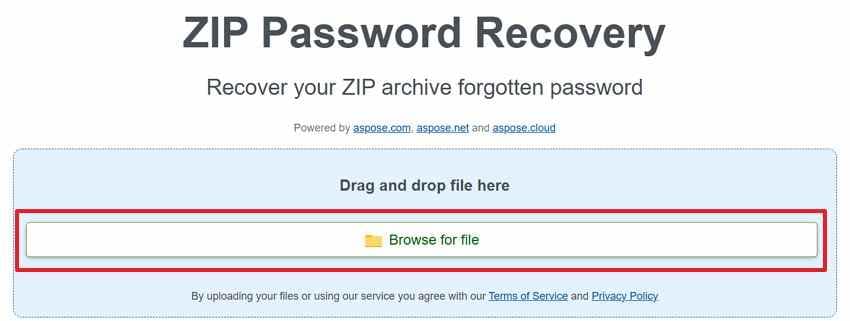
Schritt 1. Öffnen Sie Aspose ZIP Passwortwiederherstellung und klicken Sie auf “Datei auswählen” im Upload-Bereich. Wählen Sie Ihr gesperrtes ZIP-Archiv, und warten Sie bis der Upload abgeschlossen ist.
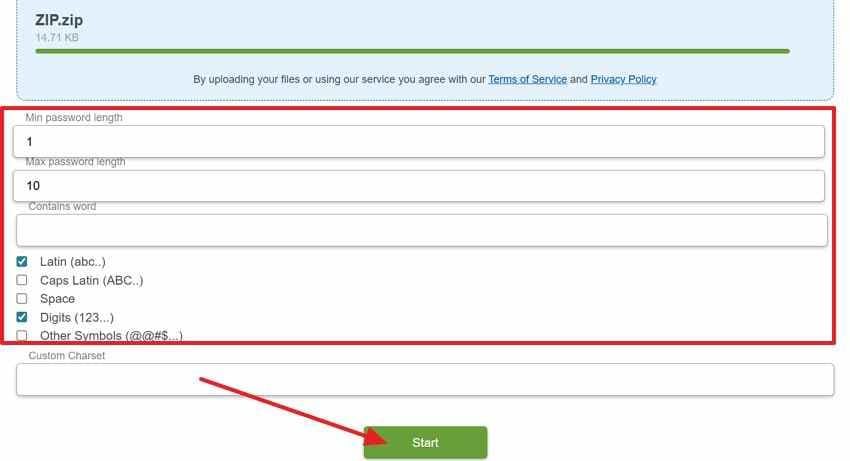
Schritt 2. Geben Sie das Minimum und Maximum der Passwortlänge ein und fügen Sie ein gemerktes Wort hinzu, falls vorhanden. Wählen Sie die passenden Zeichenarten, prüfen Sie die Einstellungen und klicken Sie auf „Start“, um die Wiederherstellung zu beginnen.
Nachteile
- Das Hochladen privater ZIP-Dateien kann sensible Daten offenlegen.
- Große Passwortbereiche machen die Wiederherstellung langsam.
- Starke Zufallspasswörter werden evtl. nicht gefunden.
Tool 2. LostMyPass Pro ZIP Passwortwiederherstellung
LostMyPass Pro bietet Online-ZIP-Passwortprüfungen für verschlüsselte Archive an. Meist beginnt es mit einem kostenlosen Check, bevor weitere Optionen angeboten werden.
Nutzen Sie das Tool, wenn:
- Sie möchten einen Online-Passwortcheck.
- Sie besitzen das ZIP-Archiv.
- Sie akzeptieren die Service-Wiederherstellung.
- Das Archiv enthält keine hochsensiblen Daten.
- Sie wissen, dass eine erweiterte Wiederherstellung kostenpflichtig sein kann.
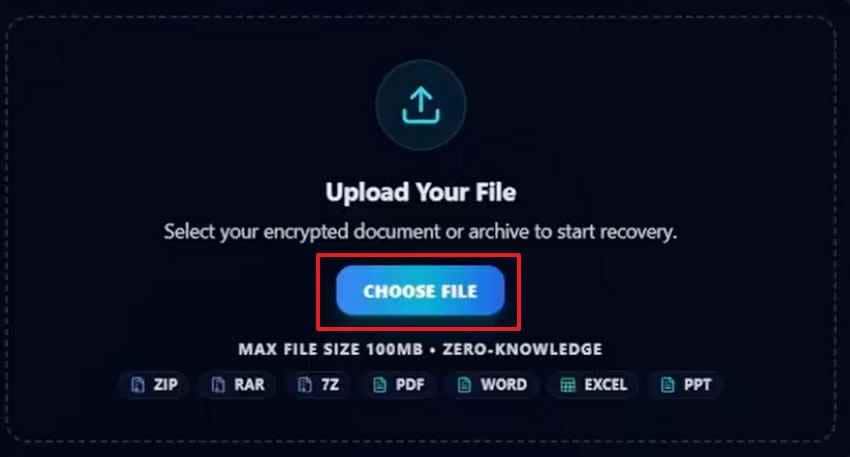
Schritt 1. Öffnen Sie LostMyPass Pro ZIP Passwortwiederherstellung und drücken Sie “Datei auswählen”, um das verschlüsselte Archiv hochzuladen.
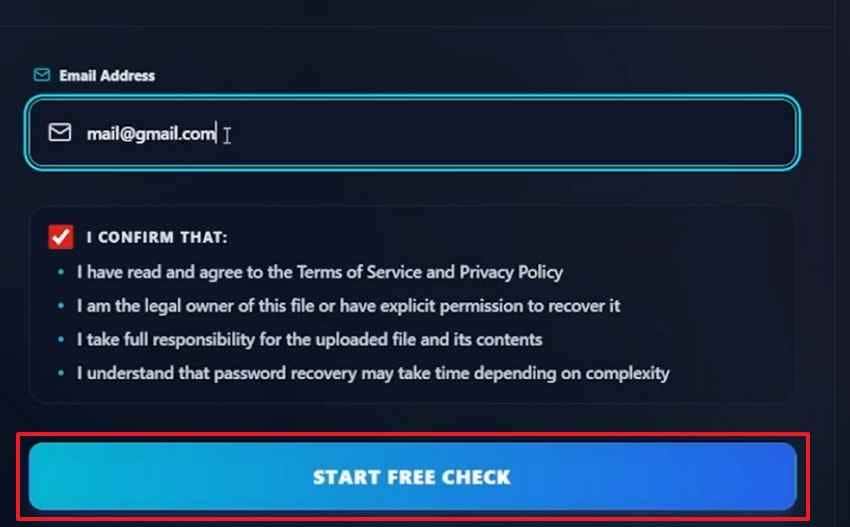
Schritt 2. Geben Sie Ihre E-Mail-Adresse ein und klicken Sie auf “Kostenfreien Check starten”.
Nachteile
- Der kostenlose Check bedeutet nicht immer vollständige Gratis-Wiederherstellung.
- Erweiterte Wiederherstellung kann kostenpflichtig sein.
- Komplexe AES-Verschlüsselung kann die Ergebnisse offen lassen.
- Das Hochladen von Archiven kann Datenschutzprobleme verursachen.
Tool 3. PasswordRecovery.io ZIP-Datei Passwortentfernung
PasswordRecovery.io bietet Online-Versuche für passwortgeschützte Archive, indem hochgeladene Dateien mit Passwortlisten und Methoden geprüft werden.
Nutzen Sie das Tool, wenn:
- Das Archiv gehört Ihnen.
- Sie möchten einen Browser-basierten Wiederherstellungsversuch.
- Das ZIP ist nicht sensibel.
- Upload und Servicebegrenzungen werden akzeptiert.
- Die aktuelle Größe und Planbegrenzung werden zuerst geprüft.
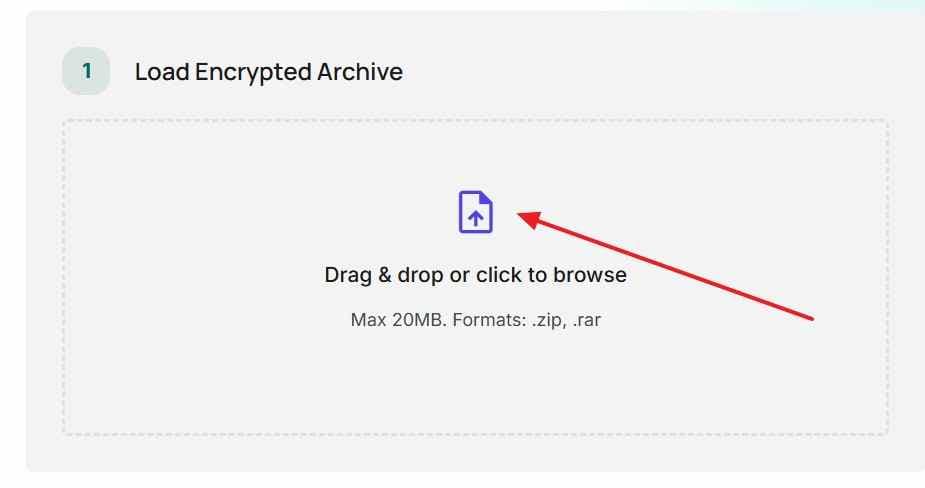
Schritt 1. Öffnen Sie PasswordRecovery.io ZIP-Datei Passwortentfernung und klicken Sie auf “Wiederherstellung starten”. Sie können Ihre ZIP-Datei per Drag & Drop oder über die Dateiauswahl hochladen.
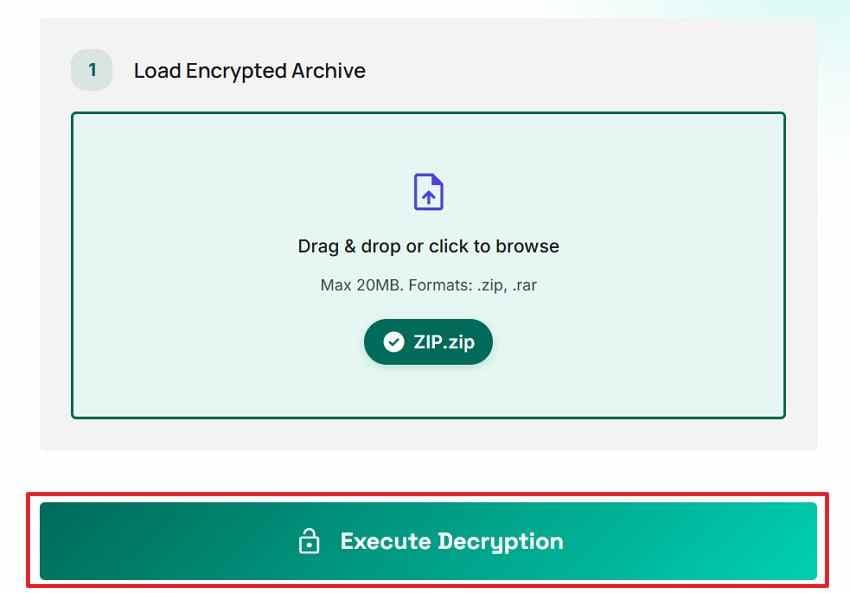
Schritt 2. Nach Auswahl des Archivs prüfen Sie den Dateinamen sorgfältig. Klicken Sie auf „Entschlüsselung ausführen“, um die Wiederherstellung für Ihr berechtigtes Archiv zu starten.
Nachteile
- Passwortlisten übersehen Eigenkreationen und ungewohnte Muster.
- Uploadgröße und Tarifbegrenzungen können gelten.
- Sensible Archive sollten nur nach Prüfung der Datenschutzbedingungen hochgeladen werden.
- Starke Passwörter können nicht wiederhergestellt werden.
Teil 4. Was tun, wenn die Online-ZIP-Passwortwiederherstellung scheitert?
Wenn die kostenlose Online-ZIP-Passwortwiederherstellung scheitert, vermeiden Sie das Hochladen privater Archive auf immer weitere Websites. Prüfen Sie zunächst sicherere Optionen.
- Probieren Sie Passwortvarianten, die Sie früher verwendet haben: Denken Sie über das exakte Passwort hinaus und rekonstruieren Sie wahrscheinliche Kombinationen aus Ihrer Erinnerung. Ergänzen Sie alte Daten, Initialen, Spitznamen, Projektwörter oder übliche Zeichen.
- Prüfen Sie Passwortmanager, Notizen, E-Mails oder Cloud-Dokumente: Ein Hinweis kann in Bereichen gespeichert sein, die Sie selten prüfen. Durchsuchen Sie Passwortmanager, Smartphone-Notizen, E-Mail-Entwürfe und geteilte Cloud-Ordner.
- Suchen Sie alte Nachrichten und Projektaufzeichnungen: Passwörter werden manchmal aus Sicherheitsgründen separat zur ZIP-Datei verschickt. Prüfen Sie Chats, Projektportale, Versand-E-Mails und Kundengespräche nach Dateinamen.
- Kontaktieren Sie den ursprünglichen Sender oder die Quelle: Die einfachste Lösung kann vom Ersteller des Archivs kommen. Bitten Sie erneut um das Passwort oder fordern Sie eine neue, entsperrte Kopie an.
- Probieren Sie ausschließlich für Ihr eigenes Archiv ein Offline-ZIP-Passwort-Tool aus: Offline-Software vermeidet das Hochladen privater Dateien auf unbekannte Server. Nutzen Sie sie nur für eigene oder arbeitsbezogene Archive.
- Erwägen Sie professionelle Hilfe bei wertvollen Dateien: Manche Dateien sind zu wichtig für wiederholte Testversuche. In solchen Fällen wählen Sie einen vertrauenswürdigen Dienst mit klaren Datenschutzabläufen.
- Akzeptieren Sie, dass starke ZIP-Passwörter nicht wiederherstellbar sein können: Ein langes Zufallspasswort macht die Wiederherstellung unrealistisch – selbst mit fortschrittlichen Tools. Dann hilft es am ehesten, den ursprünglichen Passwortdatensatz zu finden.
Teil 5. Gelöschte oder verlorene ZIP-Dateien mit Recoverit wiederherstellen
Manchmal liegt das Problem nicht beim ZIP-Passwort. Das Archiv selbst fehlt, wurde gelöscht, ist nach Formatierung verloren, durch eine Partition verborgen oder liegt auf einem nicht mehr zugänglichen Laufwerk.
Online-ZIP-Passworttools helfen nicht, wenn Ihnen das ZIP-Archiv fehlt. Sie müssen das Archiv zuerst wiederherstellen.
Recoverit ZIP-Wiederherstellung hilft, wenn das ZIP-Archiv fehlt, gelöscht wurde, nach der Formatierung verloren ging oder auf einem nicht zugänglichen Laufwerk liegt. Es stellt jedoch keine Passwörter wieder her, entfernt oder entschlüsselt sie nicht und umgeht sie nicht. Ist die wiederhergestellte ZIP-Datei weiterhin passwortgeschützt, benötigen Sie trotzdem das richtige Passwort zum Öffnen.
Hauptfunktionen
- Gelöschte ZIP-Dateiwiederherstellung: Sucht nach ZIP-Dateien, die aus Ordnern gelöscht oder aus dem Papierkorb entfernt wurden.
- Wiederherstellung nach Formatierung: Hilft bei der Wiederherstellung von ZIP-Archiven, die nach dem Formatieren von Festplatten, USB-Sticks oder Speicherkarten verloren gingen.
- Wiederherstellung von verlorenen oder RAW-Partitionen: Findet ZIP-Dateien auf nicht zugänglichen Partitionen, die nicht mehr normal angezeigt werden.
- Selektive ZIP-Wiederherstellung: Ermöglicht die Wiederherstellung bestimmter ZIP-Dateien anstatt aller erkannten Daten.
- Vorschau vor Wiederherstellung: Hilft, die richtige Datei bei verfügbarer Vorschau vor dem Wiederherstellen zu bestätigen.
- Sicheres Exportieren: Legt wiederhergestellte ZIP-Dateien auf einem anderen Laufwerk ab, um Überschreiben zu verhindern.
Bei welchen Arten von ZIP-Dateiverlust unterstützt Recoverit?
| ZIP-Datei-Problem | Hilft Recoverit? | Hinweis |
| ZIP-Datei versehentlich gelöscht. | Ja, sofern nicht überschrieben. | Stoppen Sie die Nutzung des Laufwerks sofort. |
| ZIP-Datei nach Formatierung verloren. | Ja, teilweise. | Wiederherstellung hängt von Überschreiben und Zustand des Laufwerks ab. |
| ZIP-Datei auf USB-Stick verloren. | Ja, wenn USB lesbar ist. | Speichern Sie wiederhergestellte Dateien auf einem anderen Laufwerk. |
| ZIP-Datei auf RAW- oder nicht zugänglicher Partition verloren. | Ja, wenn das Speichermedium scanbar ist. | Vor der Wiederherstellung nicht formatieren. |
| ZIP-Datei beschädigt. | Versuchen Sie, eine andere Kopie aus dem Speicher wiederherzustellen. | Recoverit repariert keine ZIP-Strukturen. |
| ZIP-Passwort vergessen. | Nein. | Recoverit kann Passwörter nicht knacken oder entfernen. |
| ZIP-Archiv nach der Wiederherstellung weiterhin verschlüsselt. | Kein Passwort-Bypass möglich. | Sie benötigen weiterhin das Passwort, um das Archiv zu öffnen. |
Wie kann man gelöschte oder verlorene ZIP-Dateien vom Computer wiederherstellen?
Folgen Sie diesen Schritten, um Ihren Computer zu scannen und die fehlende ZIP-Datei mit Recoverit wiederherzustellen.
Schritt 1. Verlorenen Speicherort auswählen
Starten Sie Recoverit und öffnen Sie „Festplatten und Speicherorte“ im linken Menü. Wählen Sie das Laufwerk, den Ordner, Desktop, Papierkorb oder ein externes Gerät, auf dem die ZIP-Datei gespeichert war.

Schritt 2. ZIP-Datei scannen und finden
Recoverit scannt den ausgewählten Speicherort nach gelöschten oder verlorenen Dateien. Nutzen Sie die Optionen „Dateityp“, „Speicherort“, „Filter“ oder die Suchfunktion, um die Ergebnisse einzuschränken und das fehlende ZIP-Archiv schneller zu finden.

Schritt 3. Vorschau und Wiederherstellung abschließen
Überprüfen Sie das Scan-Ergebnis, wählen Sie die gewünschte ZIP-Datei zur Wiederherstellung aus und klicken Sie auf „Wiederherstellen“, um das wiederhergestellte Archiv an einem sicheren Ort zu speichern.

Teil 6. Was tun, wenn Sie das ZIP-Passwort kennen, die Datei aber trotzdem nicht öffnet?
Wenn das richtige Passwort weiterhin fehlschlägt, liegt das Problem nicht primär an der Online-ZIP-Passwort-Wiederherstellung. Versuchen Sie folgende Lösungen, um Entpackungsfehler, Dateischäden oder nicht unterstützte ZIP-Formate zu beheben:
- Passwort prüfen: Fügen Sie das Passwort aus vertrauenswürdigen Notizen ein und entfernen Sie dabei vorsichtig alle Leerzeichen. Geben Sie es danach manuell ein und achten Sie auf Sonderzeichen, Großbuchstaben oder Tastatur-Einstellungen.
- Anderes Entpackungsprogramm nutzen: Eingebaute Entpacker lehnen gelegentlich Archive mit neuerer Verschlüsselung oder Komprimierung ab. Probieren Sie 7-Zip, WinRAR oder ein anderes bewährtes Programm aus, bevor Sie das Passwort erneut ändern.
- Erneut herunterladen: Ein fehlerhafter Download kann zunächst vollständig erscheinen, aber beim Entpacken doch unerwartet fehlschlagen. Laden Sie die ZIP-Datei erneut von der Originalquelle herunter und achten Sie auf eine stabile Internetverbindung.
- Auf Dateibeschädigung prüfen: Auch bei korrektem Passwort ist ein Öffnen nicht möglich, wenn zentrale ZIP-Informationen im Archiv fehlen. Vergleichen Sie die Dateigröße, prüfen Sie Fehlermeldungen und testen Sie Reparaturoptionen, bevor Sie es erneut versuchen.
- Neue Kopie anfordern: Der Absender könnte eine intakte Archivkopie lokal gespeichert haben. Bitten Sie um eine neue ZIP-Datei, falls eine Beschädigung beim Übertragen vermutet wird.
Teil 7. Wie können Sie den Verlust von ZIP-Dateipasswörtern in Zukunft vermeiden?
Um zukünftig nicht erneut auf eine Online-ZIP-Passwort-Wiederherstellung angewiesen zu sein, entwickeln Sie vor dem Erstellen oder Weitergeben des nächsten verschlüsselten Archivs sichere Passwort-Gewohnheiten.
- Passwort-Manager nutzen: Speichern Sie ZIP-Passwörter in einem vertrauenswürdigen Passwort-Manager mit sicherer Geräte-Synchronisierung. Hinterlegen Sie Archivnamen und das Datum, damit jede gespeicherte Information später zugeordnet werden kann.
- Separaten Hinweis aufbewahren: Bewahren Sie einen Hinweis getrennt auf, aber schreiben Sie niemals das vollständige Passwort in dessen Nähe. Verwenden Sie Merkhilfen, die das Gedächtnis unterstützen, ohne das eigentliche Wort oder Zahlen direkt preiszugeben.
- Merkbare Passphrase erstellen: Bilden Sie eine Passphrase aus unabhängigen Wörtern, Zahlen und einem bedeutungsvollen Sonderzeichen. Lange Phrasen lassen sich oft besser merken als kurze, zufällige Zeichenfolgen.
- Archive klar beschriften: Benennen Sie ZIP-Dateien nur nach Projekt, Kunde, Datum oder Kategorie. Vermeiden Sie Dateinamen, die vertrauliche Details, Passwörter, Finanzdaten oder Identitäten offenlegen.
- Passwort sofort testen: Öffnen Sie die geschützte ZIP-Datei einmal, bevor Sie sie versenden, verschieben oder archivieren. So prüfen Sie, ob das Passwort funktioniert und vermeiden spätere Zugriffsprobleme.
- Originaldateien sichern: Speichern Sie unverschlüsselte Kopien wichtiger Dateien an einem sicheren Backup-Speicherort. Verschlüsseln Sie die ZIP-Datei erst, wenn Sie sichergestellt haben, dass die Originaldateien weiterhin zugänglich sind.
- Passwort-Wiederverwendung vermeiden: Schützen Sie nicht jedes Archiv mit denselben Passwort-Mustern. Ein kompromittiertes Passwort könnte sonst verschiedene ZIP-Dateien in unterschiedlichen Projekten betreffen.
Fazit
Die Online-ZIP-Passwort-Wiederherstellung hilft nur in bestimmten, autorisierten Fällen. Sie funktioniert am besten, wenn das ZIP-Passwort kurz, häufig verwendet oder teilweise bekannt ist. Starke, AES-geschützte Archive mit langen, zufälligen Passwörtern lassen sich häufig – insbesondere mit kostenlosen Online-Tools – nicht wiederherstellen.
Beachten Sie den Datenschutz, bevor Sie eine ZIP-Datei hochladen. Laden Sie keine sensiblen persönlichen, finanziellen, geschäftlichen, medizinischen, juristischen oder vertraulichen Archive zu Online-Diensten hoch, sofern Sie dem Anbieter nicht voll vertrauen und dessen Nutzungsbedingungen nicht genau kennen.
Falls die Online-Wiederherstellung nicht funktioniert, prüfen Sie Passwort-Manager, Notizen, E-Mails, Projektunterlagen, alte Nachrichten und den ursprünglichen Absender. Für vertrauliche Dateien ist die Offline-Passwort-Wiederherstellung sicherer. Falls die ZIP-Datei selbst gelöscht oder verloren ist, nutzen Sie zunächst Recoverit zur Archivwiederherstellung. Recoverit kann verlorene ZIP-Dateien von Speichermedien wiederherstellen, aber keine ZIP-Passwörter knacken, entfernen oder umgehen.
Häufig gestellte Fragen
-
Kann ich ein ZIP-Passwort online kostenlos wiederherstellen?
Teilweise. Kostenlose Online-Tools können einfache Passwörter wiederherstellen, sofern Sie sich an Muster, Wörter, Daten oder Längenbereiche erinnern. Bei langen, zufälligen Passwörtern mit starker ZIP-Verschlüsselung haben sie jedoch meist Schwierigkeiten. -
Ist die Online-ZIP-Passwort-Wiederherstellung für private Dateien sicher?
Das hängt vom Dienst und der Sensibilität Ihres Archivs ab. Das Hochladen vertraulicher ZIP-Dateien kann Datenschutzrisiken bergen. Für persönliche, finanzielle, geschäftliche, medizinische oder juristische Dateien ist die Offline-Wiederherstellung sicherer. -
Können Online-Tools AES-verschlüsselte ZIP-Passwörter wiederherstellen?
Sie können es versuchen, aber stark AES-geschützte Archive mit langen, zufälligen Passwörtern lassen sich meist nur sehr schwer wiederherstellen. Online-Tools funktionieren am besten, wenn Sie Hinweise auf das Passwort haben. -
Was ist der Unterschied zwischen ZIP-Passwort-Wiederherstellung und ZIP-Dateiwiederherstellung?
Bei der ZIP-Passwort-Wiederherstellung versucht man, das vergessene Passwort zu finden oder zu erraten. Bei der ZIP-Dateiwiederherstellung wird ein gelöschtes, verlorenes oder fehlendes ZIP-Archiv von einem Speichermedium wiederhergestellt. -
Kann Recoverit ein vergessenes ZIP-Passwort wiederherstellen?
Nein. Recoverit kann gelöschte oder verlorene ZIP-Dateien wiederherstellen, jedoch keine ZIP-Passwörter knacken, entfernen, zurücksetzen oder umgehen. -
Was, wenn ich das Passwort kenne, die ZIP-Datei sich aber nicht öffnen lässt?
Die ZIP-Datei könnte beschädigt, unvollständig oder mit Ihrem aktuellen Entpacker nicht kompatibel sein. Versuchen Sie ein anderes Programm, laden Sie die Datei erneut herunter, vergleichen Sie die Dateigröße oder fordern Sie eine neue Kopie an. -
Sollte ich Online-Tools für vertrauliche ZIP-Dateien nutzen?
Nein, für sensible Archive sind Offline-Methoden sicherer. Vermeiden Sie das Hochladen privater, finanzieller, juristischer, medizinischer, geschäftlicher oder kundenbezogener Dateien auf Online-Wiederherstellungsdienste. -
Was tun, wenn die ZIP-Datei selbst fehlt?
Stellen Sie die ZIP-Datei zuerst mit einer Datenrettungs-Software wie Recoverit wieder her. Nach der Wiederherstellung benötigen Sie das korrekte Passwort, falls das Archiv geschützt ist.

