
Wir alle haben es erlebt: Stunden oder sogar Tage an einem Dokument gearbeitet und vergessen, es zu speichern, bevor die App geschlossen wurde. Obwohl neuere Microsoft Office-Versionen die AutoSave-Funktion bieten, kann es dennoch vorkommen, dass Sie eine Datei wiederherstellen müssen, weil AutoSave nicht aktiviert war. Lesen Sie weiter, um 5 effektive Methoden zur Wiederherstellung früherer Versionen von Word-Dokumenten auf dem Mac kennenzulernen. Diese Methoden funktionieren auch für die Wiederherstellung älterer Versionen von MS Excel, PowerPoint, Pages und anderen Dokumenten oder Dateien.
Probieren Sie Wondershare Recoverit aus, um Mac-Dokumente wiederherzustellen
 Sicherheitsüberprüfung bestanden. Über 7.302.189 Nutzer haben es bereits heruntergeladen.
In diesem Artikel

Vergleich: Welche Methode sollten Sie wählen?
| Szenario | Beste Methode | Erfolgsquote |
| Datei auf OneDrive/SharePoint gespeichert | Versionverlauf durchsuchen | Hoch |
| Word abgestürzt vor dem Speichern | AutoRecovery-Ordner | Mittel |
| Datei versehentlich überschrieben (lokal) | Time Machine-Backup | Hoch |
| Keine Backups & Datei überschrieben | Recoverit Datenrettung | Abhängig vom Überschreiben der Daten |
Methode 1: Versionverlauf in Word für Mac durchsuchen (Office 365/2019)
Der Dateiverlauf ist die beste Möglichkeit zur Wiederherstellung von Dokumenten, da verschiedene Dateiversionen automatisch und ohne die Time Machine gespeichert werden. So nutzen Sie diese Funktion.
- Öffnen Sie das Word-Dokument, das Sie auf Ihrem Mac wiederherstellen möchten.
- Oben am Bildschirm klicken Sie auf Datei > Versionverlauf durchsuchen.
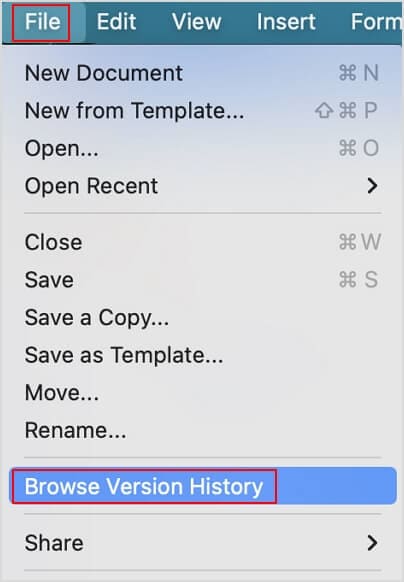
- Ein neues Fenster erscheint rechts; wählen Sie die Dateiversion, die Sie benötigen (Sie können nach Zeitstempel unter jeder Version wählen).
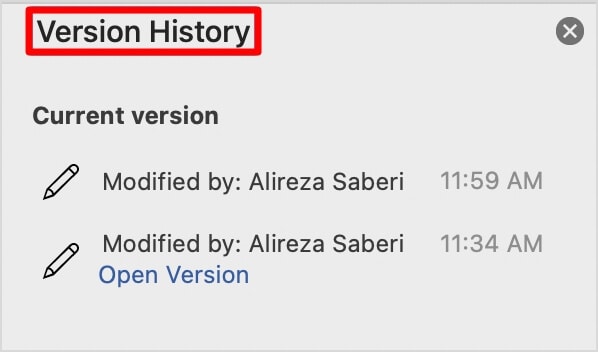
- Stellen Sie die gewünschte Version Ihres Dokuments wieder her, indem Sie sie auf Ihrem Gerät oder in der Cloud speichern.
Methode 2: Frühere Version von Word-Dokumenten mit AutoRecovery auf dem Mac wiederherstellen
Die AutoRecovery-Funktion ermöglicht Ihrem Mac das automatische Speichern von Word-Dokumenten oder anderen Microsoft Office-Dateien in einem speziellen Ordner, sodass Sie jederzeit darauf zugreifen können. Diese Methode ist einfach und benötigt wenig Zeit.
- Gehen Sie zum Mac-Desktop.
- Klicken Sie auf Gehe zu > Gehe zum Ordner oben links.
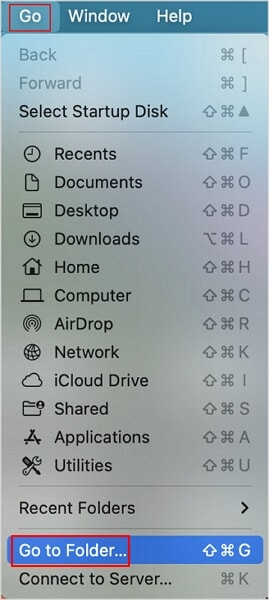
- Im neuen Popup-Fenster geben Sie folgendes ein:~/Library/Containers/com.Microsoft.Word/Data/Library/Preferences/AutoRecovery und drücken Sie Enter.
- Der AutoRecovery-Ordner öffnet sich. Suchen Sie nach dem benötigten Dokument und öffnen Sie es mit MS Word.
Methode 3: Frühere Version von Word-Dokumenten mit dem TemporaryItems-Ordner wiederherstellen
Bei dieser Methode nutzen Sie die Anwendung Terminal. Falls Sie mit dem Terminal nicht vertraut sind, keine Sorge – dieser Abschnitt bietet eine Schritt-für-Schritt-Anleitung. So funktioniert diese Methode.
- Drücken Sie die Tastenkombination Leertaste + Command um Spotlight zu öffnen. Suchen Sie Terminal und öffnen Sie es.
- Geben Sie folgendes ein:open $TMPDIR im Terminal und drücken Sie Enter.

- Öffnen Sie den Ordner "TemporaryItems" und suchen Sie nach .tmp-dateien.
- Ändern Sie die Dateiendung von .tmp zu .doc oder .docx und öffnen Sie die Dateien mit MS Word.
Methode 4: Frühere Word-Versionen mit Mac Time Machine wiederherstellen
Die Time Machine ist ein auf dem Mac integriertes Programm, das automatisch alle Daten sichert. Dazu gehören Word-Dokumente, Fotos, Videos usw. Nach der Aktivierung sichert die Time Machine jedes erstellte Dokument und Sie können diese einfach auf allen Apple-Geräten abrufen. So können Sie damit eine frühere Word-Version wiederherstellen.
- Drücken Sie Leertaste + command um Spotlight.
- Geben Sie ein:time machine und öffnen Sie die Anwendung.
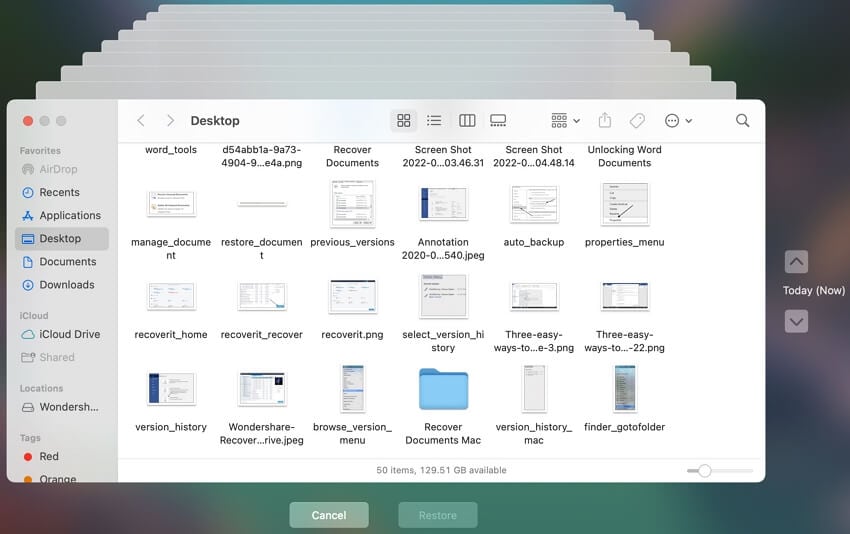
- Nutzen Sie die Zeitleiste rechts am Bildschirm, um die gewünschte Word-Version zu finden. Sobald Sie die Datei gefunden haben, klicken Sie unten auf Wiederherstellen, um sie wiederherzustellen.
Methode 5: Word-Dokumente mit Datenrettungssoftware auf dem Mac wiederherstellen
Viele Nutzer wissen nicht, dass beim Arbeiten mit Word-Dokumenten zwei Dateitypen entstehen. Die erste ist eine .tmp-Datei, die ein Backup des letzten Dateistandes enthält, und die zweite ist eine .asd-Datei, die unsaved Dateien sichert. Beide Dateien werden automatisch erstellt und gespeichert, wenn Sie MS Word korrekt schließen. Falls die oben genannten Methoden nicht helfen, können Sie verschiedene Datenrettungssoftware wie Wondershare Recoverit für Mac verwenden, um fehlende .tmp- oder .asd-dateien wiederherzustellen. Diese Software eignet sich auch, wenn Sie gelöschte Word-Dokumente wiederherstellen möchten, die nicht gesichert wurden.
- Speichern Sie versehentlich gelöschte Videos und reparieren Sie auch beschädigte Video-Dateien.
- Stellen Sie Videos von allen gängigen Speichermedien wie USB-Stick, SD-Karte, SSD, HDD, Diskette, Pen Drive usw. wieder her.
- Neben allen bekannten Videoformaten wie MP4, AVI, MOV, 3GP, 3G2, M4A usw. werden auch beschädigte Ultra HD 4K- und 8K-Videos gescannt, gesammelt und abgeglichen – so dass ein Großteil Ihrer Videos wiederhergestellt wird.
- Dateien vor dem Wiederherstellen in der Vorschau anzeigen.
- Kostenlose Version zum Testen und kostenpflichtige Version mit weiteren Funktionen.

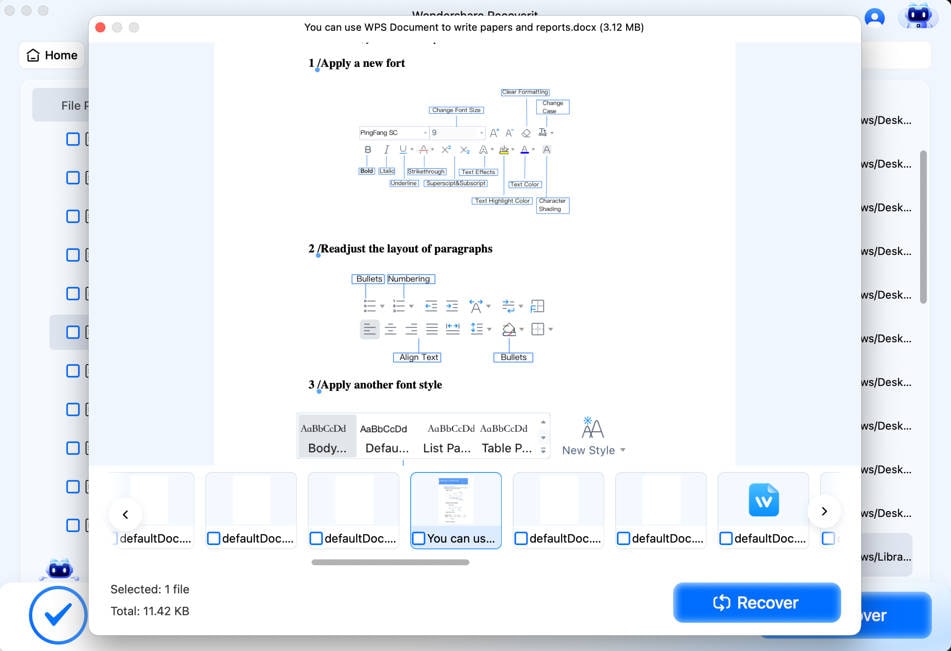
- Starten Sie die Anwendung nach der Installation. Wählen Sie anschließend das Laufwerk oder den Ordner, in dem Sie die Backup-Datei verloren haben, im Bereich „Festplatten und Speicherort“ aus.

- Klicken Sie auf Scan starten, um den Scan-Vorgang zu beginnen.

- Nach Abschluss des Scans können Sie die Filter-Funktion nutzen, um die .tmp- oder .asd-dateien schnell zu finden. Klicken Sie abschließend auf den Button Wiederherstellen, um die Datei an einem sicheren Ort zu speichern.
Fazit
Sie haben verschiedene Möglichkeiten, frühere Versionen Ihrer Word-Dokumente auf dem Mac wiederherzustellen – alle sind sehr zuverlässig. Falls die genannten Methoden Ihr Problem nicht lösen konnten, können Sie jederzeit die empfohlene Software herunterladen und verwenden.
FAQs zur Wiederherstellung von Word-Dokumenten auf dem Mac
-
Wo befindet sich die AutoRecovery-Datei auf dem Mac?
Bei neuen Word-Versionen ist der Pfad in der Regel:~/Library/Containers/com.Microsoft.Word/Data/Library/Preferences/AutoRecovery. -
Warum ist „Versionverlauf durchsuchen“ auf dem Mac ausgegraut?
Diese Funktion erfordert normalerweise, dass das Dokument auf OneDrive oder SharePoint gespeichert ist. Wird nur lokal ohne Time Machine gespeichert, ist diese Option eventuell nicht verfügbar.

