
Der Verlust wichtiger Dokumente, Familienfotos, Videos oder Arbeitsordner auf Windows 11 kann dringend erscheinen, besonders wenn der Papierkorb nicht funktioniert, das System abstürzt oder Dateien nach dem Löschen plötzlich verschwinden. Die gute Nachricht: Gelöschte Dateien sind nicht immer sofort endgültig entfernt. Die richtige Methode zur Datenwiederherstellung hängt davon ab, wo und wie die Dateien verloren gegangen sind und ob sie bereits durch neue Daten überschrieben wurden.
In dieser Anleitung erfahren Sie, wie Sie Dateien in Windows 11 wiederherstellen – zunächst mit integrierten Methoden wie Papierkorb, Dateiversionsverlauf, Vorgängerversionen, OneDrive und Windows-Backup. Im nächsten Schritt wird die Wiederherstellung mit Microsoft Windows File Recovery und winfr-Befehlen erklärt. Falls die Befehlszeile zu technisch erscheint, erfahren Sie auch, wann ein visuelles Recovery-Tool wie Recoverit die einfachere Lösung sein kann.
In diesem Artikel
-
- 1. Gelöschte Dokumente von Laufwerk C auf D wiederherstellen
- 2. Fotos, Videos oder ZIP-Dateien nach Dateiendung wiederherstellen
- 3. Dateien von USB- oder externen Laufwerken wiederherstellen
- 4. Dateien von formatierten oder beschädigten Datenträgern wiederherstellen
- 5. Häufige Fehler und Lösungen bei Windows File Recovery
Teil 1. Erst stoppen: Wichtige Sicherheitsregeln vor der Windows 11 Datenrettung
Jeder erfolgreiche Versuch, Dateien unter Windows 11 wiederherzustellen, beginnt mit den richtigen ersten Schritten. Ziel ist es, das Überschreiben gelöschter Daten zu vermeiden.
| Do | Warum das wichtig ist |
| Beenden Sie die Nutzung des betroffenen Laufwerks sofort. | Weitere Nutzung kann die Daten gelöschter Dateien überschreiben. |
| Vermeiden Sie das Herunterladen, Kopieren oder Installieren neuer Daten auf diesem Laufwerk. | Neue Daten könnten die gewünschten Dateien ersetzen. |
| Installieren Sie keine Recovery-Software auf dem zu rettenden Laufwerk. | Die Installation schreibt Daten auf die Festplatte und senkt die Wiederherstellungschancen. |
| Speichern Sie gerettete Dateien auf einem anderen Laufwerk. | Andernfalls könnten weitere wiederherstellbare Daten überschrieben werden. |
| Verwenden Sie keine Tools wie CHKDSK oder Reparaturprogramme vor der Datenrettung. | Reparaturprogramme können die Dateisystemstruktur verändern und Wiederherstellung erschweren. |
| Nutzen Sie für externe Geräte einen stabilen USB-Anschluss oder Kartenleser. | Instabile Verbindungen können Scans unterbrechen oder das Ergebnis beeinträchtigen. |
| Beenden Sie Scans, wenn das Laufwerk klickt, überhitzt oder sich trennt. | Physische Schäden erfordern meist professionelle Datenrettung statt Software-Tools. |
Hinweis zu SSD und TRIM
Viele Windows 11 Systeme nutzen SSDs. Mit aktiviertem TRIM können gelöschte Daten deutlich schneller entfernt werden als auf klassischen Festplatten. Wurden Dateien auf einer SSD gelöscht, stoppen Sie die Nutzung sofort und starten Sie die Wiederherstellung unverzüglich.
Wenn Daten vom Laufwerk C verloren gingen
Wurden Dateien vom Systemlaufwerk entfernt, reduzieren Sie die Aktivität des Computers auf ein Minimum. Windows-Updates, Browser-Caches, Downloads und temporäre Dateien können neue Daten auf das gleiche Laufwerk schreiben.
Teil 2. Schnelle Diagnose: Die richtige Windows 11 Methode zur Datenrettung wählen
Falsche Methoden zur Wiederherstellung können Zeit kosten und die Gefahr des Überschreibens erhöhen. Nutzen Sie diese Tabelle, um die besten ersten Schritte zu wählen.
| Ihre Situation | Wahrscheinliche Ursache | Beste Wiederherstellungsmethode |
| Dateien wurden kürzlich gelöscht | Versehntliches Löschen | Papierkorb oder Dateiversionsverlauf prüfen |
| Dateien befinden sich noch im Papierkorb | Nicht endgültig gelöscht | Direkt aus dem Papierkorb wiederherstellen |
| Dateien wurden mit Shift + Entf gelöscht | Papierkorb wurde umgangen | Windows File Recovery, Vorgängerversionen oder Recovery-Software nutzen |
| Dateien gingen nach Formatierung oder Partitionsänderung verloren | Laufwerk formatiert oder neue Partition erstellt | Laufwerk nicht mehr nutzen und sofort Recovery-Software ausführen |
| Dateien gingen auf USB, SD-Karte oder externem Laufwerk verloren | Löschen, Formatierung oder Dateisystemfehler | Gerät anschließen und Recovery-Scan starten |
| Dateien wurden synchronisiert und von Backups gelöscht | Cloud-Sync oder Löschung im Backup | OneDrive-Papierkorb, Versionsverlauf oder Backups prüfen |
| Gerettete Dateien sind beschädigt oder lassen sich nicht öffnen | Unvollständige Wiederherstellung oder Dateibeschädigung | Reparaturtools probieren oder eine ältere Version wiederherstellen |
Teil 3. Dateien in Windows 11 zunächst mit Bordmitteln wiederherstellen
Bevor Sie zu Befehlszeilen-Tools oder Software von Drittanbietern greifen, versuchen Sie zunächst die Windows 11 eigenen Wiederherstellungsoptionen. Diese Methoden sind oft sicherer, weil sie keinen direkten Scan gelöschter Bereiche erfordern.
1. Dateien aus dem Papierkorb wiederherstellen
Der Papierkorb ist meist der einfachste Weg, Dateien unter Windows 11 wiederherzustellen – sofern sie normal gelöscht wurden. Diese Methode funktioniert nicht bei Shift+Entf, geleertem Papierkorb, gelöschten Dateien von externen Datenträgern oder nach einer Formatierung.
- Im “Papierkorb” klicken Sie mit der rechten Maustaste auf die gelöschte Datei und wählen Sie „Wiederherstellen“.”
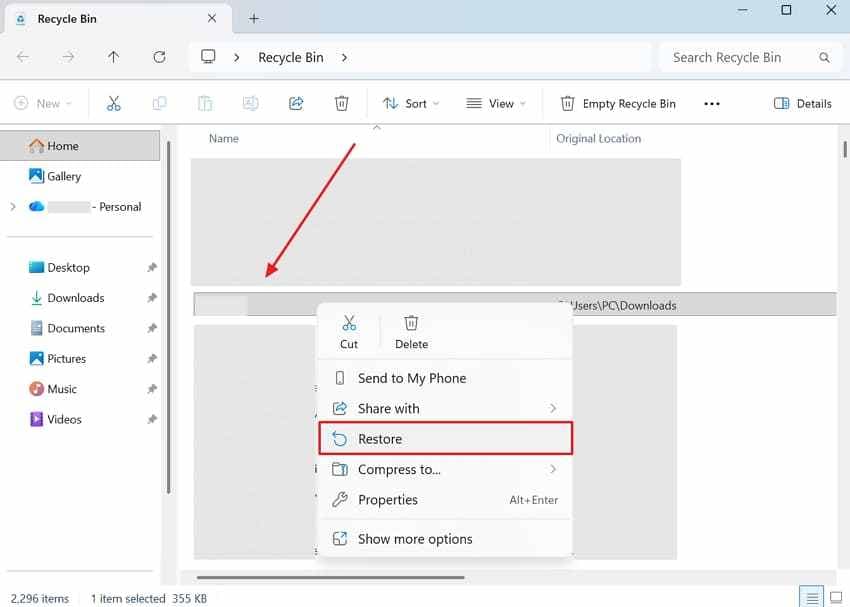
Die Datei sollte an ihrem ursprünglichen Speicherort erscheinen. Falls Windows einfriert oder Wiederherstellen fehlschlägt, stoppen Sie die Nutzung des betroffenen Laufwerks und nutzen Sie erweiterte Wiederherstellungsmethoden.
2. Dateien aus dem Dateiversionsverlauf wiederherstellen
Der Dateiversionsverlauf ist eine Windows-Sicherungsfunktion, die ältere Versionen ausgewählter Ordner speichert. Voraussetzung ist, dass der Dateiversionsverlauf vor dem Verlust aktiviert war.
Schritt 1. Suchen Sie nach „Systemsteuerung > Öffnen klicken.”
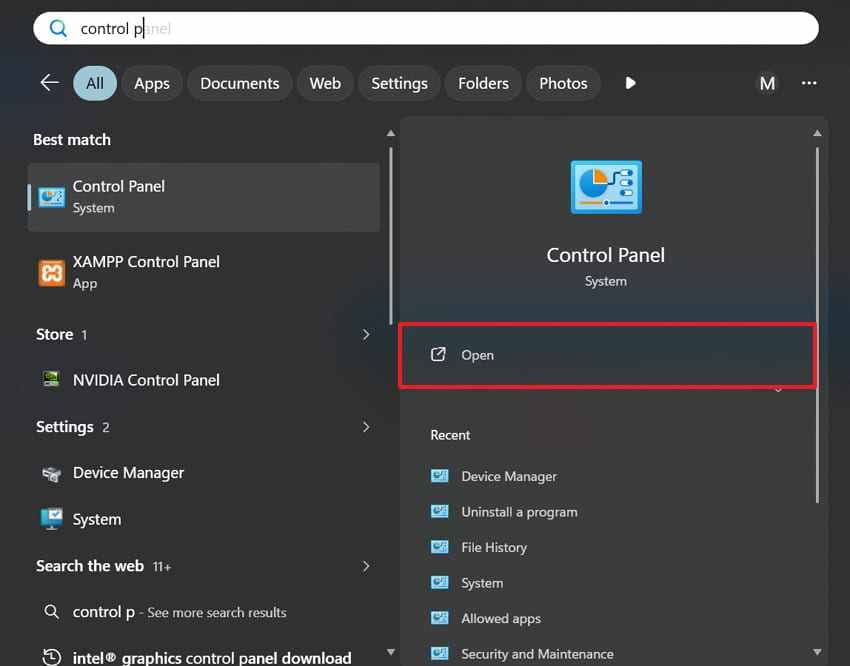
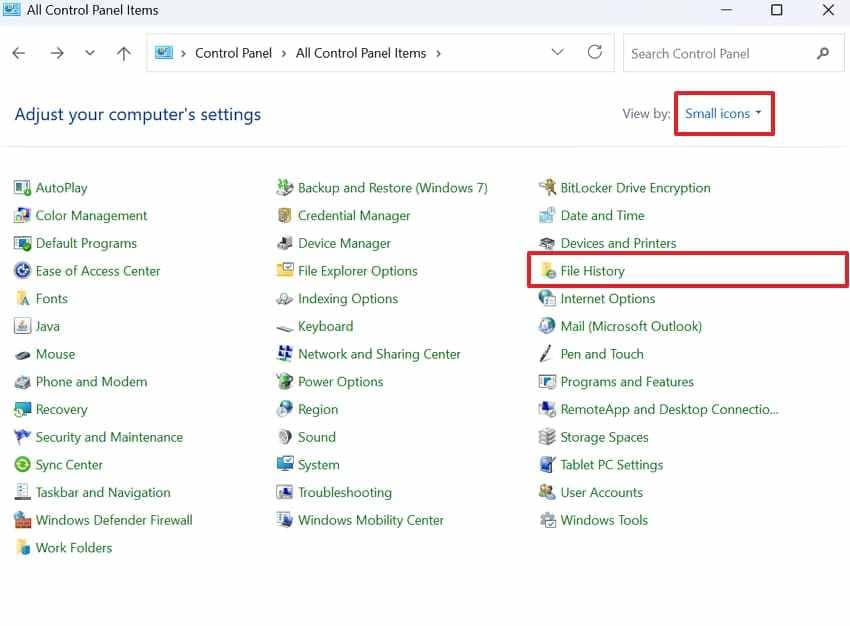
Schritt 2. Wählen Sie die Kategorieansicht „Kleine Symbole“ und klicken Sie auf „Dateiversionsverlauf“.”
Schritt 3. Wählen Sie die Option „Persönliche Dateien wiederherstellen“.
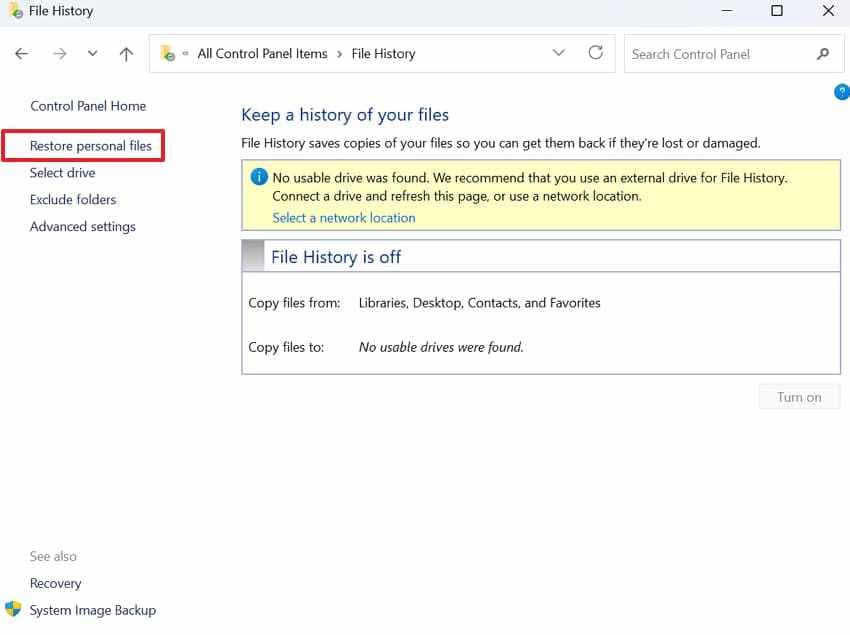
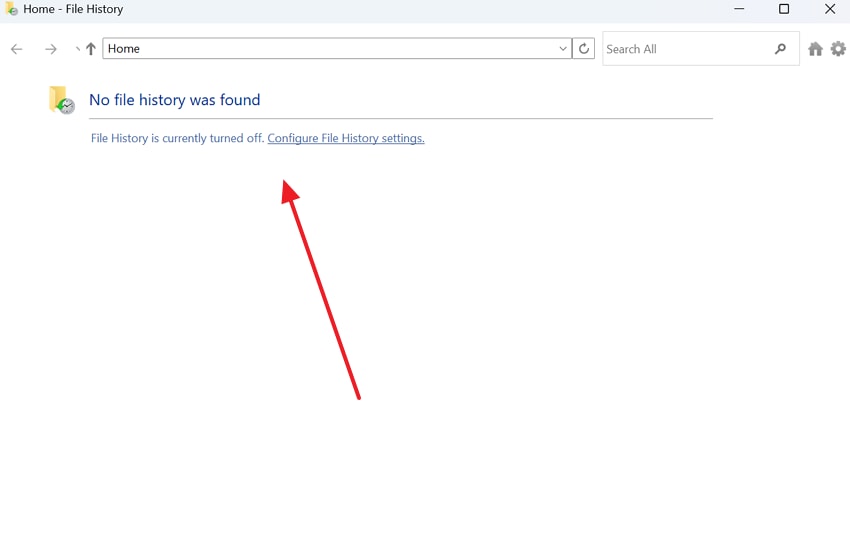
Schritt 4. Jetzt werden die gesicherten Dateien angezeigt und Sie können vorhandene Versionen für die Wiederherstellung sichten.
3. Vorgängerversionen von Dateien oder Ordnern wiederherstellen
Mit Vorgängerversionen lassen sich ältere Stände von Dateien oder Ordnern wiederherstellen, wenn Dateiversionsverlauf, Wiederherstellungspunkte oder Backups vorhanden sind.
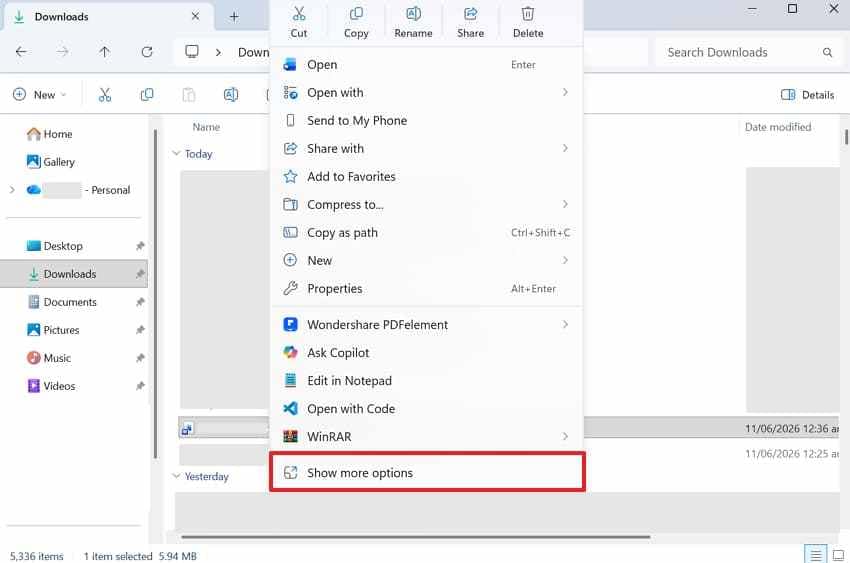
Schritt 1. Klicken Sie mit der rechten Maustaste auf die Datei und dann auf „Weitere Optionen anzeigen“.
Schritt 2. Wählen Sie nun „Vorgängerversion wiederherstellen“.”
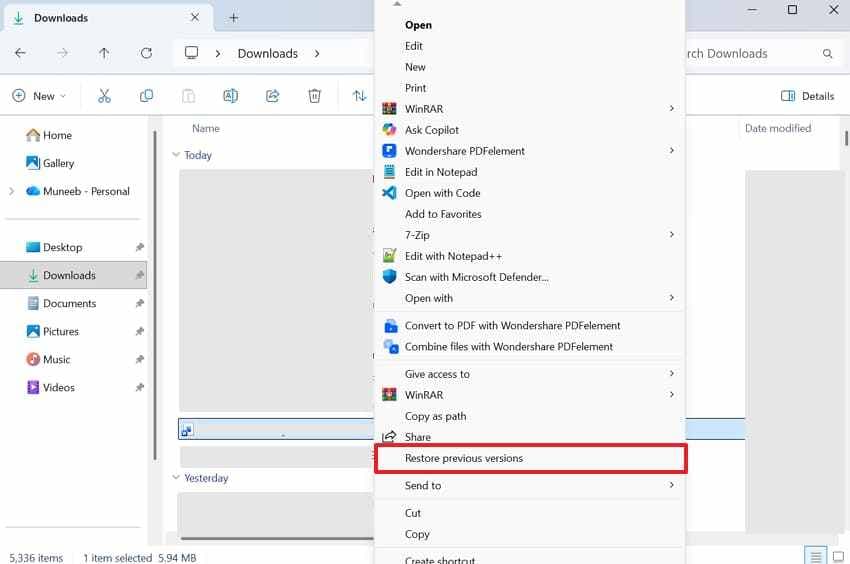
Schritt 3. Falls Versionen vorhanden sind, Variante auswählen > „Wiederherstellen" klicken > dann „OK”
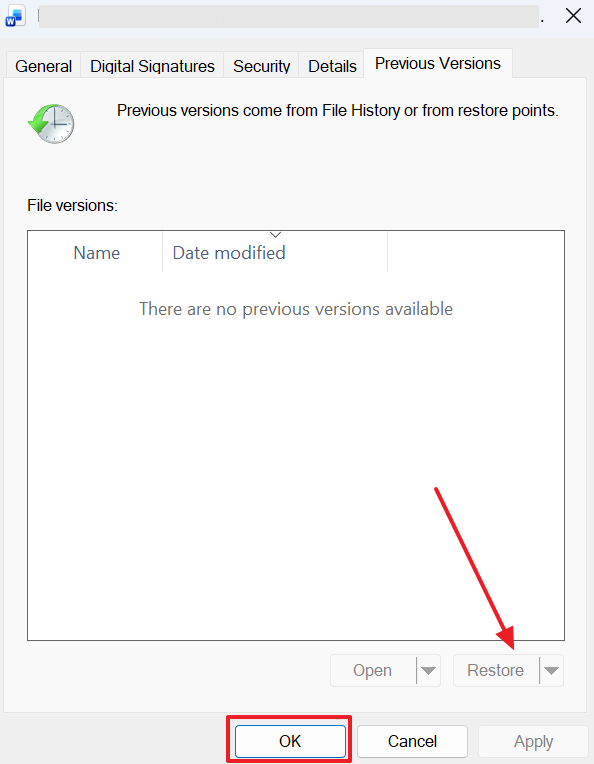
. Sind keine älteren Versionen verfügbar, war die Funktion möglicherweise nie aktiviert oder keine Sicherung vorhanden.
4. OneDrive-Papierkorb und Versionsverlauf prüfen
Wenn Ihre Dateien auf Desktop, Dokumente, Bilder oder anderen von OneDrive synchronisierten Ordnern lagen, prüfen Sie OneDrive online. Gelöschte, synchronisierte Daten lassen sich eventuell über den OneDrive-Papierkorb oder den Versionsverlauf retten.
- Gehen Sie dazu auf OneDrive „Papierkorb” > Rechtsklick auf die gelöschte Datei > Wählen Sie „Wiederherstellen“.”
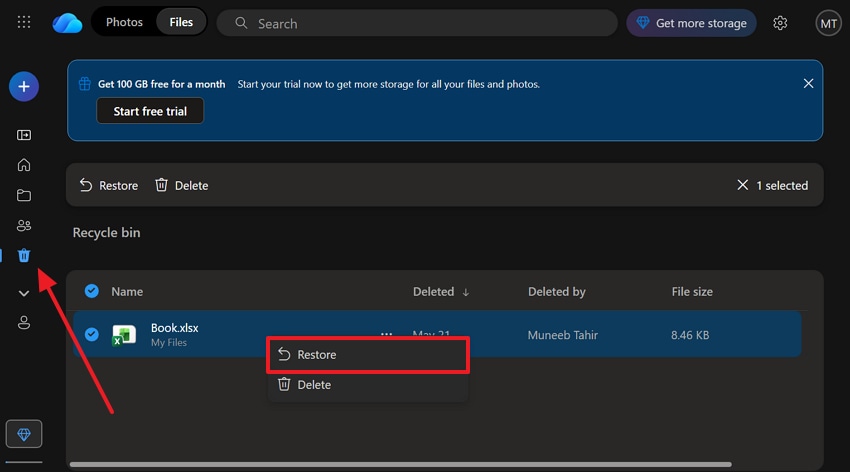
OneDrive-Synchronisierung ist praktisch, ersetzt jedoch kein echtes Backup. Wenn ein Löschen über alle Geräte gesynct wird, prüfen Sie zügig OneDrive-Papierkorb oder den Versionsverlauf.
5. Wiederherstellen aus Windows-Backup oder externen Sicherungen
Falls Sie zuvor ein Backup beispielsweise mit „Sichern und Wiederherstellen“, einer externen Festplatte oder anderer Backup-Software erstellt haben, stellen Sie Dateien daraus wieder her, bevor Sie zu komplexeren Recovery-Methoden greifen.
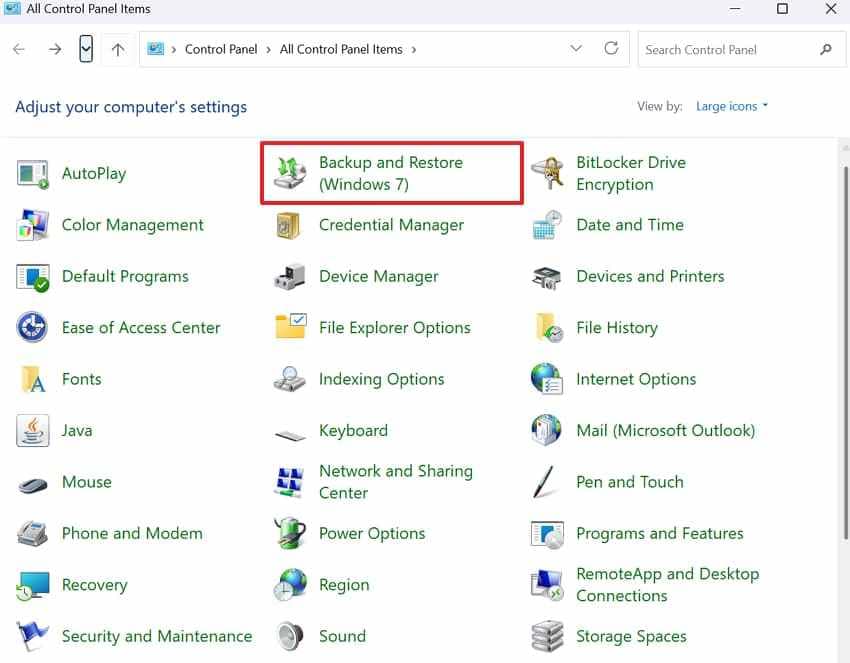
Schritt 1. In der „Systemsteuerung“ gehen Sie auf „Sichern und Wiederherstellen (Windows 7)“.”
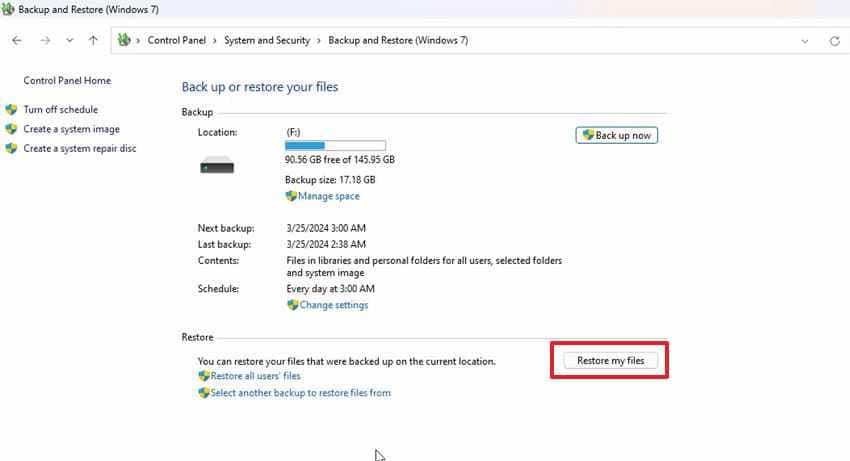
Schritt 2. Klicken Sie auf den Button „Meine Dateien wiederherstellen“.
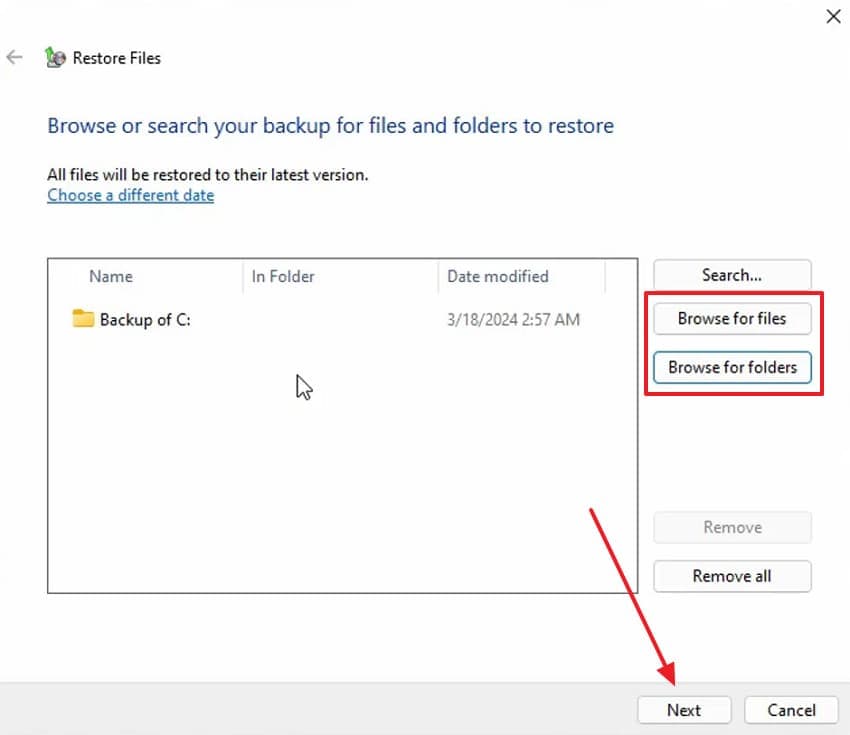
Schritt 3. Mit „Nach Dateien suchen“ oder „Nach Ordnern suchen“ wählen Sie die gesuchte Datei > dann „Weiter“.
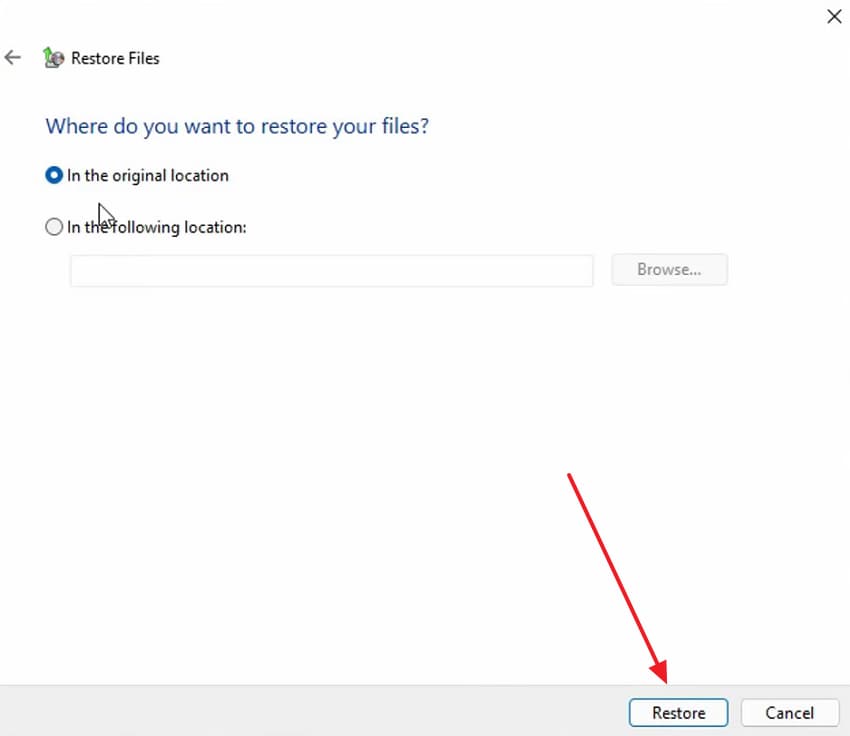
Schritt 4. Wählen Sie noch den Zielort und klicken auf „Wiederherstellen“.”
Teil 4. Windows File Recovery in Windows 11 verwenden
Windows File Recovery ist eine kostenlose Microsoft-Komandozeilen-App zum Wiederherstellen gelöschter Dateien, die nicht mehr im Papierkorb liegen. Über den winfr-Befehl wird das Quelllaufwerk gescannt und Dateien auf eine andere Partition/Datenträger wiederhergestellt.
Das Tool eignet sich, wenn Dateien endgültig gelöscht wurden, mit Shift+Entf entfernt, von USB-Laufwerken verschwunden oder nach Formatierung nicht mehr verfügbar sind. Es handelt sich um kein grafisches Tool; eine Wiederherstellung wird nicht garantiert.
Was Windows File Recovery kann und nicht kann
Diese App arbeitet anders als klassische freie Datenrettungssoftware für Windows 11 – prüfen Sie diese Übersicht, um die Möglichkeiten als auch die Grenzen des nativen Tools kennenzulernen:
| Kategorie | Wiederherstellbar | Nicht wiederherstellbar |
| Speicherorte | Interne Laufwerke, externe Laufwerke, USB-Sticks, SD-Karten und Speicherkarten. | Nur in der Cloud gespeicherte Dateien, reine Online-Speicher, nicht erreichbare Netzwerkpfade. |
| Dateisysteme | NTFS, FAT, exFAT und ReFS-Dateisysteme. | Nicht unterstützte, verschlüsselte oder gesperrte Dateisysteme ohne Zugriff. |
| Dateitypen | Dokumente, Fotos, Videos, Audiodateien, PDFs, ZIP-Archive und andere gängige Formate. | Nicht unterstützte Dateitypen oder Dateien ohne verbliebene wiederherstellbare Daten. |
| Lösch-Szenarien | Mit Shift+Entf gelöschte Dateien, geleerter Papierkorb, teils auch nach Formatierung. | Bereits überschriebene Dateien. |
| SSD-Wiederherstellung | Kann Dateien retten, wenn Daten noch nicht durch TRIM-Befehl oder neue Daten entfernt wurden. | Daten, die durch TRIM oder Überschreiben endgültig gelöscht wurden. |
| Wiederherstellungsmodi | Kürzliche Löschung oder tiefere Datensuche. | Eine garantierte vollständige Wiederherstellung aller Dateien. |
| Dateinamen und Ordner | Teilweise originale Dateinamen und Pfade. | Vollständige Erhaltung aller Dateinamen und Ordnerstrukturen ist nicht garantiert. |
| Beschädigte Laufwerke | Logisch beschädigte oder formatierte Laufwerke. | Physikalisch defekte oder nicht lesbare Laufwerke. |
Windows File Recovery aus dem Microsoft Store installieren
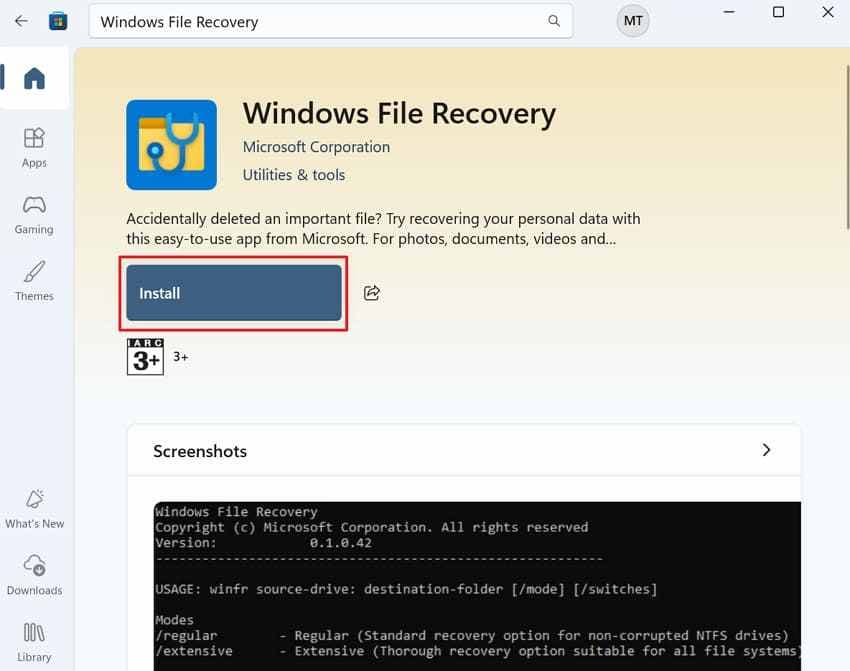
Sie müssen dieses Tool installieren, bevor Sie die Wiederherstellung starten können. Dafür öffnen Sie den „Microsoft Store“ auf Ihrem System und suchen nach „Windows File Recovery“.Anschließend auf „Installieren“ klicken, um die App herunterzuladen und einzurichten.
Grundlegendes Befehlsformat verstehen
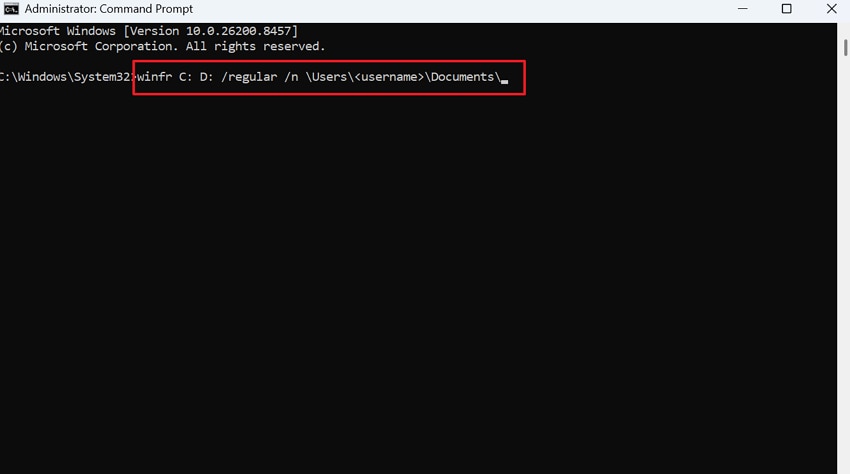
Das richtige Grundformat ist für Windows File Recovery in Windows 11 wichtig. Geben Sie ein: „winfr quelllaufwerk: ziellaufwerk: [/mode] [/parameter]“.”
Das Quelllaufwerk gibt an, wo die Dateien gelöscht wurden. Das Ziellaufwerk gibt den Speichersplatz für die Wiederherstellung vor. Die Recovery-Mode-Parameter wie „/regular“ oder „/extensive“ folgen hinter beiden Pfadangaben.
Schlüssel-Parameter und Wiederherstellungsoptionen
- Wiederherstellungsmodus wählen: Der reguläre Modus eignet sich für kürzlich gelöschte Daten auf NTFS-Laufwerken. Der erweiterte Modus deckt Fälle mit formatieren oder lang zurückliegender Löschung ab.
- Positionsoptionen verwenden: Der Schalter /n filtert nach Dateinamen oder Pfad, /y nach Dateitypen wie Fotos oder Dokumenten.
- Separat speichern: Speichern Sie alle geretteten Daten stets auf einer anderen Partition. Das Speichern auf dem Ursprungsdatenträger riskiert Überschreibungen noch zu rettender Dateien.
Teil 5. Windows File Recovery – Praxisbeispiele
Diese Beispiele zeigen typische Anwendungsfälle von Windows File Recovery unter Windows 11. Ersetzen Sie Laufwerksbuchstaben und Dateiendungen entsprechend Ihrer Situation.
1. Gelöschte Dokumente von Laufwerk C auf D wiederherstellen
Im Standardmodus lassen sich kürzlich gelöschte Dokumente von NTFS-Laufwerken am besten retten. Der /n-Parameter kann gezielt nach DOCX- oder PDF-Dateien filtern.
Befehl-Beispiel: „winfr C: D: /regular /n *.docx /n *.pdf“
2. Fotos, Videos oder ZIP-Dateien nach Dateiendung wiederherstellen
In solchen Fällen helfen Filter nach Dateiendung, gezielt Medien zu finden, ohne alles zu durchsuchen. Der erweiterte Modus unterstützt die Rettung, wenn Dateisystemeinträge defekt oder nicht mehr verfügbar sind.
Befehl-Beispiel: „winfr C: E: /extensive /n *.mp4 /n *.mov“
3. Dateien von USB- oder externen Laufwerken wiederherstellen
USB-Sticks und SD-Karten mit FAT- oder exFAT-System benötigen typischerweise den erweiterten Modus. Speichern Sie auch hier gerettete Daten auf ein anderes Laufwerk.
Befehl-Beispiel: „winfr F: D: /extensive /n *.jpg“
4. Dateien von formatierten oder beschädigten Datenträgern wiederherstellen
Formatierte oder beschädigte Laufwerke verlangen oft tieferes Scannen, da Metainformationen fehlen oder beschädigt sind. Der erweiterte Modus verbessert in solchen Fällen die Wiederherstellungschance.
Befehl-Beispiel: „winfr D: E: /extensive /n *.docx“
5. Häufige Fehler und Lösungen bei Windows File Recovery
Diese Übersicht zeigt typische Terminal-Fehler samt Lösungen zur Fehlerbehebung:
| Fehler | Ursache | Lösung |
| Quelle und Ziel identisch | Beide Pfade haben den gleichen Laufwerksbuchstaben. | Wählen Sie ein anderes Ziellaufwerk. |
| Pfad nicht gefunden oder keine Ergebnisse | Falscher Pfad oder zu restriktiver Filter | Überprüfen Sie den Pfad und erweitern Sie den Suchbereich. |
| Zugriff verweigert | Windows File Recovery wird nicht als Administrator ausgeführt. | Führen Sie die Eingabeaufforderung oder das Terminal als Administrator aus. |
| Wiederhergestellte Dateien lassen sich nicht öffnen | Dateibeschädigung, unvollständige Wiederherstellung oder überschriebene Daten. | Versuchen Sie einen anderen Modus, stellen Sie aus einem Backup wieder her oder verwenden Sie Tools zur Reparatur von Dateien. |
| Scan bleibt hängen oder ist sehr langsam | Großes Laufwerk, umfangreicher Scan oder weiter Suchbereich. | Eingrenzen Sie den Filter für den Dateityp oder lassen Sie mehr Zeit zu. |
| Mehrere Kopien wiederhergestellt | Mehrere Versionen oder fragmentierte Wiederherstellungsergebnisse. | Überprüfen Sie die Dateien und behalten Sie die vollständigste Version. |
| Keine Dateien auf SSD gefunden | TRIM könnte gelöschte Daten endgültig entfernt haben. | Nutzen Sie Backups, den Dateiversionsverlauf oder Cloud-Versionen. |
Teil 6. Recoverit zur einfachen Windows 11 Datenwiederherstellung nutzen
Windows File Recovery kann effektiv sein, aber viele Alltagsnutzer finden die Kommandozeilen-Wiederherstellung verwirrend. Wenn Sie eine visuelle Wiederherstellung bevorzugen,Recoverit kann eine praktische Alternative für gelöschte Dateien, formatierte Laufwerke, verlorene Partitionen, geleerte Papierkörbe, USB-Sticks, SD-Karten, Speicherkarten und externe Laufwerke sein.
Recoverit ist sinnvoll, wenn:
- Sie eine geführte Oberfläche statt Terminal-Befehlen wünschen.
- Sie wiederherstellbare Dateien vor dem Speichern in der Vorschau sehen möchten.
- Sie nach Dateityp, Größe, Datum oder Name filtern möchten.
- Sie Dateien von einer internen Festplatte, einem USB-Stick, einer SD-Karte oder einem externen Laufwerk verloren haben.
- Sie Fotos, Videos, Dokumente, ZIP-Dateien, Audiodateien oder andere gängige Dateien wiederherstellen möchten.
- Sie ein Tool benötigen, das auch für weniger erfahrene Nutzer einfach ist.
Wichtig:Recoverit kann die Wiederherstellung überschriebener Dateien oder physisch beschädigter Laufwerke nicht garantieren. Wenn ein Laufwerk klackert, überhitzt, nicht erkannt wird oder sich wiederholt trennt, brechen Sie den Scan ab und erwägen Sie professionelle Datenrettung.
Schlüsselfunktionen
- Visueller Wiederherstellungs-Workflow für Windows 11 Nutzer.
- Optionen für Schnellscan und Tiefenscan.
- Dateivorschau vor der Wiederherstellung.
- Filter nach Dateityp, Datum, Größe und Name.
- Wiederherstellung aus gelöschten Dateien, formatierten Laufwerken, verlorenen Partitionen und externen Speichermedien.
- Unterstützung für gängige Dateitypen, darunter Fotos, Videos, Dokumente, Archive und Audiodateien.
Schnellstart: So setzen Sie Recoverit zur einfachen Windows 11 Datenrettung ein
Nutzer können sich an den folgenden Schritten orientieren und ihre Daten mit diesem KI-Datenrettungs-Tool wiederherstellen:
Schritt 1. Zugriff auf das Laufwerk mit den verlorenen Daten
Öffnen Sie den Tab „Festplatte und Speicherorte“ in Recoverit. Wählen Sie das genaue Laufwerk oder den Ordner aus, auf dem Ihre Dateien gespeichert oder gelöscht wurden.

Schritt 2. Tiefenscan auf dem gewählten Laufwerk durchführen
Nachdem Sie den Zielort auf Ihrem Windows 11 gewählt haben, starten Sie den Scan-Vorgang. Recoverit sucht dann nach gelöschten oder fehlenden Daten und zeigt gefundene Elemente an.

Schritt 3. Windows 11 Dateien prüfen & wiederherstellen
Gehen Sie die Liste der wiederhergestellten Dateien durch und sehen Sie sich eine Vorschau an, um die Richtigkeit zu bestätigen. Markieren Sie anschließend die benötigten Dateien unter Windows 11 und klicken Sie auf „Wiederherstellen“.

Windows File Recovery vs. Recoverit: Was ist die bessere Wahl?
Windows File Recovery ist kostenlos und offiziell, aber basiert auf der Kommandozeile. Recoverit bietet für Nutzer, die eine geführte Oberfläche, Vorschau, Filter und einfache Bedienung bevorzugen, eine visuelle Alternative.
| Funktion | Windows File Recovery“. | Recoverit |
| Kosten | Kostenloses Microsoft-Tool. | Kostenloser Scan und je nach Tarif begrenzte kostenlose Wiederherstellung. |
| Benutzeroberfläche | Kommandozeile. | Visuelle Oberfläche. |
| Am besten geeignet für | Anwender, die sich mit winfr-Befehlen auskennen. | Beginner und Nutzer, die eine geführte Wiederherstellung wünschen. |
| Vorschau | Keine visuelle Vorschau. | Vorschau möglich. |
| Filter | Kommandozeilen-Parameter wie /n. | Visuelle Filter nach Typ, Datum, Größe oder Name. |
| Externe Geräte | Unterstützt USB-Sticks, SD-Karten und externe Laufwerke. | Unterstützt USB-Sticks, SD-Karten, externe Laufwerke und andere Speichermedien. |
| Lernkurve | Höher. | Niedriger. |
| Einschränkungen | Erfordert korrekte Befehlssyntax und separates Ziel-Laufwerk. | Kostenlose Wiederherstellung ist ggf. begrenzt, Wiederherstellung nicht garantiert. |
Wählen Sie Windows File Recovery, wenn Sie ein kostenloses Microsoft-Tool nutzen und sich mit Befehlen auskennen. Entscheiden Sie sich für Recoverit, wenn Sie einen einfacheren visuellen Workflow, Vorschau vor der Wiederherstellung und einfachere Filter wünschen.
Teil 7. Dateiverlust unter Windows 11 vorbeugen
Für viele Anwender ist das Verhindern von Datenverlust deutlich einfacher als die Wiederherstellung. Daher finden Sie in diesem Abschnitt eine Tabelle mit Schutzmaßnahmen, um Ihre Dateien in Zukunft besser zu sichern:
| Schutzmethode | Empfohlene Maßnahme | Warum das wichtig ist |
| Dateiversionsverlauf aktivieren | Dateiversionsverlauf in den Systemeinstellungen aktivieren | Sichert Dateien automatisch in regelmäßigen Abständen |
| OneDrive sorgfältig nutzen | Versionsverlauf in den OneDrive-Einstellungen aktivieren | Stellt frühere Dateiversionen nach versehentlichem Löschen wieder her |
| Versions-Backups anlegen | Backups mit Versionsverwaltung nutzen, nicht nur Synchronisierung | Nur die Synchronisierung löscht Dateien auf allen verbundenen Geräten |
| Backups regelmäßig testen | Stellen Sie eine Testdatei wieder her, um den Erfolg zu überprüfen | Ungeprüfte Backups fallen oft aus, wenn sie am dringendsten benötigt werden |
| Mehrere Laufwerke verwenden | Wichtige Dateien niemals nur auf einem Laufwerk speichern | Ein einziges Laufwerk kann bei Ausfall zum dauerhaften Datenverlust führen |
Fazit
Die Wiederherstellung von Dateien unter Windows 11 beginnt immer mit den sichersten Optionen: Überprüfen Sie zunächst Papierkorb, Dateiversionsverlauf, vorherige Versionen, OneDrive-Papierkorb und Windows-Backups, bevor Sie zu weiteren Schritten greifen. Wurden Dateien dauerhaft gelöscht, mit Shift + Entf entfernt, nach Formatierung oder von einem externen Gerät entfernt, kann Microsoft Windows File Recovery durch winfr-Befehle helfen.
Windows File Recovery ist kostenlos und offiziell, erfordert aber Schritte in der Kommandozeile. Wenn Sie eine einfachere Wiederherstellung mit visuellen Filtern, Vorschau und geführtem Workflow bevorzugen, kann Recoverit die einfachere Alternative für die Dateiwiederherstellung unter Windows 11 sein.
Kein Tool kann garantieren, dass alle Dateien wiederhergestellt werden. Stoppen Sie die Nutzung des betroffenen Laufwerks, vermeiden Sie das Überschreiben, speichern Sie wiederhergestellte Dateien an einem anderen Ort und ziehen Sie professionelle Hilfe in Betracht, wenn das Laufwerk physisch beschädigt ist.
FAQs
-
Frage 1: Gibt es unter Windows 11 ein Tool zur Datenwiederherstellung?
Ja. Windows File Recovery ist die kostenlose Kommandozeilen-App von Microsoft zur Wiederherstellung gelöschter Dateien, die nicht mehr im Papierkorb sind. Verwendet wird der winfr-Befehl. -
Frage 2: Wie kann ich mit Shift + Entf gelöschte Dateien in Windows 11 wiederherstellen?
Nutzen Sie Dateiversionsverlauf, vorherige Versionen, Windows File Recovery oder vertrauenswürdige Wiederherstellungssoftware. Stoppen Sie zuerst die Nutzung des betroffenen Laufwerks, um das Überschreiben gelöschter Daten zu vermeiden. -
Frage 3: Kann Windows File Recovery Dateien aus einem geleerten Papierkorb wiederherstellen?
Es ist möglich, Dateien aus einem geleerten Papierkorb wiederherzustellen, wenn sie nicht überschrieben oder durch SSD-TRIM endgültig entfernt wurden. Eine erfolgreiche Wiederherstellung kann jedoch nicht garantiert werden. -
Frage 4: Was ist der Basisbefehl für Windows File Recovery?
Der Grundbefehl ist winfr Quell-Laufwerk: Ziel-Laufwerk: [/Modus] [/Parameter]. Quell- und Ziellaufwerk müssen unterschiedlich sein. -
Frage 5: Warum findet Windows File Recovery keine Dateien?
Mögliche Ursachen sind überschriebene Daten, SSD-TRIM, falscher Pfad, zu enge Filter, falscher Wiederherstellungsmodus, nicht unterstütztes Dateisystem oder physische Laufwerksprobleme. -
Frage 6: Ist Recoverit einfacher als Windows File Recovery?
Ja, für viele weniger technikerfahrene Nutzer. Recoverit bietet eine grafische Oberfläche, Vorschau und Datei-Filter, während Windows File Recovery auf Kommandozeilen-Befehlen basiert. -
Frage 7: Kann ich Dateien von einem Windows 11-Laufwerk wiederherstellen, das nicht mehr startet?
Manchmal. Sie können das Laufwerk an einen anderen funktionierenden PC anschließen und dort scannen. Bei physischen Schäden vermeiden Sie wiederholte Scans und ziehen Sie professionelle Datenrettung in Betracht. -
Frage 8: Soll ich wiederhergestellte Dateien auf demselben Laufwerk speichern?
Nein. Speichern Sie wiederhergestellte Dateien immer auf einem anderen Laufwerk, einer externen Festplatte, einem USB-Stick oder einem sicheren Ort. Auf dem gleichen Laufwerk können dadurch andere wiederherstellbare Daten überschrieben werden.

