
Dateien unter Linux zu verlieren kann schnell verunsichern – besonders, wenn die Löschung durch rm, rm -rf, fehlerhaftes Verschieben, formatierte Partitionen oder einen Dateisystem-Fehler passiert ist. Anders als beim Desktop-Papierkorb gibt es beim Löschen im Terminal häufig keine einfache Rückgängig-Schaltfläche. Sobald Linux gelöschte Datei-Blocks als freien Speicher markiert, können neue Schreibvorgänge die gewünschten Daten überschreiben.
Die wichtigste Regel ist einfach: Nutzen Sie die betroffene Partition sofort nicht weiter. Installieren Sie dort keine Recovery-Tools. Speichern Sie wiederhergestellte Dateien nicht auf denselben Datenträger zurück. Wenn die gelöschte Datei sich auf der Root-Partition befand, empfiehlt es sich, das System herunterzufahren und zur Wiederherstellung von einem Live-USB zu booten.
Dieser Ratgeber erklärt wie Sie unter Linux gelöschte Dateien sicher wiederherstellen. Sie erfahren, wie Sie Dateien aus dem Papierkorb, offenen Prozessen, Backups, ext3/ext4-Journalen, verlorenen Partitionen, Dateisignaturen, Festplatten-Images, GUI-Tools und Recoverit Linux Recovery wiederherstellen – falls native Methoden nicht ausreichen.
In diesem Artikel
-
- 1. Prüfen Sie zuerst den Desktop-Papierkorb
- 2. Wiederherstellung aus GNOME, KDE oder anderen Dateimanagern
- 3. Gelöschte, aber offene Datei mit lsof und /proc zurückholen
- 4. Dateien aus Timeshift, rsync oder Deja Dup wiederherstellen
- 5. Dateien aus Btrfs, ZFS, LVM, Cloud oder externen Backups zurückholen
-
- 1. extundelete für ext3 oder ext4-Dateisysteme verwenden
- 2. ext4magic zur ext4-Datenrettung nutzen
- 3. TestDisk für verlorene Partitionen und Dateisystemstrukturen einsetzen
- 4. PhotoRec nutzen, wenn Dateinamen oder Ordnerstruktur fehlen
- 5. Mit ddrescue vor der Wiederherstellung ein Festplatten-Image erstellen
Teil 1. Sofort stoppen: Gelöschte Datei vor der Wiederherstellung schützen
Die ersten Schritte nach einer Löschung bestimmen, ob eine Wiederherstellung unter Linux möglich ist. Jeder neue Schreibvorgang auf der betroffenen Partition kann gelöschte Dateidaten überschreiben.
| Was zu tun ist | Warum es wichtig ist |
| Schreiben Sie nichts mehr auf die betroffene Partition. | Neue Daten können gelöschte Datei-Blocks überschreiben. |
| Installieren Sie keine Recovery-Tools auf derselben Partition. | Die Installation schreibt neue Dateien und Paket-Cache-Daten. |
| Speichern Sie wiederhergestellte Dateien nicht auf derselben Partition. | Der Recovery-Output kann andere wiederherstellbare Daten überschreiben. |
| Hängen Sie die Partition, wenn möglich, aus. | So verhindert das System weitere Schreibvorgänge darauf. |
| Nutzen Sie einen Live-USB zur Wiederherstellung der Root-Partition. | Dadurch werden Logs, Cache und Updates des installierten Systems verhindert. |
| Falls ein Aushängen nicht möglich ist, nur schreibgeschützt einbinden. | Der Read-only-Modus minimiert das Risiko weiterer Schreibvorgänge. |
| Bei instabilem Laufwerk ein Festplatten-Image erstellen. | So lässt sich von einer Kopie wiederherstellen und das Originallaufwerk wird geschont. |
| Stoppen Sie jeglichen Vorgang bei I/O-Fehlern oder physikalischen Symptomen. | Defekte Festplatten können sich durch wiederholte Scans weiter verschlechtern. |
Wenn sich die gelöschte Datei auf der Root-Partition befindet
Wenn sich die gelöschte Datei auf /, /home oder einer anderen aktiven Systempartition befindet, schreibt das laufende System weiterhin Logs, Cache, temporäre Dateien und Anwendungsdaten. Bei wichtigen Dateien: Fahren Sie das Gerät herunter und starten Sie von einem Linux-Live-USB. Binden Sie die betroffene Partition dann schreibgeschützt ein oder arbeiten Sie mit einem Festplatten-Image.
Beispiel für einen schreibgeschützten Mount:
sudo mount -o ro /dev/sda2 /mnt/recovery
Ersetzen Sie /dev/sda2 durch die tatsächliche Partition.
Wenn das Laufwerk Fehler aufweist
Zeigt das Laufwerk I/O-Fehler, Abbrüche, Klickgeräusche, Überhitzung oder ist nicht mehr lesbar, laufen Sie keine wiederholten Recovery-Scans direkt darauf. Nutzen Sie zuerst ddrescue zur Erstellung eines Images und führen Sie die Wiederherstellung mit dem Image durch.
Teil 2. Schnelldiagnose: Die richtige Linux-Datenrettungsmethode auswählen
Nutzen Sie diese Tabelle, um je nach Situation die sicherste Methode zu wählen.
| Ihre Situation | Beste Erstmaßnahme | Wichtige Einschränkung |
| Datei wurde über einen Desktop-Dateimanager gelöscht. | Papierkorb in GNOME, KDE, XFCE oder Ihrem Dateimanager prüfen. | Funktioniert nicht bei Dateien, die mit rm gelöscht wurden. |
| Datei wurde mit rm entfernt. | Schreibvorgänge sofort stoppen und extundelete oder ext4magic auf ext3/ext4 versuchen. | Funktioniert nur, wenn Daten und Metadaten noch vorhanden sind. |
| Datei wurde mit rm -rf entfernt. | Unverzüglich Schreibvorgänge stoppen und extundelete, ext4magic oder PhotoRec nutzen. | Ordnerstruktur und Namen gehen evtl. verloren. |
| Datei ist noch durch einen laufenden Prozess geöffnet. | lsof und /proc/ |
Datei muss kopiert werden, bevor der Prozess geschlossen wird. |
| Datei wurde nach Formatierung verloren. | Zuerst ein Image erstellen, dann mit PhotoRec, TestDisk oder Recovery-Software wiederherstellen. | Ursprüngliche Namen und Ordner können verloren gehen. |
| Partition ist beschädigt oder fehlt. | Mit TestDisk Partitionen finden oder Dateien herauskopieren. | Partition-Änderungen nur vornehmen, wenn Sie sicher sind. |
| Dateinamen oder Ordnerstruktur fehlen. | PhotoRec oder QPhotoRec für Dateicarving nutzen. | Wiederhergestellte Dateien haben oft generische Namen. |
| Laufwerk zeigt I/O-Fehler. | Zuerst mit ddrescue ein Image erstellen. | ddrescue dient der Imaging-Funktion, nicht direktem Dateizugriff. |
| Backup oder Snapshot vorhanden. | Wiederherstellung mit Timeshift, Deja Dup, Btrfs, ZFS, LVM, Cloud oder externem Backup. | Einige Tools erfassen persönliche Dateien standardmäßig nicht. |
| Native Tools zu technisch. | Ein grafisches Recovery-Tool oder Recoverit verwenden. | Die Wiederherstellung hängt dennoch von Überschreiben, Dateisystem und Laufwerkszustand ab. |
Teil 3. Warum die Wiederherstellung von rm anders ist als aus Papierkorb
Das Löschen von Dateien unter Linux hängt davon ab, wie die Datei entfernt wurde. Über einen Desktop-Dateimanager kann sie im Papierkorb landen. Mit rm entfernte Dateien werden anders behandelt.
Wie das Löschen von Dateien unter Linux funktioniert
In vielen Linux-Dateisystemen ist die Löschung hauptsächlich ein Metadaten-Vorgang. Das System entfernt den Eintrag im Verzeichnis und reduziert den Inode-Link-Count. Die Datenblöcke verbleiben bis zur Überschreibung durch neue Daten auf der Festplatte.
Es besteht also direkt nach der Löschung oft eine Chance zur Wiederherstellung. Allerdings kann Linux diese Blocks jederzeit neu verwenden. Paketinstallationen, Browser-Cache, Logs, Downloads, Updates oder normale Systemaktivität überschreiben gelöschte Dateiinhalte.
Warum rm nicht den Papierkorb verwendet
Der Befehl rm entfernt Verzeichniseinträge direkt. Dateien werden dabei nicht in den Desktop-Papierkorb verschoben. Daher erscheint eine mit rm gelöschte Datei in der Regel nicht im GNOME-, KDE-Papierkorb oder den gelöschten Elementen Ihres Dateimanagers.
Warum sich offene gelöschte Dateien noch wiederherstellen lassen
Ist eine gelöschte Datei noch durch einen laufenden Prozess geöffnet, hält Linux die Inhalte über /proc/
Warum SSDs und Discard die Wiederherstellung erschweren können
Bei SSDs kann das Discard- bzw. TRIM-Verhalten gelöschte Blocks deutlich schneller entfernen. Sind die Daten bereits verworfen oder überschrieben, können herkömmliche Recovery-Tools sie meist nicht zurückholen.
Teil 4. Gelöschte Dateien aus Papierkorb, offenen Prozessen oder Backups wiederherstellen
Mit nativen Systemtools lässt sich gelöschte Dateien unter Linux wiederherstellen. Prüfen Sie die folgenden Methoden, um Ihre Dateien ohne zusätzliche Software zurückzuholen:
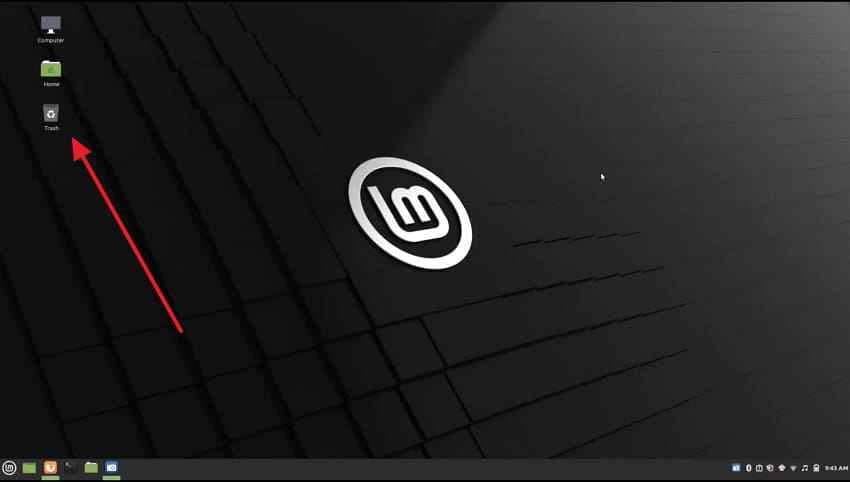
1. Prüfen Sie zuerst den Desktop-Papierkorb
Der Papierkorb ist bei versehentlicher Löschung die erste Anlaufstelle. Viele Linux-Desktopumgebungen verschieben Dateien stattdessen in den Papierkorb und löschen sie nicht sofort endgültig. Allerdings funktioniert das nur bei Löschvorgängen über die grafische Oberfläche, nicht im Terminal.
2. Wiederherstellung aus GNOME, KDE oder anderen Dateimanagern
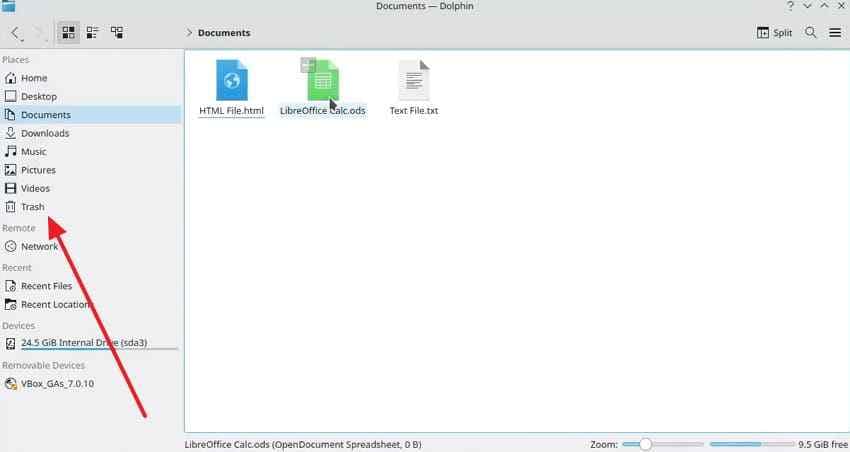
Umgebungen wie GNOME und KDE setzen auf eigene integrierte Datenhandler. Sie verschieben gelöschte Dateien meist in einen speziellen Papierkorb-Ordner. Hier finden Sie die Schritt-für-Schritt-Anleitung zur Rückholung Ihrer Daten, ganz ohne Terminalbefehle:
- Beim KDE-Dateimanager navigieren Sie zu „Papierkorb“ > Rechtsklick auf die Datei > Wählen Sie „Wiederherstellen.”
3. Gelöschte, aber offene Datei mit lsof und /proc zurückholen
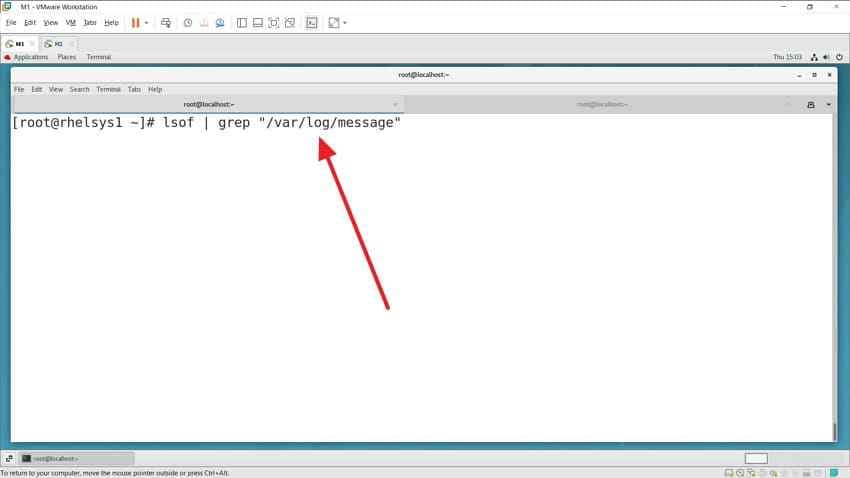
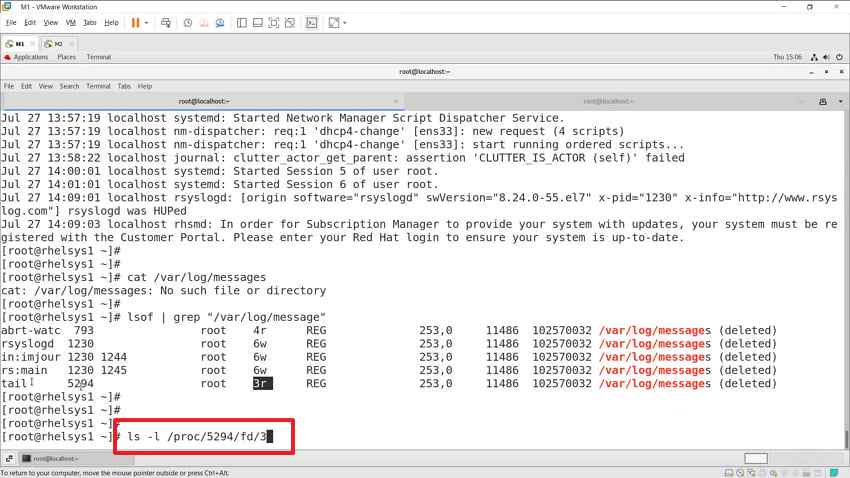
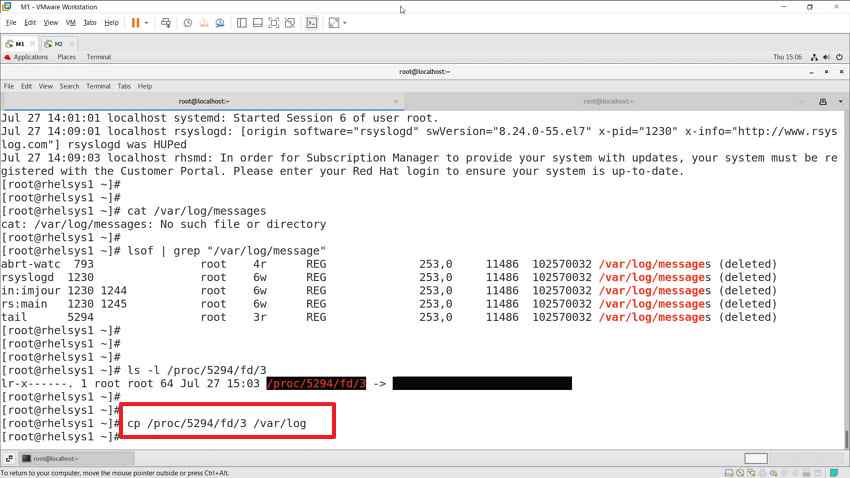
Ein weiterer Weg, um gelöschte Dateien unter Linux wiederherzustellen besteht darin, noch offene Prozessdateien zurückzuholen. Linux schützt die Daten im proc-Verzeichnis, solange der Prozess aktiv ist. Folgende Terminal-Schritte helfen Ihnen, Ihre laufenden Dateiinhalte zu retten:
Schritt 1. Führen Sie „lsof | grep deleted“ aus und notieren Sie die PID- und FD-Werte der Datei.
Schritt 2. Mit „ls -la /proc/
Schritt 3. Kopieren Sie die Datei mit „cp /proc/
4. Dateien aus Timeshift, rsync oder Deja Dup wiederherstellen
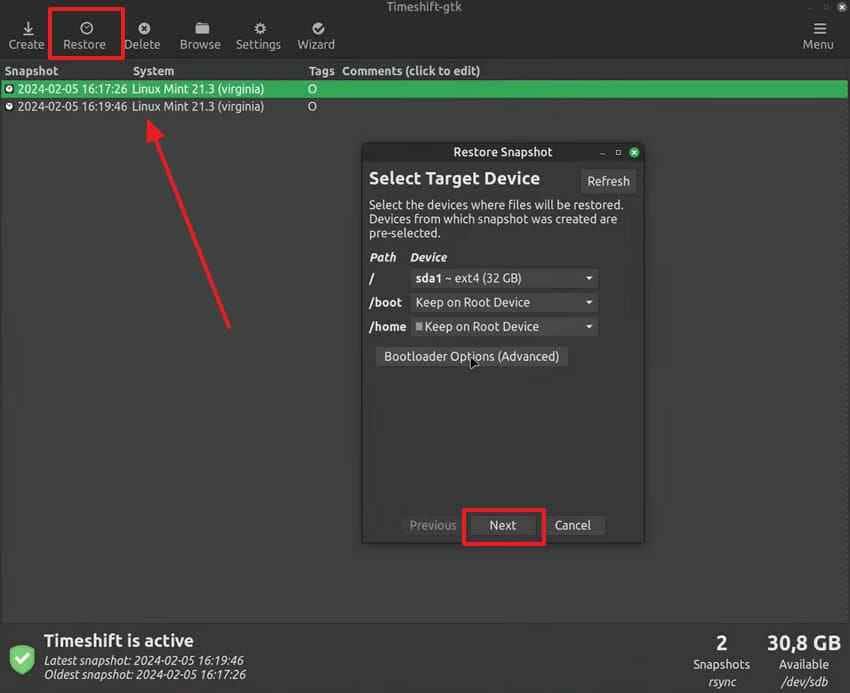
Backup-Tools wie Timeshift oder Deja Dup zählen zu den zuverlässigsten Recovery-Optionen. Sie legen regelmäßige Snapshots oder Kopien Ihrer Dateien an. Folgen Sie diesen Schritten, um gelöschte Dateien mit Timeshift wiederherzustellen:
Schritt 1. Nach dem Start von „Timeshift“, klicken Sie den Snapshot an > Drücken Sie „Wiederherstellen“ > Klicken Sie „Weiter“.
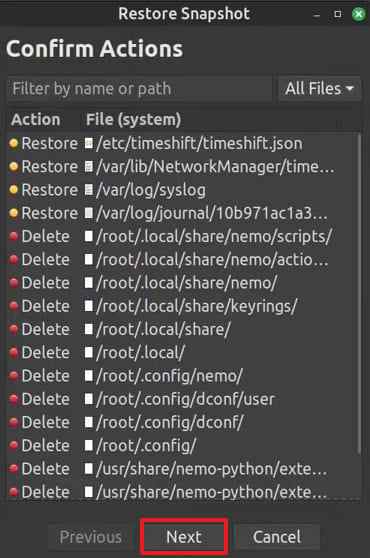
Schritt 2. Hier klicken Sie erneut auf „Weiter“ zur Bestätigung und lassen den Vorgang abschließen.
5. Dateien aus Btrfs, ZFS, LVM, Cloud oder externen Backups zurückholen
Erweiterte Backup-Systeme bieten Optionen zum gelöschte Dateien unter Linux wiederherstellen Wiederherstellen gelöschter Dateien aus mehreren Quellen. Diese Systeme unterstützen Snapshots, die Ihr Dateisystem zu bestimmten Zeitpunkten erfassen. Prüfen Sie die folgenden Schritte für die Wiederherstellung aus einer Btrfs-Quelle:
- Alle verfügbaren Snapshots listen mit „sudo btrfs subvolume list“ > Btrfs-Partition einbinden mit „sudo mount /dev/sda1 /mnt/btrfs-root.“
- Benötigte Datei kopieren mit „cp /mnt/btrfs-root/.snapshots/20250601/snapshot/home/file/report.txt ~/recovered_report.txt.“
Teil 5. Gelöschte Dateien mit Linux-Kommandozeilentools wiederherstellen
Kommandozeilentools bieten starke Recovery-Optionen, wenn grafische Methoden versagen. Prüfen Sie die einzelnen Abschnitte, um das passende Terminal-Tool zum gelöschte Dateien unter Linux wiederherzustellen:
1. extundelete für ext3 oder ext4-Dateisysteme verwenden
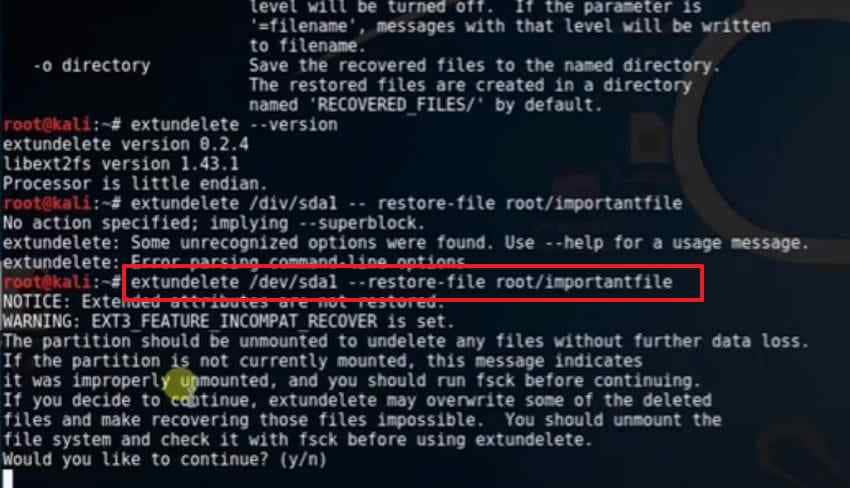
Extundelete scannt das Dateisystem-Journal, um kürzlich gelöschte Einträge lokalisieren und wiederherstellen zu können. Das Tool funktioniert am besten, wenn die gelöschten Datei-Blocks noch nicht überschrieben wurden. Nutzen Sie die folgenden Befehle zur Wiederherstellung gelöschter Dateien:
- Extundelete installieren mit „sudo apt install extundelete“ > Recovery-Ordner erstellen „mkdir ~/recovery && cd ~/recovery“ >
- Recover-Befehl ausführen „sudo extundelete /dev/sda2 --restore-file home/files/report.txt.”
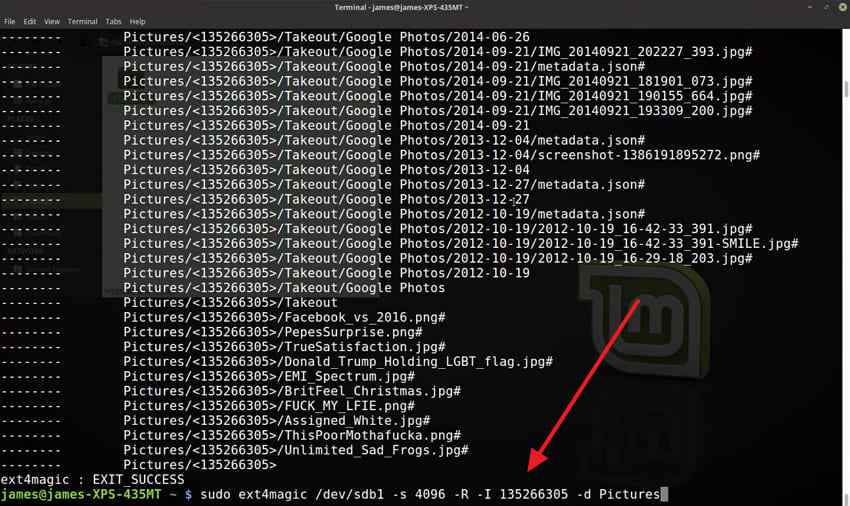
2. ext4magic zur ext4-Datenrettung nutzen
Es erfolgt eine umfassende Journal-Analyse, um gelöschte Dateien zu finden, die extundelete evtl. verfehlt. Das Tool eignet sich besonders, wenn Journaldaten noch vorhanden und Blocks noch unverändert sind. Gehen Sie folgendermaßen vor, um gelöschte ext4-Dateien mit ext4magic zu retten:
- Installieren Sie „ext4magic“ mit „sudo apt install ext4magic“ > Recovery starten mit „sudo ext4magic /dev/sda2 -r -d ~/recovery/ (ersetzen Sie /dev/sda2 durch Ihr Laufwerk).“
3. TestDisk für verlorene Partitionen und Dateisystemstrukturen einsetzen
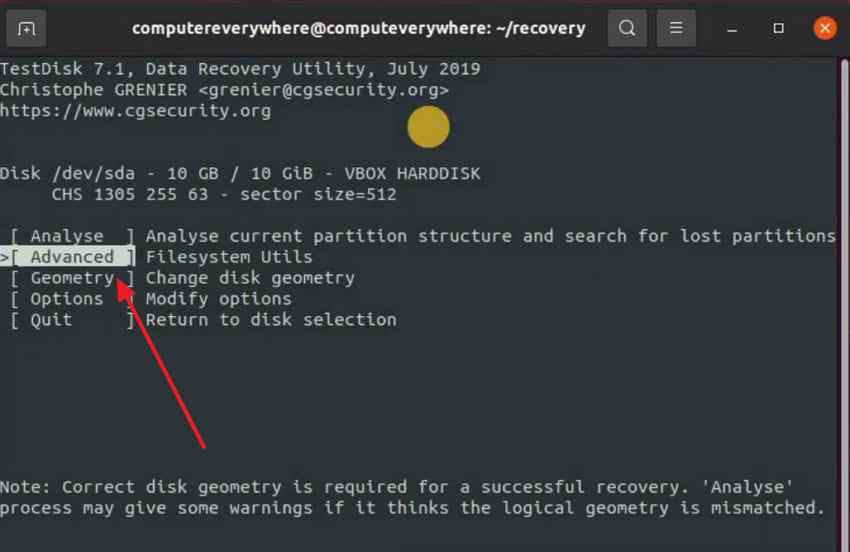
TestDisk scannt Ihr Laufwerk und stellt verlorene oder beschädigte Partitionstabellen wieder her. Auch nach Formatierungen kann das Tool den Zugriff wieder ermöglichen. Gehen Sie so vor, um Ihr Partition-Mapping zu reparieren:
Schritt 1. Führen Sie „sudo testdisk“ aus > Wählen Sie das Laufwerk > Partitionstabelle wählen > „Advanced“ > Zielpartition auswählen.
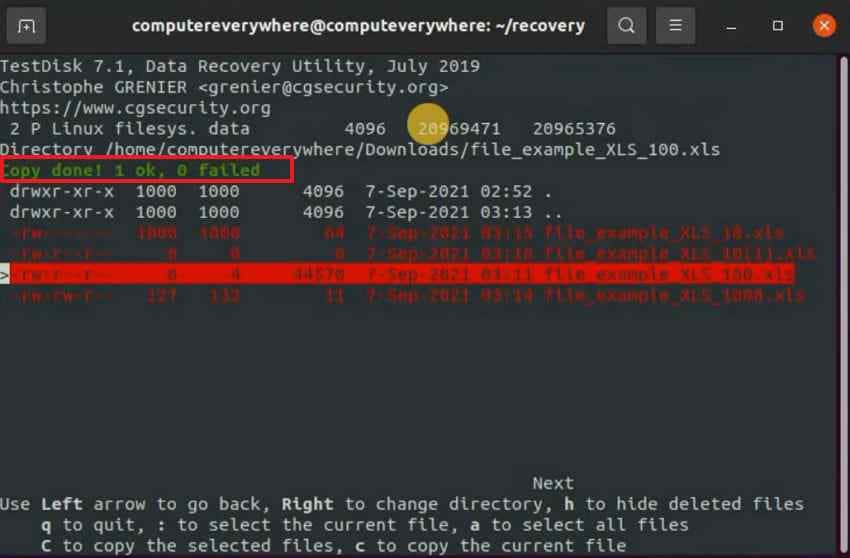
Schritt 2. Navigieren Sie zur gelöschten Datei > Drücken Sie „C“ > Zielordner wählen > Drücken Sie „C“ erneut, um die Datei wiederherzustellen.
4. PhotoRec nutzen, wenn Dateinamen oder Ordnerstruktur fehlen
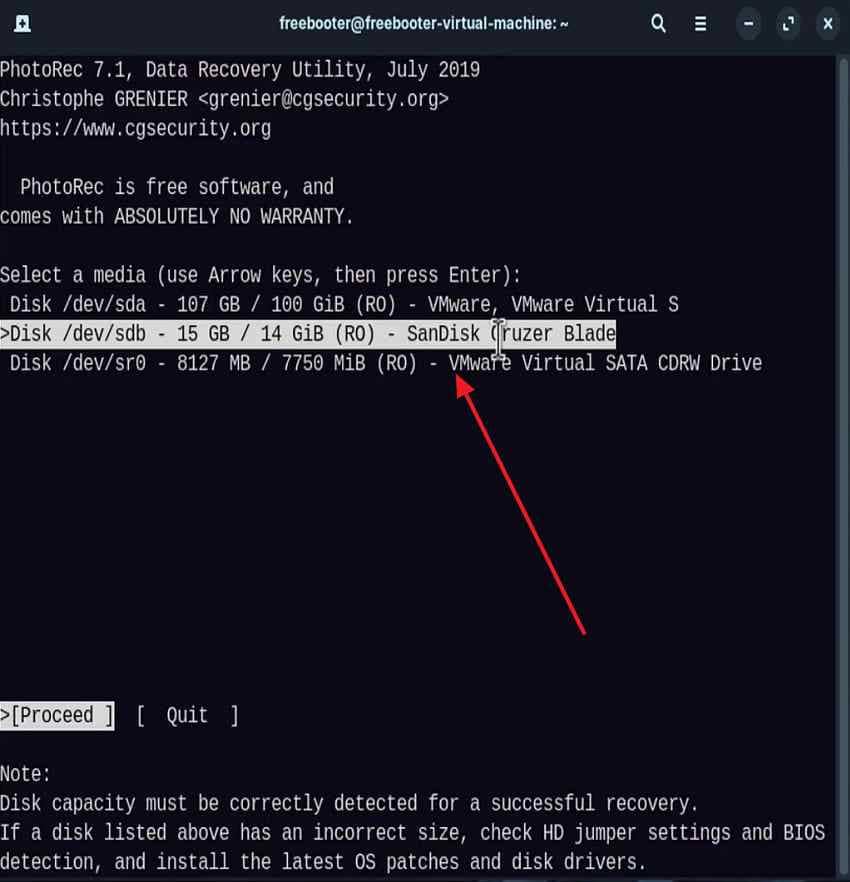
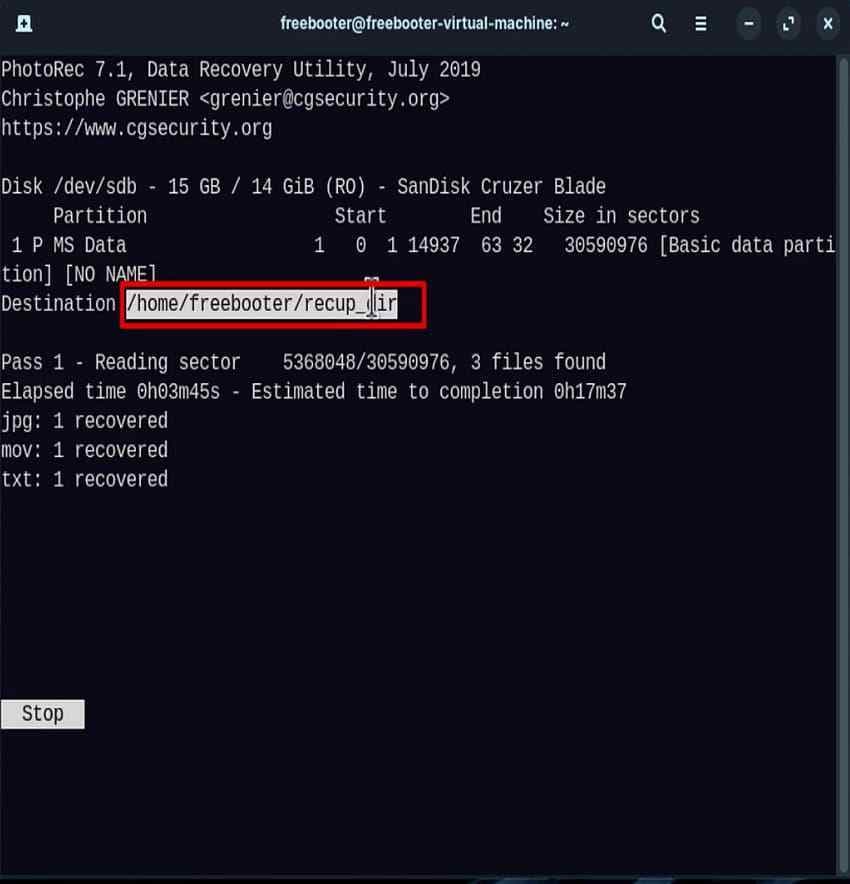
PhotoRec scannt Inhalte direkt und ignoriert fehlende Dateinamen oder Ordner. Das Tool funktioniert ideal bei beschädigten oder fehlenden Verzeichnisstrukturen. Prüfen Sie das folgende Beispiel, um den Prozess zu verstehen und gelöschte Dateien unter Linux wiederherzustellen:
Schritt 1. PhotoRec starten mit „sudo photorec“ > Logdatei anlegen > Laufwerk und Partition auswählen > Dateisystem und Scan-Typ auswählen > Recovery starten.
Schritt 2. Scan abwarten > Sie erhalten ein Verzeichnis mit allen wiederhergestellten Dateien.
5. Mit ddrescue vor der Wiederherstellung ein Festplatten-Image erstellen
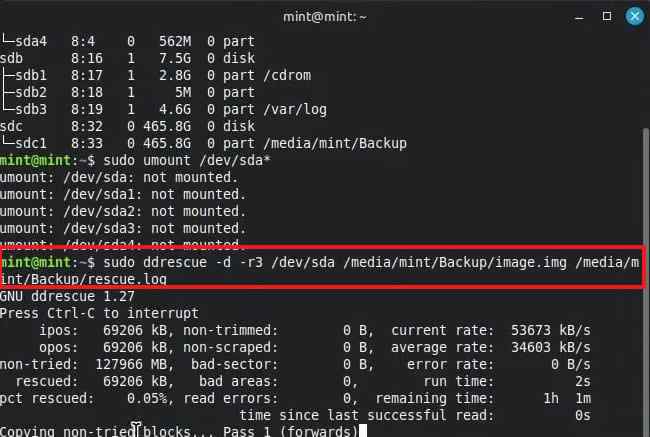
Mit ddrescue zu gelöschte Dateien unter Linux wiederherstellen schützen Sie Ihr Originallaufwerk vor Schäden. Es erzeugt ein komplettes Byte-für-Byte-Image Ihres Laufwerks, bevor die eigentliche Wiederherstellung startet. Beherzigen Sie die Terminal-Richtlinien für ein sicheres Systemimage:
- Tool installieren mit „sudo apt install gddrescue“ > Ziellaufwerk identifizieren mit lsblk > Festplatten-Image erstellen mit „sudo ddrescue /dev/sda /mnt/external/disk.img /mnt/external/disk.log.“
Teil 6. Gelöschte Linux-Dateien mit grafischen Recovery-Tools wiederherstellen
Grafische Recovery-Tools unterstützen User, die lieber mit visuellen Workflows arbeiten. Beachten Sie dennoch die zentralen Regeln: Installieren Sie diese Tools niemals auf der betroffenen Partition und speichern Sie wiederhergestellte Dateien nie auf dem Ursprungs-Laufwerk.
1. R-Linux zur Wiederherstellung von Linux-Dateisystemen einsetzen
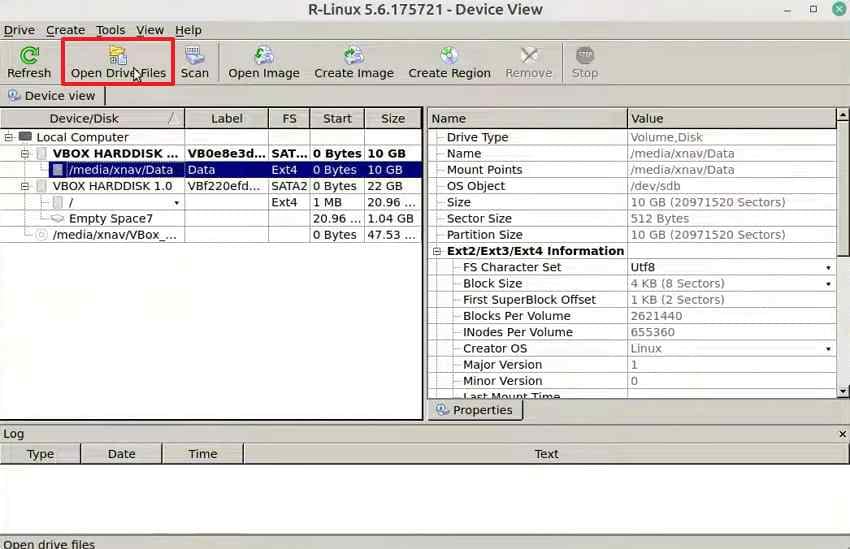
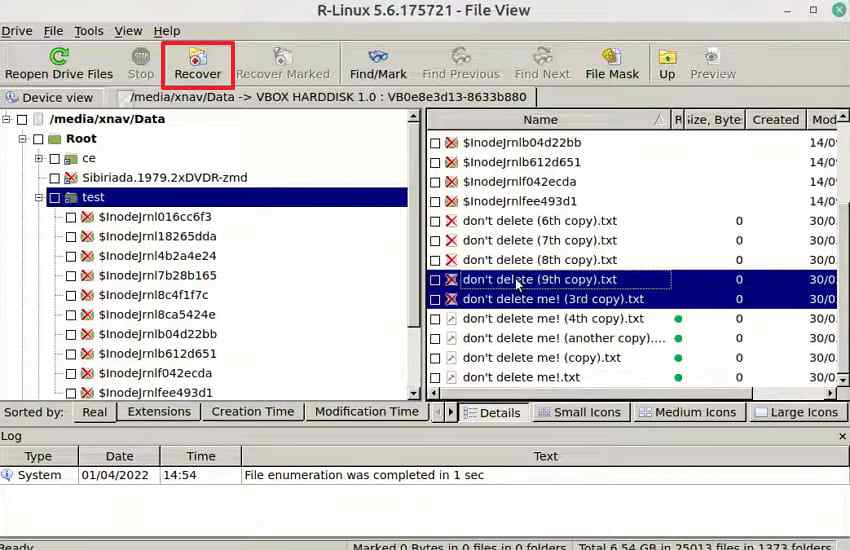
R-Linux ist ein kostenloses GUI-Tool speziell für Dateisysteme wie ext3 und ext4. Das Tool scannt Ihr Laufwerk und zeigt alle wiederherstellbaren gelöschten Dateien übersichtlich an. So stellen Sie gelöschte Dateien mit dieser Methode wieder her:
Schritt 1. Laufwerk oder Partition wählen > Klicken Sie „Laufwerksdateien öffnen.“
Schritt 2. Dateien oder Ordner markieren > Klicken Sie „Markierte wiederherstellen“ > Drücken Sie „Wiederherstellen“.
2. QPhotoRec für einen einfacheren PhotoRec-Workflow nutzen
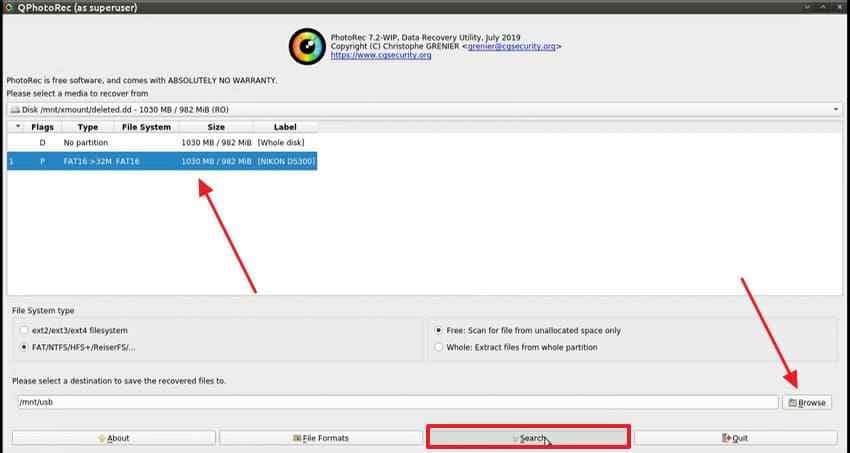
QPhotoRec bietet eine einfache grafische Oberfläche für die leistungsstarke PhotoRec-Dateicarving-Engine. Sie wählen das Ziel-Laufwerk und Ausgabeordner direkt per Button. Beachten Sie die Workflow-Regeln, um gelöschte Dateien unter linux wiederherzustellen:
- Wählen Sie das Laufwerk > Entscheiden Sie Dateisystem > Ausgabespeicherort durchsuchen > klicken Sie auf „Suchen“
3. DMDE oder andere GUI-Tools für komplexe Dateisystem-Wiederherstellung verwenden
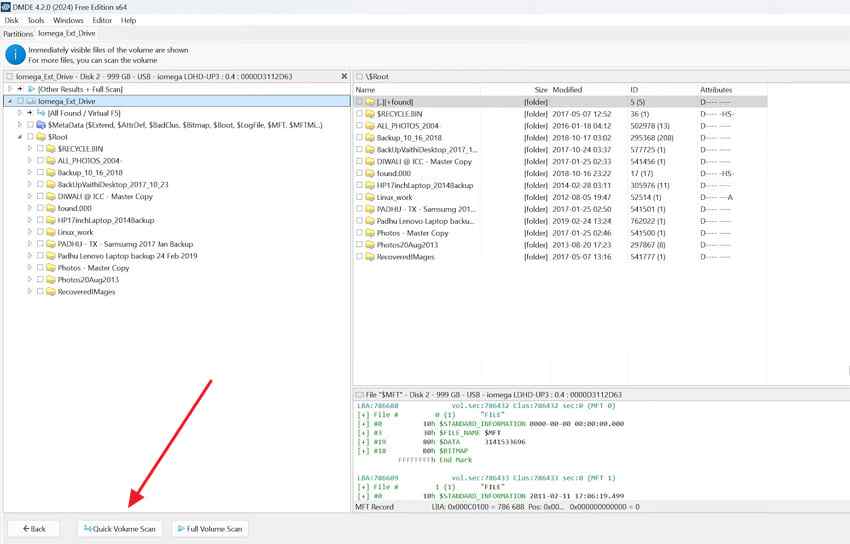
DMDE ist ein weiteres leistungsstarkes GUI-Tool zur Wiederherstellung komplexer oder beschädigter Dateisysteme. Es unterstützt verschiedene Dateisysteme, darunter ext4 und FAT32-Speichergeräte. Lassen Sie uns entdecken, wie Sie einen erweiterten Laufwerksscan konfigurieren können, um gelöschte Dateien unter Linux wiederherzustellen:
Schritt 1. DMDE starten > Datenträger oder Volume auswählen > klicken Sie auf „Öffnen“ > klicken Sie auf „Schneller Volumenscan“ für die Erkennung.
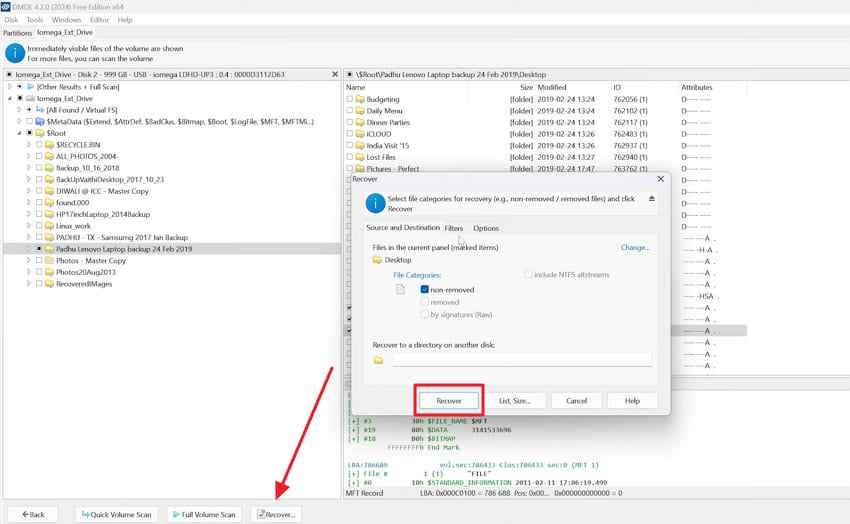
Schritt 2. Gewünschte Dateien auswählen > klicken Sie auf „Wiederherstellen“ > Ausgabespeicherort wählen > klicken Sie auf „Wiederherstellen“
Grafische Linux-Recovery-Tools vergleichen
| Funktion | R-Linux | QPhotoRec | DMDE |
| Hauptanwendung | Wiederherstellung von Linux-Dateisystemen. | Rohdatenextraktion mit grafischer Oberfläche. | Komplexe Dateisystem- und Volume-Wiederherstellung. |
| Unterstützte Dateisysteme | ext2, ext3, ext4 und weitere. | Dateisystemunabhängige Datenextraktion. | ext2, ext3, ext4, FAT, exFAT, NTFS und weitere. |
| Schwierigkeitsgrad | Einfach. | Einfach bis mittel. | Fortgeschritten. |
| Optimale Nutzung | Gelöschte Dateien auf Linux-Dateisystemen. | Wiederherstellung von Dateien bei verlorenem Namen oder Ordnerstruktur. | Beschädigte oder teilweise korrupte Dateisysteme. |
| Dateinamen erhalten | Häufig besser, wenn Metadaten vorhanden sind. | Meist nicht zuverlässig. | Möglich, wenn Dateisystemdaten vorhanden sind. |
| Empfohlene Nutzergruppe | Allgemeine Nutzer. | Nutzer, die eine einfache PhotoRec-Oberfläche benötigen. | Fortgeschrittene Anwender. |
Teil 7. Recoverit verwenden, wenn native Linux-Tools nicht ausreichen
Native Linux-Tools sind leistungsstark, aber oft technisch anspruchsvoll. Einige erfordern das Aushängen von Partitionen, die genaue Angabe des Gerätepfads, Verständnis für Dateisysteme oder die Bedienung über Kommandozeilen. Wenn diese Methoden zu komplex sind oder keine gelöschten Dateien gefunden werden, Recoverit bietet einen geführten Linux-Datenrettungs-Workflow.
Verwenden Sie Recoverit, wenn:
- Native Linux-Recovery-Tools zu technisch sind.
- Sie einen visuellen Wiederherstellungsprozess benötigen.
- Dateien durch versehentliches Löschen, Formatieren, Partitionierung oder Systemprobleme verloren gingen.
- Sie Dateien vor der Wiederherstellung ansehen möchten.
- Sie Filter einsetzen möchten, um bestimmte Dateien aus umfangreichen Scan-Ergebnissen zu finden.
- Sie wiederhergestellte Dateien auf einem anderen Gerät speichern möchten.
- Das Linux-Gerät, die Partition oder das entfernte System ausreichend zugänglich ist, um gescannt oder verbunden zu werden.
Wichtig: Recoverit kann keine Wiederherstellung garantieren, wenn gelöschte Daten überschrieben wurden, das Laufwerk physisch beschädigt ist, das verschlüsselte Volume gesperrt ist oder das Linux-Gerät nicht mehr erreichbar ist.
Hauptfunktionen
- Geführte Linux-Datenrettung: Hilft Nutzern, Dateien über einen visuellen Workflow statt nur über Terminal-Befehle wiederherzustellen.
- Remote-Linux-Verbindung: Stellt eine Verbindung zu einem Linux-System her, sofern unterstützt und zugänglich.
- Dateivorschau: Ermöglicht das Prüfen wiederherstellbarer Dateien vor dem Speichern.
- Dateifilter: Hilft beim Auffinden von Dokumenten, Videos, Fotos, Archiven und anderen Dateitypen.
- Separater Speicherort für Export:Speichert wiederhergestellte Dateien auf einem sicheren Laufwerk oder Speicherort.
- Nützlich bei komplexen Fällen: Hilft, wenn native Tools zu technisch sind oder keine Daten nach Formatierung, Partitionierung oder Systemproblemen finden.
Anleitung zur Nutzung von Recoverit für erweiterte Linux-Datenrettung
Folgen Sie diesen Schritten, um gelöschte oder entfernte Linux-Dateien mit Recoverit wiederherzustellen.
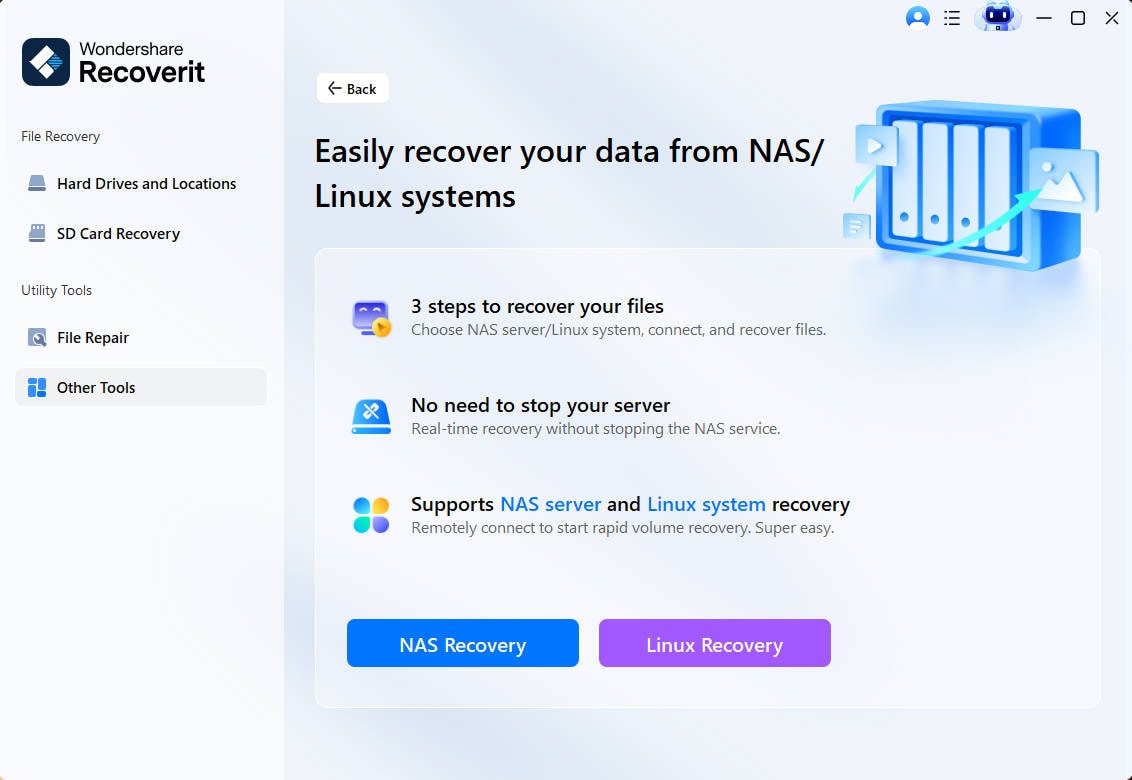
Schritt 1. Linux-Wiederherstellung von Recoverit wählen
Gehen Sie zum „Weitere Tools“-Tab in Recoverit und klicken Sie auf den „Linux-Wiederherstellung“-Button.
Schritt 2. Linux-Gerät verbinden und scannen
Geben Sie die erforderlichen Linux-Zugangsdaten ein und klicken Sie auf „Verbinden“, um die Remote-Verbindung herzustellen. Nach erfolgreicher Verbindung scannt Recoverit das Linux-Laufwerk und sucht nach gelöschten Dateien.
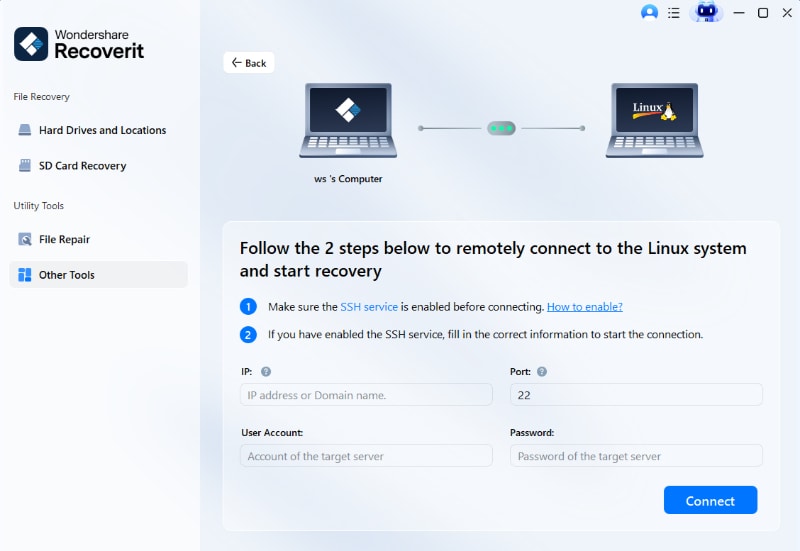
Schritt 3. Linux-Dateien prüfen und wiederherstellen
Nach kurzer Wartezeit können Sie die gefundenen Dateien durchsuchen und die Vorschaufunktion nutzen, um deren Inhalte zu überprüfen. Wählen Sie die Linux-Dateien, die Sie wiederherstellen möchten, und klicken Sie auf „Wiederherstellen“, um sie zu speichern.

Teil 8. Was tun nach Formatierungen, Dateisystemänderungen oder schweren Laufwerksfehlern
Formatierungen, Partitionierungsänderungen und Laufwerksfehler erschweren die Linux-Datenrettung häufig. Gehen Sie daher sicherheitshalber wie folgt vor:
- Beenden Sie die Nutzung des betroffenen Laufwerks oder der Partition.
- Erstellen Sie zuerst ein Disk-Image, wenn das Laufwerk instabil ist.
- Nutzen Sie dateisystemspezifische Tools, wenn das Dateisystem bekannt ist und Metadaten vorhanden sein könnten.
- Setzen Sie TestDisk ein, falls die Partitionstabelle oder der Dateisystemzugang beschädigt ist.
- Nutzen Sie PhotoRec oder QPhotoRec, wenn Dateinamen und Ordner verloren sind.
- Verwenden Sie GUI-Tools oder Recoverit, wenn Kommandozeilenmethoden zu technisch sind.
- Kontaktieren Sie professionelle Datenrettungsdienste, wenn das Laufwerk physische Schäden oder schwerwiegende I/O-Fehler zeigt.
Formatieren oder partitionieren Sie nie erneut, bevor Sie wichtige Dateien wiederherstellen.
Fazit
Das Wiederherstellen entfernter Dateien unter Linux ist in vielen Fällen möglich, doch der Erfolg hängt davon ab, wie die Datei gelöscht wurde, welches Dateisystem zum Einsatz kam, ob die Partition noch gemountet ist und ob gelöschte Daten überschrieben wurden.
Beginnen Sie immer mit den sichersten Methoden. Prüfen Sie den Papierkorb bei Desktop-Löschungen. Verwenden Sie lsof und /proc, falls die Datei noch geöffnet ist. Stellen Sie aus Backups oder Snapshots wieder her, wenn diese verfügbar sind. Bei rm-Löschungen auf ext3 oder ext4 empfiehlt sich extundelete oder ext4magic – nach beendetem Schreiben und Aushängen der Partition. TestDisk hilft bei verlorenen Partitionen, PhotoRec oder QPhotoRec bei verlorenen Dateinamen und Ordnerstrukturen, und ddrescue sollte vor dem Scannen von fehlerhaften Laufwerken eingesetzt werden.
Wenn native Linux-Tools zu technisch sind oder keine Dateien gefunden werden, bietet Recoverit einen geführten Linux-Datenrettungs-Workflow mit Vorschau und Filtermöglichkeiten. Speichern Sie wiederhergestellte Dateien immer auf einem anderen Laufwerk und schreiben Sie nie weiter auf die betroffene Partition vor der Wiederherstellung.
FAQs
-
F1. Kann ich Dateien, die mit rm unter Linux gelöscht wurden, wiederherstellen?
Ja, manchmal. Eine Wiederherstellung ist möglich, sofern die gelöschten Datenblöcke nicht überschrieben wurden. Stoppen Sie das Schreiben auf die betroffene Partition und verwenden Sie extundelete oder ext4magic für ext3/ext4, oder PhotoRec, falls Metadaten verloren sind. -
F2. Kann ich Dateien wiederherstellen, die mit rm -rf gelöscht wurden?
Möglich, aber die Wiederherstellung ist schwieriger. rm -rf entfernt viele Dateien und Verzeichnisse schnell, und die Ordnerstruktur geht meist verloren. Beenden Sie sofort jegliches Schreiben und stellen Sie gegebenenfalls über ein Live-USB oder ein Disk-Image wieder her. -
F3. Verschiebt rm Dateien in den Papierkorb?
Nein. Der Befehl rm entfernt die Verzeichniseinträge direkt und verwendet keinen Papierkorbordner. Der Papierkorb wird in der Regel nur bei Löschungen über einen grafischen Dateimanager genutzt. -
F4. Wie stelle ich eine offene gelöschte Datei unter Linux wieder her?
Führen Sie sudo lsof +L1 aus, um gelöschte, noch geöffnete Dateien zu finden. Kopieren Sie die Datei anschließend aus /proc//fd/ an einen sicheren Speicherort, bevor der Prozess beendet wird. -
F5. Sollte ich die Partition vor der Wiederherstellung aushängen?
Ja, soweit möglich. Das Aushängen verhindert neue Schreibvorgänge. Befindet sich die gelöschte Datei auf der Root-Partition, booten Sie von einem Live-USB oder binden Sie die Partition vor der Wiederherstellung nur lesend ein. -
F6. Kann extundelete Dateien von XFS oder Btrfs wiederherstellen?
Nein. Extundelete ist für ext3 und ext4 konzipiert. Bei Btrfs oder ZFS prüfen Sie zuerst Snapshots. Für andere Dateisysteme verwenden Sie PhotoRec, TestDisk, Backups oder spezialisierte Tools. -
F7. Warum wurden von PhotoRec Dateien ohne Namen wiederhergestellt?
PhotoRec nutzt Dateisignaturen statt Verzeichniseinträgen. Das hilft bei beschädigten Dateisystemen; wiederhergestellte Dateien haben dann oft generische Namen und die Ordnerstruktur geht verloren. -
F8. Wann sollte ich Recoverit für die Linux-Datenrettung nutzen?
Nutzen Sie Recoverit, wenn native Tools zu technisch sind, Sie Vorschau und Filter benötigen oder Dateien nach Formatierung, Partitionierungsänderungen, Systemproblemen oder bei komplexen Linux-Fällen verloren gingen. Überschriebene Daten oder Daten von physisch defekten Laufwerken können dennoch nicht wiederhergestellt werden.

