
Haben Sie wichtige WinRAR-Dateien verloren? Bleiben Sie ruhig. Sie können WinRAR-Dateien wiederherstellen mit einfachen Methoden. In dieser Anleitung erfahren Sie wie Sie WinRAR-Dateien wiederherstellen – Schritt für Schritt. Wir erklären, was WinRAR ist und warum Dateien verloren gehen. Millionen Nutzer stehen täglich vor diesem Problem.
Viele Nutzer haben Schwierigkeiten, wenn Ihre WinRAR-Dateien verschwinden. Dateien können aus verschiedenen Gründen verloren gehen. Die gute Nachricht ist: Sie können eine verlorene WinRAR-Datei problemlos wiederherstellen. Wir stellen Ihnen bewährte Methoden vor, mit denen Sie Ihre Dateien zurückbekommen. Diese Lösungen funktionieren mit allen Windows-Versionen.
Die Kenntnis, wie man WinRAR-Dateien wiederherstellt, ist entscheidend. Diese komprimierten Dateien enthalten häufig wertvolle Daten. Egal, ob Sie sie aus Versehen gelöscht haben oder sie durch einen Systemabsturz verloren gingen – winrar-wiederherstellung ist möglich. Dieser Artikel zeigt Ihnen sämtliche Methoden, um WinRAR-Dateien sicher wiederherzustellen. Jede Methode wurde von uns persönlich getestet. Die Erfolgsquote ist sehr hoch, wenn Sie die Schritte korrekt befolgen. Zeit spielt eine entscheidende Rolle für die erfolgreiche Wiederherstellung.
In diesem Artikel
Was ist eine WinRAR-Datei?
Was ist also WinRAR? WinRAR ist ein bekanntes Tool zur Dateikomprimierung, ähnlich wie zip, 7zip und andere. Es erstellt komprimierte Dateien mit der Endung .rar. Diese Dateien benötigen weniger Speicherplatz auf Ihrem Rechner. Mit WinRAR können Sie mehrere Dateien in einem Archiv bündeln, was die gemeinsame Nutzung und Speicherung deutlich vereinfacht.
WinRAR-Dateien werden häufig für Backups und Dateitransfers verwendet. Sie komprimieren große Dateien auf kleine Formate. Zum Öffnen ist WinRAR-Software erforderlich. Das Tool ermöglicht zudem den Passwortschutz von Dateien.
Warum gehen WinRAR-Dateien verloren?
Zu verstehen, warum WinRAR-Dateien verloren gehen, hilft beim Schutz vor künftigem Datenverlust. Die wichtigsten Gründe sind:
- Versehentliches Löschen: Nutzer löschen WinRAR-Dateien oft aus Versehen – etwa beim Aufräumen des Speicherplatzes.
- Systemabsturz: Computerabstürze können WinRAR-Dateien beschädigen oder löschen. Stromausfälle führen zu ähnlichen Problemen.
- Virusangriff: Schadsoftware kann WinRAR-Dateien löschen oder beschädigen. Manche Viren greifen gezielt komprimierte Dateien an.
- Festplattenausfall: Bei einem Festplattenfehler gehen WinRAR-Dateien verloren – ein häufiges Hardwareproblem.
- Softwarefehler: Programme können fehlerhaft arbeiten und Dateien löschen. Dies betrifft auch Dateimanagement-Software.
- Dateisystembeschädigung: Ein defektes Dateisystem macht WinRAR-Dateien unerreichbar – sofortiges Handeln ist erforderlich.
- Formatierung: Beim Formatieren von Laufwerken werden alle WinRAR-Dateien entfernt – meist bei Systemneuinstallationen.
- Menschliches Versagen: Dateien können an falsche Orte verschoben werden. Das Überschreiben ist ein weiteres häufiges Missgeschick.
Wie lassen sich WinRAR-Dateien wiederherstellen?
Wenn Sie keinen Zugriff mehr auf eine WinRAR-Datei haben, ist das kein Grund zur Sorge – es gibt mehrere Wege, sie zu retten. Sie können die integrierten Reparaturfunktionen von WinRAR nutzen, Recovery-Software einsetzen oder Sicherungsversionen Ihrer Dateien überprüfen. Beginnen wir mit der effektivsten Methode und gehen dann zu Alternativen über.
Methode 1: Mit Recoverit WinRAR-Dateien retten
Recoverit ist ein leistungsstarkes Tool zur Datenwiederherstellung. Diese Software kann WinRAR-Dateien von jedem Speichergerät wiederherstellen – sogar nach endgültigem Löschen. Sie unterstützt alle Formate und Versionen von WinRAR-Dateien und nutzt fortschrittliche Scan-Algorithmen, um Dateien zu finden, die andere Tools übersehen.
Mit dieser Methode erreichen Sie die höchste Erfolgsquote, selbst beim Wiederherstellen verlorener WinRAR-Dateien nach Systemabsturz. Recoverit ist benutzerfreundlich und sicher konzipiert – bereits vorhandene Daten werden im Wiederherstellungsprozess nicht überschrieben. Dank der Vorschaufunktion können Sie Dateien vor dem Wiederherstellen prüfen und exakt auswählen, was Sie benötigen – das spart Zeit und Speicherplatz.
Die Software bietet Tiefenscans und kann Dateien von beschädigten Laufwerken retten sowie RAW-Daten wiederherstellen. Es werden alle Speicherarten unterstützt – inklusive USB-Sticks, SD-Karten, externe und Netzlaufwerke. Der Wiederherstellungsprozess läuft vollautomatisch und erfordert keinerlei technisches Fachwissen.
So funktioniert die Wiederherstellung von WinRAR-Dateien mit Recoverit:
- Laden Sie Recoverit herunter und installieren Sie die Software. Starten Sie das Programm auf Ihrem Rechner. Wählen Sie das Laufwerk aus, auf dem Ihre WinRAR-Dateien gespeichert sind. Klicken Sie auf "Start".

- Warten Sie, bis der Scan abgeschlossen ist. Prüfen Sie die gefundenen WinRAR-Dateien in der Vorschau.

- Wählen Sie die Dateien, die Sie zurückholen möchten. Klicken Sie auf "Wiederherstellen", um die Dateien an einem sicheren Speicherort zu sichern.

Video-Anleitung: Wie lassen sich verlorene RAR- oder ZIP-Dateien retten?

Methode 2: Den Papierkorb überprüfen
Gelöschte WinRAR-Dateien befinden sich häufig im Papierkorb – die einfachste Möglichkeit zur Wiederherstellung. Windows legt gelöschte Dateien zunächst automatisch dort ab – mit einem Klick lässt sich die Wiederherstellung durchführen. Diese integrierte Funktion schützt vor versehentlichem Löschen und sorgt dafür, dass wichtige Dateien verfügbar bleiben.
Diese Methode funktioniert, solange der Papierkorb nicht geleert wurde. Prüfen Sie stets zuerst den Papierkorb auf verlorene Dateien. Dieser Vorgang dauert nur wenige Sekunden. Dateien bleiben im Papierkorb, bis dieser manuell geleert wird. Der Speicherplatz ist limitiert, ältere Dateien werden automatisch entfernt. Große Dateien umgehen den Papierkorb mitunter komplett.
Windows 10 und 11 bieten verbesserte Papierkorbfunktionen: Nutzer können Löschdatum und ursprünglichen Speicherort anzeigen. Die integrierte Suche erleichtert das Auffinden bestimmter Dateien im Papierkorb. Zudem lassen sich mehrere Dateien gleichzeitig wiederherstellen – samt ihrer Eigenschaften und Ordnerstruktur.
Schritte zur Wiederherstellung von WinRAR-Dateien aus dem Papierkorb:
- Doppelklicken Sie auf das Papierkorb-Symbol auf dem Desktop. Klicken Sie mit der rechten Maustaste auf die WinRAR-Datei, die Sie wiederherstellen möchten.
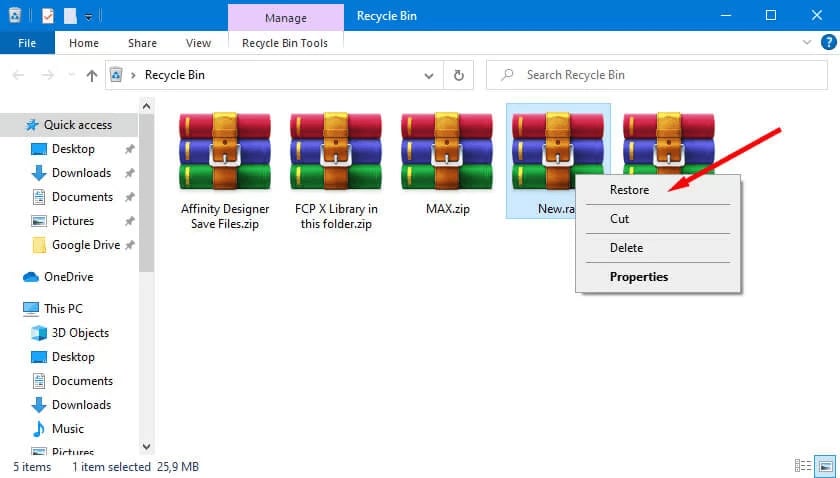
- Wählen Sie per Rechtsklick die Option "Wiederherstellen". Dadurch wird die Datei an ihren ursprünglichen Speicherort zurückgebracht.
Um die Wiederherstellung zu prüfen, navigieren Sie zum ursprünglichen Ordner und stellen Sie sicher, dass die Datei vorhanden ist.
Methode 3: Die Option "Versteckte Dateien anzeigen" aktivieren
WinRAR-Dateien werden manchmal nicht gelöscht, sondern versteckt. Windows blendet Dateien – etwa durch Systemeinstellungen oder Viren – aus. Das Anzeigen versteckter Dateien hilft Ihnen, diese wiederzufinden. Dies ist eine schnelle Lösung. Systemdateien sind standardmäßig versteckt. Auch Nutzerdateien können dies sein.
Versteckte Dateien sind weiterhin auf Ihrem Computer, aber nicht sichtbar. Durch Änderung der Ordneroptionen werden sie wieder angezeigt. Für dieses Verfahren ist keine besondere Software erforderlich – es gehört zum Windows-Betriebssystem. Das Attribut "versteckt" wird häufig versehentlich gesetzt. Auch Malware blendet Dateien aus. Systemupdates können Dateiattribute verändern.
Der Datei-Explorer bietet verschiedene Ansichtsoptionen. Versteckte Dateien werden blass oder transparent angezeigt. Systemdateien besitzen andere Symbole. Geschützte Systemdateien bleiben weiterhin versteckt. Sie können Dateien einzeln oder im Batch wieder sichtbar machen. Der Vorgang ist komplett reversibel; dabei werden keine Daten gelöscht.
Schritte zum Anzeigen versteckter WinRAR-Dateien:
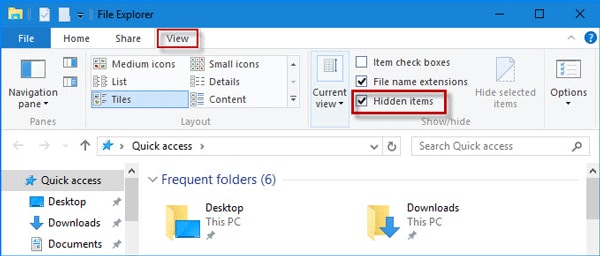
- Öffnen Sie den Datei-Explorer. Klicken Sie auf den Tab "Ansicht" im oberen Menü. Aktivieren Sie das Kontrollkästchen "Versteckte Elemente" im Menüband.
- Wechseln Sie zum Ordner, in dem die WinRAR-Dateien gespeichert waren. Achten Sie auf blasse oder transparente Dateisymbole. Wenn Sie eine solche Datei finden, klicken Sie mit der rechten Maustaste auf "Eigenschaften". Entfernen Sie das Attribut "versteckt" und bestätigen Sie mit "OK".
Methode 4: Windows-Backup und -Wiederherstellung verwenden
Mit Windows-Backup können Sie verlorene WinRAR-Dateien aus Sicherungen zurückholen. Diese Methode ist hilfreich, wenn Sie die Backup-Option vorher aktiviert hatten. Windows erstellt regelmäßig Wiederherstellungspunkte mit Kopien wichtiger Dateien, darunter auch WinRAR-Archive. Vor größeren Änderungen werden automatisch Systemwiederherstellungen angelegt. Softwareinstallationen lösen ebenfalls Backups aus.
Die Funktion "Dateiversionsverlauf" von Windows hilft zusätzlich. Sie bewahrt verschiedene Versionen Ihrer Dateien – Sie können WinRAR-Dateien auf frühere Stände zurücksetzen. Bei bestehenden Backups ist diese Methode sehr zuverlässig. Das Versioning speichert sämtliche Änderungen, mehrere Versionen werden abgelegt. Wählen Sie, welche Version Sie wiederherstellen möchten.
Die Option "Vorherige Versionen" funktioniert auf einzelnen Ordnern. Rechtsklicken Sie einen Ordner, um frühere Versionen anzuzeigen. Schattenkopien werden automatisch erstellt, das System behält mehrere Wiederherstellungspunkte. Alte Punkte werden automatisch gelöscht. Externe Laufwerke können Sicherungsdaten speichern. Cloud-Integration steht ebenfalls zur Verfügung.
So können Sie WinRAR-Dateien mit Windows-Backup wiederherstellen:
- Klicken Sie mit der rechten Maustaste auf den Ordner mit WinRAR-Dateien. Wählen Sie im Menü "Vorherige Versionen wiederherstellen". Entscheiden Sie sich für einen Wiederherstellungspunkt vor dem Datenverlust. Klicken Sie auf "Öffnen", um die Dateien im Backup zu sehen.
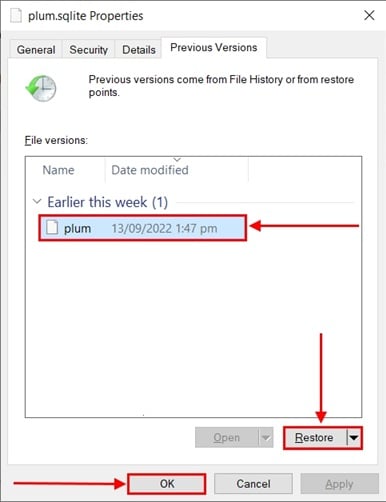
- Kopieren Sie die benötigten WinRAR-Dateien. Fügen Sie diese an den gewünschten Speicherort ein. Alternativ können Sie mit "Wiederherstellen" alle Dateien zurückholen.
Zusätzliche Tipps zur Wiederherstellung von WinRAR-Dateien

Mit diesen Tipps erhöhen Sie die Chancen auf eine erfolgreiche Wiederherstellung. Dateiwiederherstellung ist sowohl Kunst als auch Wissenschaft. Der Erfolg hängt von vielen Faktoren ab. Schnelles Handeln ist das Wichtigste. Diese zusätzlichen Hinweise machen häufig den Unterschied. Profis für Datenwiederherstellung nutzen folgende Methoden:
- Stoppen Sie die Nutzung des Rechners sofort: So verhindern Sie, dass neue Daten gelöschte Dateien überschreiben. Je früher Sie handeln, desto besser die Chancen.
- Installieren Sie keine Wiederherstellungssoftware auf dem betroffenen Laufwerk: Wählen Sie eine andere Festplatte, um Datenüberschreibung zu vermeiden. So schützen Sie verlorene WinRAR-Dateien.
- Mehrere Methoden verwenden: Fällt eine Methode aus, versuchen Sie eine andere. Verschiedene Situationen erfordern unterschiedliche Ansätze.
- Alle Speicherorte prüfen: Durchsuchen Sie Downloads-, Desktop- und Dokumente-Ordner. WinRAR-Dateien könnten sich an unerwarteten Orten befinden.
- Externe Laufwerke scannen: Lagerten Sie WinRAR-Dateien auf USB-Sticks, sollten auch diese geprüft werden. Auch externe Speicher können Daten verlieren.
- Systemwiederherstellung aktivieren: Dies schützt vor künftigem Datenverlust. Regelmäßige Backups sind Ihre beste Absicherung.
- Antivirensoftware verwenden: Schützen Sie Ihr System vor Malware, die Dateien löschen kann. Halten Sie Virendefinitionen stets aktuell.
- Regelmäßige Backups erstellen: Sichern Sie wichtige WinRAR-Dateien in der Cloud. So haben Sie immer Kopien verfügbar.
Fazit
Das Erlernen der wie Sie WinRAR-Dateien wiederherstellen winrar-wiederherstellung
ist essenziell für den Schutz Ihrer Daten. Sie erhalten vier bewährte Methoden zur Rettung verlorener WinRAR-Dateien. Beginnen Sie mit dem Papierkorb und probieren Sie ggf. weitere Methoden aus. Recoverit bietet die höchste Erfolgsquote für komplizierte Fälle. Jede Methode hat ihre Vor- und Nachteile. Wählen Sie die passende Lösung für Ihre Situation.
Der Erfolg der Dateiwiederherstellung hängt vom schnellen Handeln ab. Je länger Sie warten, desto geringer werden die Erfolgschancen. Neue Daten überschreiben gelöschte Dateien fortlaufend. Das Betriebssystem erstellt ständig temporäre Dateien. Browser-Cache und Logfiles wachsen weiter. Jede Minute Verzögerung verringert die Wiederherstellungsmöglichkeiten. Bei kritischen Fällen steht professionelle Hilfe bereit.
Vorbeugen ist besser als heilen – regelmäßige Backups schützen Ihre WinRAR-Dateien vor unerwartetem Verlust
 Probieren Sie Recoverit zur Wiederherstellung verlorener WinRAR-Dateien aus Sicherheitsprüfung bestanden.
FAQ
-
F: Kann ich WinRAR-Dateien nach dem Formatieren der Festplatte wiederherstellen?
Ja, Sie können WinRAR-Dateien nach der Formatierung mit Datenwiederherstellungssoftware wie Recoverit retten. Formatieren löscht die Daten nicht sofort endgültig. Dateien verbleiben auf dem Laufwerk, solange keine neuen Daten geschrieben werden. Schnell handeln und das formatierte Laufwerk nicht nutzen, erhöht die Chancen. Professionelle Tools scannen das gesamte Laufwerk und stellen WinRAR-Archive wieder her. Beim Schnellformat werden nur Dateisystemtabellen entfernt. Die vollständige Formatierung dauert länger, lässt die Daten aber meist wiederherstellbar. Stoppen Sie die Nutzung des Laufwerks direkt nach der Formatierung. Installieren Sie die Software auf einem anderen Laufwerk. Die Erfolgschancen hängen von der Zeit seit der Formatierung ab. Neue Dateischreibvorgänge verringern die Möglichkeiten. -
F: Warum kann ich meine wiederhergestellten WinRAR-Dateien nicht öffnen?
Wiederhergestellte WinRAR-Dateien können während der Rettung beschädigt worden sein. Das passiert, wenn Dateien vor der Wiederherstellung teilweise überschrieben wurden. Versuchen Sie die Reparaturfunktion von WinRAR, um beschädigte Archive zu reparieren. Alternativ nutzen Sie andere Recovery-Software für bessere Dateiintegrität. Manchmal wird die Dateiendung während des Prozesses geändert – prüfen und korrigieren Sie dies gegebenenfalls manuell. -
F: Wie lange dauert die Wiederherstellung von WinRAR-Dateien?
Die Dauer der Wiederherstellung richtet sich nach Methode und Dateigröße. Die Überprüfung des Papierkorbs dauert Sekunden – ein Tiefenscan kann mehrere Stunden benötigen. Auch die Größe des Speicherlaufwerks wirkt sich auf die Scanzeiten aus. Größere Laufwerke verlängern den Scan. Schnellere Rechner mit SSD beschleunigen den Prozess deutlich.

