

Stellen Sie sich eine Welt vor, in der Ihr Laptop-Akku den ganzen Tag hält und überall mit dem Internet verbunden bleibt – ganz gleich, wohin Sie gehen. Genau das bietet Windows on ARM (WoA). Es wurde entwickelt, um auf ARM-basierten Prozessoren zu laufen, die auch Ihr Smartphone antreiben. WoA sorgt für ein neues und effizientes Windows-Erlebnis. Doch was unterscheidet es von bisherigen Versionen? Und warum ist das relevant für Sie?
Windows on ARM steht für einen bedeutenden Wandel hin zu mobilerem und energieeffizienterem Computing. Durch die Nutzung von ARM-Prozessoren stellt Microsoft Geräte bereit, die nicht nur portabel, sondern auch mit längerer Akkulaufzeit und einfacher Konnektivität überzeugen. Das bedeutet: Sie können den ganzen Tag von überall aus arbeiten – ganz ohne Ladegerät.
In diesem Leitfaden erklären wir Windows on ARM verständlich. Wir zeigen die Unterschiede zu den klassischen Windows-Versionen auf x86/x64-Prozessoren, beleuchten die Vorteile und geben Ihnen Tipps zur Datenwiederherstellung auf diesen Geräten.
In diesem Artikel

Teil 1: Was ist Windows on ARM (WoA)?
Windows on ARM ist ein Betriebssystem von Microsoft. Es wurde speziell für ARM-basierte Prozessoren entwickelt. WoA ermöglicht einen reibungslosen Nutzerkomfort, bietet lange Akkulaufzeiten und starke Performance. ARM-basierte Windows-Geräte gelten als besonders effizient.
Windows on ARM (WoA) unterscheidet sich deutlich von klassischen x86/x64-Prozessoren. ARM-Prozessoren zeichnen sich durch hohe Energieeffizienz und längere Akkulaufzeiten aus – sie werden häufig in mobilen Geräten genutzt. Windows on ARM bringt diese Vorteile auch auf Laptops und Tablets.
Teil 2: Unterschiede zwischen WoA und Standard-Windows x86/x64
Windows on ARM (WoA) und Standard-Windows x86/x64 unterscheiden sich grundsätzlich in mehreren Punkten. WoA ist für ARM-basierte Prozessoren optimiert – bekannt für Energieeffizienz und lange Akkulaufzeit, vor allem in mobilen Geräten. Standard-Windows x86/x64 läuft auf traditionellen Intel- oder AMD-Prozessoren, bietet hohe Leistung für anspruchsvolle Aufgaben, aber kürzere Akkulaufzeit.
Diese Unterschiede helfen Ihnen, das passende Gerät für Ihre Anforderungen und Einsatzbereiche zu wählen. Werfen wir einen genaueren Blick auf den Vergleich.
|
Merkmal |
Windows on ARM (WoA) |
Standard-Windows (x86/x64) |
|
📟Prozessortyp |
ARM-basiert |
x86/x64 |
|
💻Akkulaufzeit |
Längere Akkulaufzeit |
Kürzere Akkulaufzeit |
|
🚫App-Kompatibilität |
Nur ARM-kompatibel |
Kompatibel mit allen Windows-Apps |
|
🚀Leistung |
Effizient für leichte Aufgaben |
Leistungsstark für anspruchsvolle Aufgaben |
|
⚙️Gerätebeispiele |
Tablets, leichte Laptops |
Desktops, High-End-Laptops |
Teil 3: Vorteile von Windows on ARM gegenüber klassischen x86/x64
Windows on ARM (WoA) bietet viele Vorteile gegenüber herkömmlichen x86/x64-Systemen.
ARM-basierte Prozessoren ermöglichen längere Akkulaufzeiten, sodass Geräte effizienter und mobiler werden. Außerdem laufen sie kühler und verbrauchen weniger Energie – ideal für leichte Geräte wie Tablets und Laptops. Zusätzlich sind ARM-basierte Windows-Geräte dank integrierter Mobilfunkverbindungen stets verbunden. Diese Vorteile machen WoA zur attraktiven Wahl für Nutzer, die Wert auf Akkulaufzeit, Effizienz und Konnektivität legen.
Sehen wir uns die Vorteile im Detail an.
- Längere Akkulaufzeit: ARM-basierte Windows-Geräte halten länger durch.
- Effizienz: ARM-Prozessoren arbeiten besonders stromsparend.
- Leichte Mobilgeräte: Viele ARM-basierte Geräte sind besonders portabel.
- Kühler Betrieb: Sie funktionieren kühler als x86/x64-Geräte.
- Weniger Energieverbrauch: Spart Strom.
- Immer verbunden: ARM-basierte Windows-Geräte verfügen oft über integriertes Mobilfunkmodul.
Teil 4: Daten von Windows-on-ARM-Geräten wiederherstellen
Die Wiederherstellung von Daten auf Windows-on-ARM-Geräten ist entscheidend, wenn es zu Datenverlust kommt – etwa durch versehentliches Löschen, Systemfehler oder beschädigte Laufwerke. Mit den richtigen Methoden wie spezialisierten Recovery-Tools, dem Erstellen von Rettungsdatenträgern und zuverlässigen Backup-Lösungen können Sie Ihre verlorenen Daten wiederherstellen. Lassen Sie uns diese Ansätze näher erläutern.
Methode 1: Recoverit Datenrettungstool ausprobieren
Recoverit ist ein effektives Tool zur Wiederherstellung verlorener Dateien auf ARM-basierten Windows-Geräten. Diese Datenrettungssoftware ist intuitiv, einfach zu bedienen und auch für Anwender ohne technische Vorkenntnisse geeignet. Recoverit unterstützt zahlreiche Dateiformate und kann Daten aus verschiedenen Szenarien wiederherstellen – darunter versehentliches Löschen, Systemabstürze oder formatierte Laufwerke.
Testen Sie Recoverit zur Datenrettung
 Sicherheitszertifiziert. Über 7.302.189 Nutzer haben es heruntergeladen.
Mit benutzerfreundlicher Oberfläche können Sie Ihr Gerät schnell scannen und verlorene Dateien mit wenigen Klicks wiederherstellen – so ist Ihre wichtige Daten sicher und bleibt Ihnen erhalten.
Schritte zur Nutzung des Recoverit Datenrettungstools:
- Laden Sie die Recoverit-Software herunter und installieren Sie sie auf Ihrem ARM-basierten Windows-Gerät. Öffnen Sie das Recoverit-Tool und wählen Sie den passenden Wiederherstellungsmodus (z.B. gelöschte Dateien, formatierte Laufwerke, usw.). Wählen Sie den Ort oder das Laufwerk, von dem die Daten verloren gegangen sind – etwa internes oder externes Laufwerk oder einen bestimmten Ordner. Klicken Sie auf Start .

- Warten Sie auf den Scanvorgang.

- Nach Abschluss des Scans können Sie die wiederherstellbaren Dateien in der Vorschau kontrollieren. Wählen Sie die gewünschten Dateien aus und klicken Sie auf Wiederherstellen , um sie an einem sicheren Ort zu speichern.

Mit diesen Schritten können Sie verlorene Daten effektiv mit dem Recoverit Datenrettungstool wiederherstellen.
Methode 2: Einen Wiederherstellungsdatenträger erstellen
Ein Rettungsdatenträger ist ein nützliches Tool zur Wiederherstellung von Systemdateien, falls Ihr Windows-on-ARM-Gerät Probleme macht. Er dient als Backup, mit dem Sie Fehler beheben und Ihr System retten können, wenn das Gerät nicht mehr reagiert oder nicht startet.
Das Erstellen eines Rettungsdatenträgers unter Windows ist entscheidend, um Ihr System im Notfall wiederherstellen zu können.
So erstellen Sie einen Rettungsdatenträger:
- Stecken Sie ein USB-Laufwerk in Ihren Computer. Stellen Sie sicher, dass das Laufwerk leer ist und mindestens 16 GB Speicherplatz bietet. Geben Sie Rettungsdatenträger in die Windows-Suchleiste ein und wählen Sie die Option Rettungsdatenträger erstellen aus. Damit öffnen Sie das entsprechende Tool.

- Setzen Sie das Häkchen bei Systemdateien auf dem Rettungsdatenträger sichern und klicken Sie auf Weiter. Folgen Sie den Anweisungen auf dem Bildschirm; der Assistent kopiert die nötigen Dateien auf das USB-Laufwerk.
- Nach Abschluss klicken Sie auf Fertigstellen. Ziehen Sie das USB-Laufwerk sicher ab und bewahren Sie es an einem sicheren Ort auf. Der Rettungsdatenträger kann zum Troubleshooting und zur Reparatur Ihres Systems genutzt werden.
Methode 3: Backup-Lösungen wie Macrium Reflect X und Zinstall Fullback nutzen
Backup-Lösungen wie Macrium Reflect X und Zinstall Fullback sind essenziell, um Ihre Daten zu schützen. Diese Tools bieten zuverlässige Methoden zur Sicherung Ihrer Datei und Systemeinstellungen. Mit regelmäßigen Backups schützen Sie sich vor unerwartetem Datenverlust – etwa durch Hardwareausfall, versehentliche Löschung oder Systemabsturz.
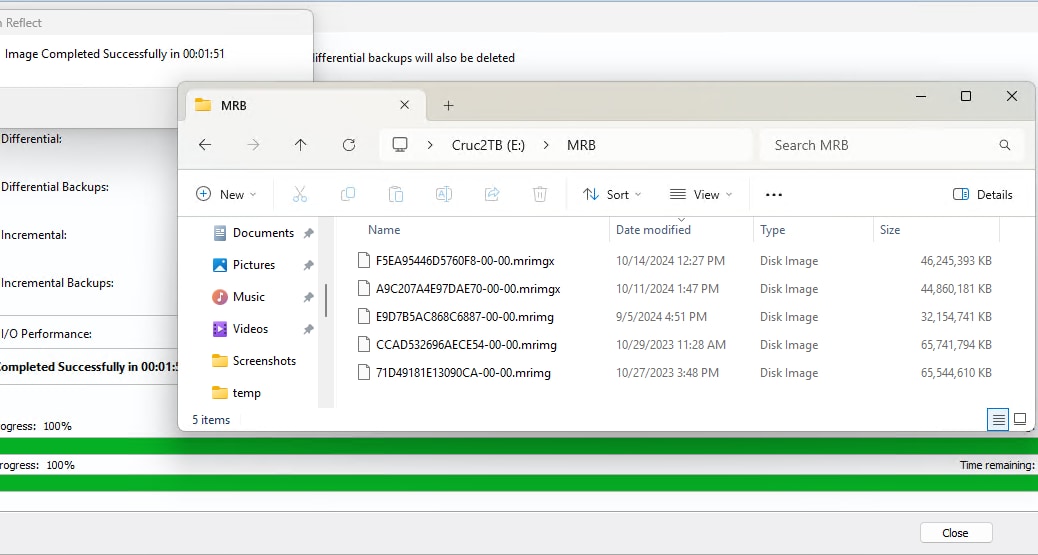
Im Falle eines Datenverlusts ermöglichen diese Backup-Tools eine schnelle und einfache Wiederherstellung Ihrer Dateien. Macrium Reflect X bietet Funktionen wie Disk-Imaging, Datei- und Ordner-Backup sowie Systemrettung. Zinstall Fullback erstellt automatische Backups und bietet unkomplizierte Wiederherstellung Ihrer Daten.
Teil 5: Tipps zur Datenrettung bei Windows-on-ARM-PCs
Die Datenrettung auf Windows-on-ARM-PCs gelingt einfach, wenn Sie diese Tipps beachten:
- Regelmäßige Backups: Achten Sie darauf, wichtige Daten regelmäßig zu sichern – auf externen Laufwerken oder in der Cloud.
- Recovery-Software nutzen: Investieren Sie in gute Datenrettungs-Tools wie Recoverit oder ähnliche Software. So können Sie verlorene Dateien wiederherstellen.
- Cloud-Speicher: Speichern Sie wichtige Dateien im Cloud-Dienst – damit greifen Sie auch bei PC-Ausfall darauf zu.
- System aktuell halten: Aktualisieren Sie Ihr System regelmäßig, um Bugs und Fehler zu vermeiden, die Datenverlust verursachen können.
- Kein Überschreiben: Speichern Sie keine neuen Dateien am selben Ort, nachdem Daten verloren gingen – dies kann die Wiederherstellung erschweren.
- Professionelle Hilfe suchen: Falls Sie selbst keine Daten retten können, wenden Sie sich an einen Experten. Spezialisten verfügen über passende Tools und Fachwissen.
Mit diesen Tipps minimieren Sie das Risiko von Datenverlust und stellen sicher, dass Ihre wichtigen Dateien wiederhergestellt werden können.
Fazit
Windows on ARM (WoA) ist eine besondere Windows-Version. Sie nutzt ARM-basierte Prozessoren. Windows on ARM bietet viele Vorteile gegenüber klassischen x86/x64-Systemen – etwa längere Akkulaufzeit und höhere Effizienz. Auch die Wiederherstellung von Daten ist möglich, z.B. mit Recoverit oder Backup-Lösungen.
Windows on ARM (WoA) bringt eine neue Sichtweise für das Computing. Die Nutzung von ARM-basierten Prozessoren macht Geräte effizienter und mobiler. Die Unterschiede zu Standard-Windows x86/x64 sind gravierend. Die Vorteile von Windows on ARM gegenüber x86/x64 umfassen längere Akkulaufzeit, mehr Effizienz und kühlen Betrieb.
Das Verständnis der Datenrettung auf Windows-on-ARM-Geräten ist wichtig. Mehrere Methoden sind möglich: Nutzung von Datenrettungssoftware, Anlegen eines Rettungsdatenträgers oder Backup-Lösungen.
Häufig gestellte Fragen
-
Kann ich alle Windows-Apps auf Windows on ARM ausführen?
Nein, Sie können nicht alle Windows-Apps unter Windows on ARM nutzen. WoA ist für ARM-basierte Prozessoren gedacht und unterstützt nur Anwendungen, die für die ARM-Architektur kompatibel sind. Zwar wächst die Zahl der Apps, die auf WoA laufen, doch viele klassische Windows-Programme – speziell jene für x86/x64-Prozessoren – funktionieren entweder nicht oder benötigen eine Emulation, was Leistung und Funktion beeinträchtigen kann. Prüfen Sie daher die App-Kompatibilität, bevor Sie Windows on ARM verwenden. -
Ist Windows on ARM für anspruchsvolle Aufgaben geeignet?
Windows on ARM ist primär für Effizienz und Akkulaufzeit optimiert und bestens für leichte Aufgaben wie Surfen im Web, E-Mail oder Office-Anwendungen geeignet. Für anspruchsvolle Aufgaben wie Videobearbeitung, 3D-Modelling oder Gaming ist WoA nicht die optimale Wahl, da ARM-Prozessoren weniger leistungsfähig als die x86/x64-Modelle sind, die für intensive Workloads gebaut wurden. Nutzer mit hohen Performance-Anforderungen greifen besser zu klassischen Windows-PCs. -
Wie sichere ich meine Daten auf einem ARM-basierten Gerät?
Sichern Sie Ihre Dateien regelmäßig auf externen Laufwerken oder in einem Cloud-Dienst. Nutzen Sie zuverlässige Datenrettungssoftware zur Wiederherstellung verlorener Daten. Halten Sie Ihr Gerät stets mit aktuellen Sicherheitsupdates und Softwarepatches auf dem neuesten Stand, um Schwachstellen zu vermeiden. Installieren Sie zudem keine unbekannten oder verdächtigen Anwendungen, die Ihren Daten schaden könnten. Mit diesen Maßnahmen schützen Sie Ihre Daten auf Windows-on-ARM-Geräten effektiv.

