
Haben Sie schon einmal die Panik gespürt, ein wertvolles Video zu verlieren? Ob es sich um ein 4K-/8K-/HD-/Ultra-HD-Video eines besonderen Moments oder eines wichtigen Projekts handelt – der Verlust eines solchen Videos kann zum Albtraum werden. Die Wiederherstellung verlorener Videos wirkt zunächst schwierig, aber keine Sorge: Es ist möglich! In diesem Leitfaden erfahren Sie Schritt für Schritt, wie Sie verlorene 4K-/8K-/HD-/Ultra-HD-Videos wiederherstellen. Wir zeigen Ihnen einfache und effektive Methoden.
Unfälle passieren. Manchmal reicht ein falscher Klick und Ihre wertvollen Videos sind weg. Mit den richtigen Tools und dem nötigen Know-how können Sie gelöschte Videos mühelos retten. Von der Nutzung spezieller Wiederherstellungssoftware bis zum Überprüfen verschiedener Speicherorte decken wir alles ab, was Sie wissen müssen.
Tauchen Sie gemeinsam mit uns ein in die Welt der videowiederherstellung. Am Ende dieses Leitfadens wissen Sie, wie Sie verlorene Videos zurückholen und sie zukünftig sicher aufbewahren. Mit diesen Profi-Tipps verwandeln Sie den Moment der Panik in eine Lösung!

In diesem Artikel
-
- Methode 1: Recoverit zur Wiederherstellung verlorener Videos nutzen (Empfohlene Lösung)
- Methode 2: Gelöschte Dateien aus dem Papierkorb zurückholen
- Methode 3: Temporäre Dateien überprüfen und gelöschte Videos wiederherstellen
- Methode 4: Die Funktion "Vorherige Versionen wiederherstellen" verwenden
- Methode 5: Wiederherstellung aus Cloud-Backup
- Methode 6: Verlorene Videos per Eingabeaufforderung wiederherstellen
Teil 1: Was sind 4K-/8K-/HD-/Ultra-HD-Videos?
4K-/8K-/HD-/Ultra-HD-Videos sind hochauflösende Videos. HD steht für High Definition, also hohe Auflösung. HD-Videos bieten mehr Qualität als Standard-Videos. Ultra-HD übertrifft HD nochmals. 4K und 8K sind Auflösungen; 4K hat viermal so viele Pixel wie HD, 8K sogar achtmal so viele Pixel wie HD.
Solche Videos wirken besonders klar und scharf, bieten detailliertere Bilder und intensivere Farben. Das Abspielen von 4K-/8K-/HD-/Ultra-HD-Videos ist ein echtes Erlebnis. Die Wiederherstellung verlorener Videos dieser Qualität ist daher besonders wichtig.
Es kommt häufig vor, dass solche Videos verloren gehen. Mit den richtigen Methoden können Sie aber verlorene 4K-/8K-/HD-/Ultra-HD-Videos wiederherstellen. Erfahren Sie jetzt, wie Sie gelöschte Videos zurückholen.

14K-Videos
Ein Display mit mindestens 8 Millionen aktiven Pixeln gilt als 4K-Display. Die Standardauflösung für Fernseher beträgt 3.840 x 2.160 Pixel. Im digitalen Kino liegt die 4K-Auflösung bei 4.096 x 2.160 Pixel und ist damit etwas höher. Im Vergleich: 4K entspricht viermal so vielen Pixeln wie auf einem 1080p-Bildschirm und fast 23-mal der auflösung von standard definition (SD)-Videos.
28K-Videos
8K bietet eine noch höhere Auflösung als 4K. Die Auflösung eines 1080p-bildschirms beträgt 1.920 x 1.080 Pixel. 4K-Fernseher verdreifachen die Anzahl der Pixel und verdoppeln die Auflösung auf 3.840 x 2.160 Pixel. 8K verdoppelt diese Werte erneut – auf 7.680 x 4.320 Pixel. Das ergibt viermal so viele Pixel wie 4K oder 16-fache Auflösung gegenüber einem 1080p-Video.
3hochauflösende Videos auswählen
Ein Video mit einer Auflösung von mindestens 1.280 x 720 Pixel wird als HD-Video (manchmal auch 720p genannt) bezeichnet. Das sind mehr als doppelt so viele Pixel wie bei einem Standard-Video (insgesamt 921.600 Pixel). HD Ready beschreibt ein 720p-Video mit 1.920 x 1.080 Pixel, während Full HD einen Film mit ebenfalls 1.920 x 1.080 Pixel (insgesamt 2.073.600 Pixel) bezeichnet. Historisch war dies die am häufigsten genutzte HD-Option mit deutlich mehr Pixeln als Standard-Videos.
4Ultra-HD-Videos
Ultrahochauflösende (UHD) Videos sind ein Schritt über der Standard-Auflösung (SD). Sie bieten eine Auflösung von 3.840 x 2.160 Pixel – das ist doppelt so viele Pixel in der Vertikalen und viermal so viele insgesamt wie Full HD (insgesamt 8.294.400 Pixel). Die höhere Pixeldichte sorgt für ein schärferes, detailreicheres Bild, das in jedem Video mehr Informationen und Tiefe sichtbar macht.
In welchen Szenarien benötigen Sie 4K-/8K-/HD-/Ultra-HD-Videos?
Der Hauptunterschied zwischen SD und 4K-/8K-/HD-/Ultra-HD-Videos liegt in der Qualität. Die Bildqualität ist im Vergleich zu Full-HD viermal besser – aber das ist noch nicht alles. Ein weiterer Vorteil von 4K sind die beeindruckenden Möglichkeiten der Videobearbeitung: Sie können aus einem einzigen Bildausschnitt Zooms und Kameraschwenks erstellen, indem Sie Teile gleich einer Full-HD-Aufnahme aus 4K-Fotos herausschneiden. Die 4K-Foto-Funktion ermöglicht es, aus einem 4K-Video ein Standbild mit einer entsprechenden Auflösung von 8 Megapixeln zu erstellen.
Vor Beginn der UHD-Video-Wiederherstellung sollten Sie folgende Punkte beachten:
- Speichermedium nicht weiterverwenden: Stellen Sie 4K-Videos (oder andere) niemals an dem Ort wieder her, wo sie verloren gingen (Speichern Sie das wiederhergestellte Video z. B. auf Partition E).
- Papierkorb oder Trash überprüfen.
- Sicherung durchgehen.
- Die Datei so schnell wie möglich wiederherstellen, nicht bis zum nächsten Tag warten.
Teil 2: Wie lassen sich verlorene 4K-/8K-/HD-/Ultra-HD-Videos wiederherstellen?
Es gibt vielfältige Möglichkeiten, verlorene Videos wiederherzustellen. Für unterschiedliche Situationen eignen sich unterschiedliche Methoden. Wir stellen Ihnen sechs Methoden vor – mit jeder können Sie gelöschte Videos retten.
Methode 1: Recoverit zur Wiederherstellung verlorener Videos nutzen (Empfohlene Lösung)
Recoverit ist ein leistungsstarkes Tool zur Videowiederherstellung, das speziell für verlorene oder gelöschte Videos entwickelt wurde. Die Software ist darauf ausgelegt, Videodateien effizient wiederherzustellen und ist somit die ideale Lösung, wenn Sie Ihre wertvollen Videos retten möchten. Recoverit unterstützt zahlreiche Videoformate und gewährleistet die Kompatibilität mit verschiedensten Dateitypen, von bekannten Formaten wie MP4 und AVI bis hin zu selteneren Varianten.
Ein herausragendes Merkmal von Recoverit ist die Fähigkeit, Videos von unterschiedlichen Speichermedien zurückzuholen – darunter interne und externe Festplatten, Speicherkarten, USB-Sticks und sogar Kameras. Unabhängig vom Speicherort unterstützt Recoverit die Wiederherstellung Ihrer Videos.
So nutzen Sie Recoverit zur Wiederherstellung verlorener Videos:
- Klicken Sie oben auf den Download-Link, laden und installieren Sie Recoverit. Starten Sie die Software. Wählen Sie den Speicherort, an dem die Videos verloren gingen. Klicken Sie aufScan starten, um zu scannen.

- Warten Sie auf den Abschluss des Scanvorgangs.

- Vorschau anzeigen und die Videos zur Wiederherstellung auswählen. Klicken Sie aufWiederherstellen, um die Videos abzuspeichern.

Video-Anleitung: Wie lassen sich gelöschte Videos von Dashcams wiederherstellen?

Methode 2: Gelöschte Dateien aus dem Papierkorb zurückholen
Der Papierkorb speichert gelöschte Dateien temporär. Dateien lassen sich von hier meist einfach wiederherstellen. Prüfen Sie den Papierkorb zuerst, wenn Sie Videos versehentlich gelöscht haben.
Im Papierkorb bleiben Dateien, bis dieser manuell geleert wird oder die Speichergrenze erreicht ist. Solange die Videos nicht permanent gelöscht wurden, können sie einfach aus dem Papierkorb zurückgeholt werden – eine schnelle und leichte Methode, versehentlich gelöschte Dateien wiederherzustellen.
Schritte zur Wiederherstellung gelöschter Videos aus dem Papierkorb:
- Öffnen Sie den Papierkorb. Suchen Sie nach den gelöschten Videos.

- Rechtsklicken Sie auf die Videos. Klicken Sie aufWiederherstellen.
Methode 3: Temporäre Dateien überprüfen und gelöschte Videos wiederherstellen
Temporäre Dateien werden vom System und verschiedenen Anwendungen während des Betriebs erzeugt. Diese dienen als Zwischenspeicher für gerade bearbeitete Daten. Mitunter enthalten solche temporären Dateien auch Video-Dateien, an denen Sie kürzlich gearbeitet oder die Sie angesehen haben.
Bei versehentlich gelöschten Videos besteht die Chance, dass Kopien oder Fragmente noch im Temp-Ordner abgelegt sind. Das Überprüfen dieses Ordners ist bei kürzlich gelöschten Videos besonders hilfreich – vor allem, wenn das System die temporären Daten noch nicht überschrieben hat.
So prüfen Sie den Temp-Ordner zur Wiederherstellung gelöschter Videos:
- Öffnen Sie den Temp-Ordner. Suchen Sie nach Videodateien.

- Kopieren Sie diese an einen sicheren Speicherort.
Methode 4: Die Funktion "Vorherige Versionen wiederherstellen" verwenden
Die Funktion "Vorherige Versionen wiederherstellen" unter Windows ist ein nützliches Tool, um verlorene oder gelöschte Dateien zurückzuholen. Sie erzeugt zu unterschiedlichen Zeitpunkten sogenannte Snapshots von Dateien und Ordnern – diese werden als "Vorherige Versionen" bezeichnet und entstehen im Rahmen eines Wiederherstellungspunkts oder Backups.
Diese Funktion ist vor allem nützlich, wenn Sie regelmäßig Systemwiederherstellungspunkte oder Backups erstellen. Wird der Systemschutz aktiviert, erstellt Windows automatisch regelmäßig und vor wichtigen Systemereignissen Wiederherstellungspunkte, die auch Snapshots von Ihren Dateien und Ordnern enthalten.
Schritte:
- Rechtsklicken Sie auf den Ordner, in dem die Videos verloren gingen. Klicken Sie aufVorherige Versionen wiederherstellen

- Wählen Sie die gewünschte Version. Klicken Sie aufWiederherstellen.
Methode 5: Wiederherstellung aus Cloud-Backup
Cloud-Backup-Dienste bieten eine zuverlässige Speicherung Ihrer Daten, darunter Videos. Dateien werden automatisch in der Cloud gesichert, sodass jederzeit eine Kopie Ihrer wichtigsten Daten sicher online gespeichert ist. Manuelle Backups entfallen, da alles automatisiert und kontinuierlich abläuft.
Durch die Verwendung eines Cloud-Backups sind Ihre Videos auf entfernten Servern geschützt. Bei versehentlichem Löschen, Geräteausfall oder Datenkorruption können Sie Ihre Videos unkompliziert wiederherstellen. Die meisten Cloud-Anbieter stellen benutzerfreundliche Oberflächen bereit, um Dateien schnell zu finden und zurückzuholen.
Schritte:
- Melden Sie sich in Ihrem Cloud-Konto an. Suchen Sie die verlorenen Videos.

- Laden Sie diese herunter.
Methode 6: Verlorene Videos per Eingabeaufforderung wiederherstellen
Die Eingabeaufforderung ist ein vielseitiges Tool in Windows, mit dem Sie zahlreiche Befehle zur Verwaltung und Fehlerbehebung des Systems ausführen können. Unter anderem lässt sich damit die Wiederherstellung verlorener Videos durch Behebung von Dateisystemfehlern realisieren. Dieser Ansatz eignet sich besonders, wenn die Videos durch Systemfehler, Dateikorruption oder ähnliche Probleme verloren gingen.
Für erfahrene Nutzer kann die Eingabeaufforderung die Wiederherstellung von Daten ermöglichen – ganz ohne zusätzliche Software. Durch das Ausführen spezifischer Befehle lässt sich der Datenträger auf Fehler prüfen und reparieren; dabei können verlorene Videos wieder auftauchen.
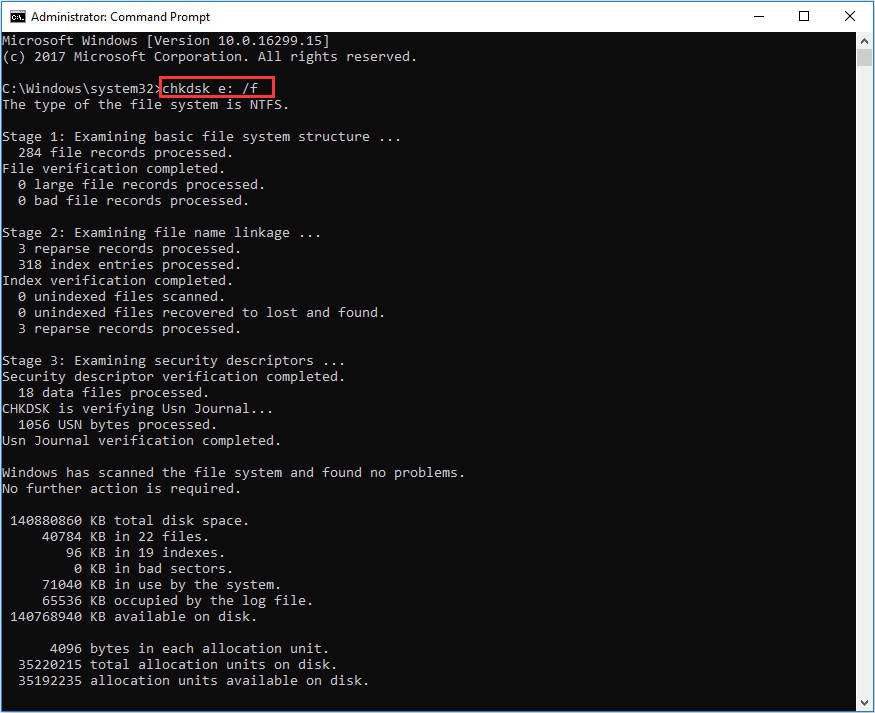
Falls Sie Dateien dauerhaft von einem Speichergerät (z. B. Festplatte, USB-Stick) gelöscht haben, können Sie mithilfe folgender Befehle in der Eingabeaufforderung gelöschte Daten unter Windows 7, 8, 10 und 11 schnell wiederherstellen:
- Drücken Sie im SuchfeldWindows + R und geben Sie CMD ein.
- Geben Siechkdsk 'laufwerksbuchstabe' : /f in das Fenster der Eingabeaufforderung ein und klicken Sie aufEnter(zum Beispiel C : chkdsk USERS PROGRAM FILES D : /f)
- Bestätigen Sie mitY'Ja', bis die nächsten Befehlszeilen angezeigt werden.
- Geben Sie den Laufwerksbuchstaben erneut ein und drücken Sie Enter (damit beginnt die Befehlszeile von vorn)
- Geben Sie [laufwerksbuchstabe: >attrib –h –r –s /s /d *.*] in der Eingabeaufforderung ein. Dieser Befehl (attrib -r -s laufwerk:\
\ ) stellt alle Dateien auf einem Speichergerät wieder her.

1) -r steht für das Schreibschutz-Attribut (Dateien sind nur lesbar und nicht veränderbar).
2) -s weist das Attribut "System" den ausgewählten Dateien zu.
3) -h blendet ausgewählte Dateien aus ("Hidden" Attribut).
4) /S bedeutet, dass auch Unterordner durchsucht werden.
5) /D bezieht die Prozessordner ein.
Nach Abschluss des Vorgangs können Sie nun auf dem externen Laufwerk einen neuen Ordner erstellen, der alle wiederhergestellten Dateien enthält. Es ist möglich, dass die Dateien im .chk-Format vorliegen. Ändern Sie in diesem Fall die Dateiendung und speichern Sie die Dateien am gewünschten Ort.
Teil 3: Tipps zur Wiederherstellung von 4K-/8K-/HD-/Ultra-HD-Videos
Die Wiederherstellung verlorener 4K-/8K-/HD-/Ultra-HD-Videos kann herausfordernd sein. Mit ein paar Tipps gestalten Sie den Prozess leichter und effektiver. Diese Empfehlungen helfen Ihnen, Datenverlust vorzubeugen und die Chancen auf eine erfolgreiche Wiederherstellung Ihrer wertvollen Videos zu steigern.
- Videos regelmäßig sichern:Erstellen Sie stets regelmäßige Backups Ihrer wichtigen Videos – nutzen Sie externe Festplatten, Cloud-Speicher oder beides. Dadurch können Sie Videos im Verlustfall schnell aus einem Backup wiederherstellen.
- Zuverlässige Wiederherstellungssoftware verwenden:Setzen Sie auf etablierte und zuverlässige Tools zur Videowiederherstellung. Programme wie Recoverit haben sich in der Wiederherstellung gelöschter Videos bewährt. Die Verwendung seriöser Tools erhöht die Erfolgschance.
- Keine neuen Daten auf dem Datenträger speichern:Sobald Sie bemerken, dass Videos verloren sind, beenden Sie die Nutzung des Datenträgers sofort. Neue Daten könnten die gelöschten Videos überschreiben und eine Wiederherstellung unmöglich machen.
- System und Software aktuell halten:Achten Sie darauf, dass Betriebssystem und Wiederherstellungssoftware stets aktuell sind. Updates enthalten häufig wichtige Bugfixes und Verbesserungen, die die Wiederherstellung erleichtern.
- Alle möglichen Speicherorte prüfen:Sind Videos verloren, überprüfen Sie alle potenziellen Speicherorte – einschließlich Papierkorb, Temp-Ordner und Cloud-Backups. Manchmal verstecken sich Videos an ungewohnten Orten.
Mit diesen Tipps verbessern Sie Ihre Chancen auf eine erfolgreiche Wiederherstellung von verlorenen 4K-/8K-/HD-/Ultra-HD-Videos. Denken Sie daran: Regelmäßige Backups und zuverlässige Tools sind essenziell für den Schutz Ihrer wertvollen Videodateien.
Fazit
Verlorene 4K-/8K-/HD-/Ultra-HD-Videos wiederherstellenist möglich. Nutzen Sie die beschriebenen Methoden. Sichern Sie Ihre Daten regelmäßig – Backups schützen vor Datenverlust.
Videos zu verlieren bedeutet nicht das Ende. Sie können gelöschte Videos zurückholen. Befolgen Sie die Schritte und gewinnen Sie Ihre wertvollen Erinnerungen zurück. Bleiben Sie ruhig und stellen Sie Ihre Videos wieder her.
Video-Anleitung: Wie lassen sich verlorene/beschädigte Videos mit der erweiterten Wiederherstellung zurückholen?
FAQ
-
Wie kann ich verlorene 4K-Videos wiederherstellen?
Zur Wiederherstellung von verlorenen 4K-Videos können Sie Tools wie Recoverit einsetzen. Diese Programme scannen Ihr Speichermedium nach verlorenen oder gelöschten Dateien. Mit wenigen Schritten finden und retten Sie Ihre Videos. Wichtig: Nutzen Sie das betroffene Laufwerk nicht weiter, um ein Überschreiben der verlorenen Daten zu vermeiden. Seriöse Wiederherstellungssoftware erhöht die Erfolgsquote. Regelmäßige Backups verhindern zukünftige Verluste. -
Kann ich gelöschte Videos aus dem Papierkorb wiederherstellen?
Ja, gelöschte Videos lassen sich aus dem Papierkorb zurückholen. Dateien landen nach der Löschung zunächst im Papierkorb. Um sie wiederherzustellen, öffnen Sie den Papierkorb, suchen Ihre Videos, klicken mit der rechten Maustaste und wählen "Wiederherstellen". Die Videos werden an ihren ursprünglichen Speicherort zurückgebracht. Prüfen Sie den Papierkorb immer zuerst – eine schnelle und einfache Methode, versehentlich gelöschte Dateien wiederzufinden. -
Was tun, wenn meine Videos nicht im Papierkorb sind?
Sind die Videos nicht im Papierkorb, helfen Ihnen weitere Methoden. Prüfen Sie den Temp-Ordner, dieser könnte gelöschte Dateien enthalten. Nutzen Sie die Funktion "Vorherige Versionen wiederherstellen", falls Sie Systemwiederherstellungspunkte angelegt haben. Alternativ greifen Sie auf Cloud-Backups zurück, sofern vorhanden. Wenn keine dieser Methoden erfolgreich ist, setzen Sie auf eine Wiederherstellungssoftware wie Recoverit. Diese Tools scannen gezielt nach verlorenen Dateien und ermöglichen deren Rückholung.

