
Dateikomprimierungstools sind hilfreich beim Verwalten von Dateien. Sie verkleinern Dateigrößen und beschleunigen das Teilen. Zwei beliebte Tools sind 7-ZIP und WinRAR. Beide sind ausgezeichnet, haben jedoch einzigartige Funktionen.
Die Wahl des richtigen Tools kann verwirrend sein. Einige bevorzugen 7-ZIP, weil es kostenlos ist. Andere wählen WinRAR aufgrund seiner erweiterten Funktionen. Die Unterschiede zu verstehen, ist wichtig. Wissen, welches besser ist, kann Zeit und Mühe sparen.

Dieser Artikel vergleicht 7-ZIP vs WinRAR. Es werden ihre Funktionen, Stärken und Einsatzmöglichkeiten betrachtet. Außerdem werden Formate wie 7z vs ZIP besprochen. Sie erfahren auch mehr über WinZIP vs 7-ZIP. Am Ende sind Sie bereit, das richtige Tool für Ihre Bedürfnisse auszuwählen.
Teil 1: Was sind 7-ZIP und WinRAR?
7-ZIP

7-ZIP ist kostenlose Software für die Dateikomprimierung. Es funktioniert mit vielen Dateiformaten wie ZIP, TAR und RAR. Sein eigenes Format, 7z, ist sehr effizient. 7-ZIP ist einfach zu benutzen und für alle Benutzer geeignet.
Es ist leichtgewichtig und zuverlässig. Es benötigt wenig Rechenleistung. Viele schätzen die Geschwindigkeit und Einfachheit. Es bietet auch starke Verschlüsselung zum Schutz der Dateien.
WinRAR
WinRAR ist ein weiteres bekanntes Tool zur Dateikomprimierung. Es eignet sich besonders gut für den Umgang mit RAR- und ZIP-Dateien. Im Gegensatz zu 7-ZIP ist WinRAR nicht kostenlos. Es gibt eine kostenlose Testversion, die Vollversion muss jedoch gekauft werden.
Es ist schnell und benutzerfreundlich. WinRAR bietet Zusatzfunktionen wie Passwortschutz. Es ist auch möglich, große Dateien in kleinere Teile zu teilen. Das ist nützlich, um Dateien in Abschnitten zu verschicken.
Gemeinsame Funktionen
Sowohl 7-ZIP als auch WinRAR verkleinern Dateien. Das spart Speicherplatz. Sie helfen außerdem beim einfachen Teilen von Dateien. Beide Tools unterstützen zahlreiche Formate und sorgen für bessere Organisation. Allerdings unterscheiden sich die Funktionen und der Preis.
Teil 2: 7z vs ZIP-Dateien? Ein schneller Vergleich
Die Entscheidung zwischen 7z vs ZIP Dateien kann schwierig sein. Hier ist eine Tabelle, die die beiden Formate vergleicht:
Hier finden Sie eine verbesserte und detaillierte Version der Tabelle zum Vergleich von 7z- und ZIP-Dateien:
| Aspekt | 7z-Dateien | ZIP-Dateien |
| Komprimierungseffizienz | Hohe Kompressionsrate. Dateien sind kleiner, sparen Speicherplatz. | Mittlere Kompression. Dateien sind etwas größer. |
| Komprimierungsgeschwindigkeit | Langsamer aufgrund hoher Kompression. | Schneller wegen weniger Verarbeitung. |
| Dateigröße | Kleinere Ausgabedateien nach der Komprimierung. | Größer als 7z-Dateien. |
| Verschlüsselungsoptionen | Starke AES-256-Verschlüsselung für bessere Sicherheit. | Bietet Basisverschlüsselung, weniger robust als 7z. |
| Kompatibilität | Begrenzte Kompatibilität. Nicht alle Geräte unterstützen dieses Format. | Weitgehende Kompatibilität mit fast allen Plattformen. |
| Software-Unterstützung | Erfordert 7-ZIP oder andere kompatible Tools. | Native Unterstützung auf den meisten Betriebssystemen. |
| Empfohlenes Anwendungsgebiet | Ideal für den persönlichen Gebrauch, wenn Speicherersparnis benötigt wird. | Perfekt für das Teilen auf verschiedenen Geräten. |
Diese Version bietet einen umfassenderen und klareren Vergleich und bleibt leicht verständlich.
Zusammenfassung
7z-Dateien verkleinern Dateigrößen effektiv. Sie eignen sich perfekt für Speicherersparnis und große Datenmengen. ZIP-Dateien funktionieren auf den meisten Geräten und Systemen. Sie sind besser zum Teilen von Dateien. Wählen Sie 7z zur Komprimierung. Nehmen Sie ZIP für Kompatibilität.
Teil 3: Welches ist besser—WinZIP oder 7-ZIP?
Viele Nutzer vergleichen WinZIP und 7-ZIP, um das beste Tool zu wählen. Hier einige wichtige Punkte, die bei der Entscheidung helfen.
- Kosten: 7-ZIP ist kostenlos, WinZIP ist kostenpflichtig.
- Dateiformate: WinZIP funktioniert mit RAR- und ZIP-Formaten. 7-ZIP unterstützt mehr Formate, einschließlich 7z.
- Komprimierungsgeschwindigkeit: 7-ZIP ist langsamer, komprimiert jedoch besser.
- Benutzerfreundlichkeit: WinZIP ist einfach für Anfänger. 7-ZIP ist simpler, aber hat weniger ausgereifte Funktionen.
- Dateigröße: 7-ZIP kann Dateien kleiner machen als WinZIP.
- Verschlüsselung: 7-ZIP bietet starke Verschlüsselung für Sicherheit.
- Kompatibilität: WinZIP funktioniert auf mehr Geräten und Plattformen.
- Zusatzfunktionen: WinZIP bietet spezielle Verwaltungsfunktionen.
Teil 4: Wann sollte man 7-ZIP und WinZIP verwenden?
Beide Tools sind in unterschiedlichen Situationen nützlich. Die folgenden Tipps helfen bei der Auswahl.
- Verwenden Sie 7-ZIP, wenn Sie kostenlose Software möchten.
- Wählen Sie WinZIP für professionelle Aufgaben und ausgereifte Funktionen.
- Entscheiden Sie sich für 7-ZIP bei kleinen Dateien und effizienter Komprimierung.
- Greifen Sie zu WinZIP, wenn Sie Dateien geräteübergreifend teilen möchten.
- Wählen Sie 7-ZIP für bessere Verschlüsselungsoptionen.
- Wählen Sie WinZIP, wenn Ihnen Geschwindigkeit wichtig ist.
- Verwenden Sie 7-ZIP für Open-Source-Projekte.
- Entscheiden Sie sich für WinZIP bei größeren Dateitypen.
Teil 5: Wichtige 7-ZIP/WinZIP-Dateien verloren? Nutzen Sie noch heute Recoverit Datenrettungstool!
Der Verlust wichtiger, mit 7-ZIP oder WinZIP komprimierter Dateien kann stressig sein. Diese Dateien können versehentlich gelöscht, beschädigt oder durch Hardware- bzw. Softwareprobleme verloren gehen. Solche Situationen lassen die Wiederherstellung wichtiger Daten unmöglich erscheinen.
Zum Glück gibt es Tools wie Recoverit ZIP-Wiederherstellung, die eine zuverlässige Lösung bieten. Mit fortschrittlichen Wiederherstellungsfunktionen sorgt Recoverit dafür, dass Ihre verlorenen Dateien nicht dauerhaft verloren sind.
Recoverit ist eine leistungsstarke und benutzerfreundliche Software zur Datenwiederherstellung. Sie unterstützt eine große Bandbreite an Dateiformaten, einschließlich solcher, die mit ZIP, RAR und 7z komprimiert sind. Egal ob Ihre Dateien durch versehentliches Löschen, Formatierungsfehler oder Korruption verschwunden sind, Recoverit bietet eine nahtlose Möglichkeit, sie wiederherzustellen. Dank der benutzerfreundlichen Oberfläche ist das Tool sowohl für Anfänger als auch für Profis geeignet.
Dieses Tool verwendet fortschrittliche Scan-Technologie, um verlorene Daten effektiv zu finden. Es führt Tiefenscans auf Ihren Speichermedien durch, um sogar die verstecktesten Dateien wiederherzustellen. Nach dem Scan können Sie die wiederhergestellten Dateien vor dem Speichern ansehen. Millionen Nutzer weltweit vertrauen Recoverit aufgrund der hohen Erfolgsquote und des intuitiven Designs.
Schritte zur Wiederherstellung von Dateien mit Recoverit:
- Beginnen Sie damit, das Recoverit Datenwiederherstellungstool herunterzuladen und auf Ihrem Computer zu installieren. Wählen Sie das spezifische Laufwerk oder den Ordner aus, in dem die komprimierten Dateien zuletzt gespeichert wurden.
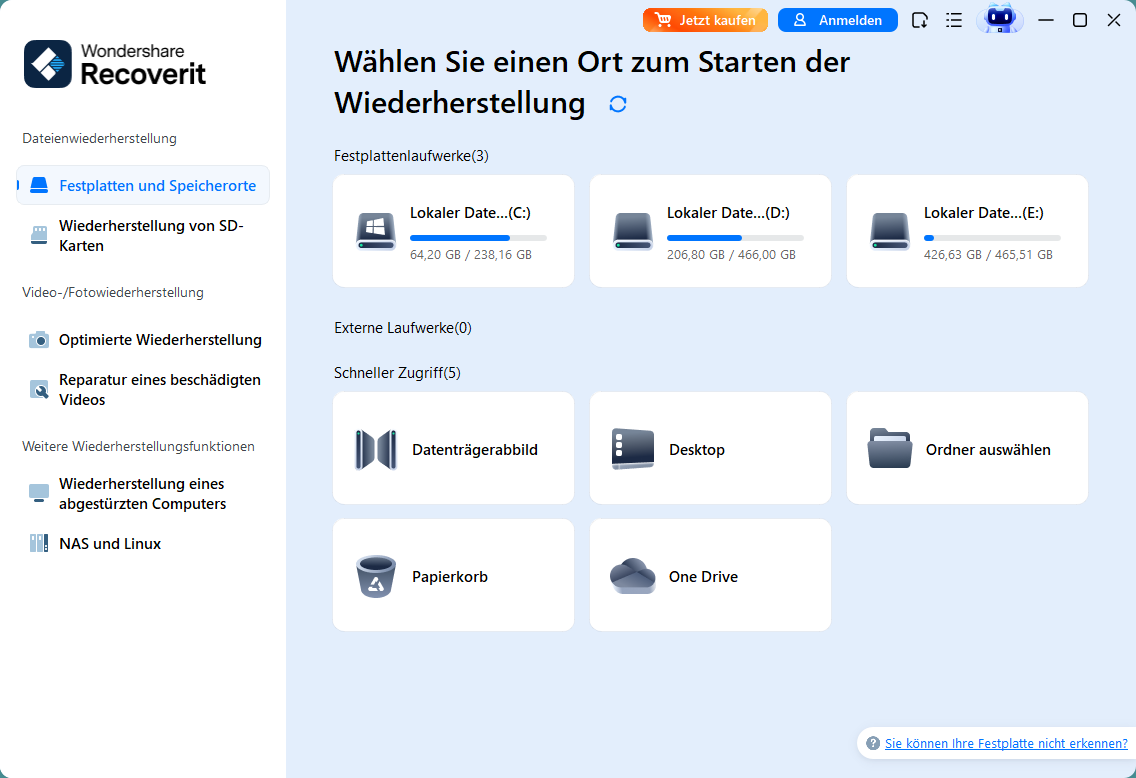
- Klicken Sie auf die Schaltfläche „Start“, um mit der Suche nach Ihren fehlenden Dateien zu beginnen. Das Tool führt zunächst einen schnellen Scan durch, gefolgt von einem Tiefenscan für gründlichere Ergebnisse.
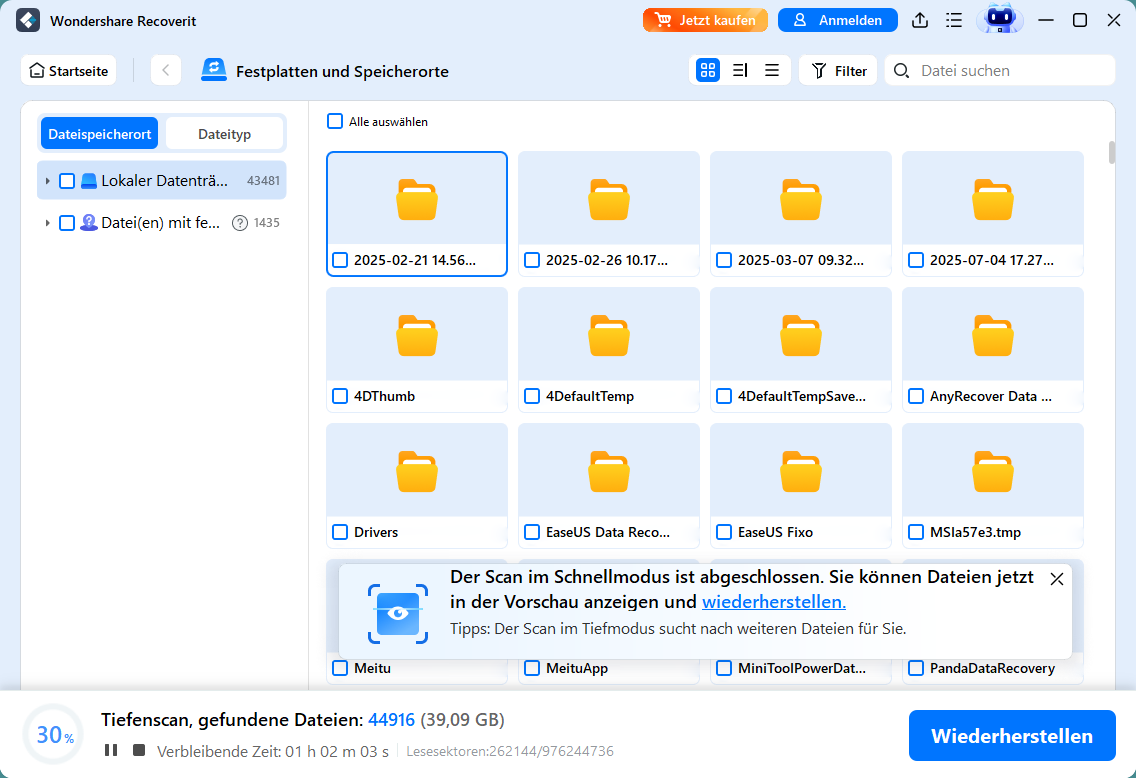
- Sobald der Scan abgeschlossen ist, werden die wiederhergestellten Dateien angezeigt. Sie können eine Vorschau anzeigen, um ihren Inhalt und ihre Qualität zu bestätigen. Wählen Sie die benötigten Dateien aus und klicken Sie aufWiederherstellen, um sie an einem sicheren Ort auf Ihrem Gerät zu speichern.
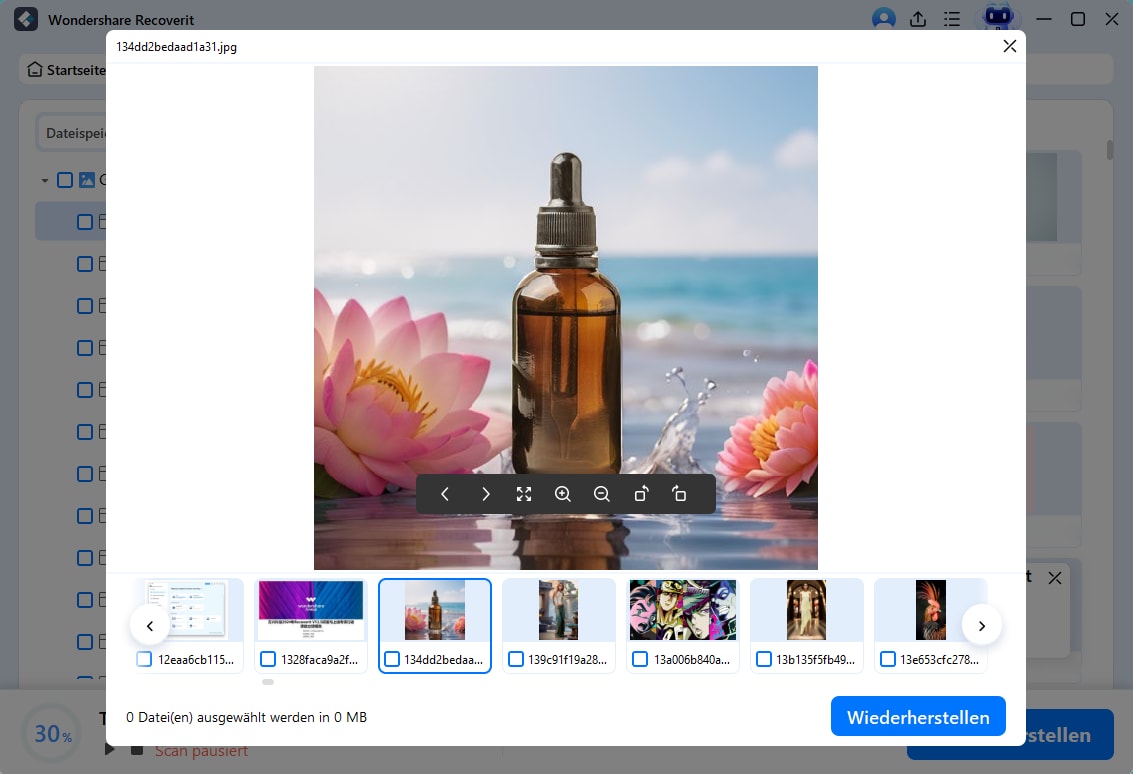
Mit Recoverit müssen Sie sich keine Sorgen mehr über den Verlust wichtiger Dateien machen, die mit 7 ZIP oder WinZIP komprimiert wurden. Es ist ein Lebensretter für die Wiederherstellung von Daten nach versehentlichen Löschungen, Beschädigungen oder anderen unerwarteten Problemen. Vertrauen Sie Recoverit, um Ihre Daten zu schützen und wiederherstellbar zu halten, wenn Sie sie am meisten brauchen.
Teil 6: Tipps zur professionellen Nutzung von ZIP-Dateien
ZIP-Dateien sind äußerst nützlich, um Daten zu komprimieren und zu organisieren. Befolgen Sie diese Tipps, um das Beste daraus zu machen:
- Schützen Sie Ihre Dateien mit Passwörtern: Sichern Sie immer sensible ZIP-Dateien mit starken Passwörtern, um Ihre Daten zu schützen.
- Backups erstellen: Bewahren Sie Kopien wichtiger ZIP-Dateien für den Fall von versehentlichem Löschen oder Beschädigung auf.
- Geeignete Komprimierungsstufen verwenden: Passen Sie die Komprimierungseinstellungen entsprechend Ihren Bedürfnissen an – hohe Komprimierung für kleinere Dateigröße oder schnelle Komprimierung für mehr Geschwindigkeit.
- Dateien vor dem Teilen testen: Stellen Sie sicher, dass die ZIP-Dateien funktionieren und fehlerfrei sind, bevor Sie sie versenden.
- Dateien in Ordnern organisieren: Gruppieren Sie Dateien logisch innerhalb von ZIP-Ordnern, um die Navigation für sich selbst und andere zu erleichtern.
- Überschreiben vermeiden: Achten Sie beim Hinzufügen von Dateien zu einem ZIP-Archiv darauf, bestehende Dateien nicht versehentlich zu überschreiben.
- Kompatibilität überprüfen: Vergewissern Sie sich, dass die Software des Empfängers das von Ihnen verwendete ZIP-Format unterstützt, um Probleme zu vermeiden.
- Ihre Tools aktualisieren: Halten Sie Ihre Komprimierungssoftware stets auf dem neuesten Stand, um neue Funktionen und Verbesserungen zu erhalten.
Diese Tipps helfen Ihnen, ZIP-Dateien effizient zu verwalten und sorgen jedes Mal für eine reibungslose und sichere Erfahrung.
Fazit
Sowohl 7-ZIP und WinRAR sind ausgezeichnete Werkzeuge zum Komprimieren von Dateien. Die Wahl zwischen ihnen hängt von den persönlichen Bedürfnissen ab. Während 7 ZIP kostenlos ist, bietet WinRAR erweiterte Funktionen für Profis.
Die Debatte zwischen 7z- und ZIP-Dateien dreht sich auch um Effizienz und Kompatibilität. Ebenso WinZIP und 7-ZIP hängt von der Dateigröße und der Formatunterstützung ab. Zu wissen, welches Tool man verwenden sollte, spart Zeit und hilft dabei, Dateien besser zu verwalten.
Mit Recoverit können verlorene Dateien aus ZIP- oder RAR-Formaten einfach wiederhergestellt werden. Tipps für das Dateimanagement können die Effizienz weiter steigern. Treffen Sie Ihre Wahl sorgfältig und werden Sie ein Profi im Umgang mit Datei-Kompression.
FAQ
-
1. Ist 7 ZIP kostenlos?
Ja, 7 ZIP ist völlig kostenlos. Es handelt sich um Open-Source-Software, sodass jeder sie ohne Kosten herunterladen und nutzen kann. Im Gegensatz zu kostenpflichtigen Komprimierungstools bietet 7-ZIP leistungsstarke Funktionen ohne Lizenzgebühr. Es unterstützt eine Vielzahl von Dateiformaten, einschließlich ZIP, RAR und dem eigenen effizienten 7z-Format. Das 7z-Format ist für sein hervorragendes Komprimierungsverhältnis bekannt und hilft, Dateigrößen erheblich zu reduzieren, während die Qualität erhalten bleibt. 7-ZIP ist eine fantastische Wahl für Benutzer, die eine zuverlässige und kostenlose Lösung zur Dateikompression suchen. -
2. Kann ich verlorene ZIP-Dateien wiederherstellen?
Ja, Sie können verlorene ZIP-Dateien mit zuverlässigen Wiederherstellungstools wie Recoverit Data Recovery wiederherstellen. Wenn Ihre ZIP-Dateien versehentlich gelöscht, beschädigt oder verschoben wurden, können diese Tools sie zurückholen. Recoverit ist einfach zu bedienen, auch für technisch unerfahrene Nutzer. Es scannt Ihre Speichermedien, um verlorene Dateien zu finden, unabhängig von der Ursache – sei es versehentliches Löschen, Formatierungsfehler oder Systemabstürze. Mit seiner leistungsstarken Scan-Funktion und intuitiven Benutzeroberfläche sorgt Recoverit dafür, dass verlorene ZIP-Dateien nicht für immer verschwunden sind. Sie können die wiederhergestellten Dateien sogar in einer Vorschau anzeigen, um sicherzustellen, dass sie intakt sind, bevor Sie sie speichern. -
3. Was ist besser – 7z oder ZIP-Dateien?
Sowohl 7z- als auch ZIP-Dateien haben ihre Stärken, die Wahl hängt von Ihren Anforderungen ab. Das 7z-Format ist ideal, wenn Sie Dateien auf die kleinstmögliche Größe komprimieren möchten. Es bietet ein höheres Komprimierungsverhältnis als ZIP und ist daher hilfreich, um Speicherplatz zu sparen. Das ZIP-Format hingegen wird auf den meisten Geräten und Betriebssystemen unterstützt. Es ist das Standardformat für die Dateikomprimierung und universell kompatibel, was es zur bevorzugten Wahl für das Teilen von Dateien macht. Wenn Dateigröße und Effizienz im Vordergrund stehen, wählen Sie 7z. Wenn maximale Kompatibilität gefragt ist,

