
Es ist unbestreitbar, dass Synology NAS zu den besten NAS-Servern weltweit gehört. Zahlreiche Anwender setzen es ein – insbesondere im geschäftlichen Umfeld ist es besonders nützlich. Allerdings ist das Erstellen eines Backups Ihres Synology NAS eine effektive Methode zur Datensicherung. In dieser Anleitung werden zwei Möglichkeiten vorgestellt, um Synology NAS auf pCloud zu sichern.
Dieses Tutorial vermittelt Ihnen auch einen Überblick über die Gründe, weshalb viele Nutzer ihre Synology NAS-Daten auf pCloud sichern möchten, sodass Sie gezielte Informationen für Ihren Anwendungsfall erhalten. Befolgen Sie daher die Anweisungen sorgfältig, um eine reibungslose Umsetzung zu gewährleisten.
Teil 1. Was ist pCloud?
pCloud ist Ihr persönlicher Cloud-Speicherplatz für sämtliche Dateien und Ordner. Die benutzerfreundliche Oberfläche bietet einen klaren Überblick über alle Funktionen und Speicherorte. Die Software ist für nahezu alle Geräte und Plattformen verfügbar – iOS- und Android-Geräte, MacOSX, Windows OS sowie sämtliche Linux-Distributionen.
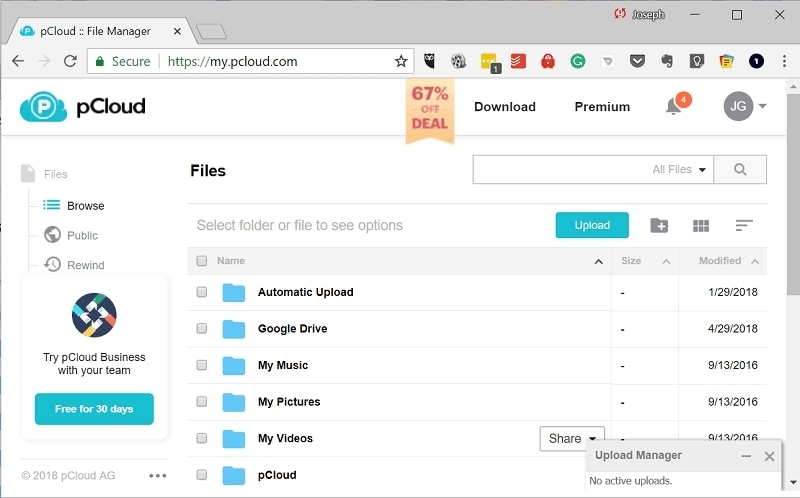
Die App erstellt ein sicheres, virtuelles Laufwerk, das durch die Installation von pCloud auf Ihrem Computer (über die Desktop-Anwendung pCloud Drive) Ihren lokalen Speicher erweitert. Jede Änderung in Ihrem pCloud wird unmittelbar auf Computer, Smartphone oder Tablet synchronisiert. Ihre Endgeräte sind sofort verbunden, und Sie haben jederzeit direkten Zugriff auf aktualisierte Dateien.
🔍 Technische Architektur: Cloud-Protokoll-Kompatibilität
Auch wenn pCloud leistungsfähige Client-Software für gängige Betriebssysteme bereitstellt, erfordert die Integration mit speziellen Linux-basierten Speicherlösungen wie Synology NAS ein Verständnis der zugrunde liegenden Netzwerkprotokolle. Da pCloud keine native App im Synology Package Center anbietet, müssen Storage-Administratoren auf standardisierte Netzwerkendpunkte zurückgreifen, um eine kontinuierliche Datenübertragung zu realisieren.
Synchronisationsmechanismus |
Netzwerkprotokoll-Ebene |
Methode zur Datenüberprüfung |
Optimaler Einsatzbereich |
| Rclone CLI-Scripting | WebDAV / native pCloud API | MD5/SHA-1-Hash-Vergleich | Automatisierte, systemnahe Zeitplanung |
| MultCloud-Verwaltung | WebDAV / FTP-verschlüsselter Tunnel | Dateigrößen- & Zeitstempel-Abgleich | Schnelle, manuelle Übertragungen im Browser |
| Synology Cloud Sync | WebDAV (benutzerdefinierter Endpunkt) | Blockweise Integritätsprüfung | Kontinuierliche Echtzeit-Synchronisation einzelner Ordner |
pCloud zählt aus unterschiedlichen Gründen zu den besten Cloud-Diensten. Einer der Vorteile liegt in den zahlreichen Funktionen, die Nutzern geboten werden – ohne Kompromisse bei Kosten und Datensicherheit. pCloud lässt sich auf jedem Gerät verwenden und ist durch den Zugriff per Browser universell kompatibel.
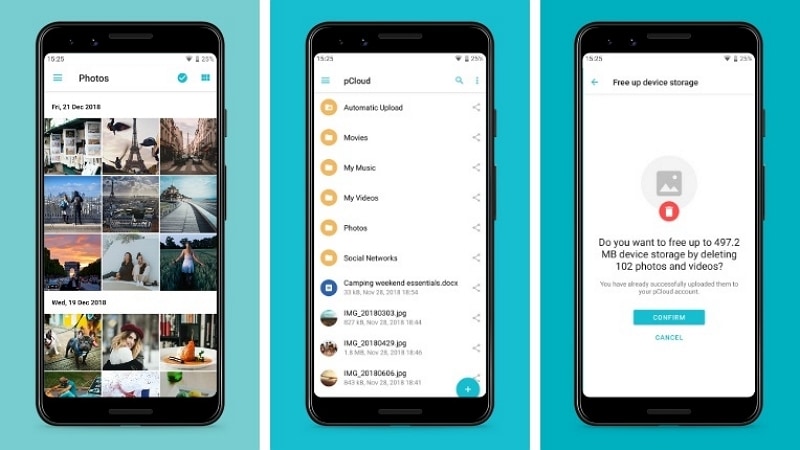
Darüber hinaus ermöglicht pCloud Drive das Zugreifen, Synchronisieren und Speichern von Dateien in der Cloud, indem auf dem PC ein sicheres virtuelles Laufwerk erstellt wird. Die mobile Version von pCloud erlaubt Ihnen das Speichern und Abrufen Ihrer Dateien jederzeit und überall.
Eine Besonderheit von pCloud ist die Möglichkeit, soziale Medien und WordPress-Websites zu sichern – Funktionen, die andere Anbieter nicht bieten. Zudem können Dateien als „Favoriten“ markiert werden, sodass Sie auch offline darauf zugreifen können.
Teil 2. Warum sollten Sie Synology NAS auf pCloud sichern?
Mit der Sicherung Ihres Synology NAS auf pCloud profitieren Sie von vielfältigen Vorteilen:
- Schutz vor Datenverlust: Ihre lokalen Daten inklusive der Daten auf Ihren Arbeitsstationen und Ihrem NAS sind anfällig für Risiken wie Ransomware-Angriffe, da die Verbindung zu Computern dauerhaft besteht. Außerdem können Festplatten Ihres NAS ausfallen. Ein Ausfall einer Festplatte muss zwar nicht zum Datenverlust führen, da Ihr NAS vermutlich im RAID.
- Sicherheit: Bei der Datenspeicherung sind Kundendaten häufig durch Verschlüsselung beim Transfer und Empfang geschützt. Prüfen Sie die Verschlüsselungsprotokolle beim Vergleich von pCloud-Anbietern – besonders, wenn Sie spezifische Sicherheitsanforderungen haben.
- Automatisierung: Die integrierte Backup-Anwendung Ihres Synology NAS erlaubt es, pCloud-Backups im Voraus zu planen und automatisiert durchzuführen.
- Skalierbarkeit: Ihre pCloud-Backups wachsen mit Ihren Daten. Dank pCloud-Speicher können Sie Ihre Daten flexibel sichern, ohne zusätzliche Hardware anzuschaffen oder zu verwalten.
Wichtige Dateien auf Synology NAS versehentlich gelöscht und kein Backup vorhanden?
Keine Sorge. Wondershare Recoverit stellt Ihre verlorenen NAS-Dateien in nur 3 Schritten wieder her. Die ultimative und professionelle NAS-Datenrettungssoftware ist vollständig zuverlässig und garantiert 100% Sicherheit.
Teil 3. Wie Synology NAS mit Rclone auf pCloud sichern
Rclone ist ein Kommandozeilen-Tool für das Management von Dateien im Cloud-Speicher. Es bietet zahlreiche Funktionen und unterstützt mehr als 40 Cloud-Lösungen, etwa S3-Objektspeicher, Consumer- und Business-Storage-Services sowie gängige Übertragungsprotokolle wie FTP. Rclone wird häufig als „Schweizer Taschenmesser für Cloud-Speicher“ und „Technologie, die Magie gleicht“ bezeichnet.
So sichern Sie Synology NAS mit Rclone auf pCloud – Schritt-für-Schritt-Anleitung:
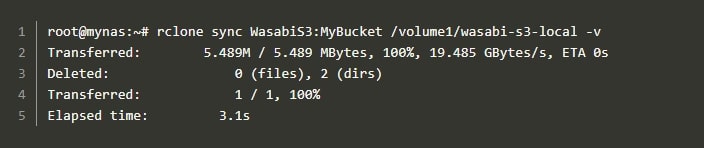
Hinweis: Sie müssen sicherstellen, dass Rclone auf die Datenquelle (auch „Remote“ genannt) zugreifen kann. Im Beispiel unten wird IAM Logininformationen für ein Wasabi S3 Bucket verwendet. Falls S3 nicht geeignet ist, können Sie auch FTP oder andere von Rclone unterstützte Verbindungen nutzen. Sie benötigen Root-Rechte und SSH-Zugriff für Synology und müssen außerdem einen freigegebenen Ordner einrichten.
Schritt-für-Schritt-Anleitung: pCloud WebDAV mit Rclone auf Synology einbinden
Folgen Sie dieser geprüften Anleitung, um eine sichere Backup-Pipeline von Ihrem Synology NAS direkt zu Ihrer pCloud-Repositorium per Rclone zu konfigurieren:
- SSH-Zugriff innerhalb von Synology DSM aktivieren
Melden Sie sich mit Administrator-Rechten am Synology DiskStation Manager (DSM) an und navigieren Sie zu Systemsteuerung > Terminal & SNMP > Terminal. Aktivieren Sie das Kontrollkästchen bei SSH-Zugriff aktivieren, setzen Sie den Port auf `22` (oder eine gesicherte Alternative) und klicken Sie auf Übernehmen.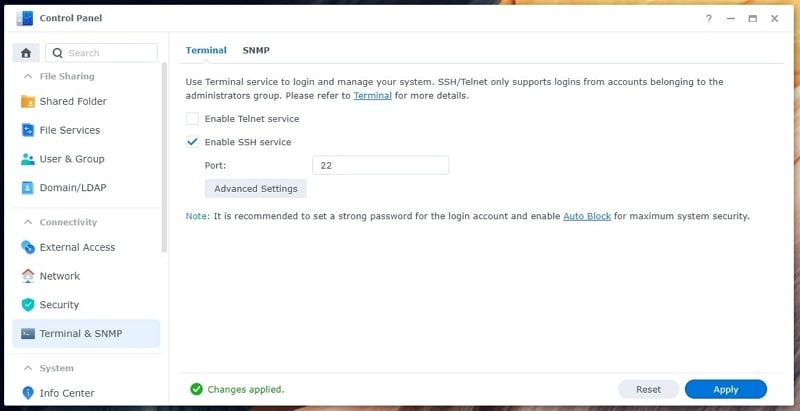
- Root-Zugriff herstellen und Rclone installieren
Öffnen Sie Ihr Terminalprogramm (PuTTY unter Windows oder Terminal unter macOS) und verbinden Sie sich mit Ihrem NAS viassh admin@your_nas_ip. Erhöhen Sie Ihre Systemrechte mitsudo -iund geben Sie Ihr Admin-Passwort ein. Führen Sie anschließend den offiziellen Installationsbefehl aus:wget https://rclone.org/install.sh
chmod +x install.sh
./install.sh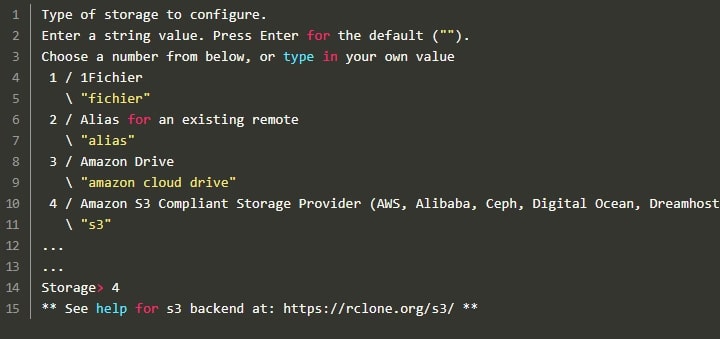
- pCloud WebDAV Remote konfigurieren
Starten Sie das Konfigurations-Tool durchrclone config. Geben Sienein, um eine neue Remote festzulegen und vergeben Sie einen eindeutigen Namen (z.B. `pcloud_remote`). Wählen Sie als Speichertyp die Option für WebDAV (typischerweise Positionsnummer `44` oder suchen Sie nach `webdav`). Geben Sie die Server-URLhttps://webdav.pcloud.coman (oderhttps://ewebdav.pcloud.com, wenn Ihr Konto im europäischen Datenbereich liegt). Tragen Sie Ihre pCloud-Anmelde-E-Mail und das verschlüsselte App-Passwort ein.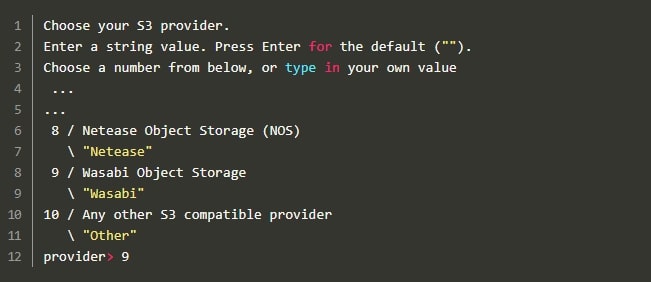
- Verbindung testen und Synology Task Scheduler zur Automatisierung nutzen
Testen Sie die Verbindung durch Auflisten Ihrer Cloud-Ordner mitrclone lsd pcloud_remote:. Nach erfolgreicher Prüfung wechseln Sie zum Synology DSM Dashboard und navigieren zu Systemsteuerung > Aufgabenplanung. Klicken Sie auf Erstellen > Geplante Aufgabe > Benutzerdefiniertes Skript. Im Tab Aufgabeneinstellungen fügen Sie die folgende Zeile für Ihr Backup-Skript ein:rclone sync /volume1/YourSharedFolderName/ pcloud_remote:YourBackupFolder --verbose --log-file=/volume1/logs/rclone.log
Legen Sie Ihren gewünschten Zeitplan fest (z.B. täglich um 02:00 Uhr) und speichern Sie die Aufgabe.
📊 Leistungsanalyse: CLI-Automatisierung vs. grafischer Web-Transfer
Nutzen Sie die folgende Vergleichstabelle, um den Ressourcenaufwand und die Einsatzmöglichkeiten zu bewerten:
Betriebsmetriken |
Rclone-Kommandozeilen-Toolkit |
MultCloud Browser-Engine |
| Systemressourcenbedarf | Minimal (direkt in nativen Linux-Kernen ausgeführt) | Keine auf lokaler Hardware (komplett serverseitige Verarbeitung) |
| Ausführungsgeschwindigkeit | Maximaler Durchsatz; begrenzt nur durch die eigene Internetverbindung | Begrenzt durch Multi-Proxy-Server-Pfade |
| Unterstützung für Verschlüsselung | Client-seitige Ordner-Verschlüsselung (rclone crypt) | Reine SSL/TLS-Kanalverschlüsselung auf Serverseite |
| Automatisierungsflexibilität | Unbegrenzt (vollständig anpassbar per DSM-Linux-Cron-Skripten) | Standardmäßige Zeitsteuerung in Web-Dashboards |
Teil 4. Wie Synology NAS ohne Rclone auf pCloud sichern
Die Sicherung per Rclone ist etwas komplex – daher suchen viele Anwender nach Alternativen zu Rclone. MultCloud ist eine kostenlose und benutzerfreundliche Cloud-Backup-Lösung, die besonders einfach und praxisnah Daten von Synology NAS auf pCloud überträgt.
MultCloud ist ein bewährter Cloud-Dateimanager, mit dem Nutzer Dateien effizient zwischen verschiedenen Cloud-Diensten sichern können. Unterstützt werden u.a. NAS, pCloud, OneDrive, Google Drive, Dropbox, Flickr, Box, MEGA, Amazon S3, FTP und weitere Services.
Schritt-für-Schritt-Anleitung: Synology WebDAV mit MultCloud auf pCloud verbinden
Falls Sie die Kommandozeile vermeiden wollen, gehen Sie wie folgt vor und erstellen eine komfortable Backup-Pipeline über das visuelle Management-Dashboard:
- WebDAV-Server in Synology DSM aktivieren
Melden Sie sich im Synology DSM an und öffnen Sie die Paketzentrum. Suchen Sie das WebDAV-Server Paket und klicken Sie auf Installieren. Öffnen Sie danach die WebDAV-App und stellen Sie sicher, dass das Häkchen bei HTTPS aktivieren auf Port `5006` gesetzt ist. Klicken Sie auf Übernehmen.
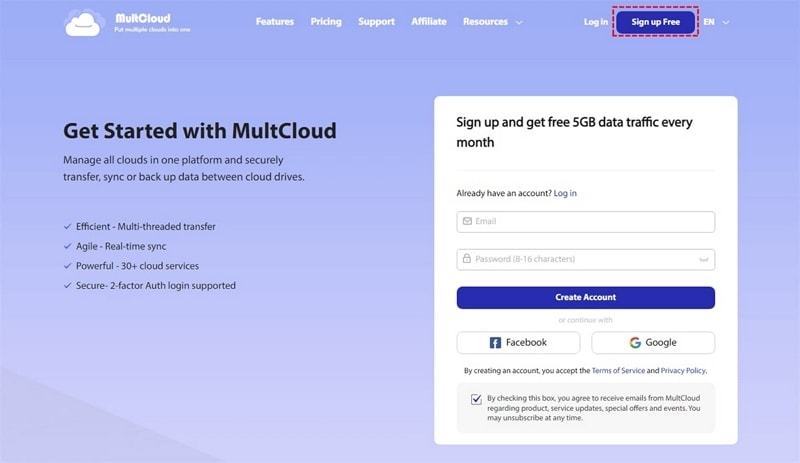
- Synology-Zugang mit MultCloud Dashboard verbinden
Melden Sie sich im MultCloud-Verwaltungsdashboard an. Klicken Sie in der linken Navigationsleiste auf Cloud hinzufügen. Wählen Sie WebDAV aus der Liste der unterstützten Speicheranbieter. Geben Sie Ihre öffentliche Synology WAN IP mit Port (`https://your-nas-ip:5006`), Ihre NAS-Anmeldedaten ein und klicken Sie auf WebDAV-Konto hinzufügen.
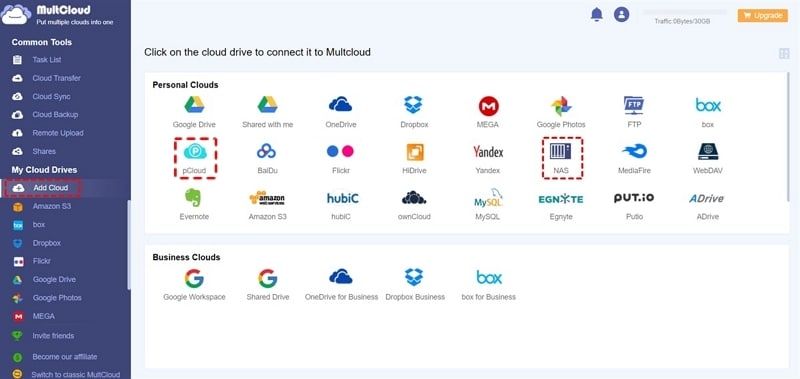
- Authentifizieren und pCloud-Ziel einbinden
Wechseln Sie zur Cloud hinzufügen Auswahloption, wählen Sie das pCloud pCloud-Logo und klicken Sie zur Autorisierung. Es öffnet sich ein sicheres OAuth-Fenster von pCloud; geben Sie Ihre Kontodaten ein und erteilen Sie MultCloud volle Lese-/Schreibrechte für den Cloud-Ordner.
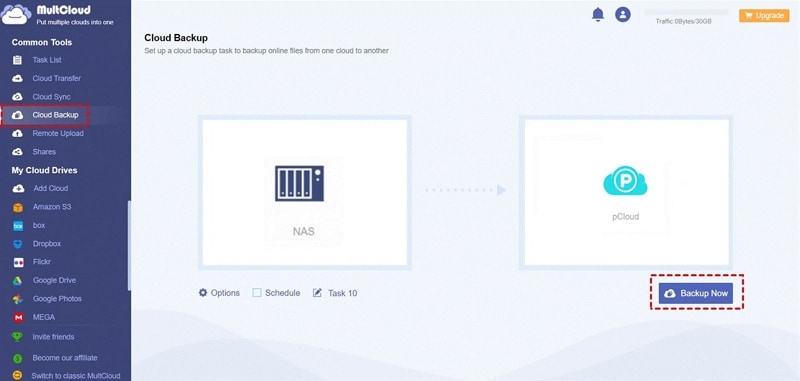
- Einheitlichen Cloud-Backup-Plan ausführen
Wählen Sie Cloud-Backup im Tools-Menü. Legen Sie den Quellpfad durch Auswahl des eingebundenen Synology NAS-Volumes fest und bestimmen Sie Ihr pCloud-Zielverzeichnis. Klicken Sie unten auf die Zeitplan Option, um das Backup automatisch zu terminieren, und anschließend auf Backup jetzt, um den Transfer zu starten.
Sollten bei der Sicherung wichtige Daten verloren gehen, bleiben Sie ruhig – Sie können eine Synology NAS Datenwiederherstellung durchführen. Außerdem ist pCloud nicht die einzige Option: Sie können Synology NAS auch auf eine externe Festplatte sichern.
Mehr zum Thema:
Synology NAS im Cloud sichern
Synchronisation zwischen Synology und iCloud
Fazit
Fast alle Anwender nutzen Synology NAS als Standard-Speicherserver. Angesichts unvermeidbarer Risiken empfiehlt es sich, Synology NAS auf pCloud zu sichern. In dieser Anleitung erfahren Sie, wie dies mit und ohne Rclone funktioniert – inkl. einer umfassenden Beschreibung von pCloud.
Für Windows XP/Vista/7/8/10/11
Für macOS X 10.10 oder neuer


