
Wichtige Dateien auf dem NAS-Gerät versehentlich gelöscht?
Keine Sorge. Wondershare Recoverit kann Ihre verlorenen Daten in nur 3 Schritten wiederherstellen. Das ultimative und professionelle Tool zur Datenwiederherstellung ist absolut zuverlässig und 100 % sicher.
Datenverlust ist ein Problem, das uns alle betreffen kann. Obwohl die Ausfallrate einer Festplatte bei nur 1,5 % liegt, kommt durch die Vielzahl an Geräten eine erhebliche Menge zusammen – und Sie könnten im schlimmsten Fall innerhalb weniger Minuten alles verlieren.
Wenn Sie Ihre Daten wirklich sichern möchten, empfiehlt es sich, sie auf externen Geräten wie einem nas zu speichern. So bleiben Ihre Dateien sicher und sind auch von anderen Geräten zugänglich. Zudem können Sie automatische NAS-Backups einrichten, sodass Sie sich nicht ständig selbst darum kümmern müssen.
In diesem Beitrag zeigen wir Ihnen, wie Sie NAS-Autobackups aktivieren und welche Lösungen sich dafür am besten eignen.
Inhaltsverzeichnis
Automatische Backups und ihre Vorteile
Backup-Lösungen haben sich in den letzten Jahren stark weiterentwickelt, sodass das Einrichten von Backups einfacher denn je geworden ist. Sie müssen sich nicht ständig um Datensicherungen kümmern, da sich automatische Backups täglich, wöchentlich oder nach Ihrem gewünschten Zeitplan ausführen lassen. Die Backup-Software läuft zeitgesteuert und erstellt Sicherungen im Hintergrund – ganz ohne ständiges Klicken, Kopieren oder Überwachen.
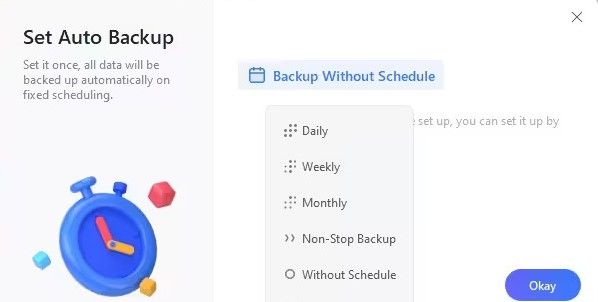
Automatische Backups sind sowohl für Privatnutzer als auch Unternehmen ideal. Sie sichern Dateien, Ordner und Laufwerke und funktionieren nach der Einrichtung völlig selbstständig. Ihre Daten sind bestens geschützt und jederzeit von allen Geräten im selben Netzwerk verfügbar. Mit diesem Backup-Typ können Sie beruhigt arbeiten, denn um Ihre Dateien müssen Sie sich keine Sorgen mehr machen.
Eine automatische Backup-Lösung sollten Sie unbedingt in Betracht ziehen, denn moderne Tools bieten einen echten Mehrwert: Sie erkennen ältere Dateien und sichern nur neue oder geänderte Daten.
Das bedeutet, die Sicherung erfolgt schnell und schont die Systemressourcen. Solche Tools arbeiten unabhängig und sichern bei jedem Durchlauf nur wenige Dateien, wodurch der Prozess zügig abgeschlossen ist.
Drei Wege für automatische Backups auf ein NAS
Es gibt verschiedene Möglichkeiten, automatische NAS-Backups zu aktivieren. Windows-Nutzer können zum Beispiel auf einige Microsoft-Standardlösungen zurückgreifen, die allerdings eher einfach gehalten sind und keine erweiterten Funktionen bieten.
Im Gegensatz dazu bieten Drittanbieter-Tools deutlich mehr Funktionalität mit leistungsstarken Backup- und Wiederherstellungsoptionen. Wondershare UBackit ist eines dieser Drittanbieter-Programme.
Automatisches NAS-Backup-Tool: Wondershare UBackit
Ein effizienter Weg, Backups aller Art zu erstellen, ist Wondershare UBackit. Egal ob Sie Dateien, Ordner, Partitionen oder ganze Festplatten sichern, Outlook-Daten sichern oder ein Laufwerk klonen möchten – UBackit erledigt all das schnell und effizient. Natürlich können Sie auch auf externe Laufwerke oder direkt auf ein NAS-Device sichern.
Dank zahlreicher Funktionen wie inkrementelle, Echtzeit-, geplante und verschlüsselte Backups ist UBackit eine hervorragende Lösung zum Sichern, Klonen und Wiederherstellen. Die Benutzeroberfläche ist übersichtlich, modern, einsteigerfreundlich und intuitiv. Nachfolgend finden Sie eine Kurzanleitung zur Nutzung und Erstellung automatischer NAS-Backups.
So richten Sie automatische NAS-Backups mit UBackit ein:
- Schritt 1: Starten Sie UBackit nach dem Download und der Installation auf Ihrem Windows-PC.
- Schritt 2: Wählen Sie auf der linken Seite den Bereich Backup und entscheiden Sie sich für Datei- & Ordner-Backup or Festplatten-Backup – je nachdem, was Sie auf das NAS sichern möchten.

- Schritt 3: Wählen Sie die Dateien und Ordner aus, die Sie automatisch sichern möchten > Auswählen. Sie können die Daten von lokalen Laufwerken, externen Festplatten, USB-Sticks oder NAS-Geräten wählen, die mit Ihrem PC verbunden sind.

- Schritt 4: Wählen Sie das NAS-Gerät als Sicherungsziel > Backup.

- Schritt 5: Sie werden zum Backup-Manager weitergeleitet, wo Sie den Fortschritt der ersten Sicherung sehen können. Warten Sie, bis das erste vollständige Backup abgeschlossen ist. Nach Abschluss der Sicherung erscheint sie im Backup-Manager.

- Schritt 6: Wählen Sie nun im Bereich Operation die Option Zeitplan aus. Es erscheint eine Aufforderung zur Einrichtung eines NAS-Autobackups, in der Sie festlegen können, wie häufig das Backup ausgeführt werden soll. Klicken Sie auf Okay, wenn Sie fertig sind.

Fertig. Sie haben die automatischen NAS-Backups mit Wondershare UBackit erfolgreich eingerichtet. Die Sicherung läuft wie geplant und sichert inkrementell neue oder geänderte Dateien von der Backup-Quelle auf Ihr geschütztes Synology- oder QNAP-NAS-Gerät.
NAS-Autobackup mit Windows-Backup und -Wiederherstellung planen
Eine weitere Möglichkeit für NAS-Autobackups ist die Windows-Funktion Backup und Wiederherstellung. Diese einfache, integrierte Windows-Funktion steht auf allen Windows-Computern zur Verfügung, ist aber bei weitem nicht so leistungsfähig wie spezialisierte Backup-Programme.
Sie können mit Backup und Wiederherstellung dennoch unkomplizierte Backups anlegen. So funktioniert es:
- Schritt 1: Öffnen Sie die Systemsteuerung auf Ihrem Windows-Computer.
- Schritt 2: Gehen Sie zu System und Sicherheit > Sichern und Wiederherstellen.
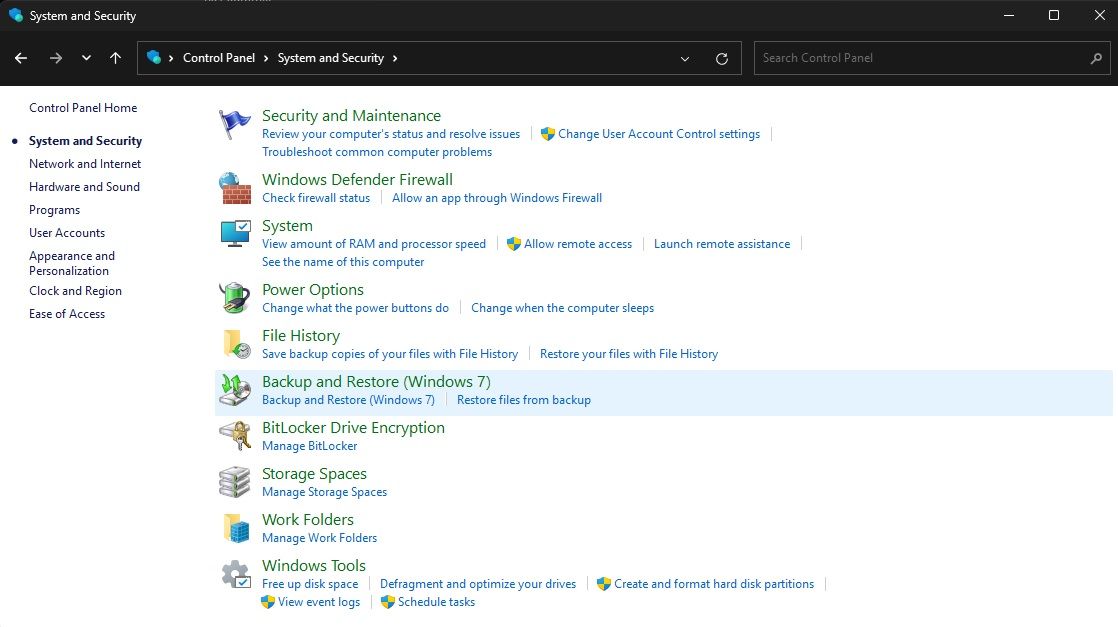
- Schritt 3: Wählen Sie Sicherung einrichten auf der rechten Bildschirmseite.
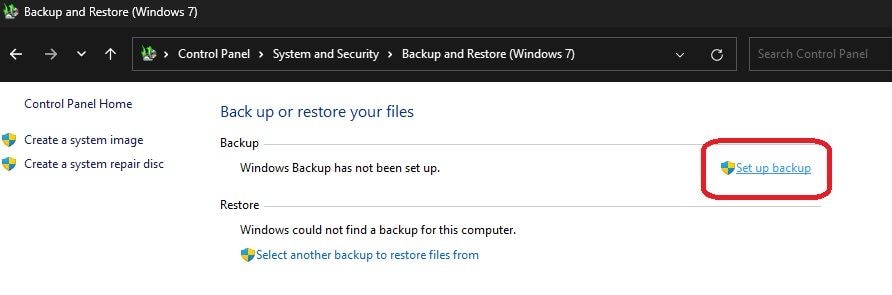
- Schritt 4: Klicken Sie auf Auf Netzwerk speichern.
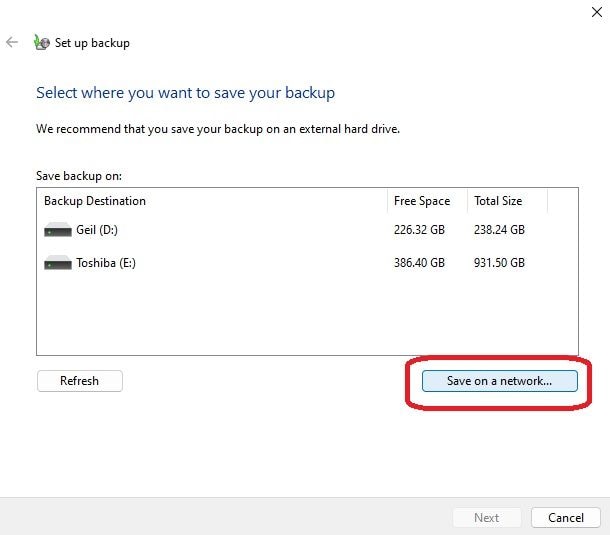
- Schritt 5: Klicken Sie auf Durchsuchen Sie, um das gewünschte NAS-Gerät auszuwählen > Benutzernamen und Kennwort eingeben > OK.
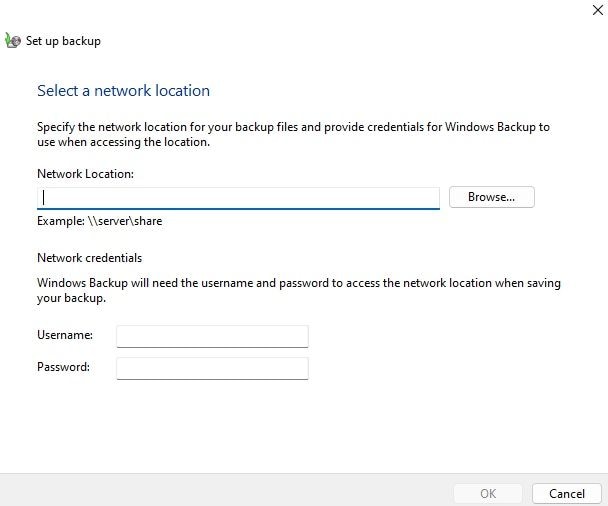
- Schritt 6: Wählen Sie Weiter > Auswahl durch Windows.
- Schritt 7: Klicken Sie auf Zeitplan ändern > Zeitpunkt für Backup wählen > Einstellungen speichern und Sicherung ausführen.
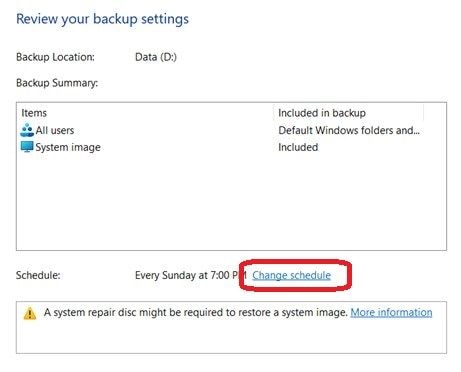
Im Unterschied zum UBackit-Backup-Tool von Wondershare ist die Funktion Windows-Backup und -Wiederherstellung begrenzt. Sie können damit nur Voll-Backups anlegen, was bedeutet, dass Sie bei jedem neuen Backup die Schritte wiederholen müssen.
Mit Backup und Wiederherstellung lassen sich lediglich Dateien und Ordner sichern. Zudem gibt es keine Backup-Verschlüsselung – und was die Sicherheit betrifft, bieten Ihre Backups keinen Schutz.
NAS-Autobackup mit Dateiversionsverlauf durchführen
Schließlich gibt es noch den Dateiversionsverlauf. Auch dies ist eine integrierte Windows-Funktion, ähnlich wie Backup und Wiederherstellung. Im Unterschied dazu ermöglicht der Dateiversionsverlauf inkrementelle NAS-Backups.
. Allerdings gilt auch hier wie bei der anderen Option: Gesichert werden nur Dateien und Ordner, eine Verschlüsselung gibt es nicht. So richten Sie ein automatisches NAS-Backup mit dem Dateiversionsverlauf ein:
- Schritt 1: Starten Sie die Systemsteuerung auf Ihrem Windows-Computer.
- Schritt 2: Navigieren Sie zu System und Sicherheit > Dateiversionsverlauf.
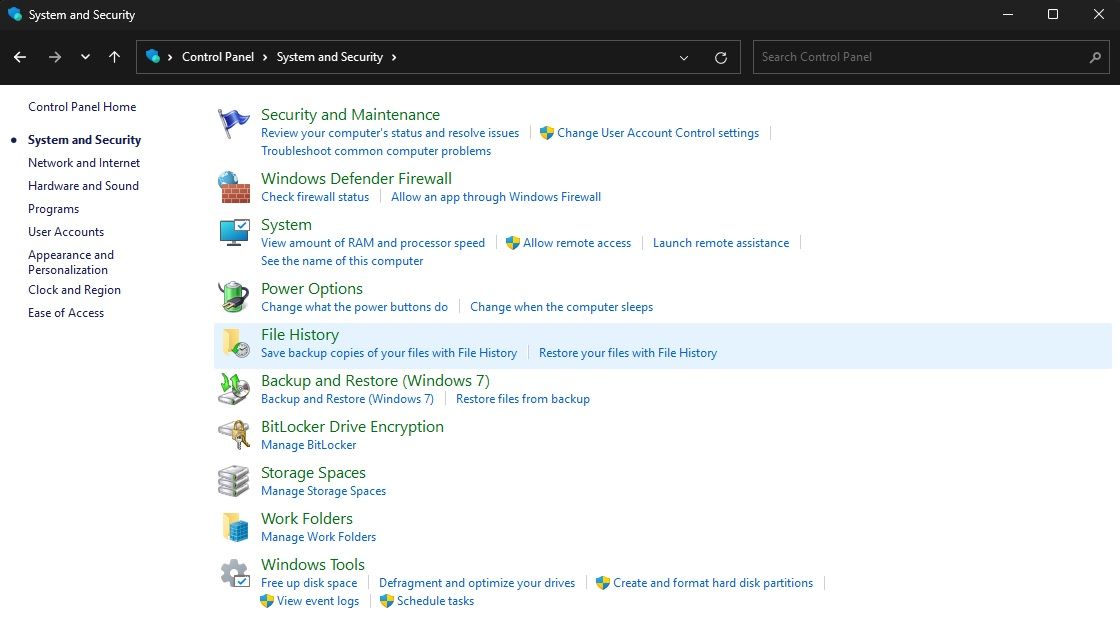
- Schritt 3: Wählen Sie Laufwerk auswählen auf der linken Seite.
- Schritt 4: Klicken Sie auf Netzwerkadresse hinzufügen.
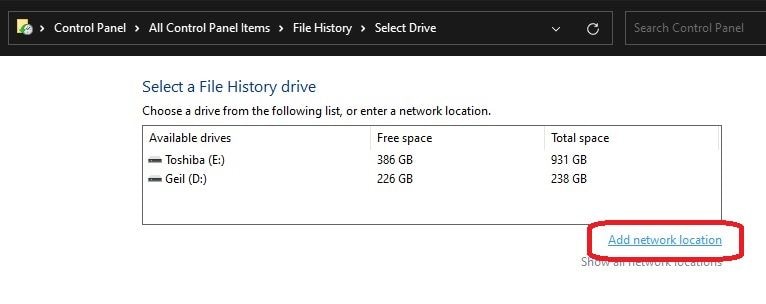
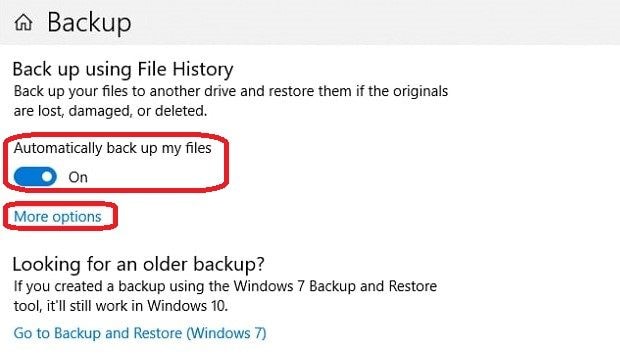
- Schritt 5: Aktivieren Sie „Meine Dateien automatisch sichern“ > Weitere Optionen.
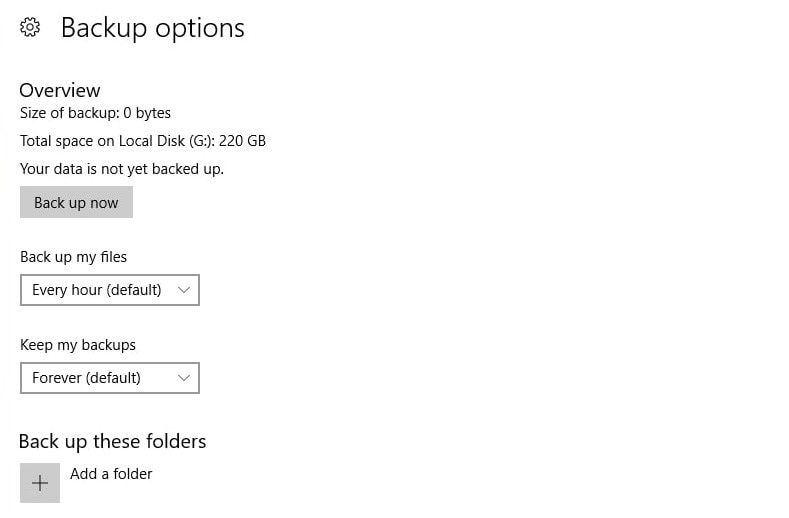
- Schritt 6: Stellen Sie unter „Meine Dateien sichern“ ein, wie häufig Backups erstellt werden sollen > Jetzt sichern.
Die integrierte Windows-Funktion Dateiversionsverlauf ist einfach und selbsterklärend, bietet jedoch weniger Funktionen als spezialisierte Backup-Software. Sie können Dateiversionsverlauf für einfache und geplante Sicherungen nutzen – möchten Sie jedoch weiterführende Backup-Optionen, ist Wondershare UBackit die bessere Wahl.
Fazit
Es ist unerlässlich, wichtige Daten regelmäßig zu sichern und auf einem externen Speicher wie einem NAS sicher aufzubewahren, um einen kritischen Datenverlust zu vermeiden. Die drei vorgestellten Methoden helfen Ihnen, Ihre wichtigsten Daten auf dem NAS zu schützen und das beste Verfahren für automatische NAS-Backups zu finden.
Die beiden integrierten Windows-Methoden eignen sich für gelegentliche Backups, bieten aber nicht die Funktionsvielfalt spezialisierter Backup-Tools. Deshalb sind professionelle Backup-Lösungen die bessere Wahl – und genau deshalb ist eine App wie Wondershare UBackit die klare Empfehlung für zuverlässige Backup-Lösungen.


