
Haben Sie einen langsamen Computer? Was wäre, wenn Sie Ihr System durch den Einbau eines schnelleren Speichermediums beschleunigen könnten? Das ist ganz einfach möglich, indem Sie Ihre Daten auf eine SSD klonen. Mit dem Klonen Ihrer bestehenden HDD auf eine M.2 SSD übertragen Sie sämtliche Daten, einschließlich Betriebssystem und Programme. Der Vorgang ist unkompliziert und schnell erledigt. In dieser Anleitung wird der Prozess, wie Sie eine HDD auf eine M.2 SSD klonen ausführlich beschrieben.
Inhaltsverzeichnis
Was ist eine M.2 SSD?
SSDs sind inzwischen gängige Laufwerke und gehören zur Standardausstattung der meisten Computer. Im Gegensatz zu Festplattenlaufwerken speichern SSDs Daten auf langlebigem Flash-Speicher – ohne mechanische Komponenten wie Platten, Motoren oder Schreib-/Leseköpfe. SSDs haben sich etabliert, da sie gegenüber HDDs Vorteile bei Leistung und Stromverbrauch bieten.

Ein besonders beliebter SSD-Typ ist die M.2-SSD. Sie gilt als neueste Version der Solid-State-Drives. Im Vergleich zu herkömmlichen SSDs ist sie deutlich schneller. Höhere Geschwindigkeit und kleineres Format sind zwei Hauptgründe, warum Nutzer eine HDD auf eine M.2 SSD klonen. Eine M.2 SSD mit NVMe-Protokoll wird direkt mit dem Mainboard verbunden. Dadurch werden deutlich höhere Übertragungsraten von bis zu 3500 MB/s ermöglicht.
Weitere SSDs sind NVMe-Laufwerke, die an einen PCI Express (PCIe)-Steckplatz des Motherboards statt an die SATA-Schnittstelle angeschlossen werden. M.2 SSDs sind in der Regel günstiger als NVMe-Modelle. Dennoch lohnt sich die Anschaffung einer schnelleren NVMe-SSD, wenn Sie besonders große Dateien verschieben oder maximale Gaming-Performance benötigen.
Andere NVMe-SSDs bieten Lese-/Schreibgeschwindigkeiten zwischen 200 MB/s und 550 MB/s. Allerdings entspricht die Leistung einer AHCI M.2 SSD meist der einer SATA SSD. Außerdem sind M.2-Modelle deutlich kompakter als klassische SATA SSDs.
Im Folgenden erläutern wir, wie Sie eine HDD unkompliziert auf eine M.2 SSD klonen.
Voraussetzungen
Bevor Sie eine HDD durch eine M.2 SSD ersetzen oder ein neues Laufwerk anschaffen, beachten Sie bitte Folgendes:
1. Prüfen Sie, ob Ihr Gerät M.2 SSDs unterstützt.
Nur aktuelle Mainboards bieten Unterstützung für diese SSDs. Suchen Sie nach einem waagerechten, etwa daumenbreiten Steckplatz mit der Beschriftung "PCIe", "SATA" oder beides. Da PCIe- und SATA-Geräte nicht miteinander kompatibel sind, müssen Sie ein entsprechendes M.2-Modell wählen.
2. Stellen Sie sicher, dass das Mainboard das Booten von der M.2 SSD unterstützt.
Das Starten von einer NVMe PCIe SSD ist nur auf Systemen mit UEFI-BIOS möglich. Soll die M.2 NVMe SSD als Boot-Laufwerk dienen, ist zwingend der UEFI-Modus erforderlich.
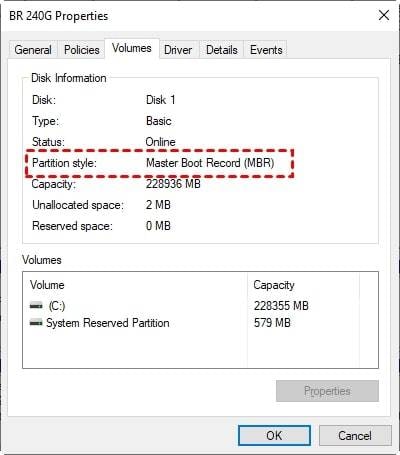
3. Überprüfen Sie, ob die M.2 SSD über den richtigen Partitionsstil verfügt.
Eine Festplatte kann in mehrere Bereiche, sogenannte Partitionen, unterteilt werden. Jede Partition benötigt einen Partitionsstil (GPT or MBR), damit Windows weiß, wie auf die Daten zugegriffen werden kann. Der Partitionsstil muss mit dem Bootmodus (MBR/Legacy-BIOS oder GPT/UEFI) übereinstimmen, damit Windows erfolgreich starten kann.
Das heißt: Eine gekaufte M.2 NVMe SSD sollte das GPT-Format für UEFI nutzen; für eine M.2 SATA SSD gibt es keine festen Vorgaben, empfehlenswert ist jedoch ebenfalls GPT – das bietet mehr Kompatibilität zu modernen Betriebssystemen.
Hinweis:
- So überprüfen Sie den Partitionsstil: Drücken Sie Win + R, um das Fenster Ausführen zu öffnen.
- Geben Sie "diskmgmt.msc" ein und drücken Sie OK, um die Datenträgerverwaltung.
- zu starten. Klicken Sie mit der rechten Maustaste auf das gewünschte Laufwerk und wählen Sie Eigenschaften > Volume > Partitionsstil aus. Sie können den Partitionsstil ändern, nachdem Sie alle Volumes auf der Festplatte gelöscht haben.
4. Prüfen Sie, ob Windows die M.2 SSD erkennt.
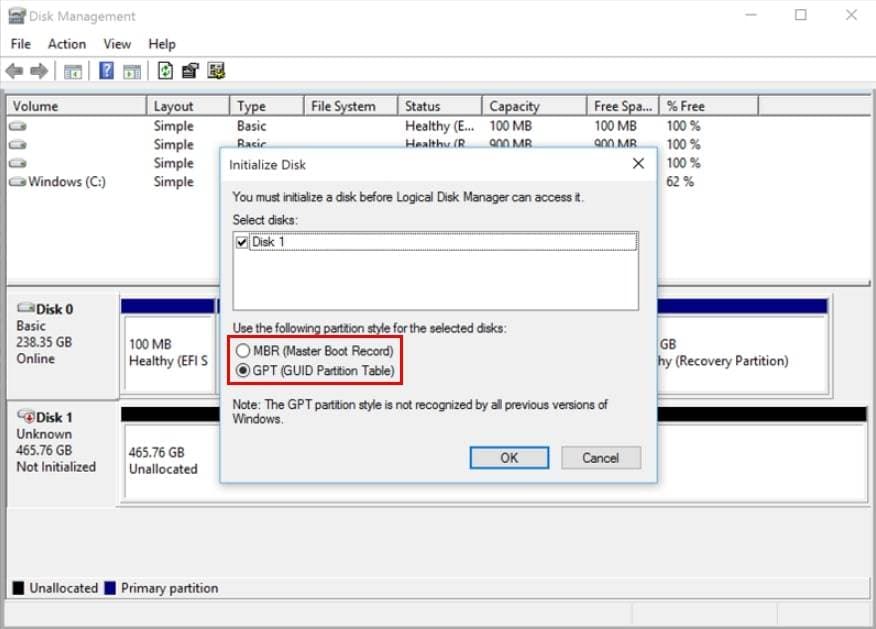
Wenn ein neu eingebautes Laufwerk nicht im Datei-Explorer angezeigt wird, müssen Sie dieses eventuell initialisieren.
Hinweis:
- Öffnen Sie dazu die Datenträgerverwaltung, klicken Sie mit der rechten Maustaste auf die gewünschte Festplatte und wählen Sie Datenträger initialisieren.
- . Ist der Datenträger als Offline gekennzeichnet, klicken Sie mit der rechten Maustaste darauf und wählen Sie Online.
- . Im Dialogfeld Datenträger initialisieren wählen Sie den passenden Partitionsstil aus und klicken Sie auf OK, um zu bestätigen.
Wenn alle Vorbereitungen abgeschlossen sind, können Sie eine HDD auf eine M.2 SSD klonen. Folgen Sie dazu den Schritten im nächsten Abschnitt.
Drei Methoden zum Klonen einer HDD auf eine M.2 SSD
Sie haben verschiedene Möglichkeiten und Tools, um eine HDD auf eine M.2 SSD zu klonen. Lesen Sie weiter.
Methode 1. Festplatten-Klon-Software verwenden – Wondershare UBackit [Einfach und schnell]
Da Windows keine eingebaute Klon-Funktion bietet, empfiehlt sich eine zuverlässige M.2-Klon-Software. Testen Sie Wondershare UBackit – diese Lösung bietet Ihnen eine komfortable Möglichkeit, eine HDD auf eine M.2 SSD zu klonen. Sie können Partitionen und ganze Laufwerke klonen, sofern das Ziellaufwerk deutlich mehr Speicherplatz als das Quelllaufwerk bietet.
Das Besondere: Sie können einen kostenlosen Testmonat nutzen und Ihre HDD ohne Zusatzkosten auf eine M.2 SSD klonen.

Wondershare UBackit – Ihr zuverlässiges Backup-Tool für Outlook
Festplatten-Klon: Sie können ganz einfach Festplatten auf eine SSD oder andere HDD klonen. Unterstützt werden zahlreiche Laufwerkstypen, darunter HDDs aller Marken, SATA/M.2 SSDs, NVMe SSDs, USB-Laufwerke, NAS-Speicher und SD-Karten.
Partitionen klonen: Anstatt die gesamte Festplatte zu klonen, besteht die Möglichkeit, nur eine individuelle Partition zu übertragen.
Sektor-für-Sektor-Klon: Sie können eine Festplatte oder Partition Bit für Bit replizieren.
Unterstützte Betriebssysteme: Kompatibel mit Windows 11/10/8.1/8/7 in 32 oder 64 Bit.
Mit Wondershare UBackit erstellen Sie ganz einfach und sicher Festplattenklone. Um mit UBackit eine HDD auf eine M.2 SSD zu klonen, gehen Sie wie folgt vor:
Schritt 1: Navigieren Sie zum Bereich „Klonen“
Laden Sie Wondershare UBackit herunter und installieren Sie es. Starten Sie das Programm und wählen Sie im linken Menü Klonen aus. Klicken Sie anschließend auf den blauen Button Start, um fortzufahren.

Schritt 2: Wählen Sie Quell- und Ziellaufwerk aus
Wählen Sie die Festplatte aus, die Sie klonen möchten, um Ihre wichtigen Daten zu sichern. Klicken Sie auf die HDD und dann auf Weiter, um fortzufahren.
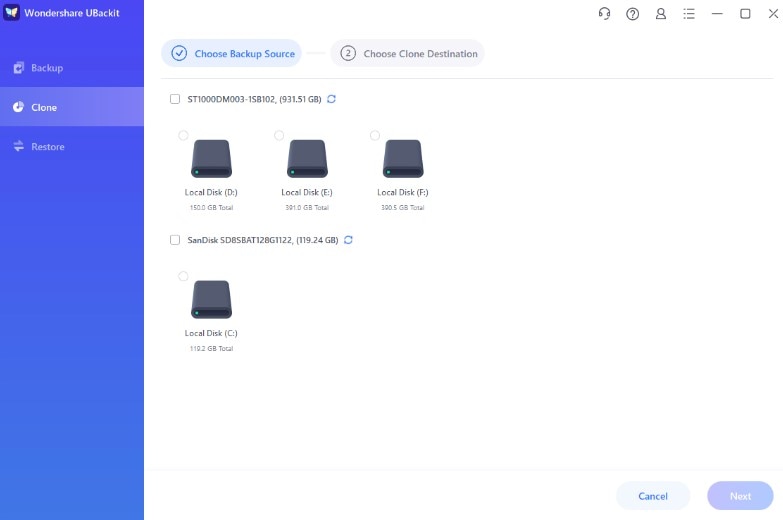
. Nachdem Sie eine Quelle ausgewählt haben, bestimmen Sie das Ziel-Laufwerk. Achten Sie darauf, dass dieses genügend Speicherplatz für alle Daten der Quellfestplatte bietet. Wählen Sie M.2 SSD aus. Starten Sie den Klonvorgang mit Klonen, um fortzufahren.
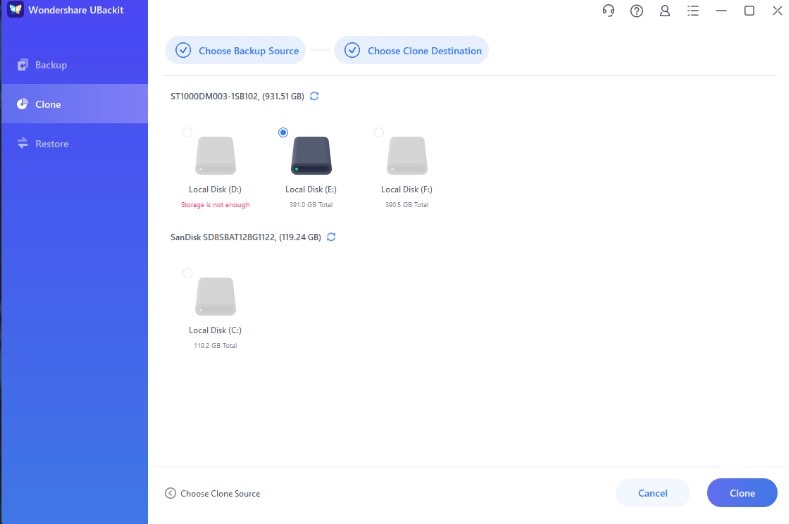
Schritt 3: Klonvorgang starten
Zur Bestätigung klicken Sie auf Fortfahren. Achtung: Alle Daten auf der ausgewählten M.2 SSD werden dabei gelöscht.
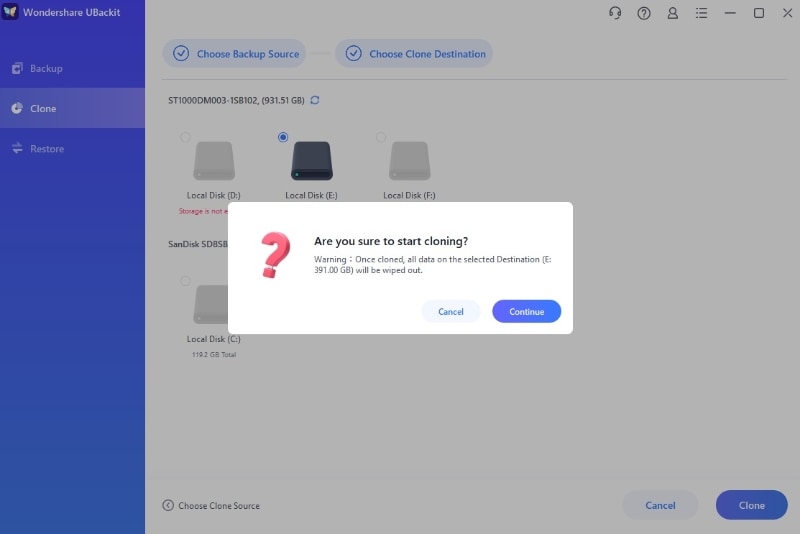
Der Klonvorgang dauert je nach Datenmenge Sekunden oder Minuten – bitte warten Sie, bis der Vorgang abgeschlossen ist.
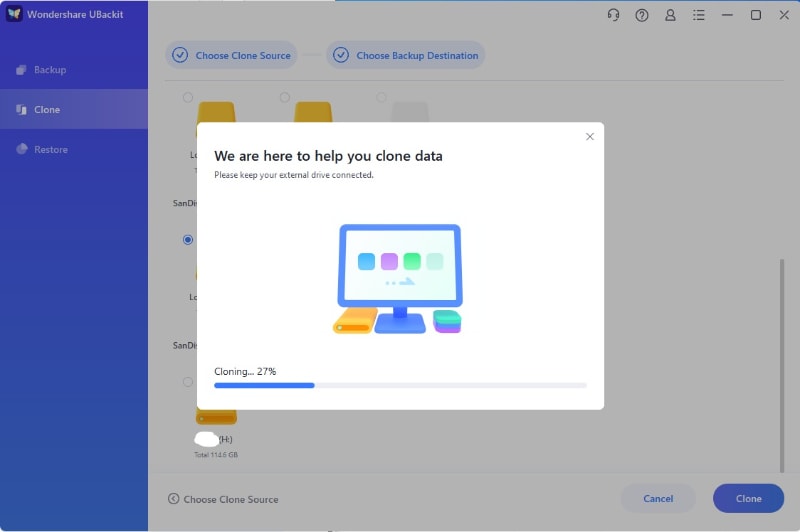
Nach erfolgreicher Klonung erhalten Sie eine entsprechende Benachrichtigung.
Methode 2. Mit HDD- & SSD-Dockingstation klonen [Teurer]
Eine weitere Möglichkeit ist das Klonen mit einer HDD- und SSD-Dockingstation wieInateck Festplattenkloner. Diese verbinden Ihre Festplatten mit dem Rechner und ermöglichen Zugriff auf die Laufwerke, ohne ein Gehäuse zu öffnen oder zusätzliche Kabel zu verwenden.
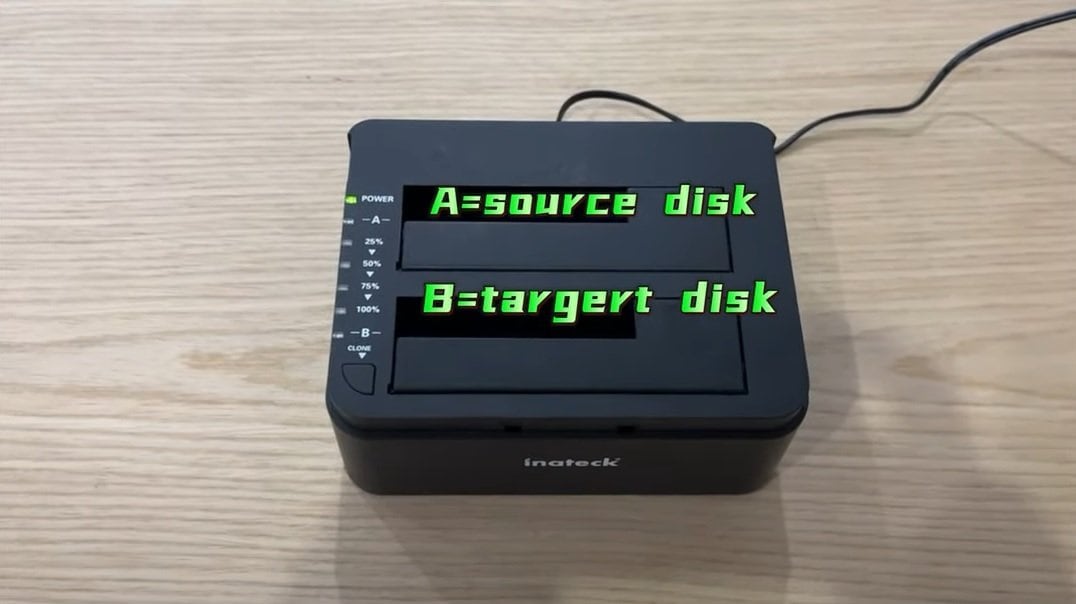
Wer regelmäßig große Datenmengen übertragen, Backups oder Klonvorgänge durchführen oder einfach schnell auf Festplatten zugreifen will, findet mit einer Docking-Lösung die richtige Lösung. Die große Auswahl erschwert jedoch die Entscheidung für das passende Modell.
Empfehlung: Diese HDD- und SSD-Dockingstations sind besonders beliebt:
- Inateck SA02003 Dockingstation
- WAVLINK ST-334U USB Dockingstation
- SSK Aluminium-Festplatten-Dockingstation
Wie klonen Sie eine HDD auf eine M.2 SSD mittels Dockingstation? Folgen Sie diesen Schritten:
- Schritt 1: Kaufen Sie zunächst eine Dockingstation, die sowohl HDDs als auch M.2 SSDs unterstützt. Achten Sie auf die erforderlichen Schnittstellen und verbinden Sie dann die Laufwerke.
- Schritt 2: Schließen Sie die Dockingstation per USB oder eSATA an Ihren Computer an.
- Schritt 3: Stecken Sie die M.2 SSD in den vorgesehenen Steckplatz und verbinden Sie die zu klonende HDD. Achten Sie erneut auf sicheren Sitz der Anschlüsse.
- Schritt 4: Nach dem Anschließen benötigen Sie ein geeignetes Tool, um die HDD auf die M.2 SSD zu klonen.
Diese Methode bietet Flexibilität und Komfort, ist jedoch oft teurer als andere Optionen, etwa spezielle Software-Lösungen oder alternative Klon-Geräte.
Methode 3. Mit Clonezilla ISO-Image klonen [Komplex]
Die dritte Möglichkeit ist die Nutzung von Clonezilla als ISO-Image. Dieses Open-Source-Tool kann Festplatten und Partitionen zuverlässig klonen und wird über ein startbares ISO-Image ausgeführt – eine exakte Kopie Ihrer Festplatte ist so möglich.
So nutzen Sie das Clonezilla ISO-Image – gehen Sie folgendermaßen vor:
Schritt 1: Laden und installieren Sie das Clonezilla ISO-Image. Übertragen Sie das Image auf einen USB-Stick, schließen Sie Ihre neue SSD an und starten Sie den Rechner ins BIOS.
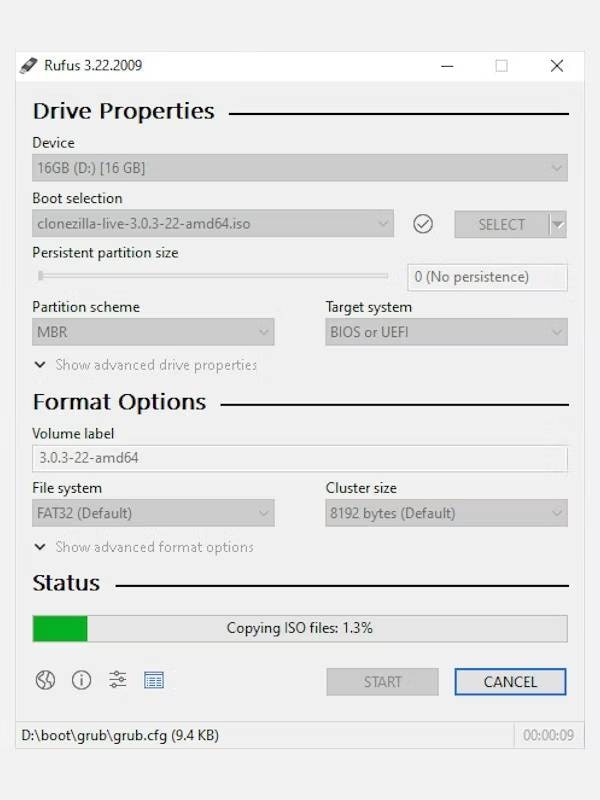
Schritt 2: Verbinden Sie die neue SSD mit dem PC – per SATA-Port, USB-tSATA-Adapter oder M.2 NVMe-Slot. Schließen Sie den bootfähigen Clonezilla-USB-Stick an und schalten Sie das Gerät ein. Navigieren Sie mit der F2 or Entf-Taste ins BIOS und wählen Sie den USB-Stick als erste Boot-Option. Speichern und verlassen Sie das BIOS.
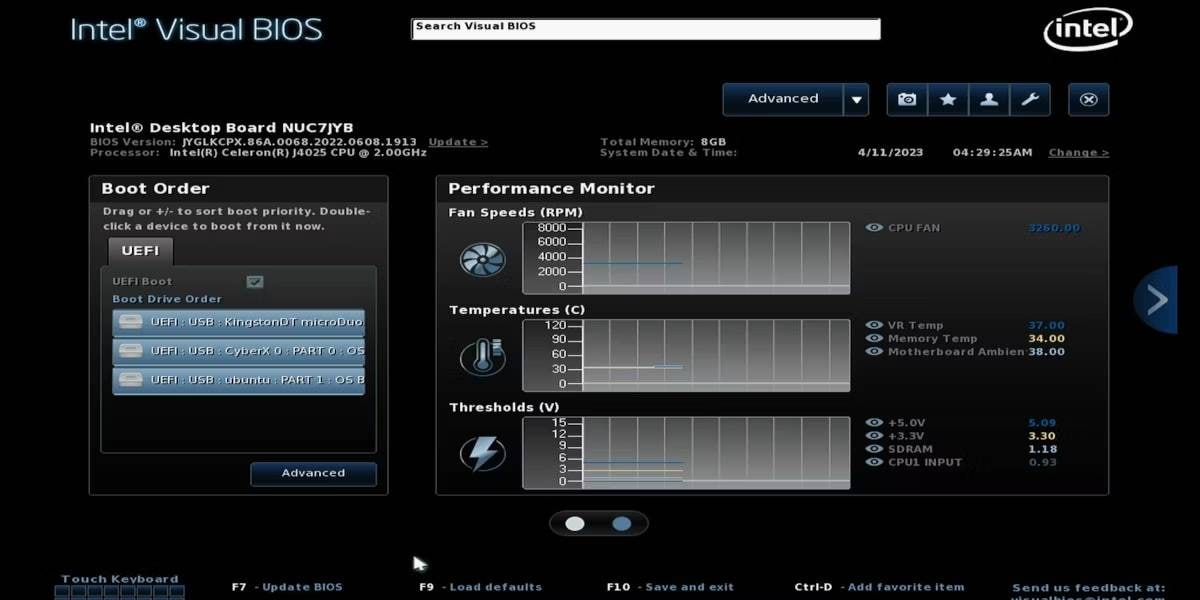
Ihr PC startet jetzt im Clonezilla-Modus.
Schritt 3:. Clonezilla zeigt diverse Optionen für das Klonen an. Wählen Sie die Gerät-zu-Gerät Option, da Sie eine komplette Festplatte übertragen möchten.
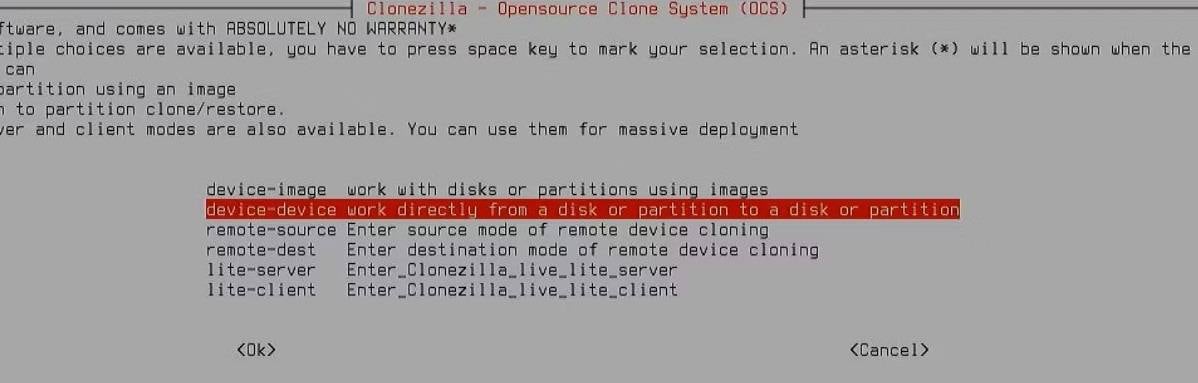
Schritt 4: Beide Laufwerke sind am selben Computer angeschlossen. Wählen Sie die Option disk_to_local_disk aus.

Schritt 5: Wählen Sie Ihre Festplatte als Quelllaufwerk. Bestimmen Sie dann Ziel-Laufwerk und die neue SSD.

Schritt 6: Prüfung überspringen.

Schritt 7: Wählen Sie Partitionstabelle von dem Quelllaufwerk verwenden. Die Partitionsgröße wird nicht direkt angepasst – diese kann später verändert werden. So bleibt Platz für Partitionen mit fester Größe erhalten.
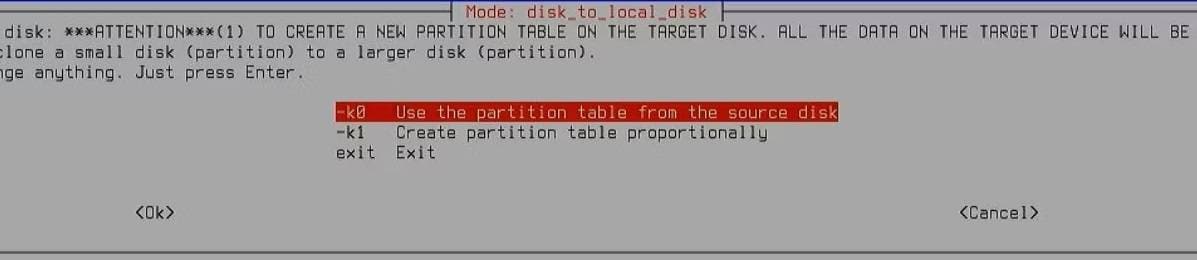
Schritt 8: Der Klonvorgang startet nun automatisch und kann nicht unterbrochen werden.
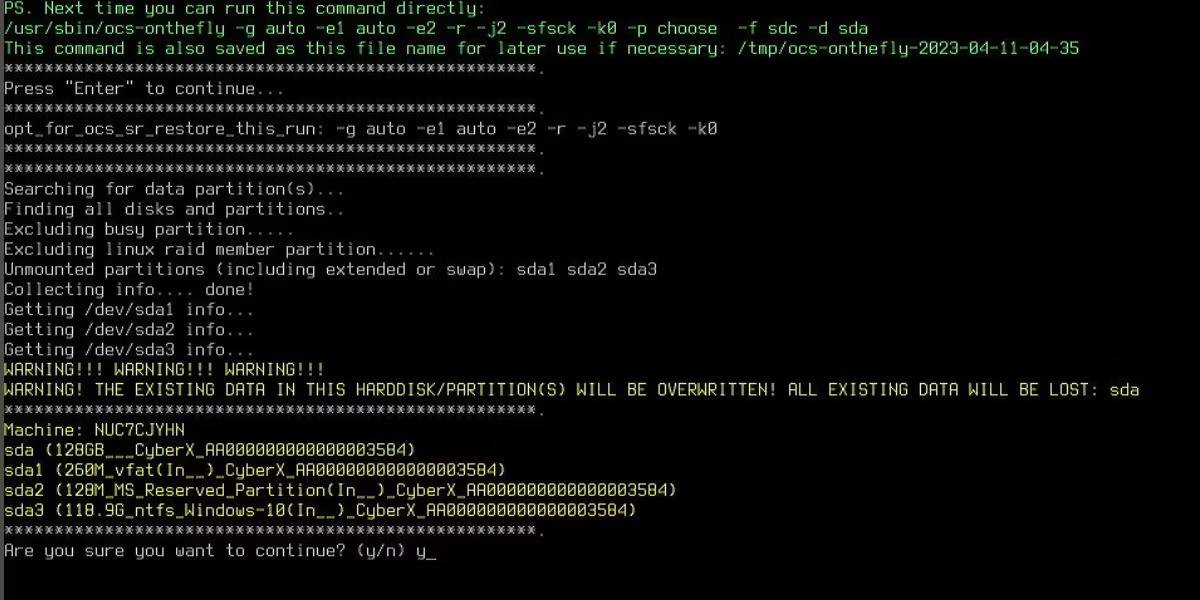
Schritt 9: Clonezilla klont jetzt die komplette Festplatte – die Dauer hängt von der Größe der Laufwerke ab, nicht von der Menge der enthaltenen Dateien.
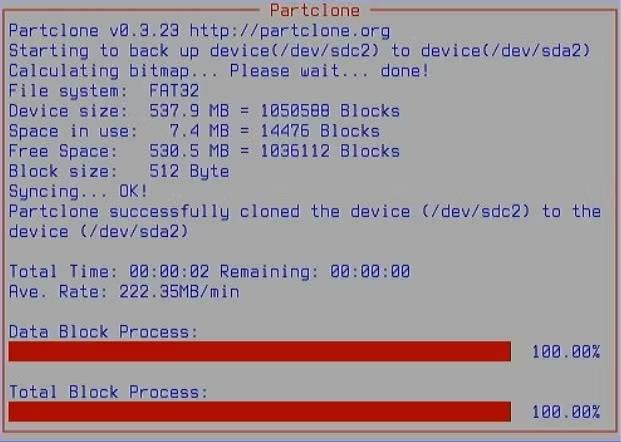
Schritt 10: Wenn der Prozess abgeschlossen ist, starten Sie den PC neu und rufen Sie das BIOS erneut auf. Legen Sie die SSD als erstes Boot-Gerät fest. Sie werden feststellen, dass das System deutlich schneller und reaktionsfreudiger hochfährt.
Fazit
Sie kennen nun die verschiedenen Schritte, um eine HDD auf eine M.2 SSD zu klonen. Für bessere Geschwindigkeit und Leistung empfiehlt sich der Wechsel auf eine SSD in jedem Fall. Mit der Festplatten-Klon-Funktion von Wondershare UBackit können Sie Festplatten unkompliziert klonen oder Ihre M.2 SSD einfach upgraden. Beachten Sie jedoch mögliche Risiken im Prozess und informieren Sie sich, wie Sie im Fall der Fälle daten von m.2 ssd wiederherstellen, falls beim Klonen oder beim Upgrade Probleme auftreten sollten.


