
Aus verschiedenen Gründen kann es notwendig sein, eine M.2-Festplatte zu klonen. Wenn Sie Ihr System aufrüsten, eine defekte Festplatte ersetzen oder Ihre Daten sichern möchten, ist der Zugang zu zuverlässiger Klonsoftware besonders wichtig. Mit der passenden Softwarelösung wird der Klonvorgang von M.2-Laufwerken deutlich komfortabler. In diesem Ratgeber stellen wir einige der besten M.2-Klonsoftware vor. Legen wir los.
Hier finden Sie die Top 5 M.2-Klonsoftware zum Klonen von M.2-Laufwerken. Sehen Sie sich jede Software an und wählen Sie die beste Lösung für Ihren Bedarf!
🖥️ Vergleich der besten M.2-SSD-Klonsoftware
Bewerten Sie die führenden Festplattentools, um die ideale Lösung für Hardware, Schnittstellen und Budget zu finden:
| Software-Name | Unterstützte M.2-Protokolle | 4K-SSD-Sektor-Ausrichtung | Preisstruktur | Empfohlene Zielgruppe |
| Wondershare UBackit | NVMe / PCIe / SATA | Automatisch | Kostenlose Testversion / Abo | Einsteiger, die eine 3-Klick-Bedienung möchten |
| AOMEI Backupper Pro | NVMe / PCIe / SATA | Manuell umschalten | $39,95 (Pro-Version) | Nutzer mit beschädigten Festplattensektoren |
| Qiling Disk Master Pro | NVMe / SATA | Automatisch | $39.00 | Preisbewusste professionelle Desktop-Nutzer |
| Clonezilla | NVMe / SATA / M.2 PCIe | Nur Befehlszeile | Kostenlos & Open-Source | IT-Administratoren mit fortgeschrittenen Ansprüchen |
| Macrium Reflect | NVMe / PCIe / SATA | Automatisch | $79,99 (kommerziell) | Arbeitsplätze im Unternehmen & erfahrene Anwender |
1. Wondershare UBackit
Wenn Sie Ihr aktives Betriebssystem auf eine größere M.2-Festplatte migrieren, ist die Kompatibilität mit fortschrittlichen SSD-Protokollen entscheidend.Wondershare UBackit hebt sich hervor, da das Tool den Übergang zwischen älteren SATA-Bus-Verbindungen und modernen Hochgeschwindigkeits-NVMe (PCIe Gen 4/Gen 5)-Controller-Protokollen nativ überbrückt. Die Startzeiger werden automatisch erhalten, sodass Sie Festplatten tauschen können, ohne die BIOS- oder UEFI-Konfiguration Ihres Systems neu einzurichten.
Leistungsmerkmale im Überblick:
- Protokoll-unabhängige Engine: Volle native Lese-/Schreib-Unterstützung über alle wichtigen nvme, m.2 sata- und PCIe-SSD-Architekturen.
- Automatische Sektor-Expansion: Partitionen werden mühelos erweitert, wenn eine kleinere Quellfestplatte auf eine größere Zielplatte geklont wird.
- Sichere Verschlüsselungsverarbeitung: BitLocker-verschlüsselte Laufwerke werden sicher gespiegelt, ohne Sicherheitsschlüssel auszulösen oder Verzeichnisstrukturen zu beschädigen.
Schritt-für-Schritt-Anleitung: So klonen Sie eine M.2-SSD mit Wondershare UBackit
Mit Wondershare UBackit können Sie eine M.2-Festplatte mit wenigen Klicks klonen. Gehen Sie wie folgt vor:
- Disk Clone Hub initialisieren (Starten Sie die Speicher-Kontrolloberfläche)
Laden Sie Wondershare UBackit herunter und öffnen Sie die Anwendung. Wählen Sie im linken Navigationspanel das Backup & Restore-Tab, dann das Modul Klonen und klicken Sie auf Klonvorgang starten.
- Primäres M.2-Quelllaufwerk auswählen (Wählen Sie den zu replizierenden Partitionsblock)
Identifizieren Sie Ihr aktuelles Systemlaufwerk (das M.2-Laufwerk mit Ihrem Betriebssystem oder Rohdaten) in der Übersichtsansicht. Markieren Sie dieses Laufwerk als Datenquelle und klicken Sie auf Weiter.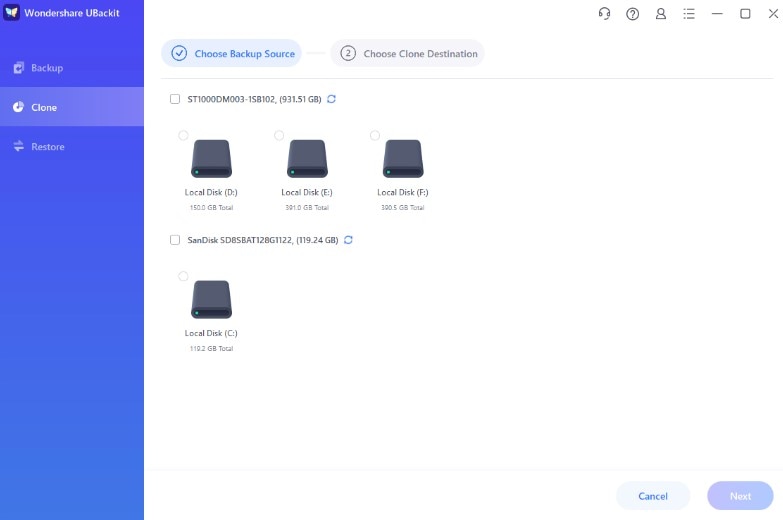
- Zieldatenträger definieren (Speicherziel einrichten)
Schließen Sie Ihre neue, hochkapazitive M.2-Festplatte an (intern über NVMe-Slot oder extern per USB4/Thunderbolt-Gehäuse). Wählen Sie das neue Laufwerk als Ziel und klicken Sie auf Klonen, bestätigen Sie die Warnung zur Datenüberschreibung und starten Sie die Duplizierung.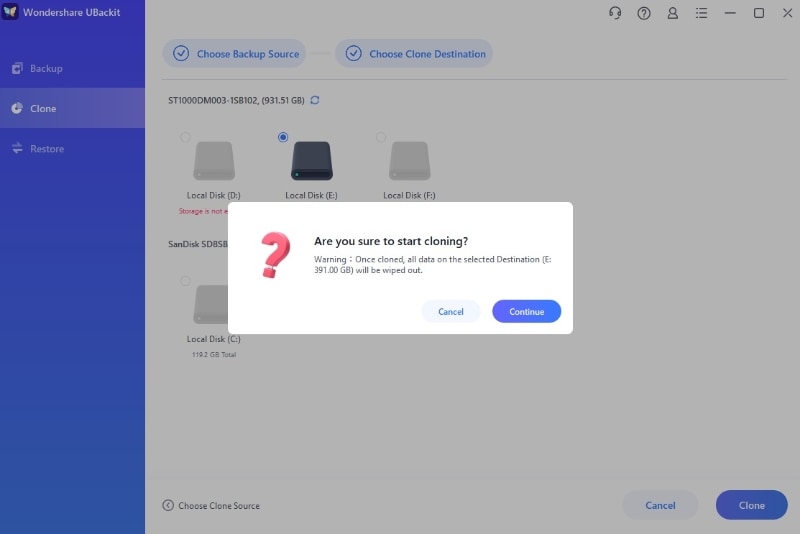
- Klonvorgang abschließen & Boot-Reihenfolge ändern (Physische Laufwerksmigration ausführen)
Warten Sie, bis der Fortschrittindikator 100 % erreicht hat. Nach erfolgreichem Klonen schalten Sie den Rechner aus, bauen die neue M.2-Festplatte in den Hauptslot des Motherboards ein und ändern die Bootreihenfolge im BIOS/UEFI auf das neue Laufwerk.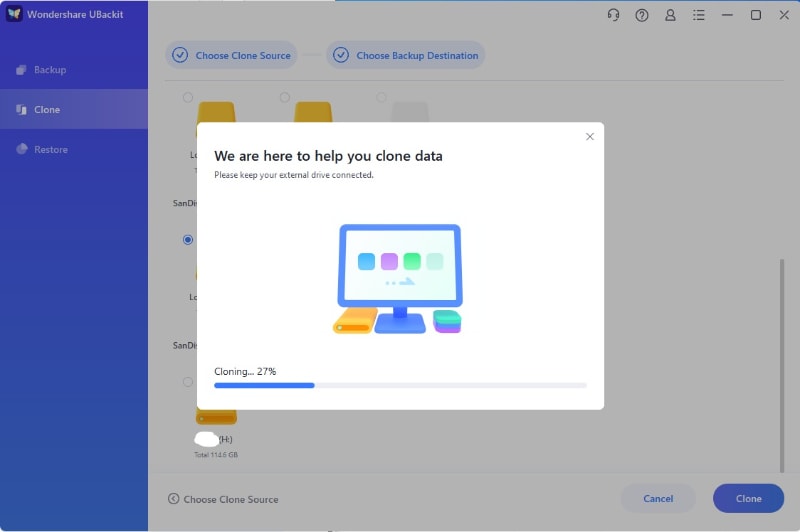
Erfahrungsbericht
| Verifizierter Nutzer | Bewertung zur Nutzung |
| Elizabeth | „Ich habe erfolgreich eine Festplatte mit Wondershare UBackit geklont. Das Backup hilft mir, Computerabstürze und Fehler zu vermeiden. Ich schätze das effiziente Backup-Tool sehr und empfehle allen meinen Freunden die App.“ |

Wenn Sie eine ältere Festplatte auf eine moderne M.2 NVMe SSD klonen oder Daten zwischen unterschiedlichen Schnittstellen migrieren, ist die korrekte 4K-Sektor-Ausrichtung unerlässlich.
Traditionelle mechanische Festplatten nutzen 512-Byte-Sektoren, moderne SSDs hingegen 4000-Byte-(4K)-Cluster. Passt die Klonsoftware die Partitionen nicht automatisch an, werden die Sektoren falsch ausgerichtet. Der SSD-Controller muss dann doppelt so viele Lese-/Schreibvorgänge ausführen – zufällige Lesezugriffe können um bis zu 50 % langsamer werden und der SSD-Flashspeicher verschleißt deutlich schneller. Achten Sie darauf, dass Ihr Klon-Tool (zum Beispiel UBackit oder AOMEI mit manueller Einstellung) während der Migration die 4K-Ausrichtung korrekt vornimmt.
2. AOMEI Backupper Professional
AOMEI Backupper Professional ist eine alternative Festplattenklonsoftware für Windows. Besonders effektiv ist sie beim Migrieren von Daten von beschädigten Laufwerken, da die Scan-Engine fehlerhafte Sektoren erkennt und überspringt.
Leistungsmerkmale im Überblick:
- Intelligente Bad-Sector-Abschirmung: Überspringt beschädigte Blöcke auf der Quellfestplatte und extrahiert lesbare Cluster, ohne den Klonvorgang zum Absturz zu bringen.
- Universale Wiederherstellungsparameter: Klont Standard-M.2-SATA-Konfigurationen mühelos auf leistungsfähige NVMe-Laufwerke.
- Alternative Sektor-für-Sektor-Modi: Ermöglicht exakte forensische Klonvorgänge inklusive verdeckter Systemwiederherstellungszonen, sofern das Ziel-Laufwerk gleich groß oder größer ist.
Schritt-für-Schritt-Anleitung
Hier die ausführliche Anleitung zum Klonen einer M.2-Festplatte mit AOMEI Backupper Professional:
- Klon-Logik starten (Zugriff auf Sektor-Imaging-Tools)
Öffnen Sie die AOMEI-Backupper-Konsole, wählen Sie den Klonen Tab im vertikalen Menü und klicken Sie auf das Festplattenklon-Symbol.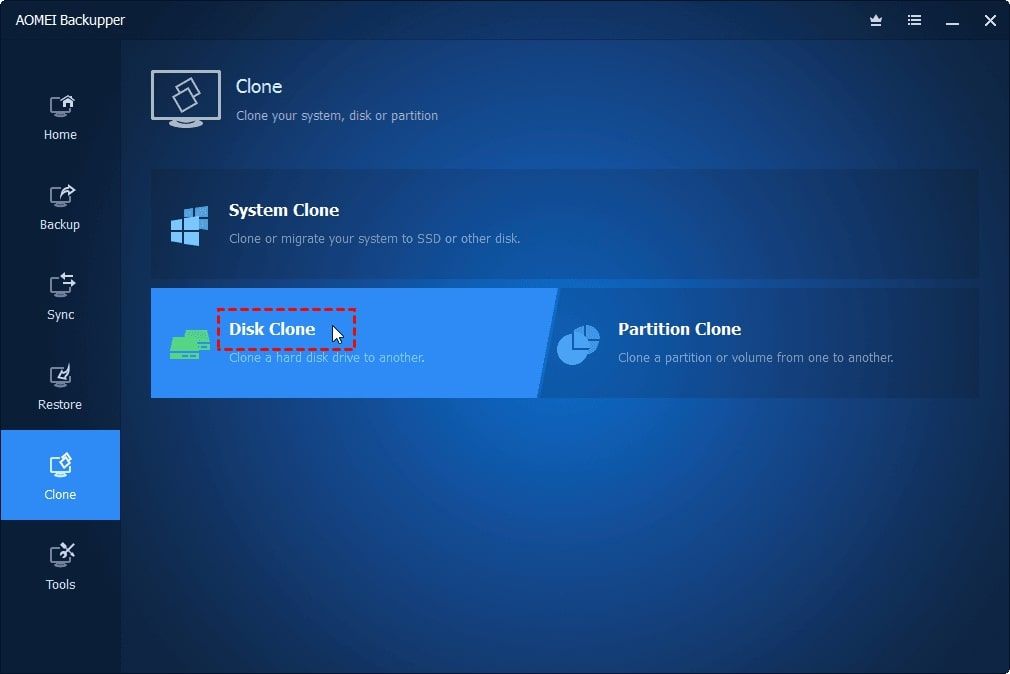
- Quelle und Ziel festlegen (Lese-/Schreib-Laufwerke zuweisen)
Wählen Sie Ihre ursprüngliche M.2-Festplatte als Quelle, klicken Sie auf Weiter. Legen Sie Ihre neue, sekundäre M.2-SSD als Ziel fest und klicken Sie auf Weiter.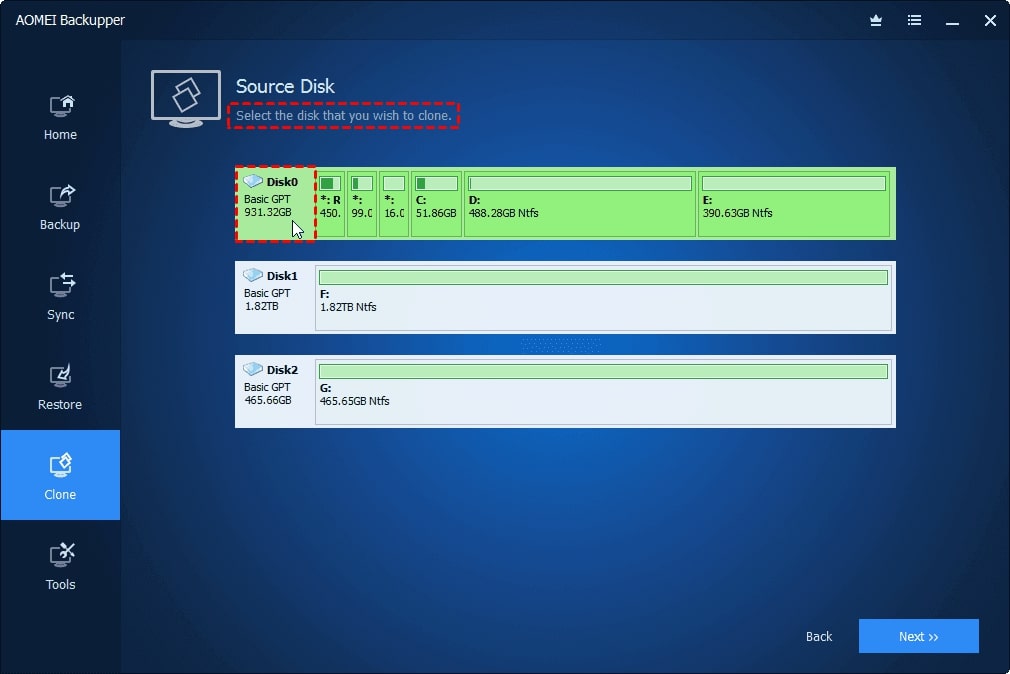
- Leistungsoptimierung aktivieren (SSD-Partitionsmechanik konfigurieren)
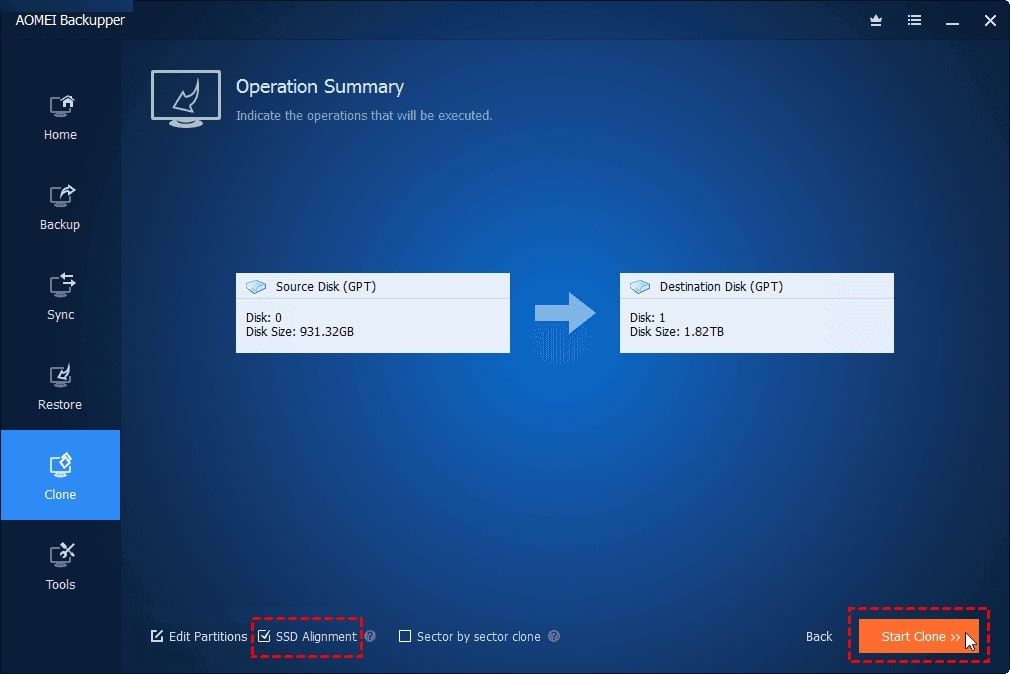
Im Übersichtbildschirm „Operation Summary“ finden Sie die untere Optionsleiste. Wenn Ihre Zielplatte eine M.2-SSD ist, aktivieren Sie die Option SSD-Ausrichtung für exakte 4K-Sektorformatierung.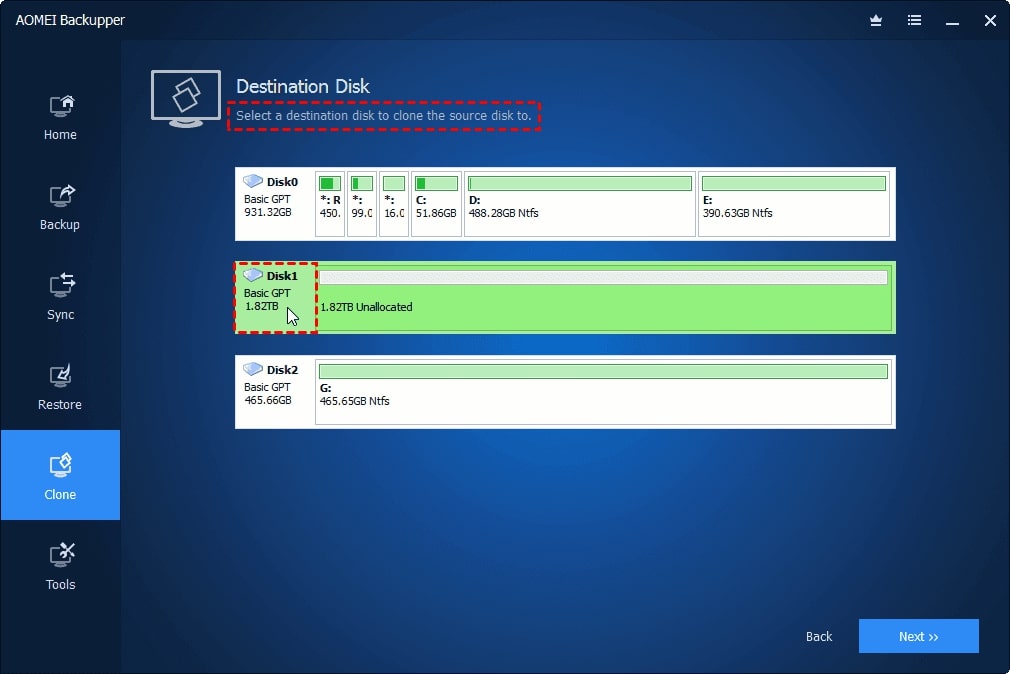
- Klon-Engine ausführen (Blockdaten-Extraktion abschließen)
Überprüfen Sie Ihre Partitionen, klicken Sie auf Klonvorgang starten, um die Datenübertragung zu starten. Nach Abschluss fahren Sie Ihr System herunter und ersetzen die alte Festplatte.
Nutzerbewertung
AOMEI Backupper erhielt 4,5 von 5 Sternen mit 15 Rezensionen bei G2 und 2,2 von 5 bei 112 Bewertungen auf Trustpilot.
| Nutzer | Bemerkungen |
| Matthew W. | „Einfache Backup-Software, geringe Lizenzkosten“ |
| Ash B | Ich habe die Freeware-Version genutzt, das Klonen eingerichtet und bin 10 Minuten im Kreis gelaufen, weil jedes Mal beim Klick auf „Klonen“ ein Pop-up erschien, das ein Upgrade anbietet. |
| Lily Green | Praktisches Tool, nicht nur für Backups; es funktioniert besser als „Copy and Paste“, wenn viele Dateien aus verschiedenen Ordnern übertragen werden müssen. |
3. Qiling Disk Master Professional
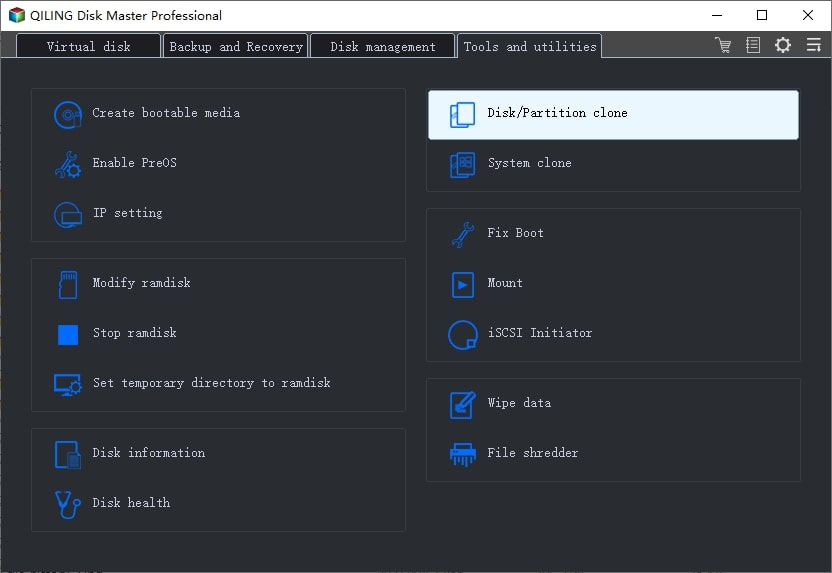
Hier eine weitere Festplattenklonsoftware zum Aktualisieren und Klonen von M.2-SSDs. Qiling Disk Master Professional ist das Klon-Tool, das Sie für einen leistungsstarken und unkomplizierten Ablauf benötigen. Die Klonfunktion ermöglicht das Klonen von M.2-Laufwerken in wenigen Schritten. Allerdings ist dieses Tool kostenpflichtig (39 $).
Zu den wichtigsten Funktionen gehören:
- Die Qiling-Festplattenklonsoftware migriert Ihr System schnell, einfach und sicher auf eine SSD oder größere HDD (M.2-Laufwerk) – ideal für Upgrade und Austausch.
- Das Tool klont Betriebssysteme vollständig und macht die geklonten OS/Speicher auch nach dem Klonen bootfähig.
- Die benutzerfreundliche Oberfläche erleichtert den Klonvorgang von M.2-Festplatten.
Von der offiziellen Qiling-Backupseite hier einige Nutzerbewertungen.
Nutzerbewertung
| Nutzer | Bemerkungen |
| Malik | QILING Disk Master Professional ist eine zuverlässige Software zur Verwaltung und Sicherung von Festplatten und Partitionen. Sie erlaubt einfaches Backup von Dateien/Ordnern, Klonen und Anpassen von Partitionen, Erstellen von RAM-Datenträgern & virtuellen Laufwerken und vieles mehr. |
| Daniel | Alles scheint erkannt zu werden. Ich bin sehr zufrieden mit der Vollversion und kann alle Daten wiederherstellen, die ich zuvor verloren glaubte. |
4. Clonezilla
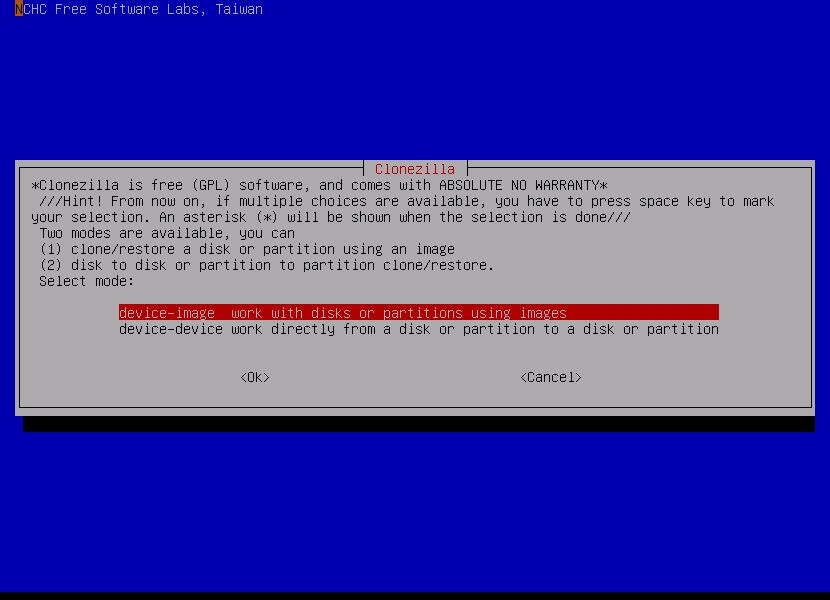
Obwohl es viele Backup-Tools zum Schutz Ihrer Lieblingsdateien gibt, können nur wenige eine exakte Kopie Ihrer Festplatte inklusive Passwörter, Lesezeichen und Einstellungen erstellen. Clonezilla ist eine kostenlose und quelloffene M.2-Klonsoftware mit einem speziellen „Live“-Image, das Sie auf USB-Stick oder DVD kopieren können.
Die wichtigsten Funktionen im Überblick:
- Mit Clonezilla können Sie eine M.2-Festplatte exakt auf eine andere M.2-Festplatte klonen. Dabei werden sämtliche Daten, Partitionen und Einstellungen exakt repliziert.
- Komprimierung der geklonten Images wird unterstützt, um Speicherbedarf zu reduzieren.
- Das Tool bietet die Option zur Verschlüsselung des Images für mehr Datenschutz.
- Clonezilla kann von USB oder CD/DVD als Live-System gestartet werden, sodass Sie es nutzen können, ohne es fest zu installieren. Der Klonvorgang von M.2-Festplatten ist möglich, ohne Ihr System zu verändern.
Nutzerbewertung
Clonezilla erhielt 4,3/5 Sternen bei 15 Rezensionen auf G2.
| Nutzer | Bemerkungen |
| Verifizierter Nutzer in IT und Dienstleistungen | Zuverlässiges, schnelles Sektor-für-Sektor-Klon-Tool; bootet schnell, kopiert alle Partitionen, ermöglicht RAM-Boot, kann automatisch Partitionen anpassen. Kostenlos. |
| Marco A. | Ein großartiges Tool für Backup und Festplattenklon!...- Es ist Open-Source, Sie müssen sich also keine Gedanken über Lizenzen machen: Es ist „Ihre“ Software! Kopieren, nutzen, Quellcode studieren, teilen – alles erlaubt! |
| Manav G. | Keine grafische Oberfläche, alles nur über Befehlszeile; die Bedienung ist weniger intuitiv als gewünscht. |
5. Macrium Reflect
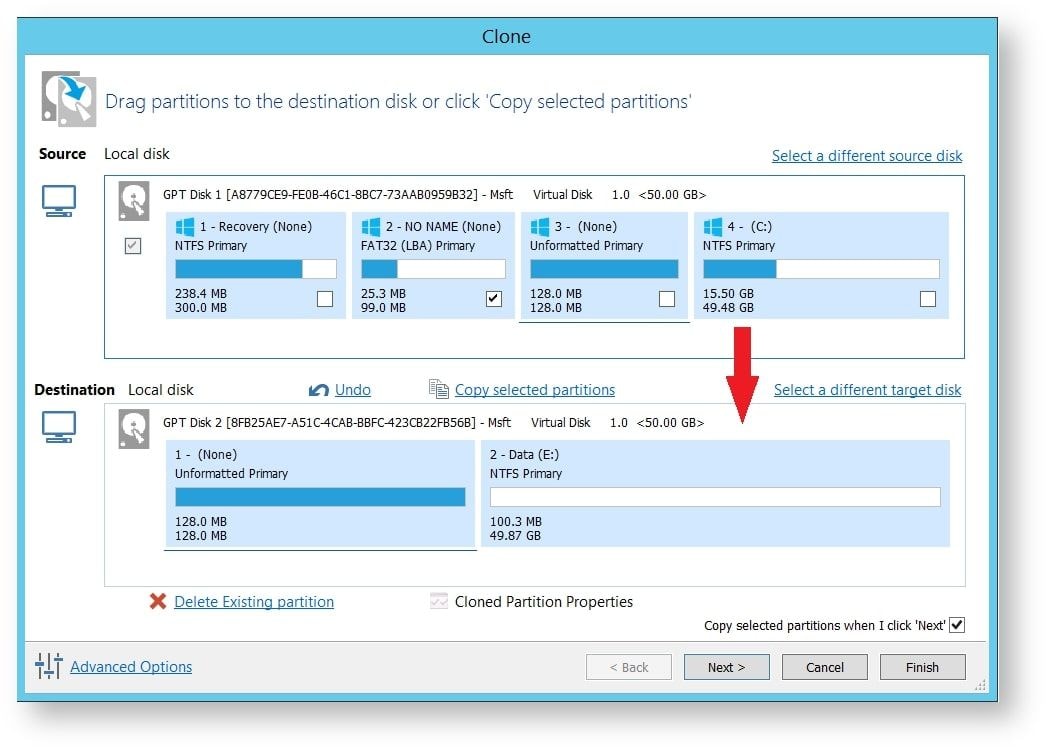
Macrium Reflect ist ein bekanntes Klon-Tool für effizientes Klonen auf M.2-Laufwerke. Mit diesem Tool können gesamte Festplatten, Betriebssysteme, Anwendungen und Daten einfach und zuverlässig auf M.2-Festplatten geklont werden.
Zu den wichtigsten Funktionen gehören:
- Macrium Reflect unterstützt verschiedene Speicheroptionen, darunter M.2-Laufwerke, externe Festplatten und Netzwerk-Speicherorte.
- Nur geänderte Daten innerhalb von Dateien werden erkannt und geklont, wodurch die Klonzeit verkürzt und Effizienz gesteigert wird.
- Vereinfachte Wiederherstellung von Klonen auf M.2-Laufwerke, mit hoher Kompatibilität und Flexibilität.
Macrium Reflect erhielt 4,6/5 Sterne bei 2941 Bewertungen auf Trustpilot und 4,7/5 bei 36 Rezensionen auf G2.
Nutzerbewertung
| Nutzer | Bemerkungen |
| Eric Faust | Alles funktioniert – etwas Einarbeitung nötig, aber die Flexibilität der Backups, deren Schutz und die Vielseitigkeit (z. B. Migration von m.2/SATA zu m.2/NVMe) machten die Entscheidung leicht. |
| Ariya S | Hervorragende Backup- und Klonsoftware |
| Anthony Beckett | Das Verfahren zur Eingabe von Zugangsdaten für Backups auf Netzwerk-Speicherorte ist zu umständlich. |
💾 Daten-Sicherheitsleitfaden: Umgang mit Layout-Fehlern
Obwohl Klonsoftware sehr sicher arbeitet, können Probleme wie instabile USB-Gehäuse, plötzliche Stromausfälle oder eine falsche Zielauswahl zum Datenverlust führen. Falls Sie versehentlich das falsche Laufwerk löschen oder die Dateistruktur nach einem fehlgeschlagenen Klonvorgang beschädigt ist, keine Panik.
Mit Wondershare Recoverit können Sie fehlende Dateien wiederherstellen. Recoverit greift direkt auf den Rohspeicher zu, um beschädigte Partitionstabellen zu umgehen und Dokumente, Fotos sowie mediendateien sicher zu rekonstruieren.
Fazit
Im Bereich M.2-Klonsoftware stechen einige Tools durch ihre Funktionen hervor. Die vorgestellten fünf Lösungen gehören zu den besten Optionen. Besonders empfiehlt sich Wondershare UBackit: Die intuitive Benutzeroberfläche, umfassende M.2-Klonmöglichkeiten und zuverlässige Performance machen das Tool zur Empfehlung für Nutzer, die eine verlässliche Lösung zum Klonen von M.2-Laufwerken suchen. Dennoch sollte man beachten, dass Datenverluste jederzeit auftreten können – und zu wissen, wie eine M.2-Datenwiederherstellung funktioniert, ist essenziell, falls während des Klonvorgangs Probleme auftreten.

