
Die Notwendigkeit, Dateien, Daten und Betriebssysteme auf externen Geräten zu speichern, hat deutlich zugenommen.USB-Stickshaben sich angesichts ihrer kompakten Bauweise und mobilen Einsatzmöglichkeiten unter den verschiedenen Optionen einen festen Platz gesichert. Das Klonen einer Festplatte auf einen externen USB-Stick ist weit verbreitet, da es Komfort und Effizienz bietet.
By ssd auf usb-stick klonen, erhalten Sie unkomplizierten Zugriff auf Ihre Daten und sorgen gleichzeitig für deren Sicherheit. In dieser Anleitung erfahren Sie mehr über die Bedeutung dieser Methode und erhalten Schritt-für-Schritt-Anweisungen für eine reibungslose Umsetzung.
Wichtige Punkte vor dem Klonen einer SSD auf einen USB-Stick
Diese Schritte sollten Sie vor dem Klonen einer SSD auf einen USB-Stick beachten.
- Überprüfen Sie Ihren USB-Datenträger.
Beachten Sie, dass der Klon-Vorgang den ausgewählten USB-Datenträger überschreibt. Wenn dort wichtige Daten gespeichert sind, sollten Sie diese vorab sichern. Stellen Sie zudem sicher, dass Ihr USB-Datenträger über ausreichend Speicherplatz verfügt.
- Benötigte Werkzeuge bereitstellen
Suchen Sie eine zuverlässige Klon-Software für die SSD-zu-USB-Klonierung. Unsere besten Optionen finden Sie im nächsten Abschnitt.
Das könnte Sie ebenfalls interessieren:Wie klont man HDD auf SSD?
Welche Software eignet sich zum Klonen einer SSD auf USB?
Da Windows keine integrierte Klon-Option in den eigenen Backup-Funktionen bietet, ist der Einsatz von Drittanbieter-Tools erforderlich. Mit diesen Lösungen können Sie Ihre SSD unkompliziert auf USB klonen.
1. Wondershare UBackit
Ein zuverlässiges und leistungsfähiges Tool erleichtert das Klonen einer SSD auf einen USB-Stick und sorgt für eine reibungslose Durchführung.Wondershare UBackithat sich als vertrauenswürdige Lösung etabliert und bietet umfangreiche Funktionen speziell für das Klonen von SSD auf USB-Sticks.

Wondershare UBackit – Ihre zuverlässige Klon-Software für Festplatten
Festplatten-Klon:Sie können eine Festplatte einfach auf SSD oder eine andere HDD klonen. Die Software unterstützt zahlreiche Festplattentypen, darunter HDDs aller Marken, SATA-/M.2-SSDs, NVMe-SSDs, USB-Laufwerke, NAS-Laufwerke und SD-Karten.
Partition-Klon:Sie können wahlweise auch nur eine bestimmte Partition klonen anstatt des gesamten Datenträgers.
Sektor-für-Sektor-Klon:Die Software ermöglicht das exakte Kopieren eines Datenträgers oder einer Partition Bit für Bit.
Unterstützte Betriebssysteme:Kompatibel mit Windows 11/10/8.1/8/7, sowohl 32 als auch 64 Bit.
Folgen Sie diesen Schritten, um Ihre SSD mit UBackit auf einen USB-Stick zu klonen:
Schritt 1Klon-Tab öffnen.
Starten SieWondershare UBackitauf Ihrem Gerät. Wechseln Sie zumKlonen-Tab und klicken Sie auf dieKlonvorgang starten-Schaltfläche.

Schritt 2Quelle und Ziel für den Klon wählen
Wählen Sie IhreSSDals Klon-Quelle aus und klicken Sie aufWeiter.
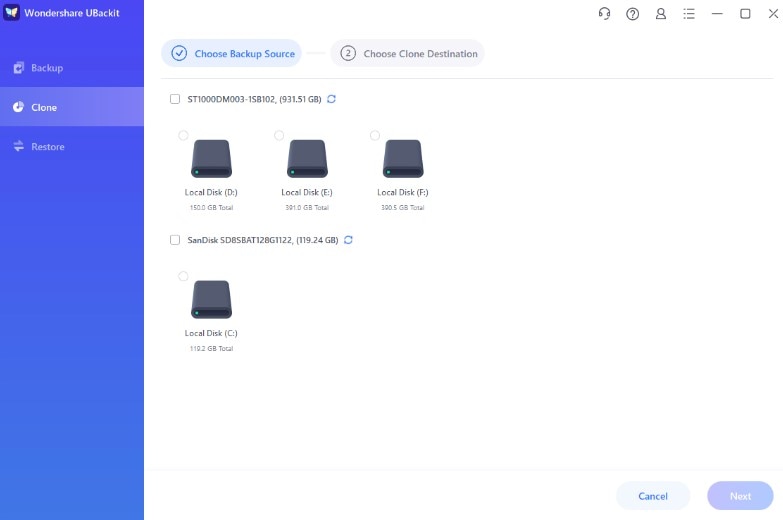
Dann wählen SieUSBals Ziel für den Klonvorgang. Drücken Sie dieKlonenOption, um das Klonen zu starten.
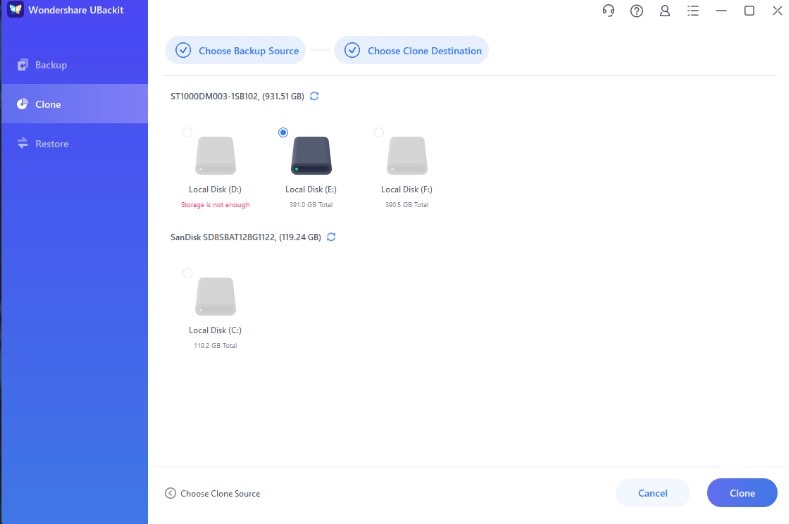
Schritt 3Klonvorgang beginnen
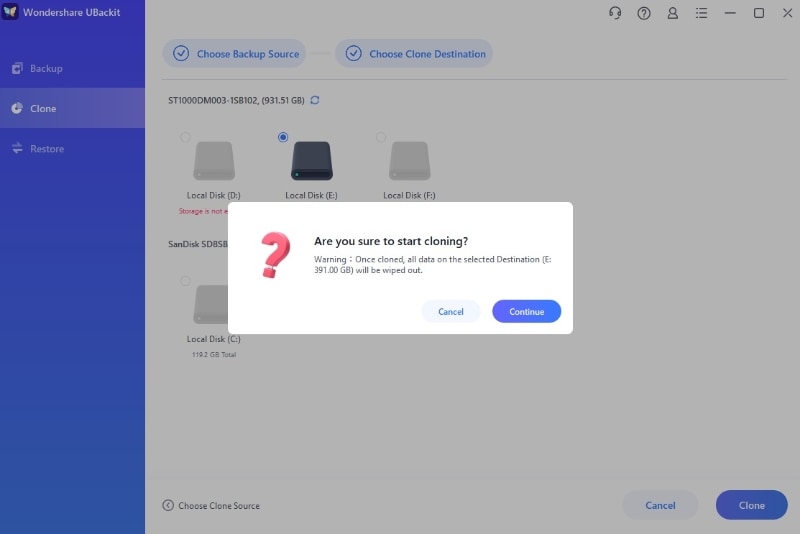
Bestätigen Sie das SSD-auf-USB-Klonen, indem Sie aufFortfahren.
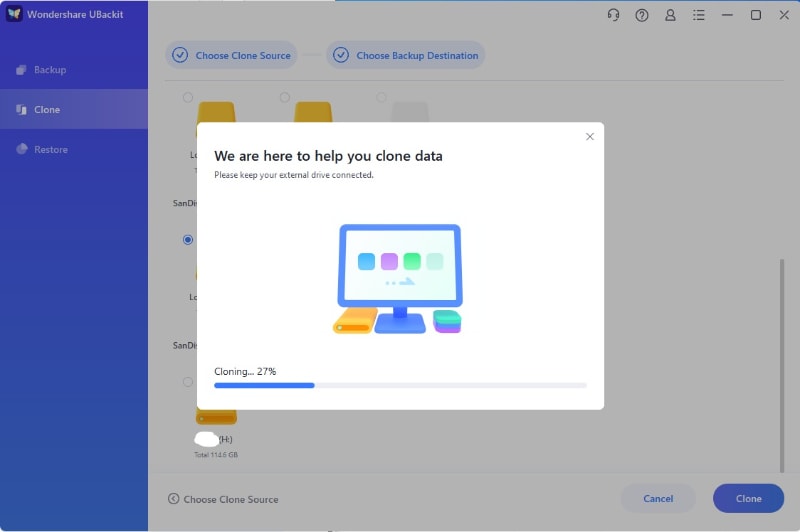
Der Klonvorgang dauert je nach Datenmenge und Dateigröße unterschiedlich lange.
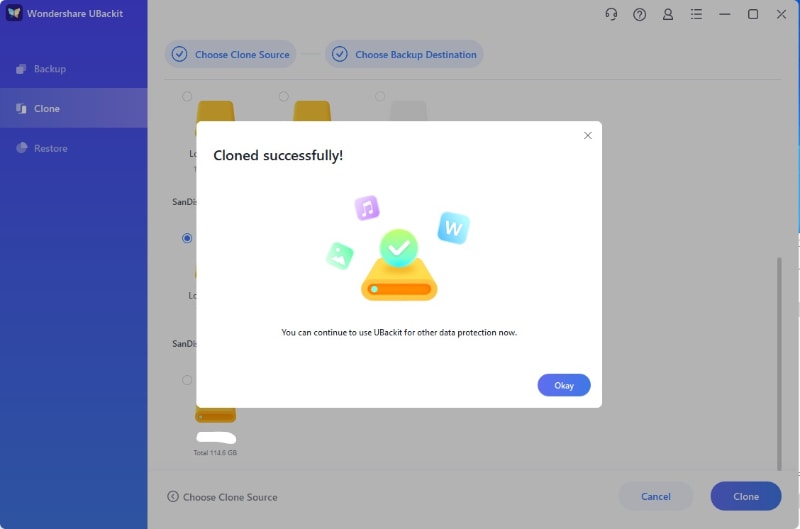
Nach Abschluss des Klonens informiert Sie UBackit, wenn das Klonen von SSD auf USB erfolgreich beendet wurde.
2. Clonezilla
Ein weiteres zuverlässiges und funktionsstarkes Tool ist Clonezilla. Die Software überzeugt als robuste Open-Source-Klonlösung mit einer Vielzahl an Funktionen – ideal speziell zum Klonen von SSDs auf USB-Sticks.
Clonezilla bietet Festplatten-zu-Festplatten-Klonung, womit Sie eine SSD bequem auf einen USB-Stick klonen können. Das Image wird dabei verkleinert, um den Speicherplatz auf dem USB-Stick optimal zu nutzen. Außerdem sorgt Clonezilla durch zusätzliche Sicherheitsmaßnahmen für den Schutz sensibler Daten.
Folgen Sie diesen Schritten, um mit Clonezilla eine SSD auf einen USB-Stick zu klonen:
- Schritt 1:Laden Sie zunächst dieClonezilla ISO-Datei.
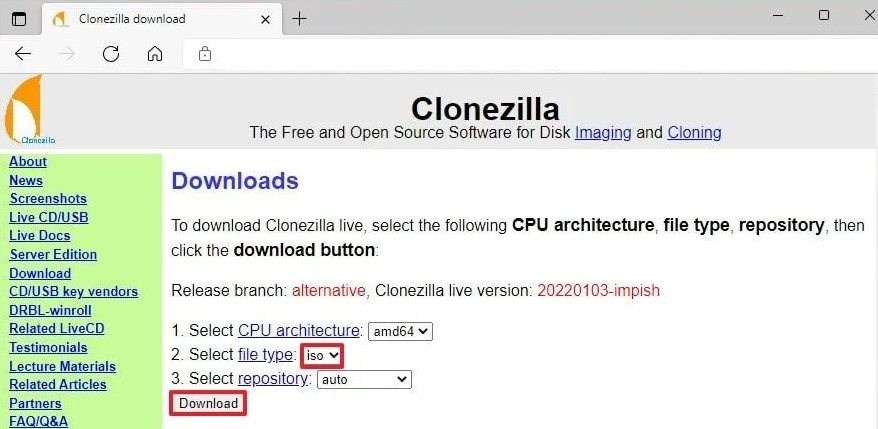
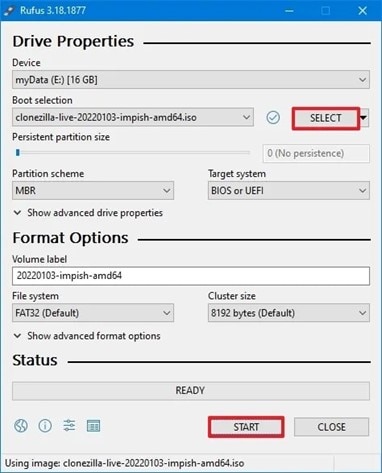
- herunter.Schritt 2:Erstellen Sie nun einbootfähiges Medium. Am einfachsten gelingt die Erstellung eines Clonezilla-USB-Sticks mit Rufus, einer Drittanbieter-Software zur Herstellung bootfähiger USB-Laufwerke.
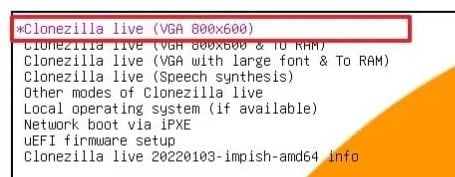
- Schritt 3:Starten Sie Ihren Computer neu und öffnen Sie das Boot-Menü. Wählen Sie die Option, vom USB-Stick mit Clonezilla zu booten. Wählen Sie dieClonezilla Live-Optionund drücken SieEnter.
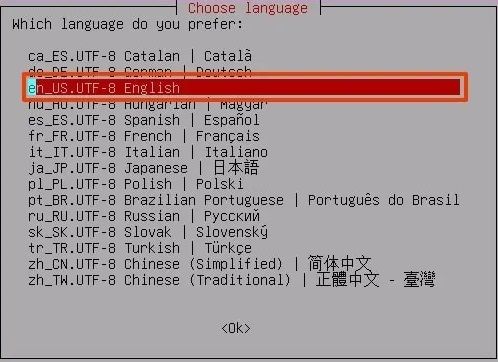
- Schritt 4:Wählen Sie Ihre Sprache und drücken Sie dieEnterTaste.
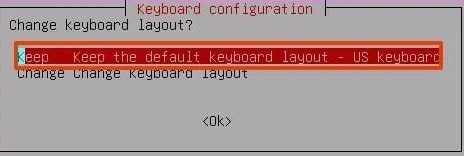
- Schritt 5:Drücken SieEnternach Auswahl der Option"Standardeinstellung für Tastaturlayout beibehalten".
- Schritt 6:Wählen Sie "Start_Clonezilla" und bestätigen Sie mit derEnterTaste.
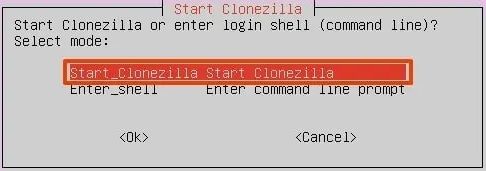
- Taste.Schritt 7:Wählen Sie diedevice_device
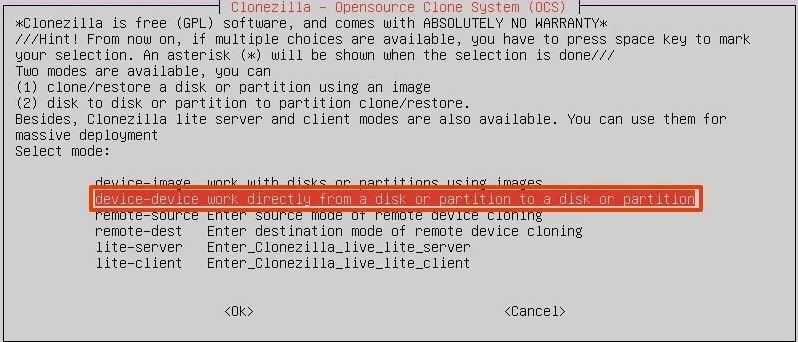
- Option aus.Schritt 8:Wählen Sie denEinsteigermodusEnter.
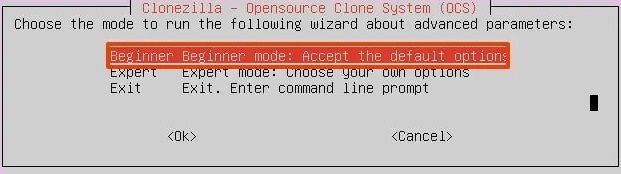
- und klicken Sie auf den entsprechenden Button.Schritt 9:Geben Sie "".
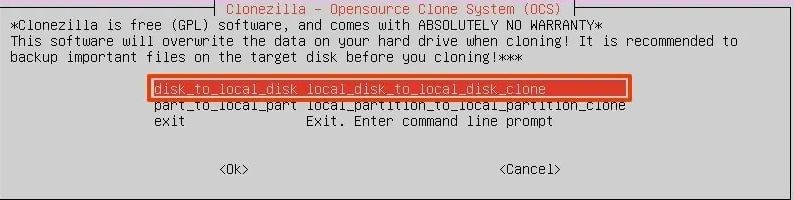
- disk_to_local_disk local_disk_to_local_disk_clone" ein.SSDSchritt 10:
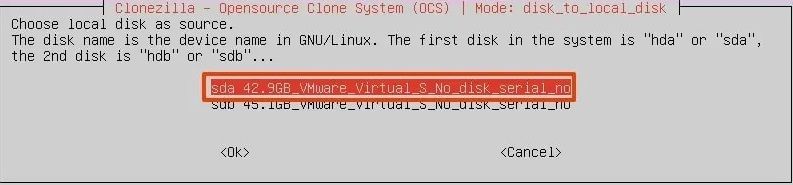
- Clonezilla erkennt und zeigt eine Liste verfügbarer Festplatten an. Wählen Sie dieentsprechende Festplatte als Quelle.Schritt 11:.
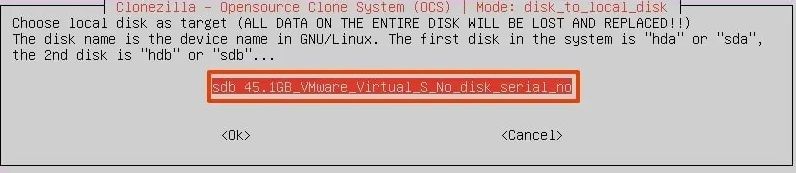
- Wählen Sie das Ziel-Laufwerk und den angeschlossenenDrücken SieEnterUSB-Stickaus.Schritt 12:
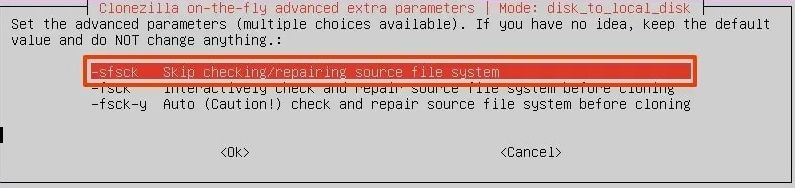
- Bestätigen Sie die Option „sfsck
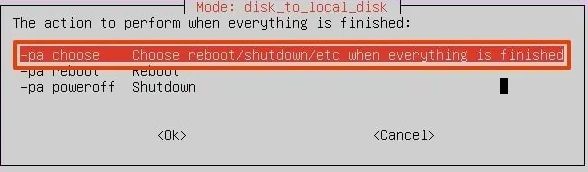
- “, um die Überprüfung und Reparatur der Quelldateien zu überspringen.Schritt 13:Enter.
- Wählen Sie die gewünschte Aktion nach Abschluss des Klonens – „auswählen“, „neu starten“ oder „ausschalten“. (Sie können jede Option wählen.)Schritt 14: Yund drücken SieEnter.
- Drücken Sie die entsprechende Taste zum Fortfahren.Schritt 15:Yund drücken SieEnterUm den Klonvorgang zu validieren, bestätigen Sie durch Eingabe der gewünschten Option.
- Schritt 16:Bestätigen Sie nochmals, damit das Ziel-Laufwerk überschrieben wird. Yund drücken SieEnter.
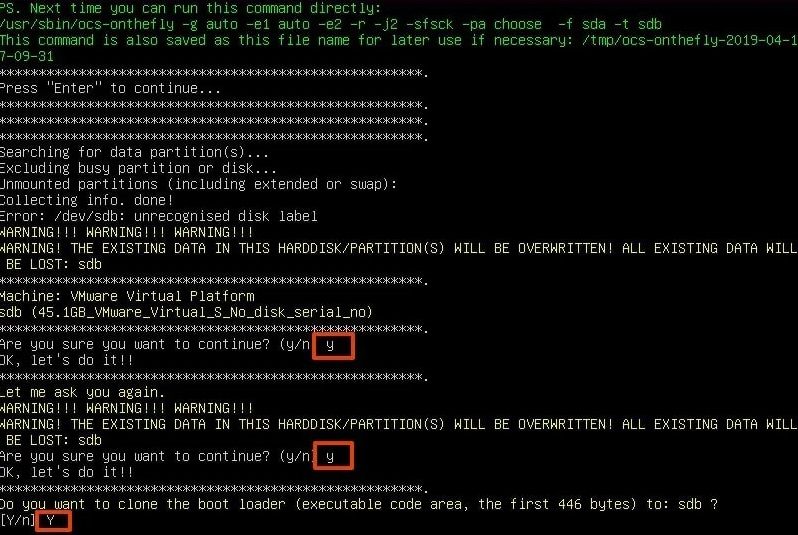
Schritt 17:
Vorteile beim Klonen einer SSD auf einen USB-Stick
Um den Bootloader zu klonen, mit dessen Hilfe das Laufwerk bootfähig wird, geben Sie die entsprechende Option ein.
- Nach Abschluss der Anweisungen klont Clonezilla die Daten effizient vom Quell- auf das Ziel-Laufwerk. Danach können Sie entweder die alte Festplatte gegen die neue austauschen oder den geklonten Datenträger als Backup entfernen.Das Klonen von Festplatten erfreut sich bei Windows-Nutzern weltweit großer Beliebtheit und bietet zahlreiche Vorteile. Viele entscheiden sich für das Klonen interner Datenträger auf externe Laufwerke – aus guten Gründen, darunter:
- Datensicherheit:Das Klonen Ihrer SSD auf einen USB-Stick ermöglicht das Erstellen einer Backup-Kopie Ihrer Dateien und schützt vor Datenverlust bei Computerdefekten. Mit einer Replik Ihrer SSD bleiben Ihre wertvollen Daten sicher.
- Festplatten-Upgrade:Das Klonen der alten Festplatte auf eine größere externe Festplatte schafft mehr Speicherplatz. Dies ist besonders hilfreich, wenn Ihre Datennutzung wächst und Sie einen reibungslosen Zugriff auf Ihre Dateien sicherstellen möchten.
- Partitionierung beibehalten:Beim Klonen einer SSD auf einen USB-Stick können Sie das gleiche Partitionslayout wie auf dem Original-Laufwerk beibehalten. Dies sorgt dafür, dass Ihre Daten wie gewohnt geordnet und zugänglich sind und keine Umstellungen nötig sind.
- Leistungssteigerung:Durch das Klonen Ihrer Festplatte auf eine neue SSD verbessern Sie die Systemleistung deutlich. Dank schnellerer Lese-/Schreibgeschwindigkeiten und höheren Transfer-Raten genießen Sie eine effizientere Arbeitsumgebung.
- Einfacher Systemwechsel:Beim Austausch Ihres Computers können Sie durch das Klonen von Windows auf eine externe Festplatte problemlos alle Programme auf Ihrem neuen Rechner mit einem Klick installieren. Der Migrationsprozess wird dadurch vereinfacht, und Sie müssen jedes Programm nicht neu installieren oder konfigurieren.
FAQs
Bootfähigen USB erstellen:
Durch das Klonen von Windows auf eine externe Festplatte können Sie einen bootfähigen USB-Stick erstellen. Dies ermöglicht flexibles Arbeiten und Zeiteinsparungen – besonders bei Systemwiederherstellungen, Installationen oder Wartungsarbeiten an verschiedenen Geräten.
Besteht ein Risiko für Datenverlust beim Klonen einer SSD auf einen USB-Stick?
Wenn das Klonen korrekt durchgeführt wird, besteht kein erhöhtes Risiko für Datenverlust beim Klonen einer SSD auf einen USB-Stick.
Wie lange dauert es, eine SSD erfolgreich auf einen USB-Stick zu klonen?
Die Dauer richtet sich nach Größe der SSD, Übertragungsrate und Leistung der gewählten Klon-Software. In der Regel dauert der Vorgang von wenigen Minuten bis zu mehreren Stunden.
Was passiert genau beim Klonen einer SSD auf USB?
Beim Klonen einer SSD auf einen USB-Stick wird eine exakte Kopie sämtlicher Daten – einschließlich Betriebssystem, Anwendungen und Dateien – vom SSD-Laufwerk auf den USB-Stick erstellt. So wird der USB-Stick zu einem voll funktionsfähigen Abbild der SSD, auf das Sie genauso zugreifen können wie auf das Original-Laufwerk.
Ist es notwendig, die SSD vor dem Klonen auf einen USB-Stick zu formatieren?
Nein, das Formatieren der SSD vor dem Klonen auf einen USB-Stick ist nicht erforderlich. Der Klonvorgang kopiert alle Daten vom SSD-Laufwerk zum USB-Stick, ohne zu formatieren. Wichtig ist nur, dass der USB-Stick ausreichend Kapazität für die Daten der SSD bietet.


