
Wenn Sie kürzlich auf einen neuen PC umgestiegen sind oder eine neue und schnelle SSD gekauft haben und Daten von Ihrer alten HDD übertragen möchten, gibt es dafür das perfekte Tool. Gemeint sind selbstverständlich kostenlose Klon-Software-Anwendungen.
Diese Tools ermöglichen die Festplatten-Klonierung kostenlos, sodass Datenübertragungen von einer Festplatte auf eine andere schnell und effizient gelingen und Sie alle Ihre Dateien in einem einzigen Vorgang kopieren können.
Heute stellen wir die fünf besten kostenlosen Festplatten-Klon-Programmevor, zeigen Ihnen ihre wichtigsten Funktionen, erläutern Vor- und Nachteile und erklären, wie wir die Auswahl getroffen haben.
Software |
Kostenstatus |
Am besten geeignet für... |
Nutzerlevel |
| Wondershare UBackit | 1 Monat kostenlos testen | Ein-Klick-HDD-zu-SSD-Migration | Anfänger |
| Clonezilla | 100 % kostenlos (Open Source) | Massen-Imaging & Unternehmenseinsatz | Experte |
| Macrium Reflect Free Edition | Kostenlose Testversion (Legacy Free) | Ransomware-geschützte Backups | Fortgeschritten |
| Paragon Drive Copy | 30 Tage kostenlos testen | Klone mit unterschiedlichen Sektorgrößen | Fortgeschritten |
| Acronis Acronis Cyber Protect | 30 Tage kostenlos testen | Plattformübergreifend (Mac & Windows) | Prosumer |
So haben wir die beste kostenlose Klon-Software ausgewählt
Die Zusammenstellung der besten kostenlosen Festplatten-Klon-Tools erforderte einiges an Recherche. Dabei wurden bestimmte Kriterien bewertet, um eine Auswahl zu treffen, die Anwendern hilft, die passende App zu finden. Dafür sind insbesondere folgende Aspekte relevant, wenn man sich zwischen den vielen Online-Angeboten entscheidet:
- Benutzerfreundlichkeit – Eine übersichtliche und intuitiv bedienbare Oberfläche macht die Festplatten-Klonierung deutlich einfacher, insbesondere für Einsteiger. Nur solche Programme haben es in diese Top-5-Liste der besten kostenlosen Klon-Tools geschafft.
- Geschwindigkeit – Auch wenn große Festplatten mit vielen Dateien und Programmen immer etwas Zeit in Anspruch nehmen, gibt es Möglichkeiten, die Performance bei der Klonierung zu verbessern. Deshalb finden Sie in der Auswahl nur Tools mit leistungsstarken Algorithmen, die die Klon-Geschwindigkeit erhöhen.
- Sicherheit – Arbeiten ohne angemessene Schutzmaßnahmen ist riskant. Moderne Anwendungen nutzen diverse Sicherheitsmechanismen, und Festplatten-Klon-Tools sind keine Ausnahme. Sie setzen verschiedene Verschlüsselungsmethoden und Algorithmen ein, um die Sicherheit Ihrer Dateien zu gewährleisten.
- Kompatibilität – Wenn die Software, mit der Sie Ihre wichtigsten Daten sichern wollen, nicht mit Ihrer Hardware kompatibel ist, ist sie kaum zu empfehlen. Deshalb wurden nur Tools aufgenommen, die mit einer breiten Palette an Geräten und unterschiedlichen Dateisystemen funktionieren.
Nach diesen Kriterien haben wir die fünf besten kostenlosen Klon-Programme zum HDD-zu-SSD-Klonen ausgewählt.
2026 Performance-Tipp: 4K-Ausrichtung sicherstellen
Beim Klonen einer alten HDD auf eine moderne NVMe-SSD ist die „4K-Ausrichtung“ entscheidend. Sind die Sektoren nach dem Klonen nicht korrekt ausgerichtet, kann Ihre neue SSD bis zu 50 % an Lese-/Schreibgeschwindigkeit verlieren.
Die Lösung: Die meisten modernen Tools wie UBackit und Macrium Reflect führen die 4K-Ausrichtung automatisch durch. Bei älteren Klon-Programmen sollten Sie vor dem Start unbedingt das Häkchen bei „Für SSD optimieren“ setzen, um die bestmögliche Leistung zu erzielen.
5 beste kostenlose Klon-Software, die Sie ausprobieren sollten
Ohne weitere Umschweife finden Sie hier die fünf besten kostenlosen Klon-Programme, mit denen Festplatten-Klonierung zum Kinderspiel wird.
1. Wondershare UBackit

Eigentlich als Backup- und Wiederherstellungstool konzipiert, Wondershare UBackit verfügt über ein leistungsstarkes, integriertes Disk Clone-Tool für alle Klon-Anforderungen. Es unterstützt alle Arten von System- und Datenfestplatten, sowohl MBR- als auch GPT-Partitionsschemata und ist dank der klar strukturierten Benutzeroberfläche besonders einfach zu bedienen.
Wondershare UBackit kostet 29,99 $ jährlich, dank eines kostenlosen 30-Tage-Testzeitraums ist die Festplatten-Klonierung jedoch de facto kostenlos, da der Klon-Vorgang in der Regel einmalig ist. Selbst wenn Sie das Tool mehrfach nutzen, zahlen Sie im ersten Monat keinen Cent.
Hauptfunktionen
- Schnelle Komplett-Backups und vollständige Klonierung ganzer Festplatten zur Vermeidung von Datenverlust;
- Klonen beschädigter Festplatten verhindert Folgeschäden bei der Wiederherstellung;
- Das Klonen erfolgt in nur drei Hauptschritten;
- Sie können HDDs, SSDs, USB-Sticks, SD-Karten, NAS-Systeme usw. klonen;
- Unterstützte Dateisysteme: FAT16, FAT32, ExFAT und NTFS.
Unterstützte Betriebssysteme
Wondershare UBackit unterstützt ausschließlich Microsoft-Betriebssysteme wie Windows Vista, XP, 7, 8, 8.1, 10 und 11. Da rund drei Viertel aller Computer weltweit unter Windows laufen, haben auch Linux- oder macOS-Nutzer meist ein entsprechendes Windows-Gerät zum Klonen zur Verfügung.
Vorteile & Nachteile
Vorteile
Backup-Tools unterstützen Datei-, Partitions-, Outlook-, Festplatten- und NAS-Backup;
Eine Wiederherstellung von Dateien im Notfall gelingt problemlos;
Das Disk Clone-Tool ist das benutzerfreundlichste auf dem Markt, Klonvorgänge erfolgen in wenigen Schritten.
Nachteile
Nach Ablauf des einen Monats kostet die App 9,99 $ pro Monat oder 29,99 $ im Jahr.
2. Clonezilla
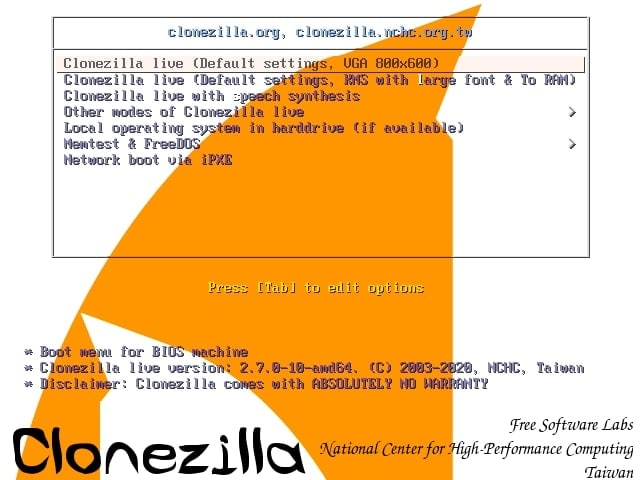
Entwickelt von NCHC Free Software Labs, Clonezilla ist eine Open-Source und komplett kostenlose Festplatten-Klon-Software. Sie ähnelt eher einem eigenen Betriebssystem als einer klassischen Anwendung und erfordert das Starten von einem Live-Medium, wodurch sie jedoch zahlreiche Funktionen bietet.
Clonezilla unterstützt sowohl MBR- als auch GPT-Partitionsschemata, kann Bootloader wie GRUB reparieren oder neu installieren, nutzt Verschlüsselungsmethoden auf Unternehmensniveau für System-Images und funktioniert auch auf sehr schwacher Hardware, weil es keine vollwertige Benutzeroberfläche gibt.
Diese Eigenschaften sowie die Kostenfreiheit machen Clonezilla besonders bei fortgeschrittenen Anwendern und Klon-Profis beliebt.
Hauptfunktionen
- Wiederherstellung eines Images auf mehreren Geräten möglich;
- Unterstützt ca. 20 Dateisysteme auf sechs verschiedenen Betriebssystem-Typen;
- Unterstützt einen unbeaufsichtigten Modus, in dem alles per Boot-Parameter automatisierbar ist;
- AES-256-Verschlüsselungsoptionen für Datensicherheit bei Zugriff, Speicherung und Übertragung;
- Startet als Live-System von CD oder USB.
Unterstützte Betriebssysteme
Da Clonezilla einem Betriebssystem ähnelt, kann es vor nahezu jedem anderen Betriebssystem gebootet werden. Unterstützt werden Windows, macOS, Linux, FreeBSD, Minix und sogar VMWare-Systeme. Allerdings ist die Bedienung dadurch deutlich komplizierter und erfordert einen Live-Start.
Vorteile & Nachteile
Vorteile
Unterstützt zahlreiche Dateisysteme;
Funktioniert unter Windows, macOS und Linux;
Sehr gute Verschlüsselungsoptionen;
Leichte Anwendung, minimale Systemanforderungen.
Nachteile
Extrem komplex und schwer zu bedienen;
Klonvorgang erfordert mehr als 15 Schritte;
Nicht geeignet für Einsteiger;
Sehr schlanke grafische Benutzeroberfläche.
3. Macrium Reflect Free Edition
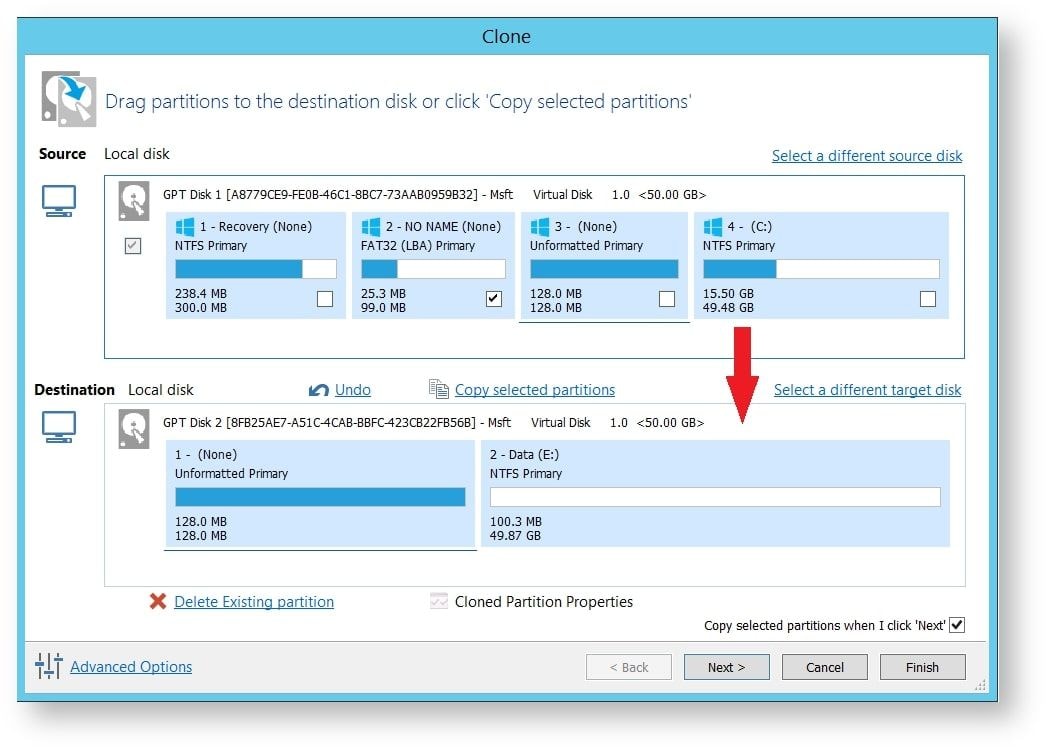
Hauptsächlich bekannt für seine Backup-Funktionen mit Disk Images, Macrium Reflect eignet sich ebenso für Systemmigrationen und Festplatten-Klonierung. Wie Clonezilla bietet das Programm Live-Boot-Optionen, dies ist aber nicht der Standard-Anwendungsfall.
Es gibt eine umfassende, leicht nachvollziehbare Benutzeroberfläche. Sie beinhaltet Funktionen wie SSD-4K-Optimierung, Unterstützung von Basis- und dynamischen Festplatten und sogar Ransomware-Schutz durch das Macrium Image Guardian-Tool.
Diese Features machen Macrium Reflect zu einem leistungsfähigen Tool für alle Klonbedürfnisse und zu einer guten Wahl als Festplatten-Klon-Software.
Hauptfunktionen
- SSD-Trim-Unterstützung und Systemmigrationen im laufenden Betrieb;
- Rapid Delta Cloning beschleunigt die Klonvorgänge deutlich;
- Einfache Einrichtung und Benutzerführung, allerdings teils recht langsam;
- Erstellung eines bootfähigen CD-/USB-Mediums möglich.
Klon-Modus |
Was wird kopiert? |
Typisches Einsatzszenario |
| Festplatten-Klon | Komplette Festplatte (alle Partitionen) | Umzug auf eine neue, größere SSD/HDD. |
| System-Klon | OS-Partition + Boot-Reservierung | Migration von Windows auf eine schnellere M.2-SSD. |
| Partitions-Klon | Einzelne ausgewählte Partition | Backup eines bestimmten Datenlaufwerks. |
Unterstützte Betriebssysteme
Auch Macrium Reflect ist ausschließlich für Windows verfügbar (XP, 7, 8, 8.1, 10 und 11). Unterstützung für macOS und Linux sowie weitere Betriebssysteme wie bei Clonezilla gibt es nicht, dennoch reicht das für die Mehrheit der Nutzer.
Vorteile & Nachteile
Vorteile
Sehr einfache Bedienung;
Umfangreiche Funktionen, auch aus der kostenpflichtigen Version;
Verschlüsselung: AES-128, AES-192 und AES-256 möglich;
Schutz vor Ransomware durch Macrium Image Guardian.
Nachteile
Die kostenlose Free Edition wird seit 2022 nicht mehr offiziell angeboten;
Keine regelmäßigen Updates mehr;
Download nur noch über Drittanbieter-Websites.
4. Paragon Drive Copy
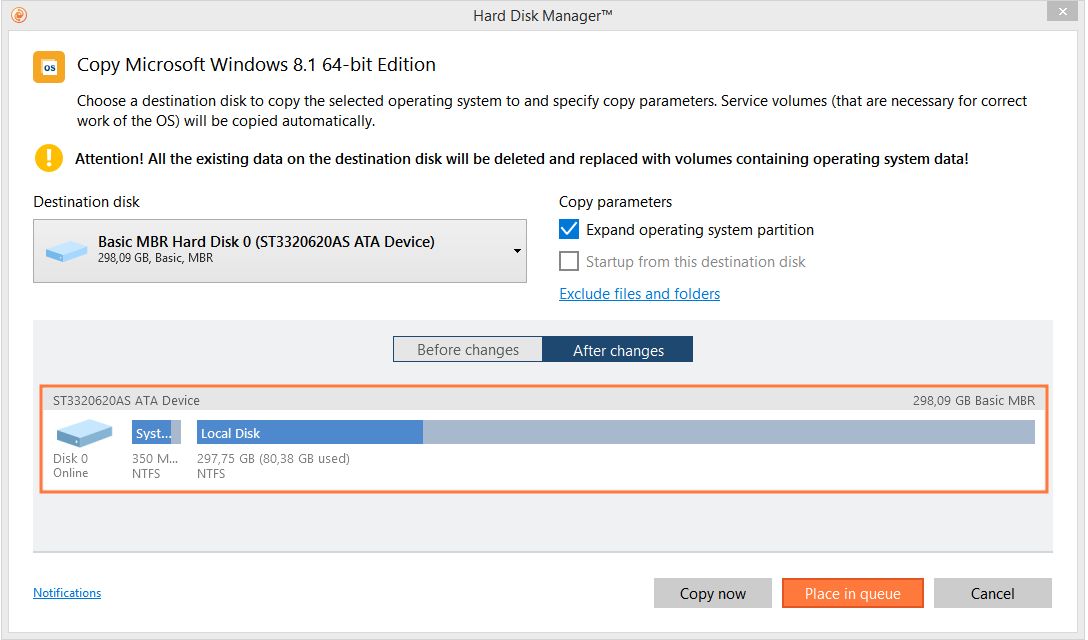
Das Paragon Drive Copy-Tool gehört seit 2020 zum umfangreichen Hard Disk Manager, die Drive Copy-Funktion ist allerdings weiterhin kostenlos nutzbar. Es gibt eine 30-tägige Testphase, die für die meisten Festplatten-Klonierungen mehr als ausreicht.
Die Drive Copy-Komponente ermöglicht easy Datenmigration und Klonen beliebiger Festplatten, solange das Zielmedium größer ist. Auch Klone zwischen unterschiedlichen Sektorgrößen sind möglich. Besondere Zusatzfeatures fehlen, aber alle grundlegenden Werkzeuge sind enthalten.
Hauptfunktionen
- Hot Copy-Technologie für Live-Klonierung und Migrationen;
- Benutzeroberfläche mit Assistenten und Tutorials;
- Unterstützung für NTFS, FAT16, FAT32, Ext2, Ext3, Ext4, Linux Swap, Apple HFS+ u. a.;
- Unterstützt MBR, GPT und Windows Storage Spaces;
- Kompatibel mit AFD- und großen 2,2TB+-Laufwerken.
Unterstützte Betriebssysteme
Sowohl die ältere Standalone-Version als auch eine Gratis-Testversion des Paragon Hard Disk Manager Advanced kann nur unter Windows installiert werden. Kompatible Windows-Versionen: 7 SP1, 8, 8.1, 10 und 11 – damit sind die meisten Windows-Nutzer abgedeckt.
Vorteile & Nachteile
Vorteile
Sehr einfache Bedienoberfläche dank Tutorials und Assistenten;
Gezieltes Ausschließen von Daten beim Klonen ist möglich;
Imaging und Klonen arbeiten zuverlässig und fehlerfrei.
Nachteile
Eigenständiges Drive Copy-Tool online nicht mehr auffindbar;
Keine erweiterten Zusatzfunktionen;
Kundenservice verbesserungswürdig.
5. Acronis Acronis Cyber Protect
Früher bekannt als Acronis True Image Klon-Tool, ist die Lösung heute integrierter Teil einer umfassenden Software-Suite namens Acronis Cyber Protect. Sie ist sowohl als Standardversion als auch als Home-Office-Variante erhältlich, mit einigen Unterschieden bei den Features.
Beide Varianten enthalten jedoch das Clone Disk-Tool und beinhalten jeweils eine 30-tägige Gratis-Testphase, sodass Sie die Klon-Funktion kostenlos nutzen können – üblicherweise benötigt man das Tool ohnehin nur einmal oder selten. Die Vollversion kostet zwischen 49,99 und 85 $.
Hauptfunktionen
- Fernverwaltung und Zeitplanung möglich;
- Sehr zuverlässig und mit diversen Wiederherstellungsoptionen;
- Diverse Backup- und Recovery-Lösungen inklusive Festplatten-Backup-Tools;
- Duplizierte PC-Konfigurationen einfach einrichten;
- Die Festplatten-Klonierung benötigt nur wenige Schritte.
Unterstützte Betriebssysteme
Das Klon-Feature ist Bestandteil der Cyber Protect Suite, die auf unterschiedlichen Systemen läuft: Windows 7, 8, 10, 11, Home Server 2011, macOS (Version 10.14 bis macOS 13), Linux, iOS 12 und neuer, sowie Android 7.0 oder höher.
Vorteile & Nachteile
Vorteile
Unterstützt zahlreiche Dateisysteme wie APFS, HFS+, FAT16, FAT32, NTFS, Ext2, Ext3, Ext4 usw.;
Funktioniert unter Windows, macOS, Linux und sogar auf iOS & Android;
Bietet verschiedene Cyber-Protection-Tools.
Nachteile
Nach der 30-tägigen Probephase ist die Cyber Protect Suite vergleichsweise teuer.
Fazit
Beim Kauf einer neuen HDD oder SSD möchte niemand das Betriebssystem und sämtliche Programme komplett neu installieren. Zum Glück gibt es eine Lösung: kostenlose Festplatten-Klon-Programme.
Auch wenn nur Clonezilla tatsächlich uneingeschränkt gratis ist, haben viele andere Programme kostenlose ältere Versionen oder bieten einen großzügigen Testzeitraum, der für Ihren Klonbedarf in der Regel ausreicht – und die Klon-Funktion damit effektiv kostenlos verfügbar macht.
Zu diesen Anwendungen zählen Acronis Cyber Protect, Paragon Drive Copy, Macrium Reflect Free Edition, Clonezilla und der Testsieger – Wondershare UBackit.
1. Kann ich eine größere HDD auf eine kleinere SSD klonen?
Ja, sofern die genutzten Daten auf Ihrer HDD weniger Speicherplatz belegen als die Gesamtkapazität der SSD. Tools wie Wondershare UBackit bieten „Intelligentes Klonen“, das leere Bereiche überspringt und die Partition automatisch an das kleinere Ziellaufwerk anpasst.
2. Warum startet meine geklonte SSD nicht?
Das liegt meist an einem Unterschied zwischen den MBR- und GPT-Einstellungen. War Ihre Originalfestplatte MBR (Legacy BIOS), Ihr neues System verlangt aber GPT (UEFI), müssen Sie entweder den Partitionsstil umstellen oder die BIOS-Einstellungen auf „CSM/Legacy“ anpassen, damit ein Startvorgang möglich ist.


