
Im digitalen Zeitalter ist der Schutz Ihrer wertvollen Daten wichtiger denn je geworden. Eine der effektivsten Methoden, um sicherzustellen, dass Ihre essentiellen Dateien und Systemeinstellungen zuverlässig gesichert sind, ist das Klonen Ihres C-Laufwerks auf eine externe Festplatte. Dieser Prozess hilft nicht nur, Datenverluste durch Systemabstürze zu vermeiden, sondern erleichtert auch einen einfachen Wechsel beim Aufrüsten oder Austauschen Ihres Computers.
Dieser Leitfaden zeigt Ihnen, wie Siedas C-Laufwerk auf eine externe Festplatte klonen – mit verschiedener Klon-Software.
Warum das C-Laufwerk auf eine externe Festplatte klonen?
Wie bekannt, befindet sich das Windows-Betriebssystem typischerweise auf dem Systemlaufwerk (C-Laufwerk), von dem der Computer startet. Es handelt sich um eine äußerst wichtige Partition. Wenn Sie das C-Laufwerk auf eine externe Festplatte klonen, übertragen Sie das Betriebssystem darauf. Wann und warum ist dieser Vorgang sinnvoll? Einige typische Anwendungsfälle haben wir für Sie zusammengefasst.
- Sie möchten das Betriebssystem von einer HDD auf eine SSD klonen und die größere SSD als Bootdisk nutzen. Die alte HDD kann als Datenlaufwerk fungieren. Dadurch läuft der Computer schneller und Sie können mehr Informationen speichern.
- Falls Ihr Computer gelegentlich nicht mehr funktioniert und Sie ihn upgraden möchten, kopieren Sie das C-Laufwerk auf eine neue Festplatte. So müssen Sie das Betriebssystem und nötige Software nicht neu installieren.
- Wurde Ihr Gerät lange genutzt und sind viele Tools auf dem C-Laufwerk installiert, empfiehlt es sich, die Festplatte auszutauschen, um die Leistung zu steigern. Sie sollten in diesem Fall das Systemlaufwerk auf eine externe Festplatte klonen, damit die neue Festplatte genauso funktioniert wie die alte.
Weitere Themen, die Sie interessieren könnten:
Wie das C-Laufwerk bereinigen und Speicherplatz freigeben?
Wie das Problem „C-Laufwerk voll“ unter Windows 10/11 beheben?
Wie das C-Laufwerk komplett löschen: 4 schnelle Methoden zum Ausprobieren
Voraussetzungen für das Klonen des C-Laufwerks auf eine externe Festplatte
Folgen Sie diesen Vorbereitungsschritten, bevor Sie das C-Laufwerk auf die externe Festplatte kopieren.
1. Externe Festplatte vorbereiten: HDD/SSD.
Nutzen Sie einen Desktop-PC, dann fahren Sie ihn herunter und öffnen das Gehäuse. Die SSD/HDD können Sie anschließend über den SATA-Anschluss am PC verbinden. Bei Laptops lässt sich eine externe Festplatte direkt anschließen.
2. Neue HDD/SSD starten.
Nach dem Neustart Ihres Computers:
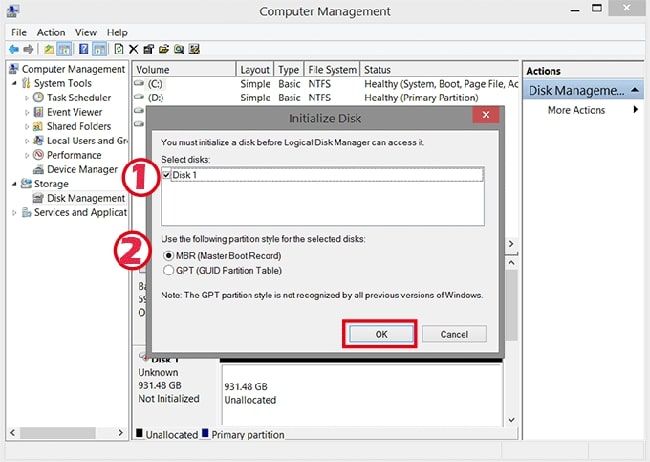
- Navigieren Sie zu Computerverwaltung und wählen Sie Datenträgerverwaltung. Nun können Sie die Datenträgerinitialisierung durchführen.
- Wählen Sie den Datenträger und den Partitionsstil:MBR or GPT.
- Klicken SieOK, um die Initialisierung abzuschließen. Außerdem sollten Sie ein neues Volume für den Datenträger erstellen.
Die 4 besten Tools zum Klonen des C-Laufwerks auf eine externe Festplatte
Das Klonen Ihres C-Laufwerks auf eine externe Festplatte ist eine smarte Lösung für Datensicherung, Systemmigration und Notfallwiederherstellung. Sie erhalten eine exakte Kopie Ihres C-Laufwerks und schützen wichtige Daten. Das manuelle Vorgehen ist jedoch zeitaufwendig und fehleranfällig. Zum Glück gibt es spezielle Tools, die den Prozess deutlich vereinfachen. In diesem Abschnitt stellen wir Ihnen die vierbesten Festplatten-Klon-Softwarefür das Kopieren Ihres C-Laufwerks auf eine externe Festplatte vor.
1. Wondershare UBackit – Festplatten-Klon
Wenn Ihr C-Laufwerk nicht ausreichend Speicherplatz bietet, können Sie die Kapazität erhöhen, indem Sie die Festplatte auf eine externe Festplatte klonen. Die beste Klon-Software, wie Wondershare UBackit, unterstützt Sie dabei. UBackit ermöglicht das Klonen von Partitionen und Laufwerken, sofern das Ziel mehr Speicherplatz als die Quelle aufweist.

Wondershare UBackit – Ihre zuverlässige Festplatten-Klon-Software
Festplatten-Klon: Sie können eine Festplatte einfach auf eine SSD oder eine weitere HDD klonen. Unterstützt werden zahlreiche Laufwerkstypen, darunter HDDs aller Hersteller, SATA/M.2 SSDs, NVMe SSDs, USB-Laufwerke, NAS-Drives sowie SD-Karten.
Partition-Klon: Sie haben die Möglichkeit, statt der gesamten Festplatte eine bestimmte Partition zu klonen.
Sektor-für-Sektor-Klon: Es ist möglich, ein Laufwerk oder eine Partition bitgenau zu kopieren.
Unterstützte Betriebssysteme: Kompatibel mit Windows 11/10/8.1/8/7, 32 und 64 Bit.
Schritt-für-Schritt-Anleitung
Mit Wondershare UBackit kopieren Sie das C-Laufwerk mit wenigen Klicks auf die externe Festplatte. Gehen Sie wie folgt vor:
Schritt 1Öffnen Sie den Klon-Tab.
Installieren und starten SieWondershare UBackit auf Ihrem Computer. Wählen Sie dannKlonen im linken Menü und klicken Sie aufKlon starten durchführen.

Schritt 2Quelllaufwerk und Ziel auswählen.
Wählen Sie IhrC-Laufwerk als Quell-Datenträger zum Klonen aus und klicken Sie aufWeiter
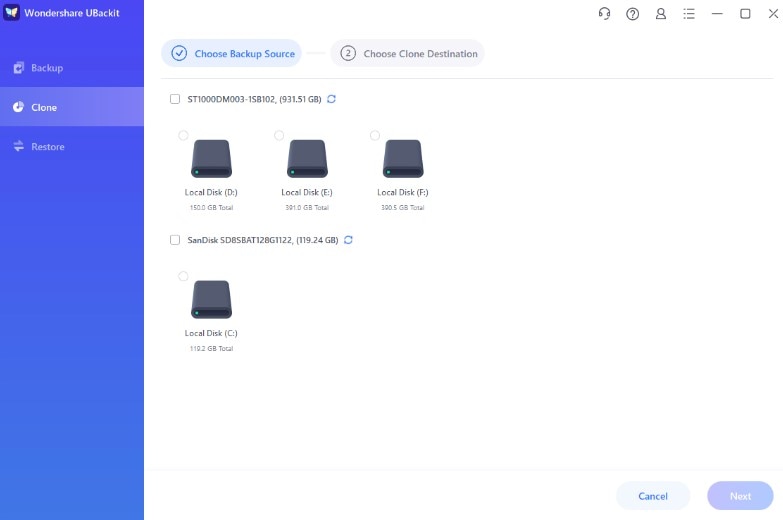
Nachdem Sie das Quelllaufwerk gewählt haben, müssen Sie das Ziellaufwerk bestimmen. Stellen Sie sicher, dass genügend Speicherplatz vorhanden ist. Wählen Sie Ihreexterne festplatte und starten Sie den Vorgang durch Klick aufKlonen.
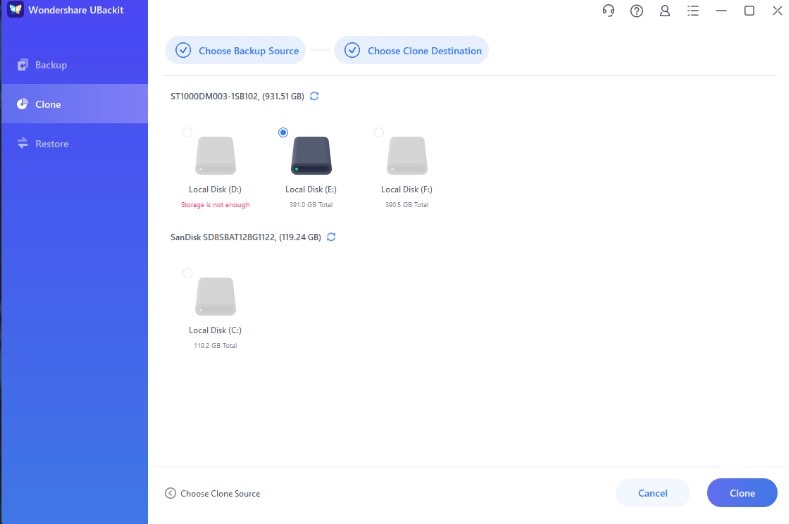
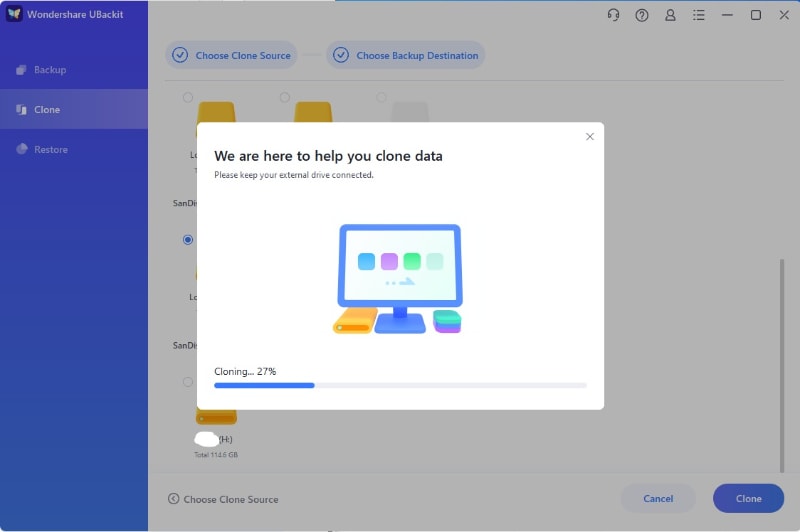
Schritt 3 Klon-Vorgang starten
Bestätigen Sie das Kopieren durch Klick aufWeiter. Beachten Sie, dass bei dieser Methode alle Daten auf dem Ziellaufwerk gelöscht werden.
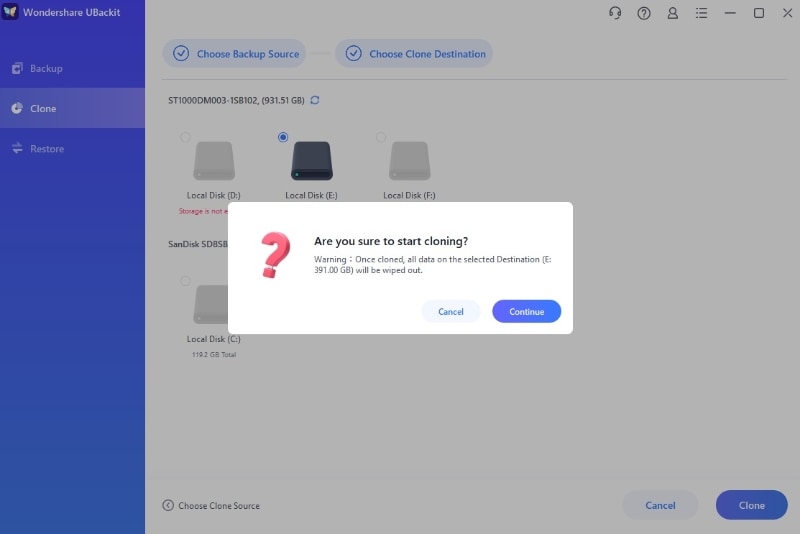
Die Dauer des Klon-Vorgangs hängt vom Datenvolumen ab.
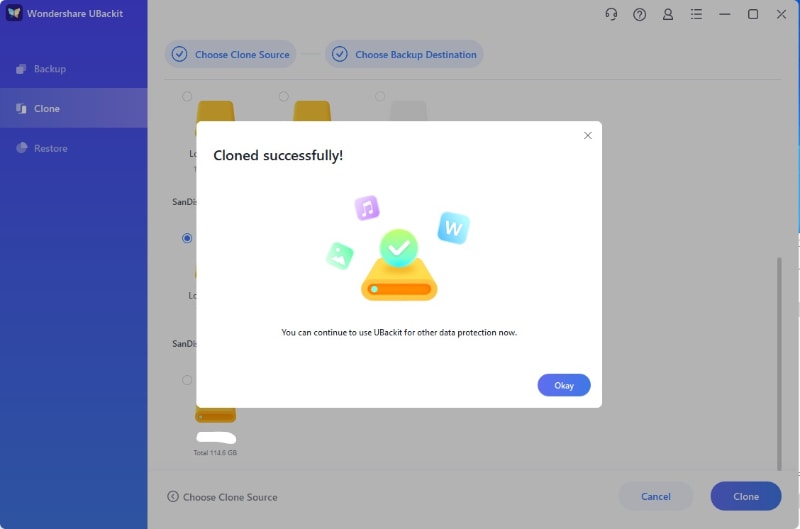
Nach Abschluss erhalten Sie eine Benachrichtigung auf dem Bildschirm.
2. AOMEI Backupper
Für professionelle Festplatten-Backups ist auchAOMEI BackupperStandard eine zuverlässige und benutzerfreundlichekostenlose Klon-Software für Windows 10. Sie ermöglicht das sichere Backup des C-Laufwerks auf externe Speichermedien. Damit können Sie Ordner und Partitionen auf allen Windows-PCs einfach und sicher auf externe Festplatten sichern.
Hier die Anleitung zum Sichern des C-Laufwerks auf eine externe Festplatte:
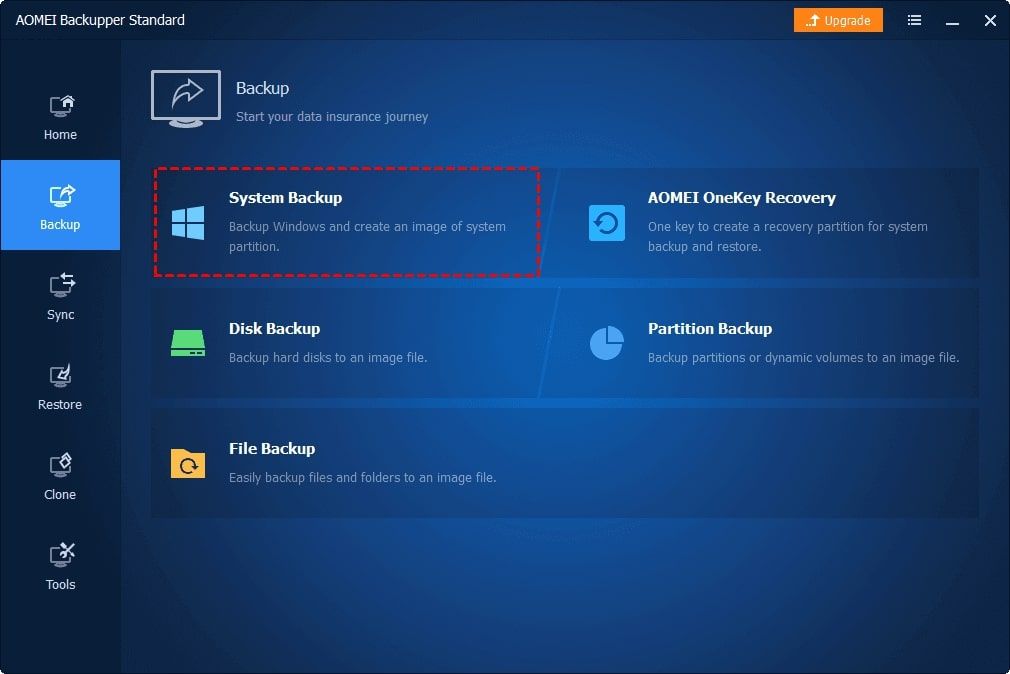
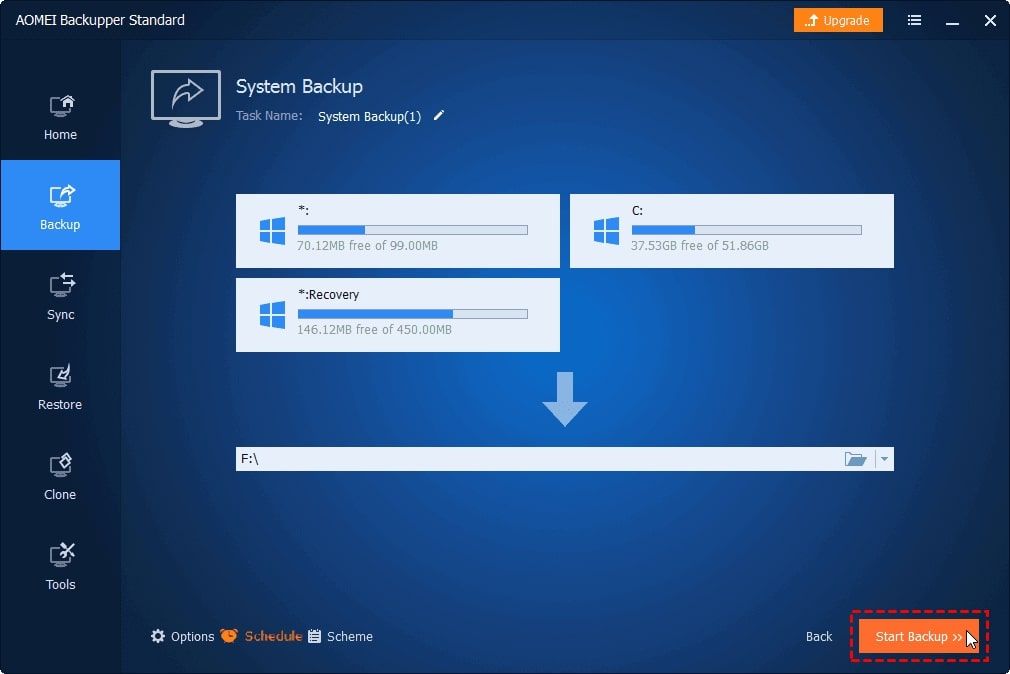
- Schritt 1: Laden Sie die kostenloseAOMEIBackupper Standardherunter und wählen SieSystem-Backup im Backup-Menü der Taskleiste.
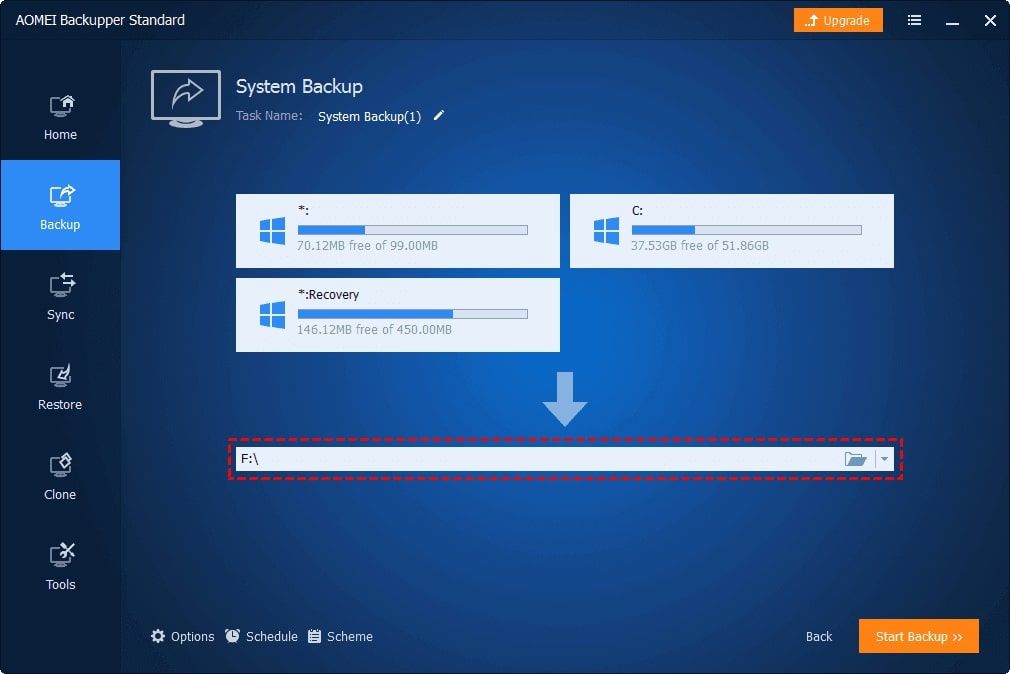
- Schritt 2: Wählen Sie das C-Laufwerk aus und klicken Sie auf das Ziel, um die verbundene externe Festplatte zu bestimmen.
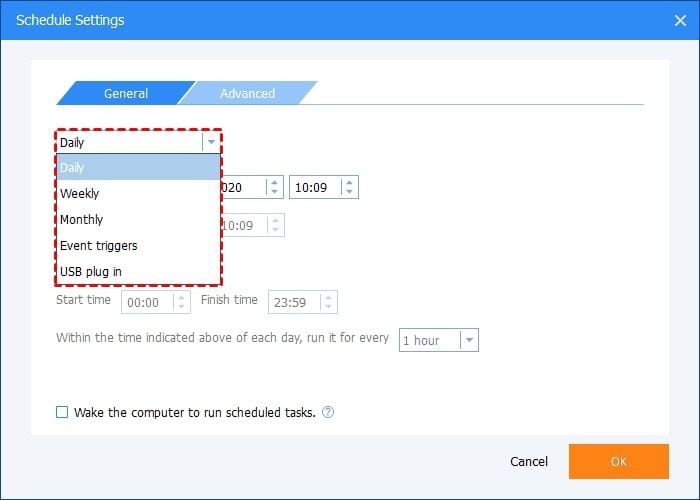
- Schritt 3: Gehen Sie zumScheduler und aktivieren Sie die automatische Sicherung. Bestimmen Sie, wann das C-Laufwerk automatisch auf ein externes Gerät gesichert werden soll.
- Schritt 4: Um das C-Laufwerk unkompliziert an einen anderen Speicherort zu sichern, klicken Sie aufBackup starten.
3. Macrium Reflect
Windows-Benutzer haben viele hervorragende Kopierlösungen zur Auswahl, doch das drittbeste Klon-Tool, mit dem Sie das C-Laufwerk auf eine externe Festplatte kopieren können, istMacrium ReflectFree. Es ist kostenlos und einfach zu bedienen.
So gehen Sie vor:
- Schritt 1: Laden SieMacrium Reflect.
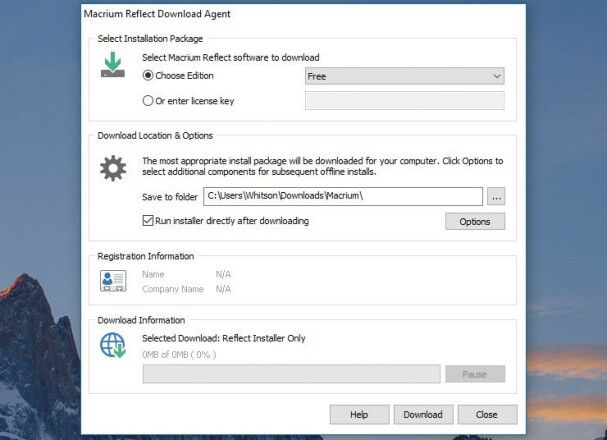
- Schritt 2:herunter und installieren Sie das Tool. Nach dem Start sehen Sie eine Liste aller Festplatten des Computers. Sie haben zwei Möglichkeiten: eine Festplatte direkt auf eine andere klonen oder ein Abbild einer Festplatte erstellen.
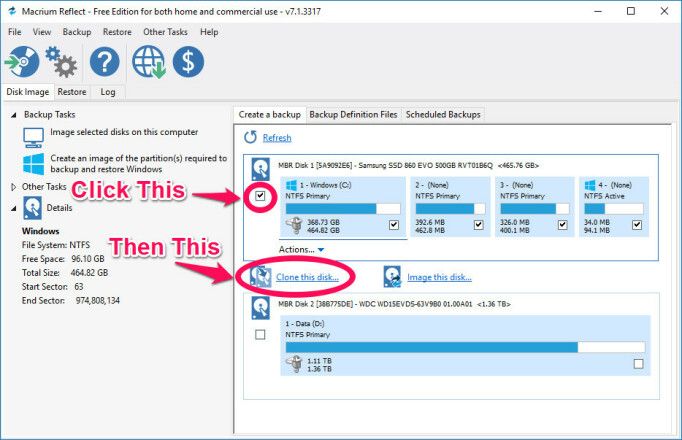
Beim Klonen können Sie von einem zweiten Datenträger booten – ideal, wenn Sie Daten von einem Laufwerk auf ein anderes übertragen möchten. Die Abbild-Funktion erlaubt es, mehrere vollständige 1:1-Kopien der Quellfestplatte anzulegen, solange genug Speicherplatz vorhanden ist.
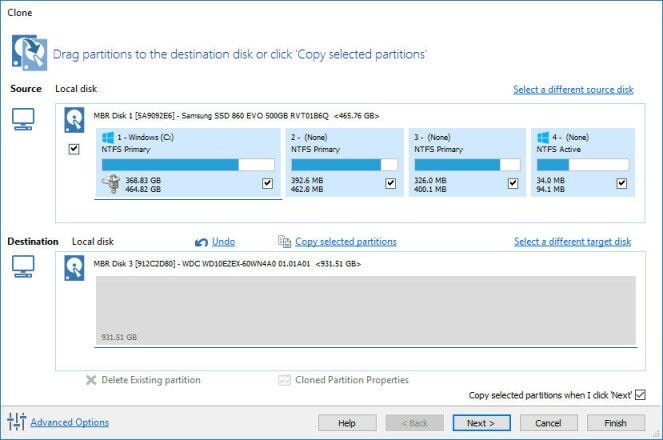
- Schritt 3: Wählen Sie das C-Laufwerk zum Kopieren aus und klicken Sie aufDiesen Datenträger klonen or Diesen Datenträger abbilden. Bestimmen Sie im nächsten Fenster Ihre externe Festplatte als Ziel. Sind dort alte Daten vorhanden, markieren Sie diese und klicken Sie aufVorhandene Partitionen löschen, bis das Laufwerk leer ist. Beim Klonen auf ein größeres Laufwerk klicken Sie aufPartitionseigenschaften des Klons und erweitern Sie die Hauptpartition auf den kompletten verfügbaren Speicherplatz.
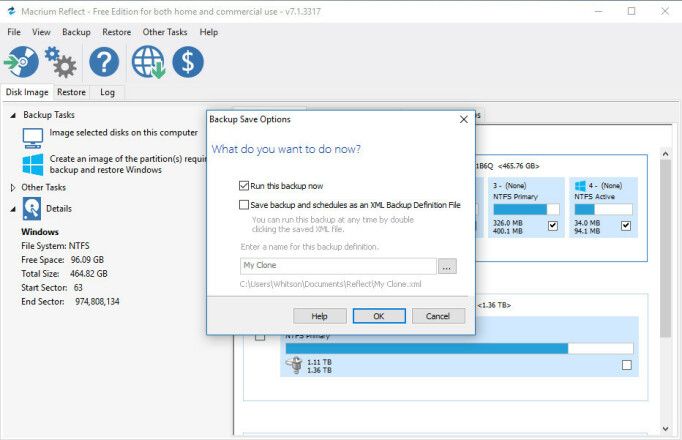
- Schritt 4: Sie können das Klonen auch planen – praktisch für regelmäßige Backups. Sichern Sie die Sicherung und deren Zeitplan für Ihre Daten.
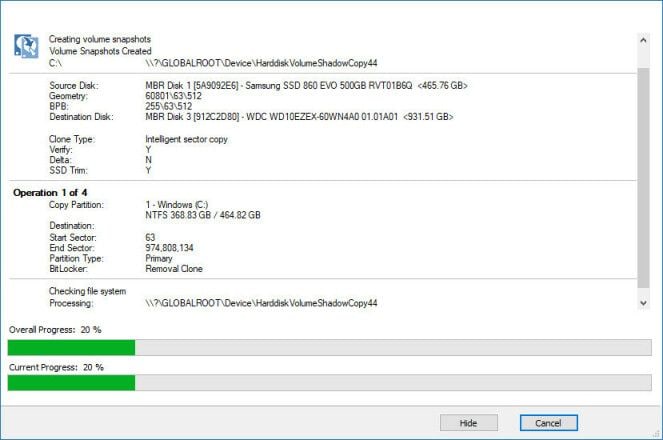
- Schritt 5: Macrium Reflect startet dann den Klon-Vorgang. Warten Sie je nach Größe der Festplatte, bis das Verfahren abgeschlossen ist. Über das BIOS können Sie von der geklonten Festplatte booten. Die zweite Festplatte kann beim Abbilden künftig zum Backup angeschlossen bleiben.
4. iSumsoft Clone Go
Das leistungsstarke und kostenlos testbare Windows-Klon-Tool iSunshare CloneGo wurde entwickelt, um das Klonen einer externen Festplatte unter Windows so unkompliziert wie möglich zu machen. Es ermöglicht das Klonen des C-Laufwerks auf eine externe Festplatte. Das externe Laufwerk kann zudem als Bootdisk für jedes Windows-Gerät eingerichtet werden. So funktioniert es Schritt für Schritt:
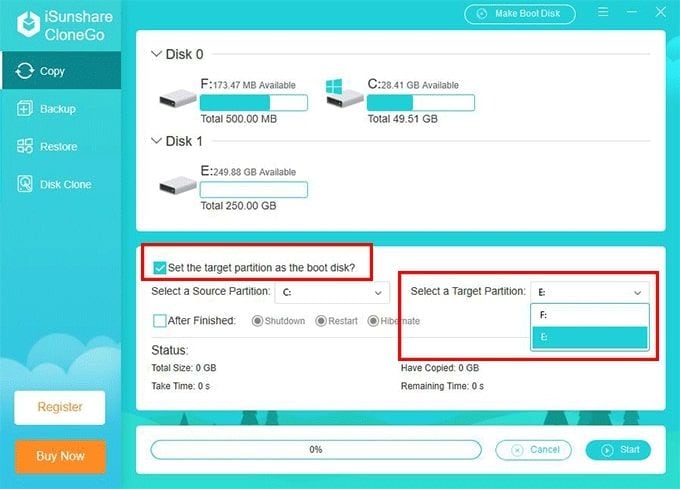
- Schritt 1: Laden Sie zunächstCloneGo auf Ihrem PC herunter und installieren Sie die Software. Starten Sie anschließend das Tool und wählen SieKopieren im linken Menü. Im BereichQuellpartition wählen wählen Sie als QuellzielC-Laufwerkaus.
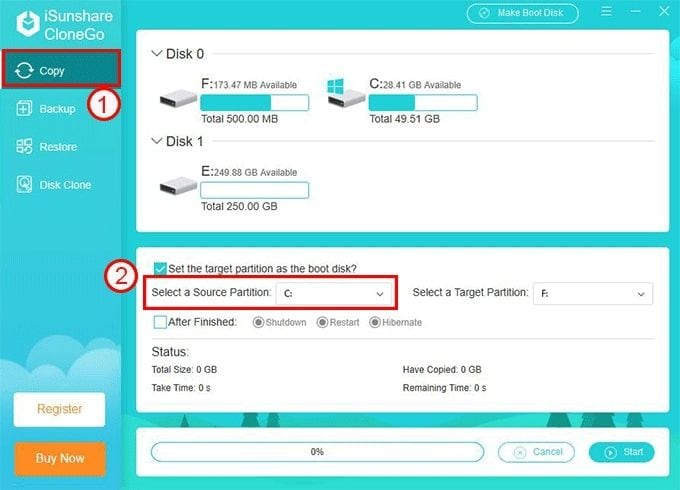
- Schritt 2: Im Bereich Zielpartition wählen müssen Sie dieexterne festplatte oder deren Partition als Ziel auswählen. Diese wird später formatiert. Falls das Laufwerk nicht neu ist, erstellen Sie vorab ein Backup der Daten. Aktivieren Sie optional die Funktion „Zielpartition als Bootdisk festlegen„, um den Computer von der externen Festplatte zu starten.
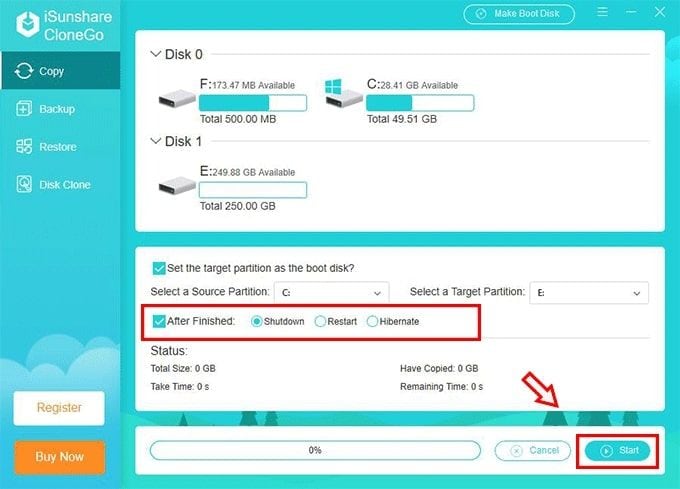
- Schritt 3: Möchten Sie das lange Klonen nicht abwarten, setzen Sie den Haken beiNach Abschluss und wählen SieHerunterfahren/Neustarten/Energie sparen. Um den Klon-Vorgang zu starten, klicken Sie auf denStart-Button.
- Schritt 4:Nach Abschluss können Sie das geklonte C-Laufwerk im Computer einsetzen; sinnvoll ist es, für die spätere Datenverwaltung auch das neue Volume hinzuzufügen.
Fazit
Das war‘s! Sie kennen jetzt die vier Klon-Tools für das Klonen des C-Laufwerks auf eine externe Festplatte. Wenn Sie Ihre Computerdaten möglichst schnell und sicher kopieren möchten, ist Wondershare UBackit die ideale Lösung. Damit klonen Sie Ihre Dateien effizient an andere Speicherorte.
Verwandte Themen:Wie gelöschte Daten vom c-laufwerk wiederherstellen


