
Möchten Sie C-Laufwerk löschen , wissen aber nicht, wo Sie anfangen sollen? Das vollständige Löschen des C-Laufwerks ist einfacher als Sie denken. Ob Sie Ihren Computer verkaufen, hartnäckige Fehler beheben oder einfach einen Neuanfang möchten – zu wissen, wie Sie C-Laufwerk richtig löschen, gehört zu den wichtigsten Fähigkeiten für jeden Computer-Nutzer.
Wenn Sie das C-Laufwerk komplett löschen, werden alle persönlichen Dateien, installierte Programme und sogar Windows entfernt. In diesem Leitfaden finden Sie vier bewährte Methoden, mit denen Sie C-Laufwerk sicher und effektiv löschen können. Außerdem erfahren Sie, welche Schritte Sie vor dem Löschen durchführen sollten, um Ihre wichtigen Daten zu schützen.
Von integrierten Windows-Tools bis zu fortgeschrittenen Methoden erhalten Sie verständliche Schritt-für-Schritt-Anleitungen zum Löschen des C-Laufwerks in Windows 7/10/11.
Probieren Sie Recoverit aus, um versehentlich gelöschtes C-Laufwerk wiederherzustellen
 Sicherheitsgeprüft. Über 7.302.189 Personen haben es heruntergeladen.
In diesem Artikel
Teil 1: Warum das C-Laufwerk löschen – typische Gründe
Das Löschen des C-Laufwerks – meist das Hauptspeicherlaufwerk eines Computers – ist in manchen Situationen eine drastische, aber notwendige Maßnahme. Häufige Gründe sind:
- Neustart und Leistungssteigerung – Mit der Zeit sammeln sich überflüssige Dateien, Programme und Registry-Fehler an, wodurch die Systemleistung sinkt. Ein vollständiges Löschen kann Ihrem PC einen Neustart ermöglichen.
- Virus- oder Malware-Befall – Ist das System schwer von Schadsoftware betroffen und herkömmliche Reinigungsversuche scheitern, sorgt ein Löschvorgang mit anschließender OS-Neuinstallation für vollständige Entfernung.
- Verkauf oder Weitergabe des PCs – Vor der Übergabe an eine andere Person stellt das Löschen sicher, dass keine persönlichen Daten zugänglich sind.
- Upgrade auf ein neues Betriebssystem – Eine Neuinstallation eines Betriebssystems erfordert meist das vollständige Entfernen des alten Systems.
- Beschädigte Dateien und Systemfehler – Wird das Betriebssystem so instabil, dass Fehlerbehebung nicht mehr möglich ist, ist das Löschen oftmals die beste Lösung.
- Speicherplatz zurückgewinnen – Zwar gibt es Möglichkeiten, Speicher zu befreien, ohne alles zu löschen, manche Nutzer wählen einen Komplett-Löschvorgang, um unnötige Daten endgültig zu entfernen.
Wenn Sie das C-Laufwerk löschen möchten, sichern Sie Ihre wichtigen Dateien unbedingt vorher – nach dem Löschen sind sie nur schwer wiederherstellbar.
Teil 2: Was Sie vor dem Löschen des C-Laufwerks beachten sollten
Bevor Sie das C-Laufwerk entfernen, sollten Sie sich gut vorbereiten. Sonst könnten wichtige Dateien unwiderruflich verloren gehen. Folgende Schritte sind ratsam:
- Erstellen Sie ein Backup vom C-Laufwerk, einschließlich wichtiger Dokumente, Fotos und sonstiger Dateien
- Erstellen Sie eine Liste der Programme, die Sie anschließend wieder installieren müssen
- Speichern Sie Ihre Browser-Lesezeichen und Passwörter
- Sichern Sie E-Mail-Konten und Einstellungen
- Laden Sie die nötigen Treiber für Ihr Computer-Modell herunter
- Erstellen Sie nach Möglichkeit ein Wiederherstellungsmedium, beispielsweise einen bootfähigen USB-Stick
- Melden Sie sich von Konten ab und deaktivieren Sie Software-Lizenzen
Teil 3: Wie kann man das C-Laufwerk löschen?
Das komplette Löschen des C-Laufwerks entfernt gespeicherte Daten, einschließlich Systemdateien und persönlicher Informationen – das Laufwerk bleibt leer zurück. Viele Nutzer machen dies, um das System zu erneuern, Fehler zu beseitigen oder für eine Neuinstallation vorzubereiten.
Da der Vorgang nicht rückgängig gemacht werden kann, ist das Backup Ihrer wichtigen Dateien vorher unerlässlich, um Verlust zu vermeiden. Folgende Methoden stehen zur Verfügung!
Methode 1: Die Windows-Reset-Funktion nutzen
Die Windows-Reset-Funktion bietet eine einfache Möglichkeit, das C-Laufwerk ohne zusätzliche Tools zu löschen. Diese integrierte Funktion formatiert das C-Laufwerk und installiert Windows neu, sodass Sie ein sauberes System erhalten. Reset ist offiziell, sicher und ohne technisches Vorwissen nutzbar – ideal für die meisten Nutzer.
Vorteile von Windows-Reset:
- Einfachste Methode für Einsteiger
- Erfordert keine zusätzliche Software oder Tools
- Sie können wählen, ob persönliche Dateien behalten oder entfernt werden
- Windows wird nach dem Löschen automatisch neu installiert
Schritte zum Löschen des C-Laufwerks mit Windows-Reset:
- Klicken Sie auf das Startmenü und wählen Sie Einstellungen. Wählen Sie System, dann Wiederherstellung. Klicken Sie auf die Option PC zurücksetzen .
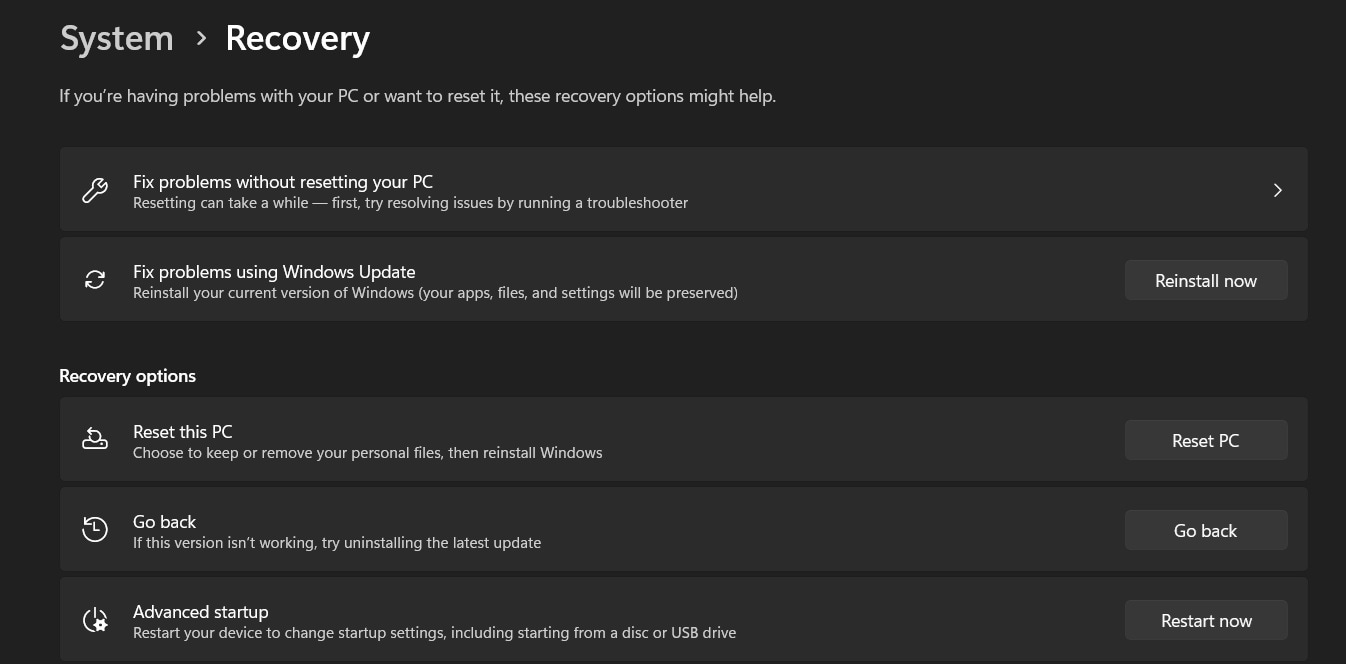
- Wählen Sie „Alles entfernen“ und entscheiden Sie sich zwischen gründlicher Festplattenbereinigung oder einfachem Entfernen der Dateien. Folgen Sie den Bildschirmanweisungen, um den Vorgang zu starten. Der Prozess kann eine Stunde oder länger dauern – bleiben Sie geduldig, bis Windows das Reset abschließt.
Methode 2: Über die Datenträgerverwaltung Partitionen löschen
Die Datenträgerverwaltung ist ein integriertes Windows-Tool zur Verwaltung von Laufwerken und Partitionen. Mit ihr können Sie gezielt das C-Laufwerk löschen und bekommen mehr Kontrolle darüber, was entfernt wird. Diese Methode ist optimal, wenn Sie vor der Windows-Neuinstallation alle Partitionen löschen möchten.
Vorteile der Datenträgerverwaltung:
- Visuelle Kontrolle aller Laufwerkspartitionen
- Selektives Löschen bestimmter Partitionen möglich
- Direkt in Windows – keine zusätzlichen Downloads erforderlich
- Optimal für neue Partitionierung nach dem Löschen
Schritte zum C-Laufwerk löschen mit der Datenträgerverwaltung:
- Rechtsklicken Sie auf Start und wählen Sie "Datenträgerverwaltung". Suchen Sie das C-Laufwerk in der Liste. Rechtsklicken Sie auf jede Partition. Wählen Sie "Volume löschen."
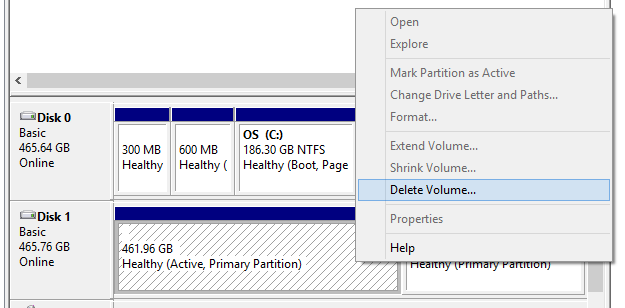
- Bestätigen Sie jede Löschung. Nach dem Löschen aller Partitionen wird "Nicht zugeordnet" angezeigt. Nun lassen sich Windows neu installieren oder neue Partitionen erstellen
Methode 3: Das DiskPart-Kommando verwenden
DiskPart ist ein leistungsstarkes Kommandozeilen-Tool, das das C-Laufwerk auf niedriger Ebene vollständig löschen kann. Diese Methode ist besonders gründlich und für erfahrene Anwender geeignet, die sich mit Eingabeaufforderungen auskennen. DiskPart kann alle Partitionen entfernen und das Laufwerk vollständig bereinigen.
Vorteile von DiskPart:
- Vollständige, gründliche Löschung sämtlicher Daten
- Funktioniert auch, wenn die Windows-Oberfläche nicht erreichbar ist
- Kann komplexe Partitionsstrukturen verwalten
- Bietet erweiterte Bereinigungsoptionen
Schritte zum Löschen des C-Laufwerks mit DiskPart:
- Starten Sie vom Windows-Installationsmedium oder Wiederherstellungsdatenträger. Drücken Sie auf dem Setup-Bildschirm Shift+F10, um die Eingabeaufforderung zu öffnen. Tippen Sie "diskpart" ein und bestätigen Sie mit Enter. Geben Sie "list disk" ein und drücken Sie Enter. Suchen Sie Ihre Laufwerksnummer und tippen Sie "select disk X" (ersetzen Sie X durch Ihre Nummer).
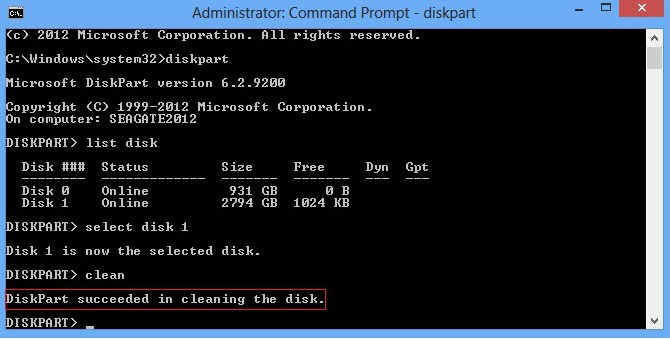
- Geben Sie "clean" ein und drücken Sie Enter. Damit wird das C-Laufwerk gelöscht. Tippen Sie "exit". Schließen Sie DiskPart.
Methode 4: Bootfähigen USB-Stick nutzen
Ein bootfähiger USB-Stick mit Spezialtools ist ideal, wenn Windows nicht mehr startet oder Sie erweiterte Optionen nutzen möchten. Damit können Sie das C-Laufwerk in jeder Windows-Version löschen und erlangen Zugriff auf leistungsstarke Drittanbieter-Datenträger-Tools.
Vorteile eines bootfähigen USB-Sticks:
- Funktioniert auch bei komplett defektem Windows
- Bietet spezialisierte Tools für gründliche Reinigung
- Kann auf jedem Computer genutzt werden, unabhängig vom Betriebssystem
- Stellt neben Löschtools auch Wiederherstellungsfunktionen bereit
Schritte zum Löschen des C-Laufwerks mit bootfähigem USB-Stick:
- Erstellen Sie einen bootfähigen USB-Stick mit Tools wie DBAN (Darik’s Boot and Nuke) oder GParted. Schließen Sie den Stick an und starten Sie den Computer neu. Drücken Sie die Boot-Menü-Taste (meist F12, F2 oder Entf). Wählen Sie im Menü den USB-Stick aus.
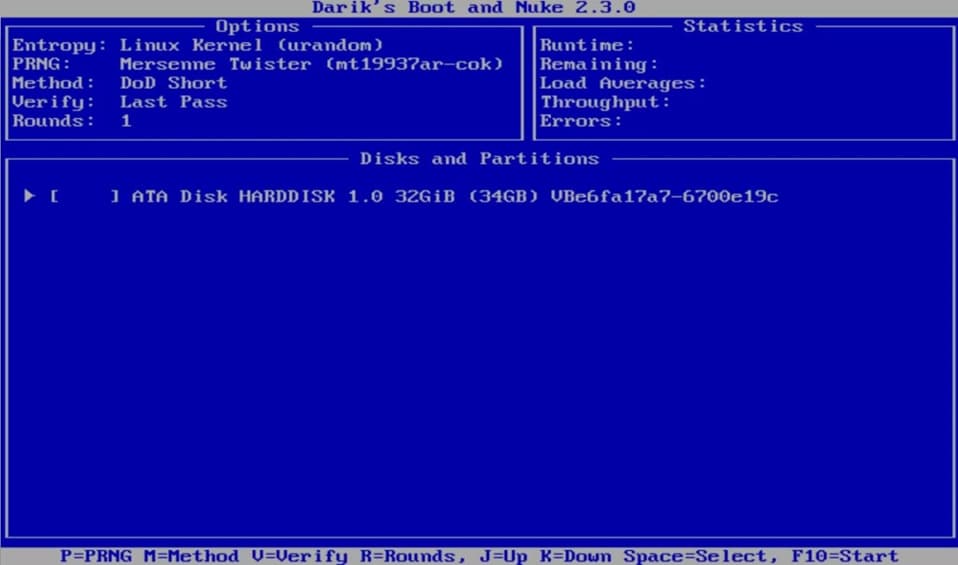
- Folgen Sie den Tool-Anweisungen und wählen Sie das C-Laufwerk aus. Wählen Sie die gewünschte Löschmethode und bestätigen Sie. Warten Sie, bis der Vorgang beendet ist. Entfernen Sie den USB-Stick und installieren Sie das Betriebssystem neu
Teil 4: Datenverlust nach dem Löschen des C-Laufwerks? Verwenden Sie Recoverit Data Recovery Software!
Falls Sie vor dem Löschen kein Backup vom C-Laufwerk erstellt haben, besteht trotzdem die Chance, Ihre Daten wiederherzustellen. Recoverit Data Recovery ist ein leistungsstarkes Tool, mit dem selbst nach Formatierung oder Löschung eines Laufwerks Dateien wiedergefunden und wiederhergestellt werden können. Die Software scannt tief im Speichermedium und stellt Dateien wieder her, die scheinbar dauerhaft gelöscht sind.
Recoverit funktioniert für fast alle Arten von Datenverlust, inklusive versehentlichem Formatieren, Systemabstürzen und Komplett-Löschvorgängen. Die Software nutzt fortschrittliche Algorithmen, um Dateifragmenten aufzuspüren und Dokumente, Fotos, Videos sowie weitere wichtige Daten wieder zusammenzusetzen, die ansonsten verloren wären.
Schritte zur Datenwiederherstellung nach dem Löschen des C-Laufwerks:
- Laden Sie Recoverit Data Recovery auf ein anderes Laufwerk. Starten Sie die Software und wählen Sie das gelöschte C-Laufwerk aus. Klicken Sie auf „Start“, um nach verlorenen Dateien zu suchen.

- Warten Sie, bis die Suche abgeschlossen ist (kann mehrere Stunden dauern). Prüfen Sie die gefundenen Dateien und markieren Sie diejenigen, die Sie wieder herstellen möchten.

- Wählen Sie einen anderen Speicherort für die wiederhergestellten Dateien. Klicken Sie auf „Wiederherstellen“, um die verlorenen Daten zurückzuholen.

Teil 5: Profi-Tipps zum Löschen des C-Laufwerks in Windows 7/10/11
Wenn Sie wissen, wie Sie C-Laufwerk in Windows 7/10/11 richtig löschen, können Sie Zeit sparen und Problemen vorbeugen. Hier finden Sie die wichtigsten Profi-Tipps, damit der Prozess sicher und effektiv abläuft.
- Booten Sie beim Löschen von laufenden Festplatten immer von externen Medien
- Nutzen Sie „Secure Erase“-Optionen bei besonders sensiblen oder persönlichen Daten
- Mehrfach-Löschoptionen (mehrere Durchgänge) sind bei modernen Laufwerken selten nötig
- SSDs sollten anders als klassische Festplatten gelöscht werden – verwenden Sie die Tools des Herstellers
- Halten Sie den Rechner während des gesamten Löschvorgangs am Stromnetz
- Für ältere Systeme wie Windows 7 laden Sie vor dem Löschen Hersteller-Tools für Datenträger herunter
- Bewahren Sie Treiber-Installationsdateien auf einem separaten USB-Stick für die Zeit nach dem Löschen
- Beim Verkauf Ihres Computers sorgt ein Zertifikat zur Datenlöschung für mehr Vertrauen beim Käufer
Fazit
Zu wissen, wie Sie das C-Laufwerk vollständig löschen , ist eine Kompetenz, die jeder Computerbesitzer beherrschen sollte. Ob Fehlerbehebung, Geräteeinsatz oder Neustart – mit dem richtigen Vorgehen schützen Sie Ihre Daten und sparen Zeit.
Denken Sie daran: Der wichtigste Schritt vor dem Löschen des C-Laufwerks ist, ein Backup anzulegen. Selbst mit Wiederherstellungstools ist es besser, Ihre wichtigsten Dateien vorher zu sichern. Wählen Sie die Löschmethode, die Ihrem technischen Kenntnisstand und Ihrer konkreten Situation am besten entspricht.
Mit den vier vorgestellten Methoden können Sie das C-Laufwerk in Windows 7/10/11 zuverlässig löschen. Von der einfachen Windows-Reset-Funktion bis zu fortgeschrittenen Ansätzen wie DiskPart oder bootfähigen Tools haben Sie die Wahl – passend zu Ihren Bedürfnissen und technischen Fähigkeiten.
Probieren Sie Recoverit aus, um versehentlich gelöschtes C-Laufwerk wiederherzustellen
Sicherheitsgeprüft. Über 7.302.189 Personen haben es heruntergeladen.
FAQ
-
Kann ich das C-Laufwerk löschen, ohne Windows zu entfernen?
Nein, beim vollständigen Löschen des C-Laufwerks werden sämtliche Daten inklusive Windows entfernt. Sie können jedoch die Option "Diesen PC zurücksetzen" in den Windows-Einstellungen nutzen und dort festlegen, dass persönliche Dateien behalten werden, während Apps und Einstellungen entfernt werden. Das ist aber keine komplette Löschung; Windows bleibt erhalten, jedoch wird das meiste andere entfernt. -
Wie lange dauert das vollständige Löschen eines C-Laufwerks?
Die Dauer hängt von Größe des Laufwerks, Löschmethode und Leistung Ihres Computers ab. Eine einfache Formatierung dauert nur wenige Minuten, sicheres Löschen mit mehreren Durchgängen kann bei großen Laufwerken Stunden oder sogar einen Tag beanspruchen. Das Standard-Löschen eines 500-GB-Laufwerks dauert meist 1 bis 3 Stunden. -
Werden beim Löschen des C-Laufwerks Viren entfernt?
Ja, beim kompletten Löschen des C-Laufwerks werden alle Daten, einschließlich Viren und Malware, entfernt. Deshalb ist dieser Vorgang oft bei stark infizierten Systemen ratsam, wenn andere Reinigungsoptionen scheitern. Allerdings muss beim Neuinstallieren auf eine erneute Infektion geachtet werden.

