
Ob Sie zustimmen oder nicht: Eines der häufigsten und frustrierendsten Datenverlust-Szenarien ist der Verlust einer Partition. Doch keine Panik! Es gibt Möglichkeiten, eine verlorene Partition unter Linux wiederherzustellen, und dieser Artikel begleitet Sie Schritt für Schritt durch den Prozess.
Möchten Sie erfahren, wie Sie eine Linux-Partition wiederherstellen und Ihre wertvollen Daten zurückgewinnen? Dann sind Sie hier genau richtig. In diesem umfassenden Leitfaden zeigen wir Ihnen alles rund um die Linux-Partition-Wiederherstellung – von den Ursachen für einen Partitionenverlust bis hin zu leistungsstarken Tools und Techniken, mit denen Sie Partitionen zurückholen können.
Egal, ob Sie eine Partition versehentlich gelöscht haben oder eine beschädigte Partitionstabelle vorliegt – wir helfen Ihnen weiter. Lassen Sie uns gemeinsam entdecken, wie Sie unter Linux verlorene Partitionen wiederherstellen und wieder Zugriff auf Ihre wichtigen Dateien erhalten.
In diesem Artikel

Teil 1: Kann ich eine Linux-Partition wiederherstellen?
Die Antwort lautet: Ja, in vielen Fällen können Sie eine Linux-Partition wiederherstellen. Linux bietet verschiedene Tools und Methoden, um versehentlich gelöschte Partitionen zu retten oder eine beschädigte Partitionstabelle wiederherzustellen. Der Erfolg hängt jedoch von Faktoren wie der Ursache des Datenverlusts, der Zeit, die seit dem Verlust vergangen ist, und davon ab, ob neue Daten auf das Laufwerk geschrieben wurden.
Es ist wichtig, schnell zu handeln und keine neuen Daten auf das betroffene Laufwerk zu schreiben, um die Chancen auf eine erfolgreiche Wiederherstellung zu erhöhen. Mit der richtigen Vorgehensweise und passenden Tools können Sie häufig eine verlorene Partition unter Linux rekonstruieren und Ihre wertvollen Daten zurückholen.
Teil 2: Was ist die Lost+Found-Partition unter Linux?
Bevor wir uns der Wiederherstellung von Linux-Partitionen widmen, ist es sinnvoll zu verstehen, was das Verzeichnis "lost+found" ist. In Linux-Dateisystemen wie ext3 und ext4 ist lost+found ein spezieller Ordner, der automatisch bei der Erstellung des Dateisystems angelegt wird. Er dient als Speicherplatz für Dateien und Ordner, die bei Dateisystem-Prüfungen gefunden wurden, aber nicht mehr mit ihrem ursprünglichen Ort verknüpft werden können.
Zwar steht das lost+found-Verzeichnis nicht direkt im Zusammenhang mit der Wiederherstellung ganzer Partitionen, es kann aber manchmal Fragmente von Daten beschädigter oder korrupter Dateisysteme enthalten. Prüfen Sie beim Versuch, verlorene Partitionen zu retten, auch im lost+found-Verzeichnis – dort könnten wiederhergestellte Dateien auftauchen.
Teil 3: Methoden für die Wiederherstellung verlorener Partitionen unter Linux
Nachdem Sie die Grundlagen kennen, stellen wir Ihnen Methoden zur Wiederherstellung verlorener Partitionen unter Linux vor. Je nach Situation stehen Ihnen mehrere Wege und Tools zur Verfügung.
Hier sind effektive Ansätze, um versehentlich gelöschte Partitionen unter Linux wiederherzustellen:
Methode 1: Mit TestDisk
TestDisk ist ein leistungsstarkes Open-Source-Tool, mit dem Sie verlorene Partitionen unter Linux retten können. So funktioniert es:
Schritt 1: Öffnen Sie ein Terminal unter Linux und führen Sie aus:
sudo apt-get install testdisk

Schritt 2: TestDisk starten:
sudo testdisk
Schritt 3: Wählen Sie Ihr Laufwerk und den Typ der Partitionstabelle. Klicken Sie auf "Analyse", um nach verlorenen Partitionen zu suchen. Überprüfen Sie die gefundenen Partitionen und wählen Sie die aus, die Sie retten möchten. Schreiben Sie die Änderungen, um die verlorene Partition wiederherzustellen.
Methode 2: Mit GParted:
GParted ist ein grafischer Partition-Editor und kann in manchen Fällen verlorene Partitionen wiederherstellen:
Schritt 1: GParted installieren:
sudo apt-get install gparted

Schritt 2: Starten Sie GParted und wählen Sie Ihr Laufwerk. Suchen Sie nach nicht zugewiesenem Speicherplatz – dort könnte Ihre verlorene Partition liegen. Klicken Sie in den nicht zugewiesenen Bereich mit der rechten Maustaste und wählen Sie "daten retten."

Schritt 3: Folgen Sie den Aufforderungen, um die Wiederherstellung zu versuchen.
Methode 3: Mit fdisk
fdisk ist ein Kommandozeilen-Tool, das bei der Rettung verlorener Partitionen helfen kann:
Schritt 1: Öffnen Sie ein Terminal und geben Sie ein:
sudo fdisk -l

Schritt 2: Identifizieren Sie das Laufwerk mit der verlorenen Partition. Führen Sie aus:
sudo fdisk /dev/sdX
(Ersetzen Sie X durch den passenden Laufwerksbuchstaben)

Nutzen Sie den Befehl "p" zur Anzeige der Partitionstabelle.
Schritt 3: Wenn Sie Ihre verlorene Partition sehen, verwenden Sie den Befehl "w", um die Änderungen zu speichern und die Partition wiederherzustellen.
Methode 4: Mit PhotoRec
PhotoRec ist hauptsächlich zur Dateiwiederherstellung gedacht, kann aber manchmal auch Daten aus verlorenen Partitionen retten:
Schritt 1: PhotoRec installieren (wird mit TestDisk geliefert):
sudo apt-get install testdisk
Schritt 2: PhotoRec starten:
sudo photorec

Schritt 3: Wählen Sie Ihr Laufwerk und das Dateisystem. Bestimmen Sie den Speicherort für die wiederhergestellten Dateien. Lassen Sie PhotoRec die Partition scannen und Daten retten.
Denken Sie daran: Wenn Sie eine verlorene Partition unter Linux wiederherstellen möchten, sollten Sie es vermeiden, neue Daten auf das betroffene Laufwerk zu schreiben. Das erhöht die Chancen auf eine erfolgreiche Wiederherstellung.
Teil 4: Linux-Partitionen mit Recoverit wiederherstellen
Es gibt viele integrierte Linux-Tools zur Wiederherstellung verlorener Partitionen. Doch manchmal kann eine benutzerfreundlichere und leistungsfähigere Lösung hilfreich sein.Recoverit ist eine professionelle Software zur Datenrettung, mit der Sie verlorene Partitionen unter Linux, sowiewindows-partitionen und mac-partitionen.
So stellen Sie versehentlich gelöschte Partitionen in Linux mit Recoverit wieder her:
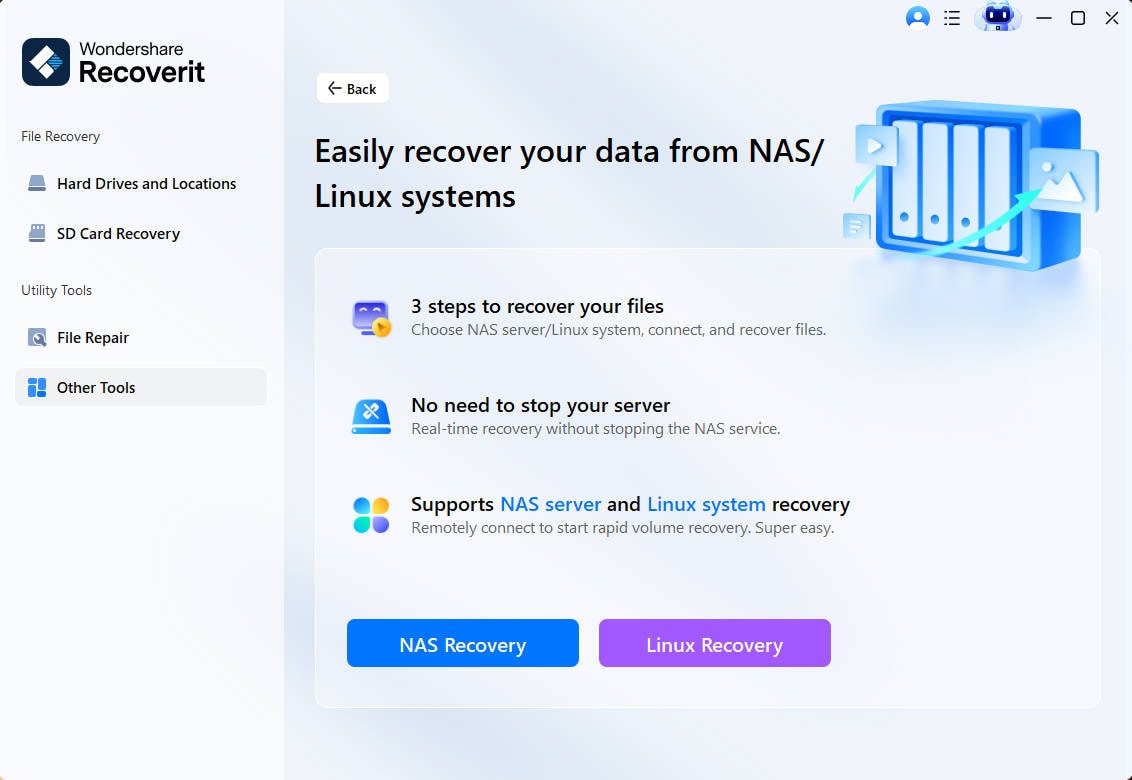
- Installieren Sie Recoverit auf Ihrem PC. Starten Sie das Programm und wählen Sie im Hauptmenü die Option„NAS & Linux“ auf der linken Seite aus. Klicken Sie auf den Button „Linux-Wiederherstellung“, um fortzufahren.
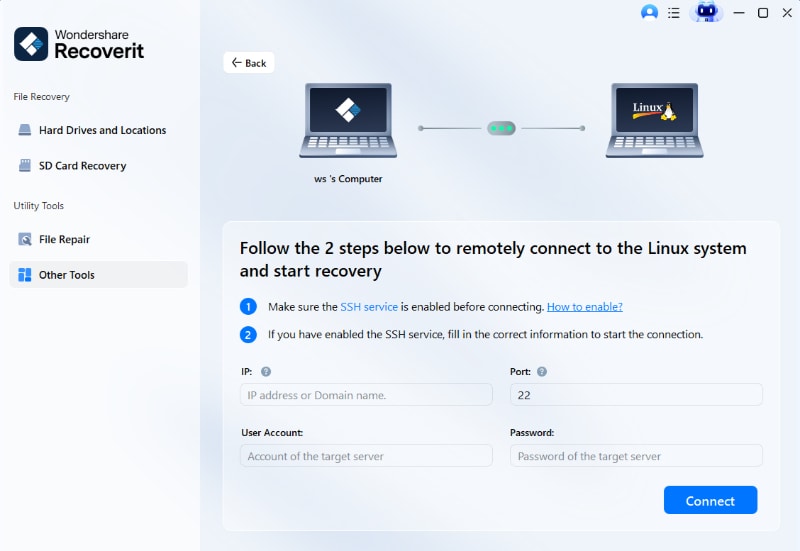
- Schritt 2: Es erscheint ein neues Fenster. Geben Sie die nötigen Informationen für eine Remote-Verbindung ein. Klicken Sie anschließend auf den blauen Button „verbinden“ und warten Sie, bis die Verbindung hergestellt wurde. Recoverit sucht dann automatisch nach verlorenen Dateien auf Ihrem Linux-System.
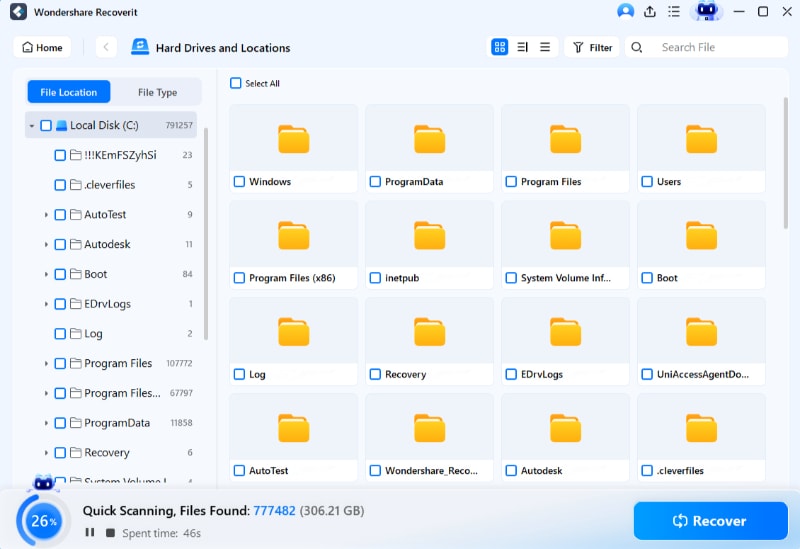
- Der Scan kann, abhängig vom Datenvolumen, etwas Zeit beanspruchen. Sie können den Fortschritt in der unteren Leiste verfolgen – und den Scan jederzeit stoppen, sobald Sie die gewünschte Datei gefunden haben. Nach Abschluss können Sie die Dateien zur Voransicht öffnen und prüfen. Klicken Sie anschließend den Button „wiederherstellen“, um die Daten auf Ihrem Linux-Computer zu speichern.
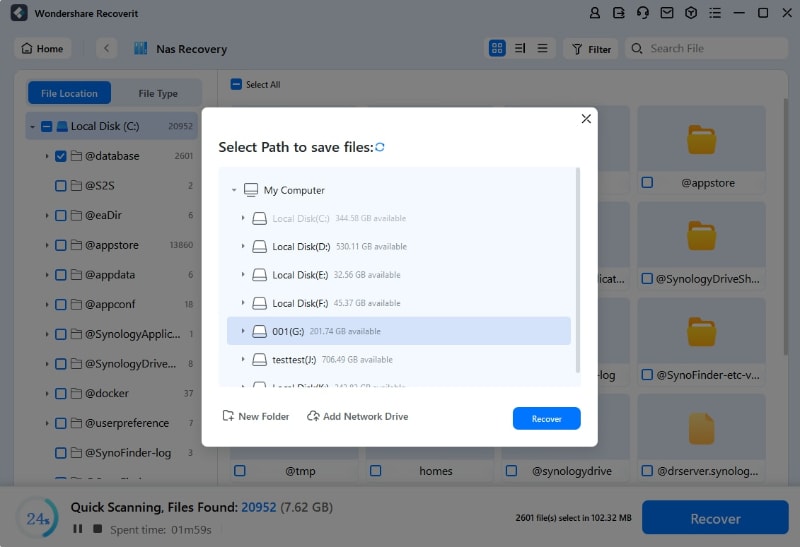
- Die Software fordert Sie auf, einen Zielpfad zu wählen, um die wiederhergestellten Dateien Ihrem Windows-PC zuzuordnen. Achten Sie darauf, einen vom ursprünglichen Speicherort abweichenden Pfad zu wählen. Klicken Sie „wiederherstellen“, um die Wiederherstellung abzuschließen und die Daten zu sichern.
Recoverit kann eine effektive Lösung sein, um verlorene Partitionen unter Linux wiederherzustellen – besonders, wenn Sie sich mit Kommandozeilen-Tools nicht wohlfühlen oder andere Methoden keine Ergebnisse bringen.
Teil 5: Tipps zur Wiederherstellung von Linux-Partitionen
Um die Chancen auf eine erfolgreiche Wiederherstellung einer verlorenen Partition unter Linux zu erhöhen, beachten Sie diese Tipps:
- Bleiben Sie ruhig: Gehen Sie methodisch und überlegt vor. Übereilte Aktionen können zu weiterem Datenverlust führen.
- Live-Linux verwenden: Booten Sie von einer Live-Linux-USB oder -CD, um zu verhindern, dass auf das betroffene Laufwerk geschrieben wird.
- Festplatten-Image erstellen: Legen Sie vor jeder Wiederherstellung ein Festplatten-Image des betroffenen Laufwerks an. So können Sie an einer Kopie arbeiten und das Original schützen.
- Mehrere Tools nutzen: Probieren Sie verschiedene Methoden aus – Tools unterscheiden sich in ihren Erfolgsraten.
- System aktuell halten: Aktualisieren Sie Ihr Linux-System und die Recovery-Tools regelmäßig, um von den neuesten Funktionen und Fehlerbehebungen zu profitieren.
- Gerettete Daten prüfen: Kontrollieren Sie die wiederhergestellten Daten sorgfältig auf Vollständigkeit und Integrität.
- Aus den Erfahrungen lernen: Entwickeln Sie nach der erfolgreichen Wiederherstellung eine zuverlässige Backup-Strategie, um zukünftige Datenverluste zu vermeiden.
- Professionelle Hilfe erwägen: Bei Unsicherheit oder besonders wichtigen Daten sollten Sie auf Dienstleister für professionelle Datenrettung zurückgreifen.
- Ablauf dokumentieren: Halten Sie die Schritte der Wiederherstellung schriftlich fest – das hilft bei der Nachverfolgung oder falls Sie weitere Hilfe benötigen.
Mit diesen Tipps erhöhen Sie die Erfolgsquote bei der Wiederherstellung einer verlorenen Partition unter Linux und minimieren das Risiko weiterer Datenverluste.
Bonus Video-Tutorial: Wie organisiere ich meine Daten unter Linux effizienter?

Fazit
Die Wiederherstellung einer Linux-Partition kann herausfordernd sein – aber häufig auch erfolgreich. Mit den richtigen Tools und dem nötigen Wissen können Sie versehentlich gelöschte Partitionen unter Linux retten, wertvolle Daten wiederherstellen und Ihr System wieder in den Normalbetrieb bringen.
Wir haben verschiedene Methoden vorgestellt zur unter Linux verlorene Partitionen wiederherstellenWiederherstellung verlorener Linux-Partitionen – von integrierten Tools wie TestDisk und GParted bis hin zu fortschrittlichen Lösungen wie Recoverit.
Nachdem Sie erfahren haben, wie Sie eine verlorene Partition unter Linux wiederherstellen, sollten Sie Maßnahmen zur Vorbeugung zukünftiger Datenverluste ergreifen. Sichern Sie regelmäßig Ihre wichtigen Dateien, halten Sie Ihr System aktuell und gehen Sie vorsichtig mit Partitionen um – so vermeiden Sie den Stress von Datenverlust im Voraus. Mit dem Wissen dieses Leitfadens sind Sie nun besser auf Partition-Wiederherstellungs-Herausforderungen und einen reibungslosen Betrieb Ihres Linux-Systems vorbereitet.
FAQ
-
Wie kann ich eine Partitionstabelle unter Linux wiederherstellen?
Zum Wiederherstellen der Partitionstabelle unter Linux können Sie Tools wie TestDisk oder GNU Parted einsetzen. Beginnen Sie mit einem gründlichen Scan des betroffenen Laufwerks, um verlorene Partitionen zu erkennen. Die Partitionstabelle lässt sich mit TestDisk rekonstruieren, indem Sie Ihr Laufwerk auswählen, den Typ der Partitionstabelle bestimmen und die Funktion "Analyse" zur Suche nach Partitionen nutzen. Überprüfen Sie die Ergebnisse und schreiben Sie die Änderungen, um die Partitionstabelle wiederherzustellen. Arbeiten Sie möglichst immer auf einer Kopie Ihrer Daten, um weiteren Verlust zu vermeiden. -
Kann ich Daten von einer formatierten Linux-Partition wiederherstellen?
Ja, häufig können Daten von einer formatierten Linux-Partition restauriert werden – insbesondere nach einer Schnellformatierung. Tools wie PhotoRec oder TestDisk erkennen und retten Dateien anhand ihrer Signaturen. Der Erfolg hängt jedoch davon ab, wie viel Zeit seit der Formatierung vergangen ist und ob neue Daten auf die Partition geschrieben wurden. Für beste Ergebnisse sollten Sie die Partition nicht weiter nutzen und umgehend mit einer Recovery-Software oder professioneller Hilfe Daten retten. -
Warum verschwinden Partitionen unter Linux?
Partitionen können unter Linux aus verschiedenen Gründen verschwinden: etwa durch versehentliche Löschung, Festplattenkorruption, Stromausfälle während Schreibvorgängen, Softwarefehler oder Schadsoftware. Eine beschädigte Partitionstabelle kann Partitionen als "verschwunden" anzeigen lassen. Auch Hardwareprobleme – etwa defekte Sektoren – führen zu Partitionverlust. Die Ursache zu kennen, hilft bei der Auswahl der passenden Wiederherstellungs-Methode. Wenn Sie nicht wissen, warum Ihre Partition verloren ging, empfiehlt sich ein Tool wie TestDisk, das Partitionen aus verschiedensten Gründen wiederherstellen kann.

