
Um die Leistung Ihres Computers zu verbessern, empfiehlt es sich manchmal, das Betriebssystem-Laufwerk durch ein größeres oder eine Solid-State-Disk (SSD) zu ersetzen. Eine Möglichkeit besteht darin, das gesamte System sowie alle Anwendungen auf die neue Festplatte oder SSD neu zu installieren und anschließend Ihre zusätzlichen Dateien aus einem Backup wiederherzustellen. Diese Methode ist zwar sicher, allerdings startet Sie mit einer komplett frischen Betriebssysteminstallation und nimmt viel Zeit in Anspruch.
Eine deutlich schnellere Variante ist das Klonen der ursprünglichen Festplatte auf ein neues Laufwerk – inklusive aller Daten. Mit Software wie Acronis True Image ist dieser Vorgang einfach durchführbar. In dieser Anleitung erfahren Sie Schritt für Schritt, wie Sie eine festplatte mit acronis true image auf ssd klonen.
Voraussetzungen
Wichtiger Hinweis für alle Anwender: Vor dem Klonen Ihrer Festplatte auf eine SSD mit Acronis True Image müssen Sie sich entsprechend vorbereiten. Prüfen Sie hierzu insbesondere die Sektorgröße sowie den Typ Ihrer Festplatten (Dynamisch oder Basis).
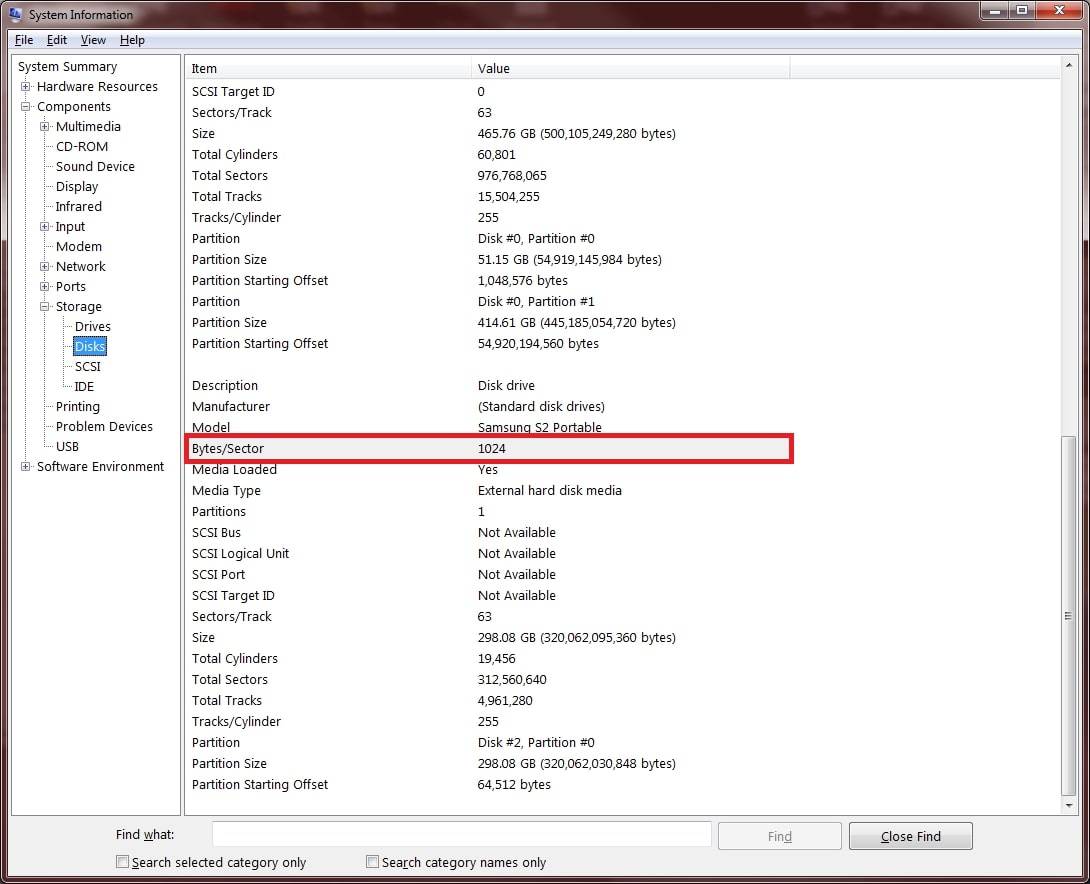
Sektorgröße einer Festplatte prüfen:
- Navigieren Sie zu Start > Ausführen > msinfo32.
- Suchen Sie die gewünschte Festplatte über Komponenten > Speicher > Festplatten.
- Die Sektorgröße finden Sie in der Zeile bytes/sektor.
Festplatten-Typ (Basis oder Dynamisch) bestimmen:
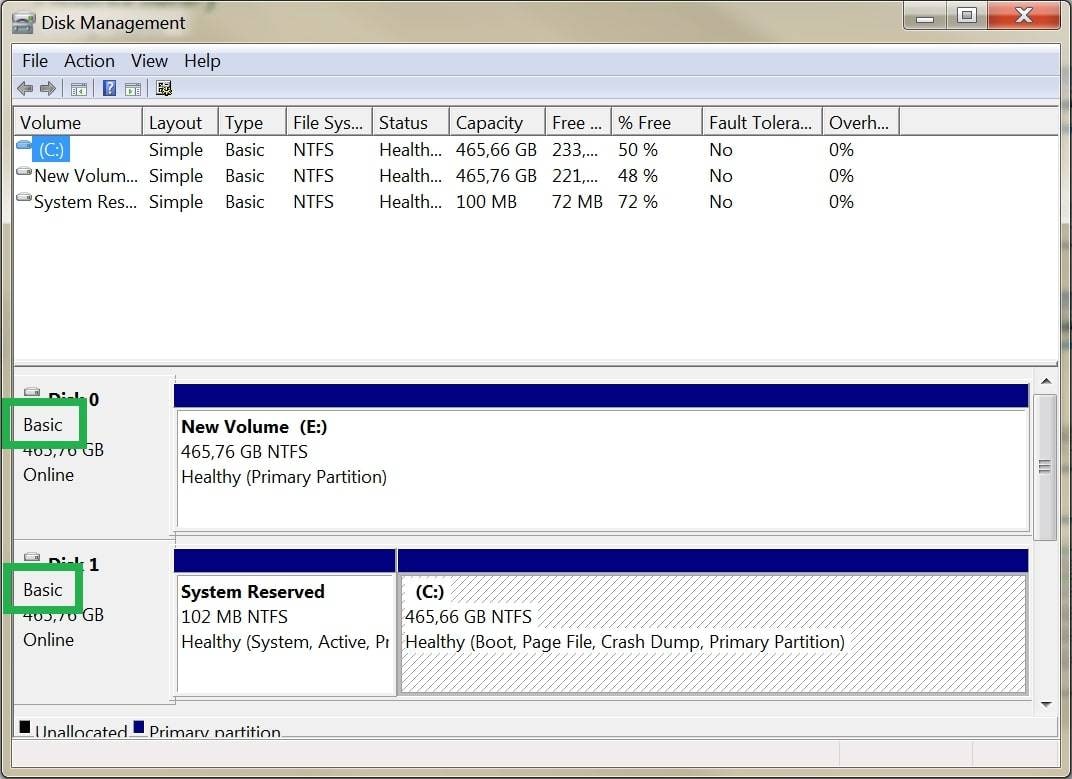
Um festzustellen, ob Sie Basis- oder dynamische Laufwerke besitzen, nutzen Sie die Windows-Datenträgerverwaltung:
- Wählen Sie Start-Ausführen und geben Sie diskmgmt.msc.
- ein. Wenn die Anzeige Basiszeigt, können Sie fortfahren:
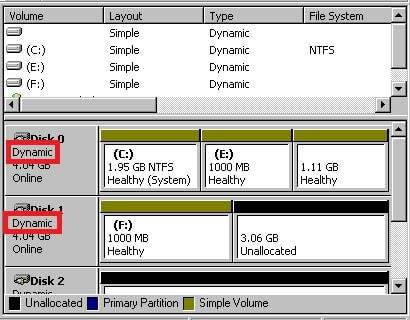
- ein. Wenn die Anzeige Dynamisch, ist das Klonen mit Acronis nicht möglich:
Schritt-für-Schritt-Anleitung: Festplatte mit Acronis True Image klonen
Acronis True Image ist eine leistungsstarke Software zur Festplattenklonung und ermöglicht die Erstellung exakter Kopien von Festplatten oder Partitionen. Egal ob Sie auf eine größere Festplatte umsteigen oder eine defekte Platte ersetzen, Acronis True Image bietet eine zuverlässige Lösung für nahtloses Festplattenklonen.
Es handelt sich um kostenpflichtige Software – für den vollständigen Funktionsumfang ist ein Kauf erforderlich. Die Preisstruktur von Acronis True Image variiert je nach Edition und Lizenzoptionen.
- Essentials: $49.99 pro Jahr
- Advanced: $54.99 pro Jahr
- Premium: $124.99 pro Jahr
Für das Klonen einer Festplatte mit Acronis True Image wurden zwei Szenarien beleuchtet: Acronis Bootfähiges Medium für Version 2017 oder älter sowie das Klonen direkt in Windows mit Acronis Cyber Protect Home Office.
Beide Szenarien unterscheiden sich darin, wie Sie auf Acronis True Image zugreifen. Das Acronis Bootfähige Medium ermöglicht Festplattenklonung ohne Windows und ist ideal zum Klonen eines Systemlaufwerks. Das Klonen direkt in Windows mit Acronis Cyber Protect Home Office eignet sich für nicht-systembezogene Laufwerke oder Klonvorgänge innerhalb der Windows-Umgebung.
Fall 1: Acronis Bootfähiges Medium (Für Acronis True Image 2017 oder ältere Version)
Nutzen Sie eine ältere Version von Acronis True Image, müssen Sie zunächst ein bootfähiges Medium erstellen, um das Klonen zu starten. Gehen Sie wie folgt vor:
- Schritt 1: Erstellen Sie eine bootfähige Rettungs-DVD – eine unabhängige Version von Acronis True Image. Damit können Sie einen abgestürzten PC oder ein Gerät ohne Betriebssystem starten und ein Image Ihres Systems wiederherstellen.
Für das Erstellen eines Bootmediums gehen Sie wie folgt vor:
- Nutzen Sie den Rescue Media Builder in der Software-Oberfläche. Legen Sie eine CD/DVD ein oder verbinden Sie einen USB-Stick mit Ihrem Computer. Starten Sie anschließend das Produkt und wählen Sie Tools > Rescue Media Builder.
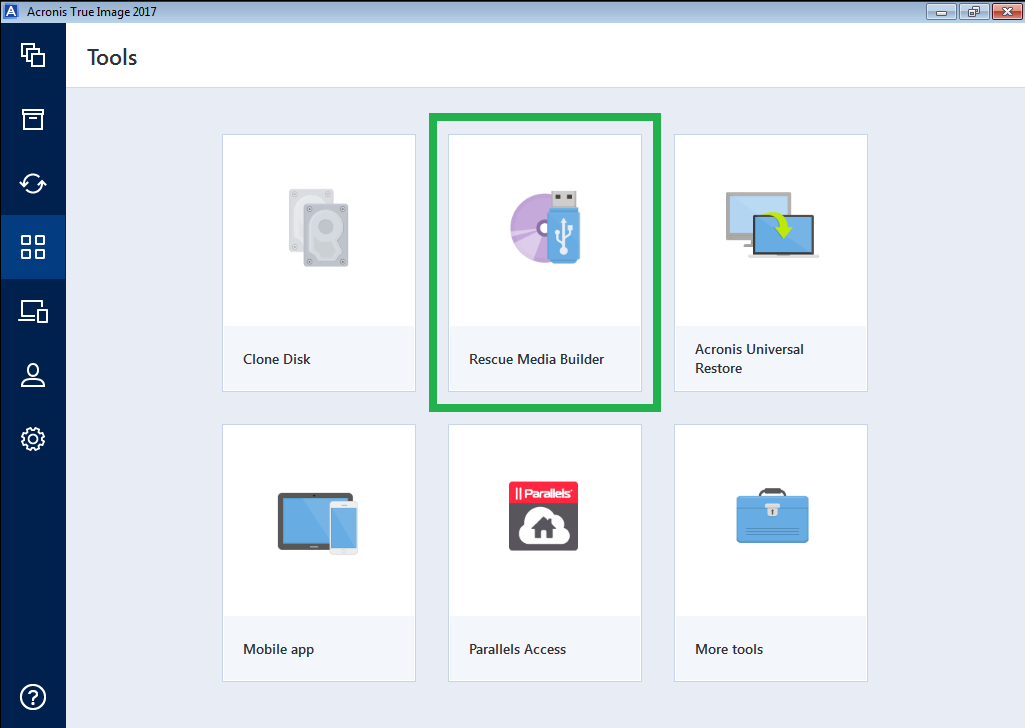
- Wählen Sie acronis bootfähiges rettungsmedium.
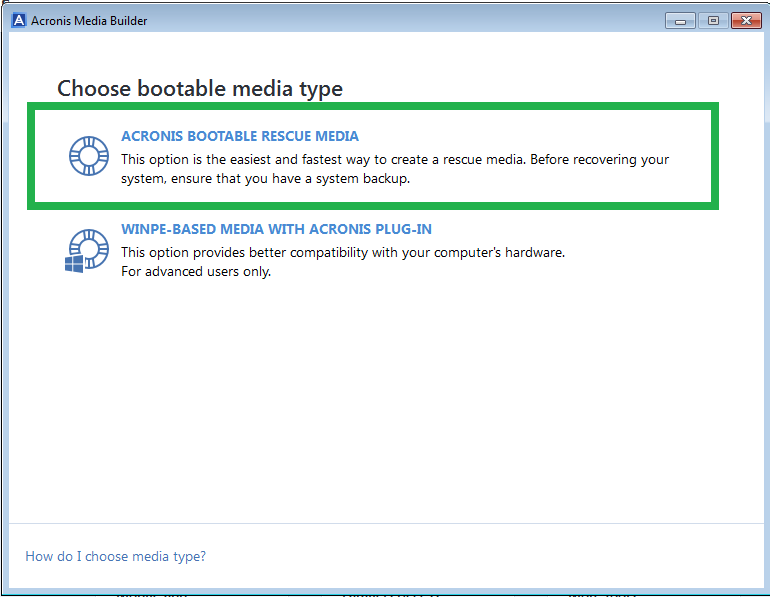
- und wählen Sie den Medientyp.
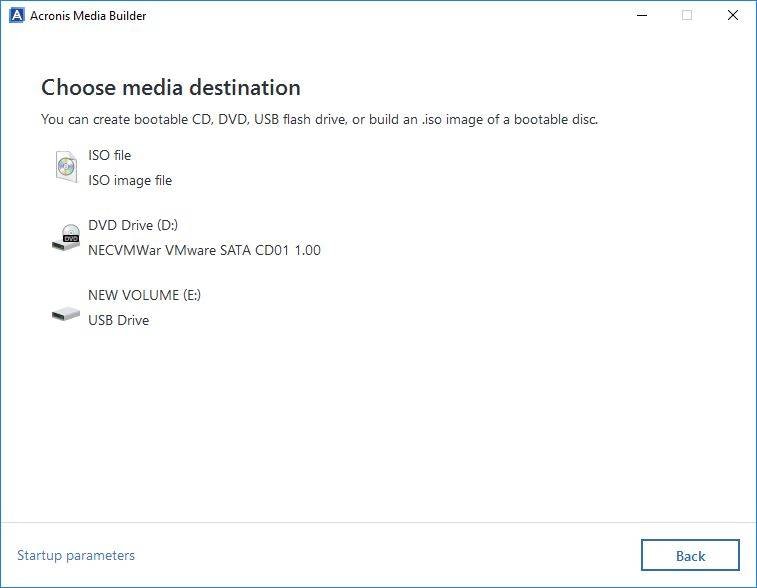
- Drücken Sie Weiter.
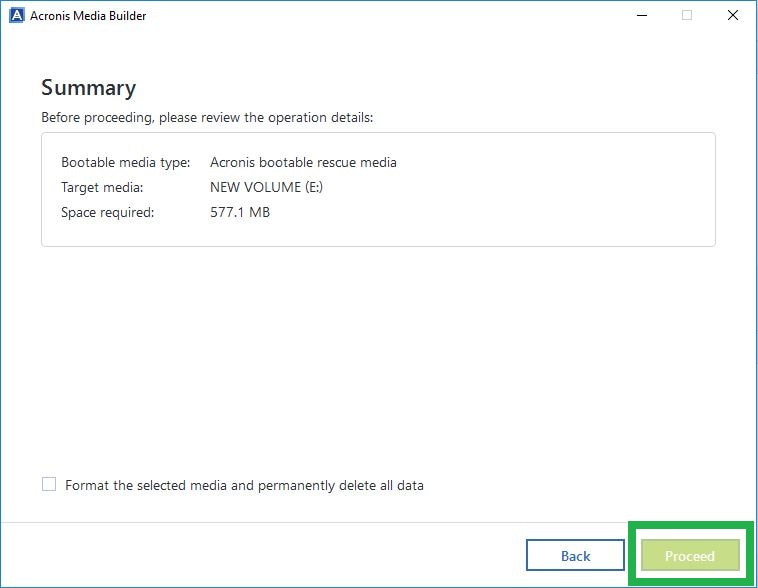
- Schritt 2: Wählen Sie Tools > Festplatte klonen nach dem Booten vom Acronis Bootfähigen Medium.
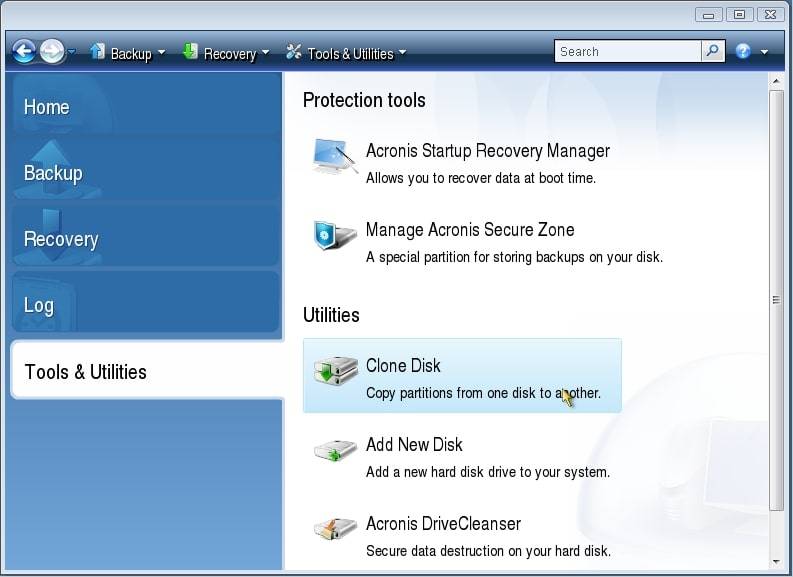
- Schritt 3: Wählen Sie Automatisch – passt die Partitionen Ihrer alten Festplatte automatisch und proportional an die neue Festplatte an.
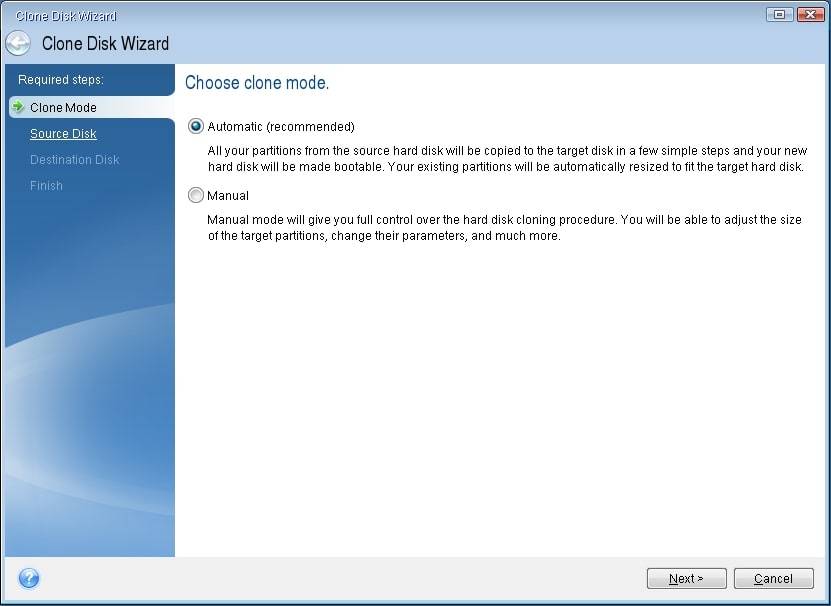
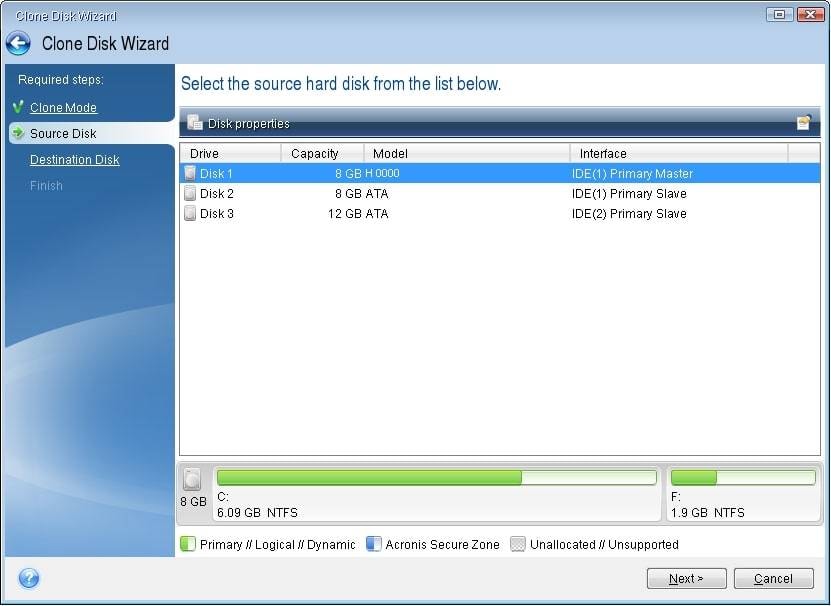
- Schritt 4: Wählen Sie Ihre alte Festplatte als Quell-Laufwerk und drücken Sie Weiter.
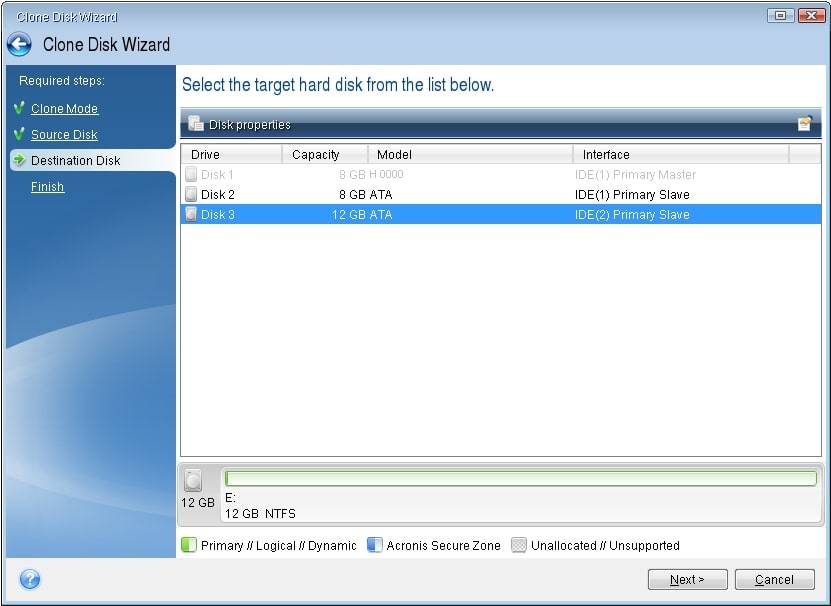
- Schritt 5: Wählen Sie die neue Festplatte als Ziel-Laufwerk und drücken Sie Weiter.
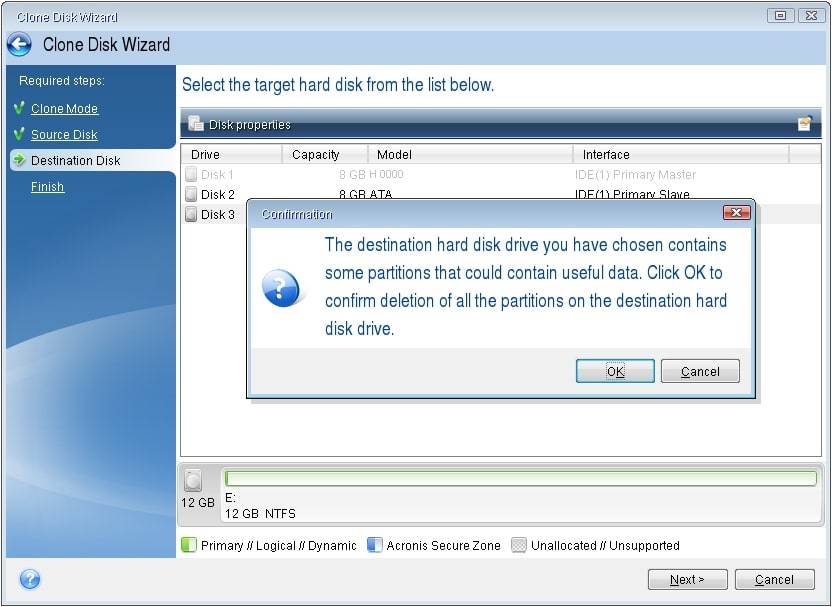
- Schritt 6: Ist das Ziellaufwerk bereits partitioniert, klicken Sie OK, um alle Daten von der Festplatte zu löschen.
- Schritt 7: Überprüfen Sie den Vorgang im Überblick-Fenster und klicken Sie Weiter, um das Klonen zu starten.
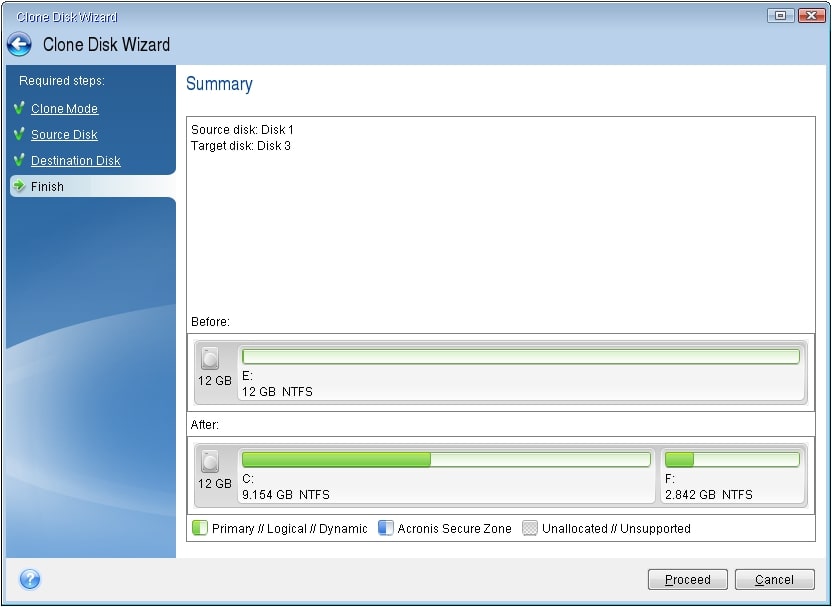
- Schritt 8: Nach dem Abschluss des Klonens schalten Sie das Gerät aus und entfernen eine der Festplatten.
Fall 2: Acronis Cyber Protect Home Office/Acronis True Image (Klonen aus Windows)
Nach Jahren am Markt wurde Acronis True Image zum bekannten persönlichen Cyber-Schutz-Tool Acronis Cyber Protect Home Office umbenannt. Mit Acronis Cyber Protect Home Office (ehemals Acronis True Image) können Sie den Klonprozess direkt aus dem Windows-Betriebssystem durchführen. Gehen Sie wie folgt vor:
- Schritt 1: Starten Sie Acronis Cyber Protect Home Office und navigieren Sie zu Tools > Festplatte klonen.
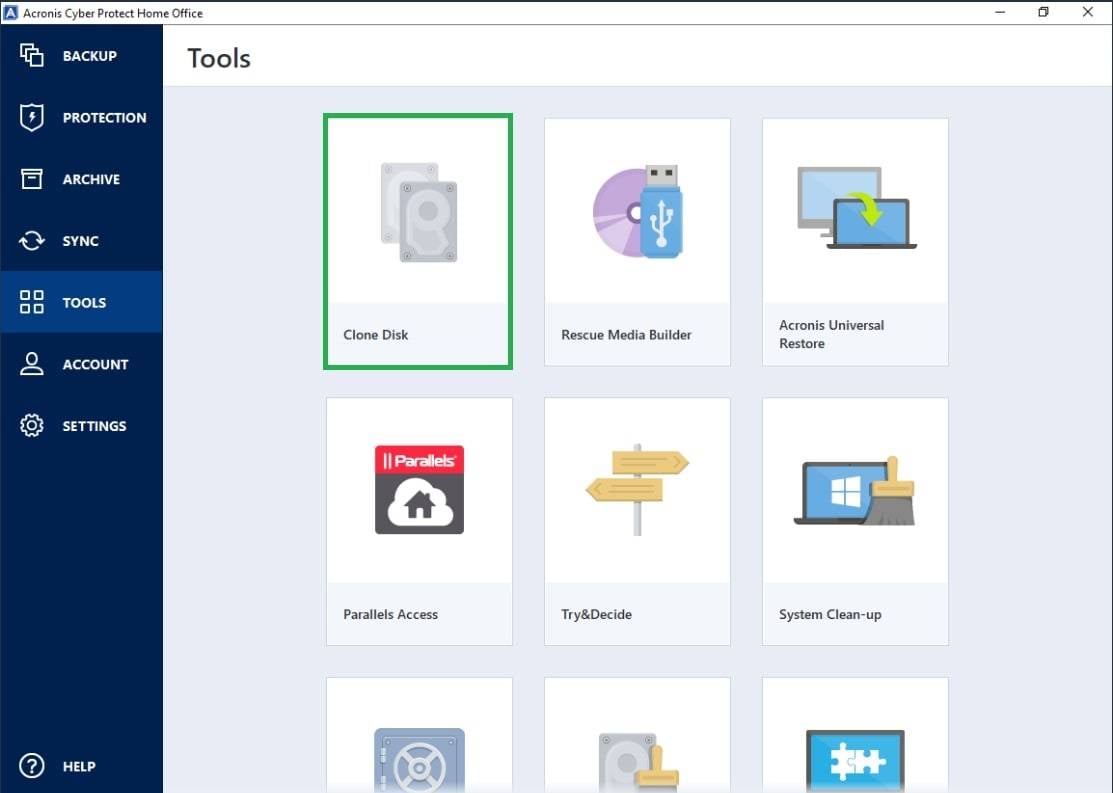
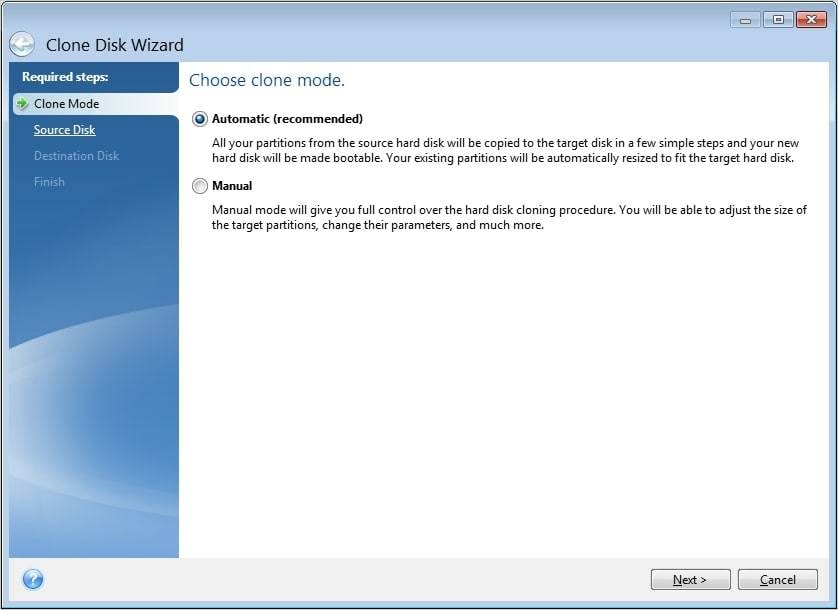
- Schritt 2: Wählen Sie Automatisch – passt die Partitionen Ihrer alten Festplatte automatisch und proportional an die neue Festplatte an.
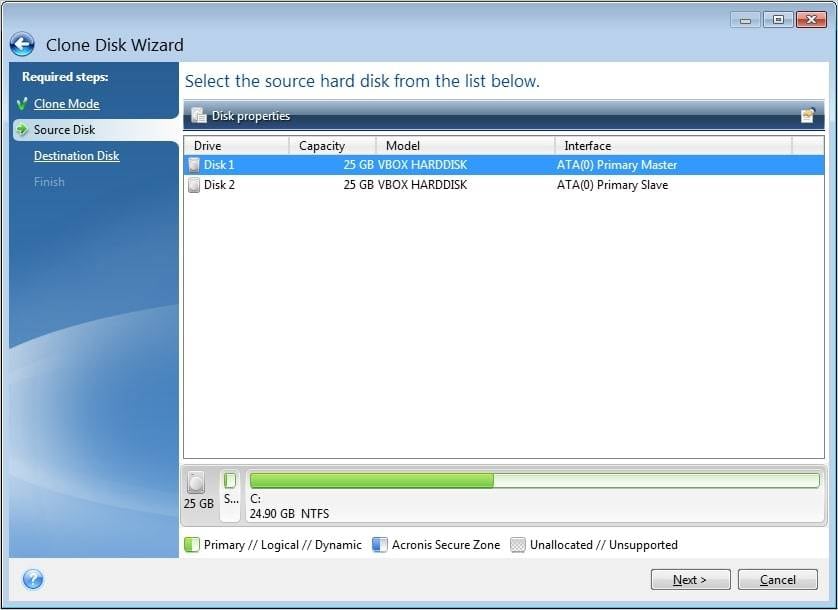
- Schritt 3: Wählen Sie Ihre alte Festplatte als Quelle und drücken Sie Weiter.
- Schritt 4: Wählen Sie die neue Festplatte als Ziel und drücken Sie Weiter.
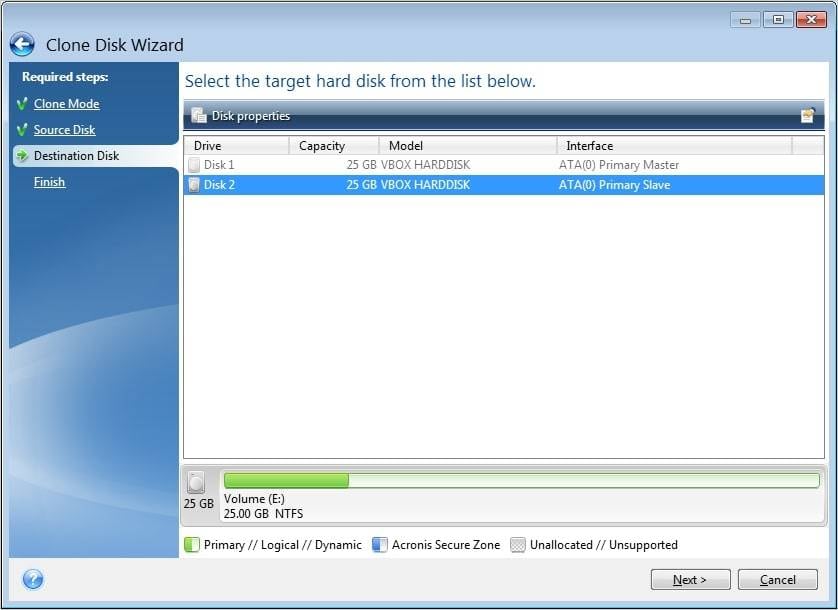
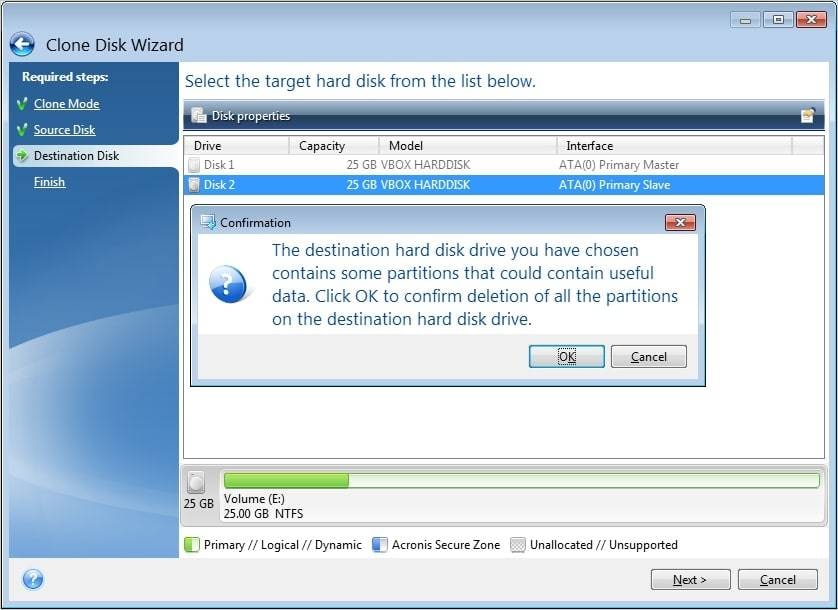
- Schritt 5: Klicken Sie OK, um das Löschen aller Daten auf dem Laufwerk zu erlauben.
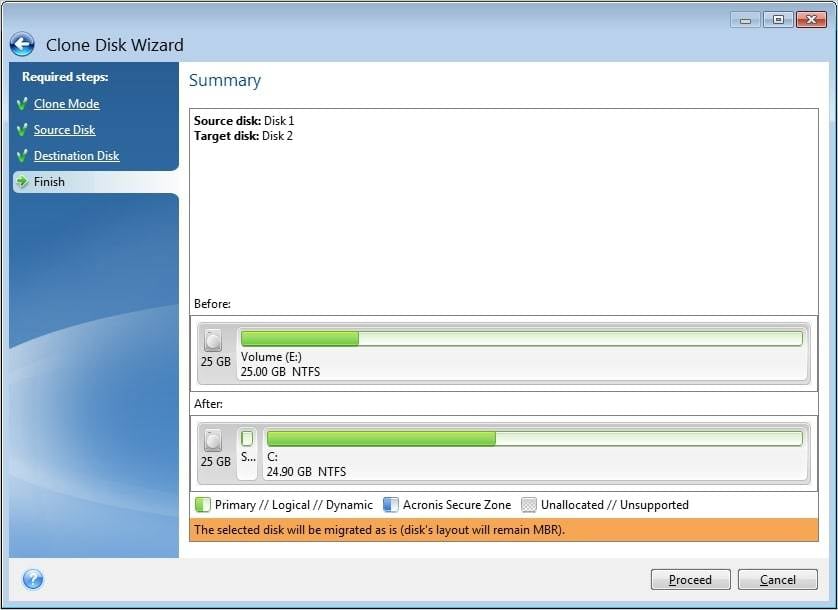
- Schritt 6: Überprüfen Sie den Vorgang im Überblick-Fenster und klicken Sie Weiter, um das Klonen zu starten.
- Schritt 7: Beim Klonen einer Festplatte mit aktivem Betriebssystem kann das Programm zu einem Neustart auffordern. Zum Fortsetzen des Klonvorgangs drücken Sie Neustart. Wird Abbrechen.
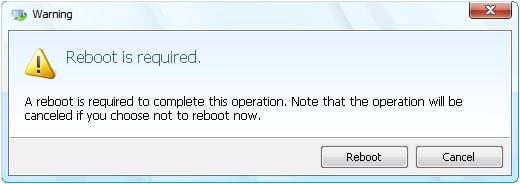
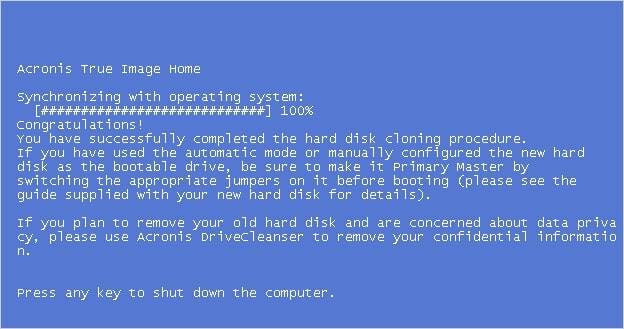
- Schritt 8: gedrückt, wird der Vorgang abgebrochen. Nach Abschluss des Klonens können Sie den Computer durch beliebige Taste herunterfahren, anschließend schalten Sie das Gerät aus und entfernen eine der Festplatten.
Beste Alternative zu Acronis True Image – Wondershare UBackit
Acronis True Image galt lange als beliebte Lösung für Festplattenklonung und Backup-Erstellung. Wer jedoch eine günstigere Alternative mit ähnlichen Funktionen und sogar zusätzlichen Features sucht, findet in Wondershare UBackit eine ausgezeichnete Option. Durch den einmonatigen Gratis-Test kann UBackit als kostenlose Klon-Software für Windows betrachtet werden. Besonders vorteilhaft ist dies, da das Festplattenklonen oft eine einmalige Angelegenheit ist und der kostenlose Test Nutzern die Durchführung ohne finanzielle Verpflichtung ermöglicht.
Im Folgenden finden Sie die wichtigsten Funktionen, die Wondershare UBackit zur attraktiven Alternative zu Acronis True Image machen.

Wondershare UBackit – Ihre zuverlässige Festplattenklonungs-Software
Festplatten-Klonen: Sie können eine Festplatte mühelos auf eine SSD oder eine andere HDD klonen. Unterstützt werden zahlreiche Festplattentypen, darunter HDDs aller Hersteller, SATA/M.2 SSDs, NVMe SSDs, USB-Sticks, NAS-Laufwerke und SD-Karten.
Partitions-Klonen: Statt einer kompletten Festplatte können Sie eine einzelne Partition klonen.
Sektor-für-Sektor-Klonen: Eine Festplatte oder Partition kann Bit für Bit exakt kopiert werden.
Kompatible Betriebssysteme: Kompatibel mit Windows 11/10/8.1/8/7 (32 und 64 Bit).
Schritt-für-Schritt-Anleitung
Folgen Sie diesen Schritten, um eine Festplatte mit diesem Acronis True Image Alternative auf SSD zu klonen:
Schritt 1Wählen Sie den Klon-Tab.
Öffnen Sie Wondershare UBackit nach dem Herunterladen und Installieren. Wählen Sie anschließend den Klonen-Tab und klicken Sie Klonvorgang starten.

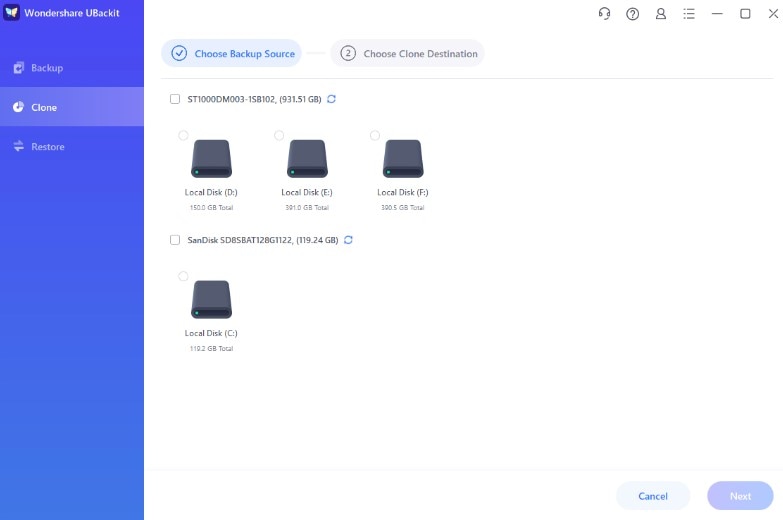
Schritt 2 Wählen Sie die gewünschte Quelle und das Ziel aus.
Wählen Sie eine Quelle-Festplatte zum Klonen und anschließend Weiter.
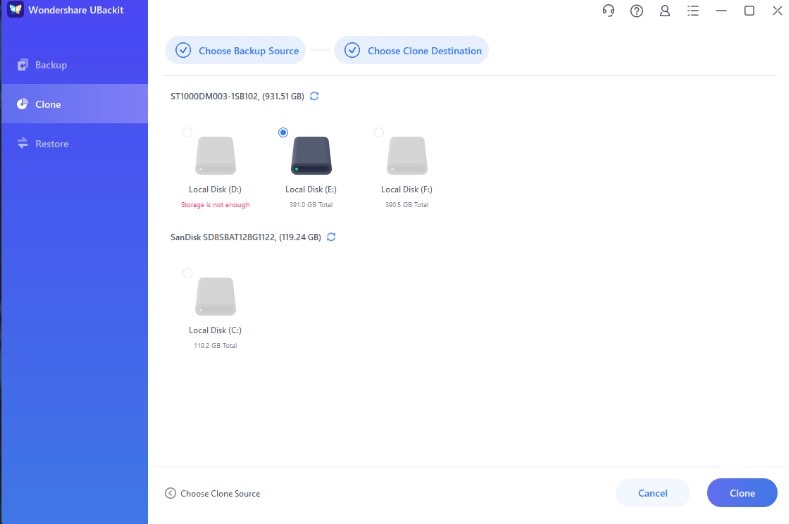
das Ziel. Anschließend tippen Sie Klonen, um den Vorgang zu beginnen.
Schritt 3Klonvorgang starten
Bestätigen Sie den Klonvorgang durch Klick auf Weiter. Bitte beachten Sie, dass alle Daten auf dem Ziellaufwerk gelöscht werden.
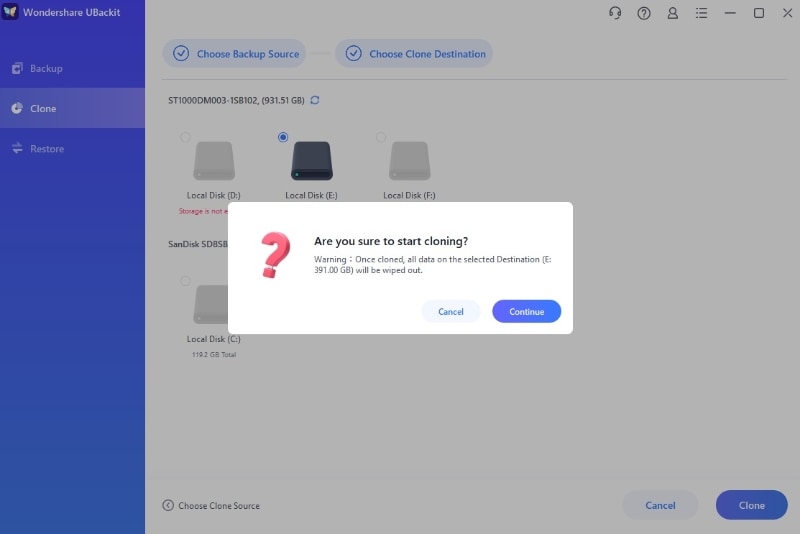
Wie lange der Klonvorgang dauert, hängt von der zu kopierenden Datenmenge ab.
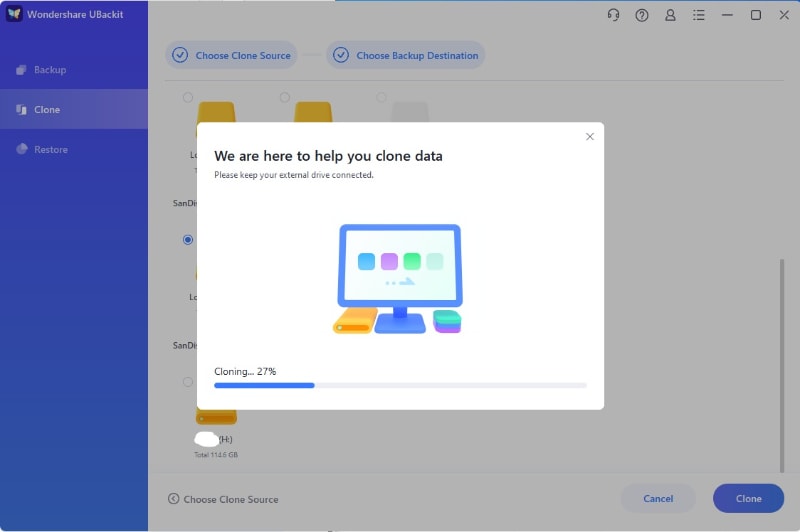
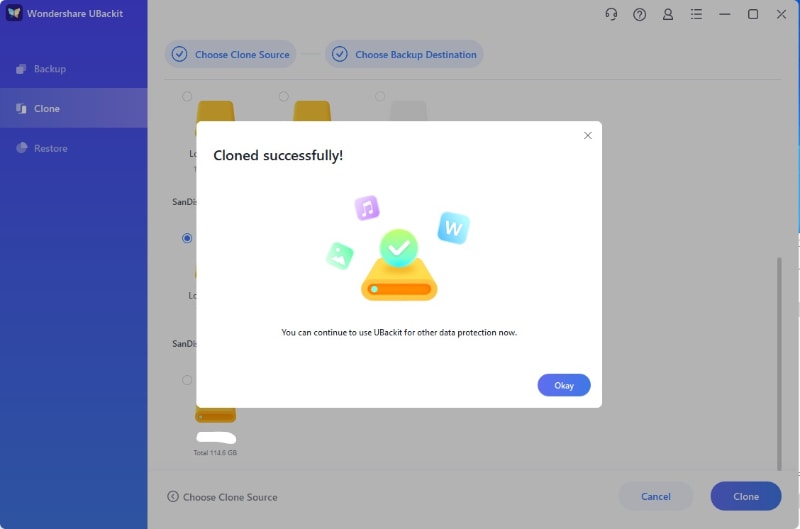
Sie erhalten eine Benachrichtigung, wenn der Klonvorgang abgeschlossen ist.
Fazit
Diese Anleitung zeigt Ihnen, wie Sie mit Acronis True Image eine SSD auf HDD klonen. Wenn Sie jedoch eine zuverlässigere und flexiblere Methode für das Klonen Ihrer Festplatte benötigen, empfiehlt sich Wondershare UBackit als beste Lösung. Es bietet einfache Schritte und einen umfassenden Funktionsumfang. Testen Sie es jetzt.


