
Kurze Antwort: Was ist eine Bit-für-Bit-Kopie einer Festplatte?
Eine Bit-für-Bit-Kopie (auch als Sektor-für-Sektor-Klon bezeichnet) ist die exakte Replikation jedes einzelnen Bits eines Speichergeräts – inklusive belegtem Speicher, freiem Speicherplatz und sogar versteckten, logisch defekten Sektoren.
Ideal geeignet für: Festplattenwiederherstellung, forensische Analysen und das Verschieben von Betriebssystempartitionen mit eindeutigen GUIDs.
So funktioniert es: Verwenden Sie professionelle Software wie Wondershare UBackit or AOMEI Partition Assistant. Wählen Sie im Klon-Assistenten die Option „Sektor-für-Sektor“, um sicherzustellen, dass das Ziellaufwerk ein 100% exaktes Abbild des Quelllaufwerks ist.
Die Durchführung einer bit-für-bit kopie einer festplatte kann in unterschiedlichen Situationen von Vorteil sein. Beispiele sind die Aufrüstung auf eine größere Festplatte, die Sicherstellung von Datenintegrität oder der Einsatz bei forensischen Analysen. Eine Bit-für-Bit-Kopie überträgt jedes einzelne Datenbyte des Quelllaufwerks auf ein Ziellaufwerk.
Brauchen Sie eine genaue Schritt-für-Schritt-Anleitung? In diesem Ratgeber erfahren Sie, welche Klon-Software Ihnen hilft, eine bit-für-bit-kopie der festplatte.
Bit-für-Bit-Klonen vs. Intelligentes Klonen
Funktion |
Intelligenter / Schneller Klon |
Bit-für-Bit (Sektor-für-Sektor) |
| Kopierte Daten | Nur belegte Speicherblöcke | Jeder einzelne Sektor (belegte + freie) |
| Geschwindigkeit | Schnell (überspringt leeren Speicherplatz) | Langsamer (liest die gesamte Laufwerkskapazität) |
| Größe des Ziellaufwerks | Kann kleiner als die Quelle sein | Muss gleich groß oder größer als die Quelle sein |
| Forensische Integrität | Nein (verändert Metadaten/überspringt Lücken) | Ja (1:1 Hardware-Abbild) |
| Empfohlene Anwendung | Festplatten-Upgrade auf kleinere SSD | Forensische Labore, Datenrettung, fehlerhafte Laufwerke |
Was versteht man unter einer Bit-für-Bit-Kopie?
Der Begriff „Bit-für-Bit-Kopie“ bezeichnet das Kopieren sämtlicher Bereiche einer Computer-Festplatte oder eines anderen Speichergeräts. Da alle Sektoren repliziert werden – inklusive leerer und logisch defekter Sektoren –, spricht man auch von einem Sektor-für-Sektor-Klon. Dadurch gleicht die Ziel-Festplatte der Ausgangsfestplatte und übernimmt auch deren Eigenschaften, wie Laufwerksstatus, Größe, Laufwerksbuchstabe, Anzahl der Partitionen usw.
Mit einer Bit-für-Bit-Kopie können Sie Folgendes tun:
- Tauschen Sie Ihre alte Festplatte gegen eine neue aus, ohne das Betriebssystem und alle Anwendungen neu zu installieren.
- Erhalten Sie ein exaktes Abbild des Systemlaufwerks, das im Notfall direkt bei Festplattenausfall eingesetzt werden kann.
Diese Methode zum Bit-für-Bit-Kopieren einer Festplatte ist besonders dann sehr wichtig und nützlich, wenn Sie ein Laufwerk mit fehlerhaften Sektoren klonen müssen oder eine exakte 1:1 Kopie Ihrer alten Festplatte auf ein neues Laufwerk wünschen. Im Folgenden zeigen wir, wie das Bit-für-Bit-Klonen technisch abläuft.
Die beste Software für eine Bit-für-Bit-Kopie der Festplatte
Die Nutzung zuverlässiger Software ist der einfachste und effizienteste Weg, wenn Sie eine Bit-für-Bit-Kopie einer Festplatte erstellen möchten. Es gibt verschiedene bewährte Programme mit leistungsstarken Funktionen zur Erstellung exakter Abbilder und Kopien. Hier sind einige der besten Optionen.
Wondershare UBackit – Festplattenklon
Suchen Sie nach einer zuverlässigen, effizienten Lösung zum Klonen Ihrer Festplatte? Dann ist Wondershare UBackit die richtige Wahl. Dank seiner leistungsstarken Funktionen und einer einfachen Bedienoberfläche zählt es zu den besten Klon-Tools auf dem Markt.
Mit der Funktion „Festplattenklon“ von Wondershare UBackit können Sie eine Bit-für-Bit-Kopie Ihrer Festplatte erstellen – jede Datei, jedes Programm, sämtliche Einstellungen sowie das Betriebssystem werden exakt auf das neue Laufwerk übertragen. Egal, ob Sie auf eine größere Festplatte umsteigen oder eine defekte Platte ersetzen: Diese Software sorgt für ein reibungsloses und sicheres Klonerlebnis.

Wondershare UBackit – Ihre zuverlässige Software für Festplatten-Klone
Festplattenklon: Sie können Festplatten einfach auf SSDs oder andere HDDs klonen. Unterstützt werden zahlreiche Laufwerkstypen, darunter HDDs aller Marken, SATA/M.2-SSDs, NVMe-SSDs, USB-Laufwerke, NAS-Laufwerke und SD-Karten.
Partitionsklon: Sie können statt der gesamten Festplatte auch nur eine bestimmte Partition klonen.
Sektor-für-Sektor-Klon: Sie haben die Möglichkeit, eine Festplatte oder Partition Bit für Bit zu replizieren.
Unterstützte Betriebssysteme: Kompatibel mit Windows 11/10/8.1/8/7, jeweils als 32-Bit- und 64-Bit-Version.
Schritt-für-Schritt-Anleitung
So erstellen Sie mit UBackit eine Bit-für-Bit-Kopie der Festplatte:
Schritt 1Zum Klon-Tab navigieren.
Öffnen Sie Wondershare UBackit nach dem Herunterladen und der Installation. Klicken Sie anschließend auf Klonen > Klonen starten.

Schritt 2Quell- und Ziellaufwerk auswählen.
Wählen Sie das Quelllaufwerk für die Bit-für-Bit-Kopie aus und klicken Sie auf Weiter
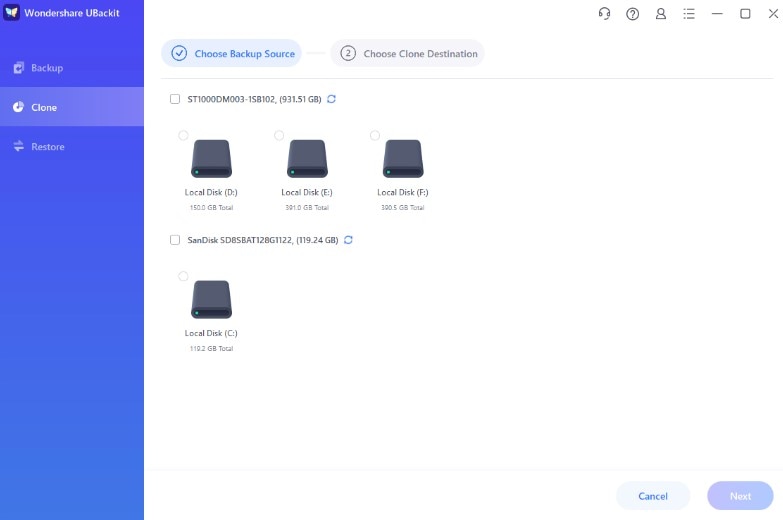
Geben Sie nach der Auswahl des Quelllaufwerks auch das Ziellaufwerk an und tippen Sie auf Klonen , um den Vorgang zu starten.
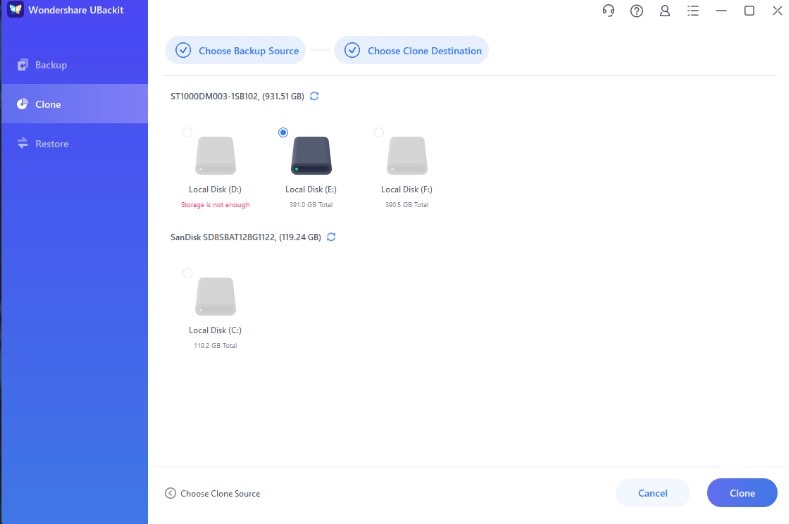
Schritt 3Klonvorgang starten
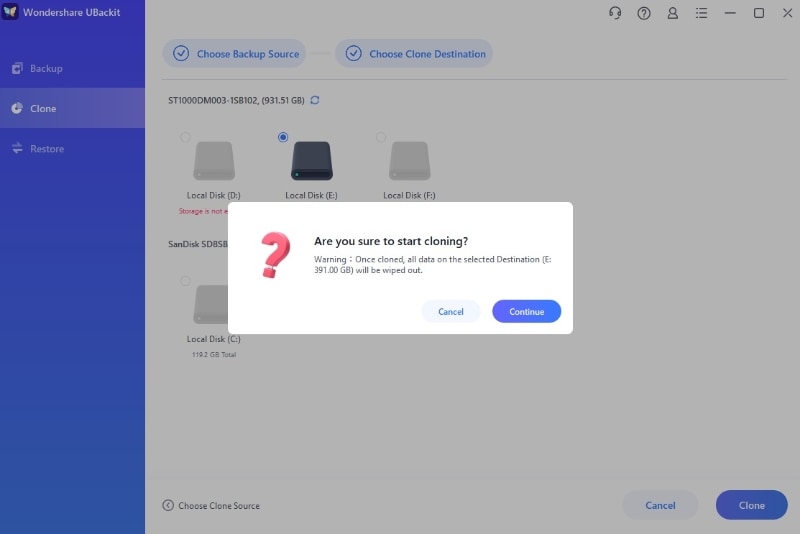
Bestätigen Sie den Bit-für-Bit-Kopiervorgang durch Klicken auf Weiter. Beachten Sie, dass dabei sämtliche Daten des Ziellaufwerks überschrieben werden.
Profi-Tipp für 2026: SSD-Ausrichtung & NVMe-Geschwindigkeit
Beim Bit-für-Bit-Kopieren auf eine moderne NVMe-SSD sollte die Klon-Software das 4K-Partitionsalignment unterstützen. Da Bit-für-Bit-Kopien auch den physikalischen Aufbau alter HDDs übertragen, kann eine fehlerhafte Ausrichtung die SSD-Performance um bis zu 50 % reduzieren. Wondershare UBackit erkennt und optimiert das Alignment während des Sektor-für-Sektor-Klons automatisch, damit Ihre 1:1 Kopie maximale Leistung bietet.
Die Dauer des Bit-für-Bit-Kopierprozesses hängt vom Datenvolumen ab. Wondershare UBackit nutzt intelligente Algorithmen zur Beschleunigung und sorgt für hohe Geschwindigkeit – Sie profitieren von möglichst wenig Ausfallzeit und einem effizienten Klonvorgang.
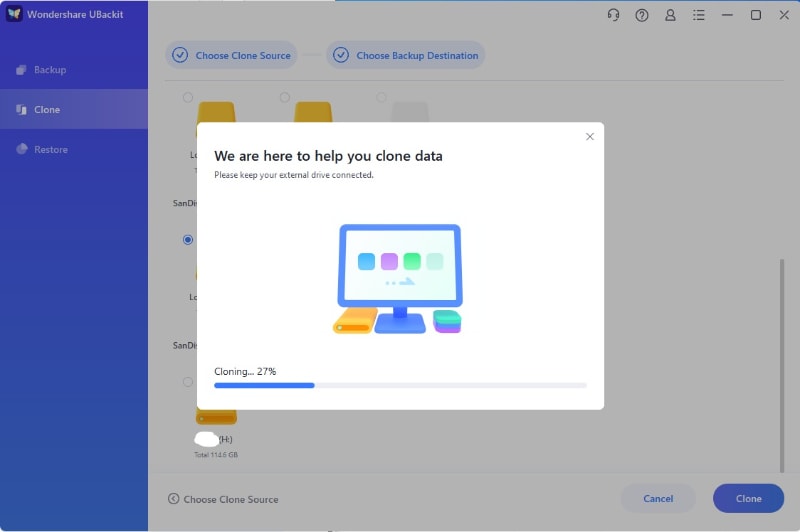
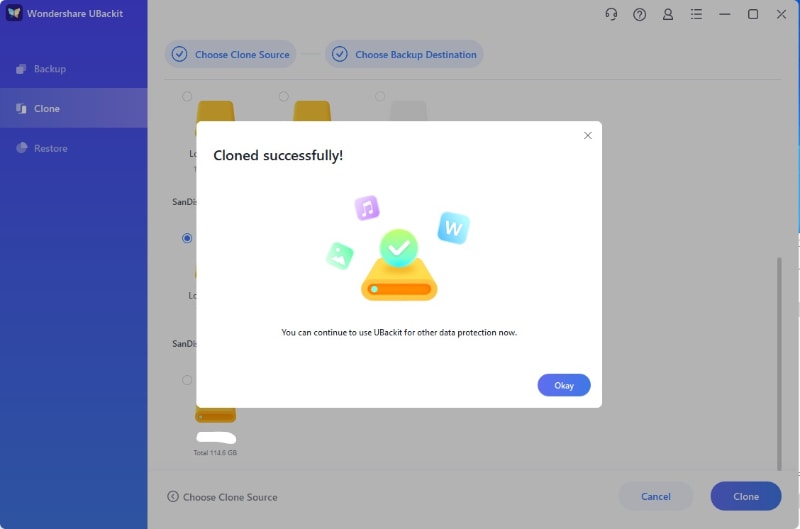
Sobald die Bit-für-Bit-Kopie fertiggestellt ist, erhalten Sie direkt auf dem Bildschirm eine entsprechende Mitteilung.
AOMEI Partition Assistant
Ein weiteres Festplattenklon-Tool ist der AOMEI Partition Assistant Standard. Es handelt sich um einen kostenlosen und dennoch leistungsfähigen Partitionsmanager. Mit dem „Disk Clone Wizard“ und dem „Partition Clone Wizard“ lassen sich dank der Option „Sektor-für-Sektor-Klon“ Festplatten oder Partitionen Bit für Bit klonen. Für schnellere Abläufe stehen zudem „Festplatte schnell klonen“ und „Partition schnell klonen“ zur Verfügung, mit denen belegte Sektoren gezielt auf ein Ziel übertragen oder größere Festplatten auf kleinere geklont werden können.
Folgende Schritte sind zur Bit-für-Bit-Kopie einer Festplatte mit AOMEI Backupper Standard zu beachten:
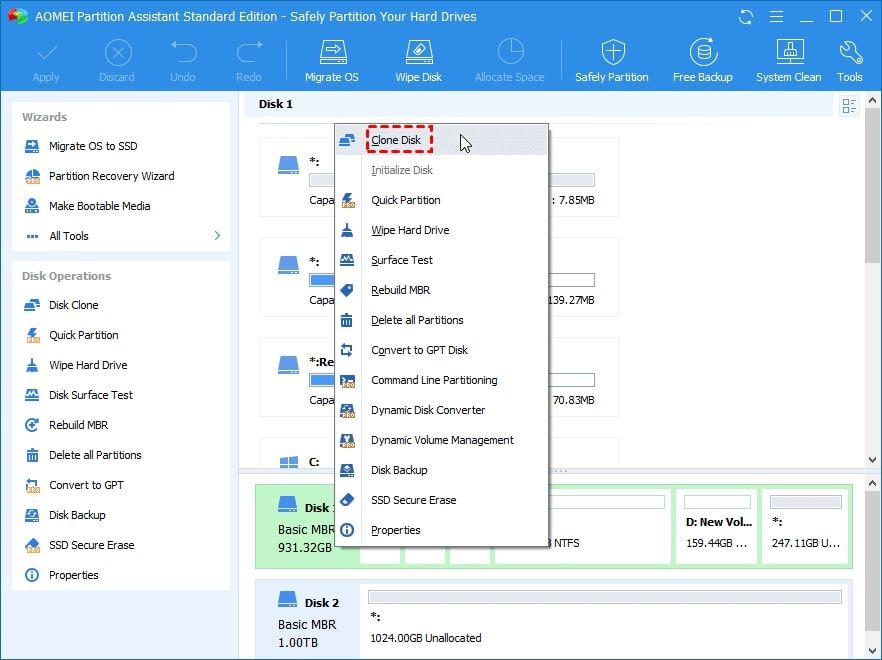
- Schritt 1: Öffnen Sie AOMEI Partition Assistant. Wählen Sie im rechten Menü Festplatte klonen.
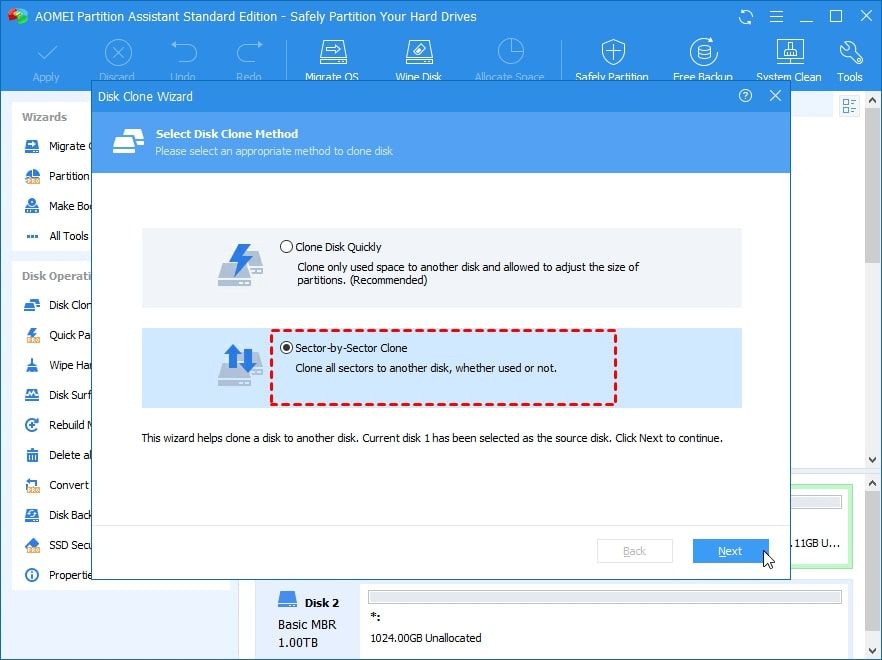
- Schritt 2: Im nächsten Fenster wählen Sie Sektor-für-Sektor-Klon und bestätigen mit dem Weiter Button.
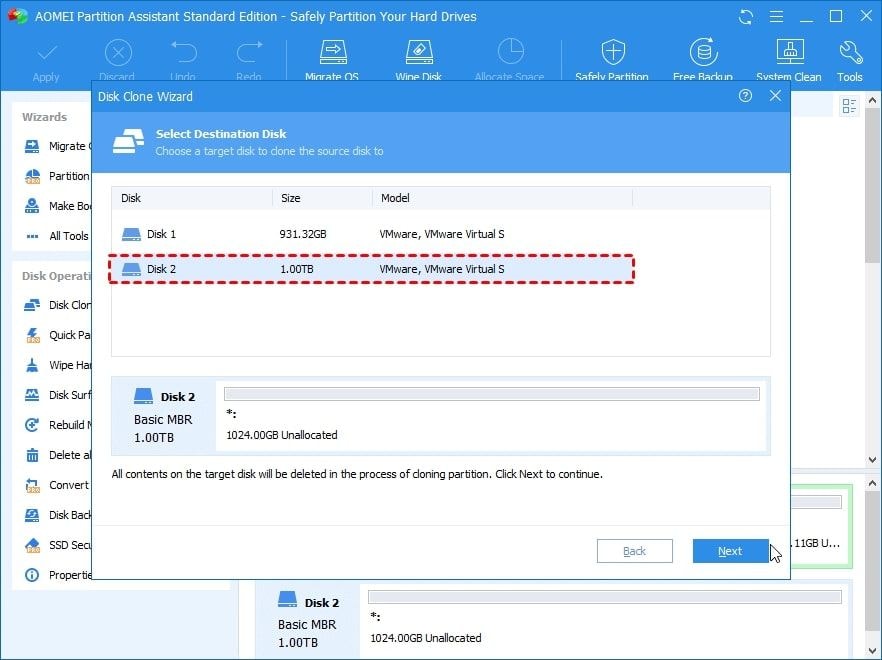
- Schritt 3: Wählen Sie das Ziellaufwerk aus und drücken Sie den Weiter Button.
Hinweis: Starten Sie den Computer vom geklonten Laufwerk. Dieser Schritt ist nur bei Systemlaufwerken erforderlich; bei Datenlaufwerken reicht die reine Kopie.
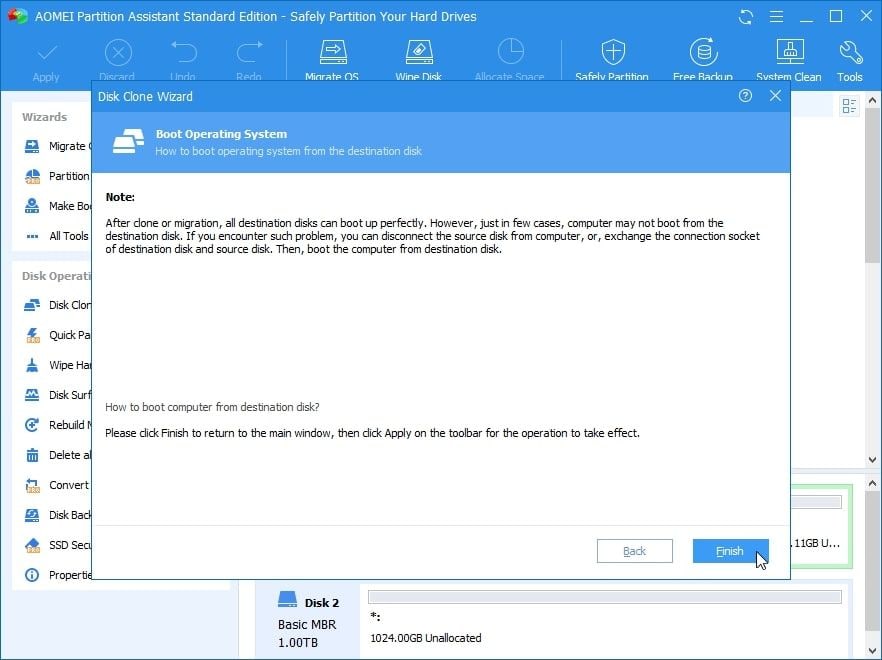
- Schritt 4: Klicken Sie auf Anwenden und Durchführen in der Hauptoberfläche, um den Bit-für-Bit-Klon zu starten.
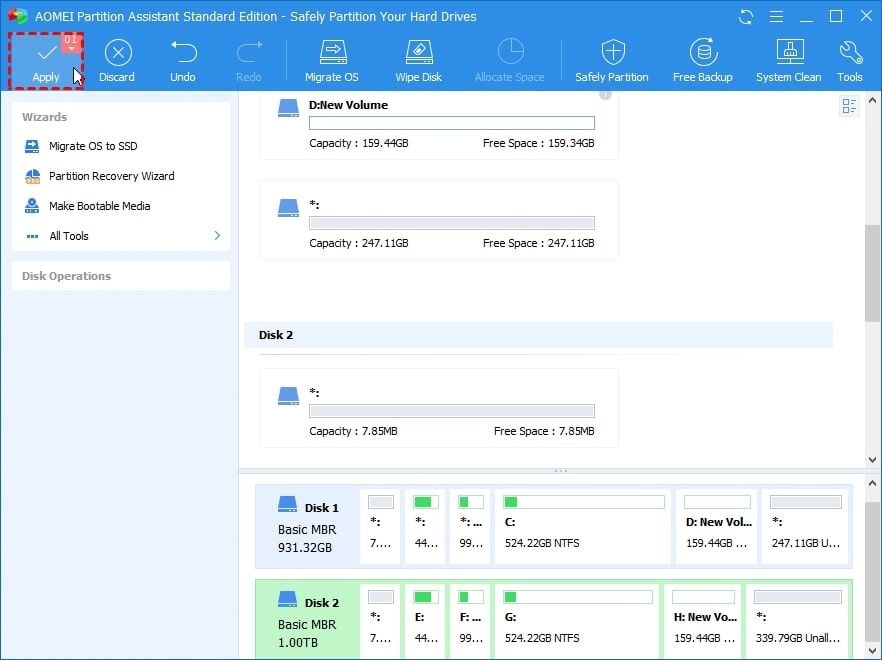
Hinweis: Die Daten werden nun Bit für Bit auf das Ziellaufwerk übertragen. Die Standard-Version unterstützt nur MBR-zu-MBR-Klonen beim Systemlaufwerk. Wenn Sie ein MBR-basiertes Systemlaufwerk auf GPT klonen möchten, GPT zu MBR oder GPT zu GPT, benötigen Sie die Professional-Edition.
Kompatible Hardware für Bit-für-Bit-Replikationen
Laufwerkstyp |
Bit-für-Bit-Unterstützung |
Empfehlung |
| SATA-HDD/SSD | Volle Unterstützung | Direkte SATA-Verbindung für maximale Geschwindigkeit. |
| NVMe / M.2 SSD | Volle Unterstützung | USB 3.2 Gen 2 oder Thunderbolt 4 erforderlich. |
| USB-Sticks | Volle Unterstützung | Ideal für bootfähige Notfall-Kopien. |
| Fehlerhafte Festplatten | Eingeschränkt | Verwenden Sie „Sektor-für-Sektor“, um Wiederholungsversuche zu vermeiden. |
Fazit
Für das Bit-für-Bit-Kopieren einer Festplatte spart die richtige Software viel Zeit und Aufwand. Wondershare UBackit bietet darüber hinaus auch Backup-, Restore- und Synchronisationsfunktionen. Probieren Sie das Tool jetzt aus!
Checkliste: Bit-für-Bit-Kopie im Überblick
- Das Ziel: Ein 100% identisches Abbild Ihres Speichermediums erstellen.
- Die Software: Wondershare UBackit für eine benutzerfreundliche 1:1-Kopie; AOMEI für fortgeschrittene Partitionsverwaltung.
- Die Voraussetzung: Ziel-Laufwerksgröße $\ge$ Quell-Laufwerksgröße.
- Das Einsatzgebiet: Forensik, Tiefendatenrettung oder Migration komplexer Betriebssystemumgebungen.
- Forensischer Wert: Auch ungenutzte Bereiche, in denen oft „gelöschte“ Dateien liegen, werden repliziert.
Häufige Fragen: Bit-für-Bit-Klonen
1. Wird beim Bit-für-Bit-Klonen auch ein Virus übertragen?
Ja. Da wirklich jedes Bit exakt kopiert wird, werden auch Schadsoftware und Viren vom Quelllaufwerk auf das Ziellaufwerk übertragen. Prüfen Sie das neue Laufwerk nach dem Kopiervorgang stets mit einem aktuellen Virenschutz.
2. Kann ich mit Bit-für-Bit-Kopieren eine größere Festplatte auf ein kleineres Laufwerk klonen?
Nein. Weil auch leere Sektoren erfasst werden, muss das Ziellaufwerk mindestens genauso groß wie das Quelllaufwerk sein. Für eine Migration auf kleinere SSDs nutzen Sie besser den „Schnellklon“ or „Intelligent Klonen“ Modus.
3. Werden durch das Bit-für-Bit-Kopieren defekte Sektoren repariert?
Nein, aber sie können umgangen werden. Die Software versucht, die Daten eines „defekten“ Bits auszulesen und auf einen intakten Bereich des neuen Laufwerks zu schreiben. Dies ist ein gängiges und effektives Vorgehen in der professionellen datenrettung.
4. Warum dauert das Bit-für-Bit-Klonen so lange?
Weil die Software 100% der Laufwerkskapazität lesen und schreiben muss. Das Kopieren einer 1-TB-Festplatte dauert also gleich lang, egal ob darauf 10 GB oder 900 GB an Daten gespeichert sind.


