

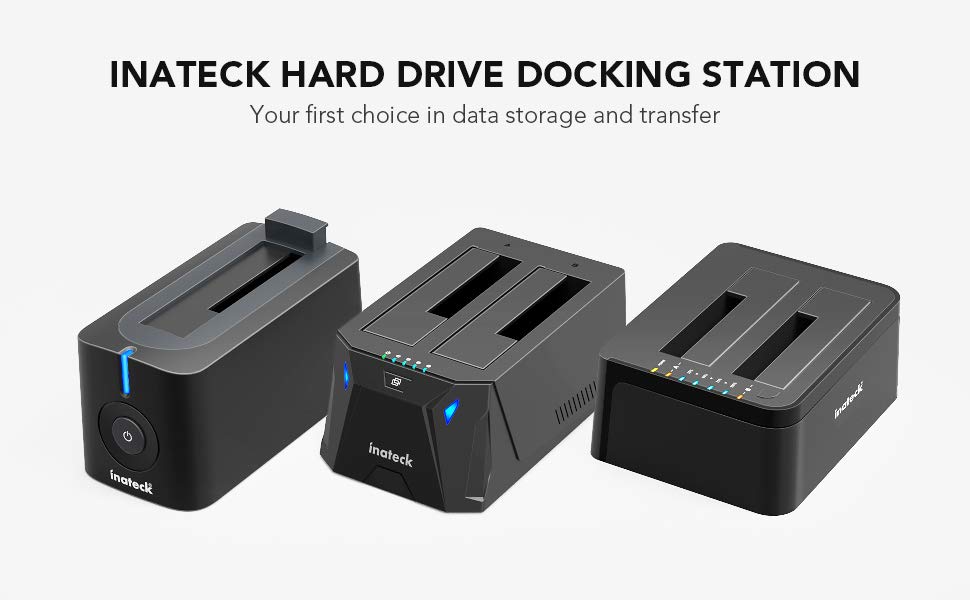
Ganz gleich, ob Sie kürzlich auf eine neue Festplatte (HDD) or Solid-State-Drive (SSD) umgestiegen sind, einen neuen PC gekauft haben oder einfach alle Ihre Daten auf einmal sichern möchten – die Datenklonfunktion ist eine leistungsstarke Lösung. Inateck Festplattenkloner sind dabei eine der Optionen.
Heute stellen wir Ihnen Inatecks Drive Cloner, seine wichtigsten Funktionen sowie alles Wichtige vor, das Sie vor dem Einstieg ins Festplattenklonen wissen sollten. Außerdem zeigen wir Ihnen, wie Sie den Inateck HDD-Kloner nutzen und welche einfachere Alternative es gibt.
Wichtige Funktionen des Inateck Festplattenkloners
Inateck ist ein Unternehmen, das sich auf Festplatten-Klonlösungen spezialisiert hat und verschiedene Klonstationen anbietet, mit denen das Klonen schnell und unkompliziert gelingt. Die Geräte sind schnell, einfach zu bedienen und relativ preiswert. Entscheidende Alleinstellungsmerkmale sind die folgenden Funktionen:
- Die Installation ist besonders einfach und es müssen keine Treiber eingerichtet werden;
- Unterstützung für 2x 10TB-Laufwerke – inklusive 2,5”- und 3,5”-HDDs und SSDs;
- Dank USB3.0-Standard sind beim Klonen Übertragungsraten von bis zu 500 MB/s möglich;
- UASP-Übertragungsprotokoll wird unterstützt, was vor allem das SSD-Klonen zusätzlich beschleunigen kann;
- Kompatibilität mit Windows- und MacOS-Betriebssystemen.
Einige neuere Inateck Klonstationen sind zusätzlich mit RGB-Beleuchtung ausgestattet – das ist besonders hilfreich, wenn Sie regelmäßig große Datenmengen sichern und Klonvorgänge starten, da der Fortschritt der Klonoperation über das Lichtsignal angezeigt wird. Ebenfalls verfügbar: Offline-Klonfunktion.
Was Sie vor dem Einsatz des Inateck Drive Cloners benötigen
Bevor Sie entscheiden, ob der Inateck Drive Cloner zu Ihren Anforderungen beim Festplattenklonen passt, sollten Sie wissen: Es handelt sich um ein physisches Gerät, das am Schreibtisch platziert und am Strom angeschlossen werden muss.
Fragen Sie sich, wie oft Sie tatsächlich Festplatten klonen müssen und ob ein Gerät mit diesem Fokus wirklich die richtige Lösung für Sie ist – lohnt die Anschaffung, wenn Sie nur ein oder zwei Klonvorgänge benötigen? Außerdem müssen Sie das Gerät erst bestellen und erhalten.
Alle Inateck Drive Cloner sind zudem Zweifach-Dockingstations, das heißt, es lässt sich immer nur eine Festplatte pro Vorgang klonen. Dennoch: Wenn Sie das Gerät ausprobieren möchten, finden Sie nachfolgend unsere schrittweise Anleitung zur Nutzung.
Folgen Sie einfach diesen Schritten und Sie können direkt loslegen.
Inateck Festplattenkloner verwenden: So geht’s
Nach dem Kauf fragen sich viele, welche Möglichkeiten es bietet und wie Sie es konkret nutzen. Grundsätzlich gibt es zwei Einsatzweisen für den Inateck Festplattenkloner: Einerseits als reine HDD/SSD-Dockingsation, andererseits als eigenständiges Klonwerkzeug. Wir erklären beide Wege. Beginnen wir mit dem Anschluss als Dockingstation:
- Schritt 1: Schließen Sie das Netzkabel des Kloners an eine Steckdose an.
- Schritt 2: Verbinden Sie das USB-Kabel mit dem Computer.
- Schritt 3: Setzen Sie die HDD oder SSD in den primären Einschub, oft als Bay A gekennzeichnet.
- Schritt 4: Betätigen Sie die power-Taste auf der Rückseite des Geräts.
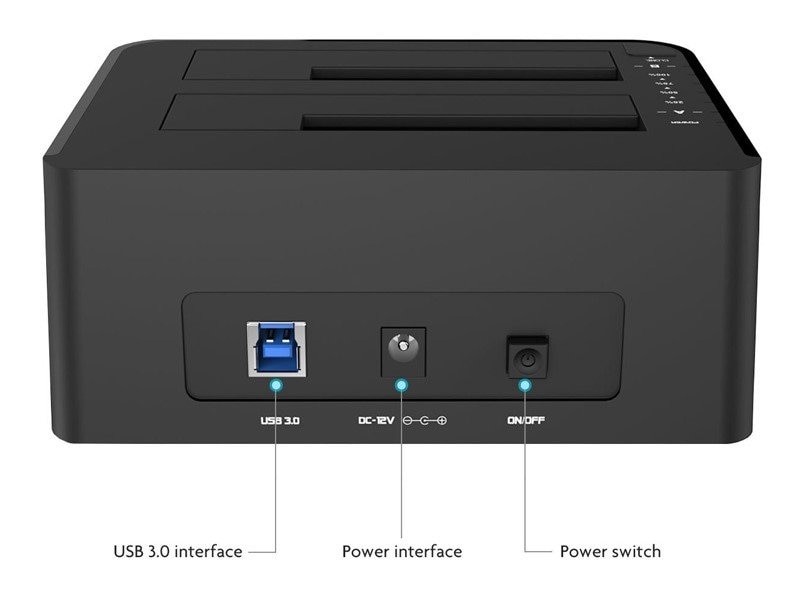
- Schritt 5: Der Computer sollte das Laufwerk nun erkennen und als Benachrichtigung anzeigen.
Wichtig: Entfernen oder berühren Sie während des Klonvorgangs oder Zugriffs die eingesetzte Festplatte bzw. SSD nicht – dies unterbricht den Vorgang oder kann das Laufwerk beschädigen.
Für die eigentliche Offline-Klonfunktion gehen Sie so vor:
- Schritt 1: Trennen Sie das USB-Kabel und schließen Sie die Dockingstation nur an den Strom an.
- Schritt 2: Legen Sie das zu klonende Laufwerk in das Hauptfach, meist als HDD A-Bay ausgeschildert.
- Schritt 3: Setzen Sie das Ziellaufwerk, also das klonierte Laufwerk, in die HDD B-Bay ein.
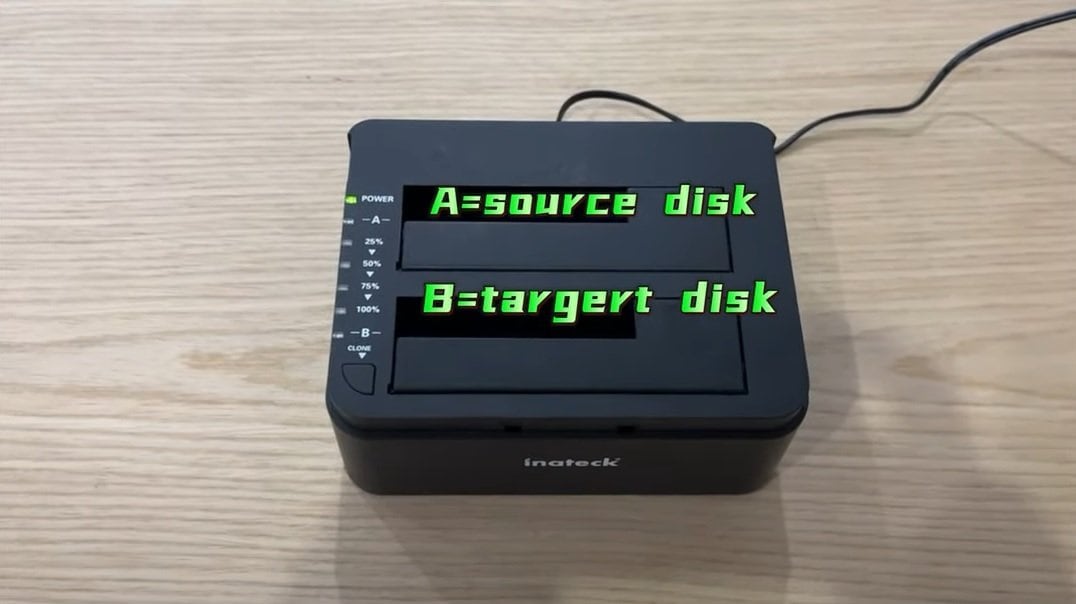
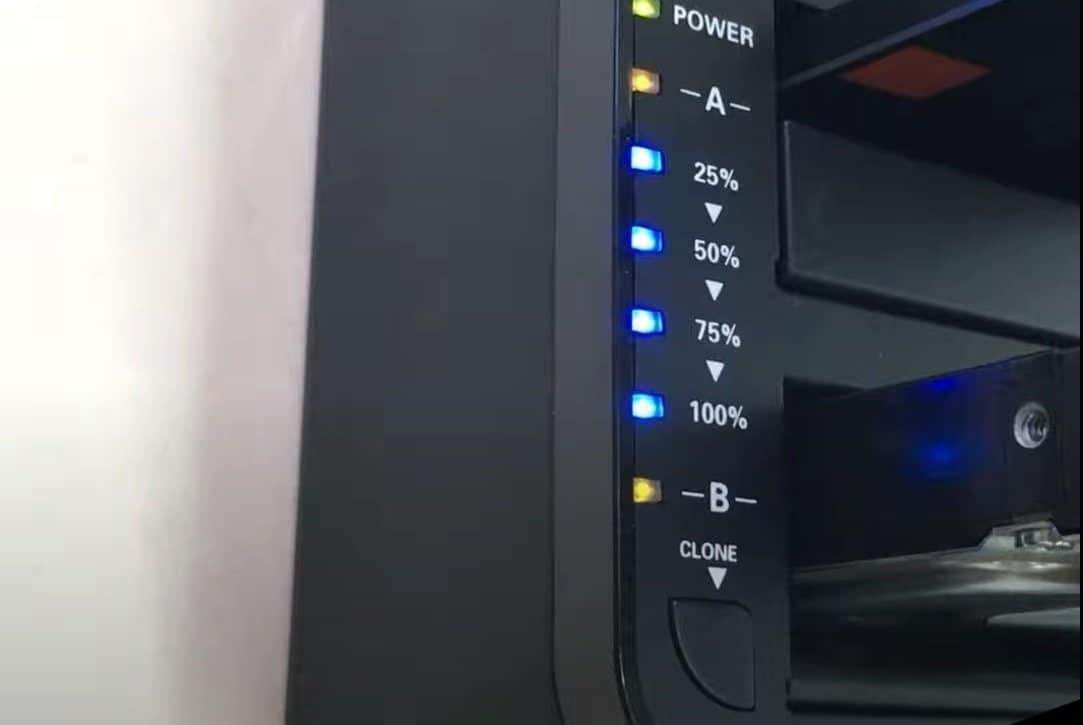
- Schritt 4: Drücken Sie die Offline-Taste am Gerät und halten Sie sie ca. 3 Sekunden gedrückt, bis die 100%-LED aufleuchtet.
- Schritt 5: Lassen Sie die Taste los und drücken Sie sie erneut kurz, um den Offline-Klonvorgang zu starten.
- Schritt 6: Beobachten Sie die LED-Anzeigen. Wenn alle dauerhaft leuchten, ist das Klonen abgeschlossen und Sie können das Laufwerk sicher entnehmen.
Hinweis: Das Ziellaufwerk im B-Fach muss mindestens genauso groß sein wie das Hauptlaufwerk. Andernfalls ist das Klonen nicht möglich und Sie können keine Sicherung durchführen.
Die bessere Alternative zu Inateck Festplattenkloner: Wondershare UBackit
Neben dem Inateck Festplattenkloner gibt es selbstverständlich auch verschiedene Software-Lösungen zum Klonen von HDDs und SSDs. Eine der bekanntesten Anwendungen ist Wondershare UBackit und diese bietet gegenüber dem Inateck-Kloner einige Vorteile:
- Wondershare UBackit ist eine Software und benötigt keine physische Dockingstation – Sie können sofort starten;
- Es gibt eine kostenlose 30-Tage-Testversion, sodass Sie bei einmaligen Klonvorgängen nichts zahlen müssen;
- Sie sparen Wartezeiten und Versandkosten;
- Das Klonen ist besonders einfach und der Ablauf sehr nutzerfreundlich.
Obwohl UBackit vor allem als Backup-Software bekannt ist, kann sie noch mehr: Die leistungsstarken und einfach zu bedienenden Wiederherstellungs- und Klonfunktionen machen UBackit zum vielseitigen Allround-Tool für Ihre Daten.

Wondershare UBackit – Ihre zuverlässige Outlook-Backup-Lösung
Datenträger klonen: Sie können Festplatten einfach auf eine SSD oder eine weitere HDD klonen. Unterstützt werden alle gängigen Laufwerkstypen: HDDs sämtlicher Hersteller, SATA/M.2-SSDs, NVMe-SSDs, USB-Drives, NAS-Laufwerke und SD-Karten.
Partition klonen: Statt dem kompletten Datenträger können Sie gezielt nur bestimmte Partitionen klonen.
Sektorweises Klonen: Sie können ein Laufwerk oder eine Partition Bit für Bit spiegeln.
Unterstützte Betriebssysteme: Kompatibel mit Windows 11/10/8.1/8/7 (32 Bit und 64 Bit).
So nutzen Sie den Wondershare UBackit HDD/SSD-Kloner
Die Nutzung von Wondershare UBackit ist besonders einfach: Dank der intuitiv gestalteten Oberfläche finden sich auch Einsteiger mühelos zurecht. Mit nur wenigen Klicks starten Sie den Klonvorgang – alles Weitere übernimmt die Software.
So funktioniert das HDD/SSD-Klonen mit UBackit im Detail:
- Schritt 1: Wondershare UBackit auf Ihrem PC öffnen und auf Klonen.

- Schritt 2 klicken: Zu klonendes Laufwerk oder Partition auswählen > .
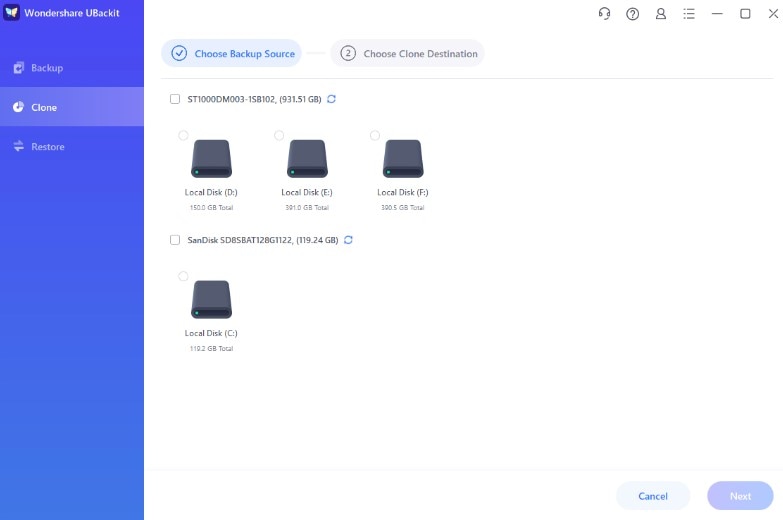
- Schritt 3WeiterKlonen.
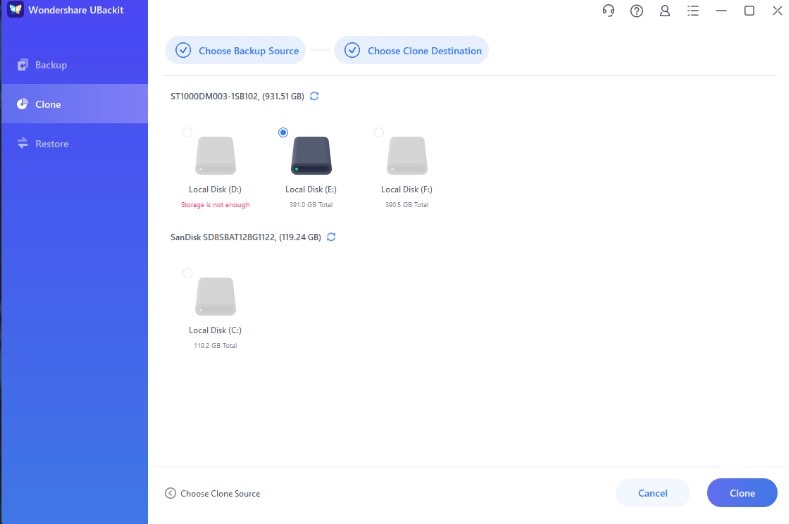
- Schritt 4 klicken: Ziellaufwerk bestimmen > Klonvorgang durch Klick auf .
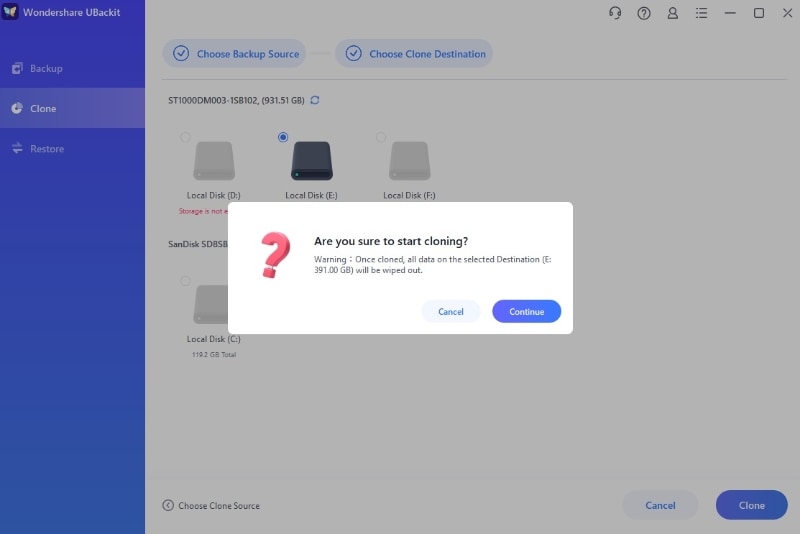
- Schritt 5Fortfahren
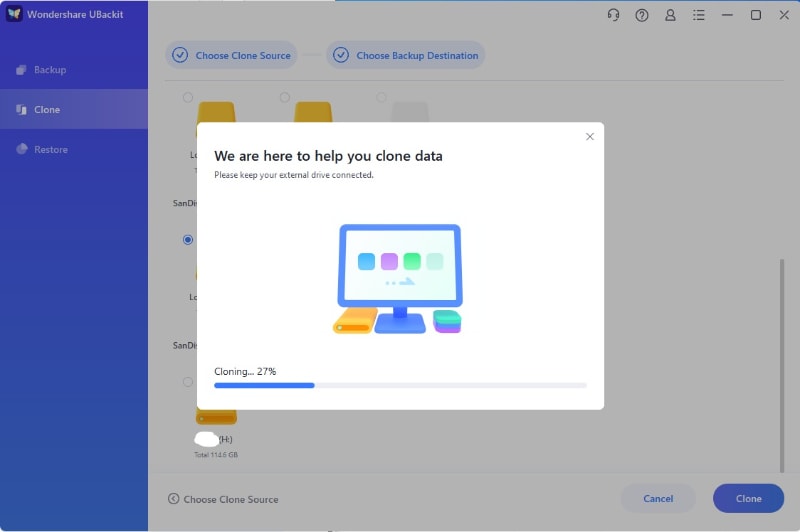
- Schritt 6 bestätigen: Fertigstellung abwarten und über Okay
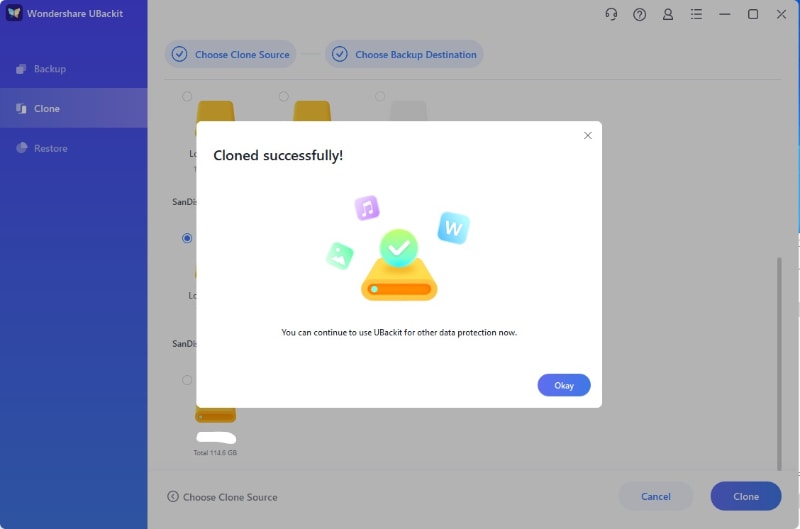
Die Dauer des Klonvorgangs hängt stark von der Größe Ihrer HDD/SSD und der gespeicherten Datenmenge ab. Eine Windows-Installation mit wenigen Programmen auf einer 250GB-Platte etwa ist in wenigen Minuten geklont,
während ein 4TB-Laufwerk mit vielen Musik-, Foto- und Videodateien mehrere Stunden beanspruchen kann.
Fazit
Das Klonen von Festplatten ist eine effiziente Methode, um exakte 1:1-Abbilder des Betriebssystems samt aller Daten zu erstellen. Ob Sie auf eine neue Platte wechseln oder Backups wichtiger Dateien anlegen möchten: Festplattenklonen ist eine sinnvolle Option – und die Hard Drive Cloners von Inateck gehören zu den besten verfügbaren Lösungen.
Sollte Ihnen die Verwendung einer physischen Klonstation jedoch zu aufwendig erscheinen, empfehlen wir Ihnen Wondershare UBackit als Alternative – die Software ist besonders unkompliziert, benötigt keine Hardware und kann sofort eingesetzt werden.


