

WD, oder Western Digital, gehört zu den weltweit bekanntesten Festplattenherstellern für Desktop-Computer und genießt einen hervorragenden Ruf.
Das Unternehmen bietet benutzerfreundliche und zuverlässige externe Festplatten, darunter SSDs und HDDs, sowie Speicherkarten für Computernutzer rund um den Globus an. Da Sie diese Laufwerke wahrscheinlich als primäre Speicherlösung nutzen, könnte ein Upgrade auf WD SSD-Laufwerke sinnvoll sein, um von schnelleren Datenzugriffszeiten, effizienteren Dateiübertragungen und einer höheren Datensicherheit zu profitieren.
Wenn Sie eine zuverlässige und bewährte WD Klon-Software suchen, um Ihre Festplatte auf eine SSD zu klonen, sind Sie hier genau richtig. In diesem Leitfaden erfahren Sie, welche Vorteile eine Western Digital Klon-Software bietet, und erhalten zudem eine Übersicht der fünf besten WD Klon-Software-Lösungen, die Sie kennen sollten.
Warum eine WD Klon-Software sinnvoll ist?
WD Laufwerk Klon-Software ist zu empfehlen, wenn Sie Ihre Festplatte sichern oder ein Upgrade durchführen möchten:
- Festplatten-Backup – Der Schutz Ihrer Daten sollte immer oberste Priorität haben, wenn Sie Ihren Computer nutzen. Ein WD Klon-Tool ermöglicht Ihnen das 1:1 Klonen Ihrer WD Festplatte als vollständiges Backup. Sollten Sie Daten sofort wiederherstellen müssen, sichert Ihnen das Klon-Backup den direkten Zugriff auf Ihre Dateien.
- Festplatten-Upgrade – Sie sollten ein Upgrade Ihrer Festplatte in Erwägung ziehen, wenn Ihr Laufwerk Anzeichen von Ausfallerscheinungen zeigt, veraltet ist oder Sie mehr Speicherplatz benötigen. Da der Speicher schnell knapp wird, kann ein Upgrade neuen Speicherbedarf decken. Moderne Festplatten sind zudem schneller, sicherer und zuverlässiger als ältere Modelle. Wenn Sie vermuten, dass Ihre Festplatte ausfallen könnte, empfiehlt sich das Klonen, um Datenverlust und Dateibeschädigung vorzubeugen.
Sie sparen außerdem Zeit und Aufwand bei der Installation von Betriebssystem und wichtiger Software, indem Sie Festplatten unter Windows 10 klonen und das Betriebssystem somit direkt zur Installation bereitstellen. Mit einer WD SSD Klon-Software wechseln Sie zudem unkompliziert von HDD auf SSD und profitieren von typischen SSD-Vorteilen wie geringerer Wärmeentwicklung, besserer Zuverlässigkeit, konstanter Datenübertragungsgeschwindigkeit und schnelleren Lesezugriffen.
Weitere interessante Beiträge: WD Red vs. Red Plus vs. Red Pro
Funktionsweise von WD SSD Klon-Software
Das WD SSD Klon-Tool dupliziert mithilfe von Software-/Hardware-Technologien sämtliche Daten auf Ihrem Speichermedium – egal ob HDD oder SSD. Dabei handelt es sich um mehr als simples Kopieren der Dateien.
Neben den eigentlichen Dateien werden auch freier Speicherbereich (slack space), Laufwerksmetadaten, Partitionen und Dateisysteme der Festplatte geklont. In den meisten Fällen unterstützt WD SSD Klon-Software Sie dabei, Daten für verschiedene digitale Zwecke zu sichern – zum Beispiel für die Erstellung mehrerer Systemeinstellungen (Massenausrollung), Datensicherung und Datenwiederherstellung.
Mit entsprechender Software können Sie jede Art von Speichermedium klonen, das per SATA, NVMe oder USB an Ihren Desktop-Computer angeschlossen wird.
So haben wir die beste Western Digital SSD Klon-Software ausgewählt
Folgende Kriterien haben wir für die Auswahl der besten Western Digital Festplatten Klon-Tools berücksichtigt:
- Individualisierbarkeit – Die beste WD Klon-Software ermöglicht Ihnen, Backups im Voraus zu planen, einen individuellen Klon-Zeitplan zu erstellen, die Wiederholfrequenz festzulegen, Speicherorte für Klonduplikate zu bestimmen und mehr.
- Zuverlässigkeit – Ein hochwertiges WD Klon-Tool schützt zuverlässig vor Datenverlust und Dateibeschädigung, indem das Klon-Abbild einsatzbereit zur Verfügung steht.
- Wiederherstellungsoptionen – Eine benutzerfreundliche WD Klon-Software sollte vielfältige Möglichkeiten bieten, darunter das Klonen einzelner Ordner und Dateien, das Erstellen spezieller System-Backup-Images sowie das Wiederherstellen ganzer Festplatten.
- Preis – Sie sollten nicht das günstigste Produkt wählen, aber auch keine teure Lösung mit zu vielen für Sie unnötigen Features. Die optimale Software ist diejenige, die Ihren Anforderungen am meisten entspricht.
Top 5 WD Klon-Software-Lösungen
Nun wissen Sie, was WD Klon-Software ausmacht, wie sie funktioniert und wie Sie eine geeignete Lösung finden. Im Folgenden stellen wir Ihnen die fünf besten Western Digital Klon-Tools vor, die Sie im Blick behalten sollten.
1. Wondershare UBackit – Disk Clone

Wondershare UBackit ist eine umfassende Softwarelösung für Datensicherung und -wiederherstellung, die Ihre Daten und Endgeräte vor Dateibeschädigung, Datenverlust, Computerabstürzen, Programmfehlern und ähnlichen Problemen schützt.
Mit UBackit können Sie komplette Festplatten oder bestimmte Partitionen klonen. Darüber hinaus stehen Ihnen Datei-Backup, Festplatten-Backup, Partition-Backup und Outlook E-Mail-Backup Funktionen zentral zur Verfügung.
UBackit ermöglicht Festplattenklonen in drei einfachen Schritten: Wählen Sie das zu klonende Laufwerk oder die Partition aus, bestimmen Sie das Klonziel und führen Sie den Klonvorgang durch.
Eine einmonatige kostenlose Testversion bietet Ihnen die Möglichkeit, Ihre WD Festplatte kostenlos zu klonen.
Top-Funktionen
UBackit bietet drei hochwertige Funktionen für das Festplattenklonen:
- Festplatten-Klon: Sie können problemlos Festplatten auf SSDs oder ein anderes HDD klonen. Es werden zahlreiche Festplattentypen unterstützt, darunter Marken-HDDs, SATA/M.2 SSDs, NVMe SSDs, USB-Drives, NAS-Laufwerke und SD-Karten.
- Partition-Klon: Statt der kompletten Festplatte lässt sich auch nur eine bestimmte Partition klonen.
- Sektor-für-Sektor-Klon: Sie können ein Laufwerk oder eine Partition Bit für Bit klonen.
- Unterstützte Betriebssysteme: Kompatibel mit Windows 11/10/8.1/8/7, jeweils als 32- und 64-Bit-Version.
Preisgestaltung
Wondershare UBackit ist nach der 30-tägigen Testphase in drei Abomodellen erhältlich: 1-Monats-Lizenz, 1-Quartals-Lizenz und 1-Jahres-Lizenz.
Die Preise im Überblick:
- 1-Monats-Lizenz – 9,99 $;
- 1-Quartals-Lizenz – 19,99 $;
- 1-Jahres-Lizenz – 29,99 $.
Alle Tarife beinhalten eine automatische Verlängerung (jederzeit kündbar), eine 7-Tage-Geld-zurück-Garantie, durchgehenden Support (E-Mail, Live-Chat) und Sicherheitsmaßnahmen wie Verschlüsselung und Betrugsschutz.
Technische Informationen
Wondershare UBackit ist für Windows 11/10/8.1/8/7 verfügbar. Unterstützt werden sowohl die Partitionierungsformate GPT/MBR als auch verschiedene Dateisysteme wie FAT16, FAT32, NTFS und exFAT. Mit UBackit können Sie zahlreiche Speichermedien klonen, beispielsweise NAS, SD-Karten, USB-Sticks, SSDs und HDDs.
Vorteile & Nachteile
Vorteile
Umfangreiche Optionen für Backup und Wiederherstellung;
Kostenloser Testzeitraum (1 Monat);
Einfache Bedienung zum Klonen, Sichern und Wiederherstellen;
Benutzerfreundliche Oberfläche;
Nachteile
Nur für Windows verfügbar;
Unterstützt ausschließlich Sektor-für-Sektor-Klon.
2. Clonezilla
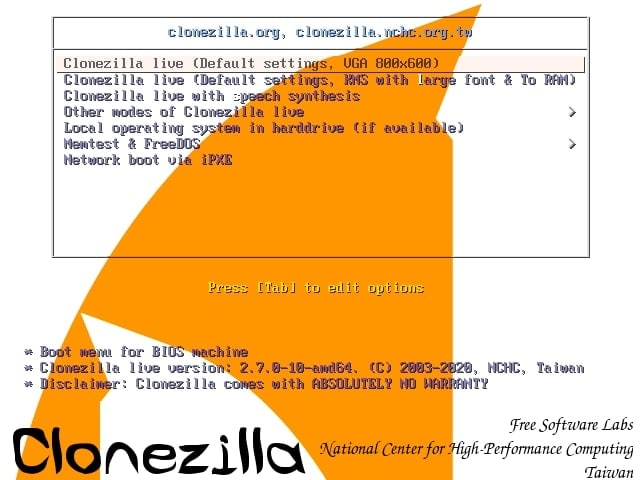
Wenn Sie 40 oder mehr Rechner gleichzeitig klonen möchten, Clonezilla ist das WD Festplatten-Tool Ihrer Wahl. Clonezilla ist eine Open-Source-Software zum Klonen von Festplatten für Datenrettung, Backup und Systemausrollung.
Trotz kostenloser Software bietet Clonezilla zahlreiche Funktionen, darunter das Klonen von Festplatten mit fehlerhaften Sektoren. Clonezilla unterstützt zudem die Abbildung (Imaging) von Datenträgern und das Partitionsklonen.
Auch wenn das Programm eine gewisse Einarbeitung voraussetzt, steigert es die Effizienz, indem nur genutzte Speicherblöcke auf Datenträgern gesichert und wiederhergestellt werden.
Top-Funktionen
Clonezilla bietet unter anderem folgende Funktionen:
- Unterstützung für zahlreiche Dateisysteme, z. B. FAT16, FAT32, exFAT, xfs, jfs, btrfs, f2fs, nilfs2 unter GNU/Linux;
- Unterstützung für GPT- und MBR-Partitionstabellen;
- Image-Wiederherstellung auf mehreren lokalen Geräten;
- Festplattenabbild-Verschlüsselung;
- Multicast für paralleles Klonen vieler Festplatten (Massenausrollung).
Preisgestaltung
Clonezilla ist kostenfrei nutzbar.
Technische Informationen
Die Software läuft unter Windows, Mac und Linux, unterstützt GPT/MBR und ist kompatibel zu uEFI sowie BIOS-Boot. Benötigt werden ein X86- oder X86-64-Prozessor und mindestens 196 MB RAM. Die Software erfordert zudem PXE, USB-Port, CD/DVD-Laufwerk oder Festplatte.
Vorteile & Nachteile
Vorteile
Gratis Open-Source-Lösung;
Sichere Datenübertragung und -speicherung;
Funktioniert mit Windows, Mac und Linux;
Datenverschlüsselung mit AES-256;
Multicast-Klonen.
Nachteile
Erfordert Eingewöhnung in die Bedienung;
Kein inkrementeller Backup-Modus;
Images können nicht eingehängt oder exportiert werden.
3. Macrium Reflect
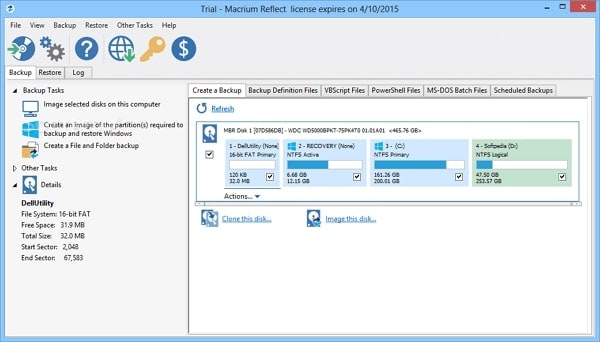
Wenn Sie keine Erfahrung im Klonen und Imaging von Daten haben, ist Macrium Reflect möglicherweise die passende Lösung für Sie. Das Programm stellt eine 30-tägige Testversion mit eingeschränkten, aber hilfreichen Funktionen bereit, um den Klonvorgang kennenzulernen.
Für weniger komplexe Anforderungen genügt Macrium Reflect voll und ganz für Ihre Datensicherung. Die Software klont komplette Festplatten oder einzelne Partitionen, erstellt Betriebssystem-Images, ermöglicht geplante Backups und vieles mehr.
Zum Beispiel können Sie mit Macrium Reflect ein Linux-Rettungsmedium erstellen oder Ihr gesamtes System als Live-Image sichern – ideal als WD Klon-Software.
Top-Funktionen
Die 30-tägige Testversion umfasst beispielsweise:
- Klonen/Abbilden von Wechseldatenträgern;
- Virtuelles und physisches Imaging unter Windows;
- Direktes Klonen von Festplatten;
- Datensicherung und Wiederherstellung (inkl. Dateien und Ordner);
- Differentielle und inkrementelle Images;
- Bootfähige Backups für VirtualBox und Hyper-V.
Preisgestaltung
Macrium Reflect bietet Imaging, Klonen, Backup und Wiederherstellung für Geschäfts- und Privatkunden. Beide Pakete enthalten 30 Tage kostenlosen Test sowie Funktionen wie Wechseldatenträger-Klon und kontinuierliche Backups. Einzellizenzen für Privatkunden ab 69,95 $. Weitere Preisinformationen direkt beim Anbieter.
Technische Informationen
Macrium Reflect für Privatanwender unterstützt Windows Vista, XP, 7, 8, 8.1, 10 und 11. Inklusive GPT/MBR-Unterstützung und Betrieb ab 512 MB RAM. Unterstützte Dateisysteme: Ext 2/3/4, ReFS Server-Editionen sowie FAT16, FAT32, NTFS und exFAT.
Vorteile & Nachteile
Vorteile
Großzügige 30-Tage-Testversion;
Benutzerfreundliche Oberfläche;
Individuelle Aufbewahrungsregeln definierbar;
Disaster-Recovery-Modul enthalten;
Ransomware-Schutz inklusive.
Nachteile
Unübersichtliche Preisstruktur;
Nur eingeschränkte Optionen nach Ablauf der Testphase (nur Backup-Rücksicherung möglich);
Geringe Transparenz bei Funktionsumfang je Tarif.
4. Acronis True Image
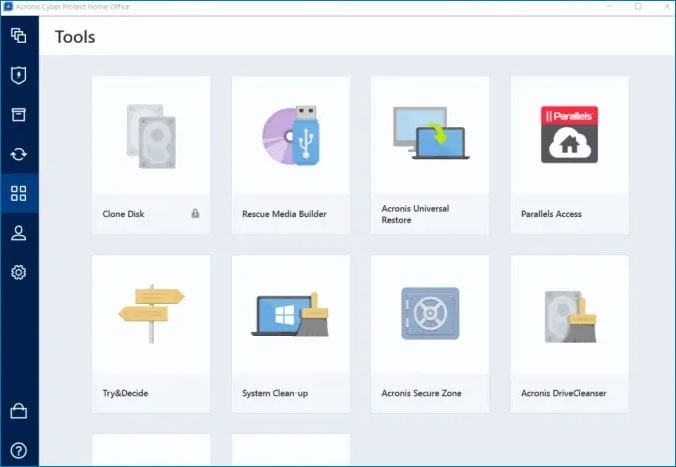
Die WD Acronis Klon-Software ist eine ideale Lösung zum Klonen von Festplatten und Betriebssystemen. Sie können verschiedene Rechnerkonfigurationen oder gleich mehrere Betriebssysteme sowohl lokal als auch in der Cloud sichern.
Neben erstklassigen Klon-Funktionen bietet Acronis True Image modernen Schutz vor Ransomware, Malware und anderen Schadprogrammen sowie vielfältige Backup- und Wiederherstellungsoptionen. Wer mehr als nur ein Basis-Klon-Tool sucht, ist mit Acronis bestens beraten.
Zusätzlich zur Sicherung von Desktop-PCs unterstützt Acronis Sie auch bei Backup, Wiederherstellung und Klonen auf Android- und iOS-Geräten.
Top-Funktionen
Zu den wichtigsten Funktionen der WD Acronis Klon-Software zählen:
- Vollständige System-Images – erstellen Sie ein exaktes Abbild Ihres Betriebssystems und aller Partitionen;
- Aktives Festplattenklonen – migrieren Sie Ihr gesamtes Windows/Mac-System inkl. aller Daten auf einen neuen Rechner;
- Systemwiederherstellung – setzen Sie Ihr System auf neuer Hardware wieder auf;
- Datei- und Ordner-Backups – wählen Sie gezielt Ordner oder Dateien zur Sicherung aus.
Preisgestaltung
Acronis bietet drei Preismodelle: Essentials (49,99 $/Jahr), Advanced (54,99 $/Jahr) und Premium (124,99 $/Jahr). Alle Tarife enthalten aktives Klonen, vollständigen Datenschutz, schnelle Wiederherstellung, Ransomware-Schutz, Kundenservice (Chat, E-Mail, Telefon) und kostenlose Updates.
Technische Informationen
Acronis läuft auf diesen Plattformen:
- Windows – 7 SP1, 8+, 10, 11 (alle Editionen) sowie Windows Home Server 2011;
- Mac/Apple macOS – Mojave 10.14, Catalina 10.15, Big Sur 11, Monterey 12, Ventura 13.
Windows-Dateisysteme: FAT16/32/exFAT, HFS+/HFSX, Linux SWAP, ReiserFS(3), Ext2/3/4, NTFS; bei Mac inkl. NTFS, Bootcamp, FAT32, Core Storage, HFS+, APFS. Ebenso werden Android ab Version 7.0 und iOS ab 12.0 unterstützt.
Vorteile & Nachteile
Vorteile
Einfache Bedienung;
Dank der drei Tarife flexibel wählbare Ausstattung;
Umfassender Cybersicherheitsschutz (z. B. Ransomware-Abwehr in Echtzeit);
Mehrere Support-Kanäle;
Studenten erhalten 50 % Rabatt.
Nachteile
Im Vergleich teuer für ein Klon-Tool;
Viele Funktionen können überfordern;
Kein Partition-Klon-Modus verfügbar.
5. MiniTool ShadowMaker
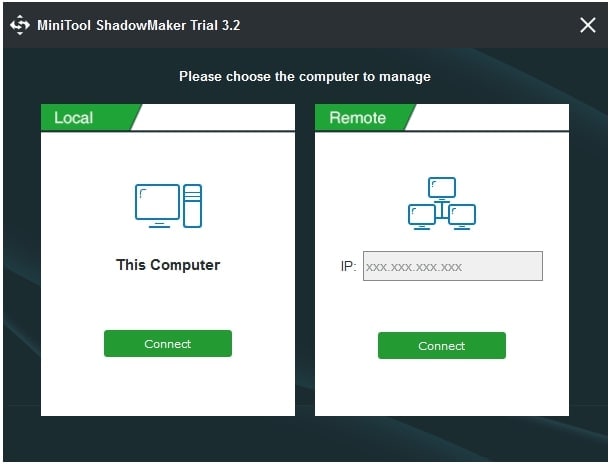
MiniTool ShadowMaker ist eine zuverlässige, benutzerfreundliche und schnelle Festplattenklon-Lösung mit zusätzlichen Funktionen wie Ordnersynchronisierung, Datei- und Ordnerkopie, Basis-Imaging und Disaster-Recovery. Als professionelle Software für Datensicherung und Wiederherstellung bietet ShadowMaker eine großzügige Gratisversion mit Funktionen für Backup und Wiederherstellung.
Mit ShadowMaker können Sie Ihr Betriebssystem nach einem Notfall wiederherstellen, Ihr gesamtes System sichern, Daten bei Bedarf wiederherstellen, Ihr Betriebssystem schützen oder gezielt Partitionen, Festplatten, Dateien und Ordner klonen und/oder sichern. Planen Sie Klon- und Backuptasks nach Ihren Bedürfnissen und beugen Sie Datenverlusten effektiv vor.
Top-Funktionen
Wichtige Funktionen von ShadowMaker sind:
- Schnelles Klonen/Backup – Klonen oder sichern Sie Festplatten, Systeme, Dateien und Ordner in wenigen Schritten;
- Dateisynchronisierung – übertragen Sie wichtige Daten sicher an alternative Speicherorte;
- Systemwiederherstellung – stellen Sie bei Bedarf frühere Systemstände wieder her;
- Geplante Backups – führen Sie regelmäßige Sicherungen von Dateien, Datenträgern und Systemen durch.
Preisgestaltung
ShadowMaker steht als kostenlose sowie als Premium-Version zur Verfügung. Die Gratis-Version deckt Basisfunktionen wie Backup, Klonen, schnelles Imaging und Ordnersynchronisierung ab; die Premium-Version ab 29 $ pro Jahr ergänzt SSL-Verschlüsselung, Netzboot (PXE), automatische Bereinigung und inkrementelle Backups.
Technische Informationen
MiniTool ShadowMaker ist kompatibel mit Windows 7/8/10/11 und unterstützt Ext2/3/4, NTFS, FAT16/32 sowie exFAT. Sie können das Tool für verschiedene Speichermedien einsetzen, etwa Heimserver, NAS, RAID, USB, SSD und HDD.
Vorteile & Nachteile
Vorteile
Schnelles Festplattenklonen;
Gratis-Version mit Klon- und Backup-Funktionen;
Ordnersynchronisierung nutzbar;
Backup auch für Remote-Geräte.
Nachteile
Premium recht teuer;
Nur für Windows.
Fazit
Wenn Sie sich entschieden haben, Ihre Speichermedien auf WD SSDs aufzurüsten, sollte das Klonen der Datenträger der erste Schritt sein. Mit allen hier vorgestellten Lösungen erreichen Sie Ihr Ziel – eine klare Empfehlung geht jedoch an UBackit.
Warum? Weil Sie mit UBackit eine umfassende Plattform für Klonen und Backup erhalten – einfach in der Anwendung und preislich fair.
Neben dem Klonen können Sie mit UBackit Dateien, Festplatten und Partitionen sichern, NAS als zusätzliche Speicherquelle nutzen, mehrere Outlook-E-Mail-Backups anlegen und vieles mehr. Mit UBackit müssen Sie sich keine Sorgen mehr um Datenverlust, Dateibeschädigung, Laufwerksausfall oder Systemabstürze machen.


